
Journey-Berichte sind Fast-Echtzeit-Berichte, die folgendermaßen angezeigt werden können:
- durch Klicken auf das Berichtssymbol
für eine bestimmte Journey auf der Journey-
Startseite:

- durch Klicken auf die Registerkarte Bericht, wenn eine Journey geöffnet wird:

Berichte sind für eine spezifische Sprache oder für alle Sprachen der Journey verfügbar. Die Anzahl der Berichte und die Statistiken hängen vom Kanaltyp ab.
Hinweis:
– Journey-Berichte können über die Schaltfläche Exportieren oben rechts in eine PDF- und PNG-Datei exportiert werden.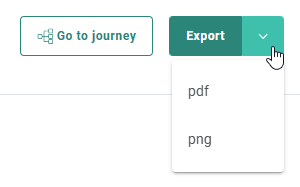
– Einige einzelne Reporting-Widgets können (falls zutreffend) unter Verwendung des Export-Symbols ( ), das oben rechts im Widget erscheint, wenn man mit dem Mauszeiger darüberfährt, als CSV-, XLSX- und PNG-Datei exportiert werden.
Hinweis:
Alle Werte für Öffnen/Klicken/CTO/CTR basieren auf eindeutigen Interaktionen (sofern nicht anders angegeben).
Für Journey-Berichte werden Metriken pro Kommunikation(1) berechnet.
→ Jede Kommunikation wird durch eine andere Registerkarte dargestellt.
→ Eine Registerkarte für allgemeine Informationen enthält allgemeine Journey-Informationen.
* ÖFFNUNGEN (GESAMT) = Summe der verfolgten Öffnungen.
→ Hinweis: Kontakte, die eine Nachricht öffnen, können sich dafür entscheiden, die Bilder nicht herunterzuladen. In diesem Fall wird die Öffnung nicht verfolgt.
Um die eindeutigen Öffnungen zu zählen, werden alle Interaktionen berücksichtigt (Öffnungen und Klicks). Das bedeutet, dass die Gesamtzahl der verfolgten Öffnungen manchmal niedriger sein kann als die Anzahl der eindeutigen Öffnungen.
In diesem Fall werden die eindeutigen Öffnungen für die Metrik der Gesamtzahl der Öffnungen verwendet und nicht die verfolgten Öffnungen.
* EINDEUTIG = eindeutig pro Journey und Kommunikation für einen einzelnen Kontakt.
→ Wenn die Journey dieselbe Nachricht zweimal an denselben Kontakt gesendet hat, führt dies zu: Gesendet-Anzahl = 2
→ Wenn der Kontakt jede der beiden Kommunikationen einmal öffnet, führt dies zu: Anzahl eindeutiger Öffnungen = 1
→ Wenn der Kontakt in jede der beiden Kommunikationen einmal klickt, führt dies zu: Eindeutiger Klick = 1
1Hinweis : Eine Kommunikation ist eine an einen Kontakt gesendete Nachricht eines der folgenden Typen: E-Mail, mobile Nachricht, SMS, MMS, RCS, oder Seite (für Seiten sind eingeschränkte Berichte verfügbar).
Journey-Berichte
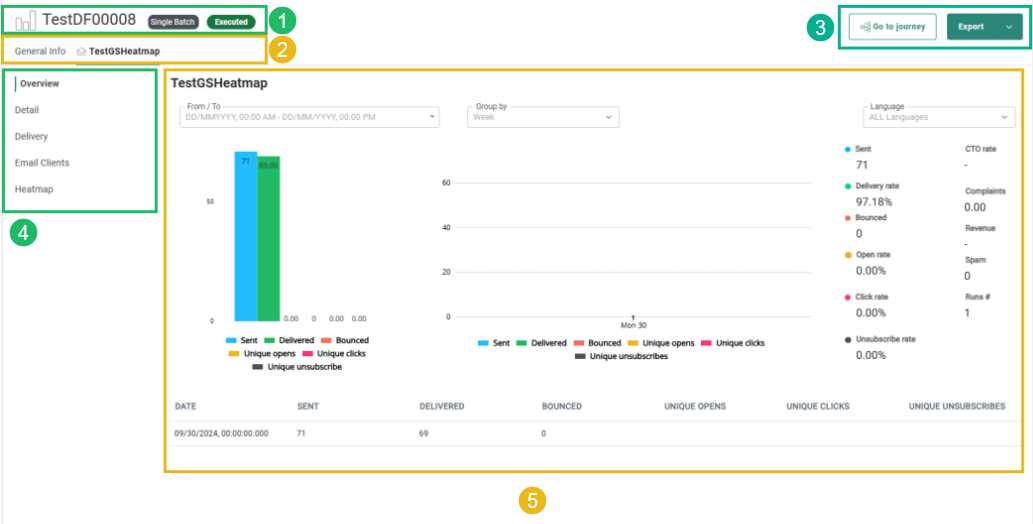
Die Berichte für alle Journey-Typen enthalten die folgenden Einzelheiten:
-
Name der Journey, Journey-Typ und -Status.
-
Horizontale Registerkarten:
-
Allgemeine Informationen – enthält allgemeine Informationen über die Journey.
Weitere Informationen siehe unten. -
Detaillierte Reporting-Informationen – werden für jede ausgewählte Registerkarte/Kommunikation angezeigt(1).
Weitere Informationen siehe unten.
-
-
Eine Schaltfläche Zur Journey gehen, um im Kapitel Journeys von Selligent zum Design/zu den Eigenschaften der Journey zu navigieren, und eine Schaltfläche Exportieren mit Dropdown-Optionen, um den Bericht in eine PDF- oder PNG-Datei zu exportieren.
-
Wenn oben eine Kommunikationsregisterkarte ausgewählt wird, erscheinen links Navigationsregisterkarten: Übersicht, Detail, Zustellung, E-Mail-Clients, Heatmap (gilt nicht für transaktionale Journeys).
-
Die detaillierten Berichtsinformationen, die im Hauptbereich der Berichtsseite angezeigt werden, hängen von der ausgewählten Registerkarte/Kommunikation (Kanaltyp), der aktiven linken Registerkarte und dem Journey-Typ ab.
Ausführliche Informationen finden Sie unten.
Berichte filtern
Sie können Journey-Berichte filtern, um sich auf die Daten zu konzentrieren, die Sie analysieren möchten. Die verfügbaren Filter – wie z. B. Datumsbereichsauswahl, Sprachauswahl oder Gerätetyp – hängen vom ausgewählten Berichtsreiter ab.
Beispiel: Ein Bericht einer Benutzerdefinierten Journey mit einem A/B-Test verschiedener E-Mail-Nachrichtenversionen zeigt die folgende Übersicht mit angewendetem Datumsbereichsfilter.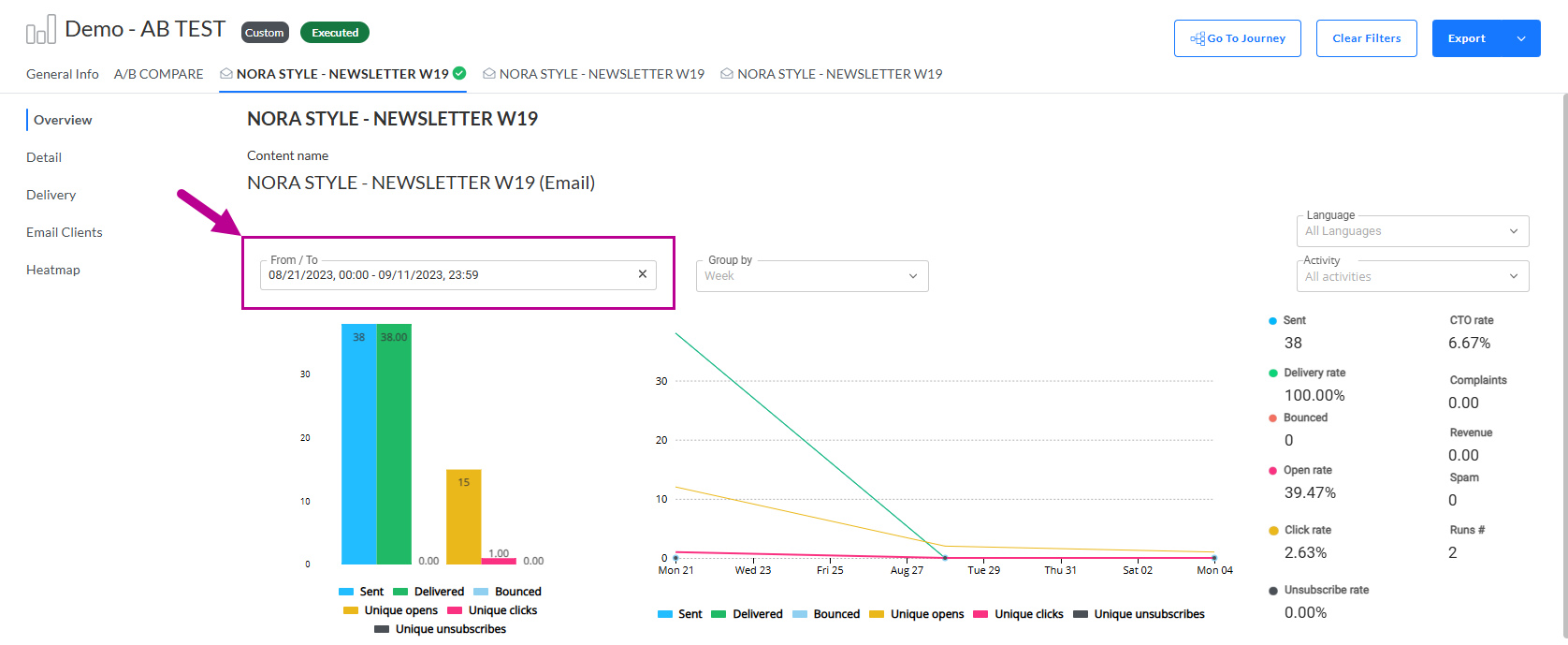
Filter werden pro Journey und pro linkem Navigationsreiter gespeichert, z. B. Übersicht, Details oder Zustellung. Das bedeutet, dass jeder linke Navigationsreiter seine eigenen Filtereinstellungen beibehält.
Enthält eine Journey mehrere Nachrichten (oben als Reiter dargestellt), werden die für eine Nachricht festgelegten Filter auf andere Nachrichten dieser Journey angewendet, sofern für diese Nachrichten noch keine Filter festgelegt sind.
Beispiel: Im selben Benutzerdefinierten Journey-Bericht zeigt der Wechsel zu einer anderen E-Mail-Nachrichtenversion (oberer Reiter) den folgenden Übersichtsbericht mit demselben angewendeten Datumsbereichsfilter wie für die erste Nachricht.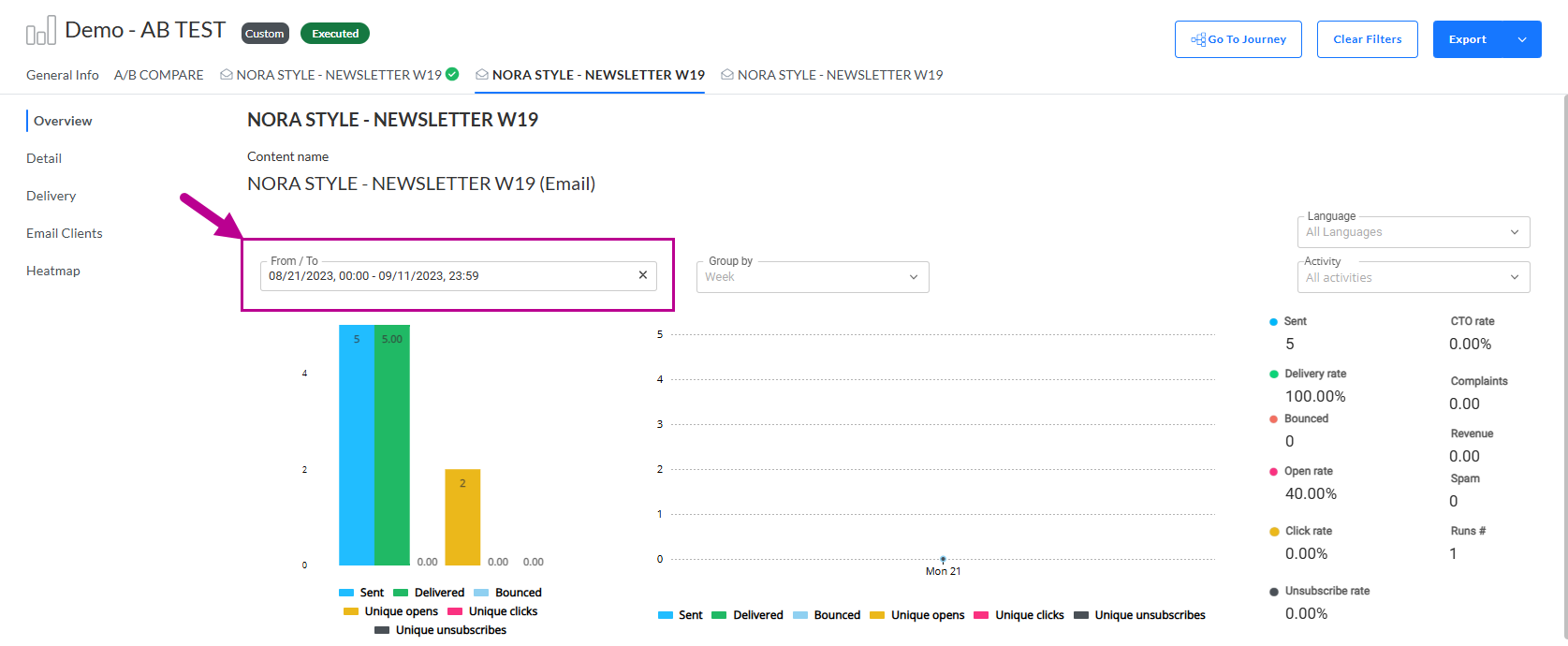
Dies erleichtert den Vergleich mehrerer Nachrichten mit denselben Filtern, beispielsweise im selben Berichtszeitraum, ohne die Filter für jede Nachricht manuell erneut anwenden zu müssen.
Hinweis: Nachrichten mit bereits vorhandenen Filtern behalten diese Filter und werden nicht überschrieben.
Bei Journeys mit nur einer Nachricht werden die angewendeten Filter beim erneuten Aufrufen des Berichts wiederhergestellt.
Wichtig:
1) Filter werden nur innerhalb Ihrer Browsersitzung gespeichert. Beim Beenden der Browsersitzung (z. B. durch Schließen des Browsers) gehen die Filter verloren.
2) Filter werden nicht zwischen verschiedenen Journeys geteilt, sondern nur zwischen verschiedenen Nachrichten innerhalb derselben Journey.
Allgemeine Informationen
Allgemeine Informationen für alle Journey-Typen

Die Registerkarte Allgemeine Informationen enthält die folgenden Informationen für alle Journey-Typen:
- Startdatum der Journey-Ausführung (nicht zutreffend für transaktionale Journeys).
- Enddatum der Journey-Ausführung (nicht zutreffend für transaktionale Journeys).
- In den Journey-Eigenschaften eingestellter Campaign Analysetag (nicht zutreffend für benutzerdefinierte Journeys).
- In den Journey-Eigenschaften eingestellter Nachrichten-Analysetag (nicht zutreffend für benutzerdefinierte Journeys)
- Erstellungsdatum der Journey.
- Letztes Änderungsdatum der Journey.
- In den Journey-Eigenschaften zugewiesene(s) Label(s).
- In den Journey-Eigenschaften festgelegte Priorität bei der Ausführung der Journey (nicht zutreffend für transaktionale Journeys).
Zusätzliche Informationen für benutzerdefinierte Journeys
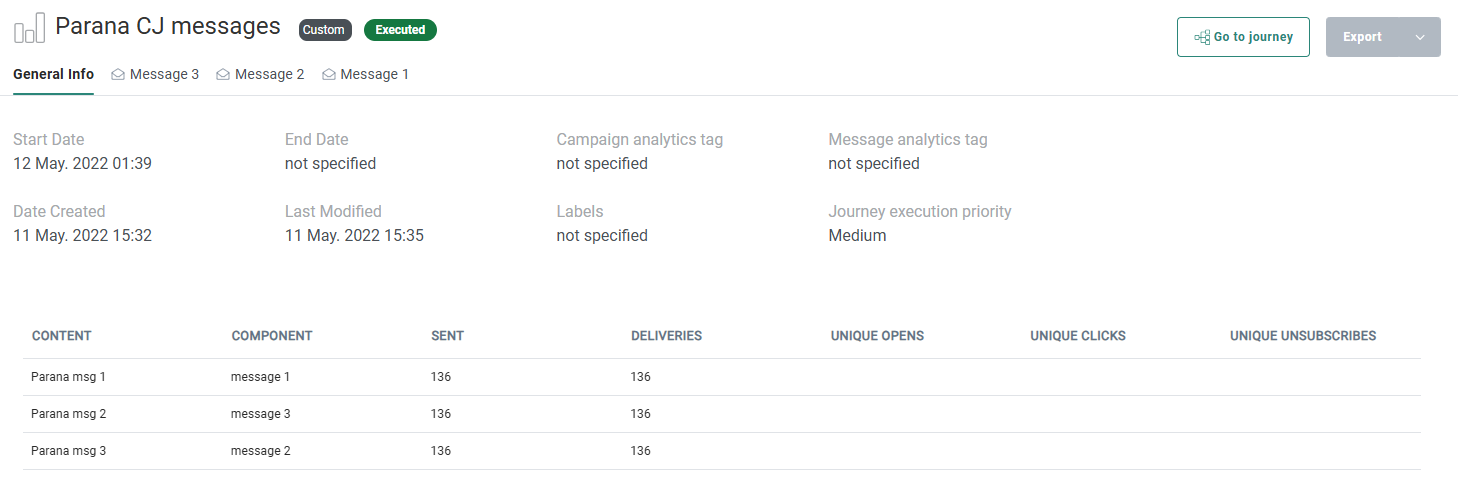
Wenn eine benutzerdefinierte Journey mehrere Kommunikationen enthält, wird unterhalb der allgemeinen Informationen ein zusätzliches Raster mit den folgenden Details pro Kommunikation angezeigt:
- Inhalt – Der Name des Assets.
- Komponente – Der Name der Komponente, die in der benutzerdefinierten Journey verwendet wird.
- Gesendet – Die Anzahl der versendeten Kommunikationen.
- Zustellungen – Die Anzahl der Kommunikationen, die den Empfängern tatsächlich zugestellt wurden.
- Eindeutige Öffnungen – Anzahl der zugestellten Kommunikationen, die von den Empfängern geöffnet/angesehen werden. Es werden nur eindeutige Öffnungen gezählt.
- Eindeutige Klicks – Die Anzahl der Kommunikationen, in denen die Empfänger geklickt haben. Es werden nur eindeutige Klicks gezählt.
- Eindeutige Abbestellungen – Die Anzahl der Kommunikationen, durch die sich die Empfänger abgemeldet haben. Es werden nur eindeutige Abbestellungen gezählt.
Zusätzliche Informationen für A/B-Journeys
Hinweis: Dies gilt sowohl für Einzelbatch A/B-Journeys als auch für Benutzerdefinierte Journeys mit einer A/B-Testkomponente.
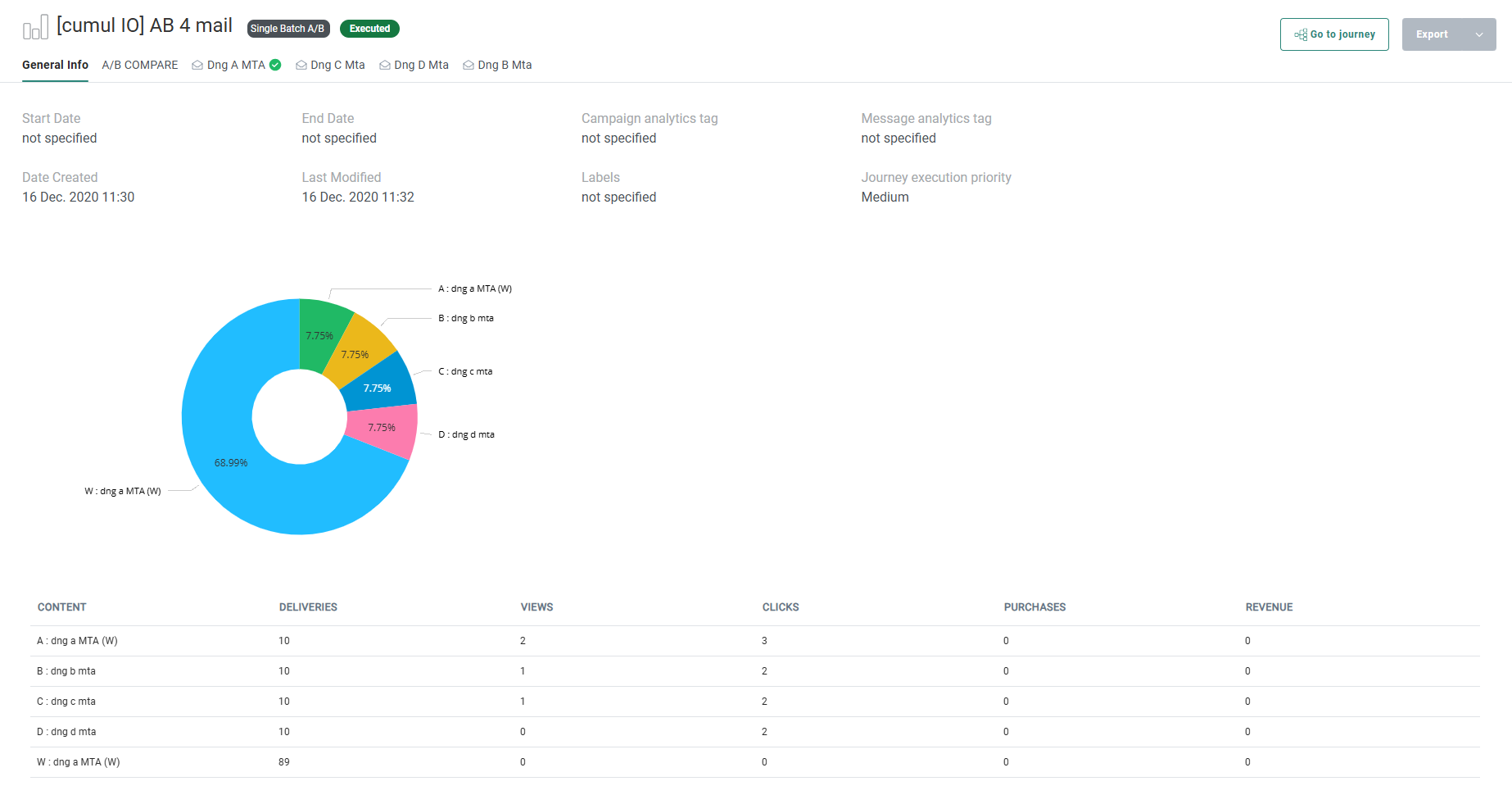
Ein Tortendiagramm zeigt die Zustellungen der einzelnen A/B-Testversionen und die Gewinnerversion.
Darunter wird ein Raster angezeigt.
Hinweis: Sie können den Mauszeiger über einen Teil des Tortendiagramms bewegen, um die Anzahl der Zustellungen sowohl als Prozentsatz als auch in Zahlen zu sehen.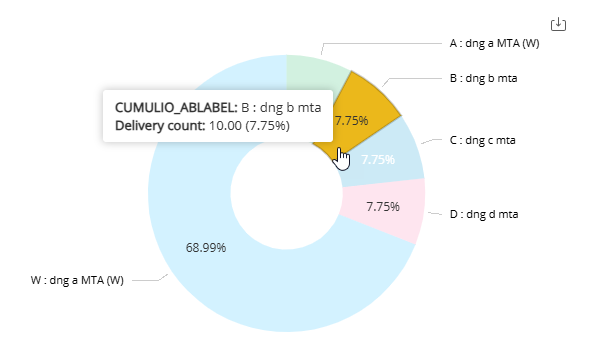
Das Raster zeigt die folgenden Details für jede Version:
- Inhalt – Der Buchstabe der Testversion, gefolgt von der Bezeichnung des Inhalts (der Nachricht). (z. B. A : Nachricht 1)
- Zustellungen – Die Anzahl der Nachrichten (dieser Version), die den Empfängern zugestellt wurden.
- Ansichten – Die Anzahl der Nachrichten (dieser Version), die von Empfängern geöffnet/angesehen wurden.
- Klicks – Die Anzahl der Nachrichten (dieser Version), bei denen die Empfänger geklickt haben.
- Käufe – Die Anzahl der Käufe, die über Nachrichten (dieser Version) getätigt wurden.
- Umsatz – Die durch Nachrichten (dieser Version) generierten Umsätze.
A/B-Testergebnisse und Gewinnerversion
Die Version der Nachricht mit dem besten Bewertungsergebnis aus dem A/B-Test wird als Gewinner markiert:
-
in der oberen Registerkarte mit einem Symbol neben der Gewinnerversion:

-
im Raster, wobei der Buchstabe W in Klammern steht:

-
Dies ist die Testversion, die als diejenige mit dem besten Ergebnis bewertet wird (z. B. A : dng a MTA (W)).
Die Metriken sind spezifisch für diese Testversion. -
Dies ist die Gewinnerversion, die nach der Auswertung an die verbleibende Zielgruppe verschickt wird (z. B. W : dng a MTA (W)).
Der Name des Inhalts (der Nachricht) ist derselbe wie bei der Testversion (A), mit der Ausnahme, dass der Versionsbuchstabe A durch ein W ersetzt wird. Die Metriken sind spezifisch für diese Gewinnerversion, die versendet wird, ohne die Metriken der Testversion.
-
Zusätzliche Informationen für Betreffzeilen-A/B-Journeys
Hinweis: Dies gilt sowohl für Betreffzeilen-A/B-Journeys als auch für Benutzerdefinierte Journeys mit einer Betreffzeilen-A/B-Test-Komponente.
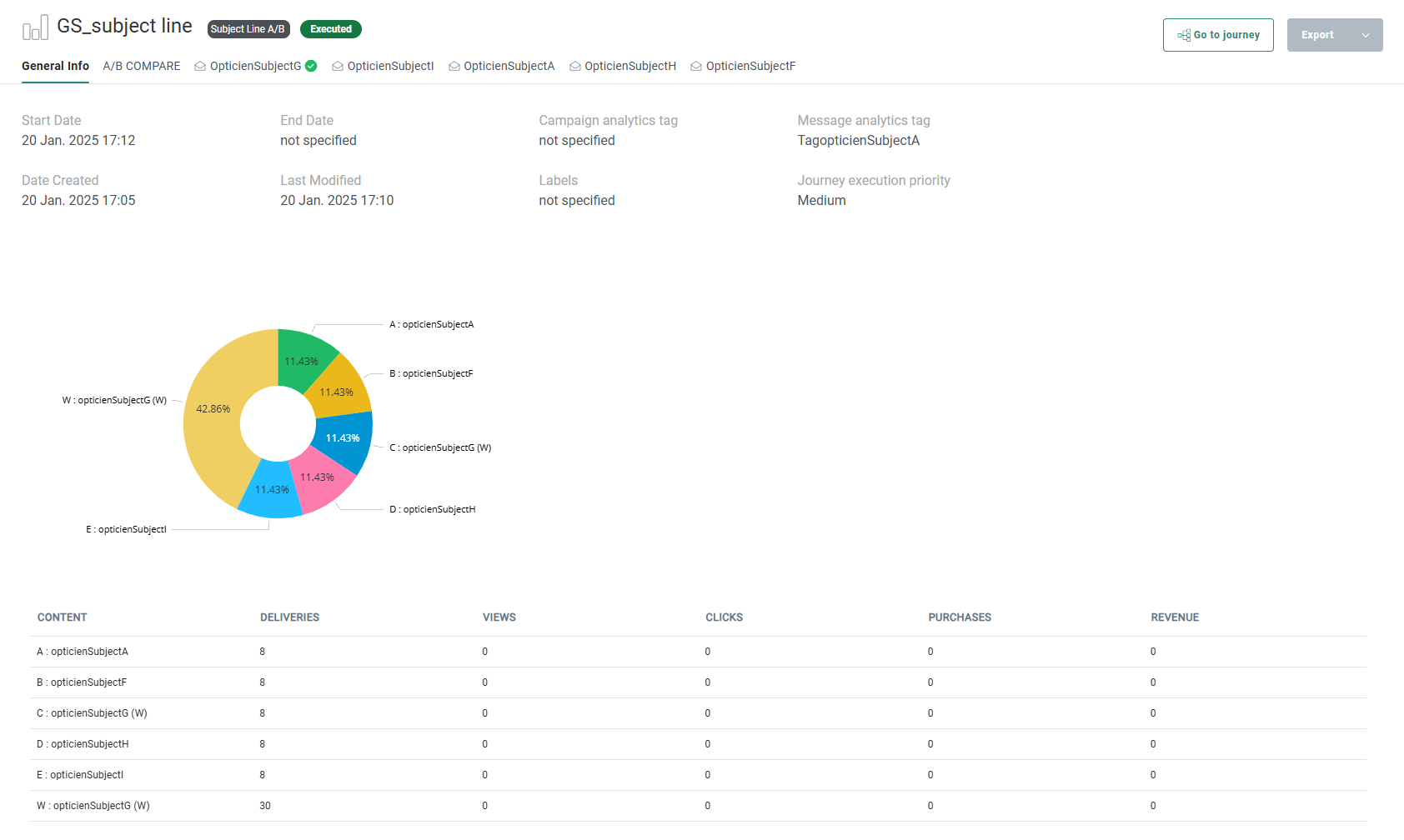
Ein Tortendiagramm zeigt die Zustellungen der einzelnen A/B-Testversionen und die Gewinnerversion.
Darunter wird ein Raster angezeigt.
Hinweis: Sie können den Mauszeiger über einen Teil des Tortendiagramms bewegen, um die Anzahl der Zustellungen in Prozent und in Zahlen zu sehen.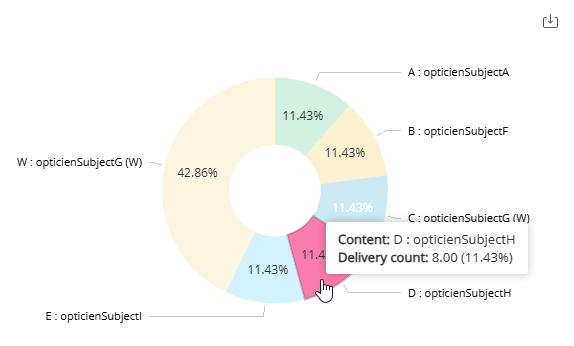
Das Raster zeigt die folgenden Details für jede Version:
- Inhalt – Das Schreiben der Testversion, gefolgt von der Betreffzeile (in der ersten verfügbaren Sprache).
- Zustellungen – Die Anzahl der Nachrichten (mit dieser Betreffzeilenversion), die den Empfängern zugestellt wurden.
- Ansichten – Die Anzahl der Nachrichten (mit dieser Betreffzeilenversion), die von Empfängern geöffnet/angesehen wurden.
- Klicks – Die Anzahl der Nachrichten (mit dieser Betreffzeilenversion), in denen die Empfänger geklickt haben.
- Käufe – Die Anzahl der Käufe, die über Nachrichten (mit dieser Betreffzeile) getätigt wurden.
- Umsatz – Der Umsatz, der durch Nachrichten (mit dieser Version der Betreffzeile) generiert wurde.
A/B-Testergebnisse und Gewinnerversion
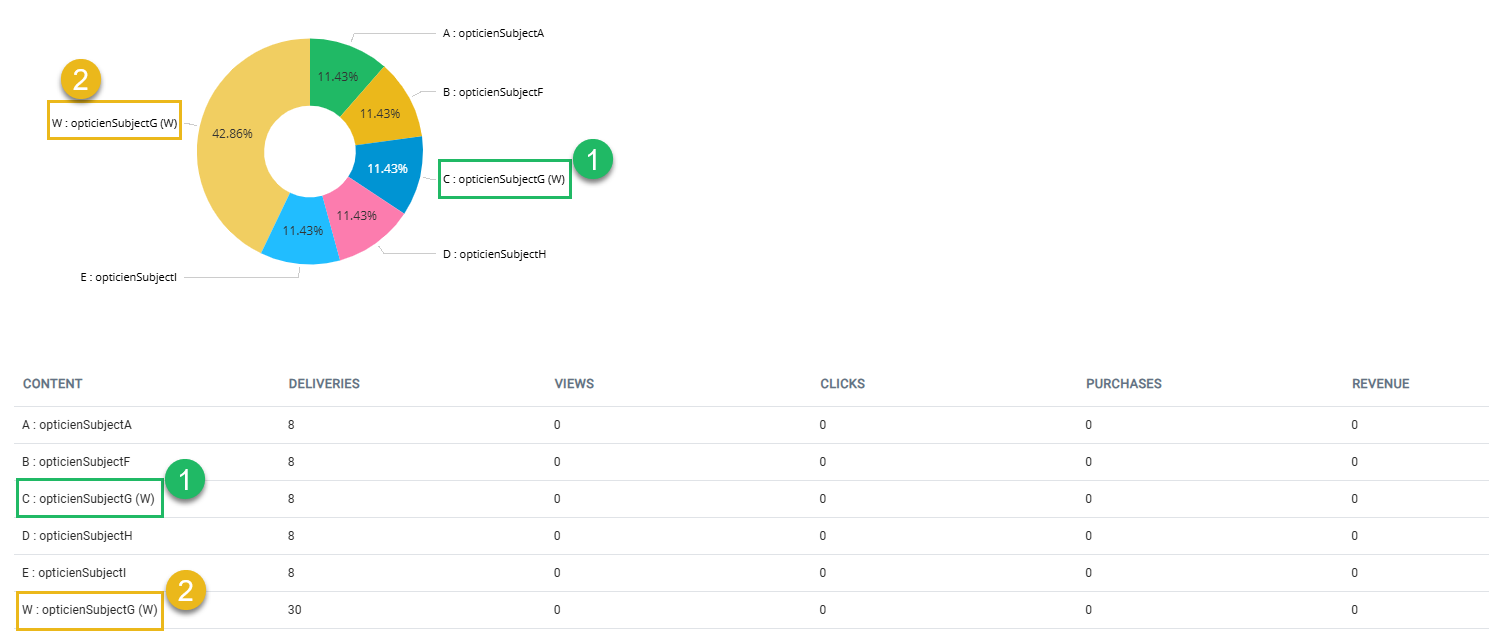
Die Betreffzeilenversion mit dem besten Bewertungsergebnis aus dem A/B-Test wird als Gewinner markiert:
-
in der oberen Registerkarte mit einem Symbol neben der Gewinnerversion:

-
für das Tortendiagramm und im Raster mit dem Buchstaben W in Klammern:
-
Dies ist die Testversion, die als diejenige mit dem besten Ergebnis bewertet wird (z. B. C : opticienSubjectG (W)).
Die Metriken sind spezifisch für diese Testversion. -
Dies ist die Gewinnerversion, die nach der Bewertung an die verbleibende Zielgruppe verschickt wird (z. B. W : opticienSubjectG (W)).
Die Betreffzeile ist dieselbe wie in der Testversion (C), nur dass der Versionsbuchstabe C durch ein W ersetzt wird. Die Metriken sind spezifisch für die Gewinnerversion, die versendet wird, ohne die Metriken der Testversion.
-
Detaillierte Informationen zum Reporting
Detaillierte Informationen zum Reporting sind in Form einer Registerkarte pro Kommunikation verfügbar(1). Je nach Journey-Typ sind eine oder mehrere Kommunikationen/Registerkarten verfügbar.
- Einzelbatch-Journeys, wiederkehrende Batch-Journeys und transaktionale Journeys werden mit einer einzigen Nachricht konfiguriert, d. h., es ist nur eine Kommunikation/Registerkarte im Bericht verfügbar.
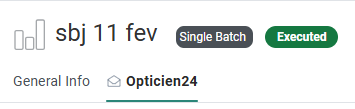
- Bei Einzelbatch-A/B-Journeys und Betreffzeilen-A/B-Journeys werden immer mehrere Mitteilungen/Registerkarten angezeigt, da ein A/B-Test mindestens zwei Versionen erfordert.

- Benutzerdefinierte Journeys können entweder mit einer einzigen Nachricht oder mit mehreren Nachrichten konfiguriert werden. Diese Konfiguration spiegelt sich im Journey-Bericht in der Anzahl der Kommunikationen/Registerkarten wider.
Beispiel:
Eine benutzerdefinierte Journey kann mehrere Kommunikationen enthalten.
Wenn die Journey zum Beispiel vier E-Mail-Nachrichten, eine mobile Push-Nachricht und eine SMS enthält, würde jede dieser Nachrichten eine eigene Registerkarte erhalten:
Im Folgenden werden die Reporting-Informationen für die einzelnen Registerkarten der linken Navigation erläutert:
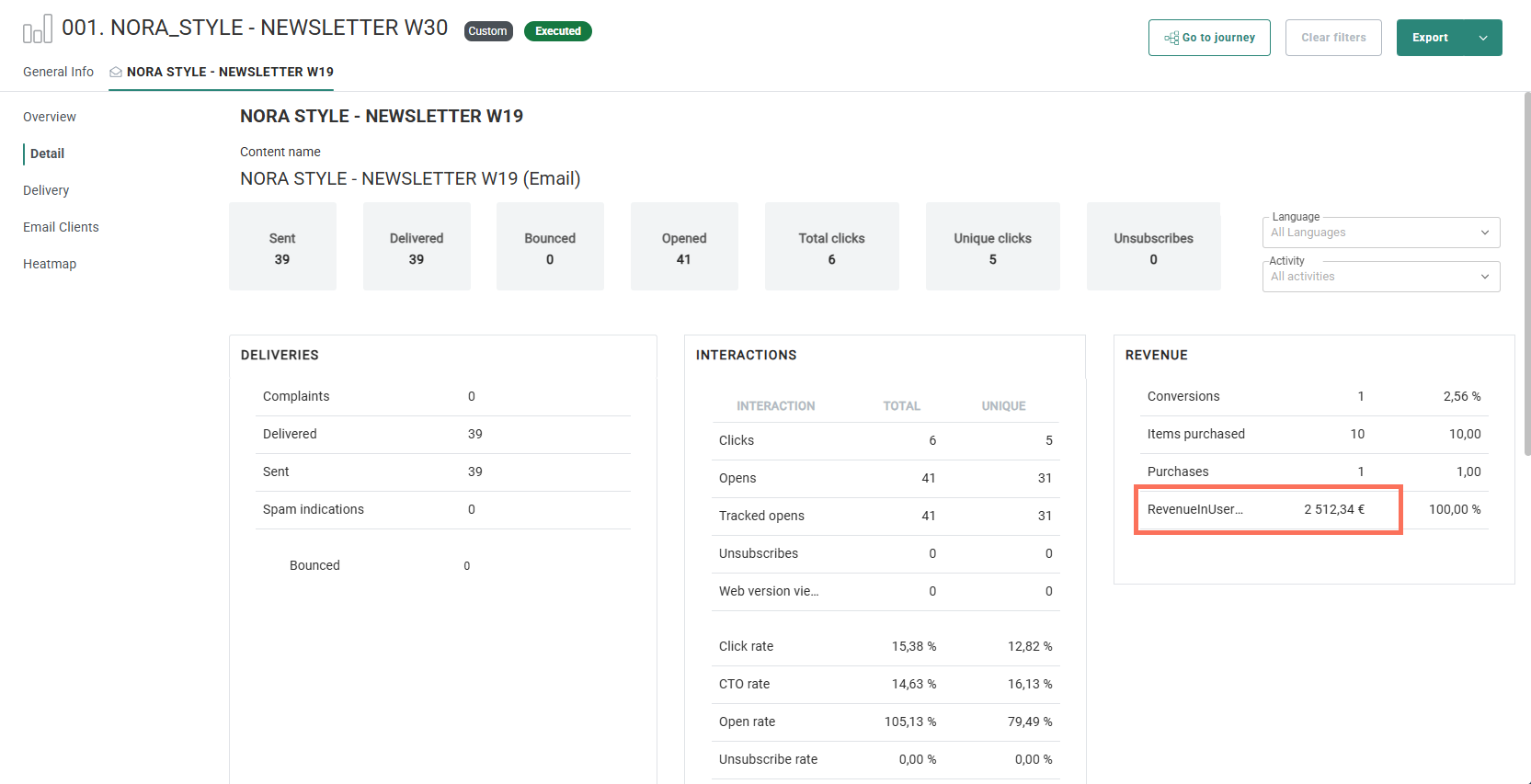
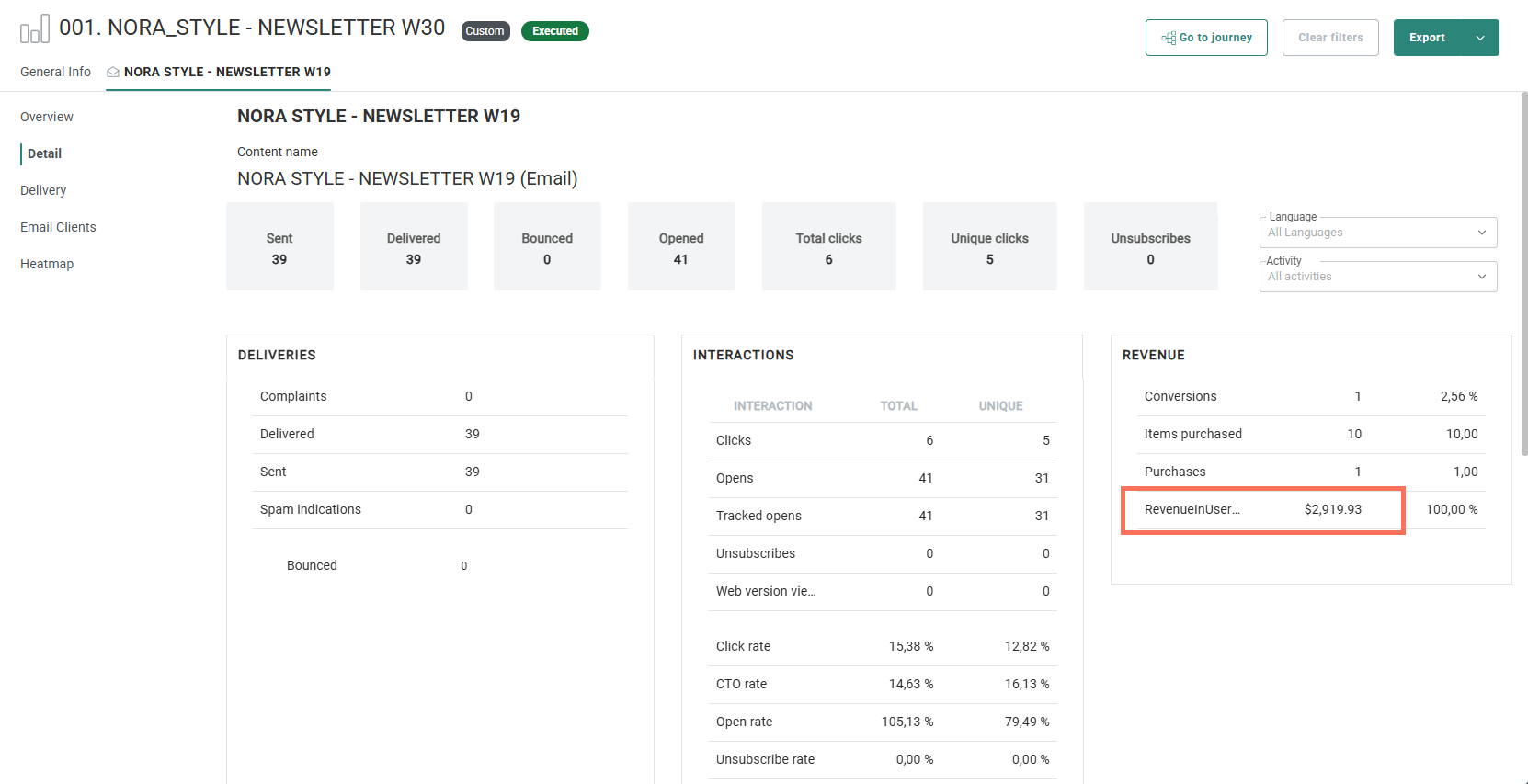
Hinweis: Der in verschiedenen Berichten angezeigte Umsatz wird automatisch basierend auf der in Ihrem Selligent-Benutzerkonto eingestellten Währung umgerechnet. Bei dieser Umrechnung werden die Wechselkurse zum Zeitpunkt der Verfolgung verwendet, um die Werte in der von Ihnen gewählten Währung anzuzeigen.
Beispiele:
1. Wenn die Währung in Ihrem Konto auf Euro eingestellt ist, zeigt der Detailbericht den Umsatz in Euro an, wobei dieser korrekt umgerechnet wird (z. B. 2 512,34 €).
2. Wenn die Währung in Ihrem Konto auf US-Dollar eingestellt ist, zeigt der Detailbericht den Umsatz in USD an, der korrekt umgerechnet wird (z. B. $2,919.93).
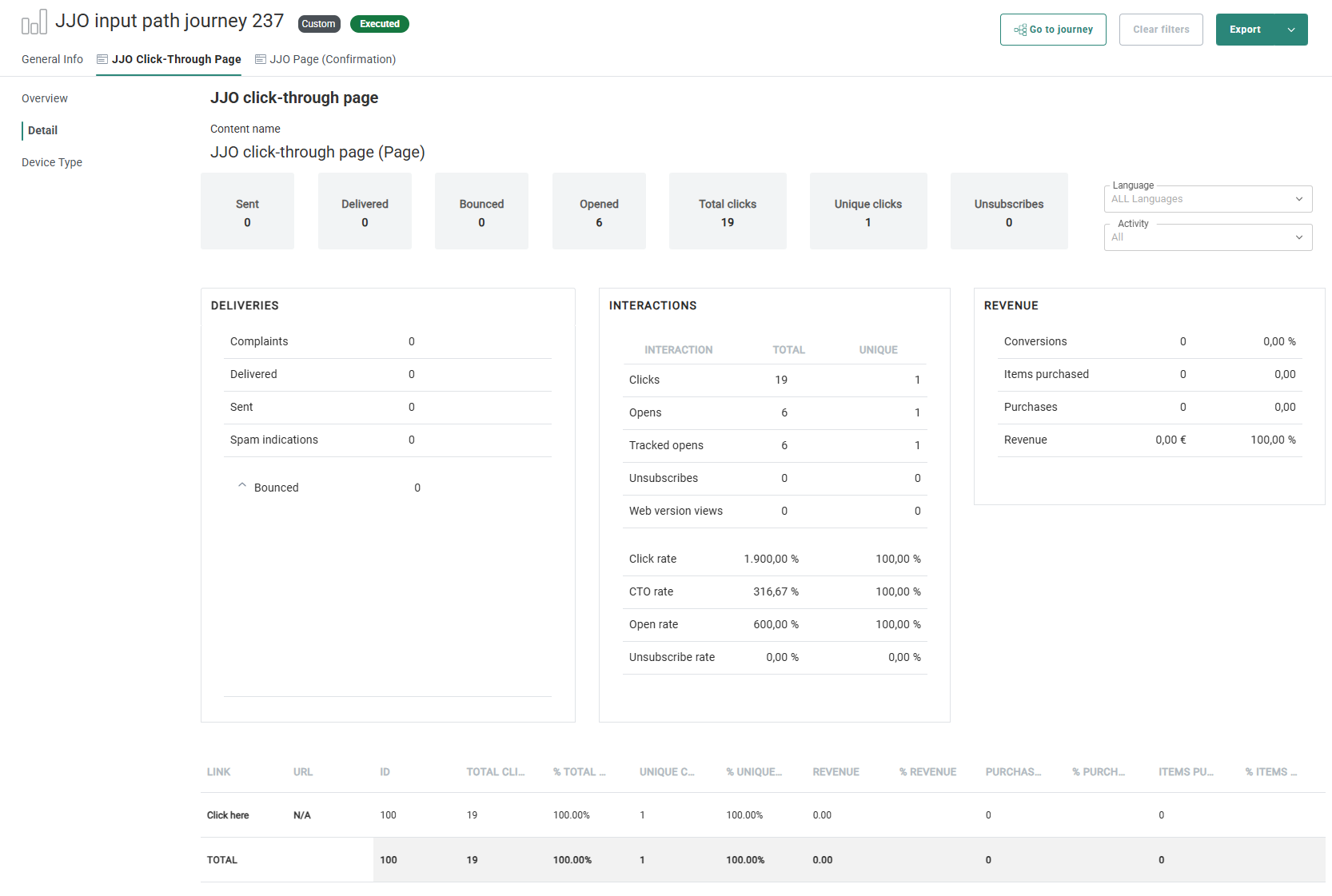
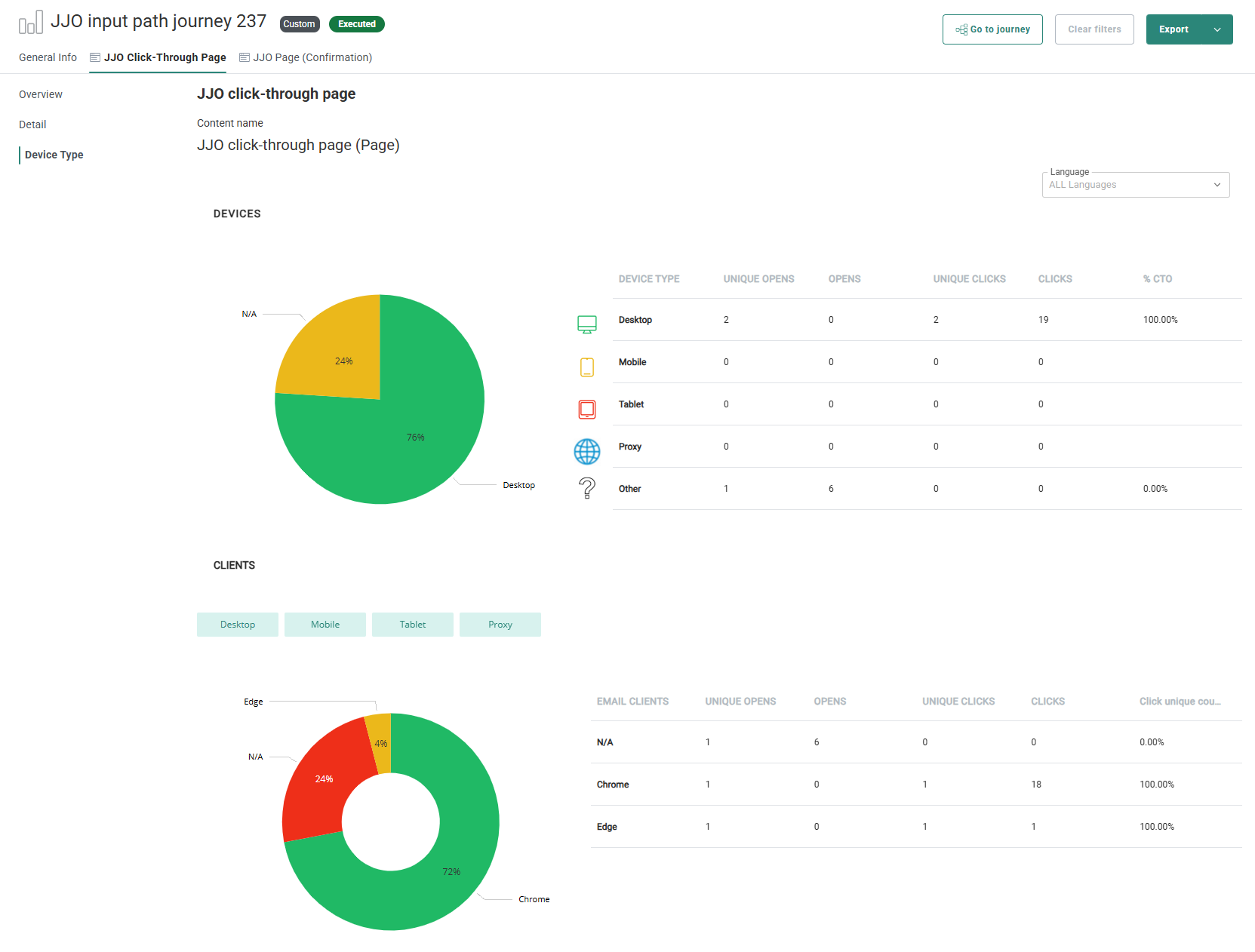
Hinweis: Für Seiten (die innerhalb einer benutzerdefinierten Journey verwendet werden) stehen nur begrenzte Berichtsinformationen zur Verfügung.
Für diese sind nur drei Navigationsregisterkarten auf der linken Seite verfügbar: Übersicht, Detail und Gerätetyp.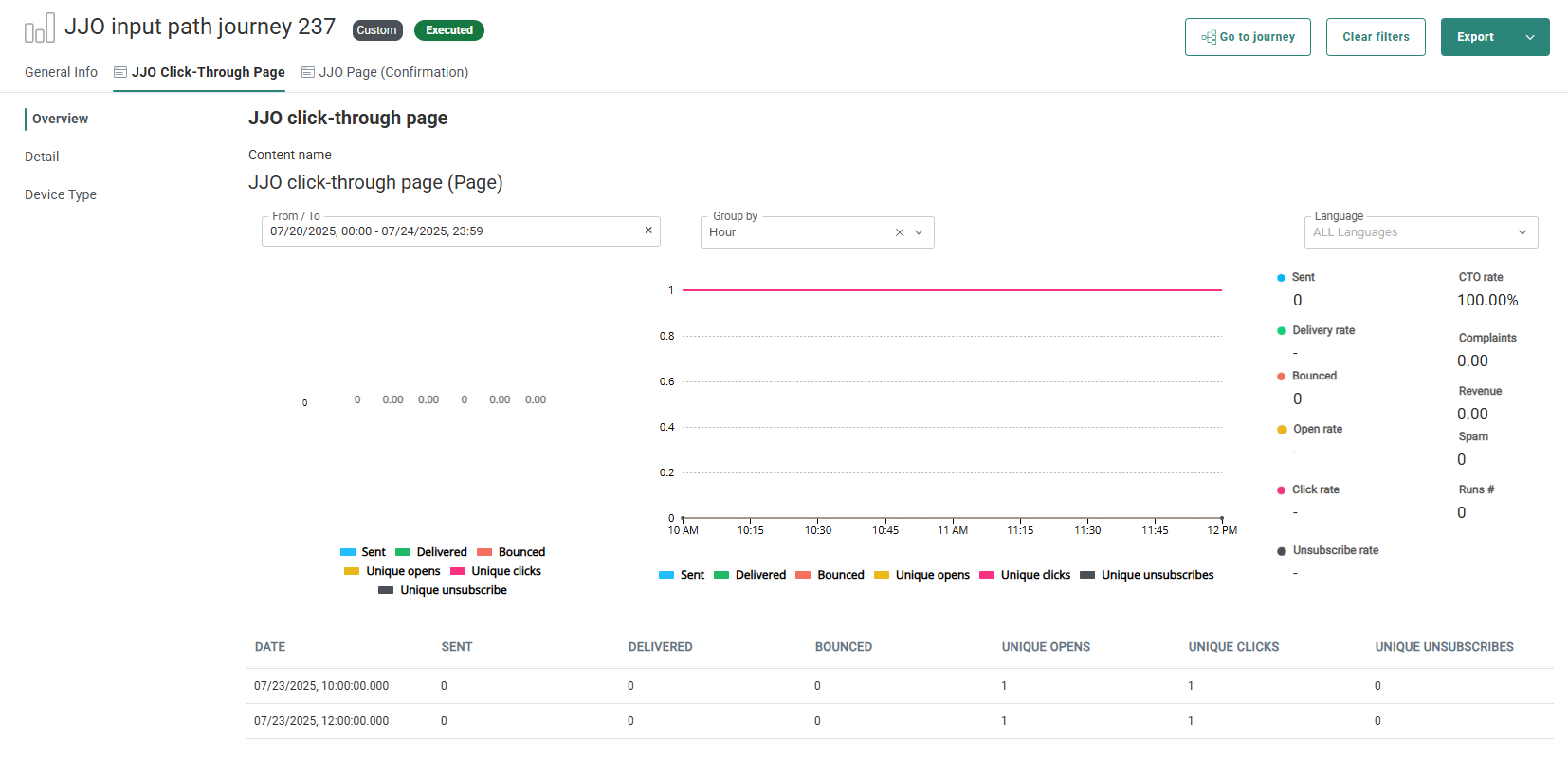
Übersicht
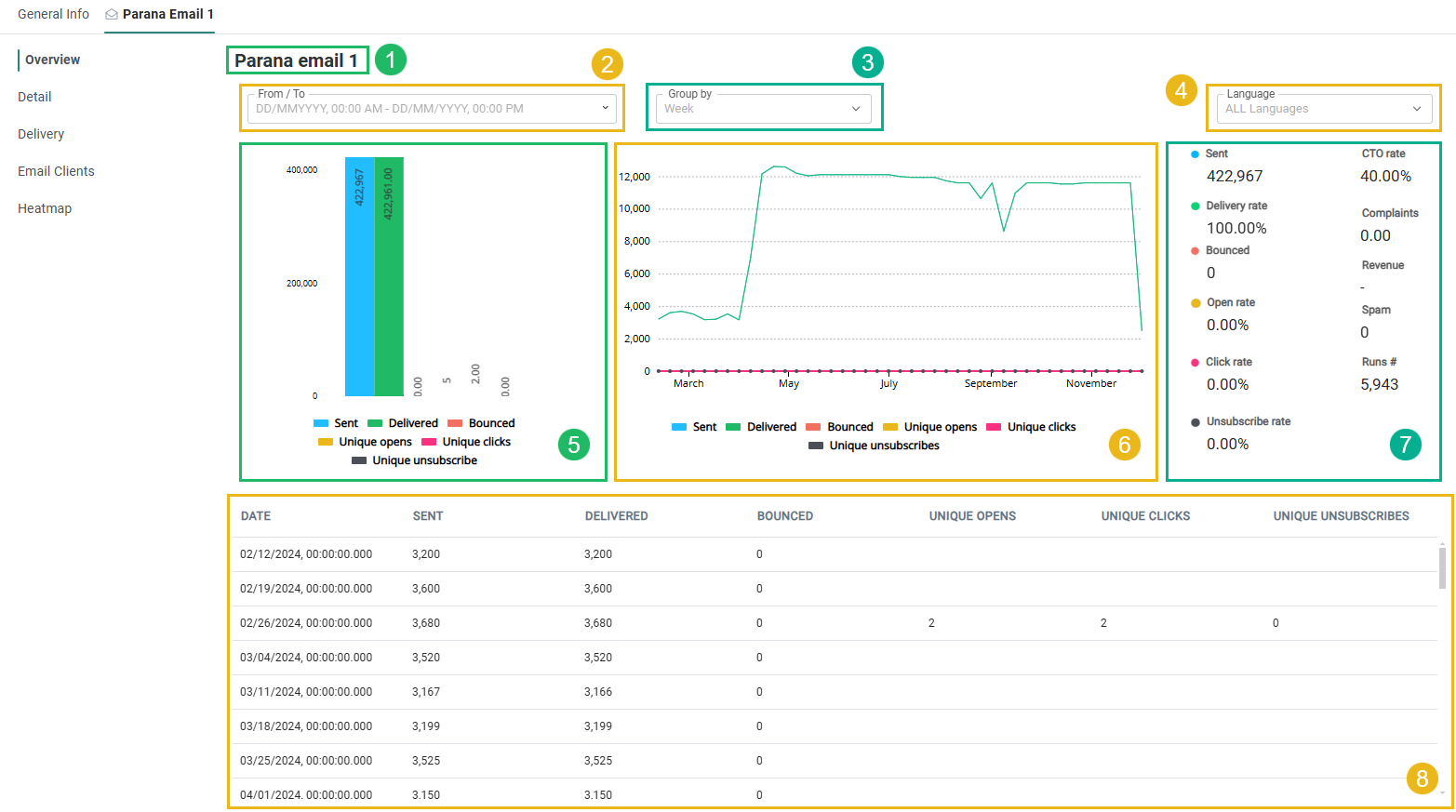
Die Registerkarte Übersicht enthält die folgenden Informationen pro Kommunikation:
-
Den Namen der Kommunikation.
-
Auswahl des Datums- und Zeitbereichs, für den die Daten angezeigt werden sollen:
- Ab Anfangsdatum-Zeit
- Bis Enddatum-Zeit
-
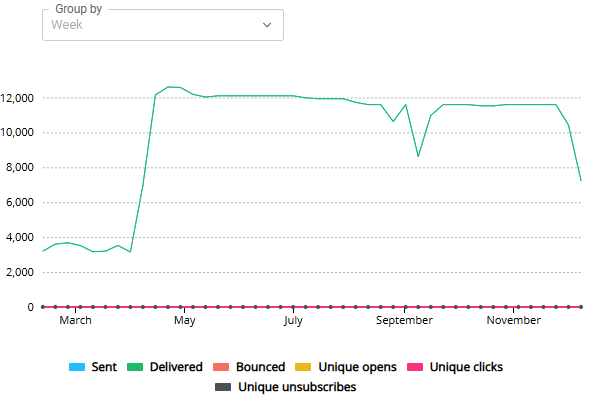
Gruppierung nach Zeitfrequenz-Auswahl.
- Stunde, Tag, Woche, Monat, Jahr, Quartal – Hier werden die Aktivitätszahlen für die ausgewählte Zeitfrequenz angezeigt.
- Ausführung – Hier werden die Aktivitätszahlen pro Ausführung der Journey angezeigt.
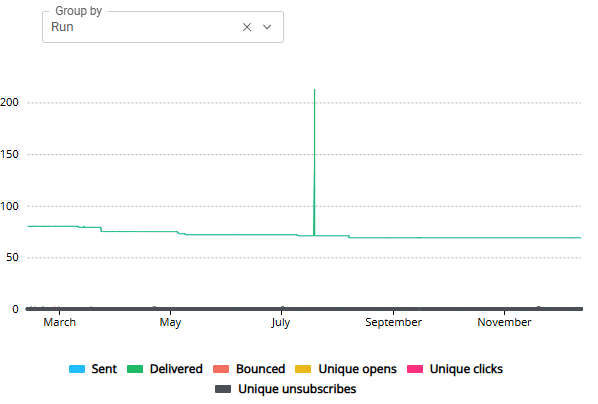
Hinweis: Die im Diagramm angezeigte Zeitfrequenz kann von der Auswahl Gruppierung nach abweichen (in den obigen Beispielen zeigt die horizontale Achse Monate an, wobei die Gruppierung nach Woche und die Gruppierung nach Ausführung ausgewählt sind).
Dies ist ein normales Verhalten, da es vom Umfang der verfügbaren Reporting-Daten abhängt. Die Werte der horizontalen Achse werden immer angepasst, um die Lesbarkeit der Ergebnisse zu gewährleisten.
Sie haben immer noch die Möglichkeit, mittels der Von/Bis-Datums- und Zeitbereichsauswahl oben links einen kleineren Zeitrahmen zu wählen.
Für unser erstes Beispiel oben (Gruppierung nach Woche) führt die Auswahl von Dieser Monat in der Datums- und Zeitbereichsauswahl dazu, dass Tage in der Zeitleiste angezeigt werden: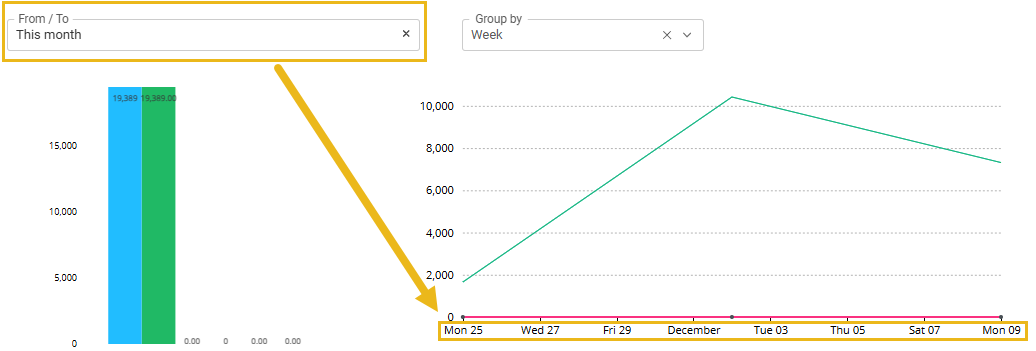
- Stunde, Tag, Woche, Monat, Jahr, Quartal – Hier werden die Aktivitätszahlen für die ausgewählte Zeitfrequenz angezeigt.
-
Auswahl Sprachen – Es kann (abhängig vom Inhalt) jede verfügbare Sprache für die Anzeige spezifischer Reporting-Daten für diese Sprache oder Alle Sprachen für die Anzeige kombinierter Reporting-Daten ausgewählt werden.
-
Balkendiagramm mit der Gesamtzahl der gesendeten, zugestellten und unzustellbaren Kommunikationen sowie der Anzahl der eindeutigen Öffnungen, eindeutigen Klicks und eindeutigen Abbestellungen.
-
Diagramm der gesendeten, zugestellten und unzustellbaren Kommunikationen sowie die Anzahl der eindeutigen Öffnungen, eindeutigen Klicks und eindeutigen Abbestellungen im Laufe der Zeit (monatlich, wöchentlich ...), abhängig von der obigen Zeitfrequenz-Auswahl Gruppierung nach.
-
Gesamtzahl:
- Gesendet – Anzahl der Kommunikationen, die für die Zeitfrequenz/das Ausführungsdatum über den ausgewählten Zeitbereich gesendet wurden.
- Bounces – Anzahl der Kommunikationen, die für die Zeitfrequenz/das Ausführungsdatum über den ausgewählten Zeitbereich unzustellbar waren.
- Beschwerden – Eine Beschwerde wird registriert, wenn ein Kontakt auf die Schaltfläche Spam melden klickt, wenn er sich die Nachricht in einem E-Mail-Client anzeigen lässt. Beschwerden zählen ebenfalls als Bounces.
- Umsatz – Gesamte generierte Umsätze. Dafür werden Shop-Tracking-Ergebnisse verwendet.
- Spamhinweise – Diese werden auf Nachrichten angewandt, die vom empfangenden Mailserver abgelehnt wurden. Dies könnte an den auf dem Server festgelegten Richtlinien liegen oder an einer schlechten Formulierung in Ihren E-Mails, die von Spam-Filtern erkannt wird. Spamhinweise zählen ebenfalls als Bounces.
- Ausführungen der Journey.
und Prozentsatz der:- Zustellungen – Prozentualer Anteil der Kommunikationen, die für die Zeitfrequenz/das Ausführungsdatum über den ausgewählten Zeitraum erfolgreich zugestellt wurden.
- Öffnungen (Ansichten) – Prozentualer Anteil der Kommunikationen, die für die Zeitfrequenz/das Ausführungsdatum über den ausgewählten Zeitraum angesehen wurden.
- Klicks – Prozentualer Anteil der Kommunikationen, bei denen Klicks für die Zeitfrequenz/das Ausführungsdatum über den ausgewählten Zeitraum aufgetreten sind.
- Abbestellungen – Prozentualer Anteil der Abbestellen-Links, die für die Zeitfrequenz/das Ausführungsdatum über den ausgewählten Zeitbereich in Kommunikationen von dieser Journey angeklickt wurden.
- CTO (Click-To-Open =effektive Klickrate) – Prozentsatz der geöffneten Kommunikationen, die angeklickt wurden.
-
Unten wird ein Raster mit den Aktivitätsnummern im Zeitverlauf angezeigt.
Detail
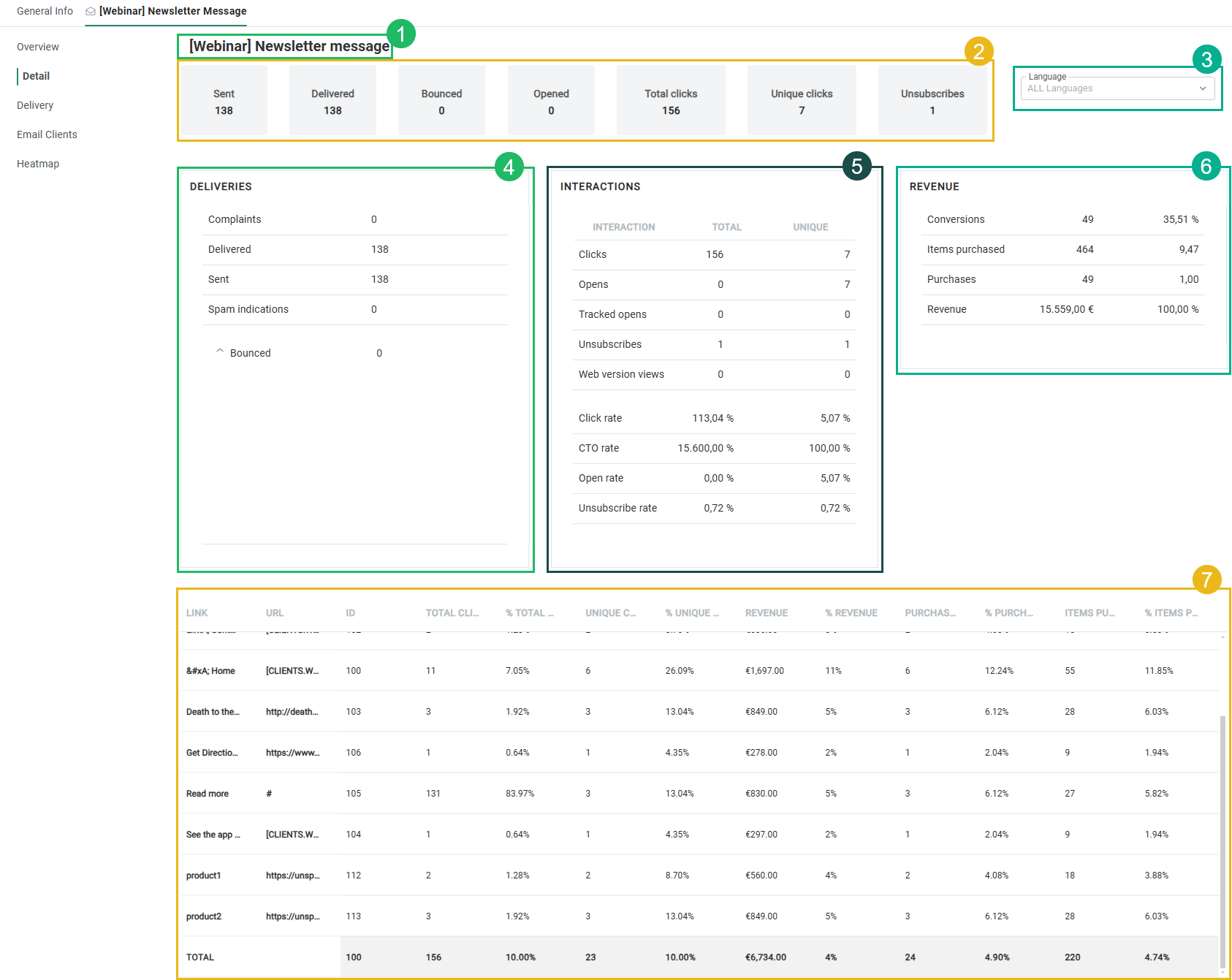
Die Registerkarte Detail zeigt detaillierte Aktivitätszahlen pro Kommunikation.
-
Den Namen der Kommunikation.
-
Die Gesamtzahl der gesendeten, zugestellten, unzustellbaren, geöffneten (angesehenen) Kommunikationen, die Gesamtzahl der Klicks und die Anzahl der eindeutigen Klicks, die innerhalb der Kommunikationen erfolgten, sowie die Anzahl der Abbestellungen.
Hinweis: Die im oberen Abschnitt angegebenen Gesamtwerte und eindeutigen Werte werden pro Kontakt gezählt.
-
Auswahl Sprachen – Es kann jede (im Inhalt verwendete) verfügbare Sprache für die Anzeige spezifischer Reporting-Daten für diese Sprache ausgewählt werden oder wählen Sie Alle Sprachen für die Anzeige kombinierter Reporting-Daten.
-
Informationen zu den Zustellungen:
- Beschwerden – Eine Beschwerde wird registriert, wenn ein Kontakt auf die Schaltfläche „Spam melden“ klickt, wenn er sich die Nachricht in einem E-Mail-Client anzeigen lässt. Beschwerden zählen ebenfalls als Bounces.
- Zugestellt – Anzahl der Kommunikationen, die den Empfängern erfolgreich zugestellt wurden.
- Gesendet – Anzahl der gesendeten Kommunikationen (Summe der zugestellten und nicht zugestellten Kommunikationen).
- Spamhinweise – Diese werden auf Nachrichten angewandt, die vom empfangenden Mailserver abgelehnt wurden. Dies könnte an den auf dem Server festgelegten Richtlinien liegen oder an einer schlechten Formulierung in Ihren E-Mails, die von Spam-Filtern erkannt wird. Spamhinweise zählen ebenfalls als Bounces.
- Bounced – Anzahl der Kommunikationen, die unzustellbar waren, im Vergleich zu erfolgreichen Zustellungen.
Darunter erscheinen Unterabschnitte für jeden Bounce-Grund (z. B. fehlerhafte Domäne usw.).
In dieser Tabelle sehen Sie die möglichen Bounce-Gründe.
-
Interaktionsinformationen zeigen gesamte und eindeutige:
- Klicks – Anzahl der Klicks, die auf die zugestellten Kommunikationen erfolgten.
- Öffnungen – Anzahl der zugestellten Kommunikationen, die von den Empfängern geöffnet (angesehen) werden.
- Verfolgte Öffnungen – Anzahl der zugestellten Kommunikationen, die von den Empfängern geöffnet (angesehen) und als verfolgte Öffnung gezählt werden.(2)
- Abbestellungen – Anzahl der Abbestellen-Links, die in den zugestellten Kommunikationen angeklickt wurden.
- Aufrufe der Webversion - Die Anzahl der Öffnungen/Ansichten der Webversion der Nachricht (nach Anklicken des bereitgestellten standardmäßigen Links zur Webversion ).
- Klickrate (CTR) – Prozentualer Anteil der zugestellten Kommunikationen, in denen Klicks erfolgten.
- CTO-Rate (Click-To-Open-Rate) – Prozentualer Anteil der geöffneten Kommunikationen, bei denen ein Klick erfolgte.
Der Unterschied zwischen CTR und CTO wird im Folgenden erläutert. - Öffnungsrate – Prozentualer Anteil der zugestellten Kommunikationen, die von den Empfängern geöffnet (angesehen) werden.
- Abbestellungsrate – Prozentualer Anteil der Abbestellen-Links, die in den zugestellten Kommunikationen angeklickt wurden.
Hinweis: Die im oberen Abschnitt angegebenen Gesamtwerte und eindeutigen Werte werden pro Kontakt gezählt.
-
Informationen zu den Umsätzen:
- Die Gesamtzahl der:
- Konversionen — Die Anzahl der Kontakte, die einen Kauf oder mehrere Käufe getätigt haben, nachdem sie in dieser Nachricht geklickt haben (was zu einem Webshop führt, in dem die Käufe getätigt wurden).
- Gekauften Artikel – Die Gesamtzahl der gekauften Artikel.
- Käufe Anzahl der getätigten Käufe.
Jeder abgeschlossene Kauf (= jeder Kauf-Push des Tracker-Skripts) zählt als +1 Kauf. - Umsätze – Die insgesamt generierten Umsätze.
- Spezifische Werte und Prozentsätze für:
- Konversionen – Der prozentuale Anteil der Konversionen pro Zustellung.
- Gekaufte Artikel – Die Anzahl der Artikel pro Kauf.
- Käufe – Die Anzahl der Käufe pro Konversion.
- Umsätze – Der prozentuale Anteil der Umsätze, die pro Zustellung generiert werden.
Die Angaben zu den Umsätzen basieren auf den Ergebnissen des Shop-Trackers.(3)
Beispiel: Um 14.57 Uhr klickt ein Kontakt einmal in einer Nachricht, die zu einem Webshop führt, wo er einen Kauf von Socken und einem Pullover (= 2 eindeutige Artikel) abschließt.
Während er den Webshop noch geöffnet hat, erinnert er sich plötzlich daran, dass er auch ein Paar Turnschuhe kaufen wollte, also schließt er um 15.09 Uhr einen neuen Kauf dieser Turnschuhe ab (= 1 eindeutiger Artikel).
Für Berichtszwecke bedeutet dies, dass Folgendes aufgezeichnet wird:
- 1 Konversion (1 Klick aus der Nachricht)
- 3 gekaufte Artikel (Socken, Pullover und Turnschuhe)
- 2 Einkäufe (einer um 14.57 Uhr, einer um 15.09 Uhr)
Beachten Sie, dass es sich hierbei nur um ein Beispiel handelt und dass es völlig davon abhängt, wie das Tracker-Skript eingerichtet wurde. - Die Gesamtzahl der:
-
Unten wird ein Raster mit Interaktionsinformationen für jeden einzelnen Link angezeigt.
Jeder Link enthält:- Linkname
- URL
- Link-ID
- Gesamtzahl der Link-Klicks
- Prozentsatz der Link-Klicks
- Anzahl der eindeutigen Link-Klicks
- Prozentsatz der eindeutigen Link-Klicks
- Umsatzwert
- % Umsatz – Der prozentuale Anteil des über diesen Link generierten Umsatzes im Vergleich zum Gesamtumsatz für diese Nachricht.
- Anzahl der Käufe
- % Käufe – Der Prozentsatz der über diesen Link generierten Käufe im Vergleich zur Gesamtzahl der Käufe für diese Nachricht.
- Anzahl der gekauften Artikel
- % gekaufte Artikel – Der Prozentsatz der über diesen Link gekauften Artikel im Vergleich zur Gesamtzahl der gekauften Artikel für diese Nachricht.
Das Raster kann durch Klicken auf eine Spaltenüberschrift sortiert werden.
Wenn ein Link von einem Contentblock kommt und ein Alias angegeben wurde, wird der Alias als Linkname angezeigt.Für Repeater-Links gilt Folgendes:
- Repeater-Links (zu Artikeln) können Schaltflächen oder Bilder sein.
- Die URL ist die in diesen Schaltflächen/Bildern definierte Ziel-URL und verweist oft auf (ein Produkt/eine Kategorie/...) URL-Feld aus der Datenauswahl, die im Repeater verwendet wird.
Hinweis: Es ist möglich, mehrere Link-IDs für eine/n einzelne/n Repeater-Link/URL zu haben.
In diesem Fall werden der Link und die URL nur einmal angezeigt, und jede Link-ID hat ihre eigene Zeile mit Werten.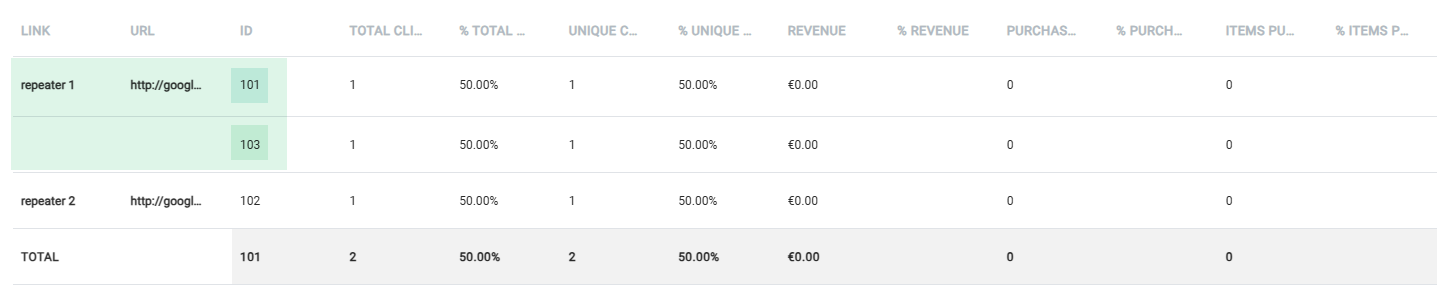
Hinweis: Die Gesamtwerte und die eindeutigen Werte, die in der Link-Tabelle angezeigt werden, werden pro Link gezählt.
2 Wenn ein Empfänger eine Nachricht öffnet, wird dies nur dann als verfolgte Öffnung gezählt, wenn er den Download von Bildern (die sich im Textkörper der E-Mail befinden) erlaubt.
3 Für Konversionen zählt jede eindeutige Kommunikation einmal.
– Wenn ein und derselbe Kontakt mehrmals auf dieselbe Kommunikation klickt und konvertiert, zählt dies als 1 Konversion.
– Wenn ein und derselbe Kontakt auf 2 verschiedene Kommunikationen klickt und konvertiert, zählt dies als 2 Konversionen.
Was ist der Unterschied zwischen CTO und CTR?
|
Beim E-Mail-Marketing ist es wichtig, Daten und Erkenntnisse über das Kundenverhalten zu sammeln. Daher bieten Journey-Berichte und Dashboards alle Arten von Zahlen und Diagrammen. Einige in diesem Zusammenhang häufig verwendete Begriffe sind:
Klicks und CTO beziehen sich auf die tatsächlichen Klicks von E-Mail-Empfängern auf einen Link in einer E-Mail, nachdem sie diese geöffnet (angesehen) haben und messen somit die Leistung des E-Mail-Inhalts (war der Empfänger, der Ihre E-Mail gelesen hat, interessiert genug, um auf einen Link in dieser E-Mail zu klicken?). CTR bezieht sich auf die Anzahl der Klicks von E-Mail-Empfängern auf einen Link in einer E-Mail, geteilt durch die Anzahl der Zustellungen der E-Mail. Daran können Sie zum Beispiel erkennen, ob ein Empfänger an Ihrer Marke interessiert ist oder nicht oder ob die Betreffzeile der E-Mail ansprechend genug ist, um seine Aufmerksamkeit zu erregen. Hinweis: In Selligent basieren alle Werte für Öffnen/Klicken/CTO/CTR auf eindeutigen Interaktionen (sofern nicht anders angegeben), berechnet pro Kommunikation (nicht global).). |
Beispiel:
|
Zustellung
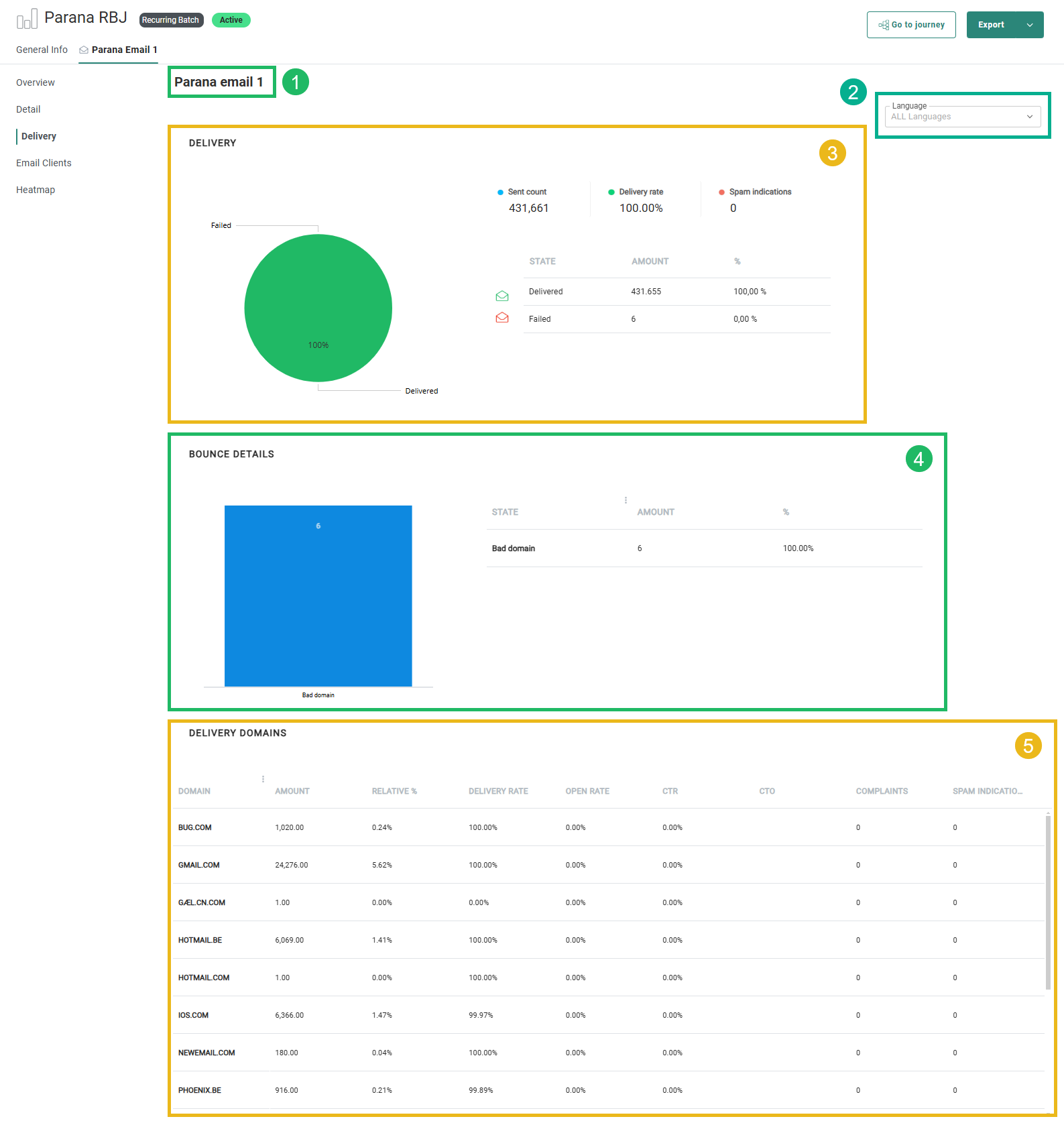
Die Registerkarte Zustellung gibt Aufschluss über die Anzahl der zugestellten Kommunikationen und der fehlgeschlagenen Zustellungen, die Bounce-Gründe und die verwendeten Zustellungsdomänen.
-
Name des Inhalts.
-
Auswahl Sprachen – Es kann jede (im Inhalt verwendete) verfügbare Sprache für die Anzeige spezifischer Reporting-Daten für diese Sprache ausgewählt werden oder wählen Sie Alle Sprachen für die Anzeige kombinierter Reporting-Daten.
-
Zustellungsinformationen – Die Gesamtzahl der gesendeten Kommunikationen, der prozentuale Anteil der zugestellten Kommunikationen, die Anzahl der Spamhinweise(4) und eine Aufteilung nach Anzahl und prozentualem Anteil der erfolgreichen und fehlgeschlagenen Zustellungen (in der Tortendiagramm- und der Rasteransicht).
-
Bounce-Details – Für jeden Bounce-Grund (Status) wird die Anzahl der unzustellbaren Kommunikationen und der prozentuale Anteil jedes Bounce-Grundes im Vergleich zu den gesamten Bounces angezeigt.
-
Zustellungsdomänen – Es werden alle verwendeten Zustellungsdomänen angezeigt, wobei für jede Domäne Folgendes angegeben wird:
- die Anzahl der an diese Domäne gesendeten Kommunikationen.
- der relative %-Wert – Der prozentuale Anteil der an diese Domäne gesendeten Kommunikationen im Vergleich zur Gesamtmenge der an alle Domänen gesendeten Kommunikationen.
- die Zustellungsrate in Prozent – Der Prozentsatz der erfolgreich an diese Domäne zugestellten Kommunikationen im Vergleich zur Gesamtzahl der an diese Domäne gesendeten Kommunikationen.
- die Öffnungsrate in Prozent – Der Prozentsatz der Kommunikationen in dieser Domäne, die geöffnet (angesehen) werden, im Vergleich zur Gesamtzahl der zugestellten Kommunikationen in dieser Domäne.
- die CTR (Click-Through-Rate: Durchklickrate) in Prozent – Der Prozentsatz der Kommunikationen in dieser Domäne, bei denen die Empfänger auf einen Link geklickt haben, geteilt durch die Anzahl der Zustellungen der Kommunikation an diese Domäne.
- der CTO-Prozentsatz (Click-to-open: Öffnungs-Klickrate) – Der Prozentsatz der Kommunikationen in dieser Domäne, in denen die Empfänger geklickt haben, geteilt durch die Anzahl der Öffnungen (Ansichten) der Kommunikationen in dieser Domäne.
- die Zahl der Beschwerden und Spamhinweise(4).
4Hinweis:
– Spamhinweise werden auf Nachrichten angewandt, die vom empfangenden Mailserver abgelehnt wurden. Dies könnte an den auf dem Server festgelegten Richtlinien liegen oder an einer schlechten Formulierung in Ihren E-Mails, die von Spam-Filtern erkannt wird. Spamhinweise zählen ebenfalls als Bounces.
– Beschwerden – Eine Beschwerde wird registriert, wenn ein Kontakt auf die Schaltfläche Spam melden klickt, wenn er sich die Nachricht in einem E-Mail-Client anzeigen lässt. Beschwerden zählen ebenfalls als Bounces.
E-Mail-Clients / Gerätetyp
Je nach Art des Inhalts-Kanaltyps wird die folgende Registerkarte angezeigt für:
- E-Mails – Registerkarte E-Mail-Clients:
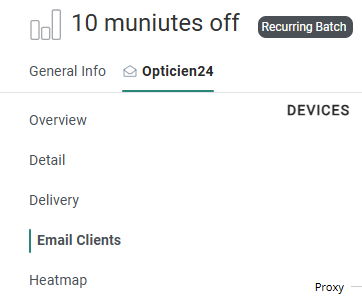
- Mobile Push-Nachrichten – Registerkarte Gerätetyp:
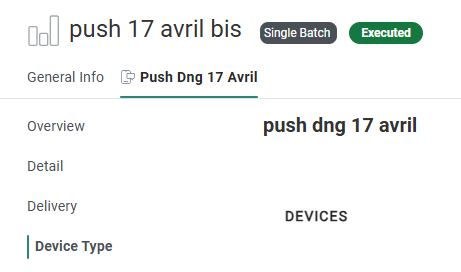
- Andere Kanaltypen (wie MMS, RCS, SMS usw.) – Die Registerkarte E-Mail-Clients/Gerätetyp ist nicht verfügbar.
E-Mail-Clients-Bericht Details
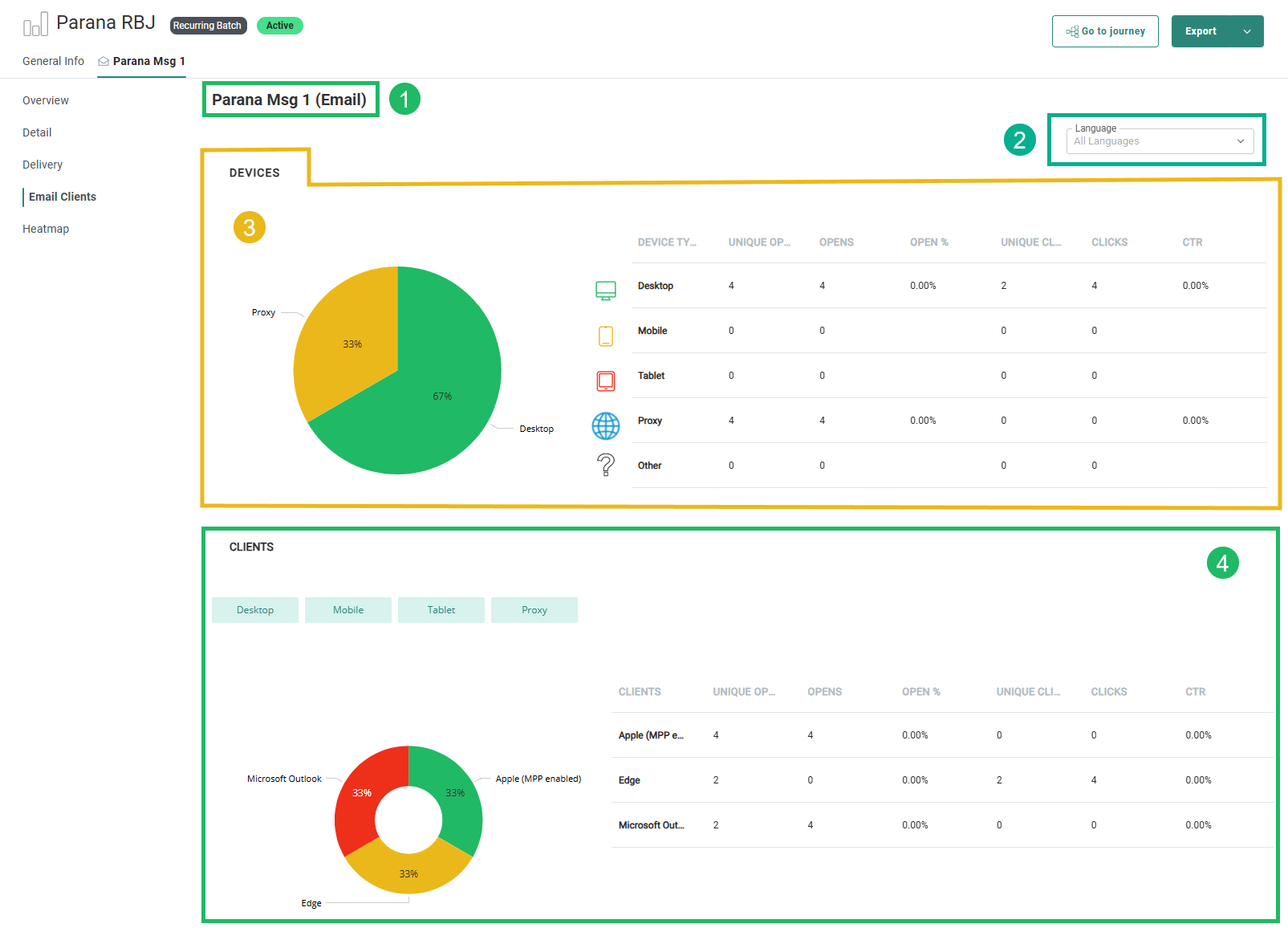
Dieser Abschnitt zeigt die verwendeten Geräte und Clients sowie deren Details wie Öffnungen, Klicks und Raten.
5Hinweis:
Es gibt 4 verschiedene Gerätetypen:
– Desktop – Wenn ein Desktop-Computer verwendet wird.
– Mobil – Wenn ein Mobiltelefon verwendet wird.
– Tablet - Wenn ein Tablet verwendet wird.
– Proxy – Dies spiegelt „Gmail“ (Google Image Caching) und „Apple“ (Mail-Datenschutz (MPP) aktiviert) wider. Dieser Proxy-Typ fasst alle E-Mail-Clients zusammen, die E-Mails über Proxy-Server leiten, wodurch der Typ des Geräts, von dem die E-Mail geöffnet wurde, verschleiert wird.
Abgesehen von diesen vier bedeutet dies, wenn wir uns auf andere beziehen, dass der Gerätetyp nicht erkannt werden konnte.
-
Name des Inhalts.
-
Auswahl Sprachen – Es kann jede (im Inhalt verwendete) verfügbare Sprache für die Anzeige spezifischer Reporting-Daten für diese Sprache ausgewählt werden oder wählen Sie Alle Sprachen für die Anzeige kombinierter Reporting-Daten.
-
Geräte – Hier werden die verwendeten Geräte angezeigt, kategorisiert nach Gerätetyp: Desktop, Mobil, Tablet, Proxy, Andere.(5)
Für jeden Gerätetyp werden die Werte angezeigt für:- Eindeutige Öffnungen – Die Anzahl der eindeutigen Öffnungen für einen Kontakt.
- Öffnungen – Die Gesamtzahl der verfolgten Öffnungen ODER Gesamtzahl der eindeutigen Kontaktinteraktionen, wenn die Gesamtzahl der Öffnungen geringer ist als die Anzahl der eindeutigen Klicks.(6)
- Öffnungen % – Der prozentuale Anteil der Kommunikationen, die von den Kontakten geöffnet (angesehen) wurden oder bei denen die Empfänger auf einen Link geklickt haben.
- Eindeutige Klicks – Die Anzahl der Kommunikationen, in denen Kontakte mindestens einmal auf einen Link geklickt haben.
- Klicks – Die Gesamtzahl der Kommunikationen, in denen Kontakte auf einen Link geklickt haben.
- CTR (Click-Through-Rate ) – Der Prozentsatz der Kommunikationen, in denen Kontakte auf einen Link geklickt haben, geteilt durch die Anzahl der Zustellungen der Kommunikation.
-
Clients – Hier werden die verwendeten Clients und ihre Aktivitätswerte angezeigt.
- Clients können sein:
- E-Mail-Client-Anwendungen wie Apple Mail, Gmail, Microsoft Outlook, Windows Live Mail – Wenn eine E-Mail-Client-Anwendung verwendet wird.(7)
- Internet-Browser wie Safari, Chrome, Firefox, Edge – Wenn die E-Mail-Nachricht über einen Internet-Browser geöffnet wird (z. B.: Anzeigen einer E-Mail in Chrome über die Gmail-Website https://mail.google.com/).
- Geräte wie iPhone, iPad, Android – Wenn ein mobiles Gerät verwendet wird und keine App oder kein Internetbrowser erkannt werden konnte (z. B. Verwendung eines nativen Samsung-Browsers auf einem Android-Handy).
- Proxy-Typen wie Gmail (Google Image Caching) und Apple (MPP).
- Die Aktivitätswerte entsprechen den oben für Geräte verwendeten Werten, aber diesmal pro E-Mail-Client statt pro Gerät.
- Um die angezeigten Daten zu filtern, können Sie die Gerätetyp-Schaltflächen Desktop, Mobil, Tablet, Proxy und die Tortendiagramme verwenden.
- Clients können sein:
6Hinweis:
Weitere Informationen über die Berechnung der gesamten und der eindeutigen Öffnungen/Klicks finden Sie hier.
7Hinweis:
– E-Mail-Client-Anwendungen öffnen häufig den Standard-Internetbrowser (oder den zuletzt geöffneten), wenn ein Benutzer auf einen Link klickt. Dies führt zu niedrigen CTR-Zahlen für Apps im Vergleich zu höheren CTR-Zahlen für Internetbrowser und Geräte.
– Einige E-Mail-Client-Anwendungen imitieren Browser-Benutzeragenten (Mozilla/5.0, AppleWebKit/602.1.50 usw.). Diese Fälle werden auch zu den Zahlen für Internet-Browser und Geräte anstelle zu denen für E-Mail-Client-Anwendungen hinzugezählt.
– „Gmail (Google Image Caching)“und „Apple (Mail Privacy Protection aktiviert)“ leiten E-Mails über Proxy-Server, die den Gerätetyp, von dem die E-Mail geöffnet wurde, verschleiern. Sie erscheinen in der -E-Mail-Client-Kategorie „Proxy“.
E-Mail-Client-Benennungen für Apple
In Bezug auf E-Mail-Clients für Apple können verschiedene Benennungen verwendet werden: Apple (MPP aktiviert), Apple Mail.
Die folgende Tabelle zeigt, wie diese Unterschiede zu interpretieren sind.
| Name des E-Mail-Clients | Apple Mail-Datenschutz | E-Mail über | Domänen | Gerät |
|---|---|---|---|---|
| Apple (MPP aktiviert) |
aktiviert | iOS 15 unter Verwendung der Apple Mail App, mit aktiviertem Apple Mail-Datenschutz | Bekannt – Apple und andere | Unbekannt – erscheint als Proxy |
| Apple Mail | nicht aktiviert | iOS 15 unter Verwendung der Apple Mail App, mit nicht aktiviertem Apple Mail-Datenschutz | Bekannt – Apple und andere | Bekannt – Mobil, Tablets und Desktop |
| nicht zutreffend | – iOS 15 unter Verwendung einer anderen App als Apple Mail – jede andere iOS Version außer iOS 15 |
Bekannt – Apple und andere | Bekannt – Mobil, Tablets und Desktop |
Gerätetyp-Berichtsdetails (für mobile Nachrichten)
Die Berichtsdetails zum Gerätetyp (für mobile Nachrichten) sind mit den oben erläuterten Berichtsdetails zu E-Mail-Clients vergleichbar.
Heatmap
Hinweis: Die Registerkarte Heatmap gilt nur für den E-Mail-Kanal. Außerdem ist sie nicht für E-Mails verfügbar, die in transaktionalen Journeys verwendet werden.
Die Heatmap-Funktion visualisiert Links durch Heatmap-Reporting von E-Mails in Selligent by Zeta. Sie ermöglicht die Anzeige der Bereiche mit der besten Leistung, Schaltflächen und Handlungsaufrufen in E-Mails.
- Sie basiert auf Klicks und Konversion.
- Ein Overlay, das standardmäßig aktiviert ist, zeigt farbige Blöcke oben in den Bereichen der E-Mail an.
- Sie können das Heatmap-Overlay mit dem Schalter oben links deaktivieren.
- Unterschiedliche Farben erleichtern die Interpretation der Bereiche mit der besten/schlechtesten Leistung.
- Eine Legende mit Farbskalen ist oben rechts über der E-Mail zu sehen.
- Jeder Bereich zeigt eine permanente Quickinfo mit Anzahl der eindeutigen Klicks und Klickratenprozentsatz.
- Heatmap-Daten werden je nach Ihrer Auswahl oben rechts auf dem Bildschirm für die ausgewählte Sprache oder für alle Sprachen zusammen angezeigt.
- Für benutzerdefinierte Journeys und AB-Journeys werden Heatmap-Daten für die zurzeit ausgewählte Nachricht angezeigt. Wenn Sie zu einer anderen Nachricht wechseln, wird die E-Mail mit ihrer Heatmap aktualisiert, um dies widerzuspiegeln.
Hinweis: Die Heatmap-Vorschau in Selligent by Zeta kann von den tatsächlichen Benutzernachrichten abweichen.
- Die Heatmap-Daten werden für einen anonymen Benutzer erstellt. Dies hat Auswirkungen auf die personalisierten Informationen, Live Content und Smart Content werden angezeigt.
– Bei Sichtbarkeitsbeschränkungen, die auf Inhaltsebene verwendet werden, zeigt die Heatmap-Datenvorschau diese Abschnitte nicht an, es sei denn, die Beschränkung enthält eine Bedingung, die für alle anonymen Benutzer immer erfüllt ist (Beispiel: „MASTER.ID ist gleich 0“).
Heatmap-Beispiel:
Dieses Beispiel zeigt, dass der Link zum Besuch von London der Link mit der besten Leistung ist (gelb dargestellt) (42 %).
Andere Links haben einen niedrigeren Klickwert/eine niedrigere Klickrate: grün (28 %), hellblau (14 %), dunkelblau (0 %).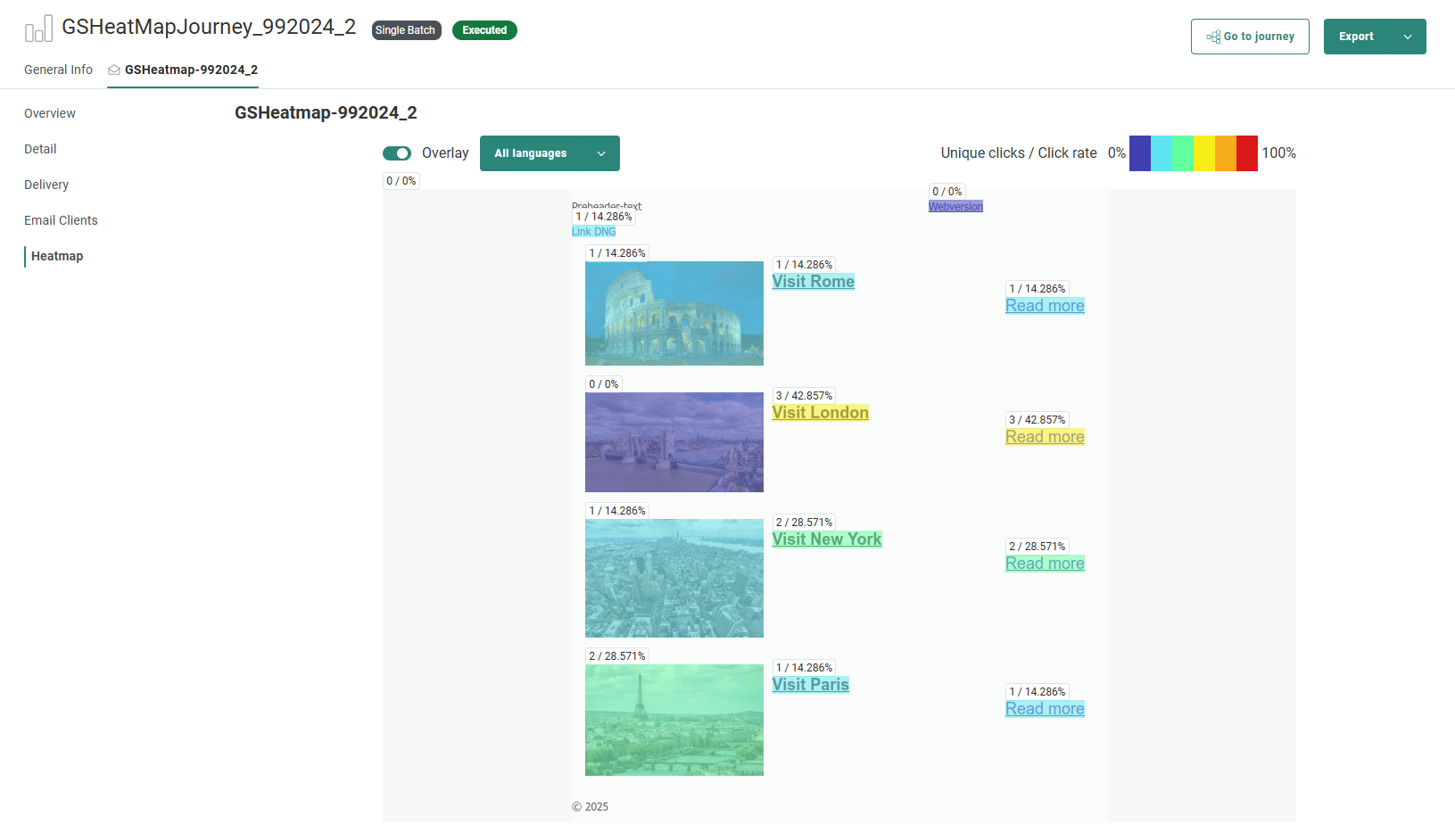
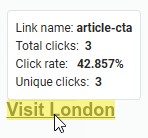
- Wenn Sie den Mauszeiger über einen Bereich bewegen, wird eine zusätzliche Quickinfo mit anderen Metriken angezeigt
- Linkname (wenn ein Link von einem Contentblock kommt und ein Alias angegeben wurde, wird der Alias als Linkname angezeigt)
- Anzahl der gesamten Klicks
- Klickratenprozentsatz
- Anzahl der eindeutigen Klicks
- Abbestellen-Links werden getrennt behandelt. Wird der Mauszeiger über einen Abbestellen-Link bewegt, zeigt eine Quickinfo Folgendes an:
- Linkname
- Anzahl der gesamten Abbestellen-Klicks
- Abbestellen-Klickratenprozentsatz
- Anzahl der eindeutigen Abbestellen-Klicks
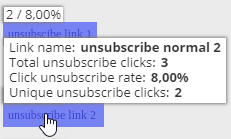
- Sie können die Heatmap exportieren, indem Sie auf die Schaltfläche oben rechts klicken. Ein Dropdown ermöglicht Ihnen die Auswahl zwischen 4 verschiedenen Dateiexporten:
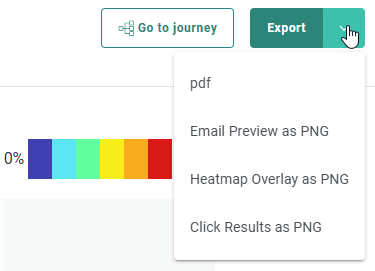
- PDF – ein Export, der alles Folgende kombiniert in einer einzigen PDF-Datei enthält:
- eine Vorschau der ursprünglichen Nachricht ohne Heatmap-Daten
- die Nachricht mit farbigem Heatmap-Overlay und allen Heatmap-Daten (Zahlen und Prozentsätze)
- ein Raster mit allen Klickergebnissen (Linkname, eindeutige Klicks, Klickratenprozentsätze und gesamte Klicks)
- E-Mail-Vorschau als PNG – ein PNG-Export, der eine Vorschau der ursprünglichen Nachricht ohne irgendwelche Heatmap-Daten enthält.
- Heatmap-Overlay als PNG – ein PNG-Export, der die Nachricht mit farbigen Heatmap-Overlays und allen Heatmap-Daten (Zahlen und Prozentsätze) enthält.
- Klick-Ergebnisse als PNG – ein PNG-Export, der ein Raster mit allen Klickdaten (Linkname, eindeutige Klicks, Klickratenprozentsätze und gesamte Klicks) enthält.
Hinweis: Die verwendeten Farbskalen sind für alle Nachrichten gleich. So können verschiedene exportierte Heatmaps einfach verglichen werden.
Beachten Sie, dass keine Heatmaps erzeugt werden können, wenn:
– in den Eigenschaften der E-Mail keine Ersatzsprache eingestellt ist.
– die Ausführung einer wiederkehrenden Batch-Journey gestoppt wurde (Heatmap-Daten sind nur verfügbar, wenn die Journey aktiv ist).
– die Journey nicht gestartet wurde.
– die Journey vor Kurzem gestartet wurde, aber (noch) keine Daten verfügbar sind.
– etwas anderes schief gelaufen ist (ein allgemeiner Fehler wird angezeigt).
Gut zu wissen
Wenn Sie den Mauszeiger über ein Diagramm oder ein Balkendiagramm bewegen, zeigt eine QuickInfo zusätzliche Informationen zu den Aktivitätszahlen zu diesem bestimmten Zeitpunkt an.
Beispiel: 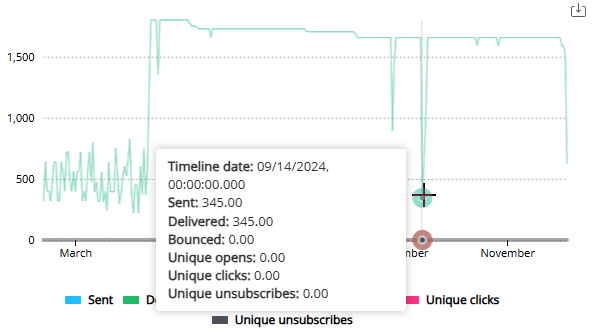
Erkennung nicht-menschlicher Aktivitäten
Hinweis: Die Erkennung von nicht-menschlicher Aktivität ist eine Funktion, die auf Anfrage aktiviert werden kann. Wenden Sie sich bitte an Ihren Zeta-Ansprechpartner.
Wenn die Funktion aktiviert ist, steht in den Journey-Berichten ein Filter zur Verfügung, um Daten basierend auf realer Aktivität, nicht‑menschlicher oder aller Aktivitäten anzuzeigen.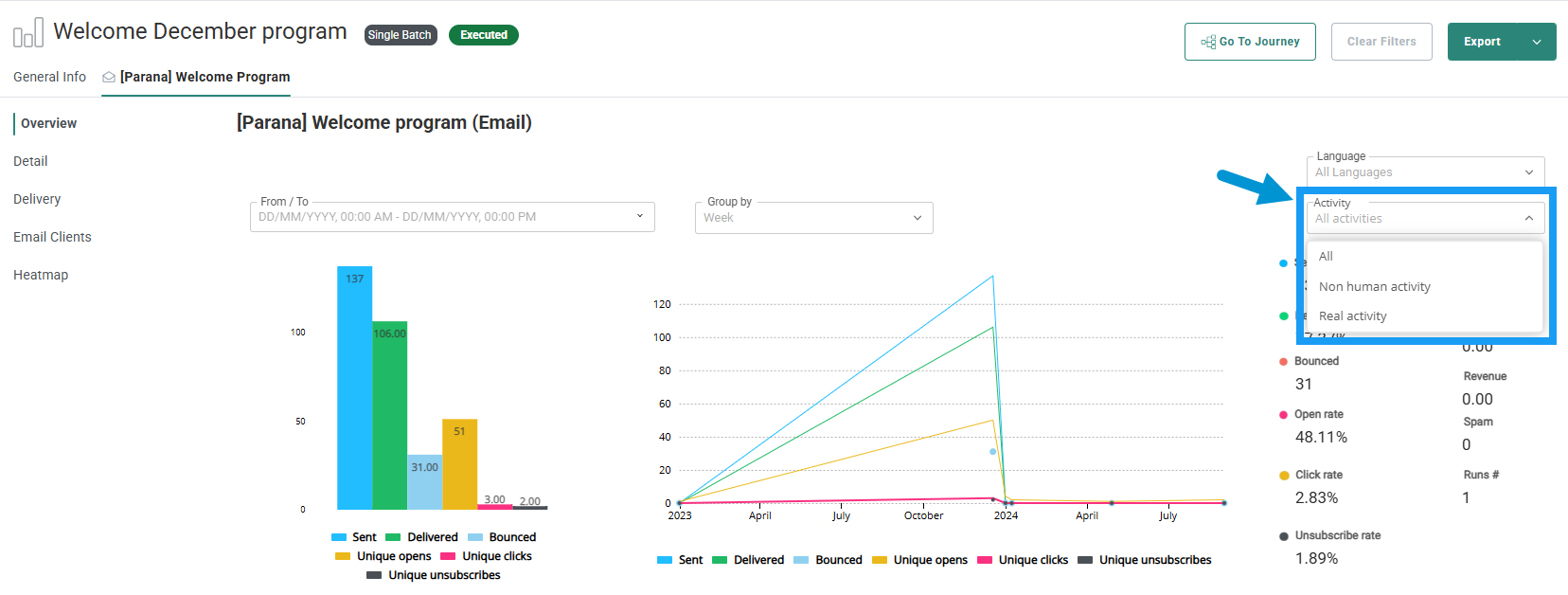
Lesen Sie mehr in diesem speziellen Thema zur Erkennung von nicht menschlicher Bot-Aktivitäten.
Registerkarte A/B-Vergleich für A/B-Journeys
Hinweis: Dies gilt sowohl für Einzelbatch A/B-Journeys als auch für Benutzerdefinierte Journeys mit einer A/B-Testkomponente.
Einzelbatch-A/B-Journeys und Benutzerdefinierte Journeys mit einer A/B-Testkomponente wurden speziell für die Durchführung von A/B-Tests mit verschiedenen Nachrichten entwickelt, um diese Nachrichten zu vergleichen und die beliebteste Version an die verbleibende Zielgruppe zu versenden.
Deshalb gibt es im Kapitel Berichte oben in jedem Bericht eine zusätzliche Registerkarte mit der Bezeichnung A/B-Vergleich.
Wenn die Registerkarte A/B-Vergleich ausgewählt ist, werden auf der linken Seite weitere Registerkarten angezeigt, die den oben beschriebenen ähnlich sind, mit Ausnahme der Registerkarte „Heatmaps“.
Wenn Sie eine der linken Registerkarten auswählen, werden spezifische Daten für den Vergleich der A/B-Testversionen angezeigt.
Diese werden im Folgenden einzeln erläutert.
A/B-Vergleich – Übersicht
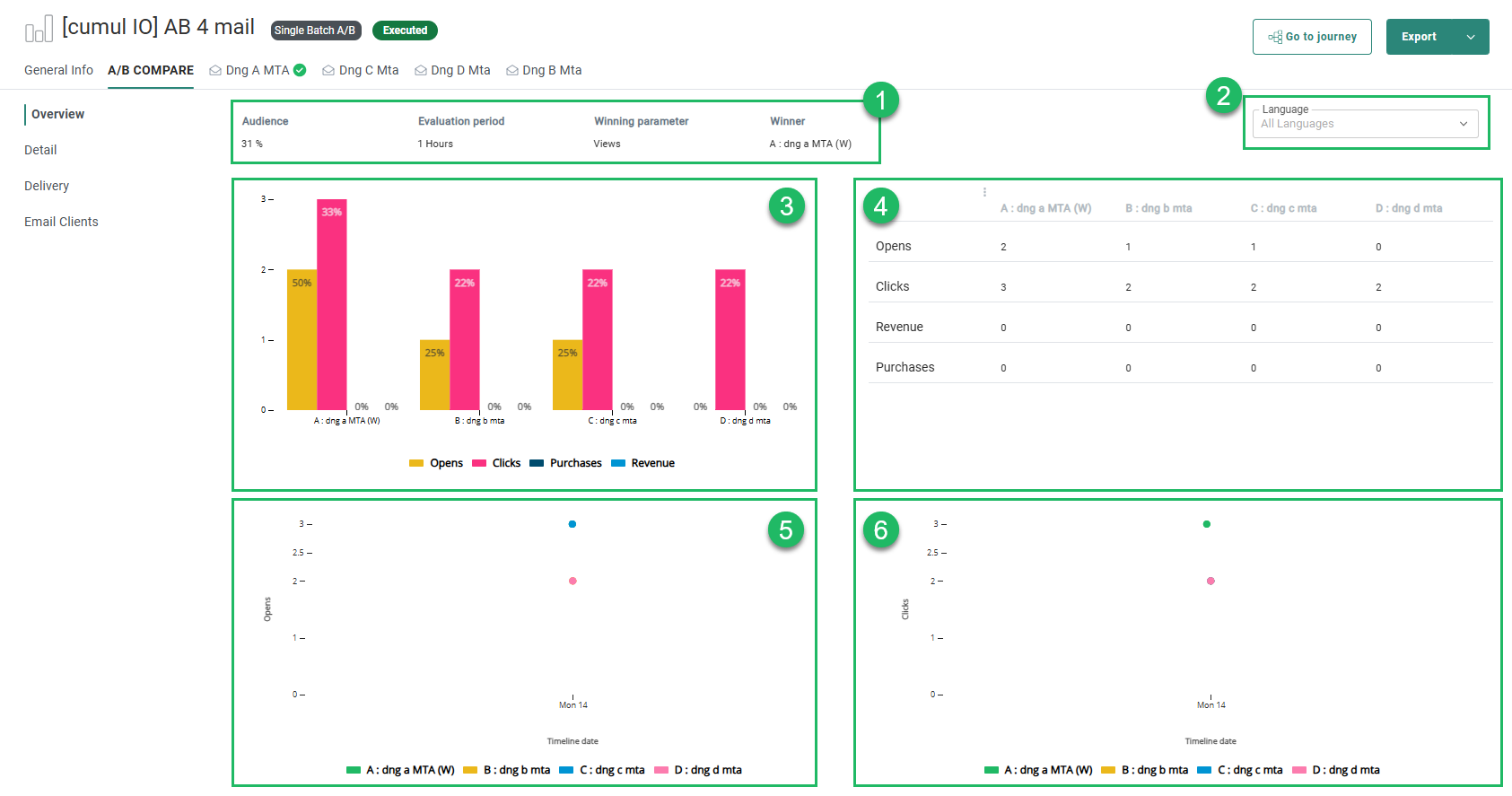
Die Registerkarte Übersicht enthält die folgenden Informationen:
-
Allgemeine Informationen zum A/B-Test:
- Die Größe der Testgruppe (Prozentsatz der Zielgruppe), die von den A/B-Test-Nachrichten angesprochen wurde.
- Der Auswertungszeitraum für den A/B-Test.
- Der Auswertungsparameter zur Ermittlung des besten Ergebnisses aus dem A/B-Test.
- Die Version, die aus dem A/B-Test als Gewinner hervorgegangen ist.
-
Auswahl Sprachen – Es kann (abhängig vom Inhalt) jede verfügbare Sprache für die Anzeige spezifischer Reporting-Daten für diese Sprache oder Alle Sprachen für die Anzeige kombinierter Reporting-Daten ausgewählt werden.
-
Balkendiagramm mit den prozentualen Anteilen (und Zahlen – wenn der Mauszeiger über einen Balken geführt wird) der geöffneten und angeklickten Kommunikationen für jede Testversion, zusammen mit den Käufen und dem erzielten Umsatz.
Sie können Aktivitäten auswählen/die Auswahl aufheben, um die angezeigten Diagrammdaten zu filtern. -
Ein Raster mit den Aktivitätszahlen für Öffnungen, Klicks, Umsatz und Käufe für jede Testversion.
-
Ein Diagramm mit der Anzahl der Öffnungen über die Zeit für jede Testversion.
Sie können Testversionen auswählen/die Auswahl aufheben, um die angezeigten Diagrammdaten zu filtern. -
Ein Diagramm mit der Anzahl der Klicks über die Zeit für jede Testversion.
Sie können Testversionen auswählen/die Auswahl aufheben, um die angezeigten Diagrammdaten zu filtern.
A/B-Vergleich – Detail
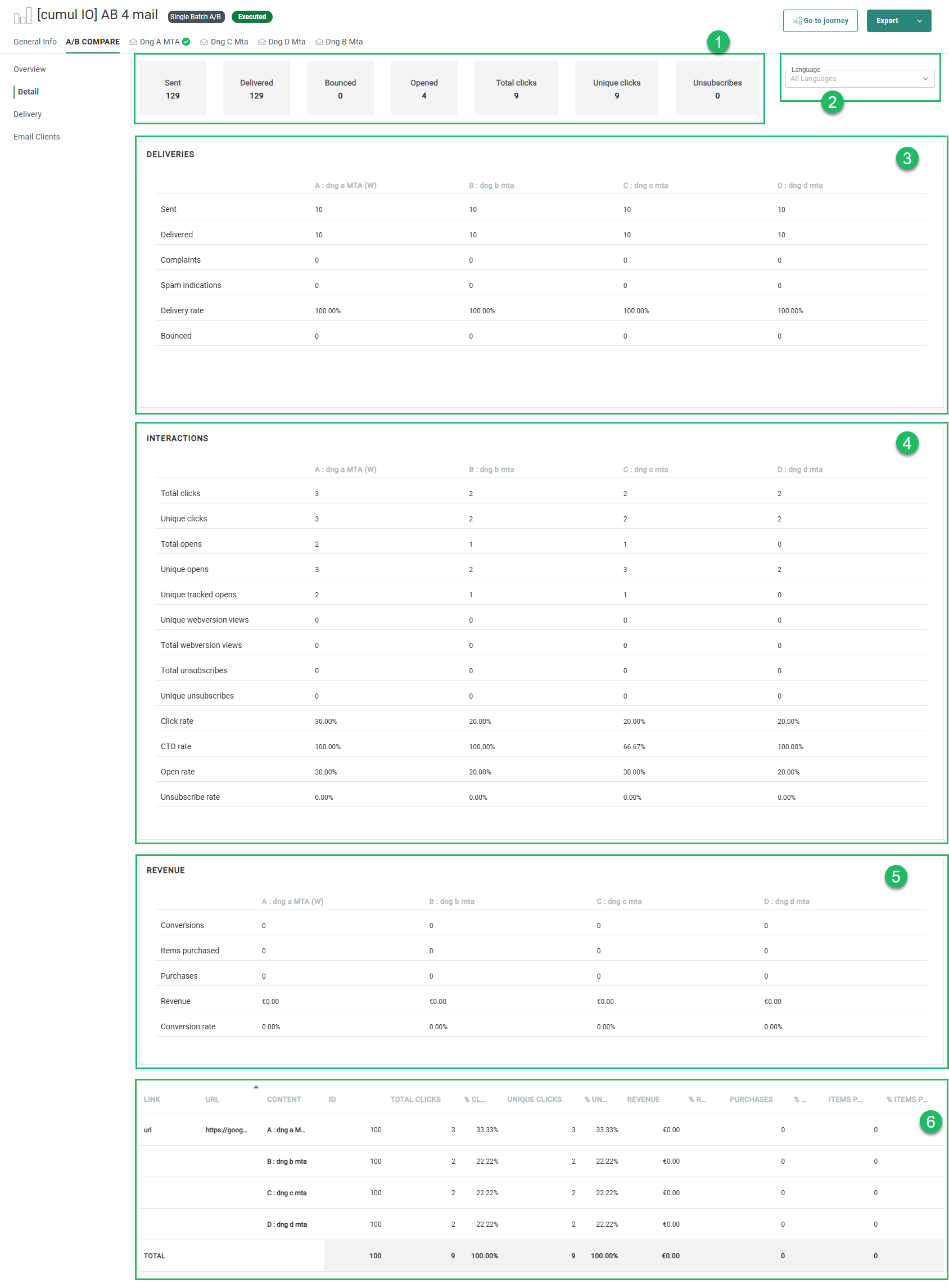
Die Registerkarte Detail enthält die folgenden Informationen:
-
Die Gesamtzahl der gesendeten, zugestellten, unzustellbaren, geöffneten (angesehenen) Kommunikationen, die Gesamtzahl der Klicks und die Anzahl der eindeutigen Klicks, die innerhalb der Kommunikationen erfolgten, sowie die Anzahl der Abbestellungen.
-
Auswahl Sprachen – Es kann jede (im Inhalt verwendete) verfügbare Sprache für die Anzeige spezifischer Reporting-Daten für diese Sprache ausgewählt werden oder wählen Sie Alle Sprachen für die Anzeige kombinierter Reporting-Daten.
-
Informationen zu den Zustellung für jede Testversion:
- Gesendet – Die Anzahl der gesendeten Kommunikationen (Summe der zugestellten und nicht zugestellten Kommunikationen).
- Zugestellt – Die Anzahl der Kommunikationen, die den Empfängern erfolgreich zugestellt wurden.
- Beschwerden – Die Anzahl der registrierten Beschwerden. Eine Beschwerde wird registriert, wenn ein Kontakt auf die Schaltfläche „Spam melden“ klickt, wenn er sich die Nachricht in einem E-Mail-Client anzeigen lässt.
- Spamhinweise – Diese werden auf Nachrichten angewandt, die vom empfangenden Mailserver abgelehnt wurden. Dies könnte an den auf dem Server festgelegten Richtlinien liegen oder an einer schlechten Formulierung in Ihren E-Mails, die von Spam-Filtern erkannt wird.
- Zustellungsrate – Der Prozentsatz der Kommunikationen, die den Empfängern erfolgreich zugestellt wurden.
- Bounced – Die Anzahl der Kommunikationen, die unzustellbar waren.
In dieser Tabelle sehen Sie die möglichen Bounce-Gründe.
-
Informationen zu den Interaktionen für jede Testversion:
- Gesamte Klicks – Die Gesamtzahl der Klicks, die auf die zugestellten Kommunikationen erfolgten.
- Eindeutige Klicks – Die eindeutige Anzahl der Klicks, die auf die zugestellten Kommunikationen erfolgten.
- Gesamte Öffnungen – Die Gesamtzahl der geöffneten (angesehenen) Kommunikationen.
- Eindeutige Öffnungen – Die eindeutige Anzahl der geöffneten (angesehenen) Kommunikationen.
- Eindeutige verfolgte Öffnungen – Die eindeutige Anzahl der zugestellten Kommunikationen, die von den Empfängern geöffnet (angesehen) und als verfolgte Öffnung gezählt werden.(2)
- Eindeutige Aufrufe der Webversion – Die eindeutige Anzahl der Öffnungen/Ansichten der Webversion der Nachricht (nach Anklicken des bereitgestellten standardmäßigen Links zur Webversion).
- Gesamte Aufrufe der Webversion - Die Gesamtzahl der Öffnungen/Ansichten der Webversion der Nachricht (nach Anklicken des bereitgestellten standardmäßigen Links zur Webversion).
- Gesamte Abbestellungen – Die Gesamtanzahl der Abbestellen-Links, die in den zugestellten Kommunikationen angeklickt wurden.
- Eindeutige Abbestellungen – Die eindeutige Anzahl der Abbestellen-Links, die in den zugestellten Kommunikationen angeklickt wurden.
- Klickrate (CTR) – Der prozentuale Anteil der zugestellten Kommunikationen, in denen Klicks erfolgten.
- CTO-Rate (Click-To-Open-Rate) – Der prozentuale Anteil der geöffneten Kommunikationen, bei denen ein Klick erfolgte.
Der Unterschied zwischen CTR und CTO wird hier erläutert. - Öffnungsrate – Der prozentuale Anteil der zugestellten Kommunikationen, die von den Empfängern geöffnet (angesehen) werden.
- Abbestellungsrate – Der prozentuale Anteil der Abbestellen-Links, die in den zugestellten Kommunikationen angeklickt wurden.
-
Informationen zum Umsatz für jede Testversion:
- Konversionen – Die Anzahl der Kontakte, die einen Kauf oder mehrere Käufe getätigt haben, nachdem sie in dieser Nachricht geklickt haben (was zu einem Webshop führt, in dem die Käufe getätigt wurden).
- Gekaufte Artikel – Die Gesamtzahl der gekauften Artikel.
- Käufe – Anzahl der getätigten Käufe.
- Jeder abgeschlossene Kauf (= jeder Kauf-Push des Tracker-Skripts) zählt als +1 Kauf.
- Umsätze — Die insgesamt generierten Umsätze.
- Konversionsrate – Der prozentuale Anteil der Konversionen pro Zustellung.
Die Angaben zu den Umsätzen basieren auf den Ergebnissen des Shop-Trackers.(3)
Beispiel: Um 14.57 Uhr klickt ein Kontakt einmal in einer Nachricht, die zu einem Webshop führt, wo er einen Kauf von Socken und einem Pullover (= 2 eindeutige Artikel) abschließt.
Während er den Webshop noch geöffnet hat, erinnert er sich plötzlich daran, dass er auch ein Paar Turnschuhe kaufen wollte, also schließt er um 15.09 Uhr einen neuen Kauf dieser Turnschuhe ab (= 1 eindeutiger Artikel).
Für Berichtszwecke bedeutet dies, dass Folgendes aufgezeichnet wird:
- 1 Konversion (1 Klick aus der Nachricht)
- 3 gekaufte Artikel (Socken, Pullover und Turnschuhe)
- 2 Einkäufe (einer um 14.57 Uhr, einer um 15.09 Uhr)
Beachten Sie, dass es sich hierbei nur um ein Beispiel handelt und dass es völlig davon abhängt, wie das Tracker-Skript eingerichtet wurde. -
Unten wird ein Raster mit Interaktionsinformationen für jeden Link und für jede Testversion angezeigt.
Jeder Link enthält:- Linkname
- URL
- Inhalt – Der Buchstabe der Testversion, gefolgt vom Namen des Assets.
- Link-ID
- Gesamtzahl der Link-Klicks
- Prozentsatz der Link-Klicks
- Anzahl der eindeutigen Link-Klicks
- Prozentsatz der eindeutigen Link-Klicks
- Umsatzwert
- % Umsatz – Der prozentuale Anteil des über diesen Link generierten Umsatzes im Vergleich zum Gesamtumsatz für diese Testversion.
- Anzahl der Käufe
- % Käufe – Der Prozentsatz der über diesen Link generierten Käufe im Vergleich zur Gesamtzahl der Käufe für diese Testversion.
- Anzahl der gekauften Artikel
- % gekaufte Artikel – Der Prozentsatz der über diesen Link gekauften Artikel im Vergleich zur Gesamtzahl der gekauften Artikel für diese Testversion.
A/B-Vergleich – Zustellung
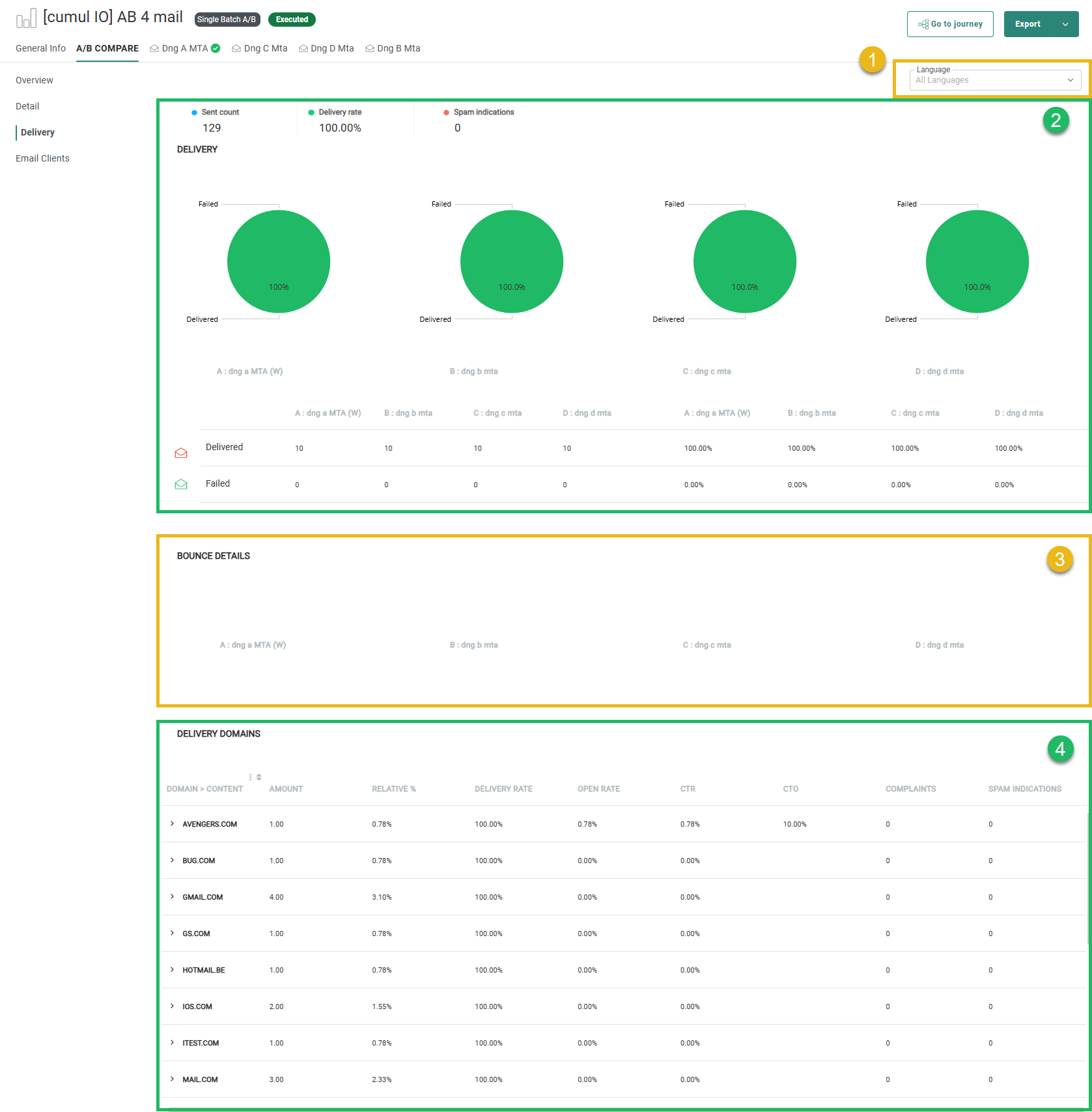
Die Registerkarte Zustellung gibt Aufschluss über die Anzahl der zugestellten Kommunikationen und der fehlgeschlagenen Zustellungen, die Bounce-Gründe und die verwendeten Zustellungsdomänen, jeweils für jede Testversion.
-
Auswahl Sprachen – Es kann jede (im Inhalt verwendete) verfügbare Sprache für die Anzeige spezifischer Reporting-Daten für diese Sprache ausgewählt werden oder wählen Sie Alle Sprachen für die Anzeige kombinierter Reporting-Daten.
-
Zustellungsinformationen – Die Gesamtzahl der gesendeten Kommunikationen, der prozentuale Anteil der zugestellten Kommunikationen, die Anzahl der Spamhinweise(4) und eine Aufteilung nach Anzahl und prozentualem Anteil der erfolgreichen und fehlgeschlagenen Zustellungen (in der Tortendiagramm- und der Rasteransicht).
-
Bounce-Details – Für jeden Bounce-Grund (Status) wird die Anzahl der unzustellbaren Kommunikationen und der prozentuale Anteil jedes Bounce-Grundes im Vergleich zu den gesamten Bounces angezeigt.
-
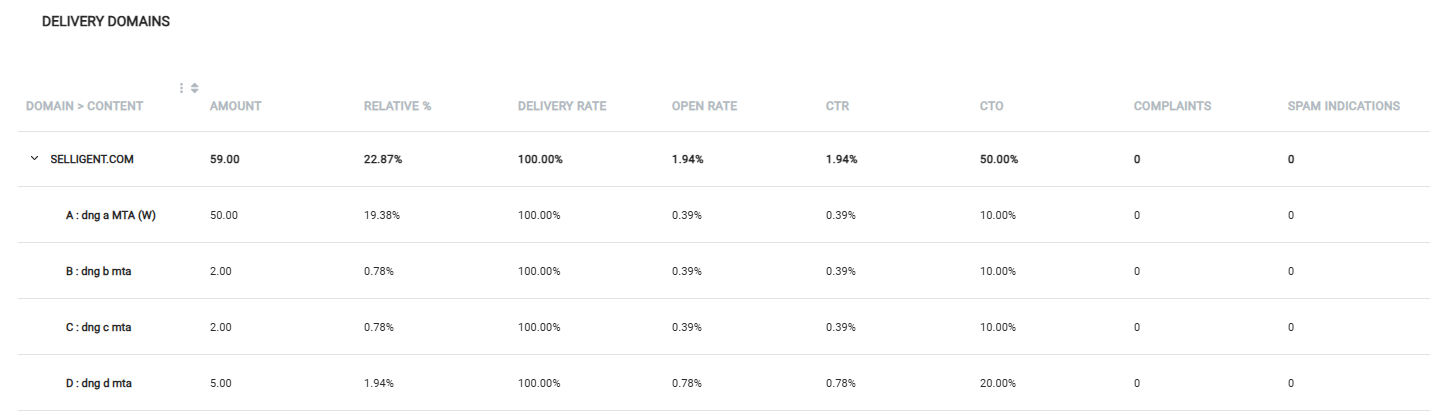
Zustellungsdomänen – Es werden alle verwendeten Zustellungsdomänen angezeigt, wobei für jede Domäne Folgendes angegeben wird:
- die Anzahl der an diese Domäne gesendeten Kommunikationen.
- der relative %-Wert – Der prozentuale Anteil der an diese Domäne gesendeten Kommunikationen im Vergleich zur Gesamtmenge der an alle Domänen gesendeten Kommunikationen.
- die Zustellungsrate in Prozent – Der Prozentsatz der erfolgreich an diese Domäne zugestellten Kommunikationen im Vergleich zur Gesamtzahl der an diese Domäne gesendeten Kommunikationen.
- die Öffnungsrate in Prozent – Der Prozentsatz der Kommunikationen in dieser Domäne, die geöffnet (angesehen) werden, im Vergleich zur Gesamtzahl der zugestellten Kommunikationen in dieser Domäne.
- die CTR (Click-Through-Rate: Durchklickrate) in Prozent – Der Prozentsatz der Kommunikationen in dieser Domäne, bei denen die Empfänger auf einen Link geklickt haben, geteilt durch die Anzahl der Zustellungen der Kommunikation an diese Domäne.
- der CTO-Prozentsatz (Click-to-open: Öffnungs-Klickrate) – Der Prozentsatz der Kommunikationen in dieser Domäne, in denen die Empfänger geklickt haben, geteilt durch die Anzahl der Öffnungen (Ansichten) der Kommunikationen in dieser Domäne.
- die Zahl der Beschwerden und Spamhinweise(4).
Jeder Bereich kann erweitert werden, um den Split pro Testversion anzuzeigen:
A/B-Vergleich – E-Mail-Clients
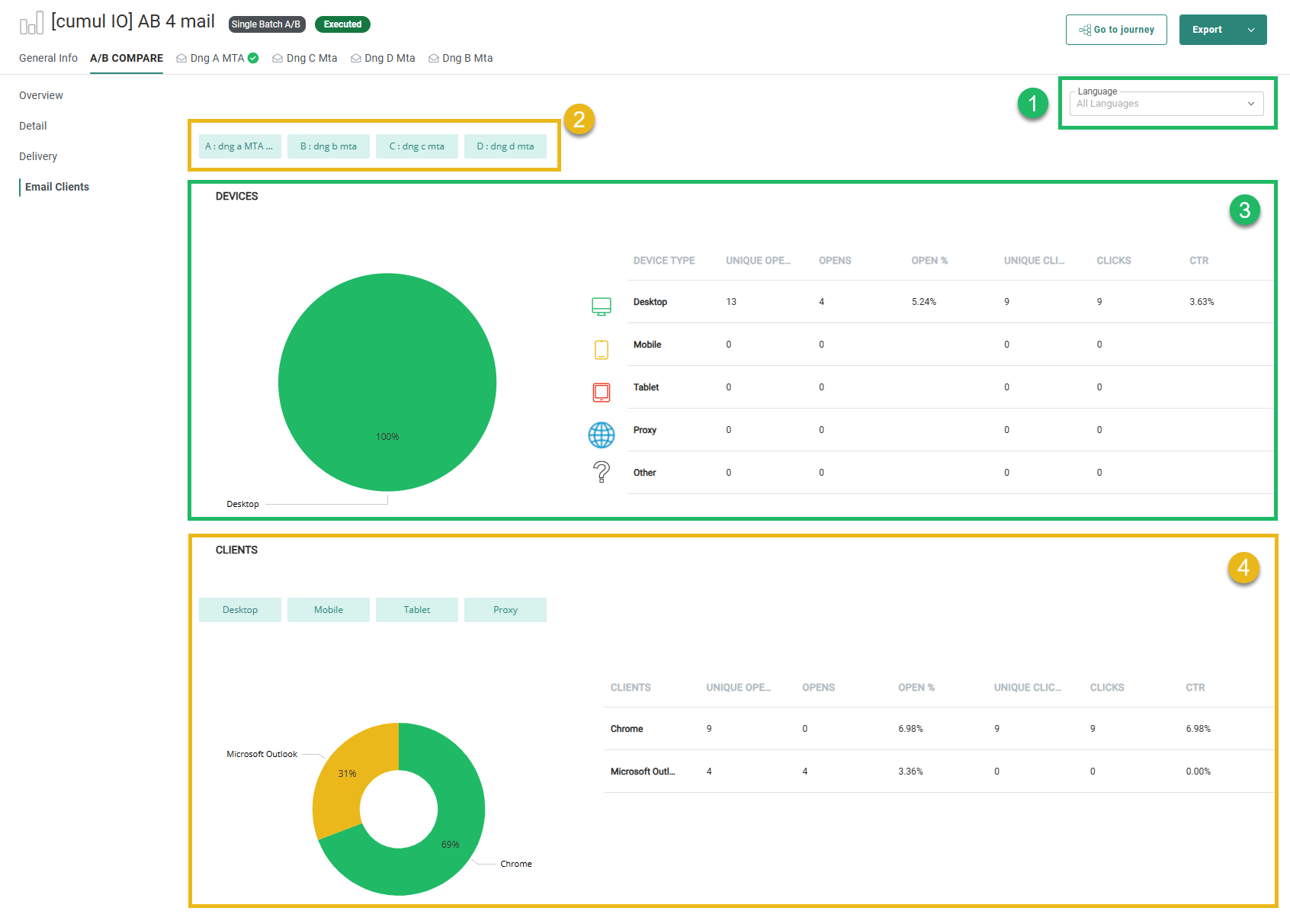
Dieser Abschnitt zeigt die verwendeten Geräte und Clients sowie deren Details wie Öffnungen, Klicks und Raten.(5)
-
Auswahl Sprachen – Es kann jede (im Inhalt verwendete) verfügbare Sprache für die Anzeige spezifischer Reporting-Daten für diese Sprache ausgewählt werden oder wählen Sie Alle Sprachen für die Anzeige kombinierter Reporting-Daten.
-
Filter-Schaltflächen zum Filtern der in den Tortendiagrammen und Rastern angezeigten Geräte- und Client-Daten für eine oder mehrere spezifische Testversionen.
-
Geräte – Hier werden die verwendeten Geräte angezeigt, kategorisiert nach Gerätetyp: Desktop, Mobil, Tablet, Proxy, Andere.(5)
Für jeden Gerätetyp werden die Werte angezeigt für:- Eindeutige Öffnungen – Die Anzahl der eindeutigen Öffnungen für einen Kontakt.
- Öffnungen – Die Gesamtzahl der verfolgten Öffnungen ODER Gesamtzahl der eindeutigen Kontaktinteraktionen, wenn die Gesamtzahl der Öffnungen geringer ist als die Anzahl der eindeutigen Klicks.(6)
- Öffnungen % – Der prozentuale Anteil der Kommunikationen, die von den Kontakten geöffnet (angesehen) wurden oder bei denen die Empfänger auf einen Link geklickt haben.
- Eindeutige Klicks – Die Anzahl der Kommunikationen, in denen Kontakte mindestens einmal auf einen Link geklickt haben.
- Klicks – Die Gesamtzahl der Kommunikationen, in denen Kontakte auf einen Link geklickt haben.
- CTR (Click-Through-Rate ) – Der Prozentsatz der Kommunikationen, in denen Kontakte auf einen Link geklickt haben, geteilt durch die Anzahl der Zustellungen der Kommunikation.
-
Clients – Hier werden die verwendeten Clients und ihre Aktivitätswerte angezeigt.
- Clients können sein:
- E-Mail-Client-Anwendungen wie Apple Mail, Gmail, Microsoft Outlook, Windows Live Mail – Wenn eine E-Mail-Client-Anwendung verwendet wird.(7)
- Internet-Browser wie Safari, Chrome, Firefox, Edge – Wenn die E-Mail-Nachricht über einen Internet-Browser geöffnet wird (z. B.: Anzeigen einer E-Mail in Chrome über die Gmail-Website https://mail.google.com/).
- Geräte wie iPhone, iPad, Android – Wenn ein mobiles Gerät verwendet wird und keine App oder kein Internetbrowser erkannt werden konnte (z. B. Verwendung eines nativen Samsung-Browsers auf einem Android-Handy).
- Proxy-Typen wie Gmail (Google Image Caching) und Apple (MPP).
- Die Aktivitätswerte entsprechen den oben für Geräte verwendeten Werten, aber diesmal pro E-Mail-Client statt pro Gerät.
- Um die angezeigten Daten zu filtern, können Sie die Gerätetyp-Schaltflächen Desktop, Mobil, Tablet, Proxy und die Tortendiagramme verwenden.
- Clients können sein:
Registerkarte A/B-Vergleich für Betreffzeilen-A/B-Journeys
Hinweis: Dies gilt sowohl für Betreffzeilen-A/B-Journeys als auch für Benutzerdefinierte Journeys mit einer Betreffzeilen-A/B-Test-Komponente.
Betreffzeilen-A/B-Journeys und Benutzerdefinierte Journeys mit einer Betreffzeilen-A/B-Test-Komponente wurden speziell für die Durchführung von A/B-Tests von Betreffzeilen in einer E-Mail-Nachricht entwickelt, um diese Betreffzeilen zu vergleichen und die beliebteste Version an die verbleibende Zielgruppe zu senden.
Deshalb gibt es im Kapitel Berichte oben in jedem Bericht eine zusätzliche Registerkarte mit der Bezeichnung A/B-Vergleich.
Wenn Sie die Registerkarte A/B-Vergleich auswählen, werden auf der linken Seite weitere Registerkarten verfügbar, wie die oben beschriebenen, mit Ausnahme der Registerkarte Heatmaps.
Wenn Sie eine der linken Registerkarten auswählen, werden spezifische Daten für den Vergleich der A/B-Testversionen angezeigt.
Diese A/B-Vergleichsberichte für Betreffzeilen-A/B-Journeys bieten dieselbe Art von Daten wie für die Einzelbatch-A/B-Journeys. Der einzige Unterschied besteht darin, dass das Reporting pro getesteter Betreffzeile und nicht pro getesteter Nachrichtenversion erfolgt.
Daher werden diese hier nicht noch einmal im Detail erläutert; bitte konsultieren Sie stattdessen den entsprechenden Abschnitt für Einzelbatch-A/B-Journeys.
A/B-Vergleich – Übersicht
A/B-Vergleich – Detail
A/B-Vergleich – Zustellung
A/B-Vergleich – E-Mail-Clients
