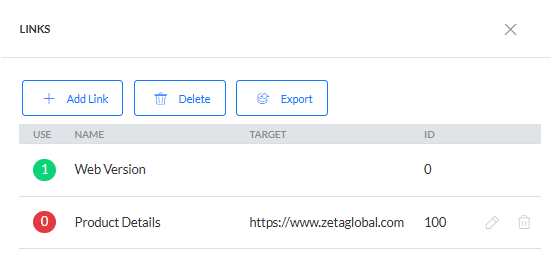
Alle in den Inhalt eingefügten Links werden nachverfolgt. Wenn ein Kontakt einen Link anklickt, registriert das System den Klick, so dass Sie Maßnahmen ergreifen können. Die Interaktion über Links ist auch für Reporting verfügbar.
Definieren Sie für jeden Link, was das Ziel des Links ist und wohin der Kontakt nach dem Anklicken des Links weitergeleitet werden soll. Dabei kann es sich um die URL einer Website, eine neue oder bestehende Journey oder eine andere, in der Journey selbst definierte Aktion handeln. Im Falle einer RCS-Nachricht kann der Link auch vom Typ Antworten sein.
Der Links-Bereich bietet eine übersicht über die verwendeten Links im Inhalt und zeigt, wie oft der Link verwendet wird. Der Name, das Ziel und die Link-ID werden in der übersicht angezeigt.
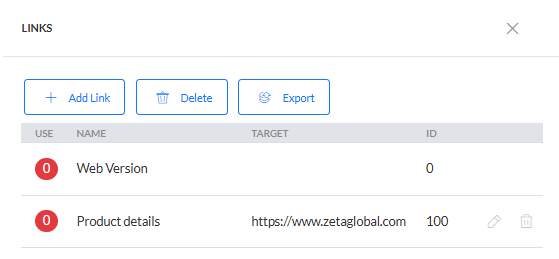
Links werden verwendet, um die Reaktion eines Kontakts zu messen und diese im Reporting zu visualisieren
Link Webversion
Der Webversion-Link ist Standard und in allen Inhalten standardmässig vorhanden. Dieser Link (ID = 0) wird zu E-Mail-Nachrichten hinzugefügt, um es Kontakten zu ermöglichen, die E-Mail-Nachricht in einem Webbrowser zu lesen, wenn sie die Mail in ihrem E-Mail-Client nicht korrekt anzeigen können.
Wenn Sie eine neue E-Mail erstellen, ist der Link Webversion vom Fenster Links aus verfügbar, auch wenn noch keine Links definiert wurden. Der Link Webversion wird mit einem Constraint SYSTEM.MAIL=1 erstellt, damit die Anzeige nur im E-Mail-Client und nicht im Browser erfolgt.
Als beste Vorgehensweise gibt es keinen Grund, den Webversion-Link in der Webbrowser-Version der Nachricht anzuzeigen.
Einen Link erstellen
1. Klicken Sie in der oberen Symbolleiste rechts auf die Option Links. Der Links-Bereich wird erweitert:

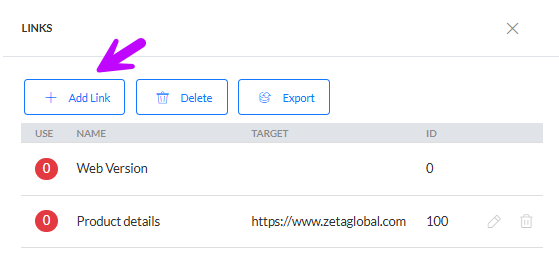
2. Klicken Sie auf +Link Hinzufügen um ein Link hinzufügen.
3. Definieren Sie den Link-Namen. Dieser Name wird sowohl in der Übersicht der Nachrichtenlinks als auch im Reporting angezeigt.
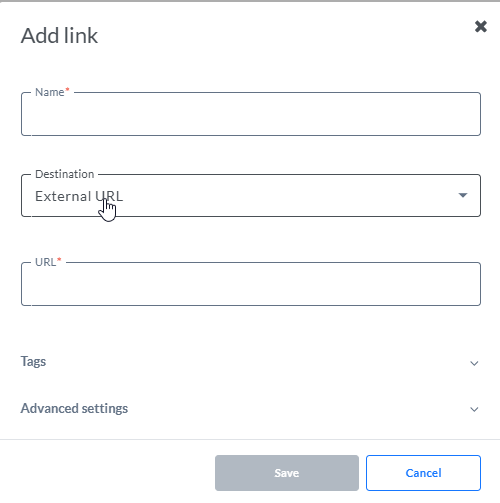
4. Wählen Sie in der Dropdown-Liste das gewünschte Ziel aus. Der Link kann zu einer externen URL oder einer vorhandenen Journey weisen. Oder Sie können ihn verwenden, um zu definieren, was später in der Journey passiert.
- Externe URL — Geben Sie die Ziel-URL ein. Beachten Sie, dass Sie hier Personalisierungsfelder verwenden können.
- In Journey definieren — Das Verhalten des Links wird in der Journey selbst definiert. Diese Arten von Links können als ein Ereignis in einer Journey-Komponente verwendet werden, in der dieser Link verwendet wurde.
- Für eine vorhandene Journey können Sie auswählen zwischen Campaign- und Selligent-Journeys.
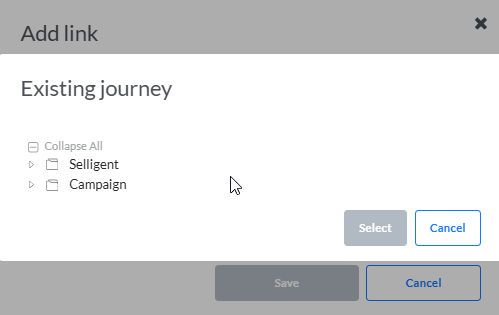
- Selligent Journeys - alle veröffentlichten Journeys mit ihrer Input Komponente werden aufgeführt.
- Campaign-Journeys - stehen eine Baumansicht mit Ordnern und Journeys zur Auswahl.
Hinweis: Campaign ist nur verfügbar, wenn sowohl Selligent als auch Campaign verwendet wird und Campaign-Journeys verfügbar sind. Andernfalls sind nur Selligent-Journeys sichtbar.
Wählen Sie die Input Komponente in einer bereits vorhandenen Journey aus. Der Kontakt wird zur Journey umgeleitet, wenn er auf den Link klickt.
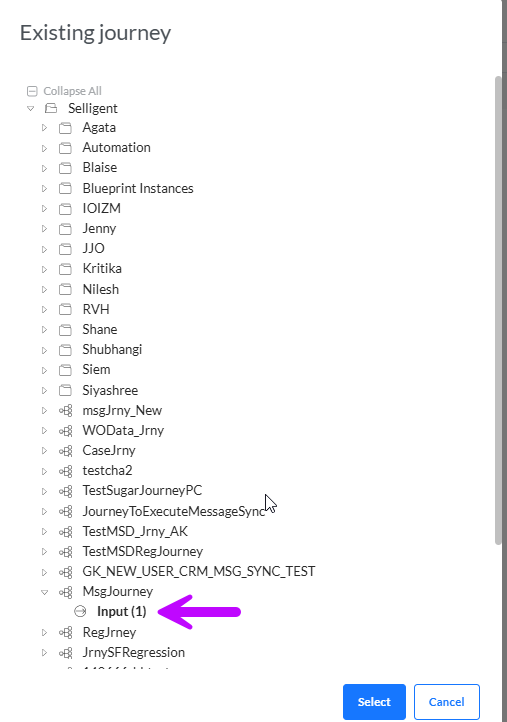
Aktivieren Sie optional die Option Anonym zur Journey umleiten, die das Senden von Nachrichten zu unbekannten Benutzern in dieser Journey ermöglicht.
Der Parameter-Abschnitt, sofern vorhanden, ermöglicht die Definition von Werten für die Parameter in der Input Komponente der ausgewählten Journey. Obligatorische Parameter sind durch ein Sternchen angegeben. Werte können mithilfe von Text- und Personalisierungsfeldern (z. B. [%[MASTER.NAME]%]) weitergegeben werden.
5. Geben Sie in den erweiterten Einstellungen ein Analysetag ein. Dies ist optional. Beim Senden zu einer externen URL kann ein Analysetag-Wert zum Tracker weitergegeben werden, der in der Domäne aktiv ist, die in der URL verwendet wird.
Hinweis: Es ist möglich, Ausdrücke im Analytics-Link-Attribut zu verwenden.
Beispiel: Wenn Google Analytics in der Domäne *.com oder der Domäne *parana.com aktiv ist, die in der externen URL im folgenden Bildschirm verwendet wird, wird der Wert "Newsletter" in der URL weitergegeben. Beim Umleiten zu einer Journey könnte der eingegebene Tag-Wert verwendet werden, wenn ein Analyseskript zum Beispiel auf der Journey-Seite ausgeführt wird.
6. Auch hier kann der Link in den erweiterten Einstellungen als Abbestellen-Link gekennzeichnet werden. Klicken Sie auf Speichern. wird.
Wenn ein Link als Abbestellen-Link gekennzeichnet ist, führt dies zum folgenden Verhalten:
- Der Abbestellen-Link wird von den anderen Links im Reporting abgetrennt, um eine dedizierte Metrik sicherzustellen, die Informationen über die Anzahl der Kunden liefert, die dies angeklickt haben.
- Abbestellen-Links sind auch als getrenntes Ereignis im Segment-Builder verfügbar. Dies ermöglicht Ihnen das Erstellen von Segmenten, die Aktionen bei einem Abbestellen-Link berücksichtigen.
- Klicks auf Abbestellen-Links werden beim Berechnen des Gewinners eines AB-Tests bei einer Nachricht nicht berücksichtigt.
7. Wenn die Interessen-Tags-Funktion in der Umgebung aktiviert ist und ein Tag list konfiguriert wurde, können Sie die verschiedenen Interessen-Tags auswählen, die dem Link beigefügt werden sollen. Eine Liste der Tags kommt aus der Tag-Liste, die mit der Zielgruppenliste verknüpft ist. Diese Tag-Liste enthält eine Reihe von Tags. Der Tag-Name wird in der Quickinfo und die Beschreibung wird als Option in der Liste angezeigt. Tags können alphabetisch sortiert werden.(Weitere Informationen hier)

8. Klicken Sie auf Speichern. Der neue Link wird zur Liste hinzugefügt. Wenn der Link in der Nachricht noch nicht verwendet wurde, wird ein rotes Symbol davor angezeigt. Sonst wird ein grünes Symbol angezeigt, das die Häufigkeit der Verwendung angibt.
Hinweis: Beim Bearbeiten eines Links in einem Contentblock gibt es im Links-Bereich eine zusätzliche Option zum Definieren eines Alias für diesen Link. Diese Option ist nur für diese spezifische Art von Link verfügbar. Da Contentblöcke mehrmals zu denselben oder anderen Nachrichten hinzugefügt werden können, werden Links in diesen Contentblöcken ebenfalls mehrmals aufgeführt.
Dies kann etwas verwirrend sein und durch Definieren eines Alias für die Links ist das Interaktions-Reporting zu diesen Links besser lesbar und sorgt für eine ordnungsgemäße Unterscheidung zwischen den verschiedenen Links.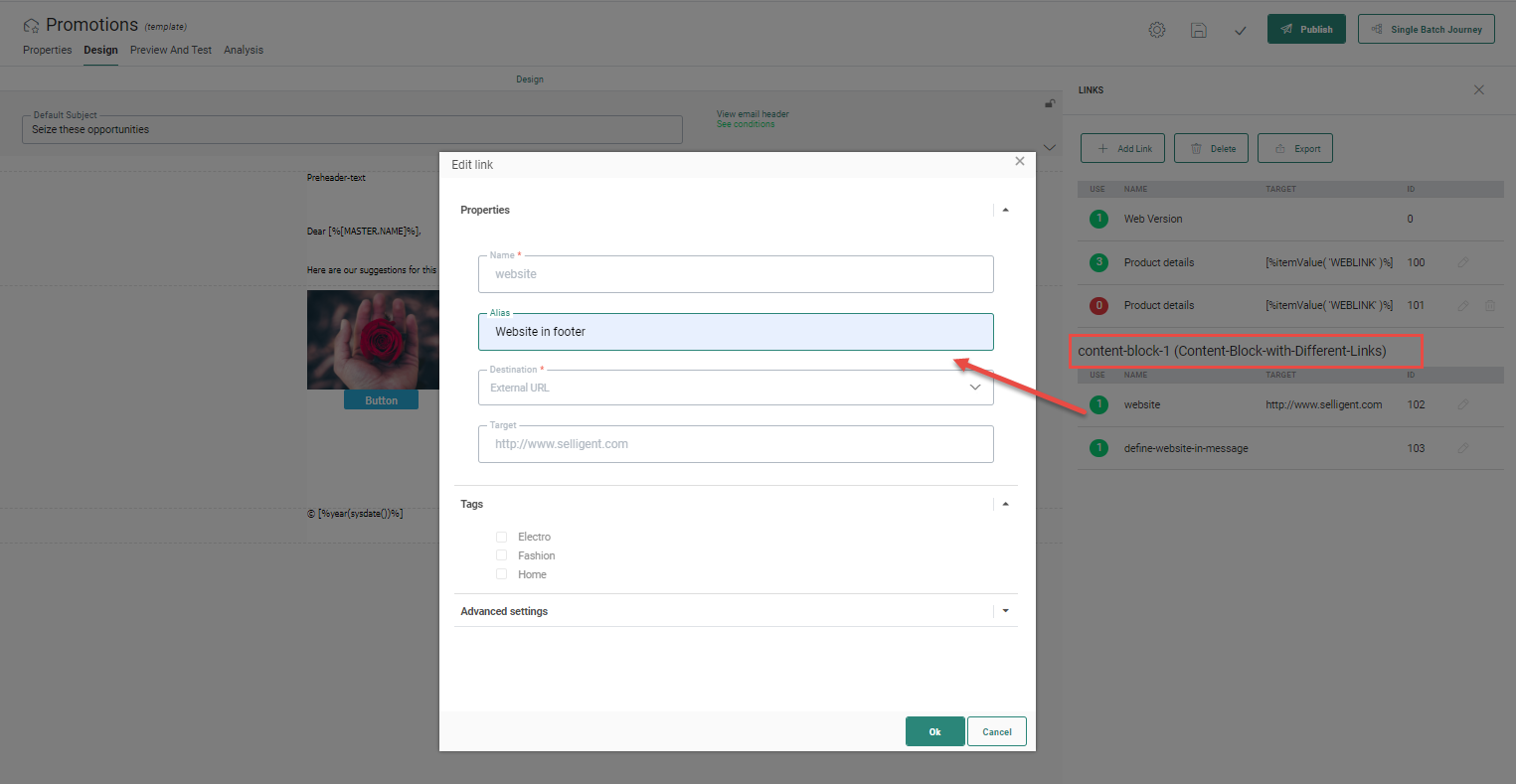
Der Alias des Links wird außerdem in der Links-Übersicht zusammen mit dem Namen des Links angezeigt.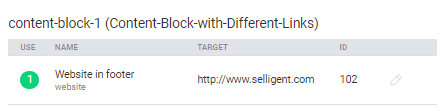
Link in Inhalt verwenden
So fügen Sie einen „mail to“-Link ein:
Um einen Link in einer Nachricht hinzuzufügen, mit dem der Kontakt eine E-Mail an die angegebene E-Mail-Adresse senden kann, gehen Sie wie folgt vor:
1. Erstellen Sie einen neuen Link.
2. Stellen Sie das Ziel auf eine externe URL ein.
3. Geben Sie Folgendes in das Zielfeld ein: mailto:email-address und speichern Sie.
4. Markieren Sie den Text in Ihrer Nachricht und ordnen Sie den Link zu.
So fügen Sie einen Textlink ein:
1. Markieren Sie den Text, den Sie zu einem Hyperlink machen möchten, und klicken Sie auf das Symbol Link einfügen in der Symbolleiste.
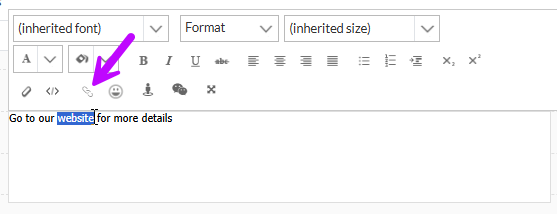
Ein Dialog zum Einstellen der Linkeigenschaften wie Text und Tooltipp wird angezeigt.
2. Geben Sie an, ob der Link in einem neuen Fenster geöffnet werden soll oder nicht. Verwenden Sie das Kontrollkästchen, um diese Option zu aktivieren.
3. Wählen Sie einen vorhandenen Link aus (wählen Sie einen aus der Dropdown-Liste) oder erstellen Sie einen neuen Link durch Klicken auf +:
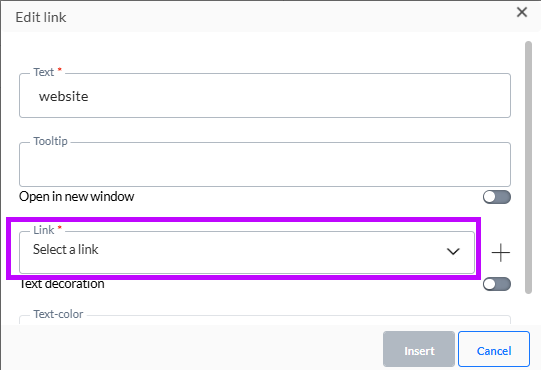
Beim Auswählen eines Links aus der Dropdown-Liste wird die Art des Links durch ein Symbol angegeben:
 — Links zu externer URL
 — Links zu einer anderen Journey
4. Als Nächstes können Sie auswählen, die Farbe des Links zu ändern, damit dieser sich vom Text abhebt. Aktivieren Sie dazu die Option 'Text decoration' und wählen Sie die Farbe aus.
5. Klicken Sie auf Einfügen. Der Links-Bereich wird aktualisiert und gibt jetzt an, dass der ausgewählte Link verwendet wird.
So erstellen Sie einen Bild-Link:
1. Klicken Sie auf das Bild in der Nachricht. Der Bildeigenschaften-Bereich wird rechts angezeigt:
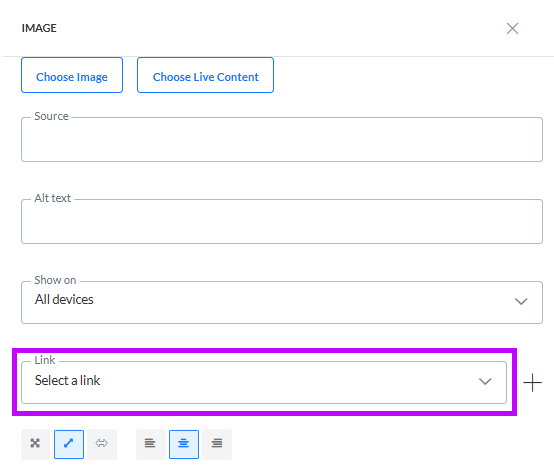
2. Wählen Sie aus dem Feld "Link" einen Link aus der Dropdown-List aus, wenn der Link bereits vorhanden ist, oder drücken Sie +, um einen neuen Link zu definieren.
So erstellen Sie einen Schaltflächen-Link:
1. Klicken Sie auf die Schaltfläche, um den Eigenschaften-Bereich zuzugreifen.
2. Wählen Sie einen vorhandenen Link aus oder erstellen Sie einen neuen:
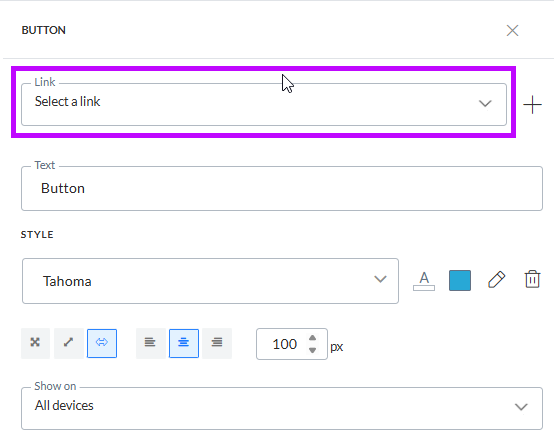
Beispiel:
Fügen Sie Links zum Text im Header oder zum Link "Abbestellen" im Footer hinzu. Für den Text im Header wurden die Links ganz neu erstellt, für das Abbestellen im Footer ist der Link bereits vorhanden. Wenn Sie den Links-Bereich rechts ansehen, wird jeder dieser Links jetzt einmal verwendet.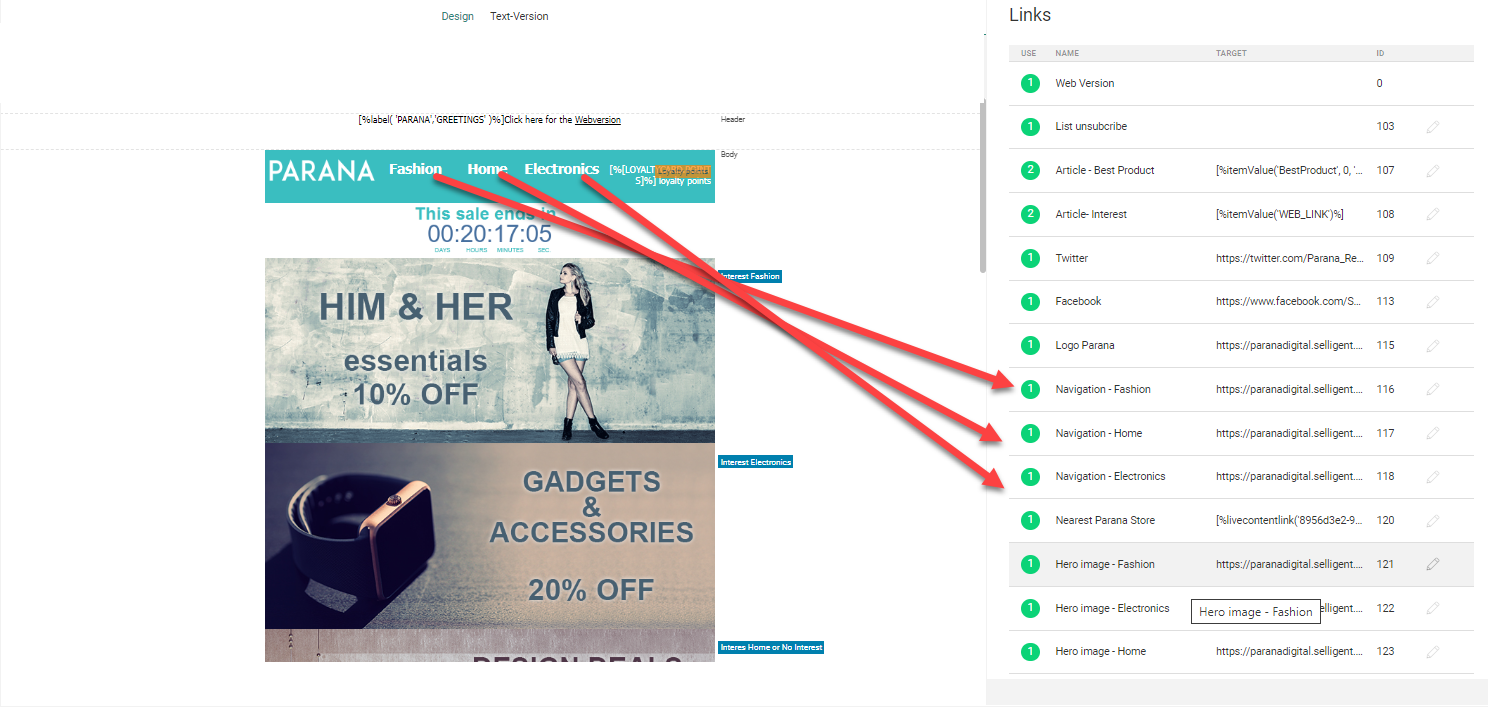
Links exportieren
Alle in der Nachricht enthaltenen Links können in eine CSV-Datei exportiert werden. So können Sie überprüfen, ob alle verwendeten Links eine gültige URL haben. Links, die zu einer anderen Journey weitergeleitet werden oder die in der Journey selbst konfiguriert werden müssen, haben keinen Wert für die URL in der exportierten Datei. Die CSV-Datei enthält für jeden Link einen Namen und eine URL.