
Selligent by ZetaWebseiten werden im HTML-Source Modus erstellt. Sie können den Source Modus manuell ganz neu eingeben oder eine vorhandene HTML-Datei importieren. Auch beim Erstellen im Source Modus ermöglicht der WYSIWYG-Editor Ihnen das Ändern der Seite auf visuelle Weise.
Weitere Informationen zum WYSIWYG-Editor im Source Modus finden Sie in diesem Thema.
Seiten können auf verschiedene Arten erstellt werden:
-
Vom Flyout-Menü im Eintrag „Inhalt“ der linken Navigationsleiste
-
Vom Inhalt-Startseite über die Symbolleiste
-
Vom globalen Startseite über die Symbolleiste
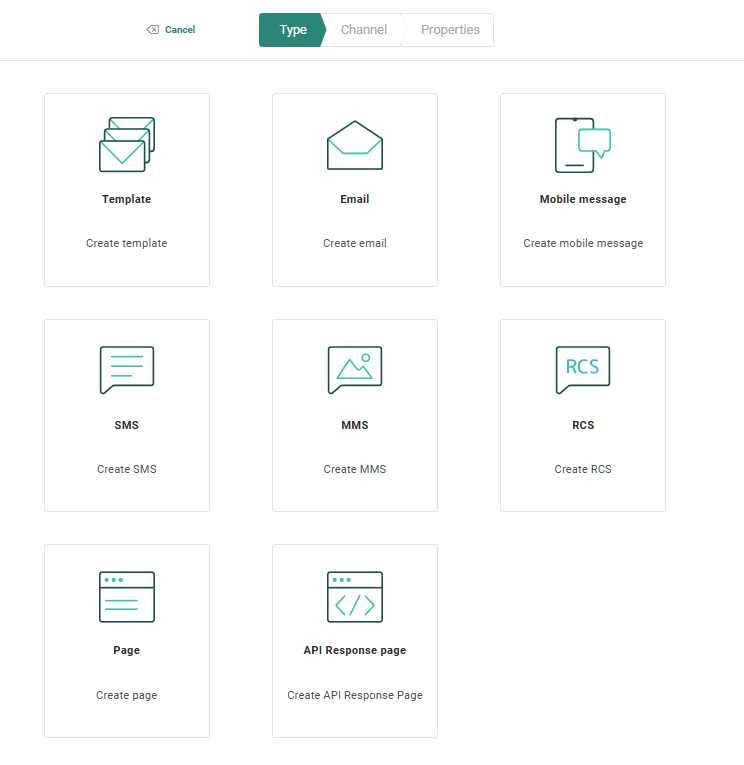
1. Um eine Seite zu erstellen, gehen Sie zum Eintrag „Inhalt" und wählen Sie „Neu“ aus dem Flyout-Menü und dann den Seitentyp aus dem Assistenten aus:
2. Wählen Sie als Nächstes zwischen der ganz neuen Erstellung einer Seite im Source Modus und dem Importieren einer HTML aus:
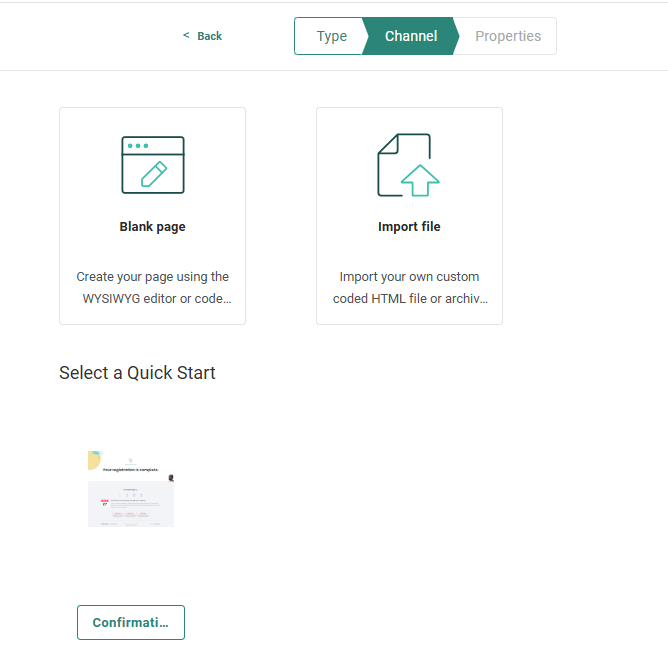
Wenn verfügbar, können Sie für die Erstellung der Seite auch eine Quick-Start-Seite wählen.. Auf diese Weise werden alle Eigenschaften der Quick-Start-Seite auf die neue Seite kopiert. Beachten Sie jedoch, dass spätere Änderungen am Quick Start keine Auswirkungen auf die aus diesen Quick Starts erstellten Seiten haben. Nur veröffentlichte Quick Starts in Ordnern, auf die Sie Zugriff haben, werden hier aufgeführt. Wenn keine Quick Starts verfügbar sind, wird der Benutzer darüber informiert.
3. Klicken Sie auf Weiter. Ein Eigenschaften-Bereich wird angezeigt:
.
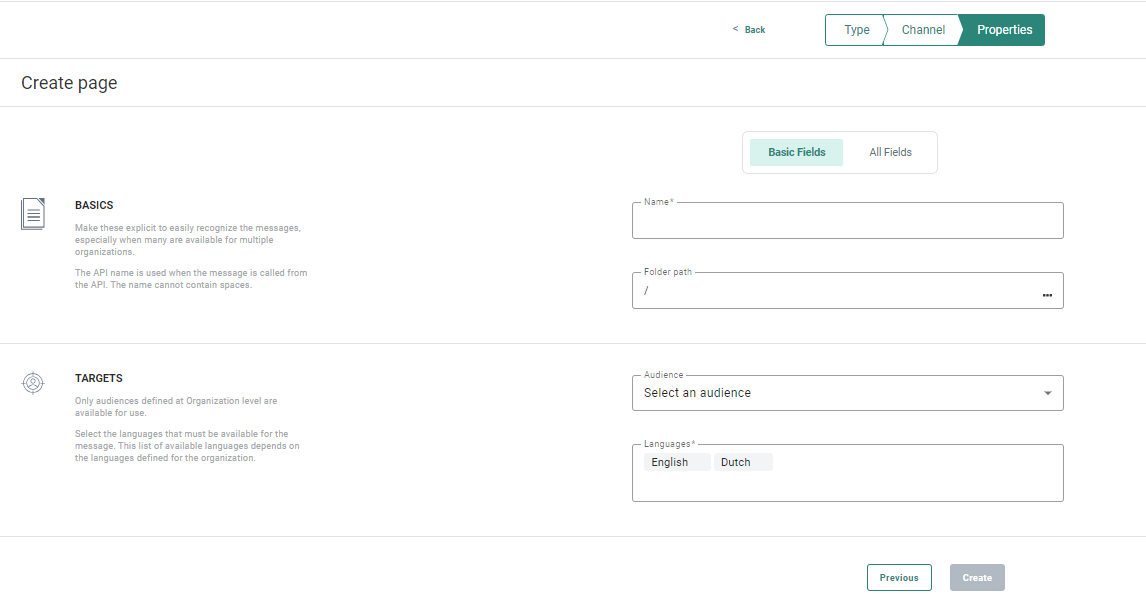
Die Eigenschaften sind nach Art der Information gruppiert. Standardmäßig werden nur die Basisfelder angezeigt. Wechseln Sie zur Registerkarte Alle Felder, um alle anderen Felder anzuzeigen. Auf der linken Seite der Eigenschaften befindet sich eine Bildschirmhilfe. Dies hilft dem Benutzer beim Ausfüllen des Formulars mit korrekten und umfassenden Informationen.
Registerkarte Basisfelder:
Grundlagen
- Ordnerpfad — Dies ist der Ordner, in dem die Komponente erstellt wird. Standardmäßig ist dies der Ordner, der aktuell, beim Erstellen der Komponente, im Startseite ausgewählt ist. Sie können den Pfad bei Bedarf ändern. Klicken Sie auf das Ordnerfeld, um auf den Dialog zuzugreifen und einen anderen Ordner auszuwählen.
- Namen — Geben Sie einen Namen für die Seite ein. Verwenden Sie einen eindeutigen Namen, um die Seite bei Verwendung in einer Journey problemlos zu erkennen. Die Beschreibung kann zum Beispiel angeben, wofür die Seite verwendet wird.
Ziel
- Zielgruppenliste — Wählen Sie eine Zielgruppenliste aus. Alle Felder aus der Zielgruppe können zur Personalisierung der Seite verwendet werden.
- Sprachen — Wählen Sie eine oder mehrere Sprachen aus. Die Liste der verfügbaren Sprachen hängt vom Geschäftsbereich ab, für die die Seite erstellt wird. Das Feld Sprache ist bereits mit den auf Geschäftsbereichsebene definierten Standardsprachen ausgefüllt. Für jede der ausgewählten Sprachen können Sie eine Version der Seite erstellen.
Registerkarte Alle Felder:
Grundlagen
- API-Namen — Legen Sie den API-Namen fest. Standardmäßig wird der API-Name automatisch auf Basis des Namens der Seite ausgefüllt. Ändern Sie ihn, falls nötig. Der API-Name wird zum Aufrufen der Seite über den API-Explorer verwendet.
- Komponenten-Labels sind optional. Wählen Sie ein oder mehrere Labels aus der Dropdown-Liste. (Diese Labels werden in der Admin-Konfiguration konfiguriert). Benutzer mit der entsprechenden Zugriffsberechtigung können hier auch neue Labels erstellen, indem sie den neuen Label-Wert in das Feld eingeben.
4. Klicken Sie auf Seite erstellen, wenn Sie fertig sind.
Sie können jetzt den Inhalt der Seite erstellen.
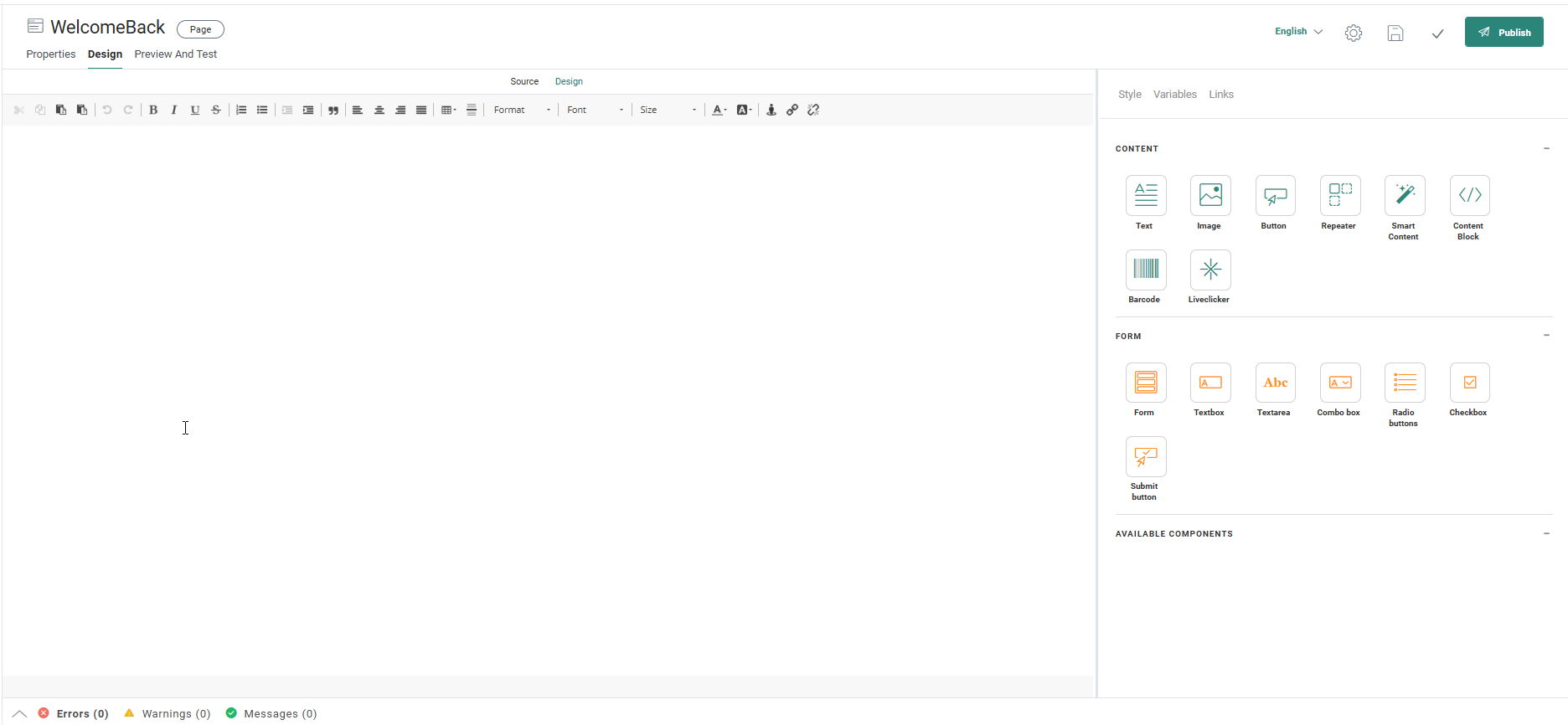
Hinweis: Wenn Sie das Importieren einer HTML ausgewählt haben, wird ein zusätzlicher Bildschirm präsentiert, auf dem Sie definieren können, was mit den Bildern geschehen soll, die im Inhalt verwendet werden. Sehen Sie in diesem Thema zum Importieren einer HTML nach.
Um mehr über das Arbeiten im Source Modus zu erfahren, sehen dieses Thema an.
