
 Mit der Betreffzeilen-A/B-Test-Komponente können Sie verschiedene Betreffzeilen in einer E-Mail-Nachricht (bis zu 7 Versionen) in mehreren Sprachen (sofern verfügbar, abhängig von den in der E-Mail-Nachricht definierten Sprachen) testen.
Nach Auswertung der Testergebnisse wird die beliebteste Betreffzeile verwendet, um die E-Mail-Nachricht an den Rest der Zielgruppe zu senden.
Hinweis: Die Betreffzeilen-A/B-Test-Komponente kann nur zum Testen von Betreffzeilen in E-Mail-Nachrichten verwendet werden.
Die Betreffzeilen-A/B-Test-Komponente kann nur einmal in einer Journey verwendet werden.
Die E-Mail mit der besten Resonanz bestimmt die Betreffzeile, die für die Ansprache der
verbleibende Kontakte verwendet wird.
Die beste Resonanz kann auf der Anzahl der Ansichten,
der Klicks, dem Umsatz (Shop-Tracker) oder der Anzahl der Bestellungen (Shop-Tracker) basieren.
Die Länge des Zeitraums des Betreffzeilen-A/B-Tests bestimmt, wann die E-Mail mit der besten Betreffzeilenversion
gesendet wird.
Normalerweise befindet sich die Betreffzeilen-A/B-Test-Komponente für die Betreffzeile direkt nach einer Zielgruppenfilterkomponente.
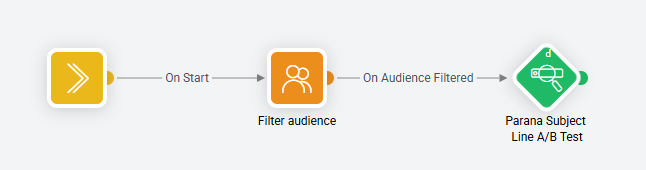
Darüber hinaus können nach der Betreffzeilen-A/B-Test-Komponente beliebige Folgeaktionen hinzugefügt werden.
Siehe Abschnitt Ereignisse unten.
Hinweis: Betreffzeilen-A/B-Test-Komponenten können nicht in Kombination mit Kontrollgruppenkomponenten verwendet werden. Wenn Sie dies versuchen, wird im unteren Bereich nach der Journey-Validierung ein Fehler angezeigt.
Eigenschaften
Es gibt drei Registerkarten im Eigenschaften-Bereich: die Registerkarte Konfiguration mit den Komponenteneigenschaften; die Registerkarte Daten mit den Daten der Zielkontakte; die Registerkarte Erkenntnisse, die die Verteilung der Zielgruppe anzeigt.
Registerkarte Konfiguration
-
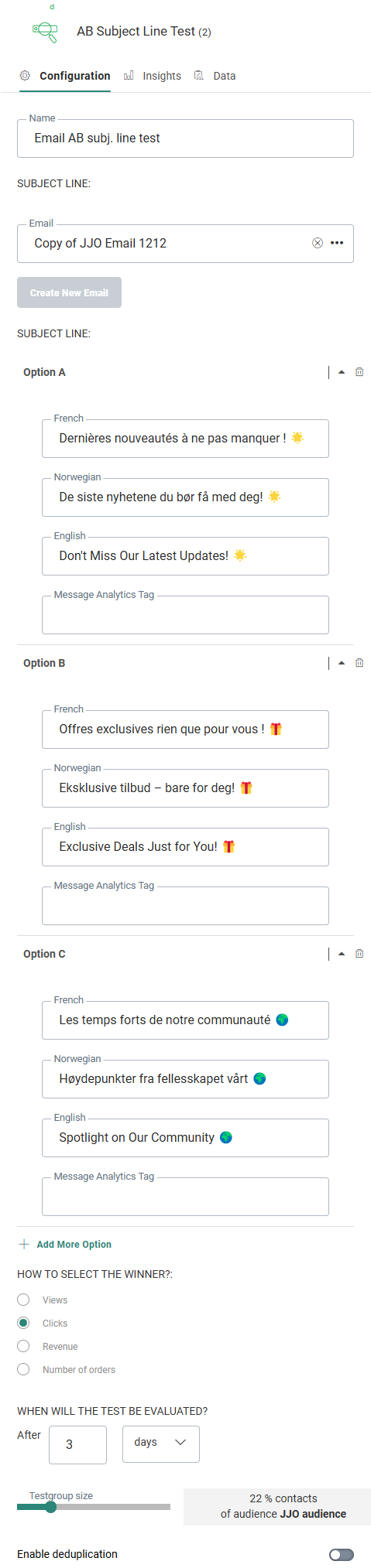
Das Symbol für die Betreffzeilen-A/B-Test-Komponente stellt den unten ausgewählten Auswertungszeitraum dar.
Minuten 
Stunden 
Tage 
Monate 
-
Legen Sie den Namen für die Betreffzeilen-A/B-Test-Komponente fest. Dieser Name wird im Design-Bereich auf der linken Seite angezeigt.

-
Wählen Sie eine bestehende E-Mail-Nachricht aus, die Sie versenden möchten und für die Sie verschiedene Betreffzeilen testen möchten.
Oder Sie erstellen eine neue E-Mail-Nachricht, indem Sie auf die Schaltfläche klicken.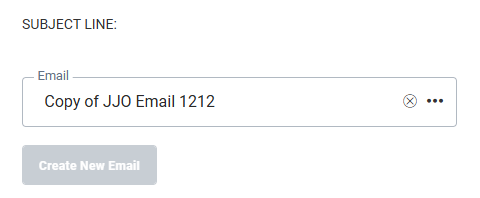
-
Geben Sie Betreffzeilen für jede Option und für jede in der Nachricht verfügbare Sprache ein.
Ist die Betreffzeile leer, gibt die Journey-Validierung einen Fehler aus, wenn die Journey validiert wird oder der Versuch unternommen wird, sie zu veröffentlichen.-
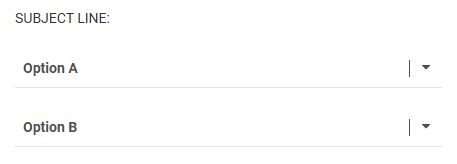
Es sind mindestens 2 Optionen erforderlich (Option A + Option B).
-
Sie können bis zu 7 Optionen hinzufügen, wenn Sie zusätzliche Versionen testen möchten.
-
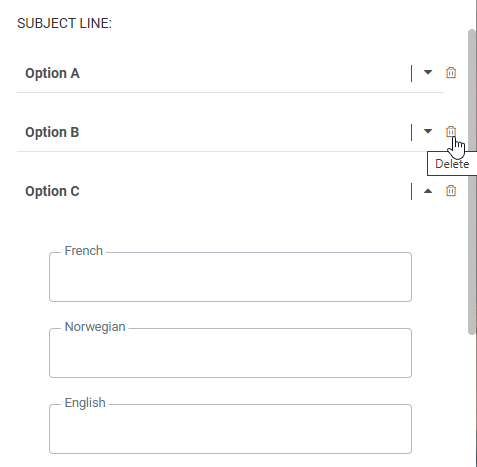
In ähnlicher Weise können Sie Optionen entfernen, bis nur noch die mindestens erforderlichen zwei übrig sind.
-
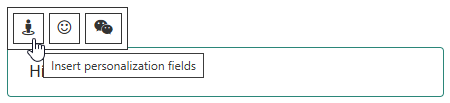
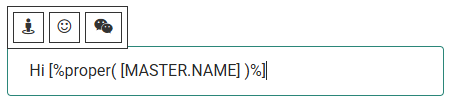
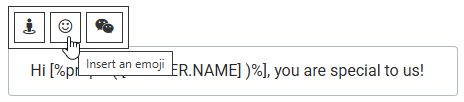
Sie können Personalisierungsfelder in die Betreffzeilenfelder einfügen (über den Personalisierungsdialog).
-
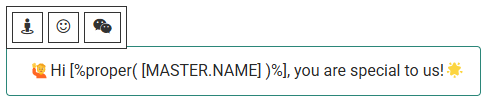
Sie können Emojis hinzufügen (über den Emoji-Dialog).
-
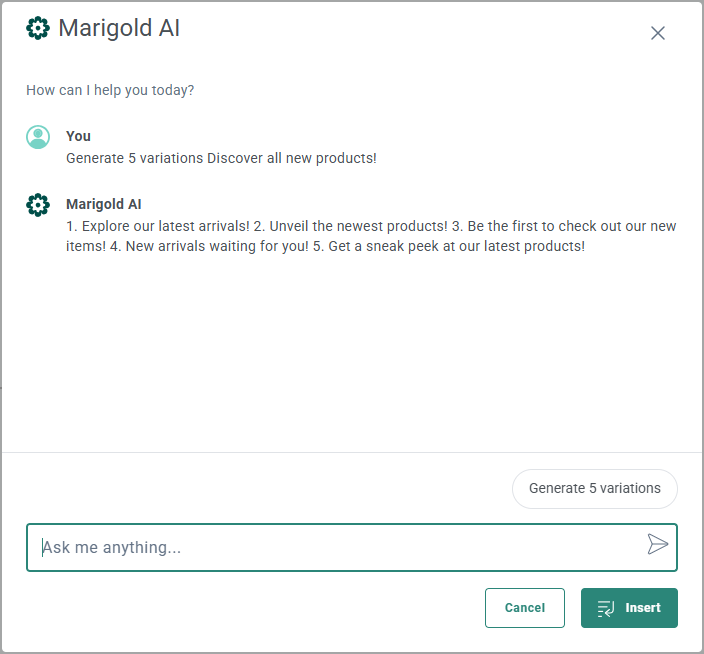
Selligent AI bietet Möglichkeiten, Ihre Betreffzeilen mithilfe von KI zu optimieren.
Sie können die KI bitten, Ihre Betreffzeile kürzer zu machen, sie neu zu schreiben, auf der Grundlage des Inhalts der E-Mail 5 neue Betreffzeilen zu erzeugen oder auf der Grundlage der aktuellen Betreffzeile 5 Varianten zu generieren.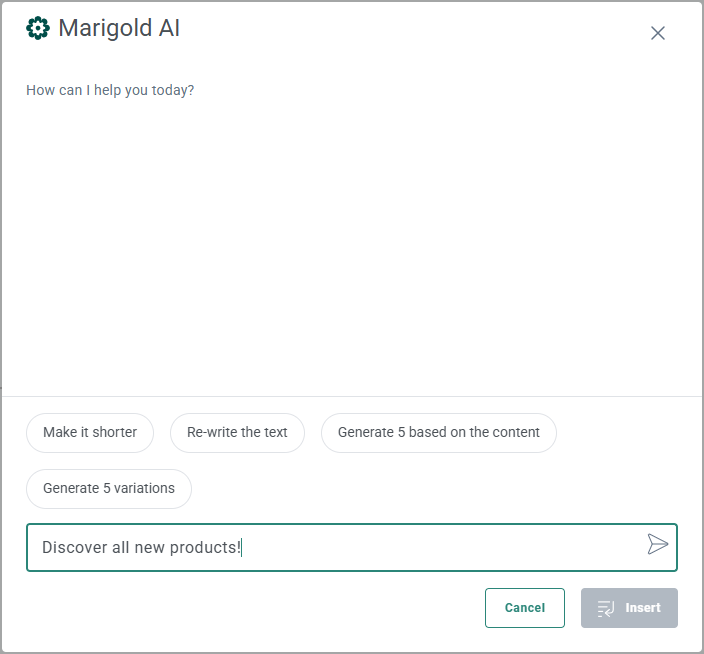
Beispiel:
-
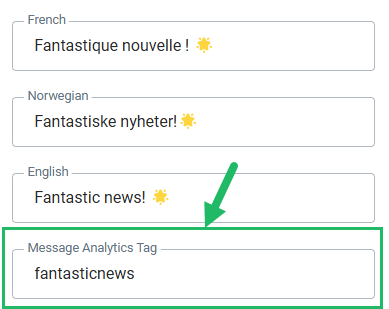
Sie können für jede Option ein optionales Nachrichten-Analysetag setzen, das später bei der Analyse von Journey-Berichten hilfreich ist.
-
-
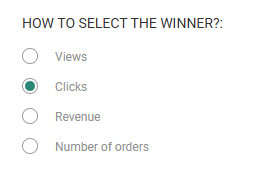
Legen Sie fest, wie die beste Version ausgewertet wird.
- Ansichten – Die E-Mail mit der Betreffzeile, die die meisten Ansichten hat.
- Klicks – Die E-Mail mit der Betreffzeile, auf die die meisten Klicks erfolgten.
- Umsatz – mit Web-Tracking verknüpft; es wird die E-Mail ausgewählt, die den höchsten Umsatz generiert.
- Anzahl der Bestellungen – mit Web-Tracking verknüpft; es wird die E-Mail ausgewählt, die die höchste Anzahl der Bestellungen generiert.
Hinweis zum Web-Tracking:
Wenn ein Kontakt in einer Selligent by Zeta E-Mail klickt und zu Ihrer Website weitergeht,
können Sie von dieser Website aus Daten an Selligent by Zeta zurücksenden. Durch die Verwendung von Web-Tracking
können Sie die Konversion von Ihrer E-Mail zu Ihrer Website messen. Sie können
auswerten, ob die E-Mail zu einem Kauf führte, oder „Umsatz“ oder „Bestellzahl“ über den Einkaufstracker messen. Siehe Web-Tracking
für weitere Informationen.
Hinweis zum Bewertungsprinzip:
Die Gesamtzahl der Ansichten, Klicks, Umsätze oder Bestellungen pro Option wird verwendet, um die Gewinnerversion zu bestimmen.
Die Berechnungen werden nicht für jede Sprache getrennt durchgeführt.
-
Legen Sie fest, wann der Test ausgewertet werden soll.
Dieser Zeitraum kann in Minuten, Stunden, Tagen oder Monaten ausgedrückt werden.
Der von Ihnen gewählte Zeitraum wird als Buchstabe (m, h, d, M) neben dem in Schritt 1 erwähnten Symbol für die Betreffzeilen-A/B-Test-Komponente angezeigt.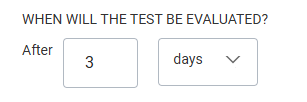
-
Legen Sie dann die Größe der Testgruppe fest. Dies ist ein Prozentsatz der Journey-Zielgruppe.

Beispiel: Eine Testgruppe von 22 % bei einer Gesamtzielgruppe von 20000 Kontakten ergibt eine Testgruppe von 4400 Empfängern, die die E-Mail-Nachricht mit den verschiedenen zu testenden Betreffzeilen erhalten werden.
Die verbleibenden 78 %, d. h. in diesem Beispiel 15600 Empfänger, erhalten nach Ablauf der Testphase die Gewinnerversion.
- Wenn es doppelte Kontakte in der Zielgruppe der Journey gibt, können Sie Deduplizierung verwenden,
um einen eindeutigen Kontakt auf der Grundlage eines Feldes oder
einer Kombination von Feldern auszuwählen. Dies vermeidet das mehrmalige Senden der E-Mails an denselben Kontakt,
wenn der Kontakt mehr als einmal in der Zielgruppenliste ist.
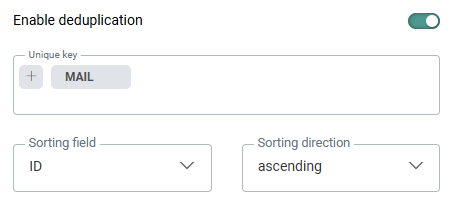
- Eindeutiger Schlüssel – Sie können das Feld in der Zielgruppe definieren, auf das die Deduplizierung angewendet werden soll. Dies kann auch eine Kombination von Feldern sein, zum Beispiel können der Name und die E-Mail für einen Kontakt zum Erkennen von Duplikaten verwendet werden. Mail ist standardmäßig ausgewählt.
- Sortierfeld – Hier können Sie definieren, welches Feld in der Zielgruppe zum Definieren des Datensatzes verwendet werden sollte, der gegenüber anderen Priorität haben sollen, falls doppelte Datensätze gefunden werden. Sie können zum Beispiel das letzte Aktualisierungsdatum als Priorisierungsregel verwenden.
- Sortierrichtung – Wählen Sie aufsteigend oder absteigend aus, um den Datensatz zu definieren, der behalten werden soll.
Hinweis: Es können maximal 5 Felder als eindeutiger Schlüssel ausgewählt werden. Felder des Typs Langtext, Boolesche, Float und DatumZeit sind nicht erlaubt.
Registerkarte Daten
Die Registerkarte Daten bietet einen Überblick über alle Kontakte in dieser Phase der Journey, mit ihrem Namen, ihrer E-Mail und ihrer eindeutigen ID. Über das Suchfeld können Sie in der Liste nach einem bestimmten Kontakt suchen.
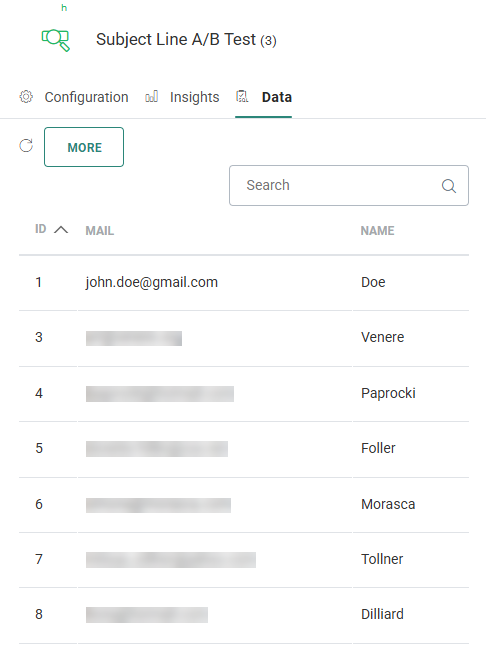
Klicken Sie auf die Schaltfläche Mehr, um ein Dialogfeld mit detaillierteren Informationen zu diesen Kontakten anzuzeigen.
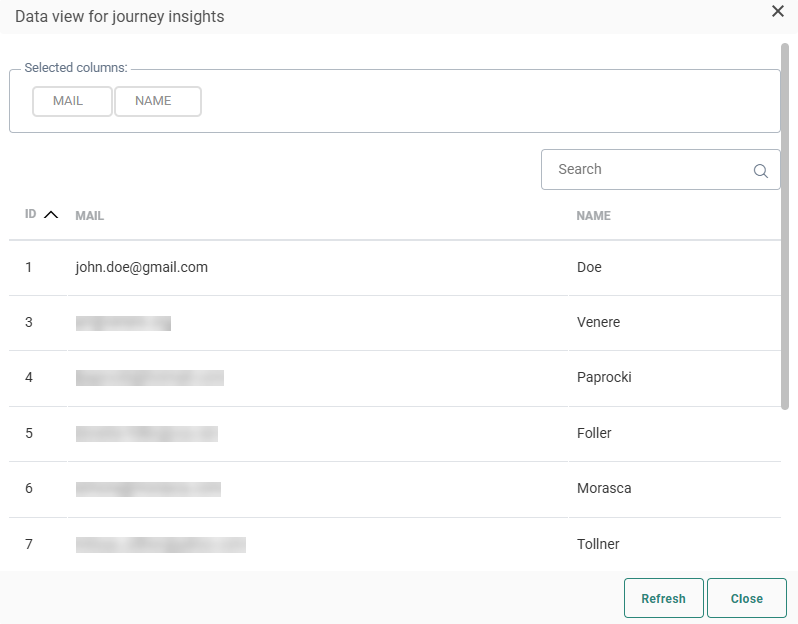
Eine Reihe von Feldern aus der Zielgruppenliste ist standardmäßig vorhanden, doch Sie können zusätzliche Felder hinzufügen, um eine noch detailliertere Ansicht dieser Kontakte zu erhalten. Klicken Sie in das Feld „Ausgewählte Spalten“, um auf die Dropdown-Liste aller verfügbaren Zielgruppenfelder zuzugreifen und die Felder auszuwählen, die der Übersicht hinzugefügt werden sollen:
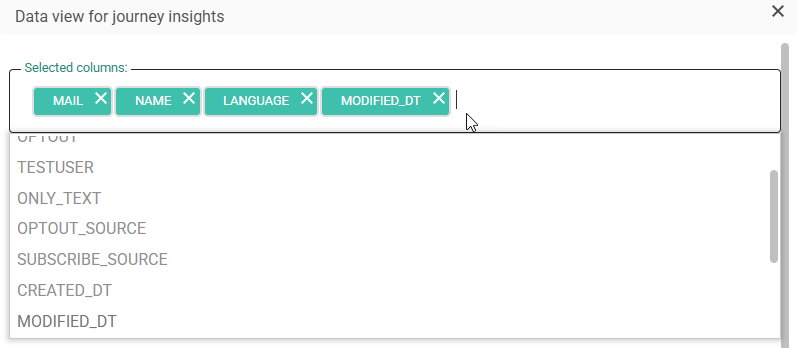
Die Spalten werden der Übersicht hinzugefügt:
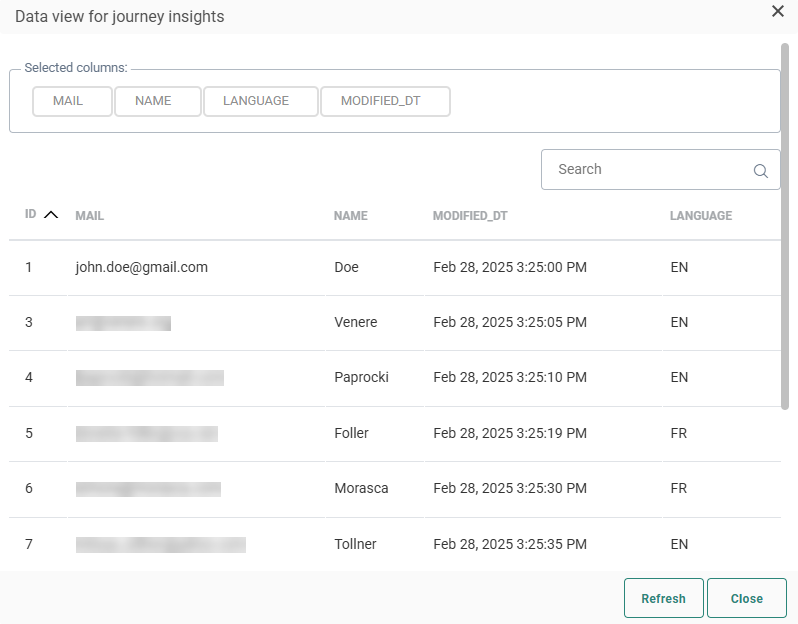
Sie können die Ergebnisse nach beliebigen Spalten sortieren und nach Kontakten suchen.
Hinweis 1: Nur Benutzer mit der Berechtigung „Personenbezogene Daten“ haben Zugriff auf diese Registerkarte.
Hinweis 2: Wenn es ein Problem mit der Journey gibt und die Kontaktdaten nicht berechnet werden können, wird der Benutzer informiert. Korrigieren Sie die Journey und konsultieren Sie erneut die Registerkarte Daten.
Hinweis 3: Um die neuesten Daten zu erhalten, ist eine Aktualisierung der Daten erforderlich, wenn Änderungen an der Journey vorgenommen wurden.
Registerkarte Erkenntnisse
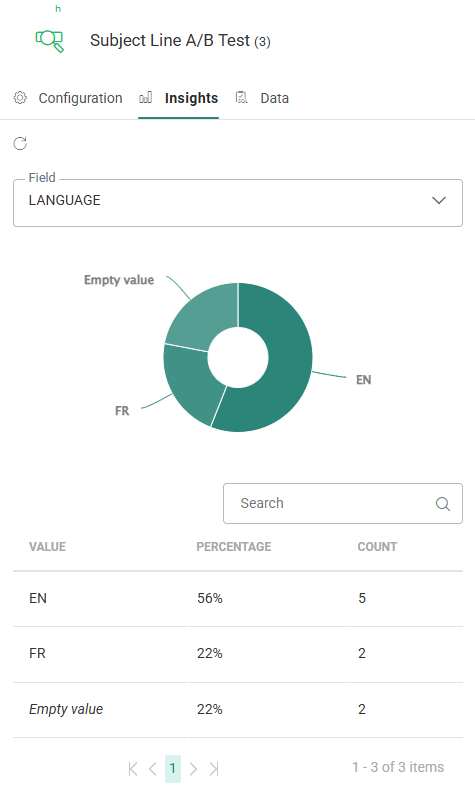
Die Registerkarte „Erkenntnisse“ bietet detaillierte, aggregierte Erkenntnisse in Form eines Tortendiagramms über die Zielgruppenverteilung auf der Grundlage eines in der Zielgruppenliste ausgewählten Feldes.
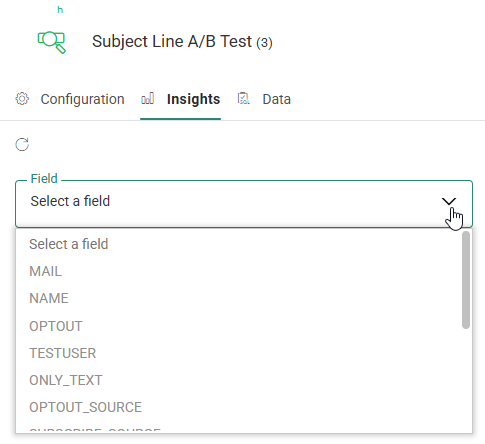
Wie verteilen sich beispielsweise die Kontakte in dieser Phase der Journey auf die verschiedenen Sprachen?
Hinweis: Wenn es ein Problem mit der Journey gibt und die Erkenntnisse nicht berechnet werden können, wird der Benutzer informiert. Korrigieren Sie die Journey und konsultieren Sie erneut die Registerkarte Erkenntnisse.
Hinweis 2: Um die neuesten Daten zu erhalten, muss die Registerkarte Erkenntnisse aktualisiert werden, wenn Änderungen an der Journey vorgenommen wurden.
Ereignisse
- Wenn die E-Mail, die in den Eigenschaften der Betreffzeilen-A/B-Test-Komponente verwendet wird, einen oder mehrere Links des in der Journey definierten Typs enthält, muss für jeden dieser Links ein ausgehendes Ereignis „Bei Anklicken“ für alle Folgeaktionen in der benutzerdefinierten Journey festgelegt werden.
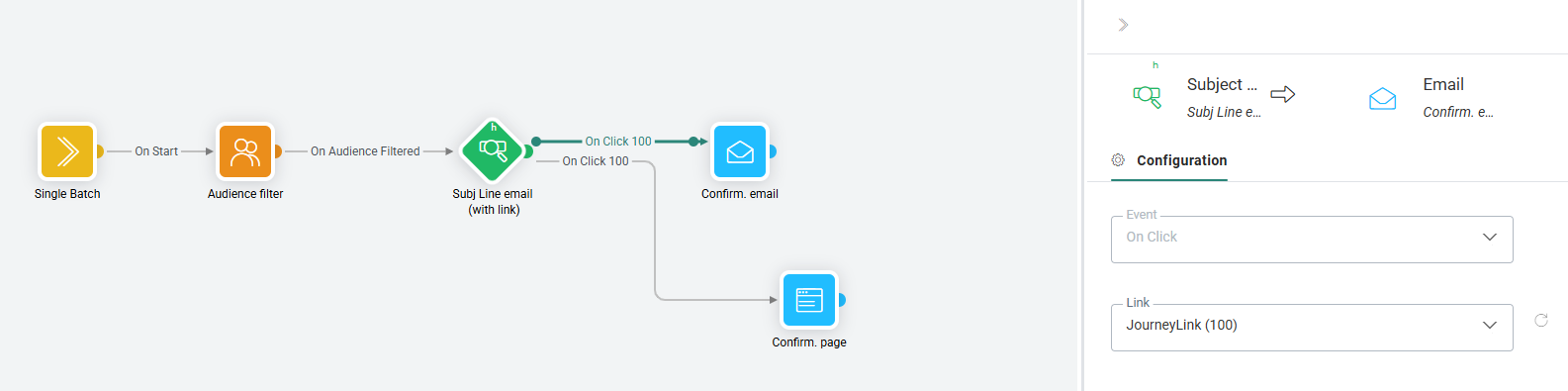
- Wenn die E-Mail, die in den Eigenschaften der Betreffzeilen-A/B-Test-Komponente verwendet wird, keine Links enthält , die in der Journey definiert werden sollen, endet die benutzerdefinierte Journey einfach ohne zusätzliche Ereignisse nach der Betreffzeilen-A/B-Test-Komponente.
Hinweis: Die Betreffzeilen-A/B-Test-Komponente ist für die Verwendung mit Einzelbatch-Journeys, nicht mit wiederkehrenden Batch-Journeys, vorgesehen. Bei wiederkehrenden Batch-Journeys ist es schwierig, den Gewinner zu testen, da die Anzahl ständig steigt, was es schwierig macht, einen klaren Gewinner zu ermitteln.
Wir empfehlen die Verwendung der Random-Split-Komponente in wiederkehrenden Batch-Journeys.
