
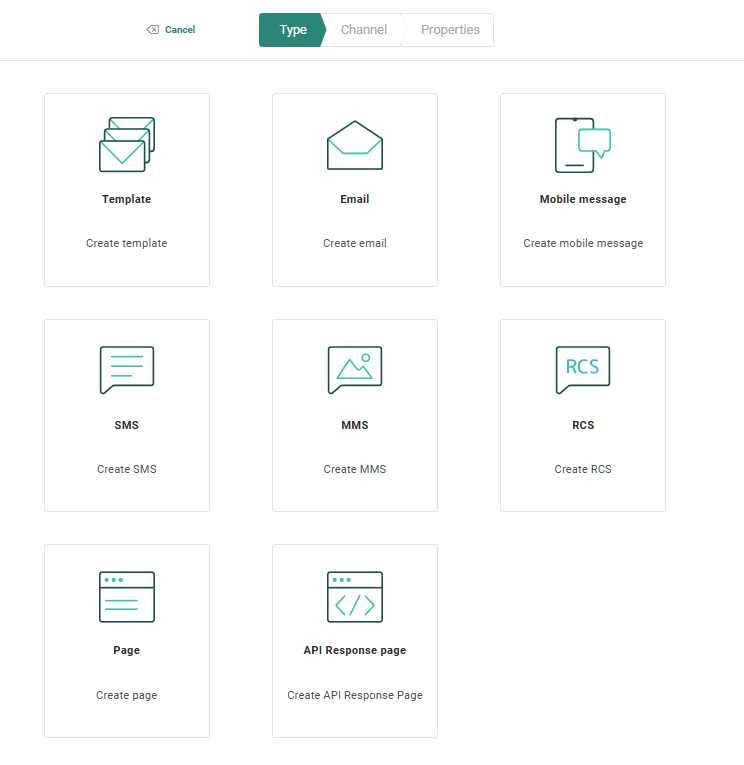
1. Um SMS-Textinhalt zu erstellen, gehen Sie zum Eintrag „Inhalt“ und klicken Sie auf „Neu“ in der Symbolleiste und dann auf „SMS“ im Assistenten.
Die folgende Eigenschaftenseite wird angezeigt:
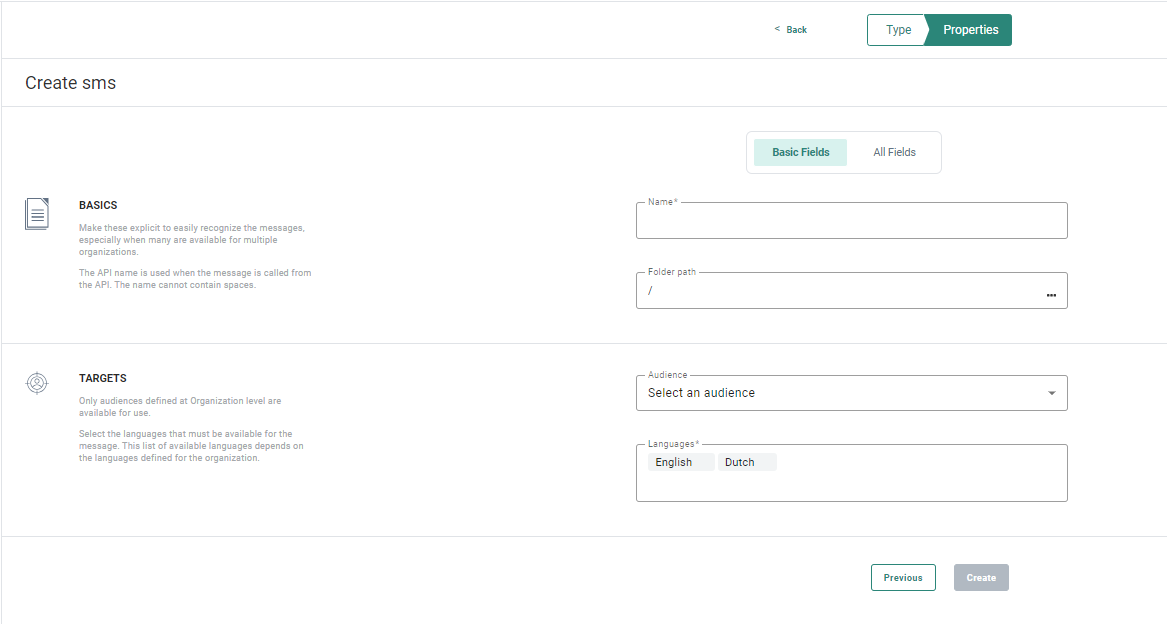
2. TDie Eigenschaften sind nach Art der Information gruppiert. Standardmäßig werden nur die Basisfelder angezeigt. Wechseln Sie zur Registerkarte Alle Felder, um alle anderen Felder anzuzeigen. Auf der linken Seite der Eigenschaften befindet sich eine Bildschirmhilfe. Dies hilft dem Benutzer beim Ausfüllen des Formulars mit korrekten und umfassenden Informationen..
Registerkarte Basisfelder:
Grundlagen
- Ordnerpfad — Dies ist der Ordner, in dem die Komponente erstellt wird. Standardmäßig ist dies der Ordner, der aktuell, beim Erstellen der Komponente, im Startseite ausgewählt ist. Sie können den Pfad bei Bedarf ändern. Klicken Sie auf das Ordnerfeld, um auf den Dialog zuzugreifen und einen anderen Ordner auszuwählen.
- Name — Wählen Sie einen Namen, den Sie bei Verwendung in einer Journey problemlos erkennen.
Ziel
- Zielgruppe — Wählen Sie eine Zielgruppenliste aus dem Dropdown-Menü aus. Alle Felder aus der Zielgruppen-Datenquelle können verwendet werden, um die SMS-Nachricht zu personalisieren.
- Sprachen — Wählen Sie eine oder mehrere Sprachversionen aus, in denen die SMS-Nachricht erstellt werden soll. Die Liste der verfügbaren Sprachen wird in den Eigenschaften des Geschäftsbereichs definiert, in der die SMS-Nachricht erstellt wird. Das Feld Sprache ist bereits mit den auf Geschäftsbereichsebene definierten Standardsprachen ausgefüllt.
Registerkarte Alle Felder:
Grundlagen
- API-Name — Dies stellt den Namen bei Verwendung im API-Explorer dar. Standardmäßig wird er beim Ausfüllen des Namens im Eingabefeld oben vorausgefüllt.
- Komponenten-Label – Das (die) dieser Komponente zugewiesene(n) Label(s). Wählen Sie ein oder mehrere Labels aus der Dropdown-Liste. (Diese Labels werden in der Admin-Konfiguration konfiguriert). Benutzer mit der entsprechenden Zugriffsberechtigung können hier auch neue Labels erstellen, indem sie den neuen Label-Wert in das Feld eingeben.
- Beschreibung –Legen Sie eine klare Beschreibung fest, wofür dieser Inhalt verwendet wird
Datenauswahl
- Ereignisdaten: Aus dieser Dropdown-Liste können Sie die folgenden Optionen auswählen:
- Keine Ereignisdaten – In diesem Fall verhält sich die Nachricht als normale Nachricht.
Transaktionsdaten – Wählen Sie diese Option aus, um die Nachricht für die Erstellung von transaktionalen Journeys verfügbar zu machen. Durch Auswählen dieser Option wird die Nachricht als eine Transaktionsnachricht markiert, Transaktionsdaten können definiert und verwendet werden und die Nachricht ist nur für die Verwendung in einer transaktionalen Journey verfügbar.
- Benutzerdefiniertes Ereignis – Wenn benutzerdefinierte Ereignisse für die ausgewählt Zielgruppe definiert wurden, können Marketingfachleute die Daten im benutzerdefinierten Ereignis verwenden, um die Nachricht zu personalisieren, die anschließend in einer benutzerdefinierten Journey verwendet wird, die durch die benutzerdefinierten Ereignisse ausgelöst wird.
Nachrichten, die benutzerdefinierte Ereignisdaten verwenden, können nur in ereignisgesteuerten Journeys verwendet werden.
Beachten Sie, dass benutzerdefinierte Ereignisse, die zum Personalisieren der Nachricht verwendet werden, in der Vorschau der Nachricht nicht sichtbar sind.
SMS-Kanalendpunkt
- SMS-Kanalendpunkt – Wählen Sie den SMS-Endpunkt, der für diese SMS-Nachricht verwendet werden soll. Wenn mehrere SMS-Endpunkte für einem Geschäftsbereich definiert sind, können Sie einen aus der Dropdown-Liste auswählen. Der ausgewählte Endpunkt definiert, welcher Operator zum Versenden der SMS-Nachrichten verwendet wird.
Beispiel: Wenn Unternehmen in mehreren Ländern mit verschiedenen Betreibern tätig sind, benötigen sie oft verschiedene SMS-Anbieter (und damit Endpunkte), um die SMS-Nachrichten zu versenden. Durch die Verwendung mehrerer Endpunkte in einem Geschäftsbereich ist es möglich, SMS über verschiedene Anbieter zu versenden.
3. Klicken Sie auf SMS erstellen, wenn Sie fertig sind. Der Design-Bereich für SMS-Inhalt wird angezeigt. Hier können Sie die zu sendende Nachricht definieren.
Verwandte Themen
