
Wenn Sie den Journey-Eintrag vom linken Navigator aus starten, wird einer Startseite angezeigt.Diesem Startseite bietet zurzeit eine Übersicht über alle Journeys, die erstellt wurden, gruppiert in Ordnern und Unterordnern. Die Ordner werden ganz oben angezeigt, gefolgt von allen mit Sternen versehenen Elementen.
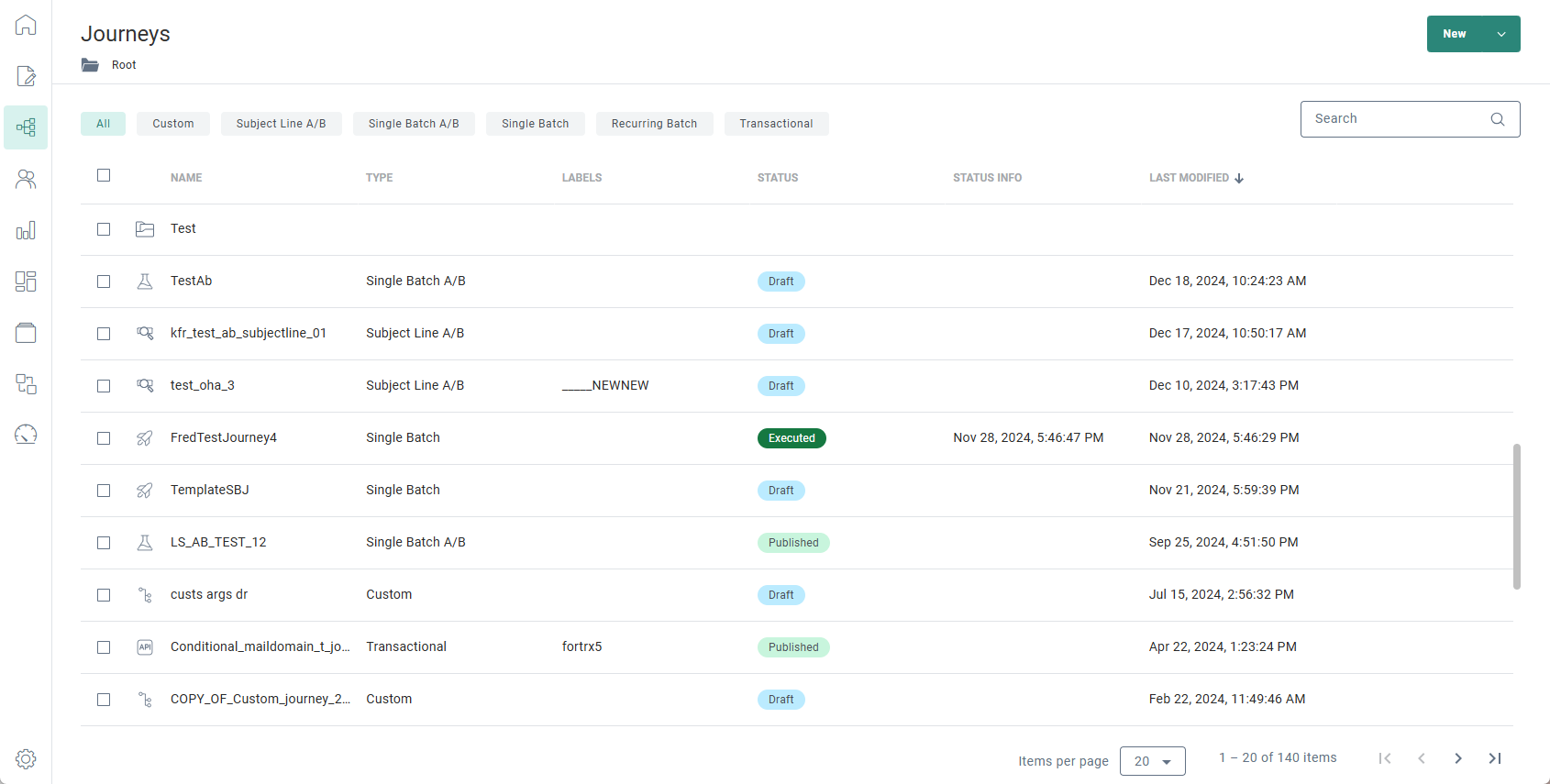
Journeys in Startseite können mithilfe der Filter-Schaltflächen in der Symbolleiste gefiltert werden: Benutzerdefiniert, Einzelbatch, Single Batch A/B, Betreffzeilen-A/B, Transaktionale und Wiederkehrende Journey.
Hinweis: Die ausgewählten Filter werden beim Navigieren in den verschiedenen Kapiteln beibehalten. Das bedeutet, wenn Sie zur Startseite zurückkehren, sind die vorher ausgewählten Filter noch da.
Der Startseite enthält die folgenden Details:
- den Namen der Journey
- wann sie zuletzt geändert wurde
- den Status; Dies kann von Entwurf, veröffentlicht, aktiv, geplant bis ausgeführt, offline oder abgebrochen reichen.
- die Art der Journey
- die letzten und nächsten Ausführungsdaten
- Labels assigned
A search can be performed by entering whole or part of the text in the search field. The search is performed in the Name and Label fields.
Von der Übersicht aus können Sie (Diese Symbole werden angezeigt, wenn Sie in der Übersicht über den Datensatz gehen):
-
 Direkt zur Journey gehen
und sie bearbeiten
Direkt zur Journey gehen
und sie bearbeiten -
 Das API-Beispielscript
anzeigen (nur Transaktionsnachrichten)
Das API-Beispielscript
anzeigen (nur Transaktionsnachrichten) -
 Den Bericht für die ausgewählte
Journey anzeigen (nur Transaktions- und Einzelbatch-Journeys)
Den Bericht für die ausgewählte
Journey anzeigen (nur Transaktions- und Einzelbatch-Journeys) -
 Die Journey löschen. Beim Löschen einer transaktionalen Journey, die in einer SQL-Aufgabe oder Importaufgabe verwendet wurde (in der Option „Journey nach Aufgabenausführung auslösen“), wird der Benutzer informiert und die Löschung ist nicht möglich.
 -
 Markiert die ausgewählte Journey als mit Stern versehene Journey. Mit Stern versehene Journeys werden zur Startseite hinzugefügt und im Abschnitt „Meine mit Stern versehenen Elemente“ aufgeführt.
 -
 Kopiert die ausgewählte Journey —
 - Wenn Sie eine Einzelbatch-Journeys mit einer vorlagenbasierten Nachricht kopieren, wird eine neue Nachricht (Instanz) derselben Vorlage mit demselben Inhalt wie die ursprüngliche Nachricht in denselben Ordner erstellt. Der Datenauswahlinhalt in der duplizierten Nachricht verknüpft mit derselben Datenauswahl und wird nicht dupliziert.
Hinweis:
Wenn Sie Daten aktualisieren, die aus einer Datenauswahl in einer der Nachrichten stammen, werden diese in beiden Nachrichten aktualisiert.
Der Journey-Inhalt wird automatisch kopiert, ohne die Option, auswählen zu können, den Inhalt der Journey zu kopieren oder nicht.Alle Eigenschaften der Journey werden in die neue Journey übernommen, mit Ausnahme der Vorberechnungseinstellungen. Marketingfachleute werden über eine Popup-Benachrichtigung informiert.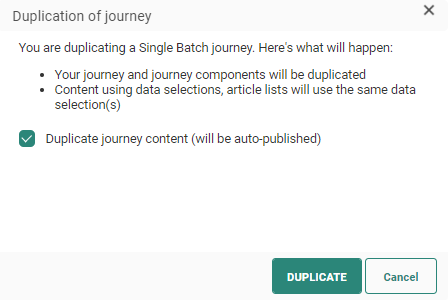
- Beim Duplizieren einer benutzerdefinierten Journey, wiederkehrenden Batch-, AB-Journey oder Einzelbatch-Journey, basierend auf einer Nachricht, wird der Benutzer gefragt, ob er den Inhalt der Journey kopieren möchte oder nicht.
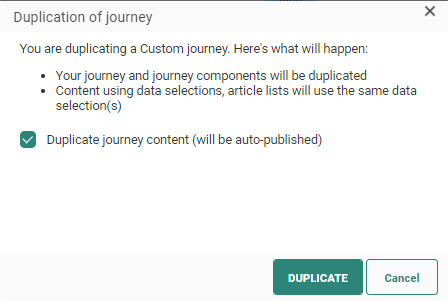
- Wenn die Antwort nicht kopieren lautet, werden alle Komponenten wiederverwendet und nur die Journey wird in denselben Ordner wie das Original kopiert. Alle Eigenschaften der Journey werden in die neue Journey übernommen, mit Ausnahme der Vorberechnungseinstellungen.
- Wenn die Antwort Inhalt kopieren lautet, werden alle in der Journey verwendeten Komponenten in ihre jeweiligen Ordner kopiert und automatisch veröffentlicht.Auch hier wird die Datenauswahl, die in duplizierten Nachrichten verwendet wird, nicht kopiert. Alle Eigenschaften der Journey werden in die neue Journey übernommen, mit Ausnahme der Vorberechnungseinstellungen.
Das Duplizieren benutzerdefinierter Journeys dauert einige Zeit. Ein neues Fortschrittssymbol in der Symbolleiste gibt den Status des Vorgangs an: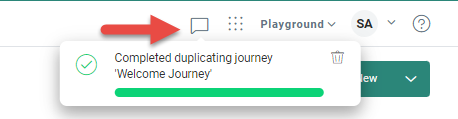
- Wenn Sie eine Einzelbatch-Journeys mit einer vorlagenbasierten Nachricht kopieren, wird eine neue Nachricht (Instanz) derselben Vorlage mit demselben Inhalt wie die ursprüngliche Nachricht in denselben Ordner erstellt. Der Datenauswahlinhalt in der duplizierten Nachricht verknüpft mit derselben Datenauswahl und wird nicht dupliziert.
Hinweis: Wenn Nur-Lese-Rechte zugeordnet sind, sind einige der obigen Bedienelemente nicht verfügbar. Dies beinhaltet Löschen, Kopieren und Verschieben. Das Erstellen einer neuen Journey ist nur für die Journey-Typen möglich, für die der Benutzer vollen Zugriff hat.
Technischer Hinweis: Beim Duplizieren einer Journey werden bestimmte Informationen gelöscht, um sicherzustellen, dass es keine Konflikte gibt.
Für Einzelbatch-Komponenten:
* Der API-Name wird gelöscht, da dies ein eindeutiger Wert sein muss.
* Das Startdatum wird gelöscht, um Marketingfachleute zu zwingen, hier das korrekte Datum einzustellen, und um Validierungsfehler wegen in der Vergangenheit geplanter Journeys zu verhindern.
* Die Vorberechnungseinstellungen in den erweiterten Eigenschaften
Für wiederkehrende Batch-Komponenten:
* Das Aktivierungsdatum wird gelöscht, um Validierungsfehler wegen in der Vergangenheit geplanter Journeys zu verhindern.
* Die Vorberechnungseinstellungen in den erweiterten Eigenschaften
Für AB-Test-Komponenten:
* Das Startdatum wird gelöscht, um Marketingfachleute zu zwingen, das korrekte Datum einzugeben, und Validierungsfehler zu verhindern.
* Die Vorberechnungseinstellungen in den erweiterten Eigenschaften
Oben ist eine Symbolleiste verfügbar, von der aus eine neue Journey erstellt werden kann oder neue Ordner hinzugefügt werden können. Klicken Sie auf „Neu“. Der Assistent zum Erstellen einer Journey wird angezeigt.
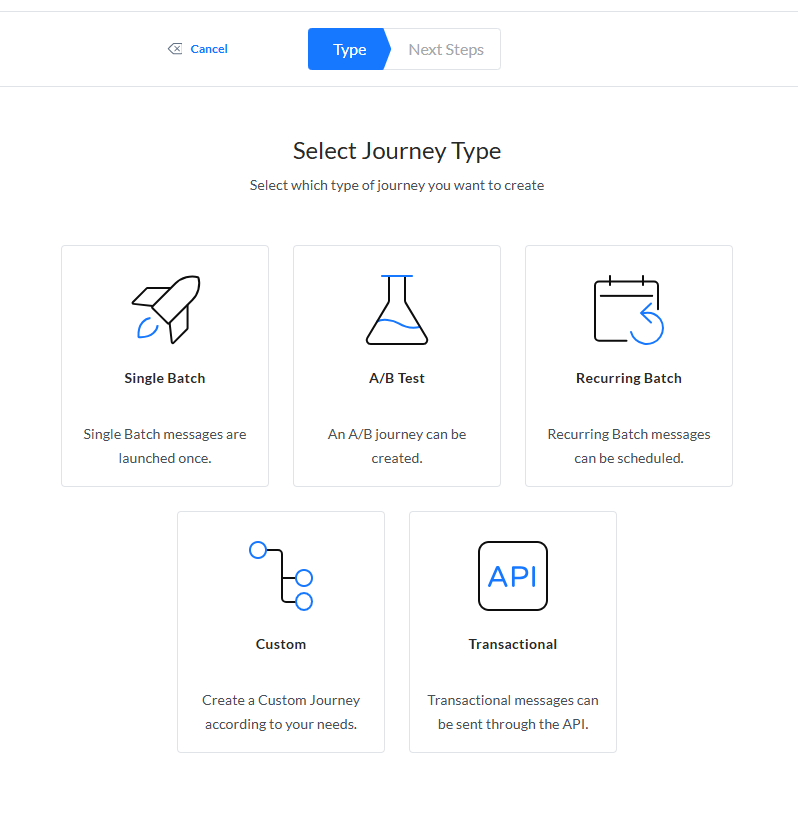
- Einzelbatch Journey
- Einzelbatch A/B-Journey
- Betreffzeilen-A/B-Journey
- Wiederkehrende Batch Journey
- Transaktionale Journey
- Benutzerdefinierte Journey
Hinweis: Abhängig von den Lese- und Zugriffsrechten ist möglicherweise nur ein Teil der genannten Journey-typen verfügbar.
