
Einzelbatch-A/B-Journey erlauben das Testen verschiedener Versionen (mindestens 2, höchstens 7) von einer Nachricht bei einem Prozentsatz der Zielgruppe, sodass die Version mit dem besten Ergebnis zur restlichen Zielgruppe gesendet werden kann. Die Zielgruppe wird nach dem Zufallsprinzip gebildet, indem die Testgruppengröße auf einen Prozentsatz der Zielgruppe eingestellt wird. Wenn es zum Beispiel zwei Versionen gibt, die an 10 % der Zielgruppe mit 1000 Kontakten gesendet werden müssen, wird eine Version an 5 % bzw. 50 Kontakte gesendet und die andere Version an die anderen, nach dem Zufallsprinzip ausgewählten 5 % oder 50 Kontakte der Zielgruppe. Wenn der Gewinner ausgewählt ist, wird er an die restlichen 90 % der Zielgruppe gesendet.
Hinweis: Einzelbatch A/B-Journeys können für E-Mail-Nachrichten und Mobile Push-Benachrichtigungen erstellt werden. Sie können nicht gleichzeitig getestet werden.
Sie können eines von vier Kriterien für die Entscheidung auswählen, welches die beste Gewinnerversion einer Nachricht ist:
- Anzahl der Ansichten
- Anzahl der Klicks
- Aus diesen E-Mails erzeugte Einnahmen Dafür werden Shop-Trackingergebnisse verwendet.
- Anzahl der Bestellungen, die aus diesen E-Mails generiert werden. Dafür werden Shop-Trackingergebnisse verwendet.
Die beste Version wird im angegebenen Zeitintervall nach dem Start, ausgedrückt in Minuten, Stunden, Tagen oder Monaten, bewertet. Die Ergebnisse können zum Beispiel eine Stunde nach Senden der Nachrichtenversionen bewertet werden.
Hinweis: Die Gewinnerversion wird auf Basis von eindeutigen Benutzeraktionen (= oben erwähnte Kriterien) ausgewählt.
Beispiel: Wenn ein Benutzer eine spezifische E-Mail zweimal anzeigt, wird dies nur als eine Ansicht für die A/B-Gewinnerauswahl unter Verwendung der Bedingung „Anzahl der Ansichten“ gezählt. Dies liegt daran, dass nur die Ansichten für einen einzelnen eindeutigen Benutzer gezählt werden.
Einzelbatch A/B-Journeys können sofort gestartet oder zu einem bestimmten Datum und einer bestimmten Uhrzeit geplant werden.
Eine Einzelbatch A/B-Journey erstellen
So erstellen Sie eine Einzelbatch A/B-Journey:
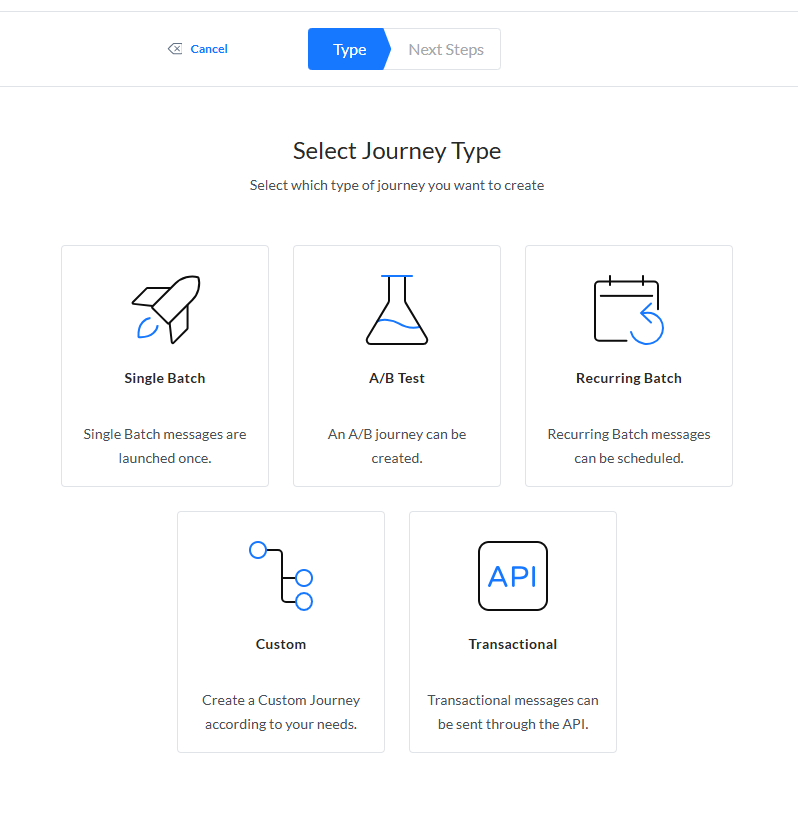
1. Gehen Sie zum Eintrag Journeys. Wählen Sie in der oberen Symbolleiste die Option Neu und dann A/B-Test im Assistenten.
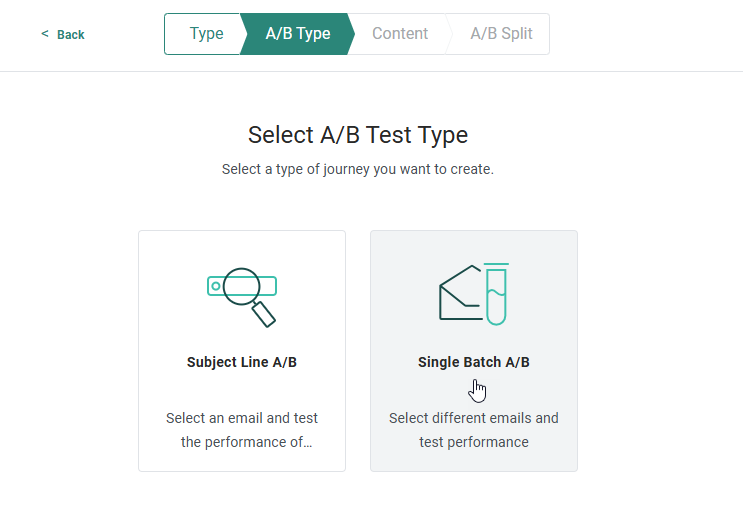
2. Wählen Sie als Nächstes den Typ Einzelbatch A/B.
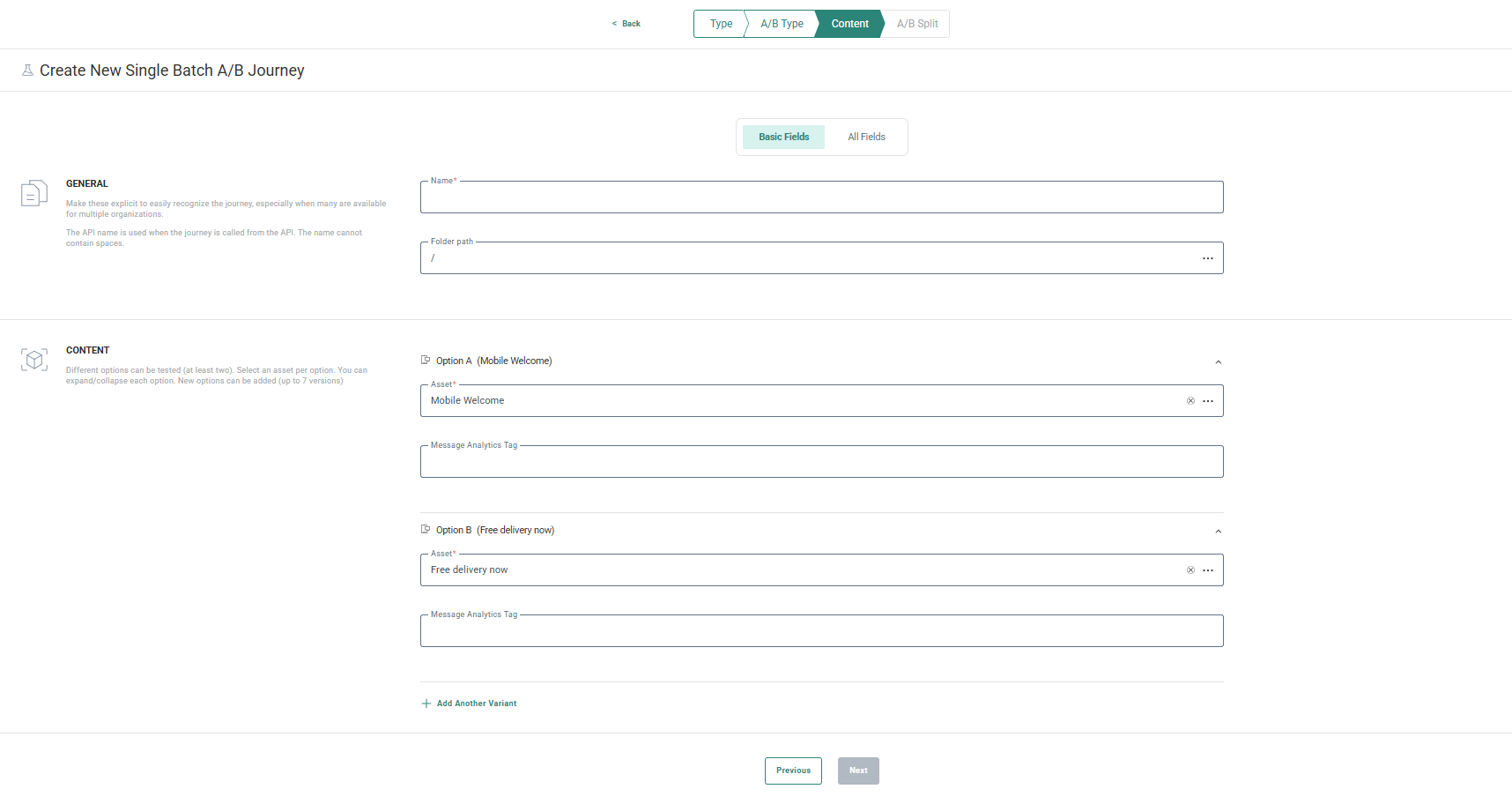
3 .Die Journey-Eigenschaften sind nach Art der Information gruppiert. Standardmäßig werden nur die Basisfelder angezeigt. Wechseln Sie zur Registerkarte „Alle Felder“, um alle anderen Felder anzuzeigen. Auf der linken Seite der Eigenschaften befindet sich eine Bildschirmhilfe. Dies hilft dem Benutzer dabei, das Formular mit korrekten und umfassenden Informationen auszufüllen.
Basis Felder
Allgemein
- Name — Legen Sie einen Namen fest.
- Ordner — Dies ist der Ordner, in dem die Komponente erstellt wird. Standardmäßig ist dies der Ordner, der aktuell, beim Erstellen der Komponente, in Startseite ausgewählt ist. Sie können den Pfad bei Bedarf ändern. Klicken Sie auf das Ordnerfeld, um auf den Dialog zuzugreifen und einen anderen Ordner auszuwählen.
Inhalt
Klicken Sie im Bereich Inhalt unter Option A auf das Feld Komponente, um die erste Nachricht hinzuzufügen. Es ist eine Elementenauswahl verfügbar, aus der der Inhalt ausgewählt werden kann. Es wird ein Feld mit einem Dropdown angezeigt, aus dem eine Nachricht ausgewählt werden kann. Darüber hinaus kann ein Nachrichtenanalyse-Tag definiert werden. Dies ermöglicht eine individuelle Verfolgung dieser Nachricht im AB-Bericht. Sie können diese Nachricht und Tags nach der Erstellung noch in den Journeyeigenschaften ändern.
Hinweis: Beim Auswählen eines Inhalts, der Komponenten in einem Ordner ohne Zugriff verwendet, erklärt eine Warnung, dass dieser Inhalt nicht ausgewählt werden kann.
Hinweis: Es können Mobile Push-Nachrichten und E-Mail-Nachrichten ausgewählt werden. Vorlagen und SMS/MMS/RCS-Nachrichten können nicht verwendet werden.
Sie können nur Nachrichten desselben Typs und derselben Zielgruppe kombinieren.
Wiederholen Sie den Vorgang für die zweite Nachricht, indem Sie unter Option B auf das Feld Komponente klicken und eine Nachricht aus der Komponenten-Auswahl auswählen. Wenn für Ihren A/B-Test mehr als zwei Nachrichten erforderlich sind, klicken Sie auf + Weitere Variante hinzufügen, um eine weitere hinzuzufügen.
Hinweis: Sie können bis zu 7 Nachrichten hinzufügen, die getestet werden sollen.
Um eine Nachricht aus der Einzelbatch-A/B-Journey zu entfernen, führen Sie den Mauszeiger über die ausgewählte Nachricht und klicken Sie auf das Papierkorbsymbol oben rechts.
Seed-Gruppen
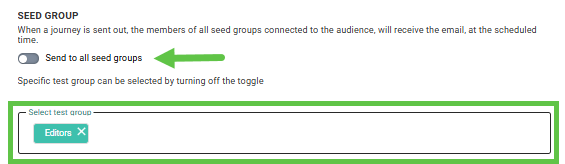
Schalten Sie die Option An alle Seed-Gruppen senden ein, wenn Sie möchten, dass die Nachricht auch an alle Kontakte in allen Seed-Gruppen gesendet wird, die mit der Zielgruppenliste verknüpft sind. Die Seed-Gruppe erhält jede Version der A/B-Test-Nachricht, mit Ausnahme der Gewinnerversion.
Schalten Sie die Option aus, wenn Sie die Nachricht an keine der Seed-Gruppen senden möchten oder wenn Sie die Nachricht nur an eine ausgewählte Anzahl von Seed-Gruppen senden möchten. Sie können die spezifischen Seed-Gruppen aus dem unten stehenden Feld auswählen.
Alle Felder
Neben den Feldern aus der Registerkarte Basisfelder enthält die Registerkarte Alle Felder zusätzlich:
Allgemein
- API-Name – Der API-Name für die Einzelbatch-A/B-Journey wird verwendet, wenn die Journey über die API ausgeführt wird. Dies ist ein Pflichtfeld, das automatisch ausgefüllt wird, wenn Sie oben einen Namen eingeben. Sie können dies hier ändern, falls das gewünscht ist.
- Beschreibung – Eine Beschreibung ist optional. Sie kann Ihnen und anderen helfen zu verstehen, was der Zweck der Einzelbatch-A/B-Journey ist.
- Labels – Komponenten-Labels sind optional. Wählen Sie ein oder mehrere Labels aus der Dropdown-Liste.
Diese Labels werden im Abschnitt Admin-Konfiguration konfiguriert.
Benutzer mit der entsprechenden Zugriffsberechtigung können hier auch neue Labels erstellen, indem sie den neuen Label-Wert in das Feld eingeben und die Enter-Taste drücken.
Analysetag
Stellen Sie das Campaign-Analysetag ein. Der für dieses Analysetag eingegebene Wert wird an einen Tracker weitergegeben (wenn ein Tracker aktiviert ist).
4. Wenn Sie mit dem Hinzufügen von Nachrichten fertig sind, klicken Sie auf Weiter.
Technischer Hinweis:
Wenn Nachrichten ausgewählt sind, werden Prüfungen durchgeführt:
* Alle ausgewählten Nachrichten sollten dieselbe Sprachkonfiguration haben.
Dies impliziert, dass, wenn eine Nachricht eine englische und französische
Version hat, für alle anderen Nachrichten dieselben Sprachen konfiguriert
werden müssen.
* Alle Nachrichten müssen für Kontakte, die keine Sprache haben, eine Ersatzsprache haben. Diese wird in den Eigenschaften der Nachricht festgelegt, muss aber nicht für alle Nachrichten dieselbe Sprache sein.
*Alle Nachrichten müssen eine Ersatzsprache für Kontakte ohne Übereinstimmung bei der Sprache haben. Diese wird in den Eigenschaften der Nachricht festgelegt, muss aber nicht für alle Nachrichten dieselbe Sprache sein.
* Keine der ausgewählten Nachrichten kann einen in der Journey definierten
Link enthalten. Diese Art von Link ermöglicht es Ihnen, den nächsten Schritt
in der Journey zu definieren. Dies ist jedoch nach der Journey-Erstellung
nicht möglich.
* Die Anzahl der Versionen sollte kleiner als die tatsächliche Zielgruppengröße
sein. Zum Bespiel kann es nicht Version A, B, C und D für eine Zielgruppe mit nur 3 Zielen geben.
5. Geben Sie auf dem Bildschirm A/B-Split die Einstellungen ein, die die Testbedingungen definieren:
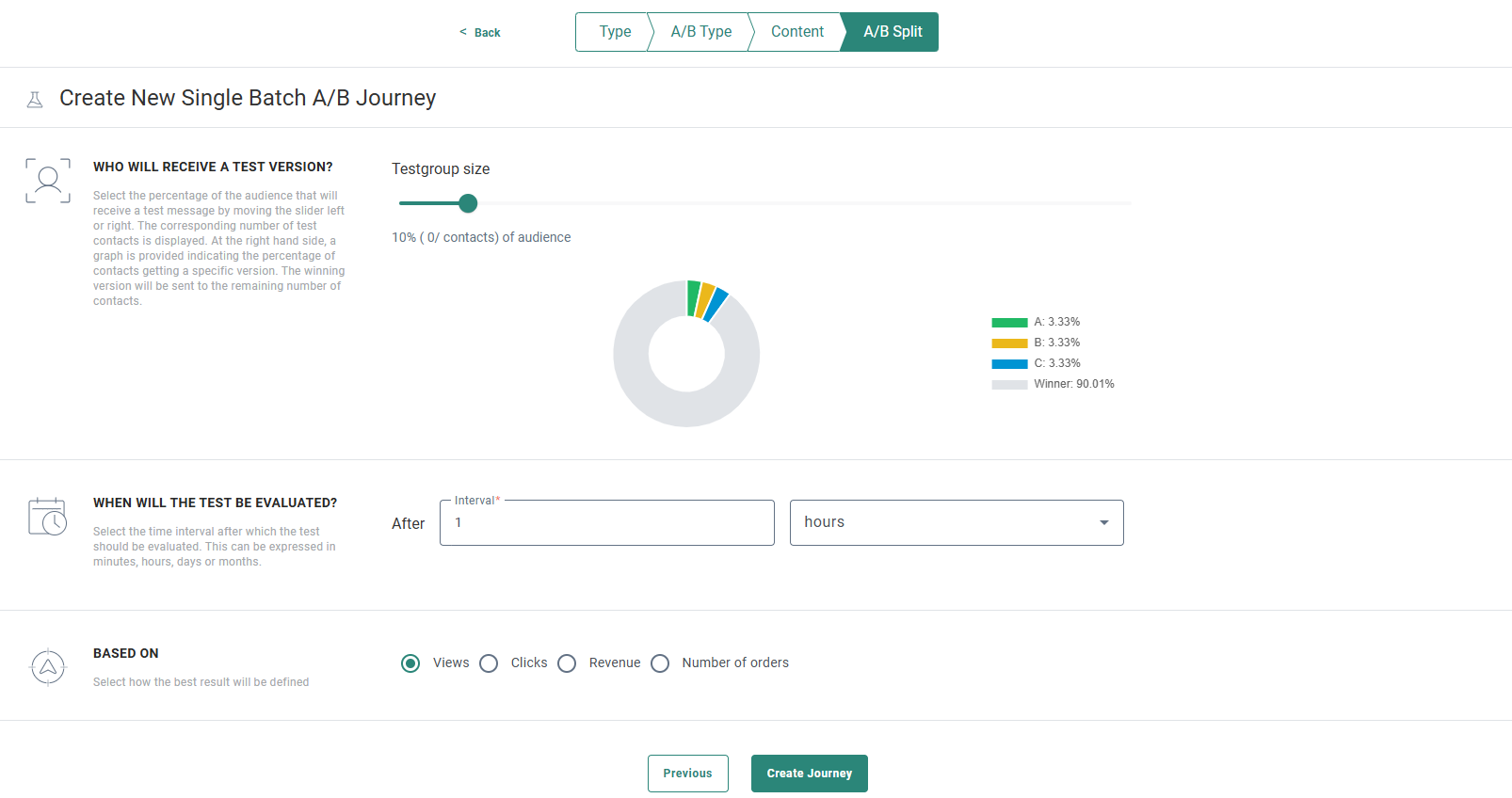
Wer empfängt eine Testversion—Wählen Sie den Prozentsatz der Zielgruppe aus, der eine Testnachricht empfängt, indem Sie den Schieber nach links oder rechts bewegen. Die entsprechende Anzahl der Testkontakte wird angezeigt. Ein Tortendiagramm zeigt an, welcher Prozentsatz der Kontakte eine bestimmte Version erhält. Die Gewinnerversion wird an die restliche Anzahl der Kontakte gesendet.
Wann wird der Test bewertet—Wählen Sie das Zeitintervall aus, nach dem der Test bewertet werden sollte. Dies kann in Minuten, Stunden, Tagen oder Monaten ausgedrückt werden.
Basiert auf —Wählen Sie aus, wie das beste Ergebnis definiert wird:
- Ansichten
- Klicks
- Einnahmen Zum Verwenden von Einnahmen sollte der Shop-Tracker aktiviert werden.
- Anzahl der Bestellungen Zum Verwenden von Bestellungen sollte der Shop-Tracker aktiviert werden.
6. Wenn Sie fertig sind, klicken Sie auf Journey erstellen. Die Einzelbatch A/B-Journey wird erstellt und der Journey-Eigenschaften-Bereich wird angezeigt:
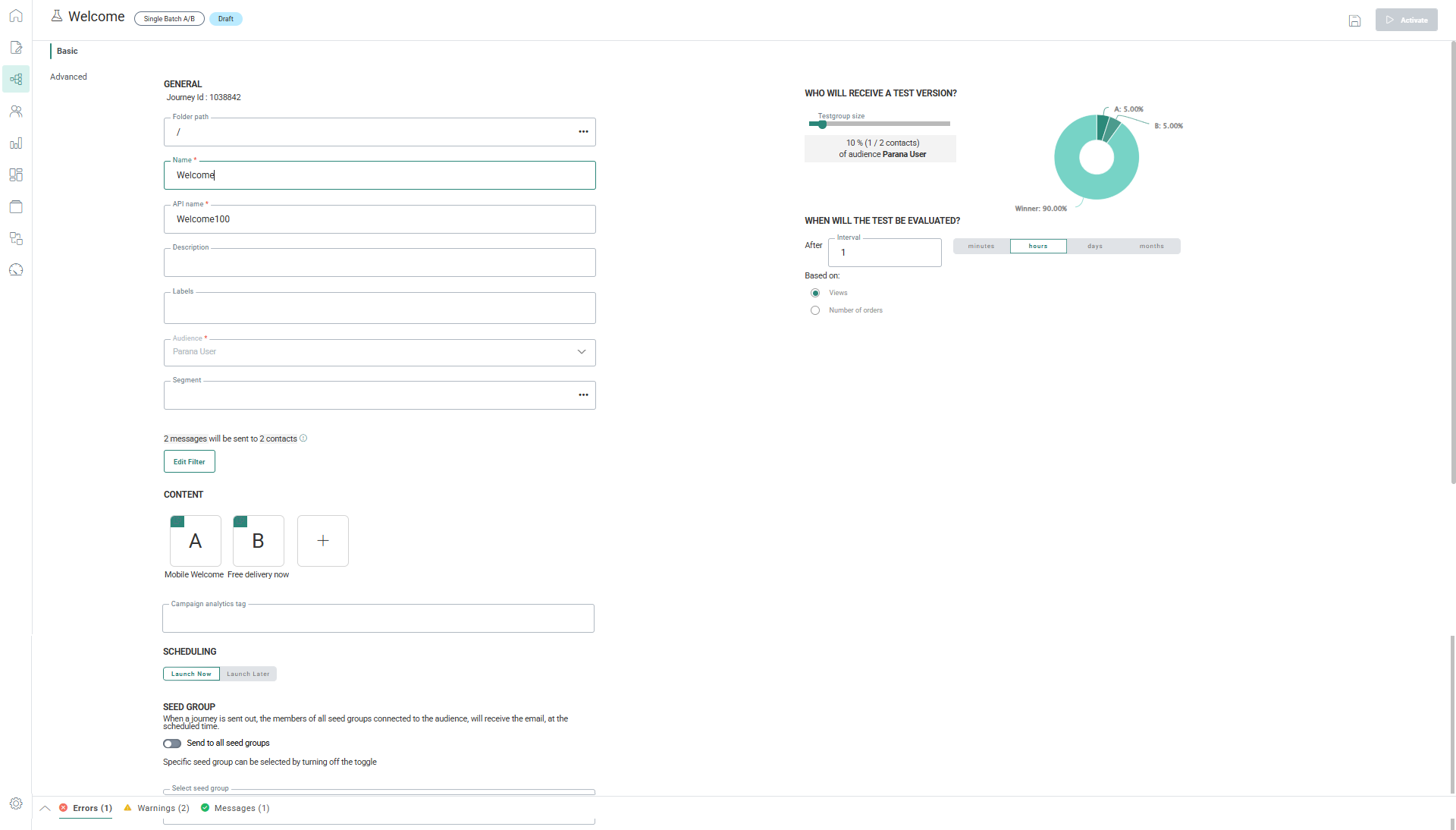
Im Navigator links sind eine Eintrag Basis und Erweitert verfügbar.
Allgemeinen Eigenschaften
Basis
Der Eintrag Basis wird verwendet, um die allgemeinen Eigenschaften für die Einzelbatch-A/B-Journey festzulegen.
1. In diesem Bereich kann die Journey für den Start jetzt oder zu einem bestimmten Datum und einer bestimmten Uhrzeit in der Zukunft geplant werden. Verwenden Sie die Schaltflächen, um Ihre Auswahl anzugeben.
Hinweis: Wenn ein Benutzer eine geplante Startzeit bei einer Journey definiert, wird die Zeit in seiner Zeitzone ausgedrückt. Die Journey wird zu dieser Zeit in der Zeitzone dieses Benutzers gestartet.
Wenn ein Benutzer mit einer anderen Zeitzone die Journey ansieht, wird die geplante Zeit in seine Zeitzone übersetzt, um die Ortszeit wiederzuspiegeln.
Intern verwendet das System eine universelle Zeitzone, um das Übersetzen von Zeiten zu lokalen Versionen für jeden Benutzer zu ermöglichen. Das bedeutet, dass Aktualisierungen durch einen Benutzer in den lokalen Zeitzonen aller anderen Benutzer korrekt dargestellt werden.
Beispiel: Benutzer A hat eine Zeitzone, die auf UTC -5 (Eastern Standard Time) eingestellt ist.
Er plant eine Journey mit Start um 6:00 Ortszeit (UTC -5).
Benutzer B hat eine Zeitzone, die auf UTC +1 (Romance Standard Time) eingestellt ist.
Er sieht eine geplante Startzeit von 12:00 Uhr für dieselbe Journey, da seine Ortszeit einen Unterschied von 6 Stunden
2. Die Journey-Zielgruppe wird auf Basis des ausgewählten Inhalts angezeigt. Wenn der Inhalt eine Zielgruppe verwendet, können Sie auch umgehend ein Segment dieser Zielgruppe auswählen.
Hinweis: Wenn die ausgewählte Liste so konfiguriert ist, dass eine Segmentauswahl gefordert wird, MÜSSEN Sie ein Segment für diese Liste auswählen. Die Journey wird erst ausgeführt, wenn ein Segment ausgewählt ist.
Die Anzahl der angesprochenen Kontakte wird automatisch angepasst.
Das  Symbol liefert zusätzliche Details über
- die verfügbaren Sprachen
- den Ersatz für Kontakte ohne eine Sprache oder mit einer anderen Sprache
- Zielgruppe begrenzt auf Kontakte mit dieser Sprache
- Abbestellungen ausgeschlossen
3. Die Journey-Zielgruppe kann gefiltert werden. Dieser Filter kann folgende Daten verwenden:
- Alle Master-Listenfelder
- Alle Daten in verknüpften Listen, einschließlich 1:1 und 1:n verknüpfter Listen
- E-Mail-Metriken
- Historische Daten, die aus der Kanalinteraktion des Kontakts in einer Benutzerdefinierten, Wiederkehrenden, Batch-, Einzelbatch-A/B-Journey oder Betreffzeilen-A/B-Journey erfasst werden. Es kann jede beliebige Interaktion verwendet werden, die sowohl feste als auch relative Daten unterstützt.
- Segmente der ausgewählten Zielgruppe durch Einschließen oder Ausschließen von Datensätzen im ausgewählten Segment.
4. Kampagnen- und Nachrichten-Analysetags können eingestellt werden, wenn ein Tracker aktiviert ist. Dies ist optional. (Weitere Informationen dazu finden Sie in diesem Thema.)
5. Sie können angeben, ob Seed-Gruppen in diese Journey einbezogen werden müssen.
Schalten Sie die Option An alle Seed-Gruppen senden ein, wenn Sie möchten, dass die Nachrichten auch an alle Kontakte in allen Seed-Gruppen gesendet werden, die mit der Zielgruppenliste verknüpft sind. Die Kontakte in der Seed-Gruppe erhalten jede Version der A/B-Test-Nachricht, mit Ausnahme der Gewinnerversion. Schalten Sie die Option aus, wenn Sie die Nachricht an keine der Seed-Gruppen senden möchten oder wenn Sie die Nachricht nur an eine ausgewählte Anzahl von Seed-Gruppen senden möchten. Sie können die spezifischen Seed-Gruppen aus dem unten stehenden Feld auswählen.
Erweitert
Im Eintrag Erweitert können zusätzliche Eigenschaften eingestellt werden:
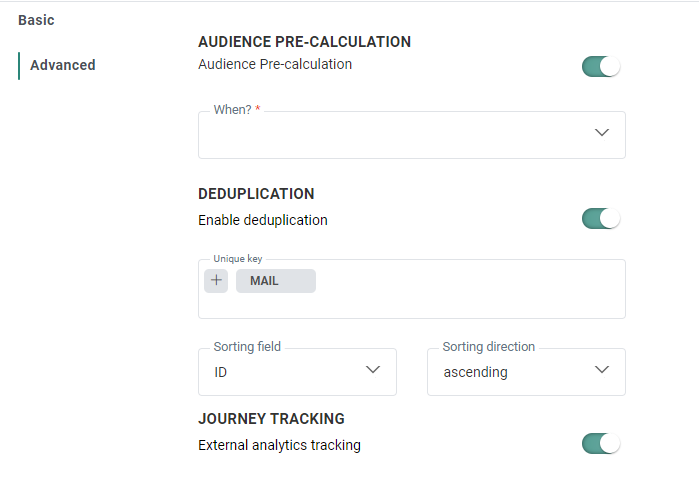
Zielgruppen-Vorberechnung
Für einige Kunden ist es nützlich, die Zielgruppe für eine Aktion in einer Journey Map vor dem tatsächlichen Go-Live zu berechnen oder dann, wenn die Belastung der Umgebung nicht so groß ist. Die tatsächliche Journey-Ausführung verwendet die vorberechnete Zielgruppe, wenn diese verfügbar ist, um Zeit zu sparen. Diese Option ist standardmäßig deaktiviert.
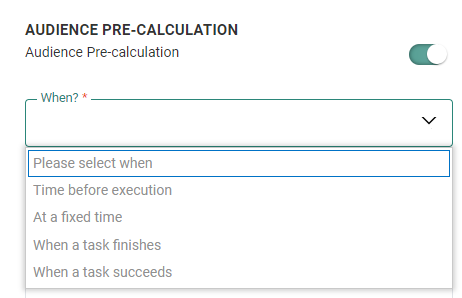
Wann — Wird nur angezeigt, wenn die Zielgruppen-Vorberechnung aktiviert ist. Sie haben die Auswahl aus den folgenden Optionen:
- Zeit vor Ausführung — Die Zielgruppe wird in einem spezifischen Zeitintervall (ausgedrückt in Minuten) vor Ausführung der Journey berechnet. In diesem Fall muss die Journey geplant werden.
- Bei einer festen Zeit — Die Zielgruppe wird an einem bestimmten Tag und zu einer bestimmten Zeit berechnet.
- Wenn eine Aufgabe fertiggestellt ist — Die Zielgruppe wird berechnet, wenn die ausgewählte Aufgabe fertiggestellt ist. Sie können eine Aufgabe aus einer Dropdown-Liste der Aufgaben auswählen.
- Wenn eine Aufgabe erfolgreich war — Die Zielgruppe wird berechnet, wenn die ausgewählte Aufgabe erfolgreich war. Sie können eine Aufgabe aus einer Dropdown-Liste der Aufgaben auswählen.
Deduplizierung
Wenn es doppelte Kontakte in der Zielgruppe der Journey gibt, können Sie Deduplizierung verwenden, um einen eindeutigen Kontakt auf Basis eines Felds oder einer Kombination von Feldern auszuwählen. Dies vermeidet das Senden der E-Mails mehr als einmal an denselben Kontakt, da der Kontakt mehr als einmal in der Zielgruppenliste ist.
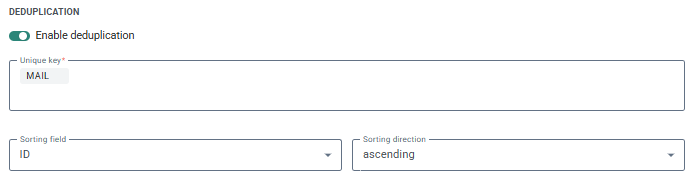
Sie können die folgenden Einstellungen definieren:
- Eindeutiger Schlüssel — Das Feld in der Zielgruppe, das zum Durchführen der Deduplizierung verwendet werden sollte. Dies kann auch eine Kombination von Feldern sein, zum Beispiel können der Name und die E-Mail für einen Kontakt zum Erkennen von Duplikaten verwendet werden.
Hinweis: Es können maximal 5 Felder ausgewählten werden. Felder des Typs Langtext, Boolesche, Float und DatumZeit sind nicht erlaubt.
- SortierfeldSorting field — Das Feld in der Zielgruppe, das zum Definieren der Datensätze verwendet werden sollte, die gegenüber anderen Priorität haben soll, falls doppelte Datensätze gefunden werden. Sie können zum Beispiel das letzte Aktualisierungsdatum als Priorisierungsregel verwenden.
- SortierrichtungSorting direction — Wählen Sie aufsteigend oder absteigend aus, um den Datensatz zu definieren, der behalten werden soll.
Journey Tracking
Folgende Option steht zur Verfügung:
Externes Analysetracking
Standardmäßig ist das Tracking aktiviert. Schalten Sie die Option aus, um das Tracking zu deaktivieren.Externes Analysetracking deckt alle externen Tracker ab, wie zum Beispiel Google UTM, Site Tracker, Shop Tracker.
Wenn diese Art von Tracking deaktiviert ist, werden keine Parameter von externen Trackern zu mit Domänen verbundenen Links hinzugefügt und daher können die Informationen vom externen Tracker nicht verwendet werden. Dies hat eine Auswirkung auf:
- Externe Analyse — z. B. Google Analytics:
- Site CRM-Identifizierung — Der Parameter m_bt wird für Domänenlinks nicht hinzugefügt und daher erfolgt keine CRM-Identifizierung.
- Shop Tracker — Die Parameter, die für den Shop Tracker hinzugefügt werden, werden nicht hinzugefügt und daher hat dies eine Auswirkung auf das Umsatz-Reporting.
Priorität bei der Ausführung von Journeys
Wenn mehrere Journeys zur gleichen Zeit geplant sind, ist es jetzt möglich, sicherzustellen, dass eine Journey Vorrang vor einer anderen hat, da einige Journeys zeitkritischer oder wichtiger sind als andere. Standardmäßig ist die Priorität der Journey auf mittel eingestellt, aber die Prioritäten können von niedrig über mittel und hoch bis hin zu sehr hoch reichen.
Beispiel:
Journey A mit hoher Priorität ist um 09:00 Uhr geplant.
Journey B mit mittlerer Priorität ist ebenfalls um 09:00 Uhr geplant.
Journey C mit hoher Priorität ist um 09:01 Uhr geplant.
Der Start von Journey A und B ist zur gleichen Zeit geplant.
Journey A wird zuerst ausgeführt, da sie eine höhere Priorität hat als Journey B.
Wenn die Ausführung von Journey A beendet ist, befinden sich Journey B und C in der Warteschlange.
Journey A wird zuerst ausgeführt. Wenn die Ausführung abgeschlossen ist, befinden sich Journey B und C in der Warteschlange,
Journey C hat eine höhere Priorität als Journey B und wird daher vor Journey B ausgeführt.
Wenn Sie fertig sind, können Sie Ihre Journey speichern oder starten.
Der Journey starten
Beim Starten der Journey werden Sie über den Inhalt informiert, der gesendet wird, die Zielgruppe und den angewandten Filter sowie die Anzahl der Kontakte, die angesprochen werden. Es wird ein Dialog mit diesen Informationen angezeigt. Die im Dialogfeld angezeigten Zahlen berücksichtigen die für die Journey definierten Deduplizierungseinstellungen.
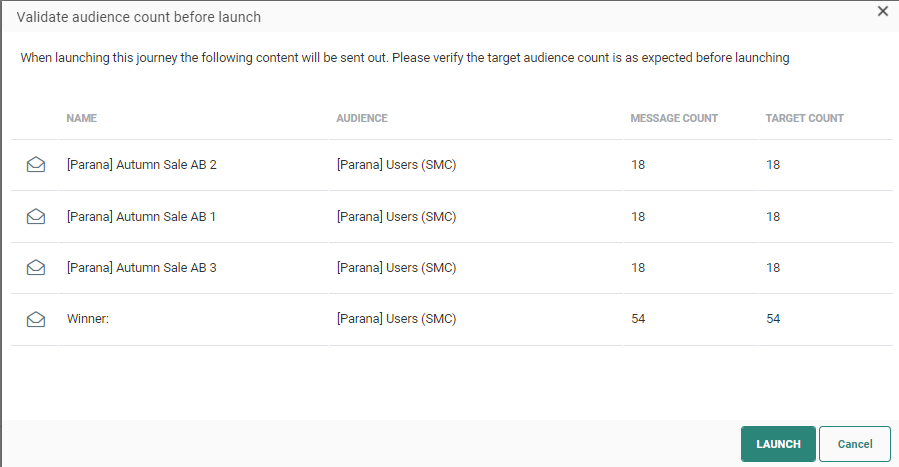
Hinweis: Dieses Dialogfeld wird nur Benutzern angezeigt, die über die Berechtigung zur Zielgruppenvalidierung verfügen. Diese Berechtigung ist standardmäßig für jeden Benutzer aktiv.
Sie müssen bestätigen, dass die Zielgruppenzahl wie erwartet ist, und dann die Journey starten. Wenn die Zahl noch nicht verfügbar ist, können Sie nur den Journey-Start abbrechen.
Die Journeys können wie folgt geplant werden:
- Jetzt starten — Die Journey wird sofort gestartet.
- Später starten — Die Journey wird aktiviert, um zu einem späteren Zeitpunkt gestartet zu werden.
Während Journeys noch nicht ausgeführt werden oder für Journeys, deren Ausführung noch nicht abgeschlossen ist, sind die Schaltflächen Abbrechen, Offline nehmen und Anhalten verfügbar.
- Offline nehmen und Anhalten können verwendet werden, um die Ausführung anzuhalten und die notwendigen Änderungen an der Journey vorzunehmen, bevor sie fortgesetzt wird.
- Abbrechen kann verwendet werden, um die Ausführung der Journey vollständig zu stoppen und abzubrechen.
Hinweis: Wenn sich die Journey in einem der folgenden Zustände befindet, sind alle Felder ausgegraut/deaktiviert.
– Wird ausgeführt (= wird derzeit ausgeführt)
– Ausgeführt (= Ausführung ist beendet)
– Geplant (= zur Ausführung zu einem späteren Zeitpunkt vorgesehen)
Anhalten der Journey
Beim Anhalten der Journey bleiben Links in E-Mails und mobilen Nachrichten verfügbar. Nur das Senden von Nachrichten wird angehalten. Während eine Journey angehalten ist, können Änderungen vorgenommen, sie kann gespeichert, validiert und veröffentlicht werden. Die Journey kann dann wiederaufgenommen werden und neu verarbeitete Nachrichten enthalten den geänderten Inhalt.
Die Symbolleiste enthält eine zusätzliche Schaltfläche Anhalten, die nach Starten der Journey verfügbar wird.

Eine angehaltene Journey kann erneut aktiviert oder vollständig offline genommen werden.
Abbrechen der Journey
Es ist möglich, eine Journey nach dem Starten zu stoppen. Solange die Verarbeitung der Journey noch nicht beendet ist, können Sie die Journey abbrechen.
Die Symbolleiste enthält eine zusätzliche Schaltfläche Abbrechen, die nach Starten der Journey verfügbar wird.

Wenn Sie die Journey abbrechen, werden keine neuen Nachrichten mehr verschickt.
Wenn gerade Nachrichten verarbeitet werden, werden diese ebenfalls abgebrochen, um sicherzustellen, dass sie nicht in den Posteingang der Empfänger gelangen.
Alle Links in bereits gesendeten Nachrichten funktionieren weiterhin.

Hinweis: Wenn eine Journey abgebrochen wird, werden dem Benutzer verschiedene Warnmeldungen präsentiert, die vom Ausführungsstatus der Journey abhängen:
Nachrichten wurden bereits verarbeitet, aber nicht alle Nachrichten. Eine Fortschrittsleiste liefert eine sehr klare und visuelle Darstellung dessen, was verarbeitet wurde.Sie können sich entscheiden, die Journey abzubrechen oder weiter laufen zu lassen.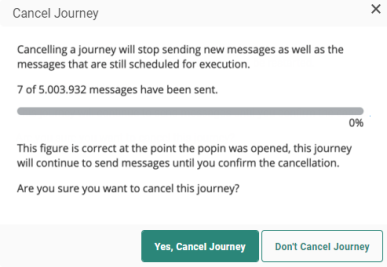
Es sind noch keine Verarbeitungsdaten verfügbar: Sie können sich entscheiden, die Journey trotzdem abzubrechen der Journey oder weiter laufen zu lassen.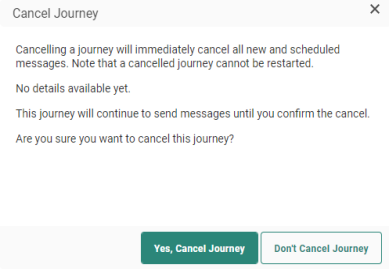
Alle Nachrichten wurden verarbeitet: In diesem Fall ist kein Abbrechen mehr möglich und der Benutzer wird informiert.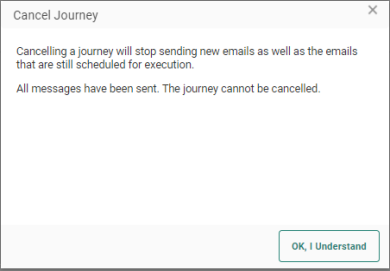
Hinweis: Abgebrochene Journeys können nicht neu gestartet werden.
Die Journey offline nehmen
Wenn eine Journey offline genommen wird, werden keine (weiteren) Nachrichten gesendet und Links in E-Mails und mobilen Nachrichten sind nicht mehr verfügbar.
Die Symbolleiste enthält eine zusätzliche Schaltfläche „Offline nehmen“, die verfügbar wird, wenn die Journey aktiviert wurde.

Eine Offline-Journey kann angehalten oder wieder aktiviert werden.
Reaktivierung der Journey
Während eine Journey pausiert oder abgebrochen wird, ist es möglich, den Inhalt zu bearbeiten.
Wenn Sie den Inhalt nicht veröffentlichen, nachdem Sie Änderungen daran vorgenommen haben, wird bei der Rückkehr zur Journey und der erneuten Aktivierung ein Popup-Fenster angezeigt, in dem erklärt wird, dass es unveröffentlichte Inhaltsänderungen gibt.
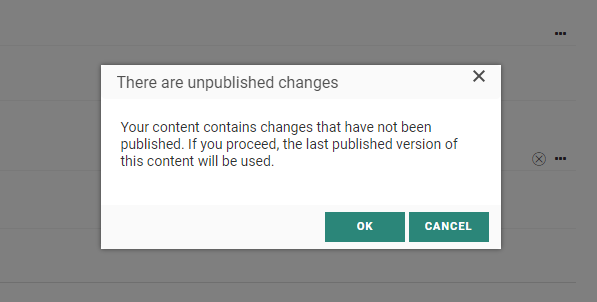
- Klicken Sie auf OK, um die Journey mit der zuletzt veröffentlichten Version des Inhalts zu starten (ohne die letzten nicht veröffentlichten Änderungen am Inhalt).
- Klicken Sie auf ABBRUCH, um zum Journey-Assistenten zurückzukehren und ggf. Ihre letzten Inhaltsänderungen zu veröffentlichen. Auf diese Weise können Sie die Journey erneut aktivieren und sie mit der aktualisierten veröffentlichten Version des Inhalts starten.
Bewährte Praktiken
Beim Einrichten der Einzelbatch-A/B-Journey ist es wichtig zu wissen, was genau getestet werden soll, um genauere Testergebnisse zu erhalten.
-
Damit Ihr A/B-Test repräsentativ ist, müssen Sie das Ergebnis an einer großen Anzahl von Kontakten testen. So kann das Verhalten eines durchschnittlichen Kontakts in Ihrer Zielgruppenliste besser dargestellt werden. Gleichzeitig werden extreme Antworten herausgefiltert.
-
Bei der Erstellung der Testgruppen für Ihren A/B-Test empfiehlt es sich, eine zufällige Gruppe von Kontakten zu erstellen. Auf diese Weise wird die Zusammensetzung Ihrer Testgruppen ähnlicher und die Testergebnisse sind eher auf Unterschiede in den Nachrichten als auf Unterschiede in der Testgruppe zurückzuführen.
-
Bevor Sie beginnen, vergewissern Sie sich, dass Sie genau wissen, was Sie testen wollen. Wenn die Unterschiede zwischen den Versionen in Ihrem A/B-Test eher gering sind, können Sie so die Elemente isolieren, die den größten Einfluss auf die Ergebnisse haben. Wenn Sie sich hingegen für größere Unterschiede in den verschiedenen Versionen entscheiden, können Sie die Ausreißer entdecken und mehr Elemente in der Nachricht vergleichen.
-
Testen Sie zunächst die Überschriften Ihrer Nachricht, da sie der sichtbarste Teil der Nachricht sind.
-
Lassen Sie den Test lange genug laufen, um einen kompletten Geschäftszyklus abzudecken. Ein Durchschnittswert von sieben Tagen ist ein guter Kompromiss. Brechen Sie einen Test nicht mitten im Zyklus ab. Oft sind die Marketingfachleute versucht, den Test vorzeitig zu beenden, wenn die Ergebnisse ihren Erwartungen entsprechen.
Beispiel : Erstellen und Verwenden einer Einzelbatch-A/B-Journey
