
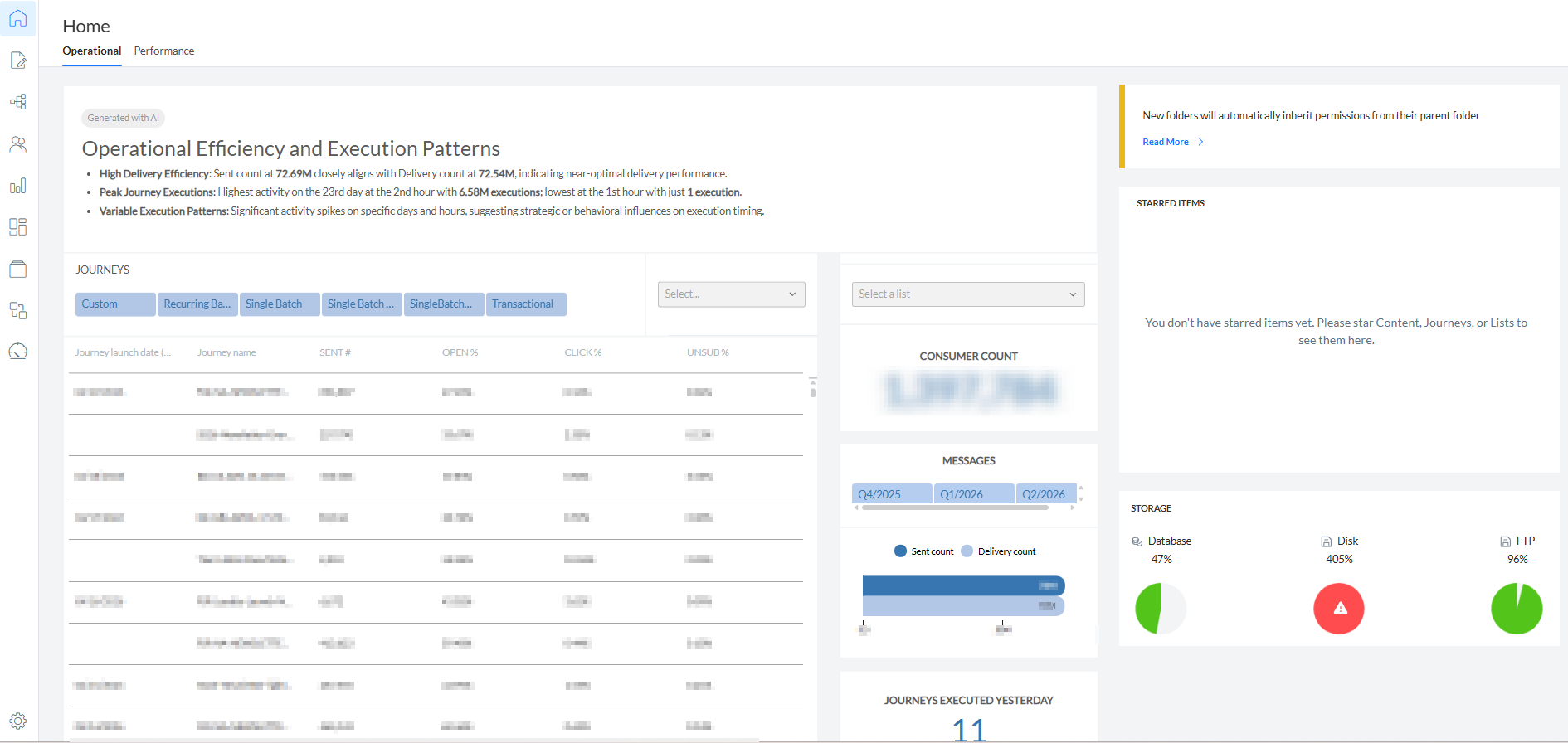
Hinweis: The Startberechtigung muss so eingestellt sein, dass auf das Selligent Modul zugegriffen werden kann.
Die Schnittstelle besteht aus den folgenden Elementen:
Obere Leiste
Die obere Leiste bietet Zugang zu den aktiven Aufgaben, verschiedenen Modulen, Geschäftsbereichen, Kontodetails, der Online-Hilfe und dem Selligent Chatbot.
Die Reihenfolge der Symbole in der oberen Leiste ist leicht unterschiedlich, wenn Sie sich über Zeta Login oder über Selligent anmelden:
Zeta Login top bar

Die Symbole für aktive Aufgaben, Chatbot und Module in der Zeta Login-Symbolleiste sind identisch mit denen der Selligent-Symbolleiste. Der einzige Unterschied ist das Benutzer-/Geschäftsbereichssymbol und das Fragezeichen-Symbol.
Wenn Sie das Symbol Benutzer/Geschäftsbereich auswählen, wird der folgende Dialog geöffnet.
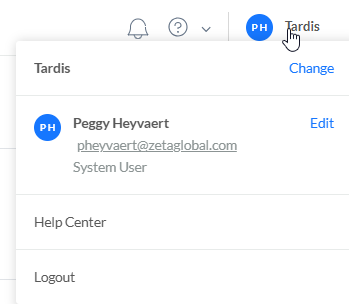
Hier können Sie:
- Den Geschäftsbereich ändern – Klicken Sie auf Ändern, um die Geschäftsbereiche anzuzeigen, auf die Sie Zugriff haben, und wählen Sie dann einen andere aus. Dies gilt nur, wenn es in Ihrer Umgebung mehr als einen Geschäftsbereich gibt und Sie Zugriff zu mehr als einem erhalten haben.
- Bearbeiten Sie Ihr persönliches Profil – Klicken Sie auf Bearbeiten, um Ihre Zeta Login-Profilseite zu öffnen und Ihre persönlichen Einstellungen zu aktualisieren.
- Öffnen Sie das Zeta Login-Hilfecenter – klicken Sie auf den Link Help Center, um Dokumentation und Anleitungen anzusehen
- Abmelden – Von der Anwendung abmelden.
Wenn Sie das Fragezeichen direkt anklicken, wird das Help Center in einer neuen Registerkarte geöffnet.
Wenn Sie auf den Abwärtspfeil neben dem Fragezeichen klicken, öffnet sich ein Dropdown-Menü mit zwei Optionen:
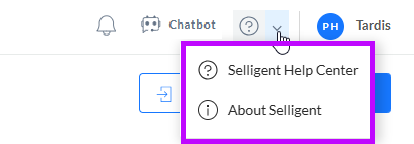
- Selligent Help Center – Wird in einer neuen Registerkarte geöffnet.
- Über Selligent – Öffnet einen modalen Dialog mit Versionsinformationen zur Anwendung.
Selligent top bar

-
 — Aktive Aufgaben : ermöglichen Ihnen die Anzeige von Aufgaben, die für die Ausführung in Selligent geplant sind.
 -
 — Module – Ermöglichen Ihnen das Starten anderer Module direkt von hier aus.
 -
 — Zugriff auf die verschiedenen Geschäftsbereichen, für die der Benutzer Berechtigungen hat (nur sichtbar, wenn es mehr als eine gibt). Der ausgewählte Geschäftsbereich legt die Sprachen, Zielgruppen, Datenquellen fest, auf die ein Benutzer Zugriff hat, wenn er eine Vorlage für diesen Geschäftsbereich erstellt. Sie sollten daher sicherstellen, dass hier der richtige Geschäftsbereich ausgewählt ist, wenn Sie mit dem Entwerfen von Inhaltbeginnen. Geschäftsbereiche sind alphabetisch geordnet.
 -
 — Die Dropdown-Liste bietet Zugriff auf Kontodetails und ermöglicht Ihnen das Abmelden. Es wird außerdem ein Link zum „Info über“-Bildschirm angezeigt:
- Info über: Liefert Informationen über die zurzeit installierte Selligent-Version, Build-Datum, Portal-URL und das Gate, an dem sich die Installation befindet.
Der Link „Info über“ bringt den Benutzer zur Zeta-Website. - Kontodetails : Die Kontodetails sind über zwei Registerkarten verteilt. Persönlich und Passwort.
- Persönlich — Diese Registerkarte enthält alle persönlichen Daten des Benutzers: Vorname, Name, Sprache des Benutzers, Zeitzone, Region und bevorzugte Währung.
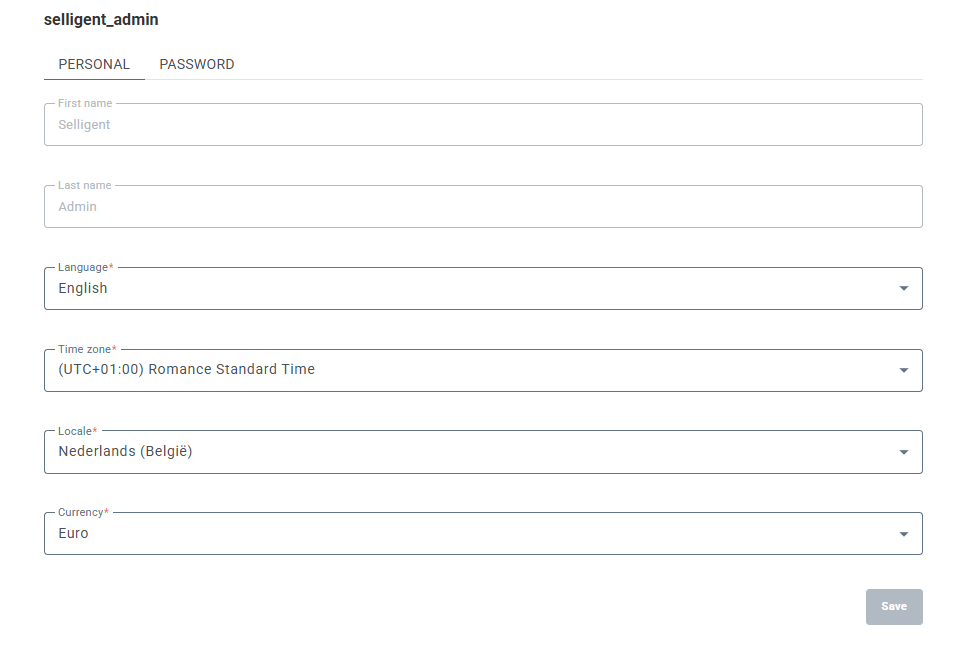
Beachten Sie, dass es nicht möglich ist, die Feldwerte „Sprache und Region“ zu bearbeiten. Benutzer können ihren Vor- und Nachnamen nicht ändern; nur Administratoren mit den richtigen Berechtigungen können Benutzerkonten im Abschnitt „Admin-Konfiguration“ von Selligent vollständig bearbeiten.
Vergessen Sie nicht, nach dem Durchführen von Änderungen auf „Speichern“ zu klicken!
- Persönlich — Diese Registerkarte enthält alle persönlichen Daten des Benutzers: Vorname, Name, Sprache des Benutzers, Zeitzone, Region und bevorzugte Währung.
- Passwort — Diese Registerkarte ermöglicht Benutzern das Ändern ihres Passworts.
- Passwort — Hier müssen Benutzer ihr aktuelles Passwort eingeben.
- Neue passwort —Geben Sie ein neues Passwort ein.
- Neues Passwort wiederholen — Bestätigen Sie das neue Passwort. Dieses muss mit dem Wert im Feld „Neues Passwort“ übereinstimmen.
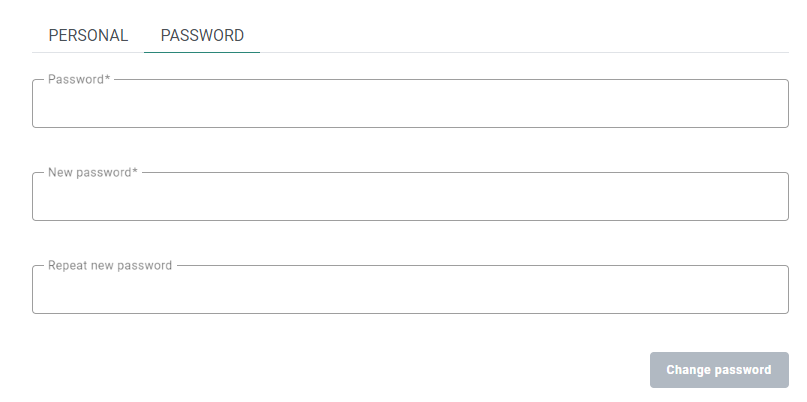
Vergessen Sie nicht, nach dem Durchführen von Änderungen auf „Passwort ändern“ zu klicken!
Wenn Zwei-Faktor-Authentifizierung aktiv ist (siehe dieser Abschnitt für mehr Informationen über 2-FA) wird ein zusätzlicher Abschnitt angezeigt:
Der Benutzer muss seinen Authentifizierungscode eingeben, den er per SMS erhalten hat, und auf die Schaltfläche „Validieren“ klicken. Wenn dies erfolgreich war, wird das Passwort geändert und der Benutzer wird über die Änderung informiert.Der Benutzer kann höchstens 3 Mal versuchen, den Code zu validieren.
Es ist außerdem möglich, auf „SMS erneut senden“ zu klicken, um einen neuen Code per SMS zu erhalten. Dieser kann ebenfalls höchstens 3 Mal verwendet werden.
- Info über: Liefert Informationen über die zurzeit installierte Selligent-Version, Build-Datum, Portal-URL und das Gate, an dem sich die Installation befindet.
 — Zugriff auf die Online-Hilfe
 — Zugang zum Chatbot. Geben Sie Ihre Fragen mit klaren Anweisungen ein, um das Help Center mit Hilfe des integrierten Chatbots zu durchsuchen. Es erscheint der folgende Dialog: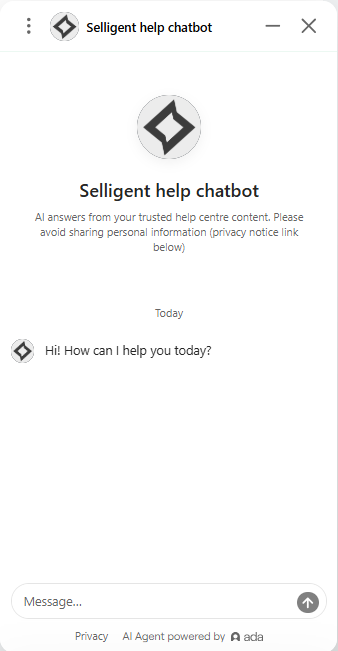
Die früheren Interaktionen sind verfügbar und ermöglichen es Ihnen, zu früher gestellten Fragen zurückzukehren.
Wie Sie richtig mit dem Chatbot interagieren, erfahren Sie im Artikel Best Practices.
Linke Navigationsleiste
Die linke Navigationsleiste bietet Einstiegspunkte zu den verschiedenen Funktionsbereichen von Selligent. Gehen Sie über die Navigationsleiste, um sie zu erweitern:
 Startseite — Das Home-Dashboard bietet Marketingfachleuten wertvolle Informationen über die Leistung ihrer Kampagnen sowie Einblicke in Nachrichten, Kontakte und Journeys
 Inhalt — Greift auf eine Inhaltsübersicht zu und ermöglicht Ihnen das Erstellen oder Bearbeiten von Vorlagen, Nachrichten, Seiten und Push-Benachrichtigungen.
 Journeys — Greift auf eine Liste aller Journeys zu und ermöglicht Ihnen das Erstellen und Ändern von Journeys mithilfe des Selligent Journey Builder.
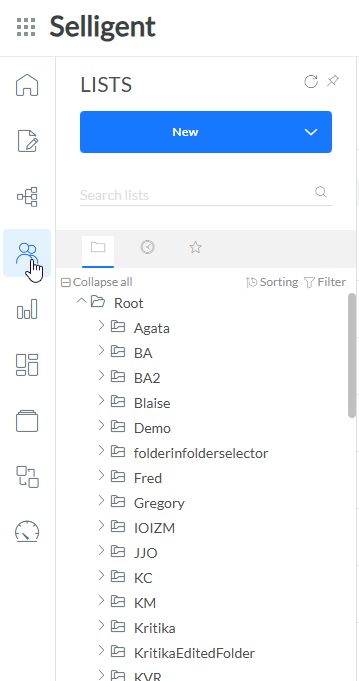
 Listen — Greift auf den Listeneintrag zu, von dem aus verschiedene Listentypen erstellt und verwaltet werden können.
 Berichte — Greift auf detaillierte Berichte zu gesendeten E-Mails und eine Übersicht über E-Mails, die zurzeit gesendet werden, zu.
 Dashboards — Greifen Sie auf Aktivitäts-Dashboards mit dynamischen Reporting-Widgets über die E-Mail-Leistung zu.
 Bibliothek – Greift auf eine Bibliothek der Bilder zu, die in der Anwendung verfügbar sind. Geschäftsbereichsspezifische Bilder können zum Ordner „Mein Geschäftsbereich“ hochgeladen werden, um den Zugriff darauf auf Benutzer in diesem Geschäftsbereich zu beschränken.
 Datenaustach — Greift auf den Aufgabeneintrag zu und ermöglicht Ihnen das Suchen nach oder das Erstellen neuer Aufgaben.
 Kadenzverwaltung — Greifen Sie auf die Kadenzverwaltungsfunktion zu, mit der Sie die Last der Nachrichten verwalten können, die über einen bestimmten Zeitraum an Ihre Zielgruppe gesendet werden..
Wenn Sie über die Navigationsleiste gehen, wird diese nach rechts bewegt und bietet Zugriff auf angeheftete/neueste Elemente oder die Ordnerstruktur. Sie können zwischen beiden Ansichten umschalten. Sie können hier eine Suche durchführen oder sofort mit der Erstellung eines neuen Elements beginnen.
Verwenden Sie das Pinsymbol am oberen rechten Rand, um das Flyout-Menü anzuheften, sodass es immer angezeigt wird. Das Anheften des Flyout-Menüs bleibt während der folgenden Sitzungen bestehen.
Zentrales Fenster
Das zentrale Fenster hängt vom ausgewählten Eintrag in der linken Navigation ab. Zeigt entweder den Startseite-Inhalt oder den Konfigurationsabschnitt der verschiedenen Einträge an.
