
Transaktionale Journeys verwenden Nachrichten, die speziell für die Verwendung einer Transaktionale Journey entworfen wurden und nur für die Ausführung durch die API verfügbar sind.
Transaktionale Journey erstellen
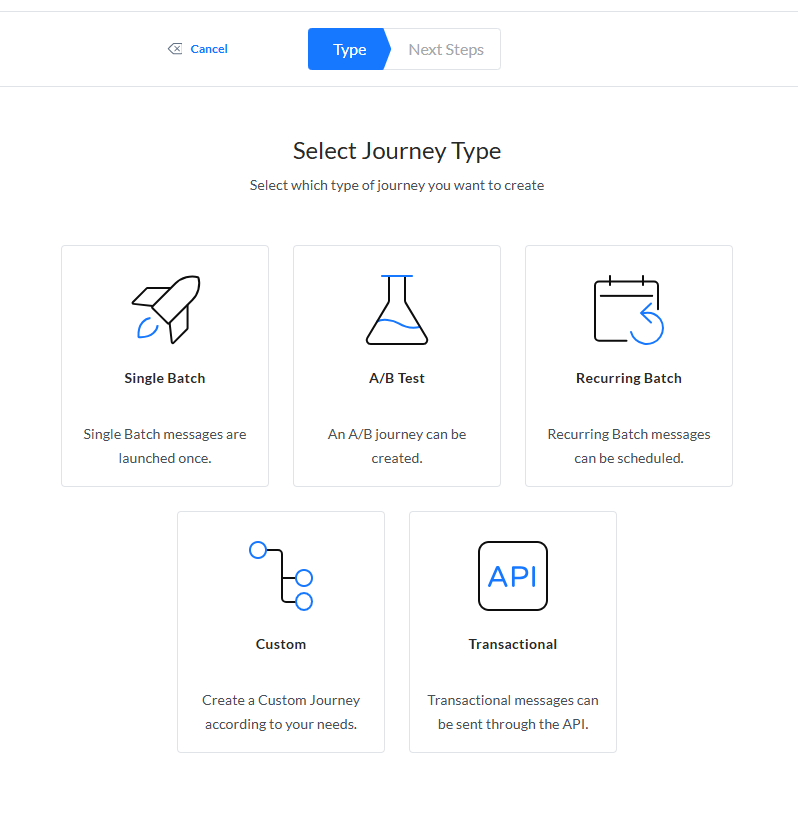
1. Beginnen Sie mit dem Erstellen einer Transaktionale Journey, indem Sie in Journey-Startseite auf Neu klicken und Transaktionale Journey erstellen aus dem Dropdown auswählen.
Folgendes wird angezeigt: Legen Sie die Eigenschaften fest.
2. Folgendes wird angezeigt: Die Journey-Eigenschaften sind nach Art der Information gruppiert. Standardmäßig werden nur die Basisfelder angezeigt. Wechseln Sie zur Registerkarte Alle Felder, um alle anderen Felder anzuzeigen. Auf der linken Seite der Eigenschaften befindet sich eine Bildschirmhilfe. Dies hilft dem Benutzer dabei, das Formular mit korrekten und umfassenden Informationen auszufüllen.
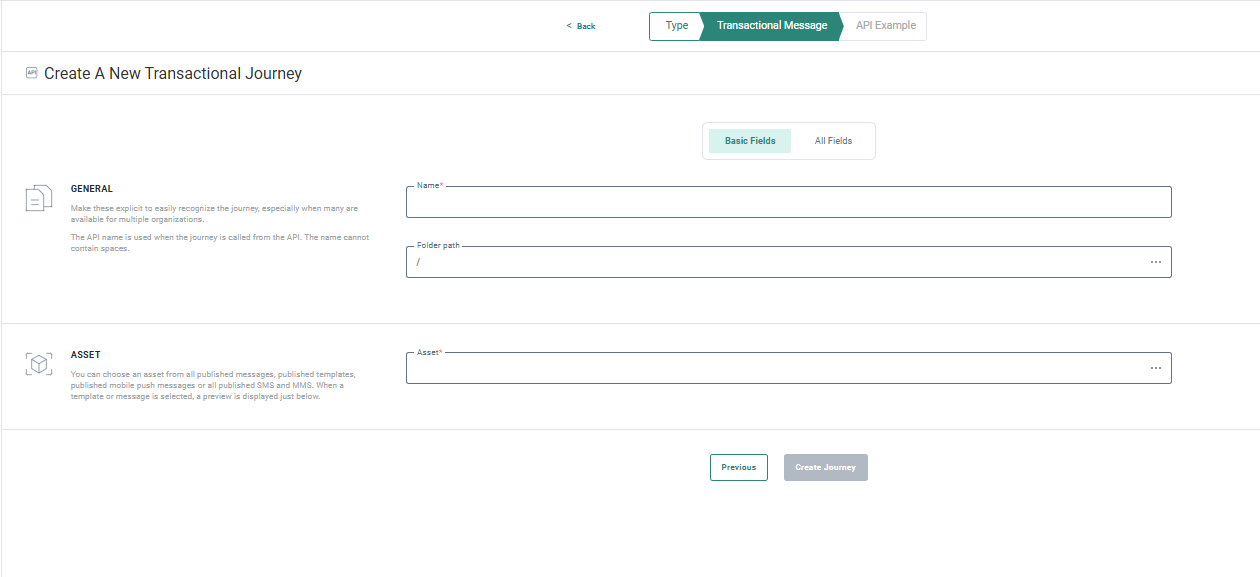
Registerkarte Basisfelder:
Allgemein
- Ordnerpfad — Dies ist der Ordner, in dem die Komponente erstellt wird. Standardmäßig ist dies der Ordner, der aktuell, beim Erstellen der Komponente, in Startseite ausgewählt ist. Sie können den Pfad bei Bedarf ändern. Klicken Sie auf das Ordnerfeld, um auf den Dialog zuzugreifen und einen anderen Ordner auszuwählen.
- Name — Der Name, der der Journey zugewiesen ist. Dies ist der Name, mit dem sie inStartseite und in Berichten erscheint.
Asset
-
Nachricht — Wählen Sie die Transaktionale Nachricht aus, die für diese Journey verwendet werden soll. Es ist eine Elementenauswahl verfügbar, aus der der Inhalt ausgewählt werden kann. Nur Nachrichten, die als Transaktionale Vorlagen gekennzeichnet sind, werden im Dropdown aufgeführt. Diese Nachrichten können entweder E-Mail-Nachrichten, Mobile Push-Nachrichten, SMS, RCSoder MMS sein. When the message has been selected, a preview is shown.
Das ausgewählte Objekt bestimmt automatisch die Zielgruppe für diese Journey.
Hinweis: Sie können eine Transaktionsnachricht nur in einer transaktionalen Journey als Komponente verwenden. Sie können die gleiche Nachricht nicht in einer anderen transaktionalen Journey wiederverwenden.
Seed-Gruppe
- Seed-Gruppe – Schalten Sie die Option An alle Seed-Gruppen senden ein, wenn Sie möchten, dass die Nachricht auch an alle Kontakte in allen Seed-Gruppen gesendet wird, die mit der Zielgruppenliste verknüpft sind.
Schalten Sie die Option aus, wenn Sie die Nachricht an keine der Seed-Gruppen senden möchten oder wenn Sie sie nur an eine ausgewählte Anzahl von Seed-Gruppen senden möchten. Sie können die spezifischen Seed-Gruppen aus dem unten stehenden Feld auswählen: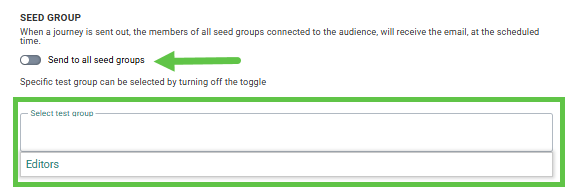
Registerkarte Alle Felder:
Allgemein
- API-Name — Dieser Name wird von der API zur Ausführung der Journey verwendet.
- Asset label — The label(s) assigned to this asset. Select one or more labels from the drop-down. (These labels are configured in the Admin configuration.) Users with the proper Access permissions can also create new labels here by typing the new label value in the field.
Analysetags
-
Kampagnen- und Nachrichten- Analysetags können definiert werden. Diese werden verwendet, wenn ein Tracker aktiviert ist.
- Schalten Sie die Option Aktivieren ein, um die Journey zu aktivieren und sie für die API verfügbar zu machen.
- Interaktionstracking — Interaktionen decken geöffnete E-Mails, angeklickte E-Mails, Link-Tracking (E-Mails und Seiten) und Abbestellen-Tracking ab. Deaktivierung stellt sicher, dass all diese Interaktionen nicht protokolliert werden.
Dies hat eine Auswirkung auf:- Journey-Reporting
- Segmentierung basierend auf Journey-Metriken
- Optimierung der Sendezeit
- Abbestellen-Funktion — bei einer Abbestellung durch Kontakte funktioniert dies trotzdem.
- Externes Analysetracking — Externes Analysetracking deckt alle externen Tracker wie zum Beispiel Google UTM, Site Tracker, Shop Tracker ab. Wenn diese Art des Trackings deaktiviert ist, werden keine Parameter von externen Trackern zu mit Domänen verbundenen Links hinzugefügt und daher können die Informationen nicht vom externen Tracker verwendet werden. Dies hat eine Auswirkung auf:
- Externe Analyse — z. B. Google Analytics
- Site CRM-Identifizierung — Der Parameter m_bt wird für Domänenlinks nicht hinzugefügt und daher erfolgt keine CRM-Identifizierung.
- Shop Tracker — Die Parameter, die für den Shop Tracker hinzugefügt werden, werden nicht hinzugefügt und daher hat dies eine Auswirkung auf das Umsatz-Reporting.
Wichtiger Hinweis: Bei der Erstellung einer Nachricht für die transaktionale Journey muss eine Zielgruppenliste für die Journey ausgewählt werden. Bei der Ausführung von transaktionalen Journeys wird diese Zielgruppenliste geprüft
* Wenn der Empfänger der Transaktionsnachricht mit einem bestehenden Kontakt in dieser Zielgruppenliste übereinstimmt, wird die Nachricht sofort gesendet, und vorhandene Informationen aus der Zielgruppenliste können zur Personalisierung der Nachricht verwendet werden. Beachten Sie, dass das Versenden einer Transaktionsnachricht nicht automatisch zu einer Aktualisierung des Profils führt; dazu ist ein spezieller API-Aufruf erforderlich. Im Falle einer Loyality-Integration, die eine transaktionale Journey auslöst, wird das vorhandene Profil jedoch auch mit allen fehlenden oder aktualisierten Informationen aktualisiert.
* Existiert der Empfänger noch nicht, wird er als neuer Kontakt in dieser Zielgruppenliste hinzugefügt, damit die Nachricht gesendet werden kann.
Hinweis: Standardmäßig ist der Schlüssel für den Abgleich die E-Mail-Adresse – dies kann im API-Aufruf geändert werden, um die transaktionale Journey auszulösen. Wenn Duplikate in der Liste gefunden werden – mehrere Kontakte mit derselben E-Mail-Adresse –, wird die erste Übereinstimmung mit der niedrigsten MASTER.ID verwendet.
Hinweis 2: Das obligatorische Feld LANGUAGE im API-Aufruf legt die Sprache des neuen Kontakts fest, vorausgesetzt, der Sprachcode stimmt mit einem für diesem Geschäftsbereich eingerichteten Sprachcode überein. Beachten Sie, dass neue Kontakte, die als Ergebnis der transaktionalen Journey erzeugt werden, ein leeres OPTOUT-Feld haben. Wenn diese Zielgruppenliste auch für Massenmitteilungen (z. B. Newsletter) verwendet wird, können diese neuen Kontakte versehentlich in das Ziel für Massenmitteilungen und andere Mitteilungen aufgenommen werden.
Mögliche Ansätze:
- Verwenden Sie dieselbe Zielgruppenliste für alle Kommunikationen, aber verwalten Sie Opt-Ins für verschiedene Kommunikationen in einem erweiterten Profil, z. B.: Speichern Sie Newsletter-Präferenzen an anderer Stelle und stellen Sie sicher, dass alle Journeys diese Präferenzinformationen aus dem erweiterten Profil verwenden und nicht das Standard-OPTOUT-Feld.
- Verwenden Sie eine andere und spezielle Zielgruppenliste für transaktionale Journeys. Dies kann zusätzliche Journeys und Stored Procedures erfordern, um Transaktionsdaten für die Segmentierung, Personalisierung und das Reporting zurück in die Hauptzielgruppenliste zu migrieren.
3. Klicken Sie auf Journey erstellen.
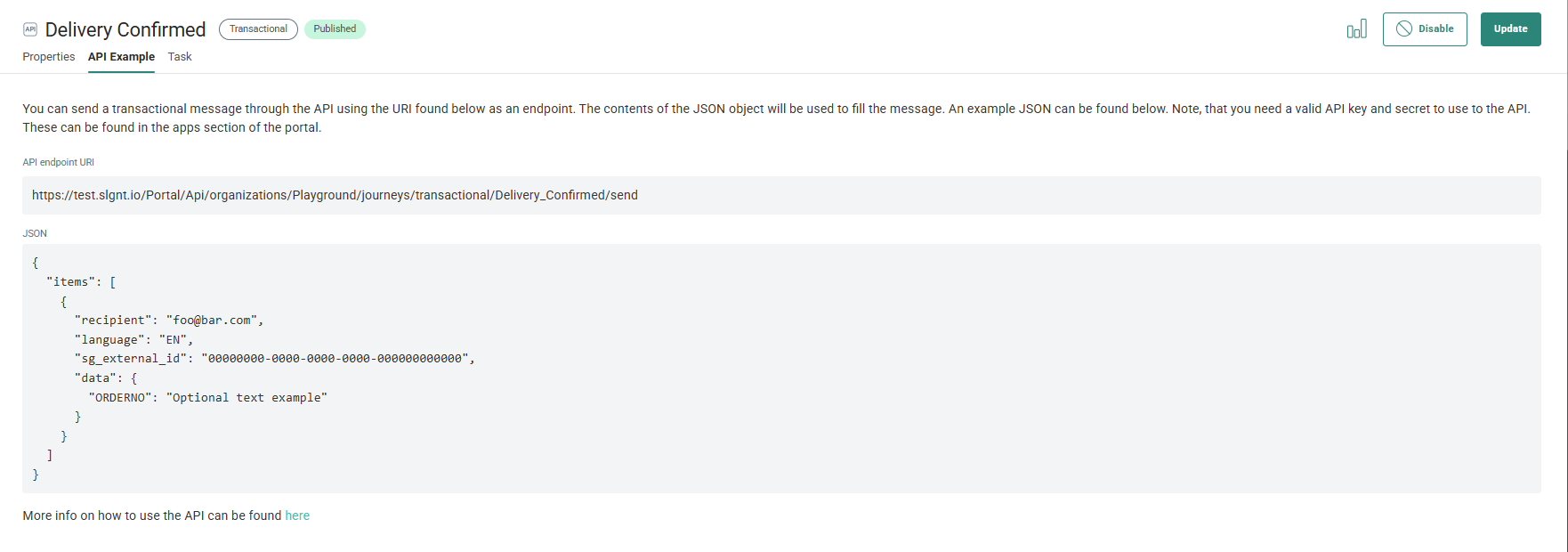
Auf dem nächsten Bildschirm ist ein Beispiel eines JSON-Scripts, das zum Ausfüllen der Nachricht verwendet wird. Dies kann direkt in der API verwendet werden, wo der Benutzer nur die richtigen Werte ausfüllen muss.
Von diesem Bildschirm aus können Sie dann direkt zum API-Explorer springen und testen. (Dokumentation zum API-Explorer finden Sie hier)
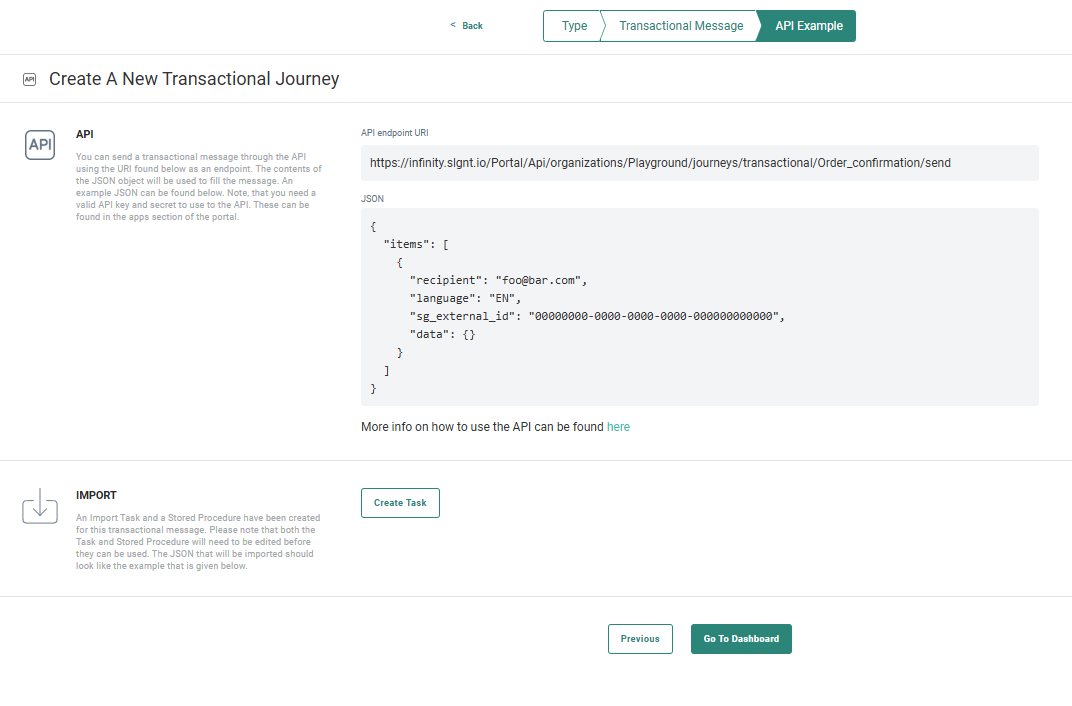
4. Unten auf der Seite sehen Sie einen Importabschnitt zum Erstellen einer Importaufgabe. Dies ist optional und wird nur für das Senden von Massentransaktionen verwendet. Wenn Sie noch kein Importverfahren für das Holen der Daten haben, können Sie dies jetzt einrichten.
Hinweis: Um eine Aufgabe zu erstellen, müssen Sie über die entsprechenden Berechtigungen verfügen. Ist dies nicht der Fall, ist die Option Aufgabe erstellen nicht verfügbar und der Benutzer wird darüber informiert.
Technischer Hinweis: Durch Erstellen einer Aufgabe und eines Stored Procedure können Sie eine Massen-Transaktionale Journey ausführen. Die Journeys werden zu bestimmten Zeitintervallen und für eine Anzahl von Kontakten ausgeführt. Der Inhalt der Nachricht kann sich für jeden Kontakt unterscheiden. Ein Importverfahren importiert eine Quelldatei, die alle Informationen über die Ziele der Journey und den tatsächlichen Inhalt enthält. Der zum Kontakt zu sendende Inhalt muss in einem spezifischen JSON-Format sein.
Folgendes passiert:
1. Importieren Sie die Quelldatei in eine temporäre Tabelle. Die Quelldatei kann eine Text- oder CSV-Datei sein und die einfachste Version enthält nur eine Spalte für die Benutzer-ID und eine mit JSON für den Inhalt. In komplexeren Dateien kann der Inhalt in getrennten Spalten in der Quelldatei gespeichert werden. In diesem Fall muss das Stored Procedure die Daten verarbeiten und sicherstellen, dass sie in eine gültige JSON konvertiert werden.
2. Führen Sie ein Stored Procedure aus, das die temporäre Tabelle liest und Datensätze in einer Aktionsliste aufzeichnet. Diese Aktionsliste enthält einen Datensatz pro Ziel und den zu sendenden Inhalt im JSON-Format. Der Inhalt kann entweder direkt aus der temporären Tabelle kommen, wenn er bereits im korrekten JSON-Format verfügbar ist, oder das Stored Procedure muss die nötige Verarbeitung durchführen, um ihn in das richtige JSON zu konvertieren.
3. Lösen Sie die Journey-Ausführung zum Senden der Transaktionale Nachricht an alle Ziele in der Liste aus.
Klicken Sie auf Aufgabe erstellen, um automatisch eine Aufgabe und ein Stored Procedure auf Basis der Transaktionale Vorlage zu erstellen
- Die Aufgabe wird zum Importieren der Quelldatei in eine temporäre Tabelle verwendet. (Ein Beispiel zeigt, wie JSON für den zu importierenden Inhalt aussieht. )
- Das Stored Procedure enthält den nötigen Basiscode für das Verarbeiten der Daten in der temporären Tabelle und Erzeugen der Datensätze in einer Liste.
Technischer Hinweis: Die erzeugte Aufgabe und das Stored Procedure müssen durch den Benutzer geändert werden.
Sobald die Aufgabe erstellt wurde, müssen Sie die Vorlagenaufgabe und das Stored Procedure bearbeiten. Dies kann mithilfe der Bearbeiten-Schaltflächen erfolgen. Die Aufgabe oder das Stored Procedure wird in einem neuen Fenster geöffnet.
- Stellen Sie sicher, dass Sie die Quelle, die Spaltenzuordnung und die Planung für die Aufgabe konfigurieren.
- Das Ziel für die Aufgabe ist eine temporäre Tabelle, die zum Speichern der IDs der Kontakte und des Inhalts für die E-Mail verwendet wird.
- Es ist ein Standard-Tabellenname eingestellt, Sie können aber jeden gewünschten Tabellennamen verwenden. Die Tabelle wird beim Veröffentlichen der Journey erstellt.
- Standardmäßig ist die Transaktionale Journey, die nach Ausführung der Aufgabe ausgelöst werden muss, bereits eingestellt.
- Bearbeiten Sie das Stored Procedure so, dass es die erforderliche Verarbeitung der Daten in der Tabelle widerspiegelt.
5. Klicken Sie auf Zum Startseite gehen, um zum Startbildschirm zurückzukehren.
Die Journey wird zum Startseite hinzugefügt.
Bearbeiten einer transaktionalen Journey
Bei der Bearbeitung einer transaktionalen Journey werden drei Registerkarten angezeigt:
Eigenschaften
Unter Eigenschaften stehen in der linken Navigation verschiedene Einträge zur Verfügung, die direkt durch Anklicken eines Eintrags oder durch kontinuierliches Scrollen auf der Eigenschaftsseite aufgerufen werden können.
Der Eintrag Allgemein enthält Eigenschaften, die bei der Erstellung der Journey festgelegt wurden, und bietet direkten Zugriff auf die in der Journey verwendete Transaktionsnachricht. Klicken Sie auf das Symbol Bearbeiten neben dem ausgewählten Asset:
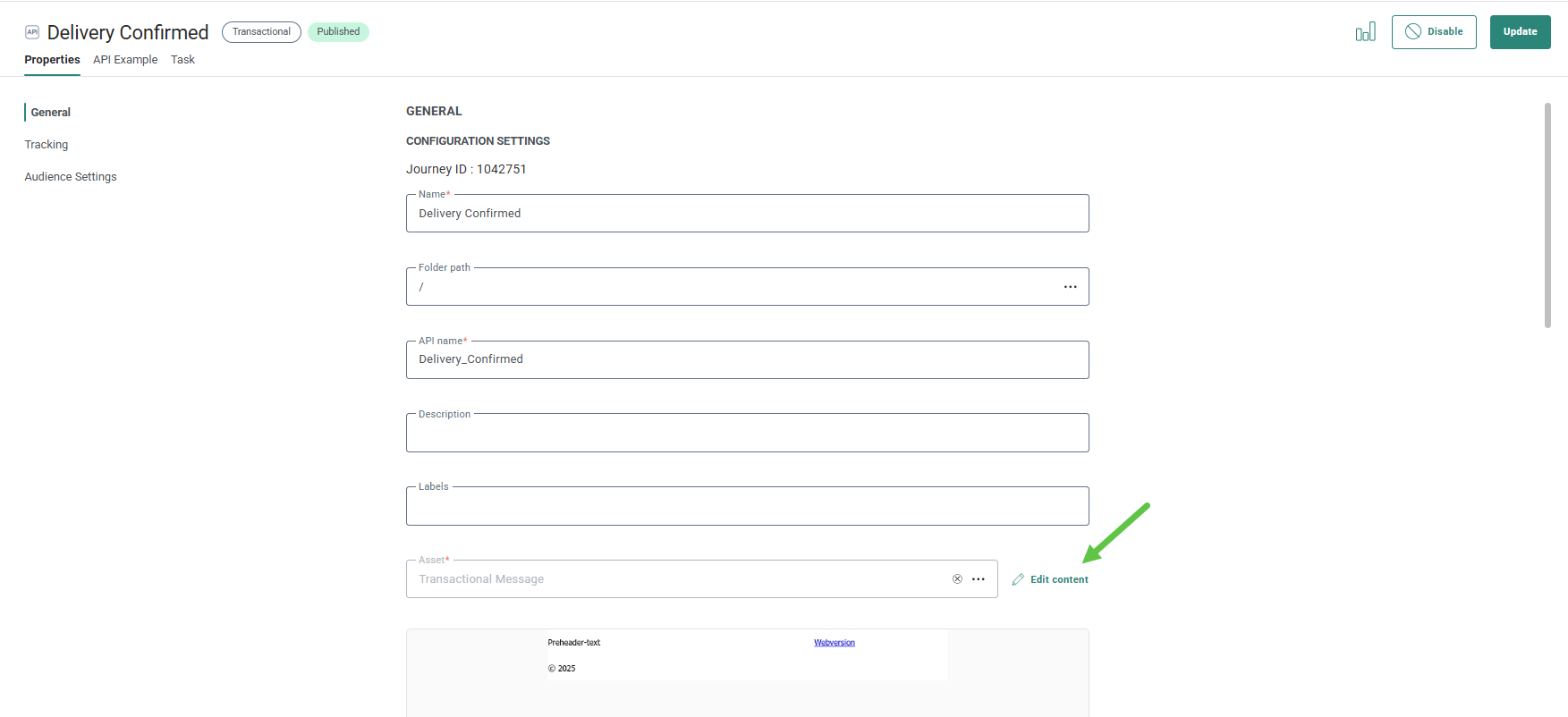
Sie haben auch Zugriff auf die Tracking-Einstellungen und die Zielgruppeneinstellungen für diese Journey. Die Zielgruppe ist schreibgeschützt und wird automatisch durch das ausgewählte Asset definiert.
API-Beispiel
Auf der Registerkarte API-Beispiel können Sie auf das API-Beispiel zugreifen, das verwendet wird, um das Senden der transaktionalen Journey auszulösen, sowie auf die Daten, die mitgesendet werden müssen:
Augabe

Die Erstellung einer Aufgabe ist nur dann erforderlich, wenn Sie zusätzlich zur Nutzung der API eine transaktionale Journey auslösen möchten. Wenn die Journey ausschließlich über die API ausgelöst wird, ist keine Aufgabe erforderlich.
Der Zweck dieser Aufgabe besteht darin:
- Importieren Sie die Quelldatei in eine temporäre Tabelle
- Führen Sie eine Stored Procedure aus, die die Daten aufbereitet und die Journey auslöst.
Hinweis: Diese Konfiguration wird in der Regel für dateibasierte oder hybride Integrationen verwendet, bei denen die Journey nicht ausschließlich über die API ausgelöst wird.
Lesen Sie dazu die Erläuterungen weiter oben in diesem Artikel..
Aktivieren/Deaktivieren von transaktionalen Journeys
Die obere Symbolleiste einer transaktionalen Journey enthält mehrere Schaltflächen zur Verwaltung der Reise.
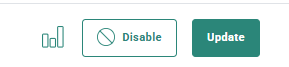
Aktivieren/Deaktivieren - Wenn eine Journey aktiviert ist, ist sie für die API zugänglich. Deaktivieren Sie die Journey, wenn die API nicht mehr auf sie zugreifen soll.
Das Aktivieren oder Deaktivieren einer Journey mit ausstehenden Änderungen löst einen Bestätigungsdialog aus. Der Benutzer kann wählen, ob er die Änderungen verwerfen oder zunächst speichern möchte.
Aktualisieren - Speichern Sie die Änderungen, die Sie an der Journey vorgenommen haben, indem Sie auf die Schaltfläche Aktualisieren klicken.
Bericht - Öffnen Sie die Transaktionsberichte mit allgemeinen Informationen über die Journey sowie Details über die Transaktionsnachricht
Example : Erstellen einer Transaktionsnachricht
Example : Erstellen einer Transaktionale Journey
Testen Sie Ihr Wissen über die Erstellung von Transaktionale Journeys
Welche Bedingungen sollten für Nachrichten erfüllt sein, damit diese während der Erstellung einer transaktionalen Journey ausgewählt werden können?
A: Die Nachricht wurde gespeichert und veröffentlicht
B: Die Nachricht hat mindestens zwei Sprachen
C: Die Nachricht hat den Typ SMS
D: Die Nachricht wird noch nicht in einer anderen Journey verwendet
E: Die Nachricht ist als transaktional eingestellt
