
Voraussetzungen
Bevor RCS-Nachrichten verwendet werden können, muss RCS für Ihre Umgebung aktiviert werden. Bitte wenden Sie sich an Ihren Vertreter, um die Aktivierung zu anzufragen.
Für RCS muss außerdem mindestens ein mobiler Kanalendpunkt erstellt werden. Um dies zu überprüfen:
- Gehen Sie zu den RCS-Eigenschaften und öffnen Sie das Feld RCS-Kanalendpunkt. Es sollte mindestens eine Option in der Dropdown-Liste vorhanden sein.
- Wenn keine Optionen verfügbar sind, bitten Sie Ihren Administrator, einen RCS-Endpunkt hinzuzufügen.
Einführung
RCS unterstützt auch die Verwendung eines Karussells. Karussells ermöglichen es Ihnen, mehrere Rich Cards in einer einzigen RCS-Nachricht zu präsentieren, was sie zu einem leistungsstarken Tool macht, um eine Vielzahl von Produkten, Dienstleistungen oder Optionen in einem kompakten, visuell ansprechenden Format vorzustellen. Mit Unterstützung für bis zu 10 Karten, die jeweils Bilder, Text und Aktionsschaltflächen enthalten, bieten Karussells ein dynamisches und interaktives Erlebnis, das das Engagement fördert.
Wenn ein Empfänger RCS nicht aktiviert hat, wird eine Fallback-SMS gesendet, die den auf 160 Zeichen begrenzten Textteil der RCS-Nachricht enthält.
Hinweis: RCS muss für Ihre Umgebung aktiviert werden. Wenden Sie sich bitte an Zeta, damit Sie die Aktivierung durchführen können.
RCS-Nachricht erstellen
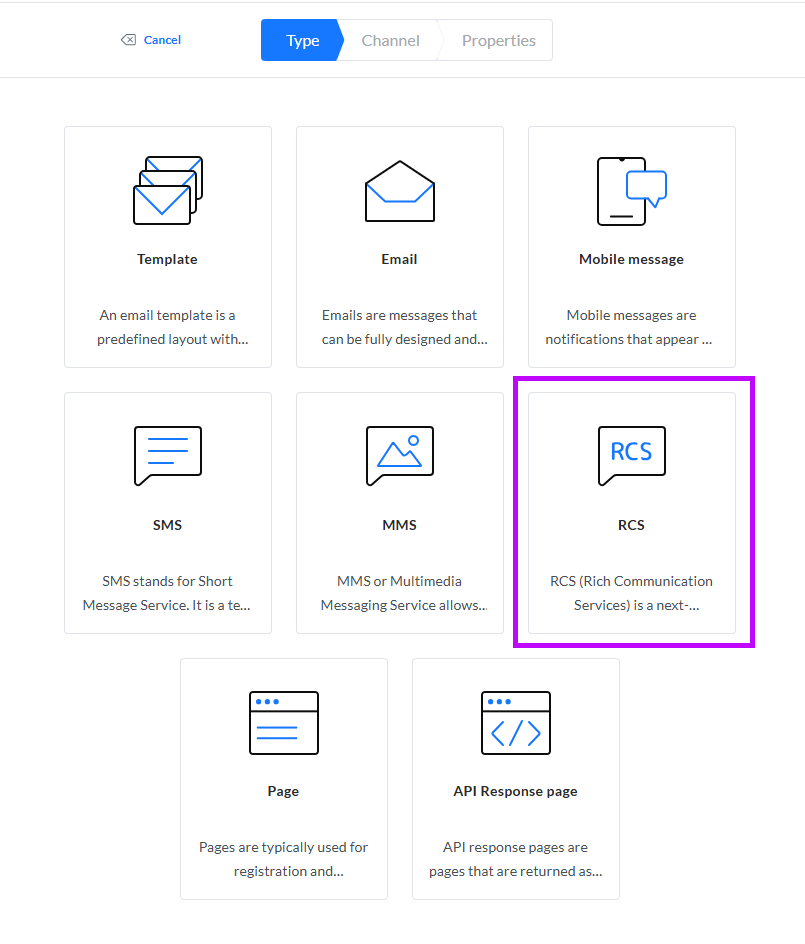
1. Um RCS-Textinhalte zu erstellen, gehen Sie zum Eintrag Inhalt und klicken Sie in der Symbolleiste auf Neu und dann im Assistenten auf RCS.
Der folgende Dialog „Eigenschaften“ wird angezeigt:
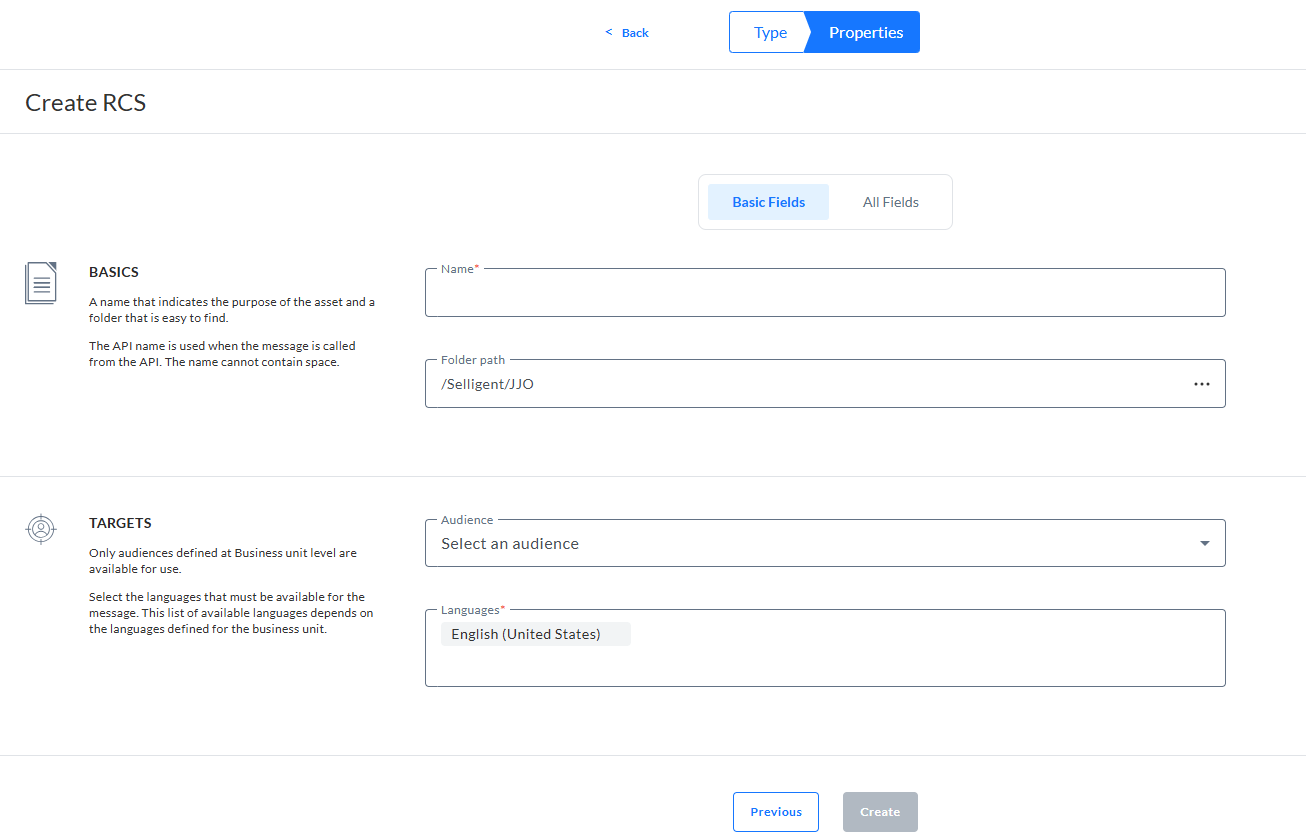
2. Die Eigenschaften sind nach Art der Information gruppiert. Standardmäßig werden nur die Basisfelder angezeigt. Wechseln Sie zur Registerkarte Erweiterte Felder, um alle anderen Felder anzuzeigen. Auf der linken Seite der Eigenschaften befindet sich eine Bildschirmhilfe. Dies hilft dem Benutzer, das Formular beim Ausfüllen des Formulars mit korrekten und umfassenden Informationen.
Registerkarte Basisfelder:
Grundlagen
- Ordnerpfad – Dies ist der Ordner, in dem die Komponente erstellt wird. Standardmäßig ist dies der Ordner, der aktuell, beim Erstellen der Komponente, auf der Startseite ausgewählt ist. Sie können den Pfad bei Bedarf ändern. Klicken Sie auf das Ordnerfeld, um auf den Dialog zuzugreifen und einen anderen Ordner auszuwählen.
- Name – Wählen Sie einen Namen, den leicht wiedererkennen, wenn Sie ihn in einer Journey benutzen.
Ziele
- Zielgruppe – Wählen Sie eine Zielgruppenliste aus dem Dropdown-Menü aus. Alle Felder aus der Zielgruppendatenquelle können verwendet werden, um die RCS-Nachricht zu personalisieren.
- Sprachen – Wählen Sie eine oder mehrere Sprachen aus, in denen die RCS-Nachricht erstellt werden soll. Die Liste der verfügbaren Sprachen ist in den Eigenschaften des Geschäftsbereichs definiert, in der die RCS- Nachricht erstellt wird. Das Feld Sprache ist bereits mit den auf Geschäftsbereichsebene definierten Standardsprachen ausgefüllt.
Registerkarte Alle Felder:
Grundlagen
- API-Name – Der Name, der verwendet wird, wenn der Inhalt in einem API-Aufruf verwendet wird.
- Komponenten-Label – Das (die) dieser Komponente zugewiesene(n) Label(s). Wählen Sie ein oder mehrere Labels aus der Dropdown-Liste (Diese Labels werden in der Admin-Konfiguration konfiguriert). Benutzer mit der entsprechenden Zugriffsberechtigung können hier auch neue Labels erstellen, indem sie den neuen Label-Wert in das Feld eingeben.
- Beschreibung – Legen Sie eine klare Beschreibung fest, wofür dieser Inhalt verwendet wird.
Datenauswahl
- Ereignisdaten: Hier haben Sie die Auswahl zwischen:
- Keine Ereignisdaten – In diesem Fall verhält sich die Nachricht als normale Nachricht.
- Transaktions- daten – Transaktionsdaten – Wählen Sie diese Option aus, um die Nachricht für die Erstellung von transaktionalen Journeys verfügbar zu machen. Durch Auswählen dieser Option wird die Nachricht als eine Transaktionsnachricht markiert, Transaktionsdaten können definiert und verwendet werden und die Nachricht ist nur für die Verwendung in einer transaktionalen Journey verfügbar.
- Benutzerdefiniertes Ereignis – Wenn benutzerdefinierte Ereignisse für die ausgewählt Zielgruppe definiert wurden, können Marketingfachleute die Daten im benutzerdefinierten Ereignis verwenden, um die Nachricht zu personalisieren, die anschließend in einer benutzerdefinierten Journey verwendet wird, die durch die benutzerdefinierten Ereignisse ausgelöst wird. Nachrichten, die benutzerdefinierte Ereignisdaten verwenden, können nur in ereignisgesteuerten Journeys verwendet werden. Beachten Sie, dass benutzerdefinierte Ereignisse, die zum Personalisieren der Nachricht verwendet werden, in der Vorschau der Nachricht nicht sichtbar sind.
RCS-Kanalendpunkt
- RCS-Kanalendpunkt – Wählen Sie den RCS-Endpunkt, der für diese RCS-Nachricht verwendet werden soll. Wenn mehrere RCS-Endpunkte für einen Geschäftsbereich definiert sind, können Sie einen aus der Dropdown-Liste auswählen. Der ausgewählte Endpunkt definiert, welcher Operator zum Versenden der RCS-Nachrichten verwendet wird.
Beispiel: Wenn Unternehmen in mehreren Ländern mit verschiedenen Betreibern tätig sind, benötigen sie oft verschiedene RCS-Anbieter (und damit Endpunkte), um die RCS-Nachrichten zu versenden. Durch die Verwendung mehrerer Endpunkte in einemr Geschäftsbereich ist es möglich, RCS über verschiedene Anbieter zu versenden.
3. Klicken Sie auf RCS erstellen, wenn Sie fertig sind. Der Design-Bereich für RCS-Inhalt wird angezeigt. Hier können Sie die zu sendende Nachricht definieren.
