
1. Für das Erstellen einer ganz neuen Nachricht gibt es mehrere Optionen:
- Verwenden Sie die Schaltfläche Inhalt erstellen in der Symbolleiste auf der Startseite und wählen Sie dann den richtigen Inhaltstyp aus dem Assistenten aus.
- Klicken Sie im Inhalt-Start Seite auf die Schaltfläche Neu in der Symbolleiste und dann auf den richtigen Typ im Assistenten.
- Wählen Sie aus dem Flyout-Menü „Inhalt“ in der Navigationsleiste links den richtigen Typ aus dem Dropdown aus oder klicken Sie auf Neu und wählen Sie den Typ aus dem Assistenten aus.
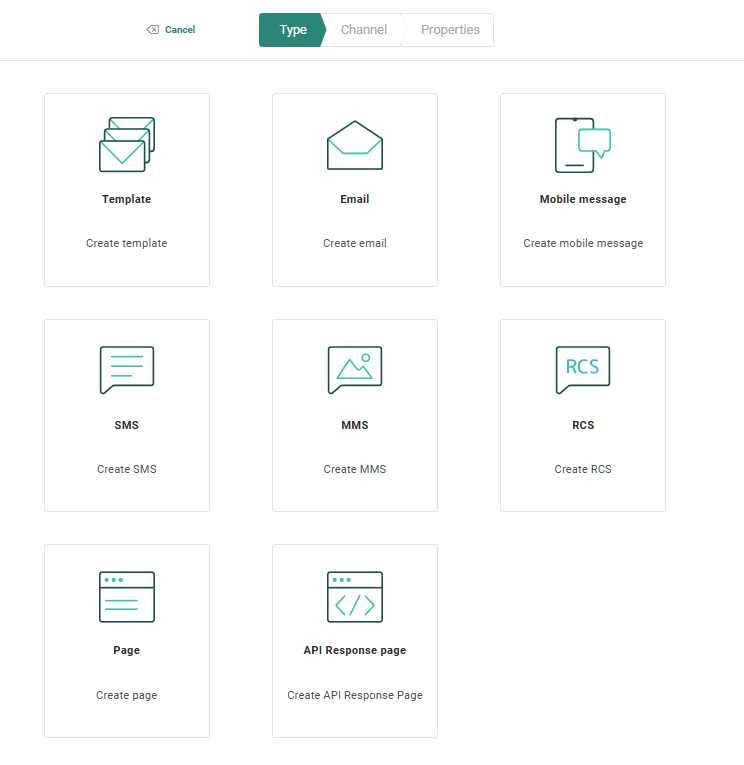
Der Nachrichtenerstellungsassistent wird angezeigt:
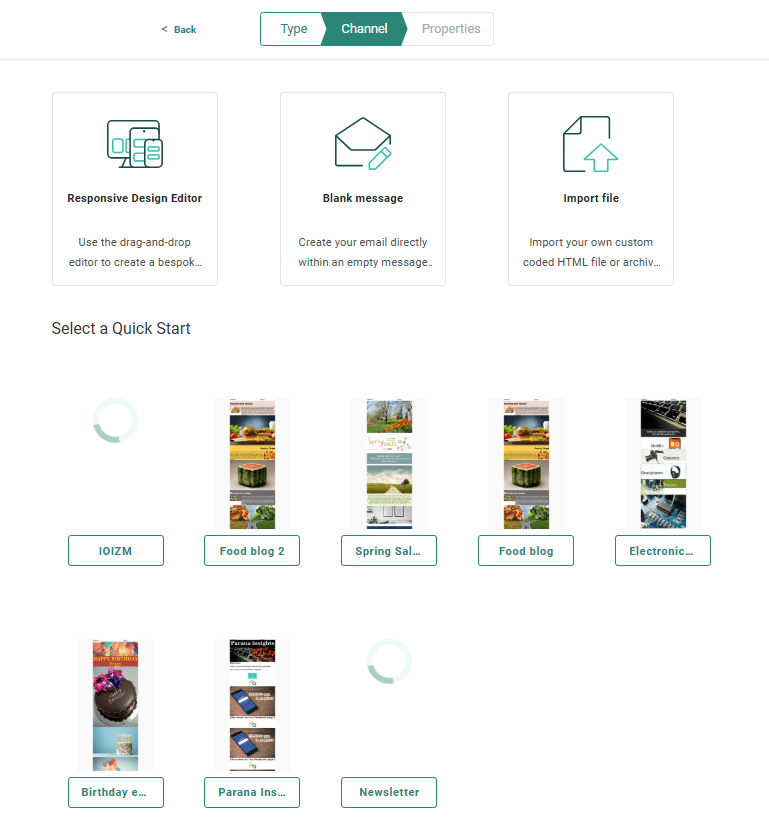
2. Wählen Sie zuerst aus, ob die Nachricht im Design Modus, Source Modus oder aus einer importierten HTML erstellt wird.
- Design Modus — Die Erstellung der Nachricht erfolgt vollständig über eine einfach zu verwendende Oberfläche mit Ziehen und Ablegen.
- Source Modus —
- Leere Source — Beginnen Sie mit der Erstellung der ganz neuen Nachricht in HTML.
- HTML importieren — Importieren Sie eine vorhandene Nachricht in HTML
- Oder Sie können, wenn verfügbar, die Nachricht mit Hilfe einer Quick-Start-E-Mail erstellen. Wenn Sie dies tun, werden alle Eigenschaften des Quick Start in die neue E-Mail-Nachricht kopiert. Bitte beachten Sie jedoch, dass die Änderungen, die am Quick Start zu einem späteren Zeitpunkt vorgenommen werden, sich nicht auf die E-Mail-Nachrichten auswirken, die aus diesen Quick Starts erstellt werden.
Hier sind nur veröffentlichte Quick Starts aufgeführt. Wenn keine Quick Starts verfügbar sind, wird der Benutzer informiert.
Hinweis: Bei der Erstellung einer neuen E-Mail-Nachricht aus einer E-Mail-Komponente in einer benutzerdefinierten Journey und unter Verwendung eines Quick Starts ist das Feld „Zielgruppe“ bereits vorausgefüllt und kann nicht bearbeitet werden. Der Grund dafür ist, dass die Zielgruppe auf der Ebene der Journey definiert ist. Außerdem werden nur Quick Starts aufgeführt, die die gleiche Zielgruppenliste wie die benutzerdefinierte Journey haben.
3. Wenn die Art der E-Mail ausgewählt ist, wird das Eigenschaftsfenster angezeigt:
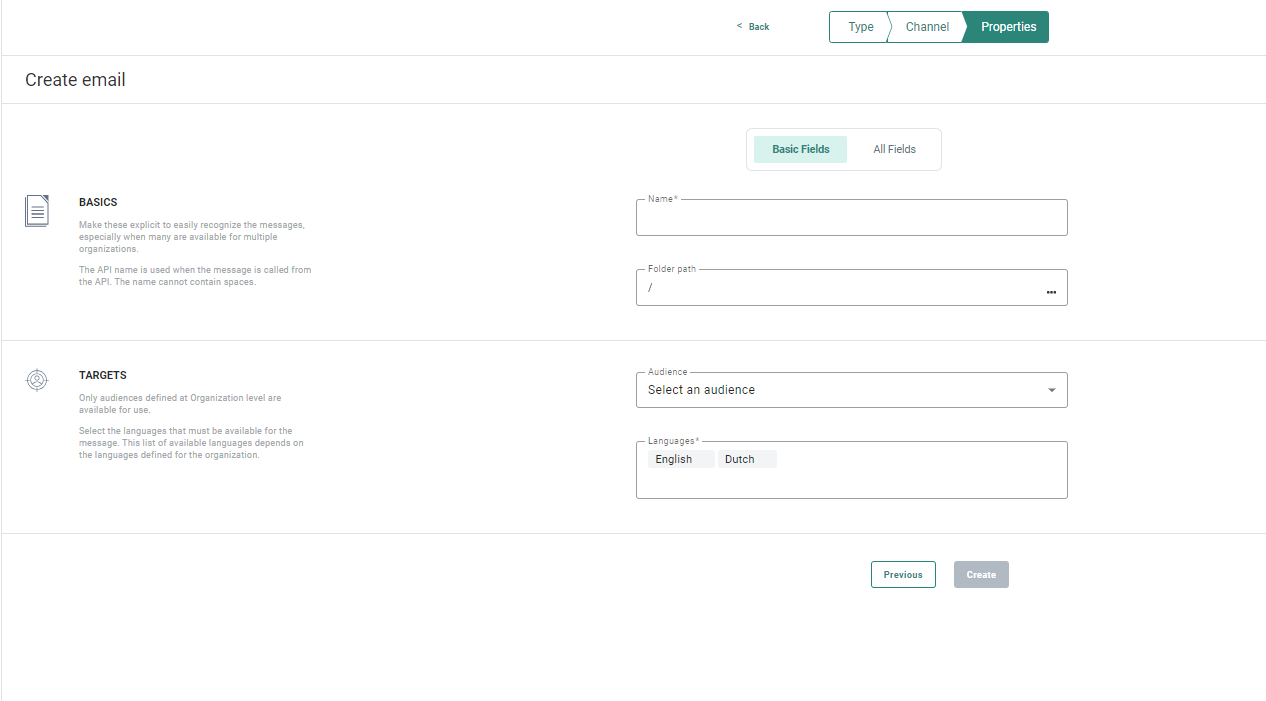
4. Die Eigenschaften sind nach Art der Information gruppiert. Standardmäßig werden nur die Basisfelder angezeigt. Wechseln Sie zur Registerkarte AlleFelder, um alle anderen Felder anzuzeigen. Auf der linken Seite der Eigenschaften befindet sich eine Bildschirmhilfe. Dies hilft dem Benutzer beim Ausfüllen des Formulars mit korrekten und umfassenden Informationen.
Registerkarte Basisfelder:
Allgemein:
- Folder Path — Dies ist der Ordner, in dem die Komponente erstellt wird. Standardmäßig ist dies der Ordner, der aktuell, beim Erstellen der Komponente, im Start Seite ausgewählt ist. Sie können den Pfad bei Bedarf ändern. Klicken Sie auf das Ordnerfeld, um auf den Dialog zuzugreifen und einen anderen Ordner auszuwählen.
Bei der Verwendung eines Quick Start wird der Ordnerpfad automatisch mit dem für den Quick Start definierten Standardordnerpfad ausgefüllt. - Name — Der Name wird zur Identifizierung des Assets verwendet. Die Beschreibung ist eine optionale Anmerkung zur Beschreibung des Assets. Es wird empfohlen, den Zweck dieser Nachricht zu dokumentieren, damit andere ihre Funktion verstehen können
Ziele
- Zielgruppe — Wählen Sie die Zielgruppe für diese Nachricht aus. Nur Zielgruppen, die für den Geschäftsbereich definiert sind, sind für die Auswahl verfügbar. Das Weglassen einer Zielgruppe bedeutet, dass die Kontaktfelder beim Hinzufügen von Personalisierungsfeldern zur Nachricht nicht verfügbar sind.
Bei der Verwendung eines Quick Start ist das Zielgruppen-Feld bereits ausgefüllt. - Sprache — Wählen Sie die Sprachen aus, die in dieser Nachricht verwendet werden sollen. Es muss mindestens eine Sprache ausgewählt werden; für jede gewählte Sprache muss eine eigene Übersetzung erscheinen (z. B.: wenn drei Sprachen ausgewählt werden, muss der Inhalt in den drei verschiedenen Sprachen verfasst werden). Das Feld Sprache ist bereits mit den auf Geschäftsbereichsebene definierten Standardsprachen ausgefüllt.
Bei Verwendung eines Quick Start sind die Sprachen-Felder bereits ausgefüllt.
Hinweis: Wenn Standardsprachen auf Geschäftsbereichsebene ausgewählt wurden, sind diese Sprachen bereits für die Vorlage ausgewählt. Sie können immer noch andere Sprachen hinzufügen oder ein oder mehrere Standardsprachen entfernen.
Registerkarte Alle Felder:
Allgemein
- API-Name — Dies stellt den Namen bei Verwendung im API-Explorer dar. Standardmäßig wird er beim Ausfüllen des Namens im Eingabefeld oben vorausgefüllt.
- Komponenten-Label – Das (die) dieser Komponente zugewiesene(n) Label(s). Wählen Sie ein oder mehrere Labels aus der Dropdown-Liste. (Diese Labels werden in der Admin-Konfiguration konfiguriert). Benutzer mit der entsprechenden Zugriffsberechtigung können hier auch neue Labels erstellen, indem sie den neuen Label-Wert in das Feld eingeben.
- Beschreibung – Legen Sie eine klare Beschreibung fest, wofür dieser Inhalt verwendet wird.
Datenauswahl
- Ereignisdaten — Aus dieser Dropdown-Liste können Sie die folgenden Optionen auswählen:
- Keine Ereignisdaten — In diesem Fall verhält sich die Nachricht als normale Nachricht.
- Transaktionsdaten — Wählen Sie diese Option aus, um die Nachricht für die Erstellung von transaktionalen Journeys verfügbar zu machen. Durch Auswählen dieser Option wird die Nachricht als eine Transaktionsnachricht markiert, Transaktionsdaten können definiert und verwendet werden und die Nachricht ist nur für die Verwendung in einer transaktionalen Journey verfügbar.
- Benutzerdefiniertes Ereignis — Wenn benutzerdefinierte Ereignisse für die ausgewählt Zielgruppe definiert wurden, können Marketingfachleute die Daten im benutzerdefinierten Ereignis verwenden, um die Nachricht zu personalisieren, die anschließend in einer benutzerdefinierten Journey verwendet wird, die durch die benutzerdefinierten Ereignisse ausgelöst wird. Nachrichten, die benutzerdefinierte Ereignisdaten verwenden, können nur in ereignisgesteuerten Journeys verwendet werden.
5. Wenn Sie mit den Eigenschaften fertig sind, klicken Sie auf „Nachricht erstellen“. Sie können jetzt mit dem Entwerfen der Nachricht beginnen.
