
Wenn Inhalt in anderen Teilen derselben Nachricht erneut verwendet werden müssen, sollten Sie eine Datenauswahl auf Basis einer Datenquelle erstellen. Eine Datenauswahl ist eine Unterauswahl, die aus einer ausgewählten Datenquelle abgeleitet ist, die normalerweise eine Datenauswahlliste ist. Nähere Informationen über mögliche Datenquellen finden Sie in diesem Thema.)
Hinweis: Datenquellen beinhalten eine Spalte Sprache mit einem Sprachcode. Wenn die Sprache in der Datenquelle gespeichert ist, kann das System Elemente, die aus der Datenquelle abgerufen werden, in der Sprache des Kontakts auswählen..
Die Datenauswahl ruft Elemente aus der Datenquelle ab und zeigt diese Elemente im Inhalt der Nachricht an, normalerweise in einer Repeater-Komponente. Ein Repeater kann zum Beispiel News-Elemente anzeigen, die von einer Datenquelle oder Produkten in einem Katalog abgerufen wurden.
Trotzdem können Elemente aus der Datenauswahl überall angezeigt werden, wo Personalisierung erlaubt ist. Zum Beispiel kann der Betreff der E-Mail ein spezifisches Elemente in der Nachricht enthalten, usw.
Eine Datenauswahl ist eine Teilmenge der Datenquelle, abgeleitet durch Anwenden von Filtern und Begrenzen der Anzahl der zurückgegebenen Elemente (Zuschneiden). Die Datenauswahl ermöglicht Ihnen das Eingrenzen der Anzahl der Elemente im Inhalt. Und diese Elemente können sich sogar für jeden Kontakt unterscheiden, wenn Entsprechung verwendet wird, wobei nur Elemente zurückgegeben werden, die mit dem Profil eines Kontakts übereinstimmen.
Hinweis: Bei einer Datenauswahl können ca. 5000 Artikel geladen werden, ohne die Leistung zu beeinträchtigen. Bei der Arbeit mit großen Datenauswahllisten empfiehlt es sich, die Anzahl der Artikel mithilfe von Filtern zu reduzieren.
Die Datenquellen, die verfügbar sind, um eine Datenauswahl zu erstellen, hängen vom ausgewählten Geschäftsbereich für den Inhalt ab. Nur Datenquellen, die mit dem ausgewählten Geschäftsbereich verbunden sind, sind für die Verwendung verfügbar.
Hinweis: Im Inhalt kann mehr als eine Datenauswahl verwendet werden, entweder auf Basis derselben Datenquelle oder einer anderen Datenquelle. Es ist möglich, Elemente aus verschiedenen Datenauswahlen derselben Datenquelle in verschiedenen Bereichen der Nachricht zu verwenden. Sie könnten zum Beispiel eine Datenauswahl mit den obersten drei am häufigsten angeklickten News-Elementen und dann eine Datenauswahl mit den News-Elementen, die den Interessen entsprechen, erstellen.
Datenauswahl definieren
Die Datenauswahl wird in den Eigenschaften des Inhalts definiert (Vorlagen, Nachrichten, Seiten). Um auf die Datenauswahl zuzugreifen, öffnen Sie die Registerkarte Eigenschaften/Zielgruppen, Sprachen und Daten.
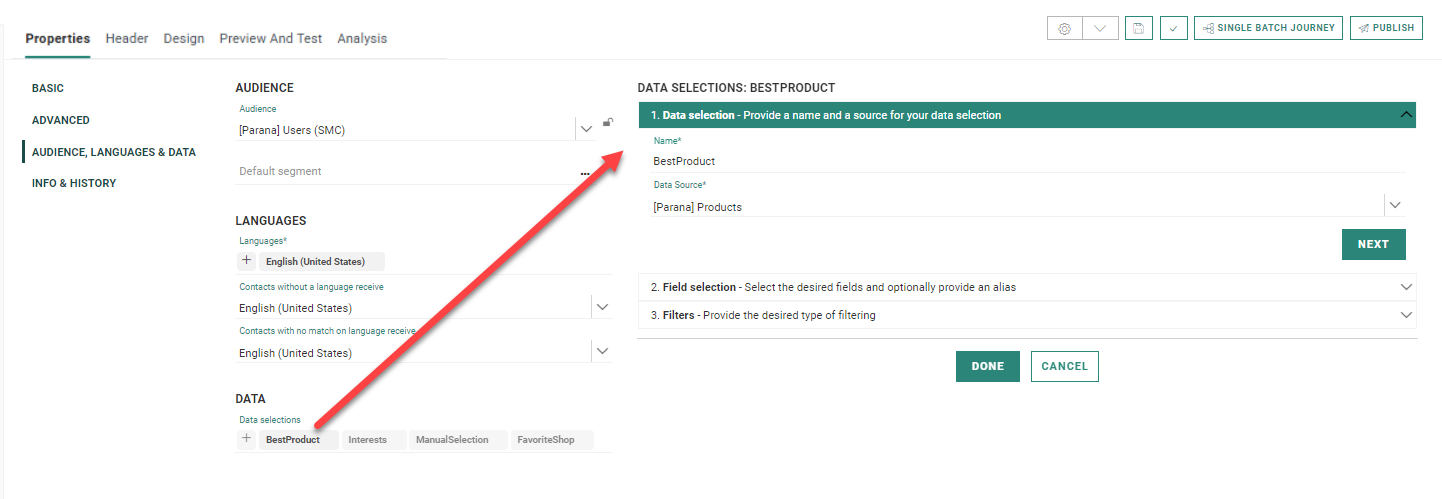
1. Um eine neue Datenauswahl hinzuzufügen, klicken Sie auf die Schaltfläche + im Feld "Datenauswahl". Automatisch wird eine "Neue Datenauswahl"hinzugefügt. Der Eigenschaften-Bereich für das Auswählen und Konfigurieren der Datenquelle wird rechts angezeigt.
2. Geben Sie einen Namen für die Datenauswahl ein. Die Datenauswahl kann in der E-Mail einen anderen (benutzerfreundlicheren) Namen haben als den, der in der Datenbank verwendet wird.
3. Wählen Sie aus dem Feld "Quelle" die Datenquelle aus, die für diese Datenauswahl verwendet werden sollte. Nur
Die folgenden Quellen können verwendet werden:
- Datenauswahllisten – Nur in Ihrem Geschäftsbereich definierte Datenauswahllisten werden hier aufgeführt.
- Array-Felder in einer benutzerdefinierten Ereignisliste – Nur benutzerdefinierte Ereignislisten, die mit der Zielgruppenliste verknüpft sind, können ausgewählt werden.
- Journey-Daten – Nur Journey-Daten, die in der Journey verfügbar sind, für die der Inhalt erstellt wird, sind verfügbar.
Je nach Typ der Daten, die als Quelle verwendet werden, sind unterschiedliche Schritte nötig, um den spezifischen Datentyp hier verfügbar zu machen. Bitte sehen Sie sich dieses spezielle Thema an, das die Verwendung jedes dieser Datentypen mit einem Beispiel erklärt.
Sie haben nun die Quelle ausgewählt.
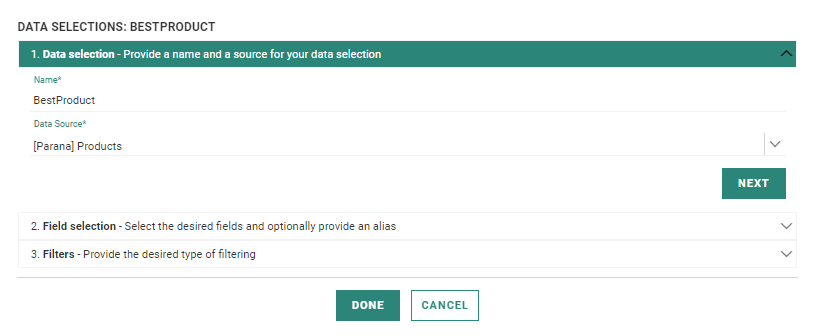
4. Klicken Sie auf Weiter und wählen Sie die Felder aus.
Felder definieren
Der nächste Schritt ist die Auswahl der zu verwendenden Felder aus der Datenquelle. Es müssen nicht alle Felder abgerufen werden.
HINWEIS: Wählen Sie alle Felder aus, die für den Inhalt erforderlich sind, aber auch für das Filtern, die Sortierung und übereinstimmung. Nur ausgewählte Felder sind für die Durchführung dieser Vorgänge verfügbar.
1.Markieren Sie für jedes Feld, das Sie verwenden möchten, das Kästchen, geben Sie einen Alias und die Nutzung des Feldes ein (Text, URL, Bild usw.). Die Nutzung ist erforderlich, um eine korrekte Darstellung des Felds im Inhalt zu erhalten.. Die Verwendung definiert, wie das Feld beim manuellen Bearbeiten/Hinzufügen von Elementen zum Repeater angezeigt wird und welche Art von Werten eingegeben werden können.
Hinweis: Falls die Nutzung in der Vorlage auf den Typ RichText eingestellt ist, sind Stiloptionen verfügbar, um das Erscheinungsbild des Inhalts zu definieren, einschließlich geordnete/ungeordnete Listen, Schriftarten, Größen, Text und Füllfarben usw.
Beispiel: In der Datenauswahl ‚Interessen’ wurde das Feld Beschreibung als ‚RichText’ konfiguriert.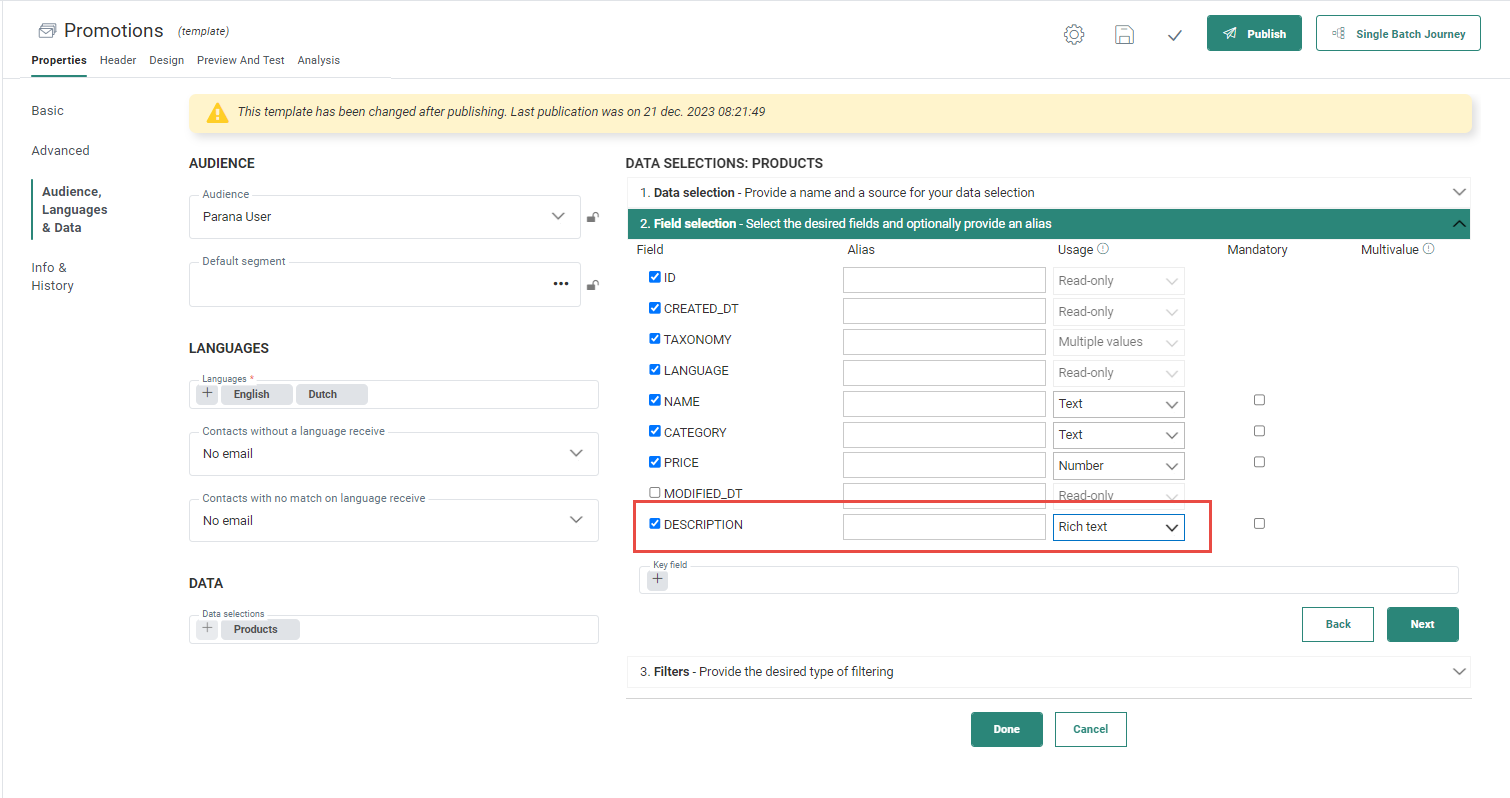
Wenn dieses Beschreibungsfeld in der Vorlage verwendet und in der aus der Vorlage erstellten Nachricht angezeigt wird, sind Stiloptionen verfügbar: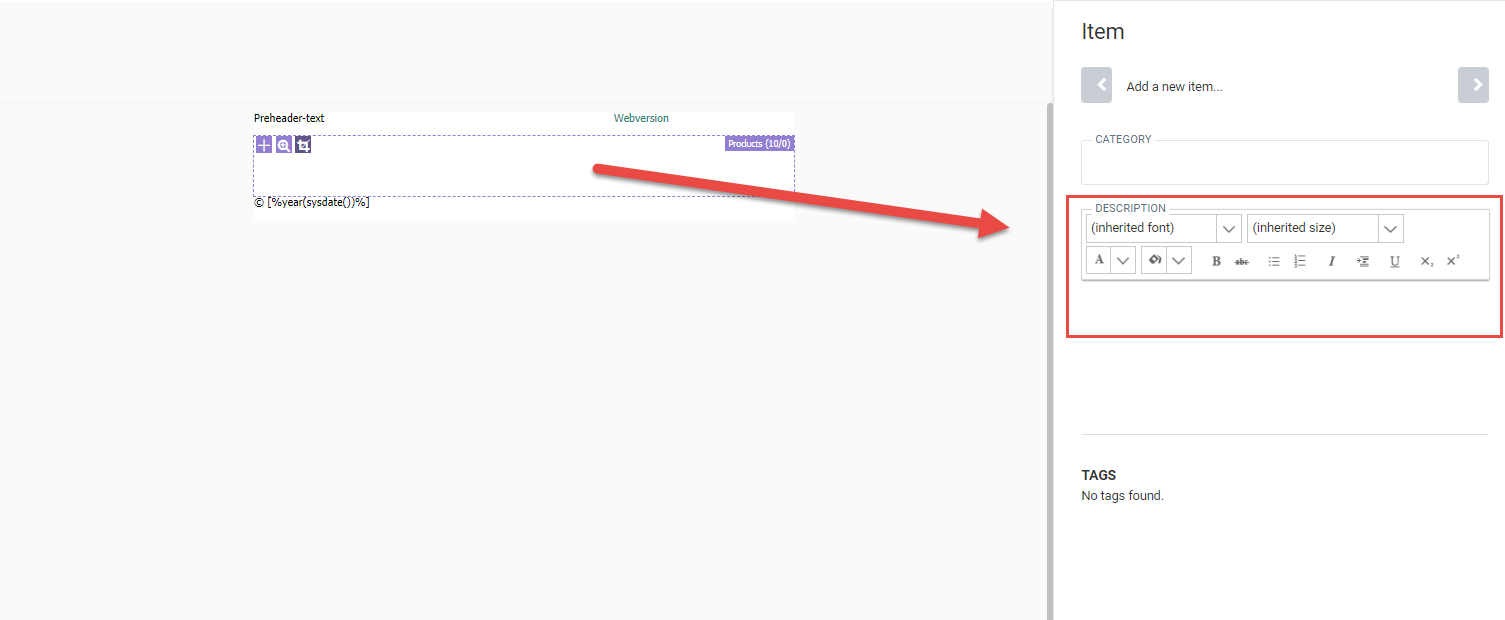
Wichtiger Hinweis: Wenn HTML-Tags in einem Datenauswahllistenelement verwendet werden und die itemValue-Funktion im Quellcode des Repeaters verwendet wird, werden diese Tags aus Sicherheitsgründen nicht korrekt wiedergegeben. Um eine ordnungsgemäße Darstellung dieser HTML-Tags sicherzustellen, müssen Sie diese zu einer Selligent-Textkomponente hinzufügen, z. B. sg:Content. Auf diese Weise kann die HTML validiert und eine korrekte Vorschau angezeigt werden
2. Wenn das Feld obligatorisch ist, markieren Sie ausserdem das entsprechende Kästchen. Wenn Pflichtfelder nicht ausgefüllt werden, kann das Element nicht gespeichert werden.
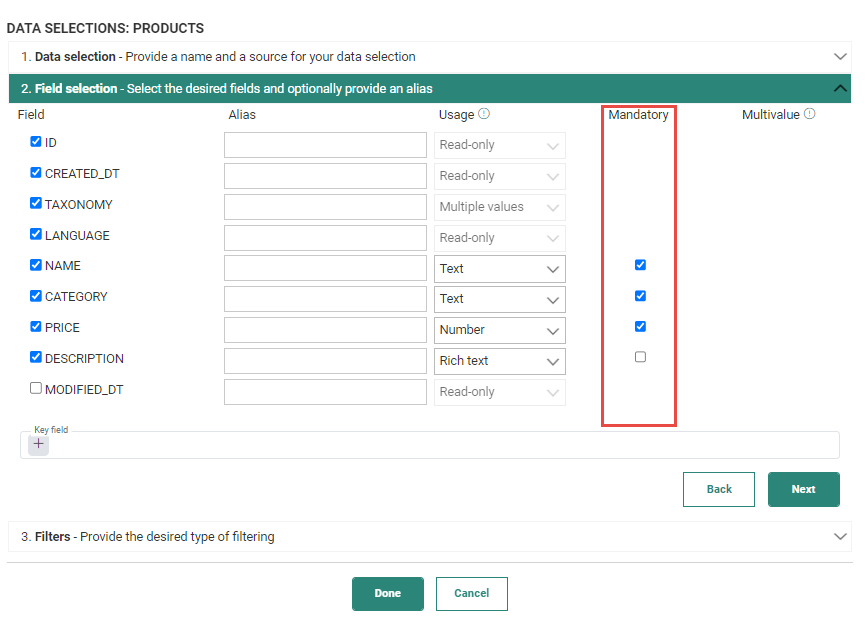
HINWEIS: Für einige Felder kann keine Nutzung definiert werden. Dies ist für Systemfelder der Fall, die vom Benutzer nicht bearbeitet werden können.
3. Das Kontrollkästchen "Mehrfachwert" muss für die Angabe verwendet werden, ob das Feld nur ein Textfeld ist oder mehrere, durch Komma , getrennte Werte enthält. Diese Option ist für die korrekte Anwendung der Operatoren äusserst wichtig, die im Abschnitt "Entsprechung" verwendet werden.
4. Das als Schlüsselfeld ausgewählte Feld ist dasjenige, das in der Nachricht für die Darstellung der Elemente verwendet wird, wenn Elemente manuell bearbeitet/hinzugefügt werden. Sie sollten ein Feld mit eindeutigen Werten auswählen, das beschreibend ist (wie z. B. Name). Wenn für das Schlüsselfeld kein Wert ausgewählt ist, wird die ID des Elements verwendet.
5. Klicken Sie, wenn Sie fertig sind, auf Weiter.
Falls erforderlich, können Filter eingestellt werden. Wir empfehlen, dies zu tun. Sehen Sie das folgende Thema an: Filtern der Artikel in der Datenauswahl
Beispiel:
Als Beispiel erstellen wir eine andere Datenauswahl"Angebotebei derselben Datenquelle"Parana Einzelhandels-produkte" die Elemente zurückgibt,die der Präferenz des Kontakts: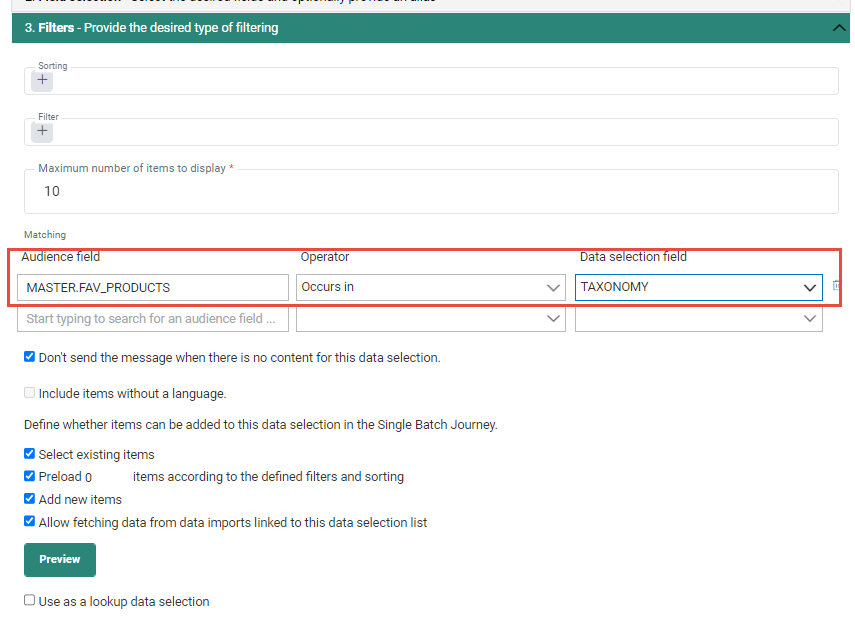
Verwendung einer Datenauswahl für die Personalisierung
Sobald die Datenauswahl in der Nachricht konfiguriert ist, können die Daten für die Personalisierung an verschiedenen Stellen in der Nachricht verwendet werden. Es gibt 2 Hauptunterschiede:
In einem Repeater
Bei Verwendung in einem Repeater enthält der Personalisierungsdialog nur die Datenauswahlfelder für die in den Repeater-Eigenschaften definierte Datenauswahl. Diese Felder werden auf dem Repeater abgelegt und sie definieren das Layout und die Struktur der Elemente. Welche Elemente tatsächlich angezeigt werden, wird durch die Datenauswahlfilter-Eigenschaften definiert.
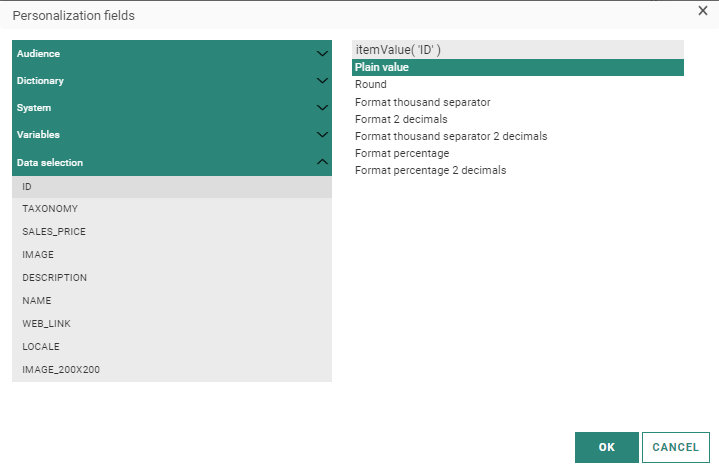
Wenn zum Beispiel eine manuelle Auswahl erlaubt ist, können Marketingfachleute die Elemente selbst auswählen und sie beim Senden der Nachricht zum Repeater hinzufügen. Wenn die Datenauswahl keine manuelle Auswahl erlaubt, werden Elemente automatisch ausgefüllt, wobei die Sortierung, die maximal anzuzeigenden Elemente, die Übereinstimmung und Lookup-Konfigurationen usw. berücksichtigt werden..
Außerhalb des Repeaters (Betreffzeile:, Textkomponente, Schaltflächen usw.)
Der Personalisierungsdialog sieht etwas anders aus, wenn Datenauswahl außerhalb des Repeaters verwendet wird. Wenn mehr als eine Datenauswahl in der Nachricht konfiguriert ist, gibt es für jede nur einen Eintrag. Außerdem gibt die Datenauswahl eine Reihe von Elementen basierend auf dem für die Datenauswahl definierten Zuschneiden und den eingestellten Filtern zurück. Als Folge werden diese individuellen Elemente durch einen Index und den Feldnamen dargestellt.
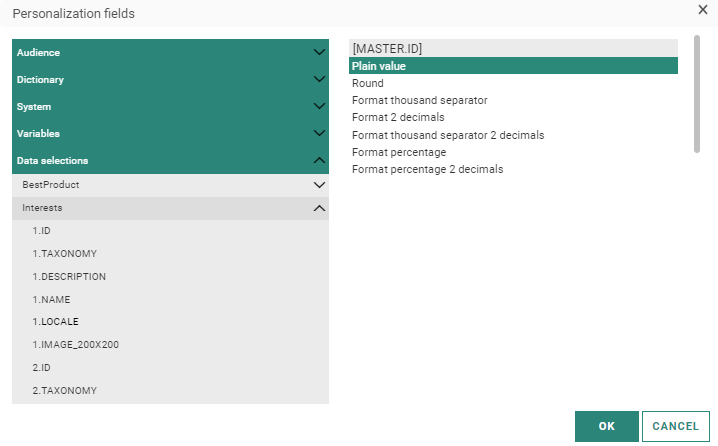
Das bedeutet, dass Marketingfachleute ein spezifisches Element auswählen, das von der Datenauswahl zurückgegeben wird, und es in der Nachricht verwenden.
Beispiel: Die Datenauswahl ist für die Anzeige von maximal 3 Elementen konfiguriert. Der Personalisierungsdialog enthält einen Eintrag für die ersten 3 zurückgegebenen Elemente. Jedes Element hat einen Index, beginnend von 0. Marketingfachleute können auswählen, welches der 3 Elemente zum Personalisieren der Nachricht verwendet werden soll. Im nachstehenden Beispiel wurde das erste Element aus der Ortsdatenauswahl auswählt.
Datenauswahl und -suche : Terminologie
Beispiel : Auswahl für Nachschlagedaten
Beispiel : Verwenden von Datenauswahlen mit
