
Les rapports des journeys sont des rapports en temps quasi réel qui peuvent être consultés :
- en cliquant sur l'icône Rapport
d'un journey spécifique de la
page d'accueil d'un journey :

- en cliquant sur l'onglet Rapport lorsqu'un journey est ouvert :

Les rapports sont disponibles dans une langue spécifique ou dans toutes les langues du journey. Les chiffres et les statistiques du rapport dépendent du type de canal.
Remarque :
- Les rapports des journeys peuvent être exportés au format PDF et PNG, grâce au bouton Exporter situé en haut à droite.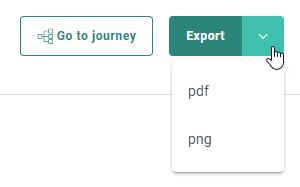
- Certains widgets de reporting individuel peuvent être exportés aux formats CSV, XLSX et PNG (le cas échéant) par le biais d'une icône d'exportation ( ) qui apparaît en haut à droite du widget, lorsqu'on le survole avec le curseur de la souris.
Remarque :
Toutes les valeurs Ouverture/Clic/CTO/CTR sont basées sur des interactions uniques (sauf mention contraire).
Les métriques des rapports des journeys sont calculées par communication(1).
→ Chaque communication est représentée par un onglet différent.
→ Un onglet d'informations générales contient des informations génériques sur le journey.
* OUVERTURES (TOTAL) = total des ouvertures suivies.
→ Remarque : les contacts qui ouvrent un message peuvent choisir de ne pas télécharger les images. Dans ce cas, l'ouverture n'est pas comptabilisée.
Pour comptabiliser les ouvertures uniques, toutes les interactions sont prises en compte (ouvertures et clics). Cela signifie que le nombre total d'ouvertures suivies peut parfois être inférieur au nombre d'ouvertures uniques.
Dans ce cas, les ouvertures uniques sont utilisées pour la mesure du nombre total d'ouvertures, au lieu des ouvertures suivies.
* UNIQUE = unique par journey et par communication pour un seul contact.
→ Quand le journey a envoyé le même message deux fois au même contact, le résultat est le suivant : Nombre d'envois = 2
→ Quand le contact ouvre chacune des deux communications une fois, le résultat est le suivant : Nombre d'ouvertures uniques = 1
→ Quand le contact clique sur chacune des deux communications une fois, le résultat est le suivant : Clic unique = 1
1Remarque : une communication est un message de l'un des types suivants envoyé à un contact : e-mail, notification mobile, SMS, MMS, RCS, ou Page (pour les pages, des rapports limités sont disponibles).
Rapports des journeys
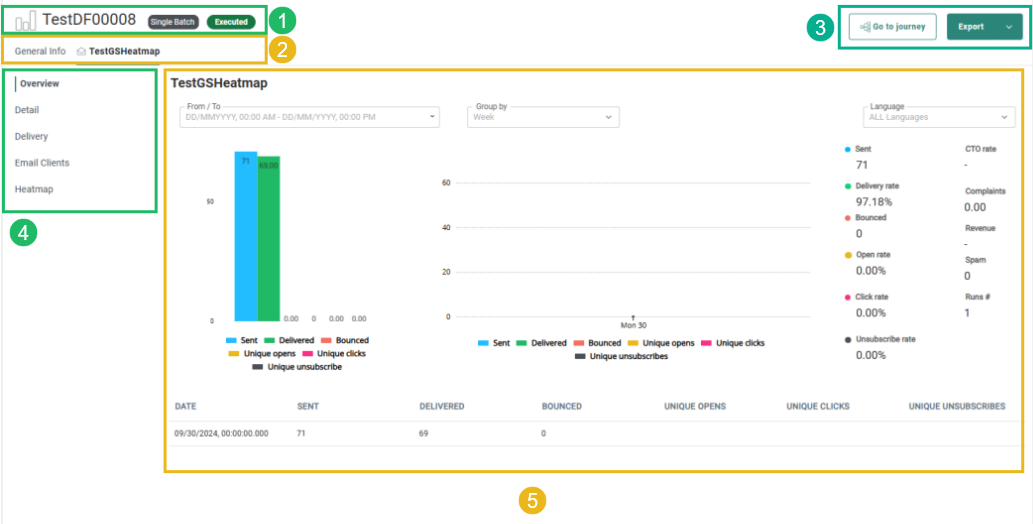
Les rapports pour tous les types de journey fournissent les détails suivants :
-
Nom du journey, type de journey et statut
-
Onglets horizontaux :
-
Informations générales — contient des informations générales sur le journey.
Voir ci-dessous pour plus d'informations. -
Informations détaillées sur le reporting — s'affiche pour chaque onglet/communication sélectionné(1).
Voir ci-dessous pour plus d'informations.
-
-
Bouton Aller au journey pour accéder à la conception et aux propriétés du journey dans le chapitre Journeys de Selligent ; bouton Exporter avec des options déroulantes pour pouvoir exporter le rapport vers un fichier PDF ou PNG.
-
Lorsqu'un onglet de communication est sélectionné en haut, des onglets de navigation s'affichent à gauche : Aperçu, Détail, Livraison, clients de messagerie, heatmap (ne s'applique pas aux Transactional Journeys).
-
Les informations de reporting détaillées affichées dans la section principale de la page Rapports dépendent de l'onglet/de la communication sélectionné(e) (type de canal), de l'onglet gauche actif et du type de journey.
Des informations détaillées sont disponibles ci-dessous.
Filtrer les rapports
Vous pouvez filtrer les rapports de journeys pour vous concentrer sur les données que vous souhaitez analyser. Les filtres disponibles (sélecteur de plage de dates, sélecteur de langue ou type d'appareil) dépendent de l'onglet de rapport sélectionné.
Exemple: Un rapport de Custom Journey avec un test A/B sur différentes versions d'e-mails affiche le rapport Vue d'ensemble suivant avec le filtre de plage de dates appliqué.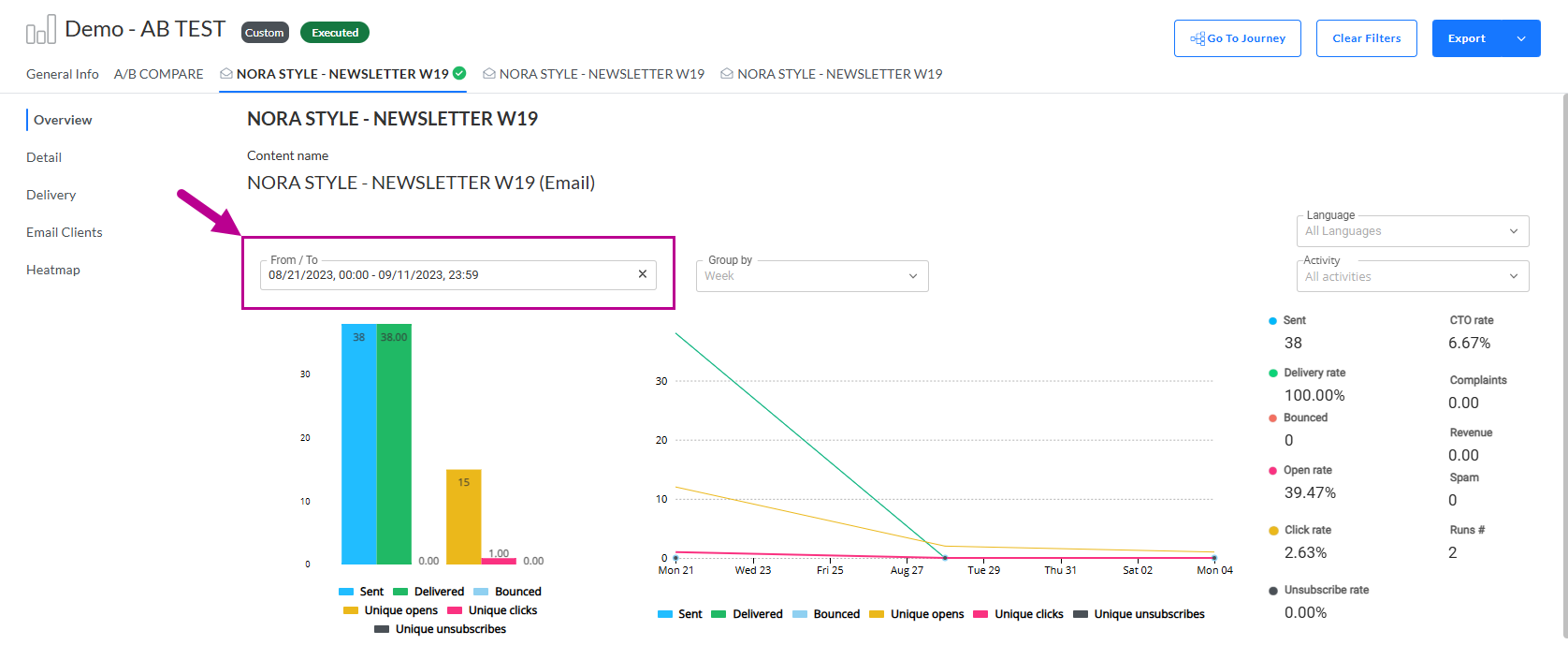
Les filtres sont enregistrés par journey et par onglet de navigation de gauche (comme Vue d'ensemble, Détail ou Livraison). Chaque onglet conserve donc ses propres paramètres de filtre.
Si un joruney contient plusieurs messages (affichés sous forme d'onglets en haut), les filtres définis pour un message sont appliqués aux autres messages de ce journey, à condition qu'aucun filtre ne soit déjà appliqué à ces messages.
Exemple: Dans le même rapport de Custom Journey, le passage à une autre version d'e-mail (onglet supérieur) affiche le rapport Vue d'ensemble suivant avec le même filtre de plage de dates que celui utilisé pour le premier message.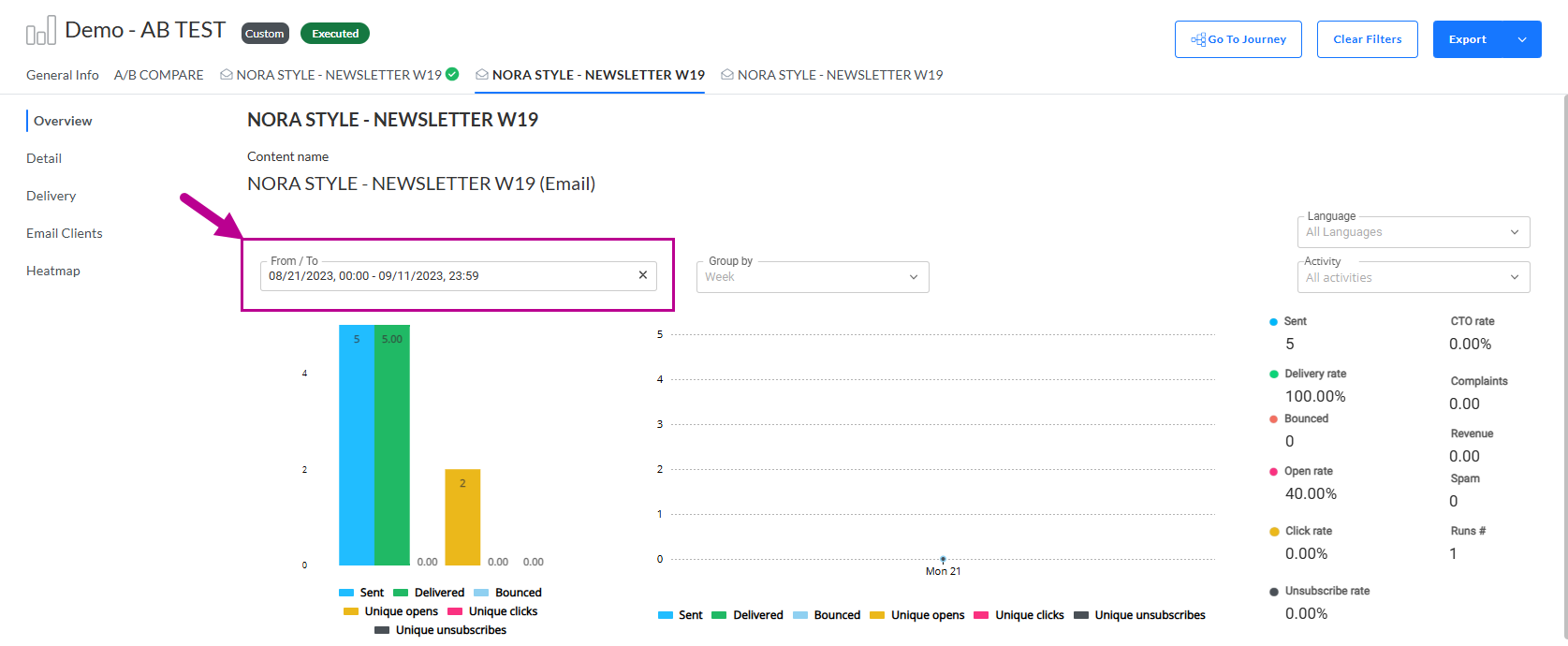
Il est ainsi plus facile de comparer plusieurs messages avec les mêmes filtres, par exemple sur la même période, sans avoir à réappliquer manuellement les mêmes filtres pour chaque message.
Remarque: Les messages disposant déjà de filtres conservent ces derniers et ne sont pas écrasés. Pour les journeys ne contenant qu’un seul message, les filtres appliqués sont restaurés lorsque vous consultez à nouveau le rapport.
Important:
1) Les filtres sont enregistrés uniquement pendant votre session de navigation. Lorsque vous fermez votre navigateur, les filtres sont supprimés.
2) Les filtres ne sont pas partagés entre différents journeys, mais uniquement entre les différents messages d'un même journey.
Informations générales
Informations générales pour tous les types de journey

L'onglet Informations générales contient les informations suivantes pour tous les types de journey :
- Date de début de l’exécution du journey (non applicable aux Transactional Journeys)
- Date de fin de l’exécution du journey (non applicable aux Transactional Journeys)
- Balise Analytics Campaign définie dans les propriétés du journey (non applicable aux Custom journeys)
- Balise Analytics Message définie dans les propriétés du journey (non applicable aux Custom Journeys)
- Date de création du journey
- Date de dernière modification du journey
- Libellé(s) attribués dans les propriétés du journey
- Priorité d'exécution du journey définie dans les propriétés du journey (ne s'applique pas aux Transactional Journeys)
Informations supplémentaires sur les Custom Journeys
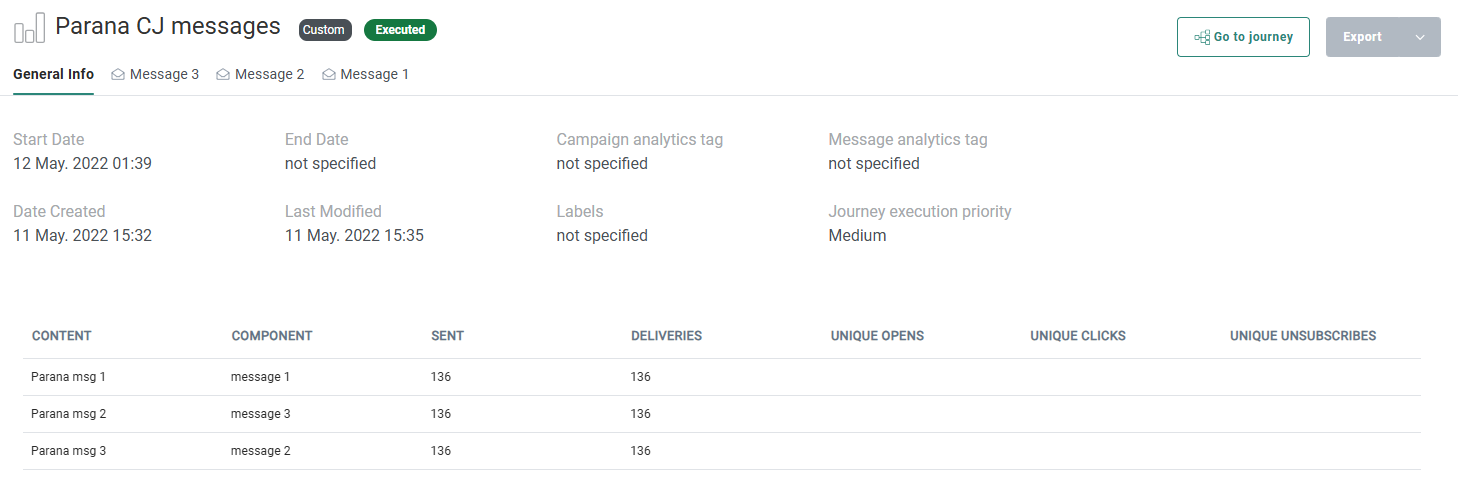
Lorsqu'un Custom journey contient plusieurs communications, une grille supplémentaire s'affiche sous les informations générales avec les détails suivants pour chaque communication :
- Contenu — Nom de l'actif.
- Composant — Nom du composant utilisé dans le Custom journey.
- Envoyé — Nombre de communications envoyées.
- Livraisons — Nombre de communications effectivement livrées aux destinataires.
- Ouvertures uniques -Nombre de communications ouvertes/consultées par les destinataires. Seules les ouvertures uniques sont comptabilisées.
- Clics uniques — Nombre de communications dans lesquelles les destinataires ont cliqué. Seuls les clics uniques sont comptabilisés.
- Désabonnements uniques — Nombre de communications pour lesquelles les destinataires se sont désabonnés. Seuls les désabonnements uniques sont comptabilisés.
Information supplémentaire pour les A/B Journeys
Remarque: Ceci s'applique aux Single Batch A/B Journeys et aux Custom Journeys comportant un Composant Test A/B.
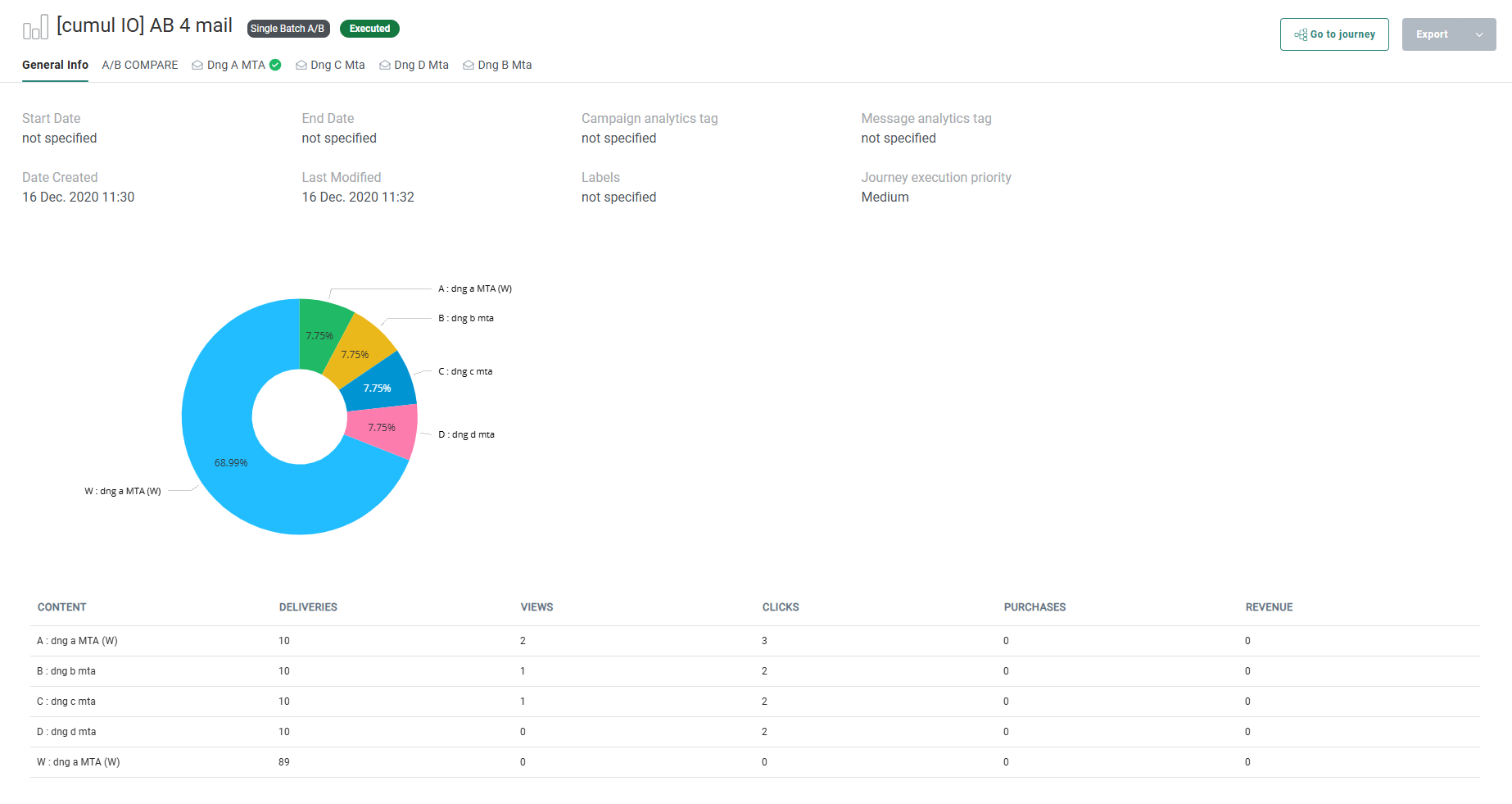
Un diagramme circulaire montre les livraisons de chaque version de test A/B et de la version gagnante.
Une grille est affichée en dessous.
Remarque : vous pouvez passer la souris sur une partie du diagramme circulaire pour afficher le nombre de livraisons en pourcentage et en nombre.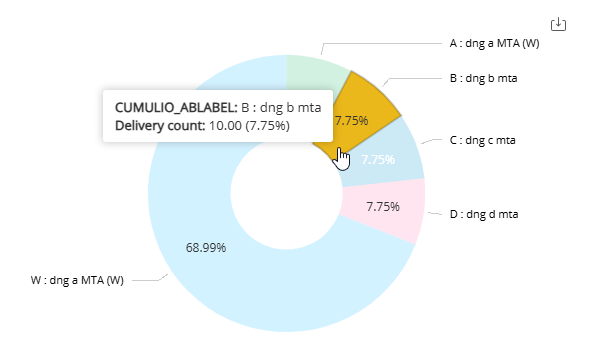
La grille présente les détails suivants par version :
- Contenu — Lettre de la version de test suivie du nom du contenu (message), par exemple, A : Message 1)
- Livraisons — Nombre de messages (de cette version) livrés aux destinataires.
- Vues — Nombre de messages (de cette version) ouverts/vus par les destinataires.
- Clics — Nombre de messages (de cette version) dans lesquels les destinataires ont cliqué.
- Achats — Nombre d'achats effectués via des messages (de cette version).
- Revenu — Revenus générés par les messages (de cette version).
Résultats des tests A/B et version gagnante
La version du message ayant obtenu le meilleur résultat d'évaluation dans le cadre du test A/B est désignée comme gagnante :
-
dans l'onglet du haut, avec une icône en regarde de la version gagnante :

-
dans la grille, avec la lettre W entre parenthèses :

-
Il s'agit de la version de test évaluée comme celle ayant le meilleur résultat (par exemple, A : dng a MTA (W)).
Les mesures sont spécifiques à cette version du test. -
Il s'agit de la version gagnante envoyée au reste du public après l'évaluation (par exemple, W : dng a MTA (W)).
Le nom du contenu (message) est le même que celui de la version test (A), à l'exception de la lettre A qui est remplacée par un W. Les mesures sont spécifiques à cette version gagnante qui est envoyée, sans les mesures de la version test.
-
Info supplémentaire pour les A/B Journeys de la ligne d'objet
Remarque: Ceci s'applique aux A/B Journeys de la ligne d'objet et aux Custom Journeys comportant un Composant Test A/B de la ligne d'objet.
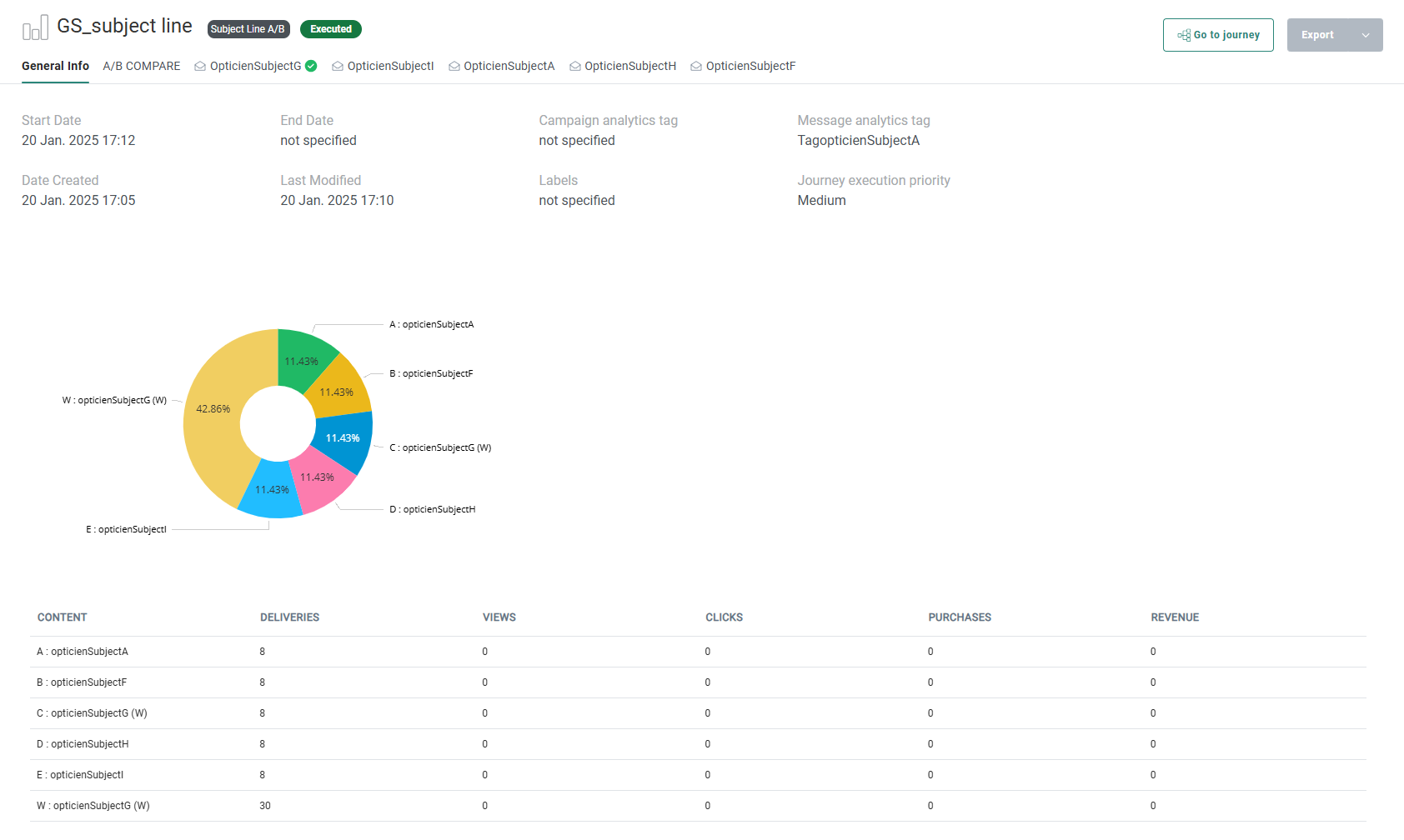
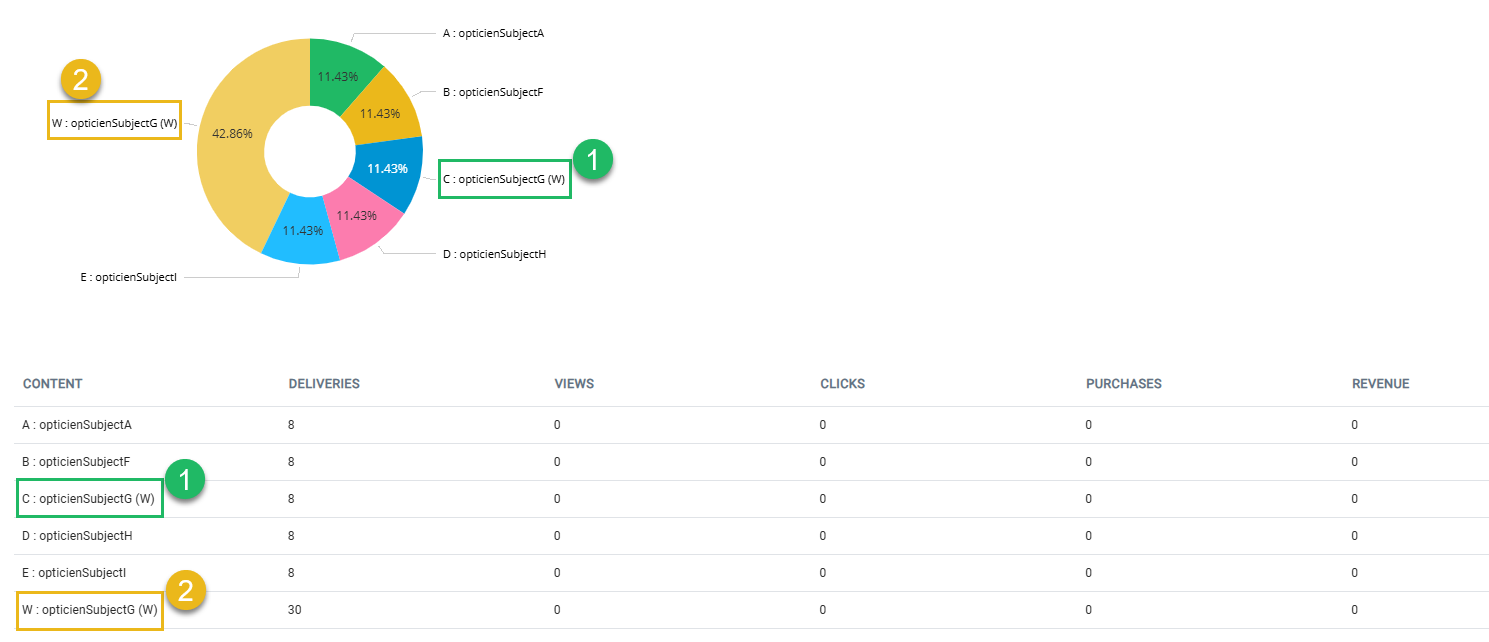
Un diagramme circulaire montre les livraisons de chaque version de test A/B et de la version gagnante.
Une grille est affichée en dessous.
Remarque : vous pouvez passer la souris sur une partie du diagramme circulaire pour afficher le nombre de livraisons en pourcentage et en nombre.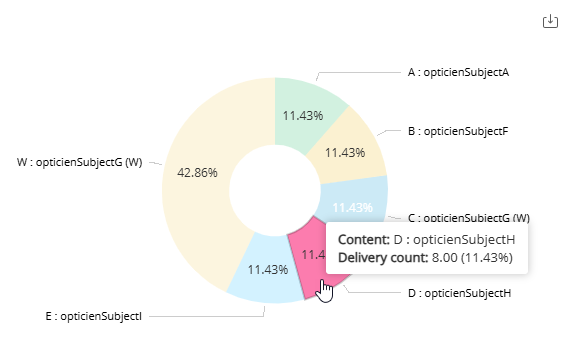
La grille présente les détails suivants par version :
- Contenu — Lettre de la version du test suivie de l'objet (dans la première langue disponible).
- Livraisons — Nombre de messages (avec cette version de l'objet) livrés aux destinataires.
- Vues — Nombre de messages (avec cette version de l'objet) ouverts/vus par les destinataires.
- Clics — Nombre de messages (avec cette version d'objet) dans lesquels les destinataires ont cliqué.
- Achats — Nombre d'achats effectués via des messages (avec cette version de l'objet).
- Chiffre d'affaires — Chiffre d'affaires généré par les messages (avec cette version de l'objet).
Résultats des tests A/B et version gagnante
La version de la ligne d'objet ayant obtenu le meilleur résultat d'évaluation dans le cadre du test A/B est désignée comme gagnante :
-
dans l'onglet du haut, avec une icône en regarde de la version gagnante :

-
pour le diagramme circulaire et dans la grille, avec la lettre W entre parenthèses :
-
Il s'agit de la version du test évaluée comme celle ayant le meilleur résultat (par exemple, C : opticienSubjectG (W)).
Les mesures sont spécifiques à cette version du test. -
Il s'agit de la version gagnante envoyée au reste du public après l'évaluation (par exemple, W : opticienSubjectG (W)).
La ligne d'objet est la même que celle de la version test (C), à l'exception de la lettre C qui est remplacée par un W. Les mesures sont spécifiques à cette version gagnante qui est envoyée, sans les mesures de la version test.
-
Informations détaillées sur le reporting
Des informations détaillées sont disponibles sous la forme d'un onglet par communication(1). Selon le type de journey, un(e) ou plusieurs communications/onglets sont disponibles.
- Les Single Batch Journeys, les Recurring Batch Journeys et les Transactional Journeys sont configurés avec un seul message, ce qui signifie qu'il n'y a qu'un(e) seul(e) communication/onglet disponible dans le rapport.
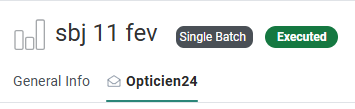
- Les Single Batch A/B Journeys et les AB Journeys de la ligne d'objet affichent toujours plusieurs communications/onglets, car un test A/B nécessite au moins deux versions.

- Les Custom journeys peuvent être configurés avec un seul ou plusieurs messages. Cette configuration est reflétée dans le rapport de journey par le nombre de communications/onglets.
Exemple :
Un Custom Journey peut contenir plusieurs communications.
Par exemple, si le journey contient quatre e-mails, un message mobile push et un SMS, chacun aura son propre onglet :
Les informations de reporting pour chacun des onglets de navigation de gauche sont détaillées ci-dessous :
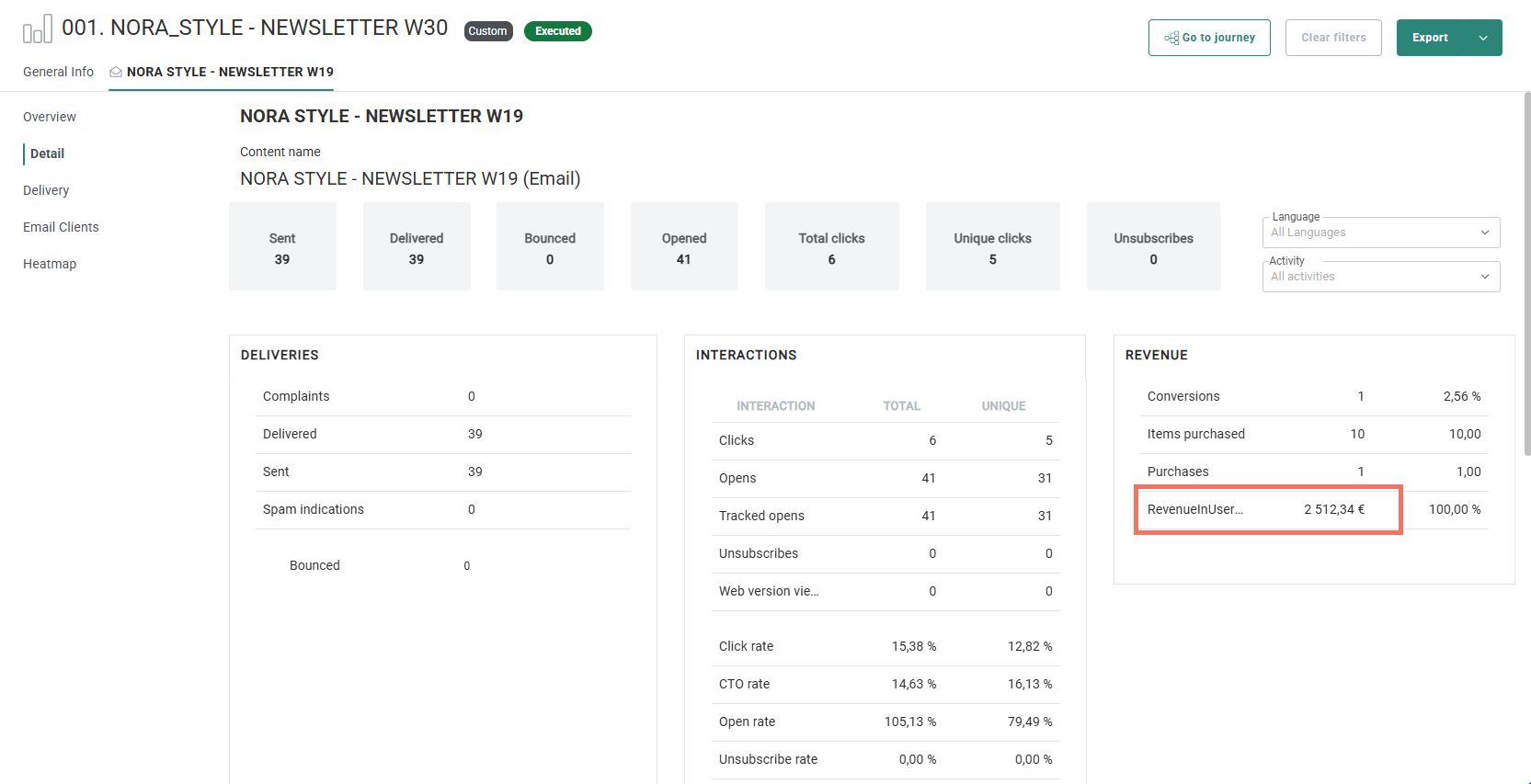
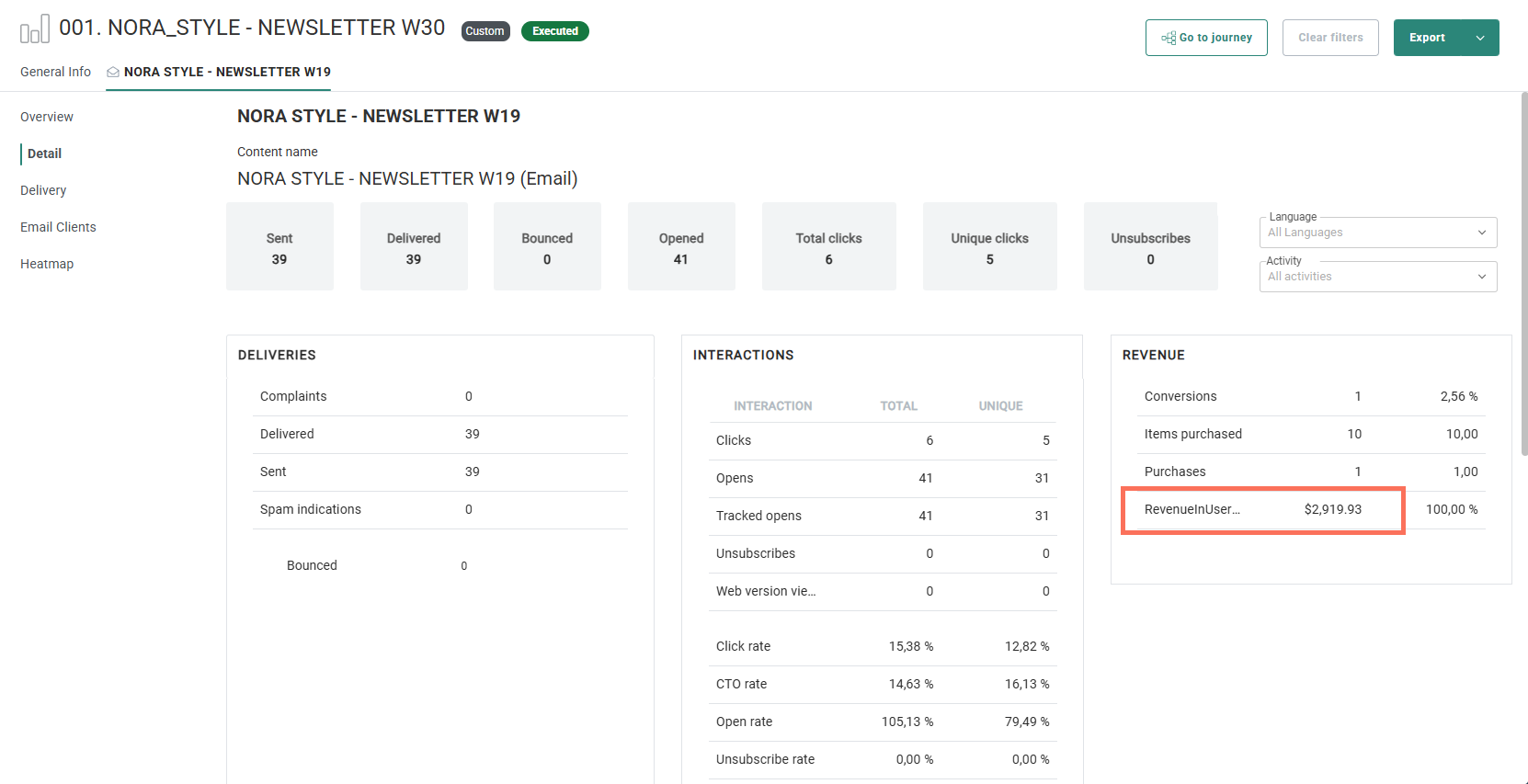
Remarque: Les revenus affichés dans les différents rapports sont automatiquement convertis en fonction de la devise définie dans votre compte utilisateur Selligent. Cette conversion utilise les taux de change au moment du suivi pour présenter les valeurs dans la devise sélectionnée.
Exemples:
1. Si la devise de votre compte est l’euro, le rapport Détail affiche les revenus en euros, convertis avec précision (par exemple, 2 512,34 €).
2. Si la devise de votre compte est définie sur le dollar américain, le rapport Détail affiche les revenus en USD, convertis avec précision (par exemple, $2,919.93).
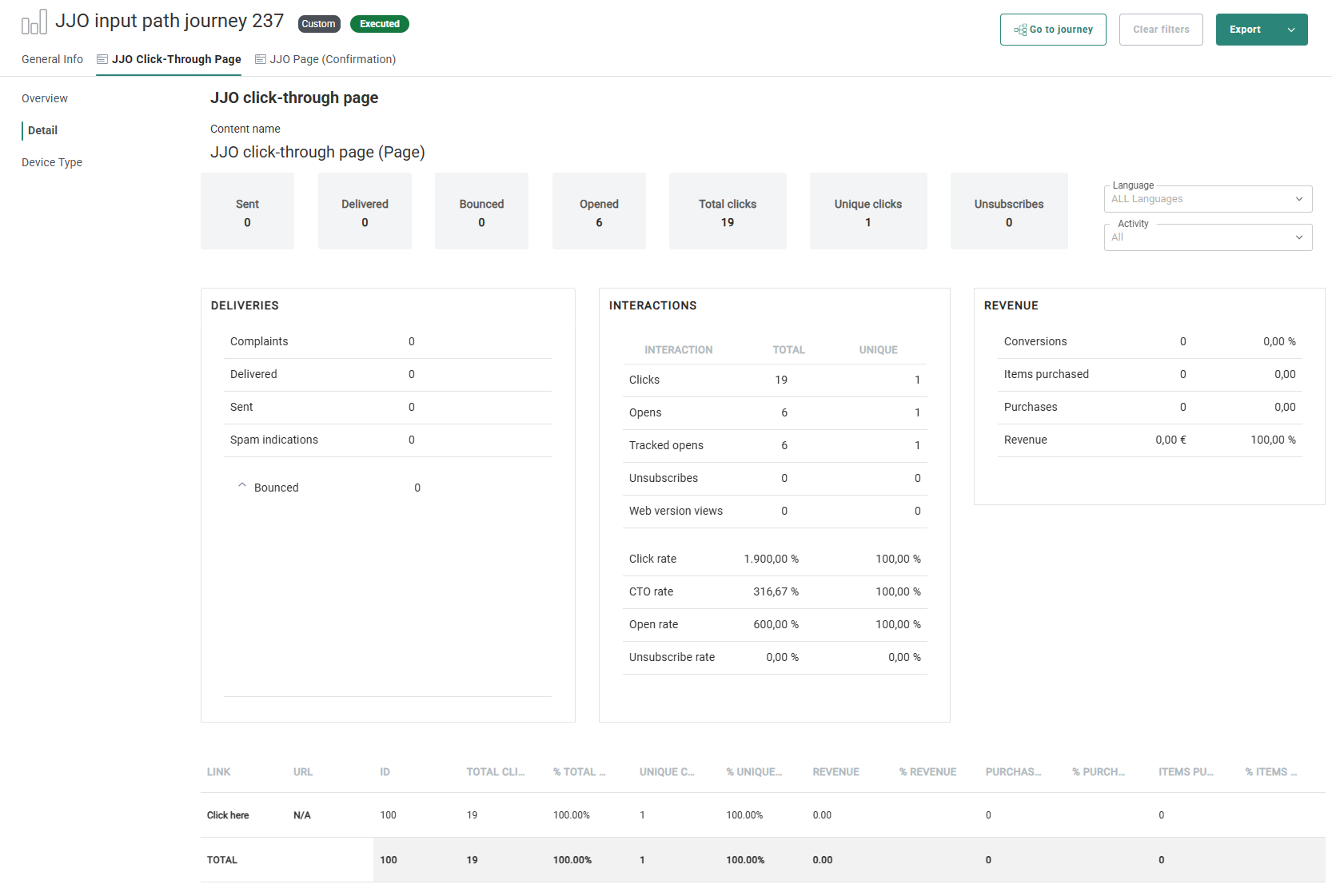
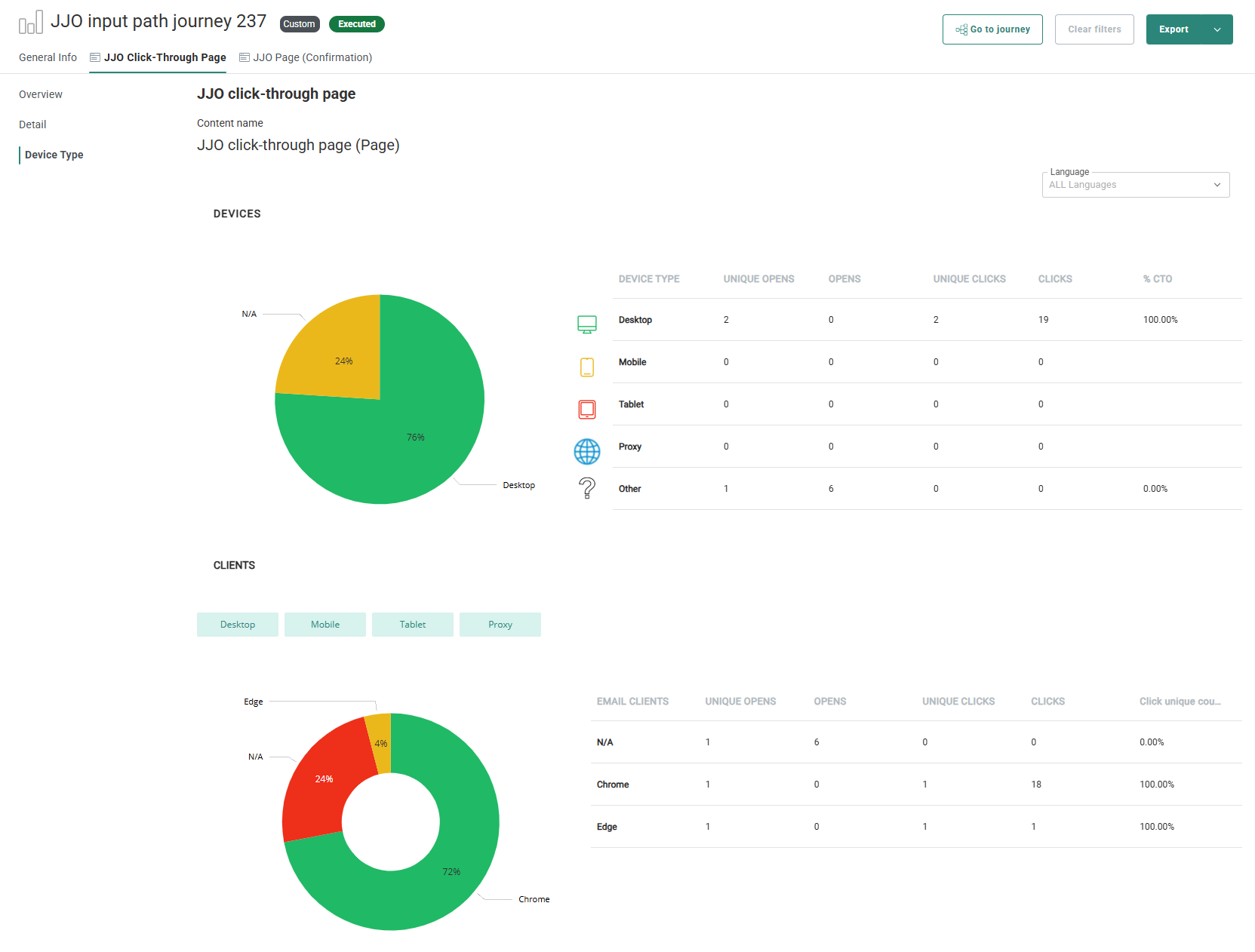
Remarque: Les informations de rapport pour les pages utilisées dans un Custom Journey) sont limitées.
Pour celles-ci, seuls 3 onglets de navigation de gauche sont disponibles : Aperçu, Détail et Type d'appareil.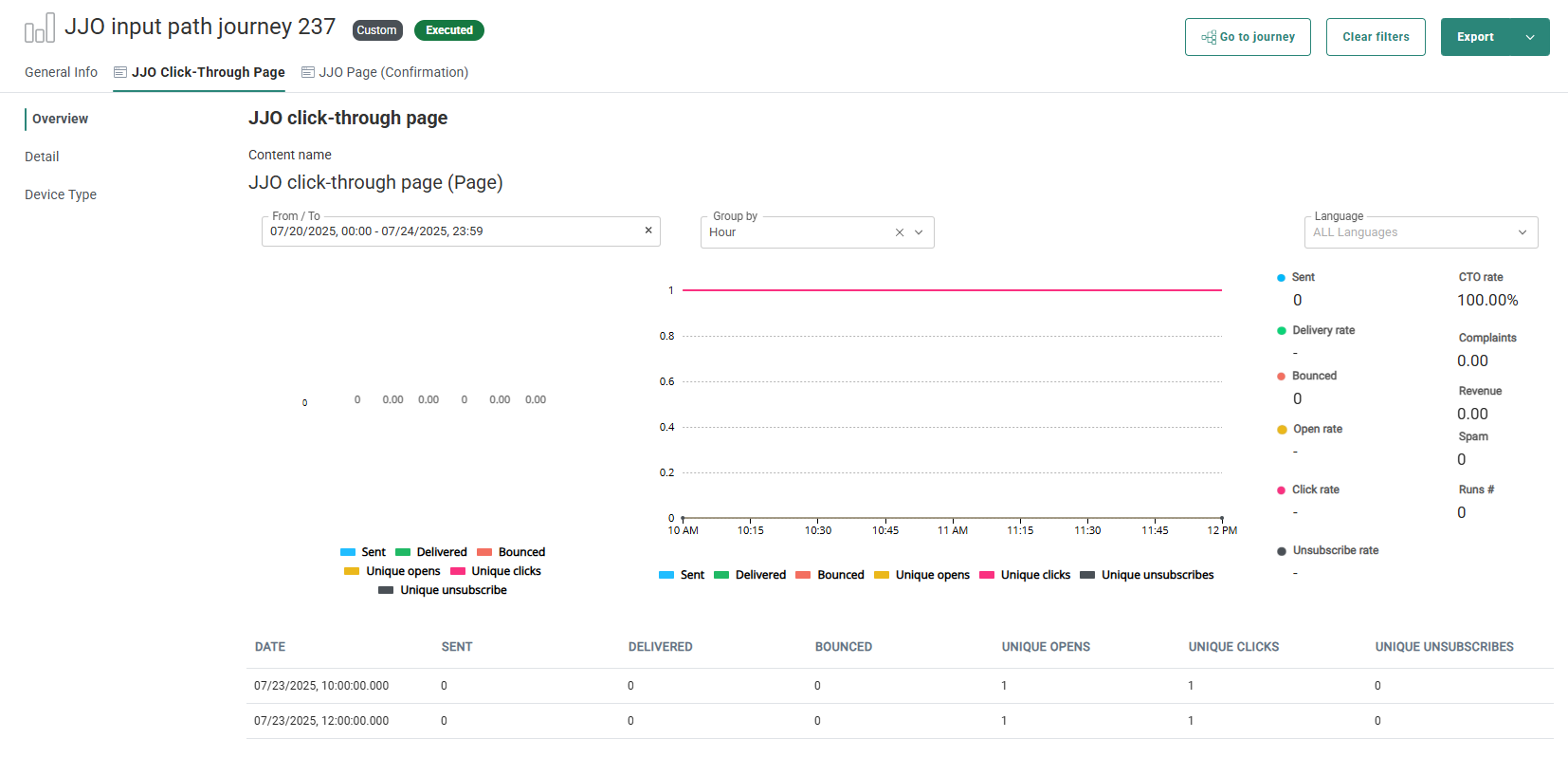
Aperçu
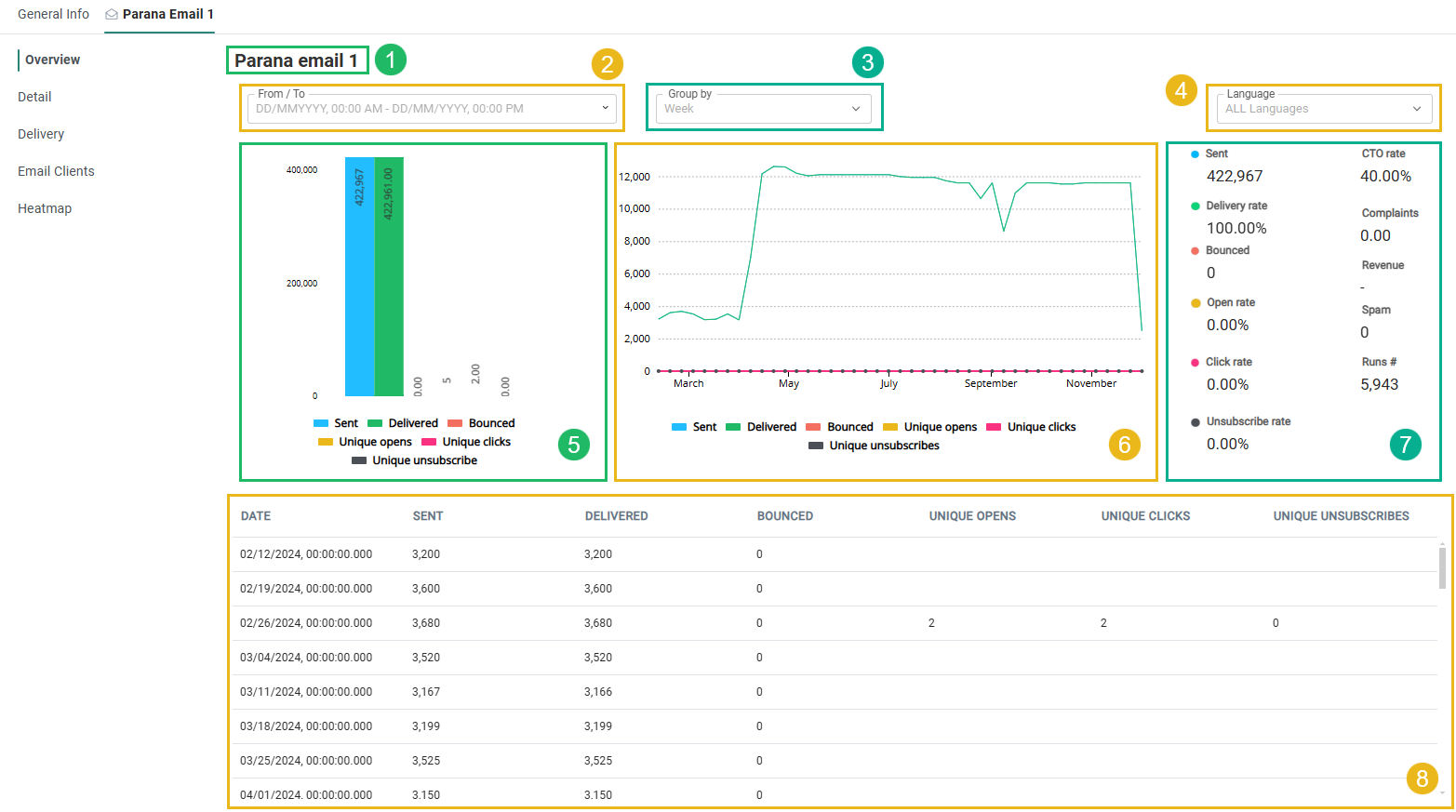
L'onglet Aperçu contient les informations suivantes pour chaque communication :
-
Nom de la communication.
-
Sélecteur de la plage de dates et d'heures pour laquelle les données doivent être affichées :
- De la date-heure de début
- À la date-heure de fin
-
Sélecteur de fréquence temporelle Grouper par.
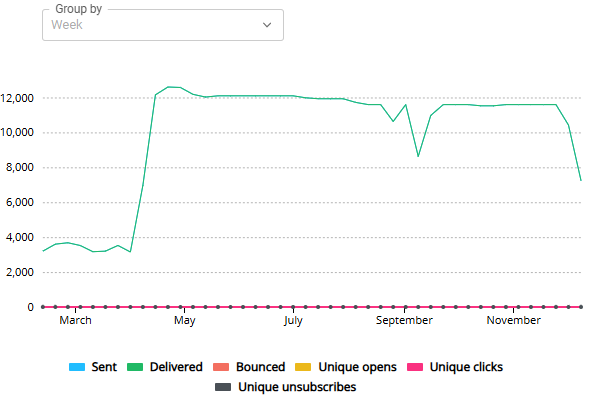
- Heure, jour, semaine, mois, année, trimestre — Cette option permet d'afficher les nombres d'activités par fréquence temporelle sélectionnée.
- Exécution — Ce chiffre indique le nombre d'activités par exécution du journey.
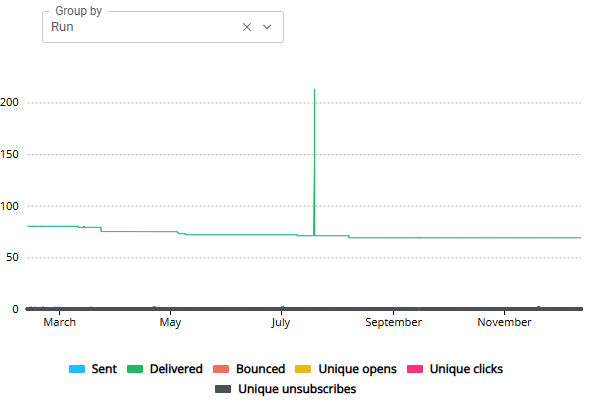
Remarque : la fréquence temporelle indiquée sur le graphique peut différer de la sélection Grouper par (dans les exemples ci-dessus, l'axe horizontal indique les mois, tandis que Grouper par semaine et Grouper par exécution sont sélectionnés).
Il s'agit d'un comportement normal, qui dépend du volume de données de reporting disponibles. Les valeurs de l'axe horizontal sont toujours adaptées pour que les résultats soient lisibles.
Vous avez toujours la possibilité de choisir une période plus courte à l'aide du sélecteur de date De/À et de l'intervalle de temps situé en haut à gauche.
Pour notre premier exemple ci-dessus (regroupement par semaine), le choix de Ce mois dans le sélecteur de date et d'intervalle de temps permet d'afficher les jours sur la ligne de temps :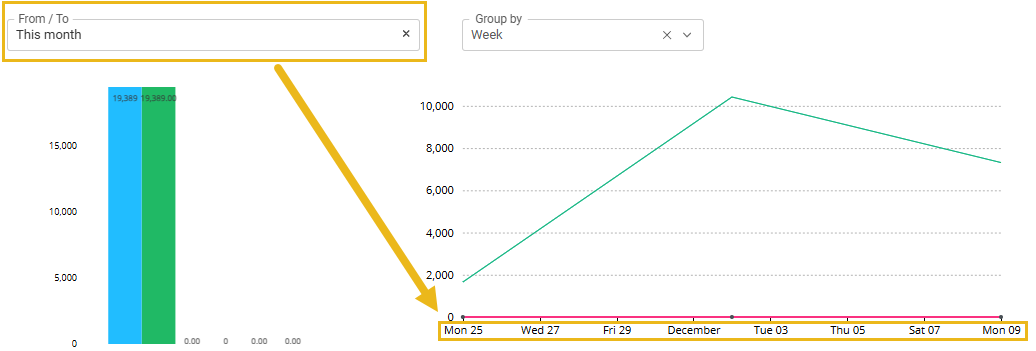
- Heure, jour, semaine, mois, année, trimestre — Cette option permet d'afficher les nombres d'activités par fréquence temporelle sélectionnée.
-
Sélecteur de langues — Vous pouvez sélectionner chacune des langues disponibles (selon le contenu) pour afficher les données de reporting propres à cette langue ou Toutes les langues pour afficher les données de reporting combinées.
-
Diagramme à barres indiquant le nombre total de communications envoyées, livrées et ayant fait l'objet d'un bounce, ainsi que le nombre d'ouvertures uniques, de clics uniques et de désabonnements uniques.
-
Graphique des communications envoyées, livrées et ayant fait l'objet d'un bounce, ainsi que le nombre d'ouvertures uniques, de clics uniques et de désabonnements uniques, au fil du temps (mensuel, hebdomadaire, ...), en fonction de la sélection de fréquence temporelle Grouper par ci-dessus.
-
Nombre total des éléments suivants :
- Envoyés — Nombre de communications envoyées pour la périodicité/date d'exécution sur l'intervalle de temps sélectionné.
- Bounces — Nombre de communications ayant fait l'objet d'un bounce pour la périodicité/date d'exécution sur l'intervalle de temps sélectionné.
- Plaintes — Une plainte est enregistrée lorsqu'un utilisateur clique sur le bouton Rapport de spam affiché dans le message d'un client de messagerie. Les plaintes sont considérées comme des bounces.
- Revenu — Total des revenus générés. Les résultats de suivi des achats sont utilisés à cette fin.
- Marquages comme spam — Ils s'appliquent aux messages qui ont été rejetés par le serveur de messagerie de réception. Cela peut être dû aux politiques définies sur le serveur ou à un mauvais choix de mots dans vos e-mails, signalés par les filtres anti-spam. Les marquages comme spam sont considérés comme des bounces.
- Exécutions du journey
et le taux de pourcentage de :- Livraisons — Pourcentage de communications qui ont été livrées avec succès pour la fréquence temporelle/date d'exécution, sur la plage horaire sélectionnée.
- Ouvertures (vues) — Pourcentage de communications qui ont été consultées pour la fréquence temporelle/date d'exécution, sur la plage horaire sélectionnée.
- Clics — Pourcentage de communications dans lesquelles des clics se sont produits pour la fréquence temporelle/date d'exécution, sur la plage horaire sélectionnée.
- Désabonnements — Nombre de liens de désabonnement ayant fait l'objet d'un clic dans les communications de ce journey pour la périodicité/date d'exécution sur l'intervalle de temps sélectionné.
- CTO (pourcentage de taux d'ouverture) — Pourcentage de communications ouvertes ayant fait l'objet d'un clic.
-
En bas, une grille s'affiche avec les nombres d'activité au fil du temps.
Détail
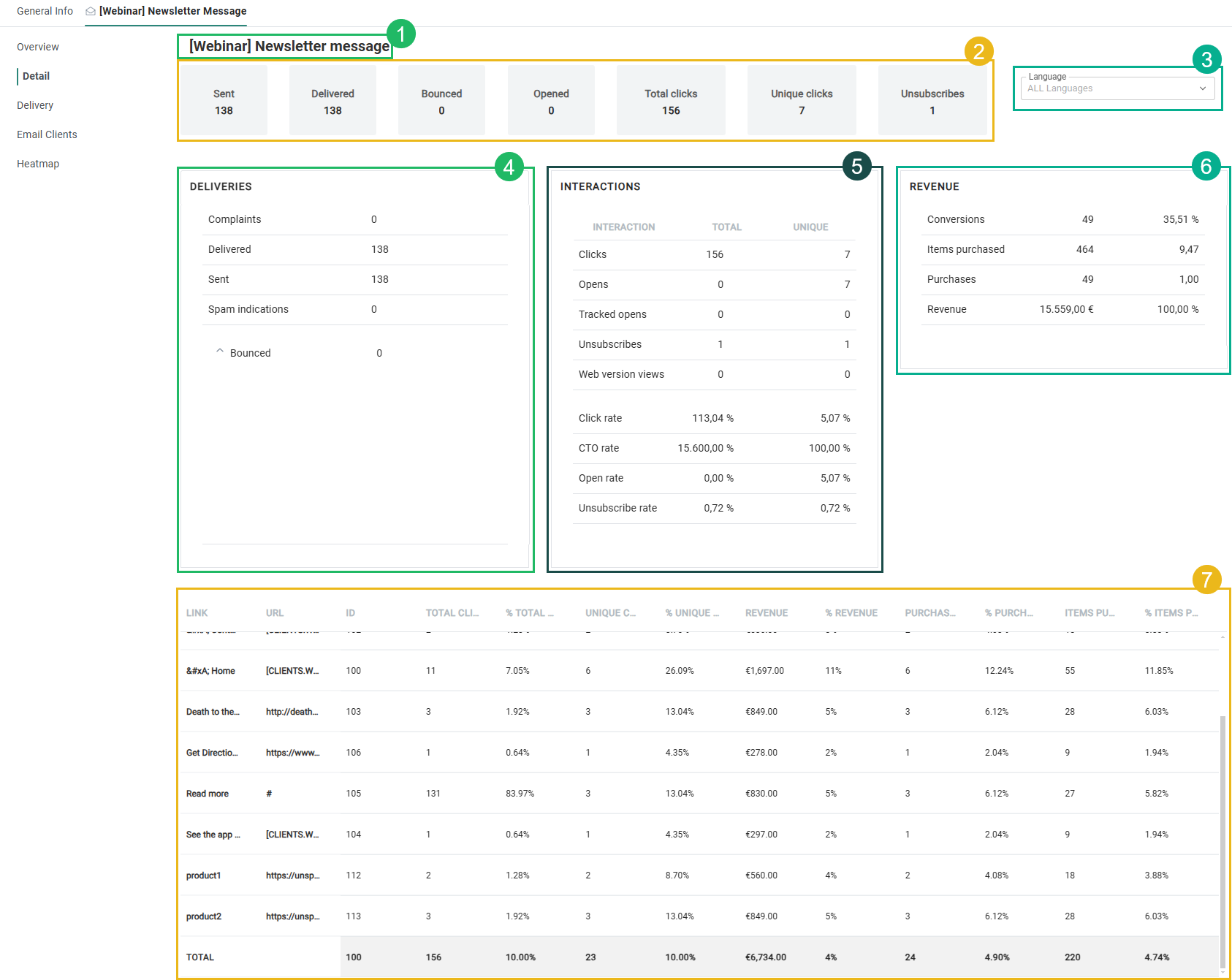
L'onglet Détail présente les nombres d'activités détaillées par communication.
-
Nom de la communication.
-
Le nombre total de communications envoyées, livrées, ayant fait l'objet d'un bounce, ouvertes (consultées), le nombre total de clics et le nombre de clics uniques survenus dans les communications, ainsi que le nombre de désabonnements.
Remarque: Les valeurs totales et uniques indiquées dans la partie supérieure sont comptées par contact.
-
Sélecteur de langues — Vous pouvez sélectionner chacune des langues disponibles (utilisées dans le contenu) pour afficher les données de reporting propres à cette langue ou sélectionner Toutes les langues pour afficher les données de reporting combinées.
-
Informations sur les livraisons :
- Plaintes — Une plainte est enregistrée lorsqu'un contact clique sur le bouton Rapport de spam affiché dans un message d'un client de messagerie. Les plaintes sont considérées comme des bounces.
- Livrées — Nombre de communications qui ont été livrées avec succès aux destinataires.
- Envoyées — Nombre de communications envoyées (somme des communications livrées et non livrées).
- Marquages comme spam — Ils s'appliquent aux messages qui ont été rejetés par le serveur de messagerie de réception. Cela peut être dû aux politiques définies sur le serveur ou à un mauvais choix de mots dans vos e-mails, signalés par les filtres anti-spam. Les marquages comme spam sont considérés comme des bounces.
- Bounce — Nombre de communications ayant fait l'objet d'un bounce (non livrées) par rapport aux livraisons réussies.
En dessous, des sous-sections apparaissent pour chaque motif du bounce (mauvais domaine, etc.).
Vous trouverez dans ce tableau les raisons possibles des bounces.
-
Interactions indique le nombre total et unique de :
- Clics — Nombre de clics survenus dans les communications livrées.
- Ouvertures — Nombre de communications livrées qui ont été ouvertes (consultées) par les destinataires.
- Ouvertures suivies — Nombre de communications livrées qui sont ouvertes (consultées) par les destinataires et comptabilisées en tant qu'ouvertures suivies(2)
- Désabonnements — Nombre de liens de désabonnement qui ont fait l'objet d'un clic dans les communications envoyées.
- Vues de la version web — Le nombre d'ouvertures/de vues de la version web du message (après avoir cliqué sur le lien par défaut de la version web).
- Taux CTR (pourcentage de taux de clic) — Pourcentage des communications envoyées dans lesquelles des clics ont été effectués.
- Taux CTO (pourcentage de taux d'ouverture) — Pourcentage des communications ouvertes dans lesquelles des clics ont été effectués.
La différence entre CTR et CTO est expliquée ci-dessous. - Taux d'ouverture —- Pourcentage des communications envoyées qui sont ouvertes (consultées) par les destinataires.
- Taux de désabonnement — Pourcentage des liens de désabonnement qui ont fait l'objet d'un clic dans les communications envoyées.
Remarque: Les valeurs totales et uniques indiquées dans le tableau des interactions sont comptées par contact
-
Informations sur les revenus :
- Nombre total de :
- Conversions — Nombre de contacts ayant effectué un ou plusieurs achats après avoir cliqué sur ce message (menant à une boutique en ligne où les achats ont été effectués).
- Articles achetés — Nombre total d'articles achetés.
- Achats — Nombre de fois qu'un achat a été effectué.
Chaque achat effectué (= chaque envoi d'achat au script de suivi) compte pour +1 achat. - Revenu — Revenu total généré.
- Valeurs et pourcentages spécifiques pour les éléments suivants :
- Conversions — Pourcentage de conversions par livraisons.
- Articles achetés — Nombre d'articles par achat.
- Achats — Nombre d'achats par conversion.
- Revenu — Pourcentage des revenus générés par les livraisons.
Les informations sur les revenus sont basées sur les résultats du Shop Tracker(3).
Exemple: : À 14 h 57, un contact clique une fois sur un message, menant à un magasin en ligne où il achète des chaussettes et un pull (= 2 articles uniques).
Avant de fermer la page du magasin en ligne, ils se souvient qu'il devait acheter une paire de baskets. Il effectue donc un nouvel achat à 15 h 09 (= 1 article unique).
En termes de reporting, les éléments suivants sont enregistrés :
- 1 conversion (1 clic sur le message)
- 3 articles achetés (chaussettes, pull et baskets)
- 2 achats (un à 14 h 57 et un à 15 h 09)
Notez qu'il ne s'agit que d'un exemple et que tout dépend de la manière dont le script de suivi a été configuré. - Nombre total de :
-
En dessous, une grille affiche les informations d'interaction par lien :
Chaque lien contient les éléments suivants :- Nom du lien
- URL
- ID de lien
- Nombre total de clics sur les liens
- Pourcentage de clics sur les liens
- Nombre de clics uniques sur les liens
- Taux de pourcentage des clics uniques sur les liens
- Valeur des revenus
- % de revenu — Pourcentage de revenu généré par ce lien par rapport au revenu total de ce message.
- Nombre d'achats
- % d'achats — Pourcentage d'achats générés par ce lien par rapport au nombre total d'achats pour ce message.
- Nombre d'articles achetés
- % d'articles achetés — Pourcentage d'articles achetés via ce lien par rapport au nombre total d'articles achetés pour ce message.
Pour trier la grille, cliquez sur l'en-tête de la colonne correspondante.
Lorsqu'un lien provient d'un bloc de contenu et qu'un alias a été donné, l'alias est affiché comme nom de lien.Pour les liens du Repeater, les dispositions suivantes s'appliquent :
- Les liens du Repeater (vers les articles) peuvent être des boutons ou des images.
- L'URL est l'URL cible définie dans ces boutons/images et renvoie souvent à un champ d'URL de produit, catégorie, etc.) de la sélection de données utilisé dans le Repeater.
Remarque : il est possible d'avoir plusieurs ID de lien pour un seul lien/URL du Repeater.
Dans ce cas, le lien et l'URL ne sont affichés qu'une seule fois, et chaque ID de lien a sa propre ligne de valeurs.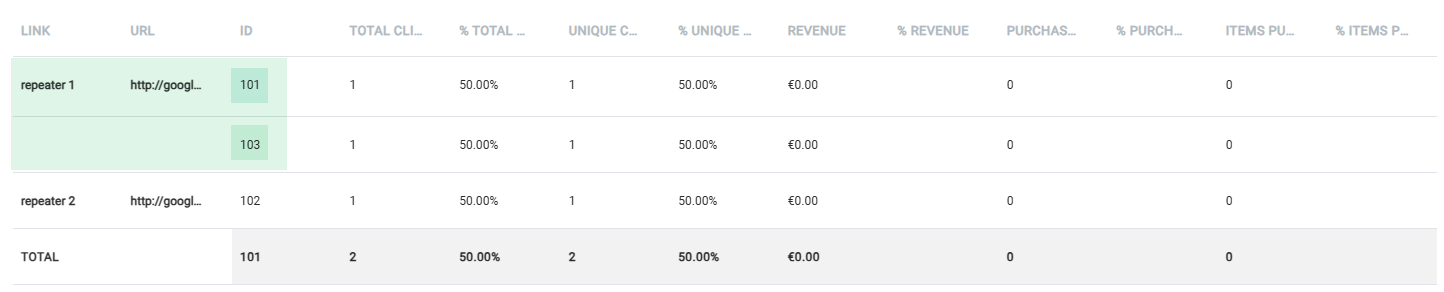
Remarque: : les valeurs totales et uniques indiquées dans la grille des liens sont comptées par lien.
2 Lorsqu'un destinataire ouvre un message, ce dernier n'est comptabilisé comme une ouverture suivie que s'il autorise le téléchargement d'images (qui se trouvent dans le corps de l'e-mail).
3 Pour les conversions, chaque communication unique compte une fois.
- Lorsqu'un même contact clique et se convertit plusieurs fois via la même communication, une seule conversion est comptabilisée.
- Lorsqu'un même contact clique et se convertit via deux communications différentes, deux conversions sont comptabilisées.
Quelle est la différence entre CTO et CTR ?
|
En matière de marketing par e-mail, il est important de recueillir des données et des informations sur le comportement des clients. C'est pourquoi les rapports sur les journeys et les tableaux de bord proposent toutes sortes de chiffres et de graphiques. Certains termes couramment utilisés dans ce contexte sont :
Les clics et le CTO font référence aux clics réels des destinataires d'un e-mail sur un lien contenu dans cet e-mail après l'avoir ouvert (consulté). Ils mesurent donc la performance du contenu de l'e-mail (le destinataire qui a lu votre e-mail était-il suffisamment intéressé pour cliquer sur un lien contenu dans celui-ci ?). CTR correspond au nombre de clics effectués par les destinataires d'un e-mail sur un lien contenu dans celui-ci, divisé par le nombre de fois où l'e-mail a été livré. Cette information indique notamment si un destinataire est intéressé par votre marque ou non, ou encore si l'objet de l'e-mail est suffisamment attrayant pour retenir son attention. Remarque : Dans Selligent, toutes les valeurs Ouverture/Clic/CTO/CTR sont basées sur des interactions uniques (sauf indication contraire) et calculées par exécution (et non globalement). |
Exemple :
|
Livraison
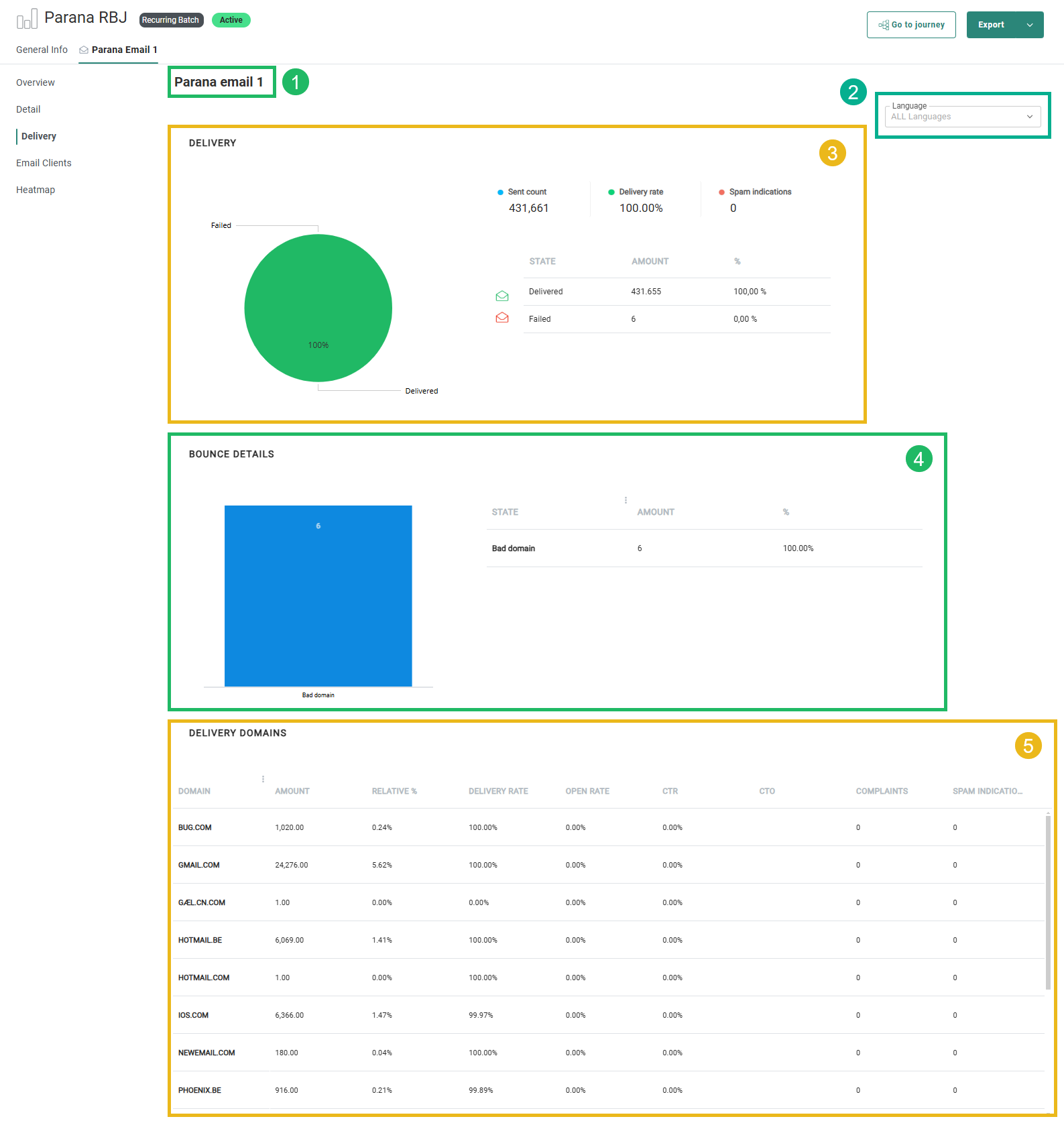
L'onglet Livraison donne des informations sur le nombre de communications livrées et de livraisons échouées, sur les raisons des bounces et sur les domaines de livraison utilisés.
-
Le nom du contenu.
-
Sélecteur de langues — Vous pouvez sélectionner chacune des langues disponibles (utilisées dans le contenu) pour afficher les données de reporting propres à cette langue ou sélectionner Toutes les langues pour afficher les données de reporting combinées.
-
Information de livraison — Le nombre total de communications envoyées, le pourcentage de communications livrées, le nombre de marquages comme spam(4) et une répartition par quantité et pourcentage des livraisons réussies par rapport aux livraisons échouées (sous forme de diagramme circulaire et de grille).
-
Détails des bounces — Le nombre de communications ayant fait l'objet d'un bounce est indiqué par motif de bounce (état), ainsi que le pourcentage de chaque motif de bounce par rapport au nombre total de bounces.
-
Domaines de livraison — Tous les domaines de livraison utilisés sont affichés, avec pour chaque domaine :
- Le nombre de communications envoyées à ce domaine.
- Le % relatif — Le pourcentage de communications envoyées à ce domaine par rapport à la quantité totale de communications envoyées à tous les domaines.
- Le pourcentage de taux d'ouverture — Le pourcentage de communications de ce domaine ouvertes (consultées) par rapport au nombre total de communications livrées vers ce domaine ouvertes.
- le pourcentage de CTR (pourcentage de taux de clics) — Le pourcentage de communications dans ce domaine, dans lesquelles les destinataires ont cliqué sur un lien, divisé par le nombre de fois où la communication a été livrée à ce domaine.
- le pourcentage de CTO (pourcentage de taux d'ouverture) — Le pourcentage de communications dans ce domaine dans lesquelles les destinataires ont cliqué, divisé par le nombre de fois où la communication dans ce domaine a été ouverte (consultée).
- le nombre de plaintes et de marquages comme spam(4).
4Remarque :
- Les marquages comme spam s'appliquent aux messages qui ont été rejetés par le serveur de messagerie récepteur. Cela peut être dû aux politiques définies sur le serveur ou à un mauvais choix de mots dans vos e-mails, signalés par les filtres anti-spam. Les marquages comme spam sont considérés comme des bounces.
- Plaintes — Une plainte est enregistrée lorsqu'un utilisateur clique sur le bouton Rapport de spam affiché dans le message d'un client de messagerie. Les plaintes sont considérées comme des bounces.
Clients de messagerie/Type d'appareil
En fonction du type de canal de contenu, l'onglet suivant s'affiche :
- E-mails — Onglet Clients de messagerie :
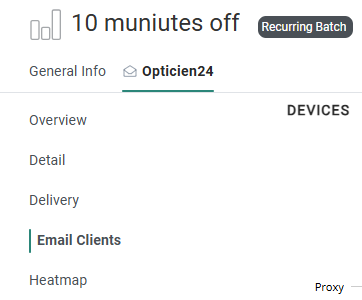
- Messages Mobile push — Onglet Type d'appareil :
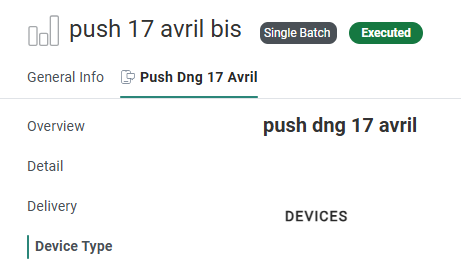
- Autres types de canaux (tels que MMS, RCS, SMS, etc.) — L'onglet Clients de messagerie/Type d'appareil n'est pas disponible.
Détails du rapport sur les clients de messagerie
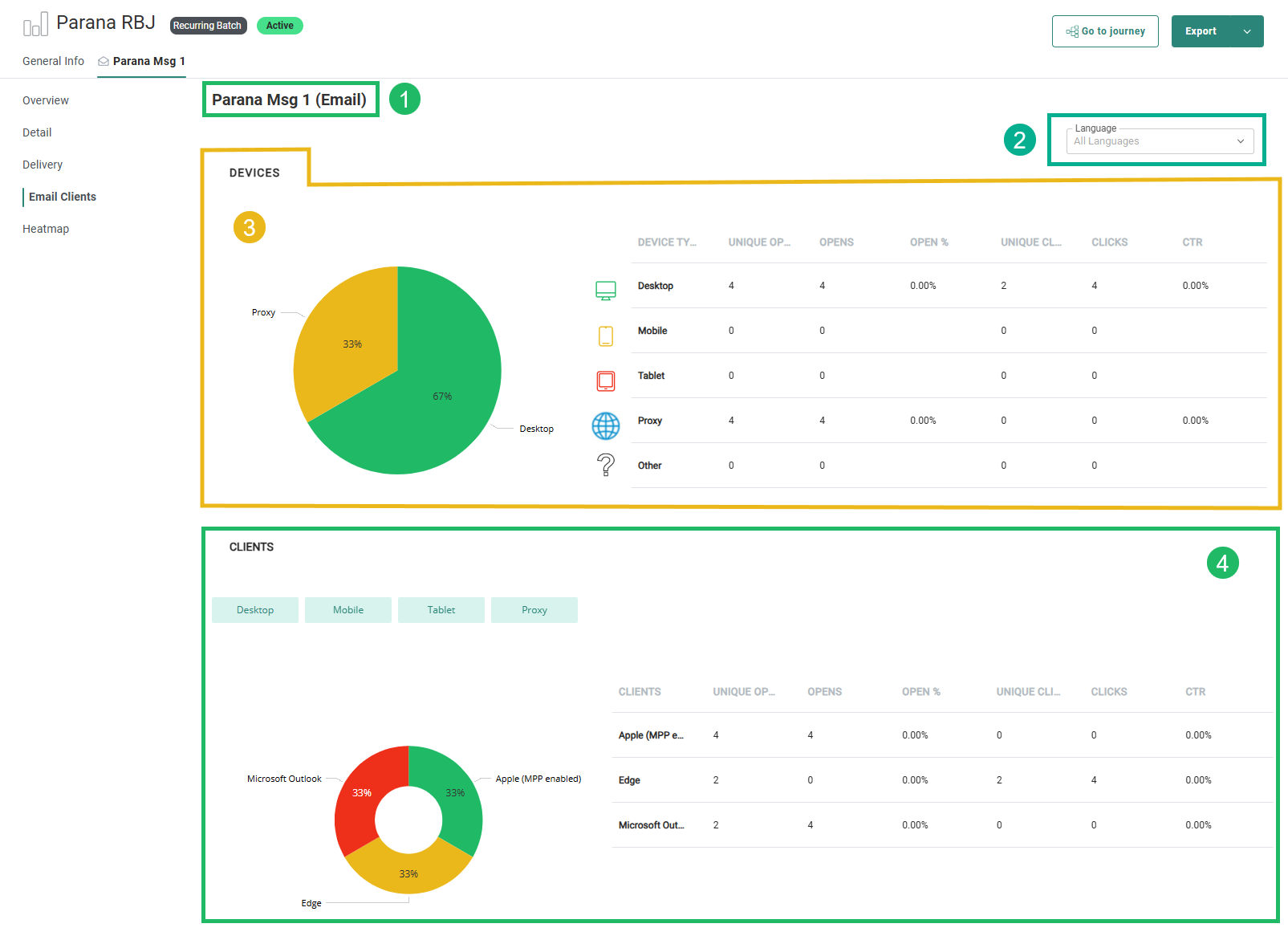
Cette section affiche les appareils et les clients utilisés, ainsi que leurs détails tels que les ouvertures, les clics et les taux.
5Remarque :
Il existe 4 types d'appareils différents :
- Bureau — Utilisation d'un ordinateur de bureau.
- Mobile — Utilisation d'un téléphone mobile.
- Tablette — Utilisation d'une tablette.
- Proxy — Indique Gmail (Mise en cache d'images Google Image) et Apple (Protection de la confidentialité des e-mails activée). Ce type de proxy regroupe tous les clients de messagerie qui livrent les e-mails par le biais de serveurs proxys, ce qui masque le type d'appareils d'où provient l'ouverture.
En plus de ces quatre catégories, la catégorie Autre signifie que le type d'appareil n'a pas pu être reconnu.
-
Le nom du contenu.
-
Sélecteur de langues — Vous pouvez sélectionner chacune des langues disponibles (utilisées dans le contenu) pour afficher les données de reporting propres à cette langue ou sélectionner Toutes les langues pour afficher les données de reporting combinées.
-
Appareils — Cette rubrique indique les appareils utilisés, classés par type d'appareil : ordinateur de bureau, mobile, tablette, proxy, autre.(5)
Pour chaque type d'appareil, les valeurs sont indiquées pour les éléments suivants :- Ouvertures uniques — Le nombre d'ouvertures uniques pour un contact.
- Ouvertures — Le total des ouvertures suivies OU le total des interactions uniques des contacts, quand le total des ouvertures est inférieur au nombre de clics uniques.(6)
- Pourcentage d'ouvertures — Le pourcentage de communications que les contacts ont ouvertes (consultées) ou dans lesquelles les destinataires ont cliqué sur un lien.
- Clics uniques — Nombre de communications dans lesquelles les contacts ont cliqué au moins une fois sur un lien.
- Clics — Nombre total de communications dans lesquelles les contacts ont cliqué sur un lien.
- CTR (pourcentage de taux de clic) — Pourcentage de communications pour lesquelles les contacts ont cliqué sur un lien, divisé par le nombre de fois où la communication a été livrée.
-
Clients — Cette section indique les clients utilisés et leurs valeurs d'activité.
- Les clients peuvent être les suivants :
- Applications de client de messagerie telles que Apple Mail, Gmail, Microsoft Outlook, Windows Live Mail — Lorsqu'une application client de messagerie est utilisée.(7)
- Navigateurs Internet tels que Safari, Chrome, Firefox, Edge — Lorsque le message e-mail est ouvert dans un navigateur Internet (par exemple, consultation d'un e-mail dans Chrome via le site web de Gmail https://mail.google.com/).
- Appareils tels que iPhone, iPad, Android — Lorsqu'un appareil mobile est utilisé et qu'aucune application ou aucun navigateur Internet n'a pu être reconnu (par exemple, utilisation d'un navigateur Samsung natif sur un téléphone Android).
- Types de proxy tels que Gmail (Google Image Caching) et Apple (MPP).
- Les valeurs d'activité correspondent aux valeurs utilisées pour les appareils ci-dessus, mais cette fois par client de messagerie et non plus par appareil.
- Pour filtrer les données affichées, vous pouvez utiliser les boutons de type d'appareil bureau, mobile, tablette, proxy, ainsi que les graphiques circulaires.
- Les clients peuvent être les suivants :
6Remarque :
Pour plus d'informations sur le calcul des ouvertures/clics totaux et uniques, voir.
7Remarque :
- Les applications de client de messagerie ouvrent souvent le navigateur Internet par défaut (ou le dernier ouvert) lorsqu'un utilisateur clique sur un lien. Cela se traduit par un faible taux de CTR pour les applications, alors qu'il est plus élevé pour les navigateurs Internet et les appareils.
- Certaines applications de clients de messagerie imitent les agents utilisateurs des navigateurs (Mozilla/5.0, AppleWebKit/602.1.50, etc.). Ces cas s'ajoutent également aux chiffres concernant les navigateurs Internet et les appareils, au lieu des applications de client de messagerie.
- Gmail (Mise en cache d'images Google) et Apple (Protection de la confidentialité des e-mails activée) font transiter les e-mails par des serveurs proxy, ce qui masque le type d'appareil sur lequel l'e-mail a été ouvert. Ils apparaissent dans la catégorie des clients de messagerie Proxy.
Noms des clients de messagerie pour Apple
En ce qui concerne les clients de messagerie pour Apple, différents noms peuvent être utilisés : Apple (Protection de la confidentialité des e-mails activée), Apple Mail.
Le tableau ci-dessous montre comment interpréter ces différences.
| Nom du client de messagerie | Protection de la confidentialité d'Apple Mail | E-mail via | Domaines | Appareil |
|---|---|---|---|---|
| Apple (compatible avec la Protection de la confidentialité des e-mails) |
activée | iOS 15 utilisant l'application Apple Mail, avec la protection de la confidentialité d'Apple Mail activée. | Connu — Apple et autres | Inconnu — apparaît comme mandataire |
| Apple Mail | non activée | iOS 15 utilisant l'application Apple Mail, avec la protection de la confidentialité d'Apple Mail non activée. | Connu — Apple et autres | Connu — mobile, tablettes et bureau |
| non applicable | - iOS 15 utilisant une autre application qu'Apple Mail - toute version d'iOS autre qu'iOS 15 |
Connu — Apple et autres | Connu — mobile, tablettes et bureau |
Détails du rapport sur le type d'appareil (pour les notifications mobiles)
Les détails du rapport sur le type d'appareil (pour les notifications mobiles) sont comparables aux détails du rapport sur les clients de messagerie expliqués ci-dessus.
Heatmap
Remarque : L'onglet Heatmap ne s'applique qu'au canal e-mail. En outre, il n'est pas disponible pour les e-mails utilisés dans les Transactional Journeys.
La fonctionnalité Heatmap permet de visualiser les liens par le biais d'un reporting de la heatmap des e-mails dans Selligent by Zeta. Elle permet de voir les zones, les boutons et les appels à l'action les plus performants dans les e-mails.
- Elle se base sur les clics et sur la conversion.
- La superposition activée par défaut affiche des blocs colorés en haut des zones de l'e-mail.
- Vous pouvez désactiver la superposition de la heatmap à l'aide du bouton bascule en haut à gauche.
- Les diverses couleurs facilitent l'interprétation des zones les plus/les moins performantes.
- Une légende avec des échelles de couleurs s'affiche en haut à droite au-dessus de l'e-mail.
- Chaque zone affiche une info-bulle permanente avec le nombre de clics uniques et le pourcentage de taux de clics.
- Les données de la heatmap s'affichent pour la langue sélectionnée ou toutes les langues combinées, selon votre choix en haut à droite de l'écran.
- Pour les Custom journeys et les AB Journeys, les données de la heatmap du message actuellement sélectionné s'affichent. Lorsque vous passez à un autre message, l'e-mail et sa heatmap sont mis à jour.
Remarque : L'aperçu de la heatmap sur Selligent by Zeta peut différer des messages réels des utilisateurs.
- Les données de la heatmap sont générées pour un utilisateur anonyme. Cela a un impact sur les informations personnalisées, Live Content et Smart Content affichés.
- Pour les contraintes de visibilité utilisées au niveau du contenu, l'aperçu des données de la heatmap n'affiche pas ces sections, sauf si la contrainte contient une condition qui sera toujours vraie pour tous les utilisateurs anonymes (exemple : "MASTER.ID est égal à 0").
Exemple de heatmap :
Cet exemple montre que le lien le plus performant est celui sur la visite de Londres, en jaune (42 %).
Les autres liens ont une valeur/un taux de clics plus faible : vert (28 %), bleu clair (14 %), bleu foncé (0 %).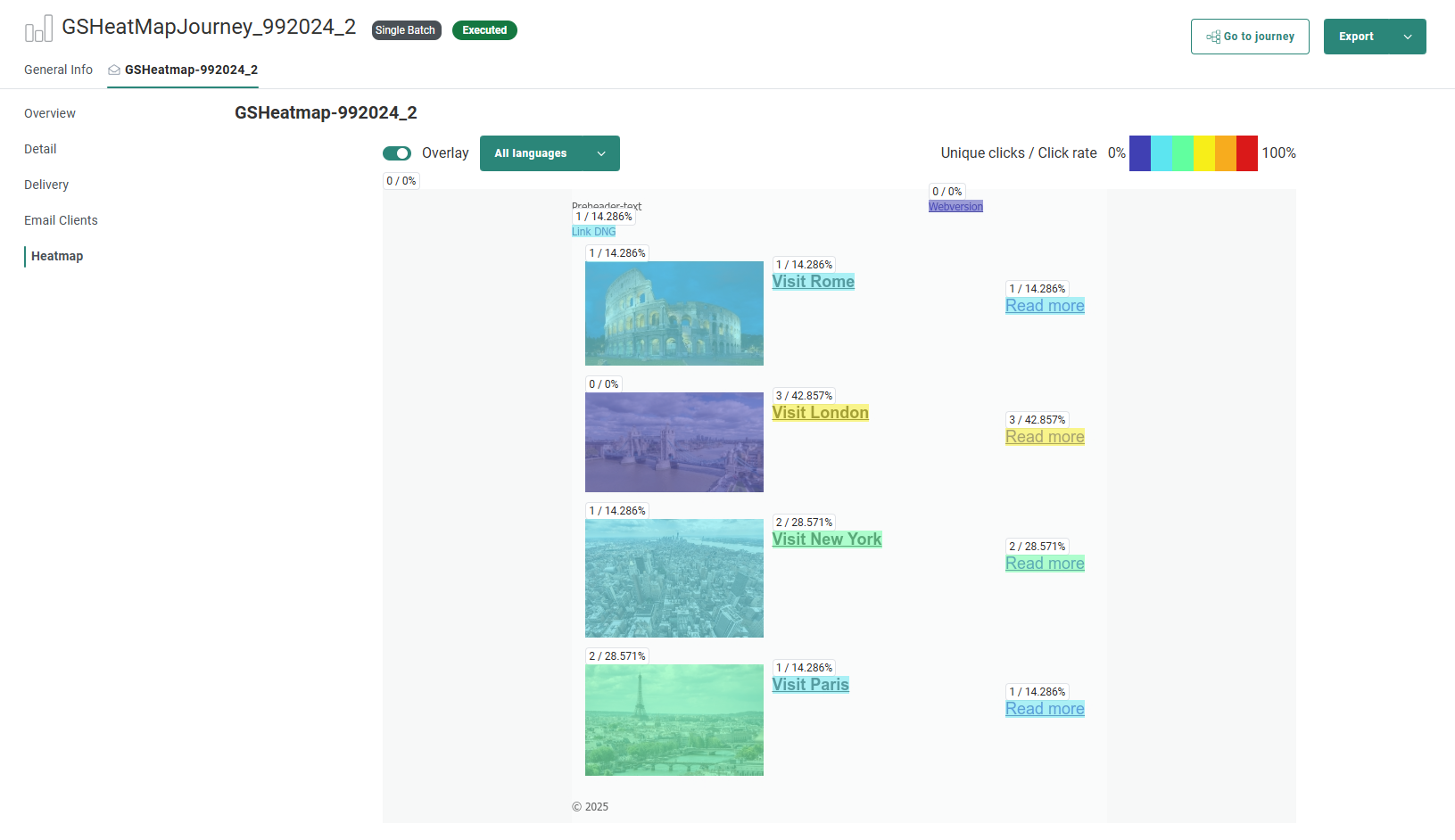
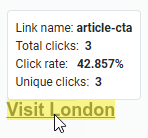
- Lorsque vous survolez une zone, une info-bulle supplémentaire indique un nom de lien de métriques différent :
- (Lorsqu'un lien provient d'un bloc de contenu et qu'un alias a été donné, l'alias est indiqué comme nom du lien)
- Nombre total de clics
- Pourcentage de taux de clics
- Nombre de clics uniques
- Les liens de désabonnement sont traités séparément. Survolez un lien de désabonnement pour qu'une infobulle affiche les éléments suivants :
- Nom du lien
- Nombre total de clics de désabonnement
- Pourcentage de clics de désabonnement
- Nombre de clics de désabonnement uniques
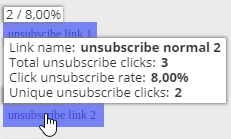
- Vous pouvez exporter la heatmap en cliquant sur le bouton en haut à droite. Une liste déroulante vous permet de choisir entre 4 exportations de fichiers différentes :
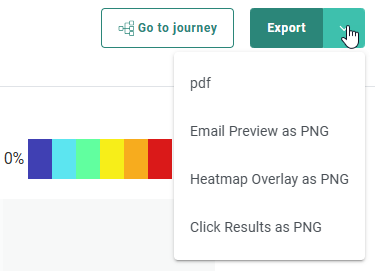
- PDF — Exportation contenant tous les articles suivants combinés dans un seul fichier PDF :
- un aperçu du message d'origine sans données de la heatmap
- le message avec la superposition colorée de la heatmap et toutes ses données (nombres et pourcentages)
- une grille avec tous les résultats des clics (nom du lien, clics uniques, pourcentages de clics et nombre total de clics)
- Aperçu de l'e-mail en PNG — Une exportation PNG qui contient un aperçu du message d'origine sans aucune donnée de la heatmap.
- Superposition de la heatmap en PNG — Une exportation PNG qui contient le message avec la superposition colorée de la heatmap et toutes ses données (nombres et pourcentages).
- Résultats de clics en PNG — Une exportation PNG qui contient une grille avec toutes les données des clics (nom du lien, clics uniques, pourcentages de clics et nombre total de clics).
Remarque : Les échelles de couleurs utilisées sont les mêmes pour tous les messages. Il est donc facile de comparer différentes heatmaps exportées.
Remarquez que les heatmaps ne peuvent pas être générées lorsque :
- aucune langue de secours n'a été définie dans les propriétés de l'e-mail
- un Recurring Batch Journey a été arrêté (les données de la heatmap ne sont disponibles que lorsque le journey est actif)
- le journey n'a pas été lancé
- le journey a été lancé récemment, mais aucune donnée n'est (encore) disponible
- un autre problème s'est produit (un erreur générale s'affiche)
Bon à savoir !
Lorsque vous survolez un graphique ou un diagramme à barres, une infobulle affiche des informations supplémentaires sur les chiffres de l'activité à ce moment précis.
Exemple : 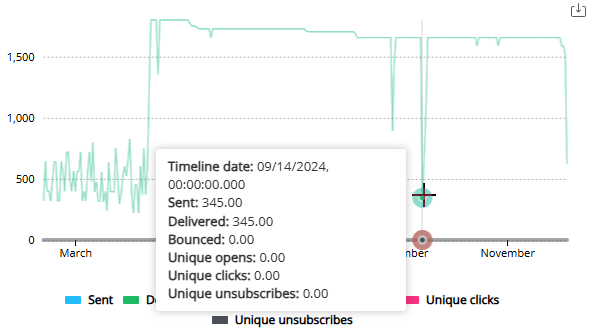
Détection des activités non humaines
Remarque: La détection des activités non humaines est une fonction qui peut être activée sur demande. Veuillez vous adresser à votre contact Zeta.
Lorsque la fonction est activée, un filtre est disponible dans les rapports Journey pour visualiser les données sur la base de l'activité réelle, de l'activité non humaine ou de toutes les activités.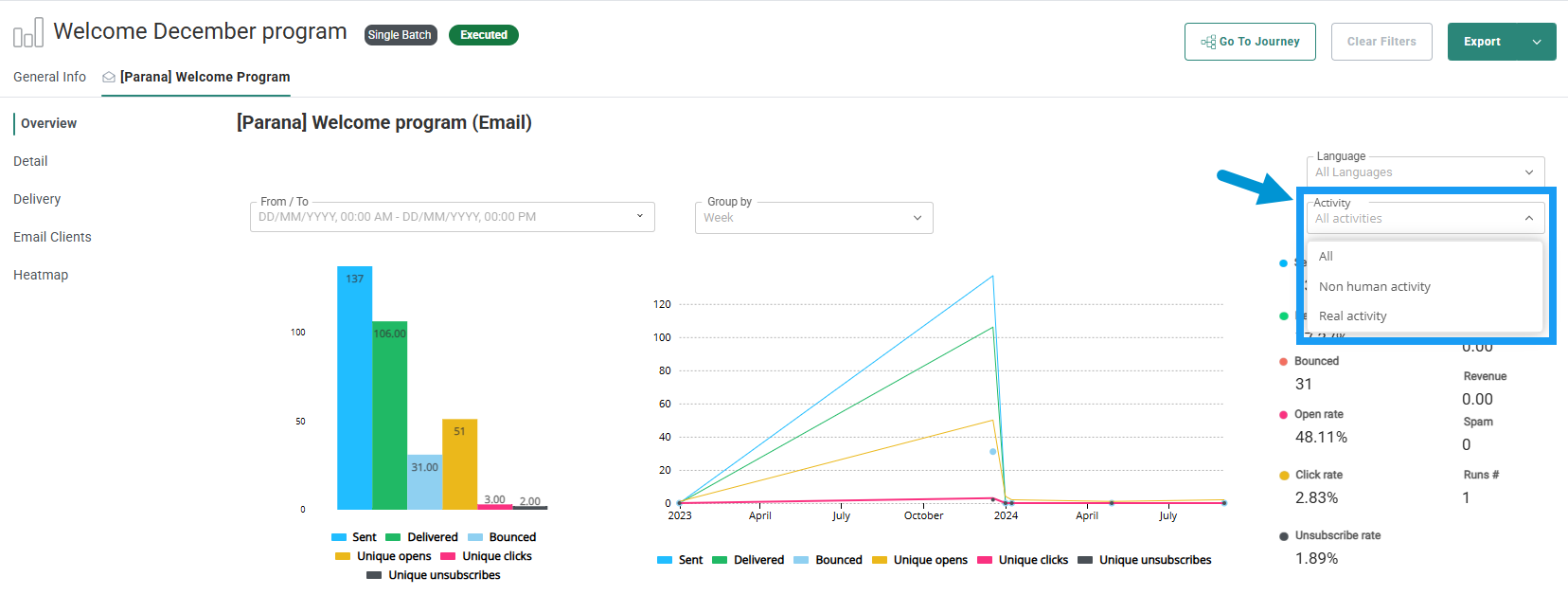
Pour en savoir plus, consultez cette rubrique consacrée à la détection des activités non humaines des bots.
Onglet Comparaison A/B pour les A/B Journeys
Remarque: Ceci s'applique aux Single Batch A/B Journeys et aux Custom Journeys comportant un Composant Test A/B.
Les Single Batch A/B Journeys et les Custom Journeys comportant un Composant Test A/B sont spécialement conçus pour effectuer des tests A/B sur différents messages, comparer ces messages et envoyer la version la plus populaire au reste de l'audience cible.
C'est pourquoi, dans le chapitre Rapports, un onglet supplémentaire est disponible en haut de chaque rapport, appelé Comparaison A/B.
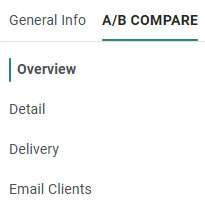
Lorsque l'onglet Comparaison A/B est sélectionné, des onglets supplémentaires apparaissent sur la gauche, similaires à ceux décrits ci-dessus, à l'exception de celui des heatmaps.
Si vous sélectionnez un onglet à gauche, des données spécifiques sont affichées concernant la comparaison des versions du test A/B.
En voici le détail ci-dessous.
Comparaison A/B - Aperçu
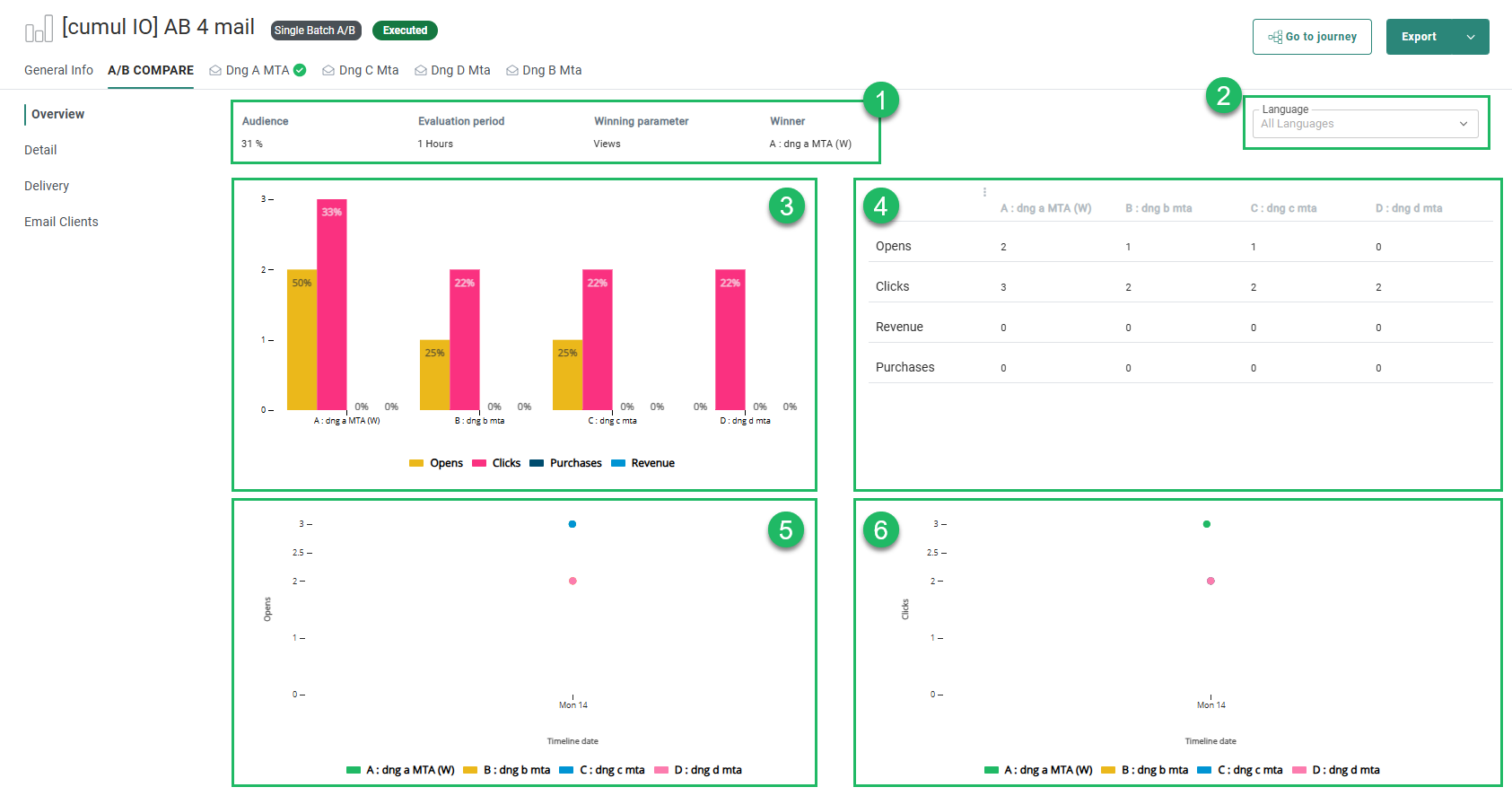
L'onglet Aperçu contient les informations suivantes :
-
Informations générales sur le test A/B :
- La taille du groupe test (pourcentage de l'audience) qui a été ciblé par les messages du test A/B.
- La période d'évaluation appliquée au test A/B.
- Le paramètre d'évaluation permettant de déterminer le meilleur résultat du test A/B.
- La version déclarée gagnante du test A/B.
-
Sélecteur de langues — Vous pouvez sélectionner chacune des langues disponibles (selon le contenu) pour afficher les données de reporting propres à cette langue ou Toutes les langues pour afficher les données de reporting combinées.
-
Histogramme avec les pourcentages (et les nombres — au survol d'une barre) des communications ouvertes et ayant fait l'objet d'un clic, par version de test, ainsi que les achats et les revenus générés.
Vous pouvez sélectionner/désélectionner des activités pour filtrer les données du graphique. -
Une grille avec les chiffres d'activité pour les ouvertures, les clics, les revenus et les achats, par version de test.
-
Un graphique indiquant le nombre d'ouvertures au fil du temps, par version de test.
Vous pouvez sélectionner/désélectionner les versions de test pour filtrer les données du graphique. -
Un graphique avec le nombre de clics dans le temps, par version de test.
Vous pouvez sélectionner/désélectionner les versions de test pour filtrer les données du graphique.
Comparaison A/B — Détail
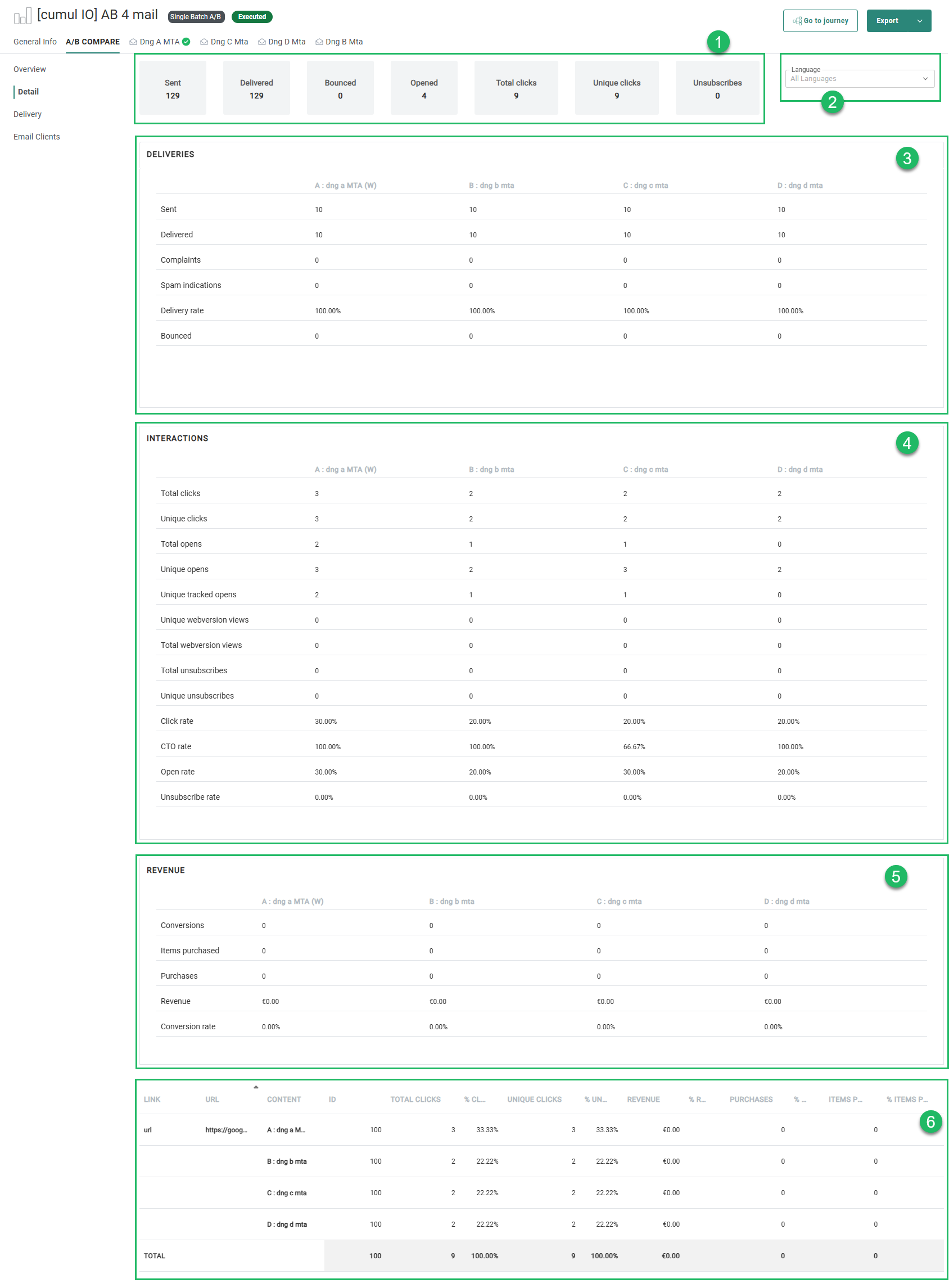
L'onglet Détails contient les informations suivantes :
-
Le nombre total de communications envoyées, livrées, ayant fait l'objet d'un bounce, ouvertes (consultées), le nombre total de clics et le nombre de clics uniques survenus dans les communications, ainsi que le nombre de désabonnements.
-
Sélecteur de langues — Vous pouvez sélectionner chacune des langues disponibles (utilisées dans le contenu) pour afficher les données de reporting propres à cette langue ou sélectionner Toutes les langues pour afficher les données de reporting combinées.
-
Informations sur les livraisons, par version de test :
- Envoyées — Nombre de communications envoyées (somme des communications livrées et non livrées).
- Livrées — Nombre de communications qui ont été livrées avec succès aux destinataires.
- Plaintes — Nombre de plaintes enregistrées. Une plainte est enregistrée lorsqu'un utilisateur clique sur le bouton Rapport de spam affiché dans le message d'un client de messagerie.
- Marquages comme spam — Ils s'appliquent aux messages qui ont été rejetés par le serveur de messagerie de réception. Cela peut être dû aux politiques définies sur le serveur ou à un mauvais choix de mots dans vos e-mails, signalés par les filtres anti-spam.
- Taux de livraison — Pourcentage de communications qui ont été livrées avec succès aux destinataires.
- Bounce — Nombre de communications qui ont fait l'objet d'un bounce (non délivrées).
Vous trouverez dans ce tableau les raisons possibles des bounces.
-
Informations sur les interactions, par version de test :
- Nombre total de clics — Nombre total de clics survenus dans les communications livrées.
- Clics uniques — Nombre unique de clics qui se sont produits dans les communications livrés.
- Nombre total d'ouvertures — Nombre total de communications ouvertes (consultées).
- Ouvertures uniques — Nombre unique de communications ouvertes (consultées).
- Ouvertures uniques suivies — Nombre unique de communications livrées qui sont ouvertes (consultées) par les destinataires et comptabilisées comme une ouverture suivie.(2)
- Nombre unique de vues de la version web — Nombre unique d'ouvertures/de consultations de la version web du message (après avoir cliqué sur le lien de la version web par défaut).
- Vues de la version web — Nombre total d'ouvertures/de vues de la version web du message (après avoir cliqué sur le lien de la version web par défaut).
- Taux de désabonnement — Nombre total de liens de désabonnement qui ont fait l'objet d'un clic dans les communications envoyées.
- Désabonnements uniques — Nombre unique de liens de désabonnement qui ont fait l'objet d'un clic dans les communications envoyées.
- Taux CTR (pourcentage de taux de clic) — Pourcentage des communications envoyées dans lesquelles des clics ont été effectués.
- Taux CTO (pourcentage de taux d'ouverture) — Pourcentage des communications ouvertes dans lesquelles des clics ont été effectués.
La différence entre CTR et CTO est expliquée ici. - Taux d'ouverture —- Pourcentage des communications envoyées qui sont ouvertes (consultées) par les destinataires.
- Taux de désabonnement — Pourcentage des liens de désabonnement qui ont fait l'objet d'un clic dans les communications envoyées.
-
Informations sur les revenus par version de test :
- Conversions — Nombre de contacts ayant effectué un ou plusieurs achats après avoir cliqué sur ce message (menant à une boutique en ligne où les achats ont été effectués).
- Articles achetés — Le nombre total d'articles achetés.
- Achats — Nombre de fois où un achat a été effectué.
Chaque achat effectué (= chaque envoi d'achat au script de suivi) compte pour +1 achat. - Revenu — Le revenu total généré.
- Taux de conversions — Le pourcentage de conversions par livraisons.
Les informations sur les revenus sont basées sur les résultats du Shop Tracker(3).
Exemple: À 14h57, un contact clique une fois sur un message, menant à une boutique en ligne, où il achète des chaussettes et un pull (= 2 articles uniques).
La boutique en ligne étant toujours ouverte, ils se souviennent soudain qu'ils voulaient aussi acheter une paire de chaussures de sport, et effectuent donc un nouvel achat à 15h09 pour ces chaussures (= 1 article unique).
En termes de reporting, les éléments suivants sont enregistrés :
- 1 conversion (1 clic sur le message)
- 3 articles achetés (chaussettes, pull et baskets)
- 2 achats (un à 14 h 57 et un à 15 h 09
Notez qu'il ne s'agit que d'un exemple et que tout dépend de la manière dont le script de suivi a été configuré. -
En bas, une grille est affichée avec des informations sur les interactions, par lien et par version de test.
Chaque lien contient les éléments suivants :- Nom du lien
- URL
- Contenu — Lettre de la version du test, suivie du nom de l'actif.
- ID de lien
- Nombre total de clics sur les liens
- Pourcentage de clics sur les liens
- Nombre de clics uniques sur les liens
- Taux de pourcentage des clics uniques sur les liens
- Valeur des revenus
- % de revenu — Pourcentage de revenu généré par ce lien par rapport au revenu total de cette version de test.
- Nombre d'achats
- % d'achats — Pourcentage d'achats générés par ce lien par rapport au nombre total d'achats pour cette version de test.
- Nombre d'articles achetés
- % d'articles achetés — Pourcentage d'articles achetés via ce lien par rapport au nombre total d'articles achetés pour cette version de test.
Comparaison A/B — Livraison
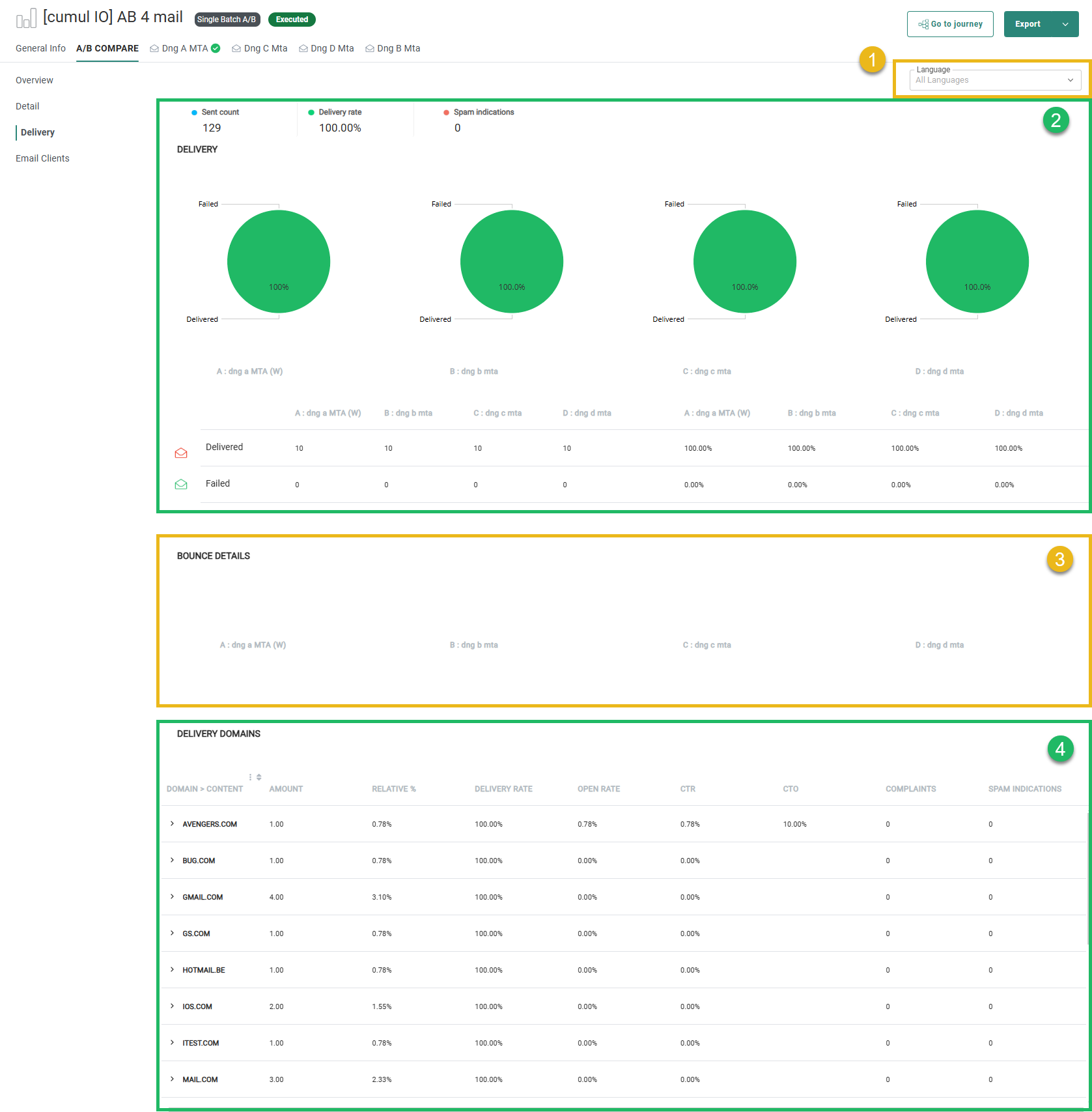
L'onglet Livraison donne des informations sur le nombre de communications livrées et de livraisons échouées, sur les raisons des bounces et sur les domaines de livraison utilisés, par version de test.
-
Sélecteur de langues — Vous pouvez sélectionner chacune des langues disponibles (utilisées dans le contenu) pour afficher les données de reporting propres à cette langue ou sélectionner Toutes les langues pour afficher les données de reporting combinées.
-
Information de livraison — Le nombre total de communications envoyées, le pourcentage de communications livrées, le nombre de marquages comme spam(4) et une répartition par quantité et pourcentage des livraisons réussies par rapport aux livraisons échouées (sous forme de diagramme circulaire et de grille).
-
Détails des bounces — Le nombre de communications ayant fait l'objet d'un bounce est indiqué par motif de bounce (état), ainsi que le pourcentage de chaque motif de bounce par rapport au nombre total de bounces.
-
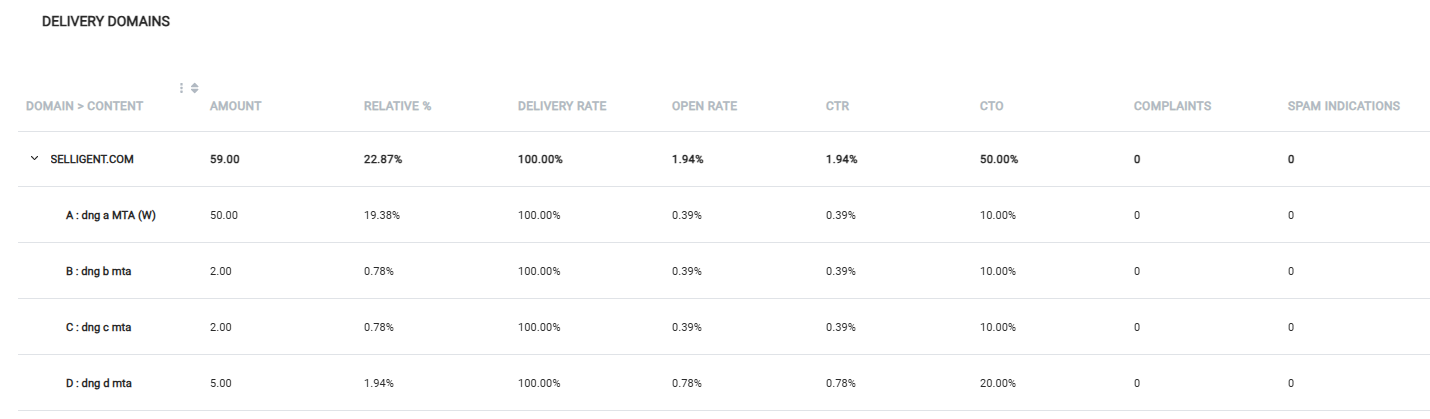
Domaines de livraison — Tous les domaines de livraison utilisés sont affichés, avec pour chaque domaine :
- le nombre de communications envoyées à ce domaine.
- le % relatif — Le pourcentage de communications envoyées à ce domaine par rapport à la quantité totale de communications envoyées à tous les domaines.
- le pourcentage du taux de livraison — Le pourcentage de communications livrées avec succès vers ce domaine par rapport au nombre total de communications envoyées vers ce domaine.
- le pourcentage de taux d'ouverture — Le pourcentage de communications de ce domaine ouvertes (consultées) par rapport au nombre total de communications livrées de ce domaine ouvertes.
- le pourcentage de CTR (pourcentage de taux de clics) — Le pourcentage de communications dans ce domaine, dans lesquelles les destinataires ont cliqué sur un lien, divisé par le nombre de fois où la communication a été livrée à ce domaine
- le pourcentage de CTO (pourcentage de taux d'ouverture) — Le pourcentage de communications dans ce domaine dans lesquelles les destinataires ont cliqué, divisé par le nombre de fois où la communication a été ouverte (consultée) dans ce domaine.
- le nombre de plaintes et de marquages comme spam(4).
Chaque domaine peut être développé pour montrer la répartition, par version de test :
Comparaison A/B — Clients de messagerie
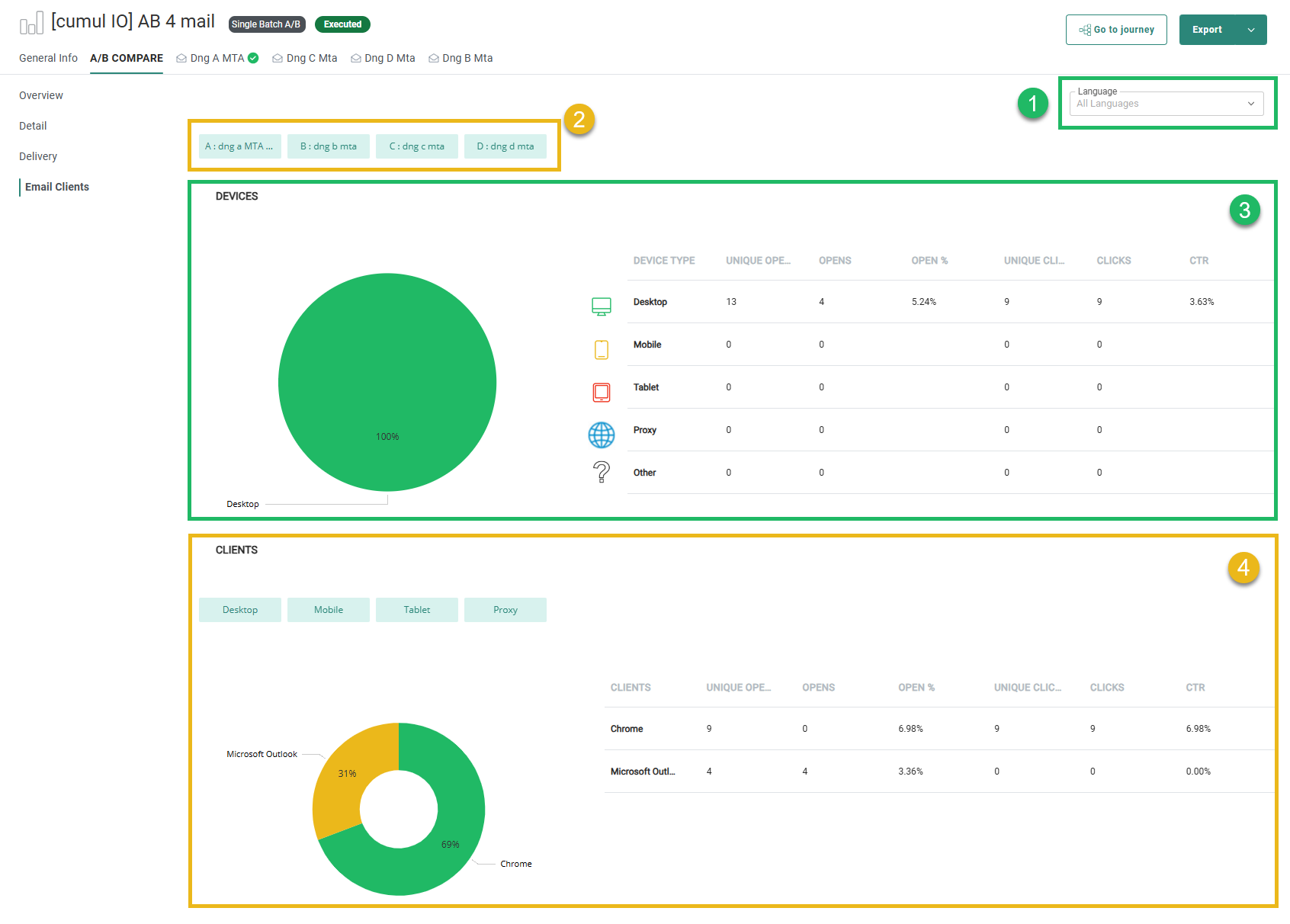
Cette section affiche les appareils et les clients utilisés, ainsi que leurs détails tels que les ouvertures, les clics et les taux.(5)
-
Sélecteur de langues — Vous pouvez sélectionner chacune des langues disponibles (utilisées dans le contenu) pour afficher les données de reporting propres à cette langue ou sélectionner Toutes les langues pour afficher les données de reporting combinées.
-
Boutons de filtrage des données relatives aux appareils et aux clients figurant dans les diagrammes et les grilles, sur une ou plusieurs versions de test spécifiques.
-
Appareils — Cette rubrique indique les appareils utilisés, classés par type d'appareil : ordinateur de bureau, mobile, tablette, proxy, autre.(5)
Pour chaque type d'appareil, les valeurs sont indiquées pour les éléments suivants :- Ouvertures uniques — Le nombre d'ouvertures uniques pour un contact.
- Ouvertures — Le total des ouvertures suivies OU le total des interactions uniques des contacts, quand le total des ouvertures est inférieur au nombre de clics uniques.(6)
- Pourcentage d'ouvertures — Le pourcentage de communications que les contacts ont ouvertes (consultées) ou dans lesquelles les destinataires ont cliqué sur un lien.
- Clics uniques — Nombre de communications dans lesquelles les contacts ont cliqué au moins une fois sur un lien.
- Clics — Nombre total de communications dans lesquelles les contacts ont cliqué sur un lien.
- CTR (pourcentage de taux de clic) — Pourcentage de communications pour lesquelles les contacts ont cliqué sur un lien, divisé par le nombre de fois où la communication a été livrée.
-
Clients — Cette section indique les clients utilisés et leurs valeurs d'activité.
- Les clients peuvent être les suivants :
- Applications de client de messagerie telles que Apple Mail, Gmail, Microsoft Outlook, Windows Live Mail — Lorsqu'une application client de messagerie est utilisée.(7)
- Navigateurs Internet tels que Safari, Chrome, Firefox, Edge — Lorsque le message e-mail est ouvert dans un navigateur Internet (par exemple, consultation d'un e-mail dans Chrome via le site web de Gmail https://mail.google.com/).
- Appareils tels que iPhone, iPad, Android — Lorsqu'un appareil mobile est utilisé et qu'aucune application ou aucun navigateur Internet n'a pu être reconnu (par exemple, utilisation d'un navigateur Samsung natif sur un téléphone Android).
- Types de proxy tels que Gmail (Google Image Caching) et Apple (MPP).
- Les valeurs d'activité correspondent aux valeurs utilisées pour les appareils ci-dessus, mais cette fois par client de messagerie et non plus par appareil.
- Pour filtrer les données affichées, vous pouvez utiliser les boutons de type d'appareil bureau, mobile, tablette, proxy, ainsi que les graphiques circulaires.
- Les clients peuvent être les suivants :
Onglet Comparaison A/B pour les A/B Journeys de la ligne d'objet
Remarque: Ceci s'applique aux A/B Journeys de la ligne d'objet et aux Custom Journeys comportant un Composant Test A/B de la ligne d'objet.
Les A/B Journeys de la ligne d'objet et les Custom Journeys comportant un Composant Test A/B de la ligne d'objet sont spécialement conçus pour effectuer des tests A/B sur les lignes d'objet d'un e-mails, pour comparer ces lignes d'objet et pour envoyer la version la plus populaire au reste de l'audience cible.
C'est pourquoi, dans le chapitre Rapports, un onglet supplémentaire est disponible en haut de chaque rapport, appelé Comparaison A/B.
Lorsque vous sélectionnez l'onglet Comparaison A/B, d'autres onglets sont disponibles à gauche, comme ceux décrits ci-dessus, à l'exception de celui des heatmaps.
Si vous sélectionnez un onglet à gauche, des données spécifiques sont affichées concernant la comparaison des versions du test A/B.
Ces rapports de comparaison A/B pour les journeys A/B de la ligne d'objet offrent le même type de données que pour les Single Batch A/B Journeys. La seule différence est que le rapport est établi par ligne d'objet testée et non par version de message testée.
C'est pourquoi elles ne sont pas expliquées en détail ici, mais renvoient à leurs équivalents pour les Single Batch A/B Journeys.
Comparaison A/B - Aperçu
Comparaison A/B — Détail
Comparaison A/B — Livraison
Comparaison A/B — Clients de messagerie
