
Remarque : Les A/B Journeys de la ligne d'objet peuvent être créées pour les messages e-mails uniquement.
Vous pouvez sélectionner l'un de quatre critères suivants afin de choisir la meilleure version (ou version gagnante) d'une ligne d'objet, en fonction de l'e-mail :
- Nombre de vues
- Nombre de clics
- Revenu généré par ces e-mails. Le résultat de suivi des achats est utilisé à cette fin.
- Nombre de commandes générées par ces e-mails. Le résultat de suivi des achats est utilisé à cette fin.
La meilleure version est évaluée à l'intervalle de temps spécifié après le lancement, exprimé en minutes, heures, jours ou mois. Par exemple, les résultats peuvent être évalués une heure après l'envoi des messages avec les différentes versions de l'objet.
Remarque : La version gagnante est sélectionnée sur la base d'actions uniques du contact (= critères mentionnés ci-dessus).
Exemple :
Lorsqu'un contact consulte un e-mail spécifique deux fois, cette action ne sera comptabilisée que comme une seule vue pour la sélection de gagnants A/B utilisant la condition 'nombre de vues'. En effet, cette sélection ne comptabilise les vues que pour un seul contact.
Les A/B Journeys de la ligne d'objet peuvent être lancés immédiatement ou programmés à une date et une heure données.
Créer un journey A/B de la ligne d'objet
Pour créer un A/B Journey de la ligne d'objet :
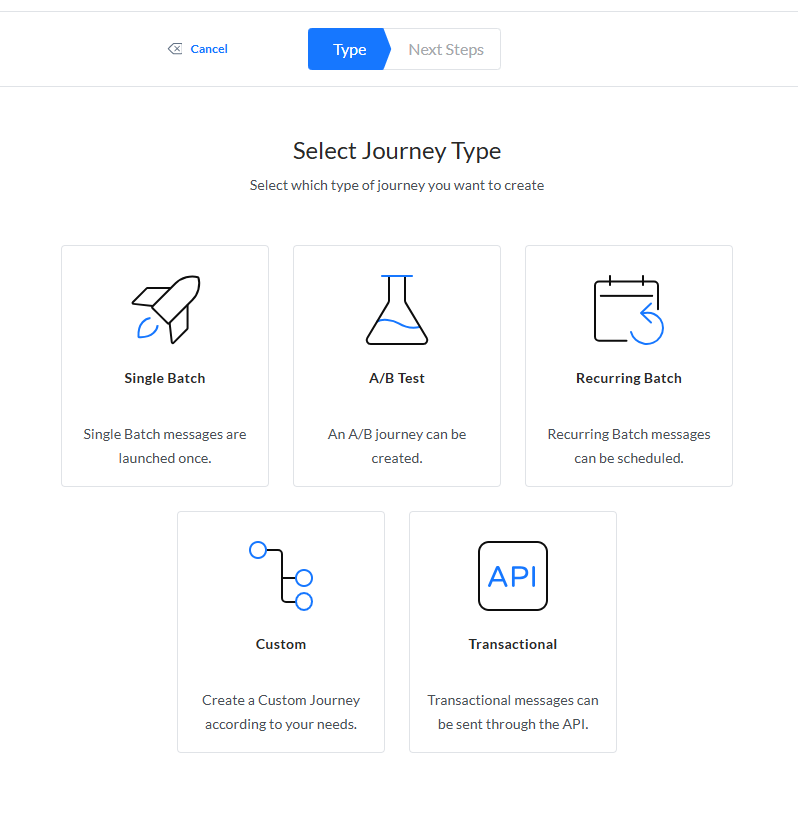
1. Accédez à l'entrée Journey. Dans la barre d'outils située en haut, sélectionnez Nouveau, puis Test A/B dans l'assistant.
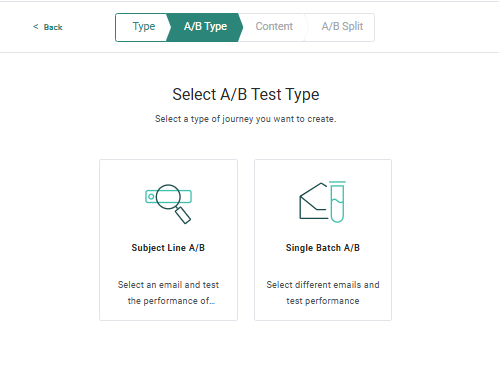
2. Ensuite, sélectionnez le type Ligne d'objet A/B.
3. Définissez les propriétés suivantes : Les propriétés du journey sont regroupées par type d'information. Par défaut, seuls les champs de base sont affichés. Passez à l'onglet Tous les champs pour afficher tous les autres champs. Une aide à l'écran s'affiche sur le côté gauche des propriétés. Elle permet à l'utilisateur de remplir le formulaire avec des informations précises et complètes.
Champs de base
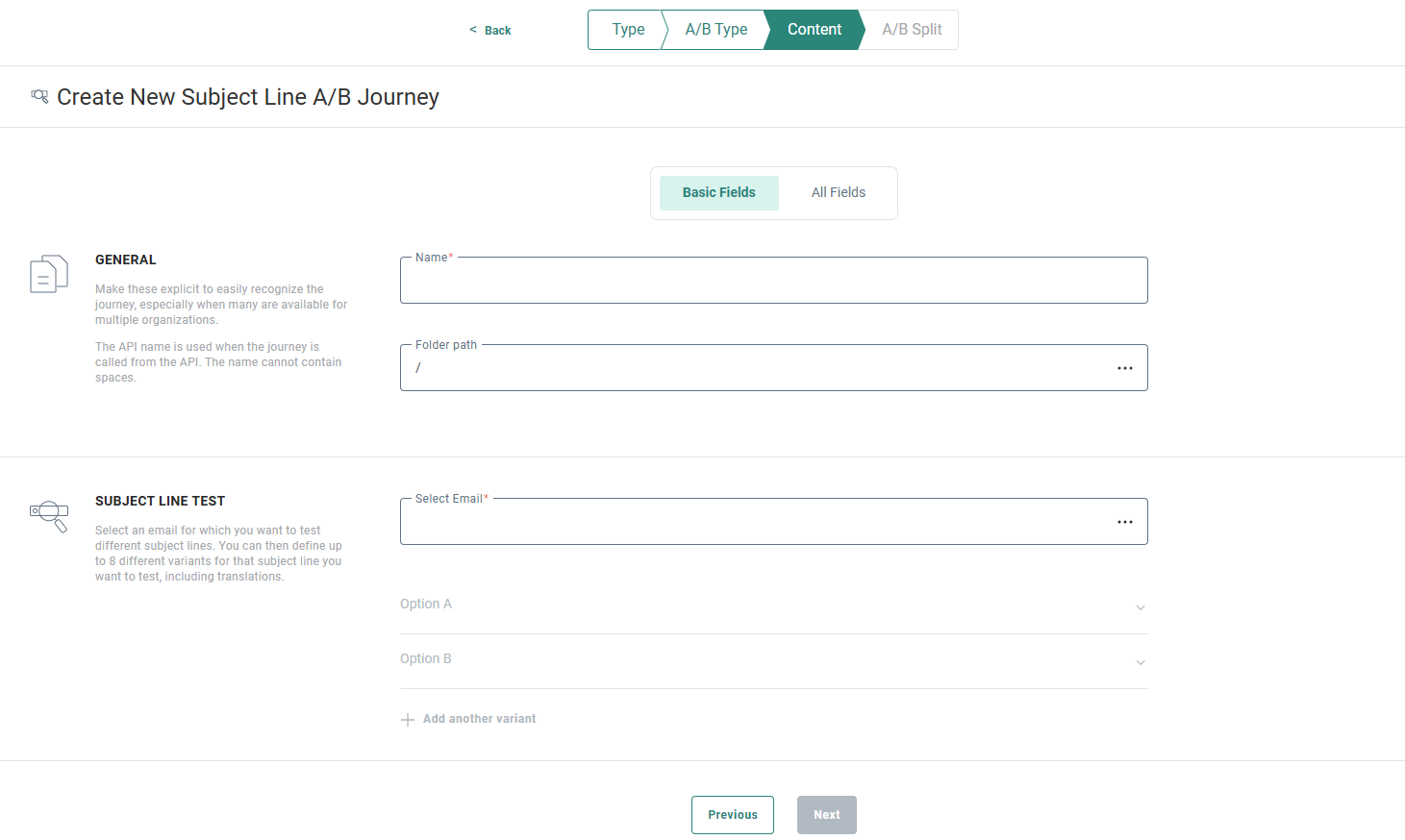
Général
-
Nom - Donnez un nom clair au journey.
-
Chemin d'accès au dossier - Définissez le chemin d'accès au dossier. Il s'agit du dossier dans lequel le journey est créé. Par défaut, il s'agit du dossier sélectionné sur la page de démarrage au moment de la création du dossier. Vous pouvez modifier le chemin si nécessaire. Cliquez sur le champ Dossier pour accéder à la boîte de dialogue et sélectionner un autre dossier.
Test de la ligne d'objet
-
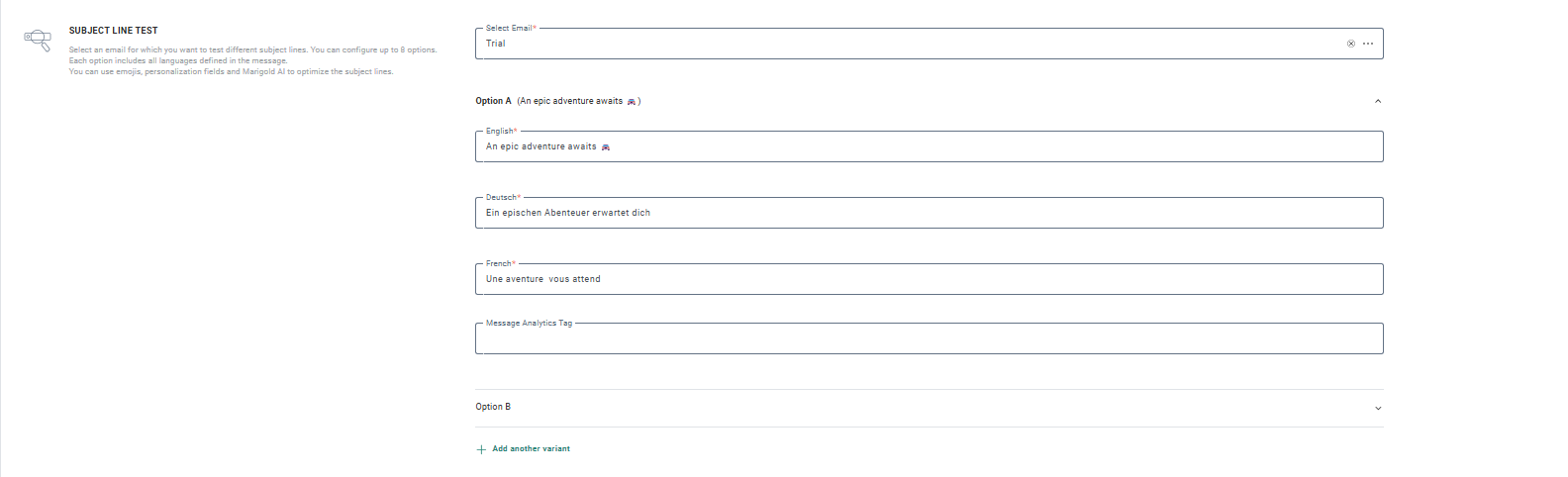
Sélectionnez l'e-mail - Cliquez sur ce champ pour afficher le sélecteur d'actifs à partir duquel vous pouvez sélectionner un message e-mail.
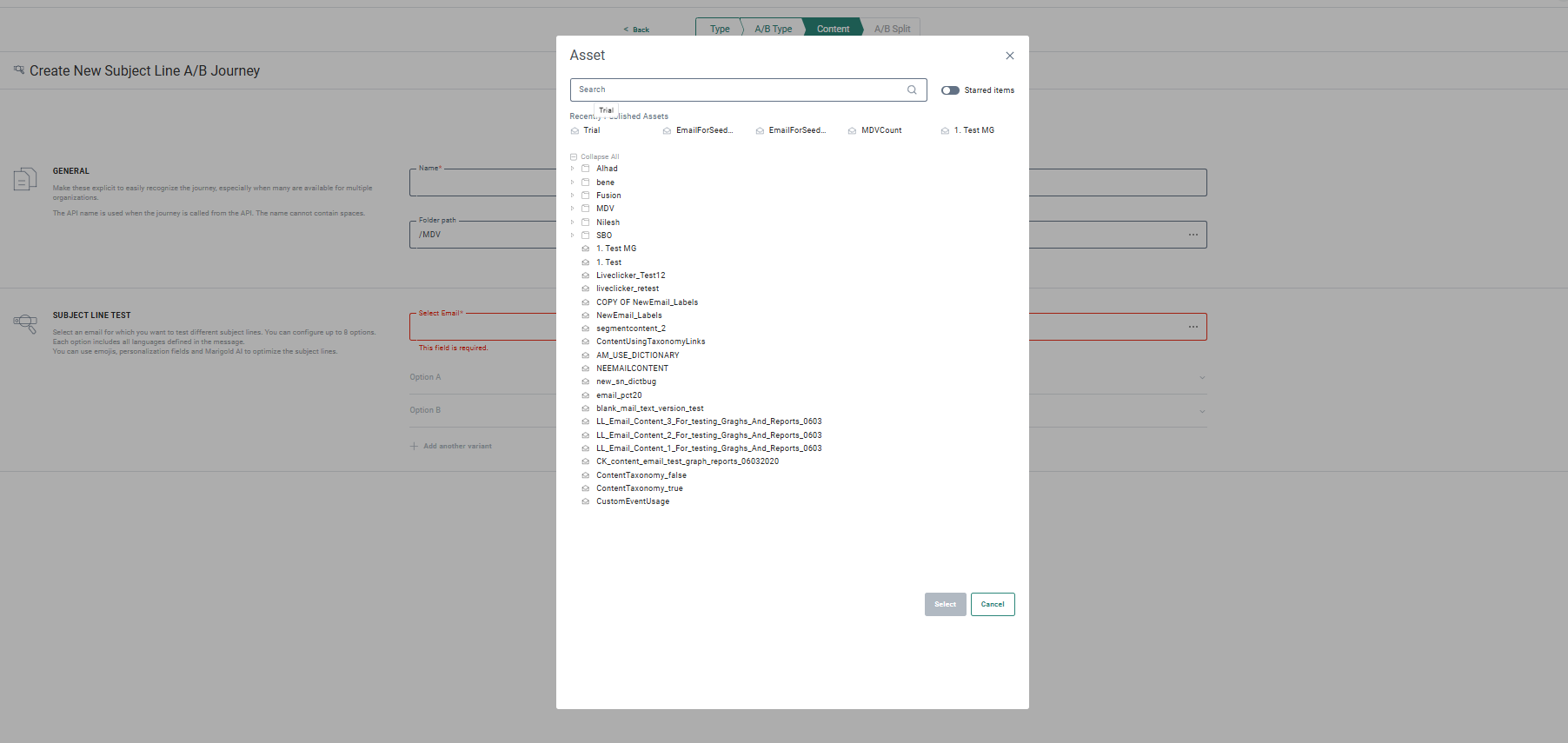
Vous pouvez filtrer les e-mails et les dossiers en saisissant quelques caractères du nom de l'e-mail dans le champ Recherche et en activant la case à cocher Éléments marqués d'une étoile pour n'afficher que les éléments marqués d'une étoile.
Remarque : Lorsque vous choisissez un message e-mail qui utilise des actifs dans un dossier auquel vous n'avez pas accès, vous êtes averti que ce contenu ne peut pas être sélectionné.
Remarque technique :
Le message sélectionné ne peut pas contenir de lien défini par le journey. Ce
type de lien permet de définir la prochaine étape du journey. Cependant,
cette étape n'est pas possible une fois le journey créé.
-
Après avoir sélectionné l'e-mail, définissez les options de la ligne d'objet (au moins deux - option A et option B).
Par défaut, chaque champ de langue de l'option A est pré-rempli avec l'objet par défaut tel qu'il est défini dans le message.
Vous pouvez développer l'option A et mettre à jour la ligne d'objet dans chaque champ de langue.
Remarque : L'ordre des langues est basé sur l'ordre des langues telles qu'elles existent dans les propriétés du message.
Par exemple, le français comme première langue, le norvégien comme deuxième langue et l'anglais comme troisième langue.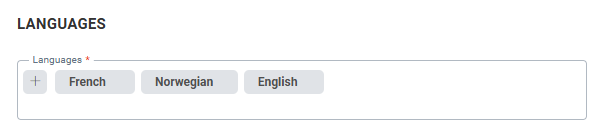
Le même ordre est utilisé dans les options lors de la configuration du A/B Journey de la ligne d'objet.
En outre, la ligne d'objet de la première langue s'affiche en regard de chaque option, (pour faciliter leur identification lorsque les options sont réduites).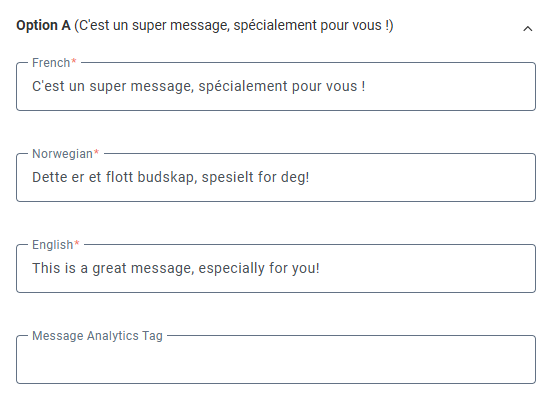
Lors de la modification d'une valeur dans le champ de saisie de la ligne d'objet, une infobulle s'affiche avec trois icônes.
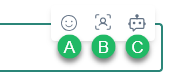
Cliquez sur ces icônes pour afficher les options suivantes :
A. Sélecteur d'emojis: en haut du sélecteur d'emojis, vous pouvez naviguer dans les catégories pour voir les emojis disponibles dans la catégorie sélectionnée.
Les emojis sélectionnables sont visibles dans la partie centrale. Cliquez sur un emoji pour l'insérer dans le champ où se trouve le curseur de la souris (ou à l'endroit où il était actif pour la dernière fois).
En bas s'affichent les emojis les plus récemment utilisés, ce qui permet de les réutiliser rapidement.
B. Champs de personnalisation : vous pouvez sélectionner des champs d'audience, de système et de dictionnaire sur la gauche. À droite, certains formats peuvent être appliqués au champ sélectionné. Cliquez sur OK pour insérer le champ de personnalisation formaté dans la ligne d'objet.
C. Selligent AI propose des moyens d'optimiser vos lignes d'objet avec l'aide de l'IA.
Vous pouvez demander à l'IA de raccourcir votre ligne d'objet, de la réécrire ou de générer 5 variantes sur la base de votre ligne d'objet existante.
En outre, une balise d'analyse des messages peut être définie pour chaque option. Vous pouvez ainsi suivre individuellement cette ligne d'objet dans le reporting du journey.
Remarque : Après la création, vous pouvez encore modifier les lignes d'objet et les balises dans les propriétés du journey.
-
Développez l'option B et répétez le processus ci-dessus.
-
Si vous souhaitez tester plus de deux lignes d'objet, cliquez sur le lien + Ajouter une autre variante pour procéder à l'ajout.
Remarque : Vous pouvez
ajouter jusqu'à 8 options de ligne d'objet.
Pour supprimer une option de ligne d'objet, survolez l'en-tête de l'option et cliquez sur l'icône de corbeille dans le coin supérieur droit.
Groupes Seed
Activez l'option Envoyer à tous les groupes Seed si vous souhaitez que le message soit également envoyé à tous les contacts de tous les groupes Seed liés à la liste d'audiences. Le groupe Seed recevra toutes les versions du message du test A/B, à l'exception de la version gagnante. Désactivez l'option si vous ne voulez envoyer le message à aucun des groupes Seed ou si vous ne voulez l'envoyer qu'à un certain nombre de groupes Seed. Vous pouvez sélectionner les groupes Seed spécifiques dans le champ ci-dessous.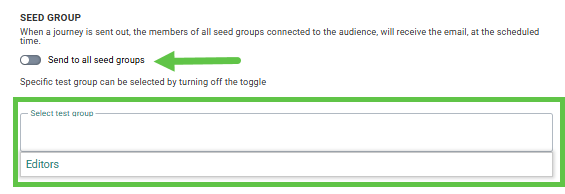
Tous les champs
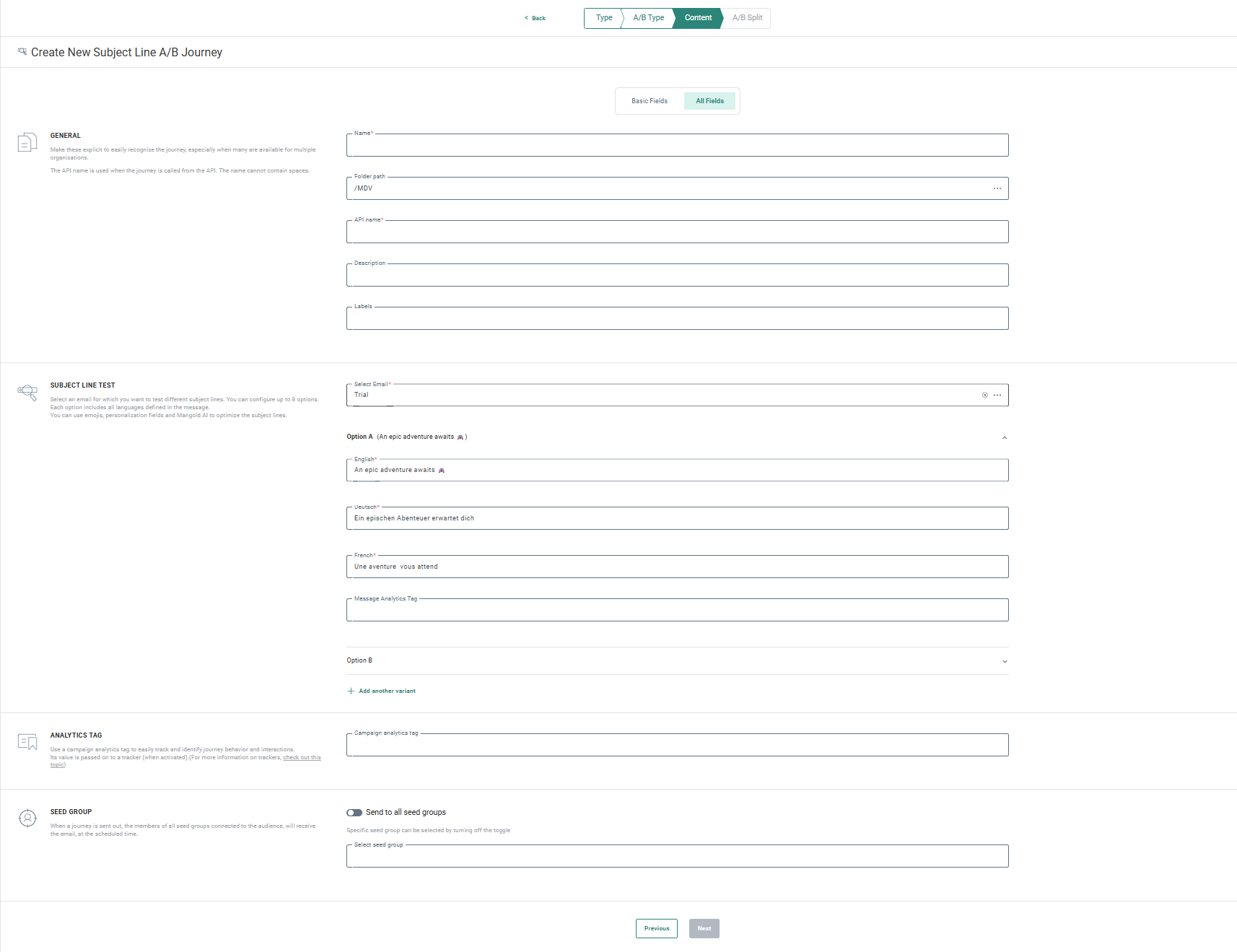
Outre tous les champs de l'onglet Champs de base, l'onglet Tous les champs contient les éléments suivants :
Général
- Nom de l'API — Nom de l'API pour l'A/B Journey de la ligne d'objet. Ce nom est utilisé lorsque le journey est exécuté via l'API. Il s'agit d'un champ obligatoire qui se remplit automatiquement lors de la saisie d'un nom ci-dessus. Vous pouvez le modifier ici si vous le souhaitez.
- Description — La description est facultative. Elle peut toutefois vous aider, ainsi que d'autres personnes, à comprendre l'objectif du A/B Journey de la ligne d'objet.
- Libellés — Les libellés d'actifs sont facultatifs. Sélectionnez un ou plusieurs libellés dans la liste déroulante.
Ces libellés sont créés dans le module Configuration Admin.
Les utilisateurs disposant des autorisations d'accès appropriées peuvent également créer de nouveaux libellés en saisissant leur nouvelle valeur dans le champ et en appuyant sur la touche entrée.
Balise Analytics
Enfin, définissez la balise Analytics Campaign. La valeur saisie pour cette balise Analytics est transmise au tracker si ce dernier est activé.
4. Lorsque vous avez terminé d'ajouter les options de l'objet, appuyez sur Suivant.
5. Sur l'écran Fractionnement A/B, entrez les paramètres qui définissent les conditions du test :
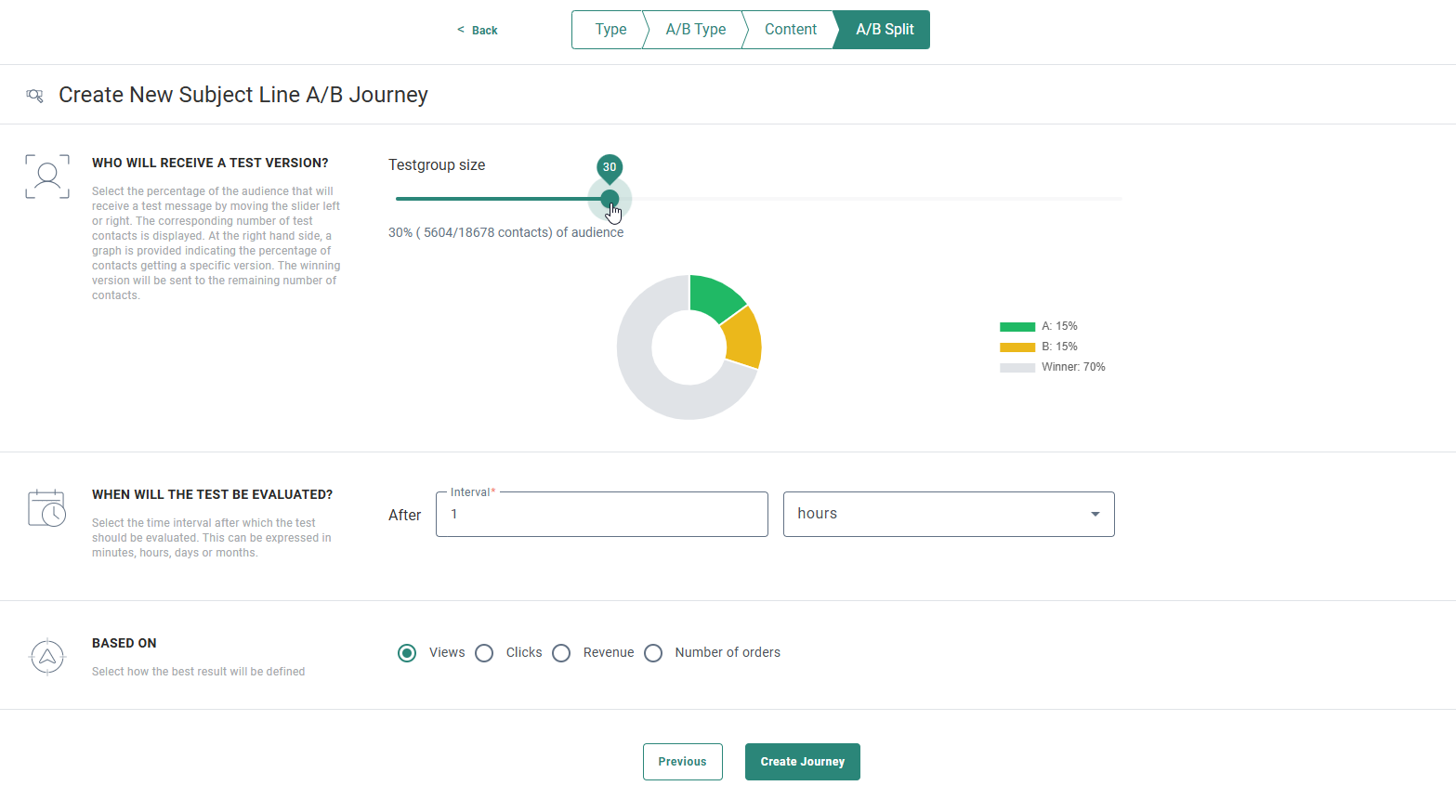
Qui recevra une version test ? — Sélectionnez le pourcentage de l'audience qui va recevoir un message test en déplaçant le curseur vers la gauche ou vers la droite (par exemple, 30 %). La répartition proportionnelle des contacts test est affichée (par exemple, 5604/18678 contacts). Un diagramme circulaire indique le pourcentage de contacts obtenant une version spécifique. La version choisie sera envoyée aux contacts restants.
Quand le test sera-t-il évalué ? — Sélectionnez l'intervalle de temps après lequel le test doit être évalué. Cela peut s'exprimer en minutes, heures, jours ou mois.
Basé sur — Sélectionnez la façon dont le meilleur résultat sera défini :
- Vues
- Clics
- Revenu (si vous utilisez Revenu, le Shop tracker doit être activé).
- Nombre de commandes (si vous utilisez Nombre de commandes, le Shop tracker doit être activé).
6. Cliquez ensuite sur Créer le journey. L'A/B Journey de la ligne d'objet est créé et le volet de ses propriétés s'affiche.
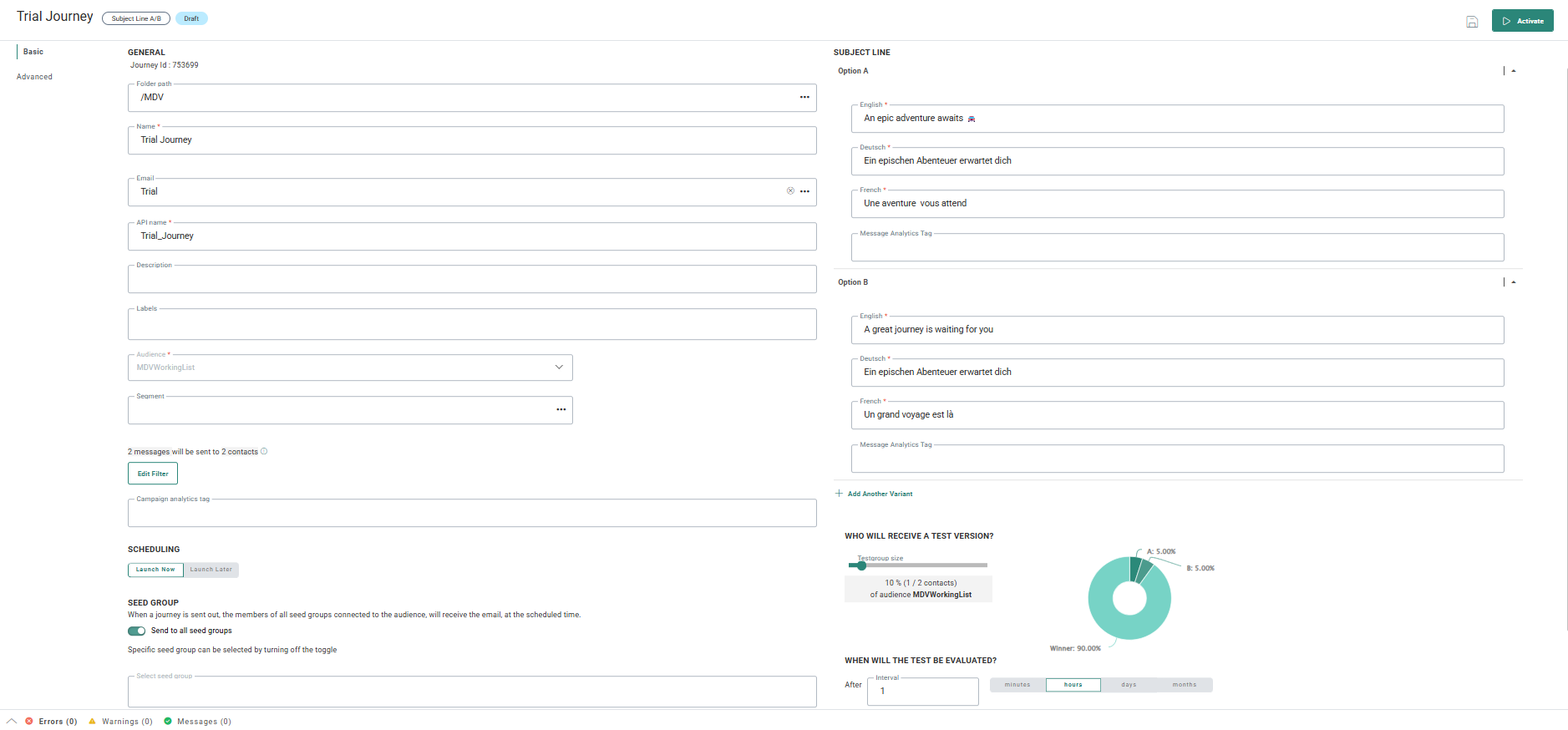
Vous trouverez dans le navigateur situé à gauche une entrée De base et une entrée Avancé.
Définir les propriétés du journey
De base
L'entrée De base permet de définir les propriétés générales de l'A/B Journey de la ligne d'objet.
1. Dans ce volet, le journey peut être programmé pour être lancé maintenant ou à une date et une heure futures. Indiquez votre choix à l'aide des boutons.
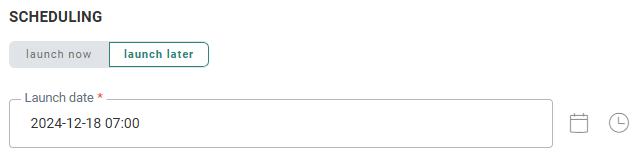
Remarque : Lorsqu'un utilisateur définit une heure de lancement programmée sur un journey, l'heure est exprimée dans son fuseau horaire. Le journey est lancé dans le fuseau horaire de cet utilisateur à ce moment-là.
Lorsqu'un utilisateur ayant un fuseau horaire différent affiche le journey, l'heure programmée est traduite dans son fuseau horaire, afin de refléter l'heure locale.
En interne, le système utilise un fuseau horaire universel, ce qui permet de convertir les heures en versions localisées pour chaque utilisateur. Ainsi, les mises à jour d'un utilisateur sont correctement représentées dans les fuseaux horaires locaux de tous les autres utilisateurs.
Exemple :
L'utilisateur A a un fuseau horaire défini sur UTC -5 (heure normale de l'Est).
Il programme le lancement d'un journey à 06h00 heure locale (UTC -5).
L'utilisateur B a un fuseau horaire défini sur UTC +1 (Romance Standard Time).
Il voit l'heure de lancement prévue à 12h00 pour le même journey, car son heure locale a un décalage de 6 heures par rapport à l'utilisateur A.
2. L'audience du journey s'affiche en fonction du contenu sélectionné. Si le contenu utilise une audience Selligent, vous pouvez directement sélectionner un segment de cette audience.
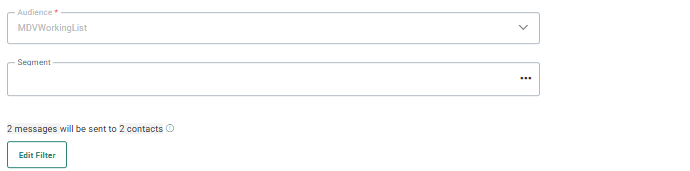
Remarque : Si la liste sélectionnée est configurée pour exiger la sélection d'un segment, vous DEVEZ sélectionner un segment pour cette liste. Le journey ne sera pas exécuté tant qu'aucun segment n'aura été sélectionné.
Le nombre de contacts dans l'audience est renvoyé.
L'icône  fournit des détails supplémentaires pour le calcul du nombre :
- Désabonnements exclus
- Segment sélectionné ou non sélectionné
- Dédoublonnage activé ou non activé
3. Vous pouvez également filtrer l'audience.
Ce filtre peut utiliser les données suivantes :
- Tous les champs de la liste parente
- Toutes les données des listes liées, y compris les listes liées 1:1 et 1:n
- Les métriques d'e-mail
- Les données de l'historique capturées à partir des interactions de canal du contact dans un Custom Journey, Recurring Batch Journey, Single Batch Journey et A/B Journey. L'utilisateur voit s'afficher une liste de tous les Custom journeys et une liste des canaux pour chaque journey. Il est possible d'utiliser n'importe quelle interaction, en prenant en charge les dates fixes et les dates relatives.
- Les segments de l'audience sélectionnée en incluant ou excluant des fiches du segment sélectionné
4. Les balises Analytics de Campaign peuvent être définies quand un tracker est activé. Cette option est facultative. (Pour plus d'informations, à ce sujet, consultez cette rubrique.)
5. Activez l'option Envoyer à tous les groupes Seed si vous souhaitez que le message soit également envoyé à tous les contacts de tous les groupes Seed liés à la liste d'audiences. Le groupe Seed recevra toutes les versions du message du test A/B, à l'exception de la version gagnante. Désactivez l'option si vous ne voulez envoyer le message à aucun des groupes Seed ou si vous ne voulez l'envoyer qu'à un certain nombre de groupes Seed. Vous pouvez sélectionner les groupes Seed spécifiques dans le champ ci-dessous.
Propriétés avancées
Dans l'entrée Avancé, vous pouvez définir des propriétés additionnelles :
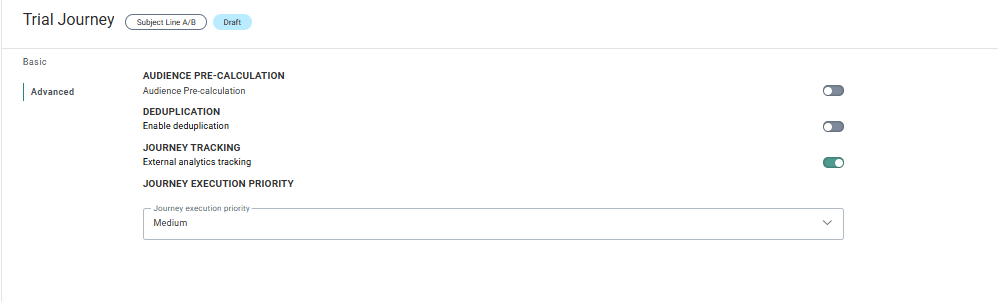
Précalcul de l'audience
Précalcul de l'audience — Pour certains clients, il peut être intéressant de précalculer l'audience d'une action spécifique du journey bien avant le lancement réel ou lorsqu'il existe moins de charge sur l'environnement. Ce précalcul de l'audience sera utilisé lors de l'exécution réelle du journey (le cas échéant), afin de gagner du temps. Par défaut, l'option est désactivée.
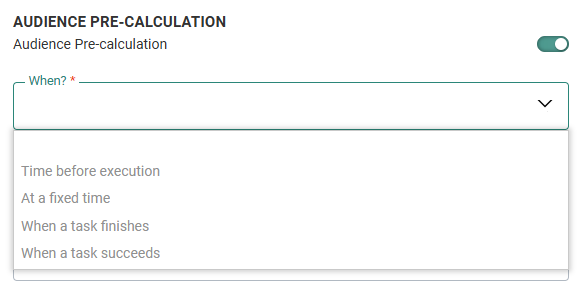
Quand ? — S'affiche uniquement lorsque le précalcul de l'audience est activé. Vous pouvez choisir parmi les options suivantes :
- Délai avant exécution — L'audience est calculée à un intervalle spécifique (exprimé en minutes) avant l'exécution du journey. Dans ce cas, le journey doit être programmé.
- À un moment donné — L'audience est calculée à une date et heure spécifiques.
- Lorsqu'une tâche est terminée — L'audience est calculée lorsque la tâche sélectionnée est terminée. Vous pouvez sélectionner une tâche dans la liste déroulante des tâches.
- Lorsqu'une tâche est réussie — L'audience est calculée dès que la tâche sélectionnée a réussi. Vous pouvez sélectionner une tâche dans la liste déroulante des tâches.
Dédoublonnage
Dédoublonnage — S'il existe des contacts en double dans l'audience du journey, vous pouvez utiliser le dédoublonnage pour sélectionner un contact unique sur la base d'un champ ou d'une combinaison de champs. Vous évitez ainsi d'envoyer l'e-mail à plusieurs reprises au même contact si ce dernier se trouve plusieurs fois dans la liste d'audiences.
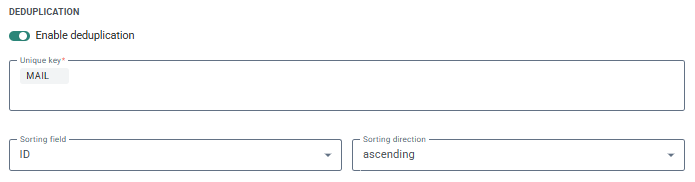
Pour chaque journey, vous pouvez définir si le dédoublonnage doit être activé.
- Clé unique — Vous pouvez définir le champ de l'audience à utiliser pour effectuer le dédoublonnage. Il peut également s'agir d'une combinaison de champs. Par exemple, le nom et l'e-mail d'un contact peuvent être utilisés pour détecter les doublons. Courrier est sélectionné par défaut.
Remarque : 5 champs au maximum peuvent être sélectionnés. Les champs de type Descriptif, Booléen, Flottant et Date/heure ne sont pas autorisés.
- Champ de tri — Vous pouvez ici définir le champ de l'audience à utiliser pour définir la fiche prioritaire par rapport aux autres, dans le cas de fiches en double. Par exemple, vous pouvez utiliser la dernière date de mise à jour comme règle de définition de priorités.
- Direction de tri — Choisissez un ordre croissant ou décroissant pour définir la fiche à conserver.
Suivi des Journeys
L'option suivante est disponible :
Suivi de l'analytique externe
Par défaut, le suivi est activé. Désactivez l'option pour désactiver le suivi.
Le suivi analytique externe couvre tous les suivis externes comme par exemple Google UTM, Site tracker et Shop tracker.
Lorsque ce type de suivi est désactivé, aucun paramètre provenant de trackers externes ne sera ajouté aux liens liés au domaine et, par conséquent, les informations ne peuvent pas être utilisées par le tracker externe. Cela aura un impact sur les éléments suivants :
- Analyses externes — par exemple Google Analytics
- Identification de Site CRM — le paramètre m_bt ne sera pas ajouté pour les liens de domaine et l'identification CRM ne sera donc pas effectuée.
- Shop tracker — les paramètres ajoutés pour le Shop tracker ne seront pas ajoutés, ce qui par conséquent aura un impact sur le reporting des revenus.
Remarque :
Dans certains cas, vous n'avez pas besoin de suivre le journey.
Par exemple, un journey 'Réinitialisation du mot de passe' ne nécessite pas de suivi.
Priorité d'exécution du journey
Lorsque plusieurs journeys sont programmés pour être exécutés en même temps, il n'est pas possible de garantir la priorité d'un journey par rapport à un autre. Certains journeys peuvent être plus sensibles au temps ou plus importants que d'autres. Cette option vous permet de les classer par ordre de priorité. Par défaut, la priorité du journey est fixée à Moyenne. Les priorités peuvent aller de Faible à Très élevée, en passant par Moyenne et Élevée.
Exemple :
Le journey A de haute priorité est programmé à 09h00.
Le journey B de priorité moyenne est également programmé à 09h00.
Le journey C de haute priorité est programmé à 09h01.
Les journeys A et B doivent être lancés en même temps.
Le journey A est exécuté en premier, car il est davantage prioritaire que le journey B.
Lorsque l'exécution du journey A est terminée, les journeys B et C sont dans la file d'attente.
Le journey C a une priorité plus élevée que le journey B et sera donc exécuté avant le journey B.
Une fois que vous avez terminé, vous pouvez enregistrer le journey et l'activer (le lancer).
Lancer le journey
Lorsque vous lancez le journey, vous voyez s'afficher des informations sur le contenu qui sera envoyé, sur l'audience et le filtre appliqué et sur le nombre de contacts qui seront ciblés. Une boîte de dialogue contenant ces informations s'affiche. Les comptages affichés dans la boîte de dialogue reflètent les paramètres de dédoublonnage définis pour le journey.
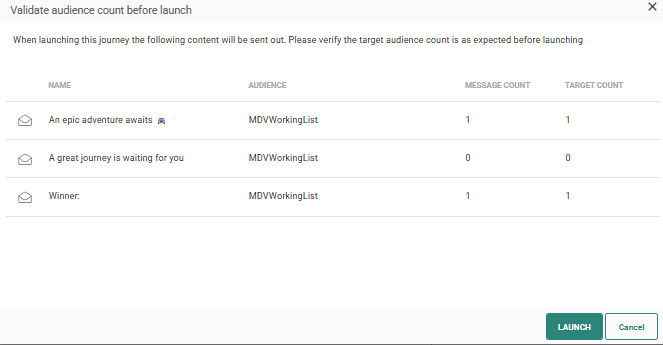
Remarque : Cette boîte de dialogue n'est affichée que pour les utilisateurs qui ont l'autorisation de valider l'audience. Cette autorisation est active par défaut pour chaque utilisateur.
Le nom figurant sur chaque ligne représente l'objet défini dans la première langue par option.
La première langue est basée sur l'ordre des langues telles qu'elles existent dans les propriétés du message.
Par exemple, le français comme première langue, le norvégien comme deuxième langue et l'anglais comme troisième langue.
Les lignes d'objet en français s'affichent alors dans la boîte de dialogue Décompte de l'audience.
Vous devrez confirmer que le comptage de l'audience correspond à celui prévu avant de lancer le journey. Si ce compte n'est pas encore disponible, vous pouvez seulement annuler le lancement du journey.
Les journeys peuvent être programmés comme suit :
- Lancer maintenant — Le journey est lancé immédiatement.
- Lancer plus tard — Le journey sera activé pour être lancé à une date ultérieure.
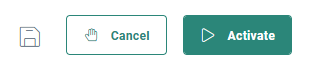
Lorsque les journeys ne sont pas encore exécutés ou que l'exécution est en cours, les boutons Annuler, Mettre offline et Pause sont disponibles.
- Les options Mettre offline et Pause permettent d'interrompre l'exécution et d'apporter les modifications nécessaires au journey avant de le reprendre.
- Annuler peut être utilisé pour arrêter complètement et abandonner l'exécution du journey.
Remarque : Lorsque le journey se trouve dans l'un des états suivants, tous les champs sont
grisés ou désactivés.
- En cours d'exécution (=en train d'être exécuté)
- Exécuté (=l'exécution est terminée)
- Programmé (= prévu pour être exécuté à une date ultérieure)
Mettre en pause le journey
Lorsque le journey est mis en pause, les liens dans les e-mails restent disponibles. Seul l'envoi des messages est mis en pause. Lorsqu'un journey est mis en pause, des modifications peuvent toujours être effectuées, enregistrées, validées et publiées. Le journey peut être repris. Les messages nouvellement traités contiennent le contenu modifié.
La barre d'outils contient un bouton Pause supplémentaire qui devient disponible une fois le journey lancé.

Un journey sur pause peut être réactivé ou mis totalement offline.
Annuler le journey
Il est possible d'annuler un journey après son lancement. Tant que le traitement du journey n'est pas terminé, vous pouvez annuler ce dernier.
La barre d'outils contient un bouton Annuler supplémentaire qui devient disponible une fois le journey lancé.

L'annulation du journey interrompt l'envoi de nouveaux e-mails.
Si des e-mails sont en cours de traitement, ils sont également annulés afin de garantir qu'ils ne seront pas distribués dans la boîte de réception des destinataires.
Tous les liens des e-mails déjà envoyés cessent également de fonctionner.
Le statut du journey est disponible dans la barre d'état, en haut :

Remarque : Quand un journey est annulé, l'utilisateur reçoit diverses alertes, selon le statut d'exécution du journey.
- Certains messages ont été déjà traités : Une barre de progression donne une représentation claire et visuelle des éléments traités. Vous pouvez choisir d'annuler le journey ou de continuer son exécution.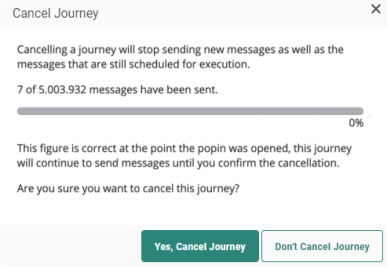
- Aucune donnée de traitement n'est encore disponible : Vous pouvez choisir d'annuler le journey ou de continuer son exécution.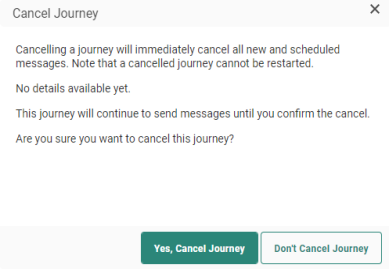
- Tous les messages ont été traités : Dans ce cas, l'annulation n'est plus possible et l'utilisateur en est informé.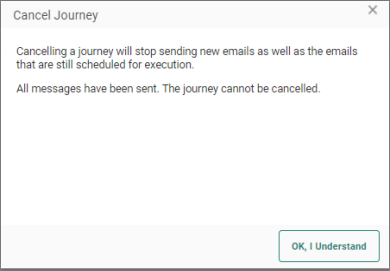
Remarque : Les journeys annulés ne peuvent pas être relancés.
Rendre le journey offline
Lorsque vous rendez un journey offline, aucun message n'est plus envoyé et les liens dans les e-mails ne sont plus disponibles.
La barre d'outils contient un bouton supplémentaire Mettre offline, qui devient disponible lorsque le journey a été activé.

Un journey offline peut être annulé ou réactivé.
Réactiver le journey
Lorsqu'un journey est en pause ou mis offline, il est possible d'en modifier le contenu.
Si vous ne publiez pas le contenu après y avoir apporté des modifications, le fait de revenir au journey et d'essayer de le réactiver affiche une fenêtre pop-up selon laquelle les modifications ont été apportées au contenu et n'ont pas été publiées.
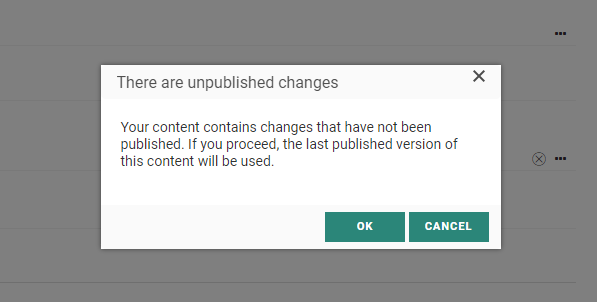
- Cliquez sur OK pour lancer le journey avec la dernière version publiée du contenu (sans les dernières modifications non publiées du contenu).
- Cliquez sur ANNULER pour revenir à l'assistant de journey et publier, si nécessaire, vos dernières modifications de contenu. De cette façon, vous pouvez choisir de réactiver le journey une fois de plus et de le lancer avec la version publiée mise à jour du contenu.
Meilleures pratiques
Lors de la mise en place du A/B Journey de la ligne d'objet, il est important de savoir ce qu'il faut tester exactement pour obtenir des résultats plus précis.
-
Pour que votre test A/B de la ligne d'objet soit représentatif, vous devez tester le résultat sur un grand nombre de contacts. Vous obtiendrez ainsi une meilleure représentation du comportement du contact moyen dans votre liste d'audiences et les réponses extrêmes seront filtrées.
-
Lors de la création des groupes de test pour votre test A/B de la ligne d'objet, il est recommandé de créer un groupe aléatoire de contacts. De cette manière, vos groupes de test seront davantage similaires dans leur composition et les résultats du test illustreront mieux les différences des sujets plutôt que celles du groupe de test.
-
Avant de commencer, vous devez savoir ce que vous allez tester. Lorsque les différences entre les versions de votre test A/B de la ligne d'objet sont assez faibles, vous pouvez mieux isoler les éléments qui ont le plus d'impact sur les résultats. À l'inverse, lorsque vous optez pour des différences plus marquées entre les versions, vous mettez au jour les valeurs aberrantes et pouvez comparer davantage de lignes d'objet.
-
Laissez le test se dérouler sur une période suffisamment longue pour couvrir un cycle opérationnel complet. Une moyenne de 7 jours est un bon compromis. N'interrompez pas un test à mi-parcours. Souvent, les marketers sont tentés d'arrêter le test prématurément lorsque les résultats sont conformes à leurs attentes.
