
Répéteur
Comme son nom l'indique, le composant Répéteur répète le contenu au sein de l'Espace réservé du widget du Répéteur une fois celui-ci placé dans le message. Un Répéteur est généralement utilisé pour afficher les éléments d'une lettre d'informations, de promotions ou d'articles d'actualité. Les éléments du Répéteur peuvent être renseignés automatiquement ou l'utilisateur peut les saisir manuellement et définir le contenu de chaque élément.
- Alternance — Vous pouvez créer deux mises en page qui seront appliquées en alternance aux éléments. Le premier élément utilise la première mise en page, le deuxième élément la deuxième mise en page, le troisième élément est ajouté à la première mise en page et ainsi de suite.
- Sélection dans le message — Vous pouvez créer autant de mises en page que nécessaire et, lors de l'ajout d'éléments au message, définir manuellement la mise en page à appliquer.
- Selon le contenu — Une mise en page différente est appliquée selon la valeur d'un champ de l'élément. S'il s'agit d'un champ booléen, deux mises en page sont disponibles, une pour vrai et une pour faux. S'il s'agit d'un champ texte ou numérique, vous pouvez créer autant de mises en page que nécessaire, une pour chaque valeur possible.
Ajouter le composant Répéteur à la conception
Ajoutez le Répéteur à la conception par glisser/déposer. Dans la fenêtre Conception, le Répéteur est reconnaissable à sa couleur violette.
Quand un Répéteur est ajouté à la conception, il contient les sections En-tête, Mise en page, Pied de page et Aucune correspondance. Par défaut, seule la section Mise en page s'affiche. Vous pouvez afficher toutes les autres sections du Répéteur à partir de la fenêtre de droite. Pour accéder à la fenêtre des propriétés du Répéteur, cliquez sur ce dernier dans la conception.
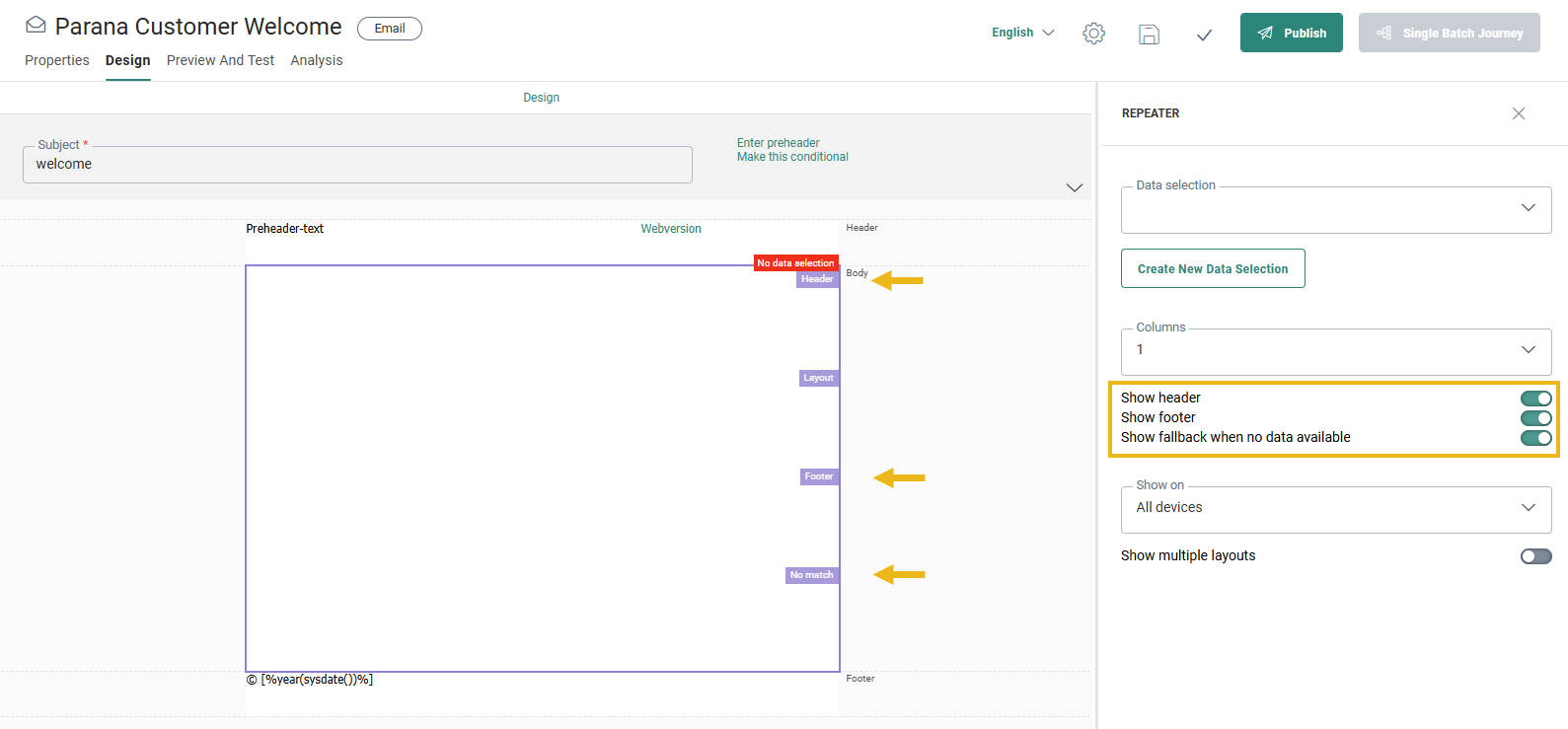
1. En-tête — Cette section s'affiche une seule fois, au-dessus de tous les éléments. Non obligatoire, elle est masquée par défaut.
2. Mise en page — Cette section contient les éléments réels qui seront sélectionnés automatiquement ou ajoutés manuellement dans le message. Par défaut, il n'y a qu'UNE seule section mise en page. L'option Afficher plusieurs mises en page vous permet toutefois de définir et d'utiliser différentes mises en page pour les éléments.
3. Pied de page — Cette section s'affiche une seule fois, en dessous des éléments. Non obligatoire, elle est masquée par défaut.
4. Aucune correspondance — Cette section s'affiche lorsqu'aucun article n'est trouvé pour un contact spécifique. Lorsque vous utilisez un Filtre de correspondance, il se peut qu'aucun élément ne corresponde aux critères du filtre. Vous pouvez afficher le contenu par défaut pour ce contact dans cette section. Ce dernier sera utilisé quand l'option 'Ne pas envoyer cet e-mail quand la sélection de données est vide' n'est pas cochée dans la définition de la sélection de données. Cette section n'est pas obligatoire et peut être masquée.
Configurer le Répéteur
La première étape consiste à définir la source de contenu utilisée pour le Répéteur. Cliquez sur le composant Répéteur une fois qu'il est ajouté à la conception. La fenêtre des propriétés du Répéteur s'affiche à droite:
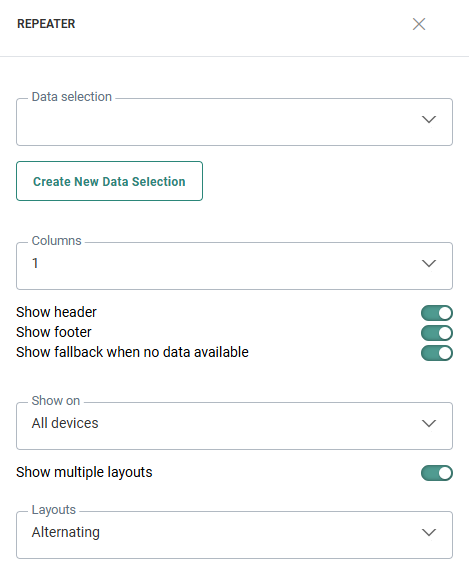
1. Choisissez une sélection de données comme source de contenu du Répéteur. (La configuration de la sélection de données détermine les éléments qui s'affichent.)
Si la sélection de données n'existe pas encore, cliquez sur 'Créer une nouvelle sélection de données' pour accéder directement aux propriétés du template/message et en définir une. (La marche à suivre est expliquée ici)
Remarque: Seules les sélections de données définies dans les propriétés du template/message sont répertoriées. Pour définir les sélections de données, consultez cette rubrique.
2. Définissez le nombre de colonnes à afficher sur une ligne. Vous définissez ainsi le nombre d'éléments pouvant être affichés horizontalement les uns à côté des autres. Un maximum de 4 colonnes (et donc de 4 éléments sur une ligne) est autorisé. Si vous modifiez le nombre, le Répéteur s'adapte de manière dynamique dans la conception.
Remarque: bien que plusieurs colonnes puissent être créées dans le Répéteur, la mise en page et le contenu ne doivent être définis qu'une seule fois dans la première colonne et sont dupliqués dans les autres.
3. Dans la section Afficher sur,choisissez l'appareil ou le type d'appareils sur lesquels afficher le contenu:mobile, pc, ou tous les appareils.
4. Dans la section Mises en page, définissez les propriétés de la mise en page pour ce Répéteur. Par défaut, il n'y a qu'une seule section mise en page. L'option 'Afficher plusieurs mises en page' permet toutefois d'utiliser différentes mises en page pour les éléments.
5. Afficher plusieurs mises en page — Lorsque l'option est cochée, le menu déroulante suivant est disponible. Il contient les options suivantes:
- A: Alternance — Cette option permet de configurer deux sections de mise en page dans le Répéteur. Elles sont appelées Layout-1 et Layout-2.
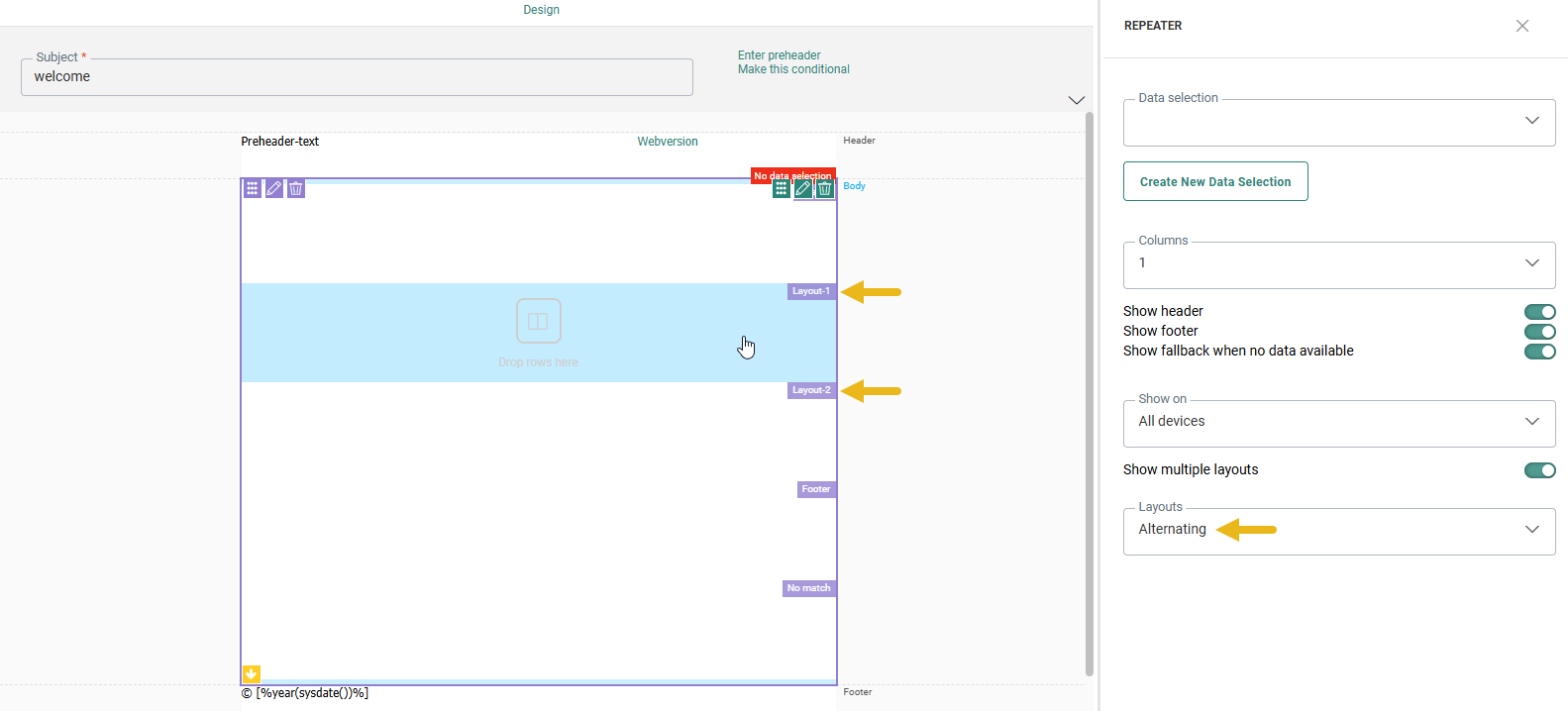
Ces mises en page sont ensuite appliquées en alternance aux éléments ajoutés dans le message. En d'autres termes, le premier élément utilise la première mise en page, le deuxième élément la deuxième mise en page, le troisième élément à nouveau la première mise en page et ainsi de suite.
- B: Sélection dans le message (uniquement pour les Répéteurs dans les templates) — Vous pouvez configurer un nombre illimité de mises en page en fonction de vos besoins. Par défaut, deux mises en page sont disponibles (Layout-1 et Layout-2). Vous pouvez en ajouter autant que vous le souhaitez en entrant leur nom dans le champ Mise en page. Elles s'ajoutent automatiquement à la Conception.
Remarque: Cette option est automatiquement sélectionnée quand la sélection de données est configurée pour permettre la sélection d'éléments dans le message.
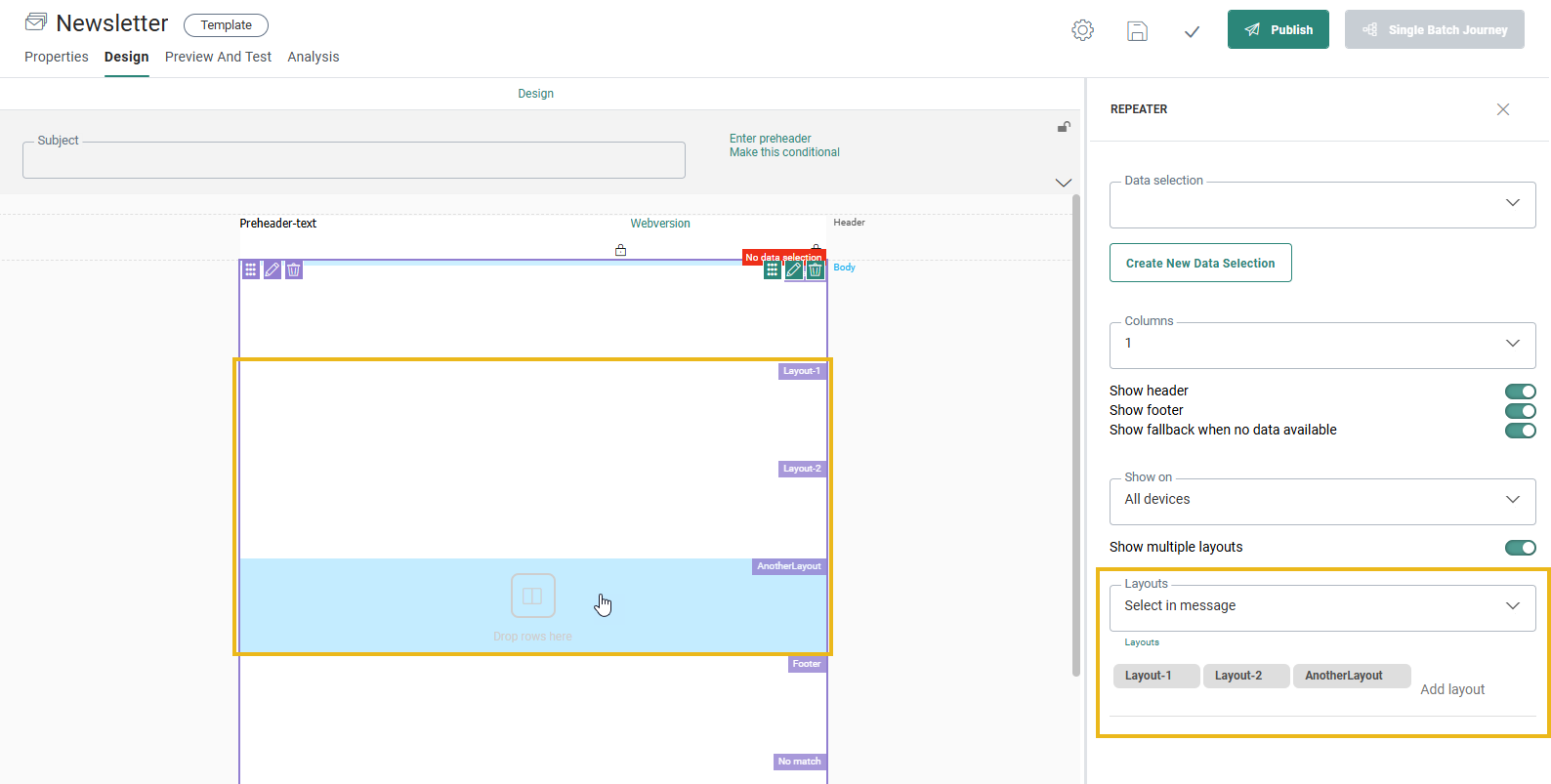
Par défaut, il existe déjà deux mises en page. Si vous souhaitez modifier leur nom, vous devez d'abord les supprimer, puis ajouter de nouvelles mises en page.
Remarque: L'option Sélection dans le message est disponible uniquement dans les templates. L'option exige que la sélection de données utilisée pour le Répéteur soit configurée de manière à permettre la sélection manuelle des éléments dans le message. Si tel n'est pas le cas, l'utilisateur en est informé. Pour les messages, la sélection manuelle des éléments n'est pas possible.
C: Selon le contenu — La mise en page appliquée à un élément dépend de la valeur d'un champ dans les propriétés de l'élément.
Pour un champ booléen, si Vrai (signifiant que l'option est cochée), une mise en page s'affiche, si Faux, l'autre mise en page s'affiche.
Pour les autres types de champ, vous pouvez entrer les valeurs possibles du champ. Pour chacune de ces valeurs, une section de mise en page différente est créée dans le Répéteur. Si aucune mise en page n'a été définie pour une valeur spécifique, la mise en page 'Autre' est appliquée.
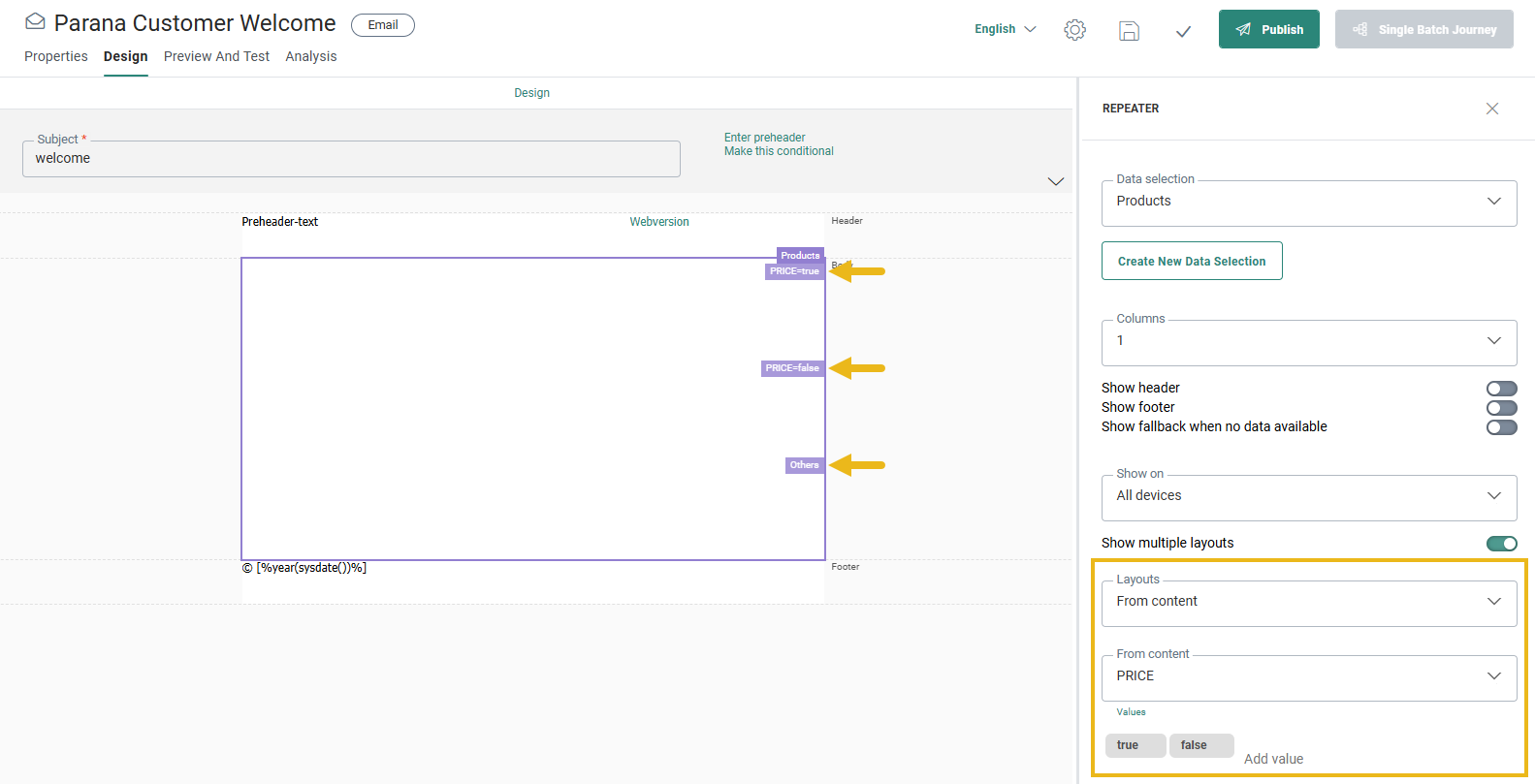
Une fois l'option Selon le contenu sélectionnée dans la liste déroulante, le Répéteur affiche une section Mise en page et une section Autres. Un champ supplémentaire Selon le contenu permet de sélectionner un champ dans la sélection de données. Ce champ sera utilisé pour déterminer la mise en page appliquée à l'élément.
Exemple: Sélectionner un champ booléen. La section de la première mise en page est appliquée automatiquement quand la valeur est Vrai. Toutes les autres valeurs obtiendront la mise en page de la section Autres.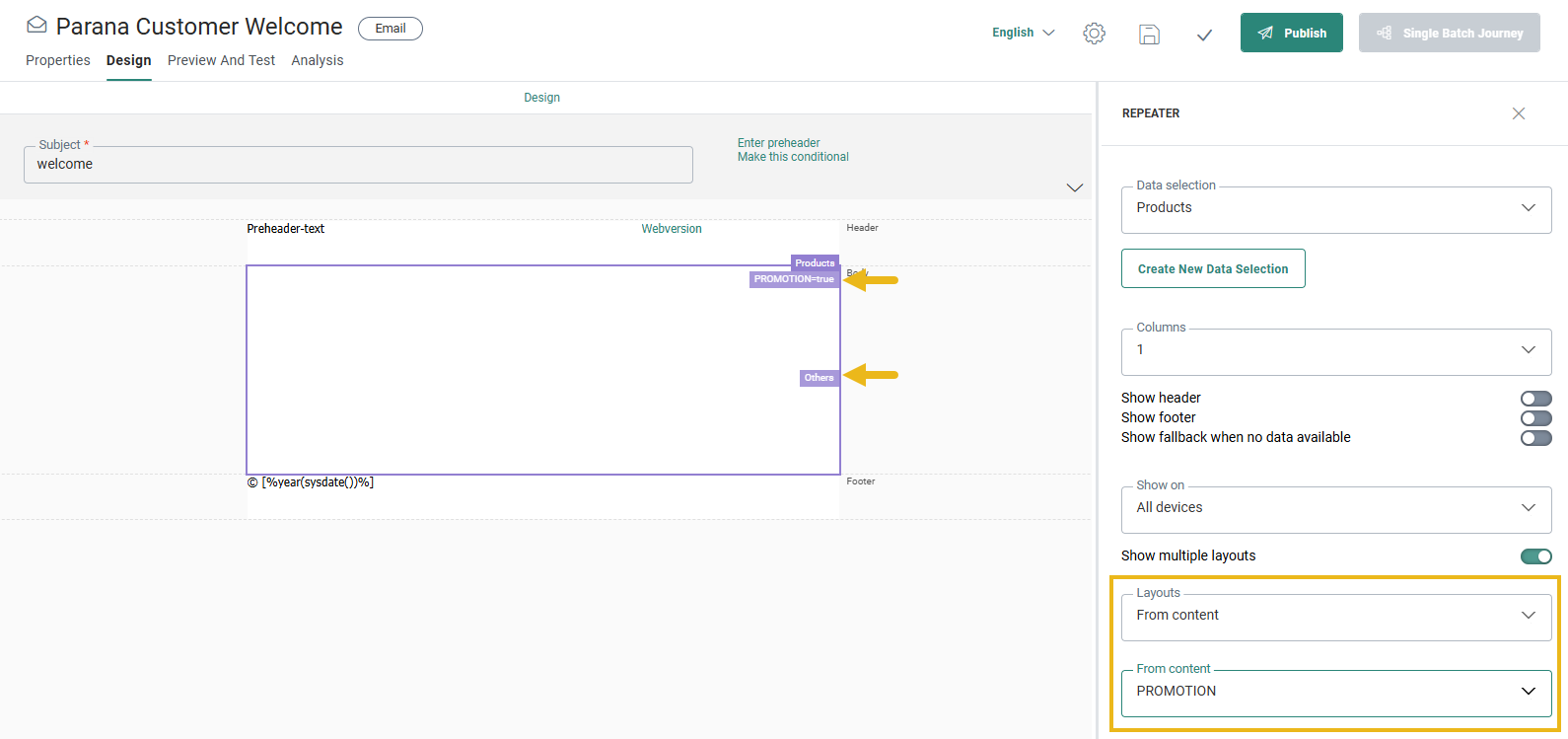
Exemple 2: Utiliser un champ texte pour définir les mises en page. Dans l'exemple suivant, c'est le champ Langue. Dans le champ Valeurs, ajoutez les différentes valeurs possibles pour lesquelles il faut créer une mise en page différente. Pour chaque valeur ajoutée, une section de mise en page est ajoutée. Elle contient le nom du champ et la valeur actuelle utilisée.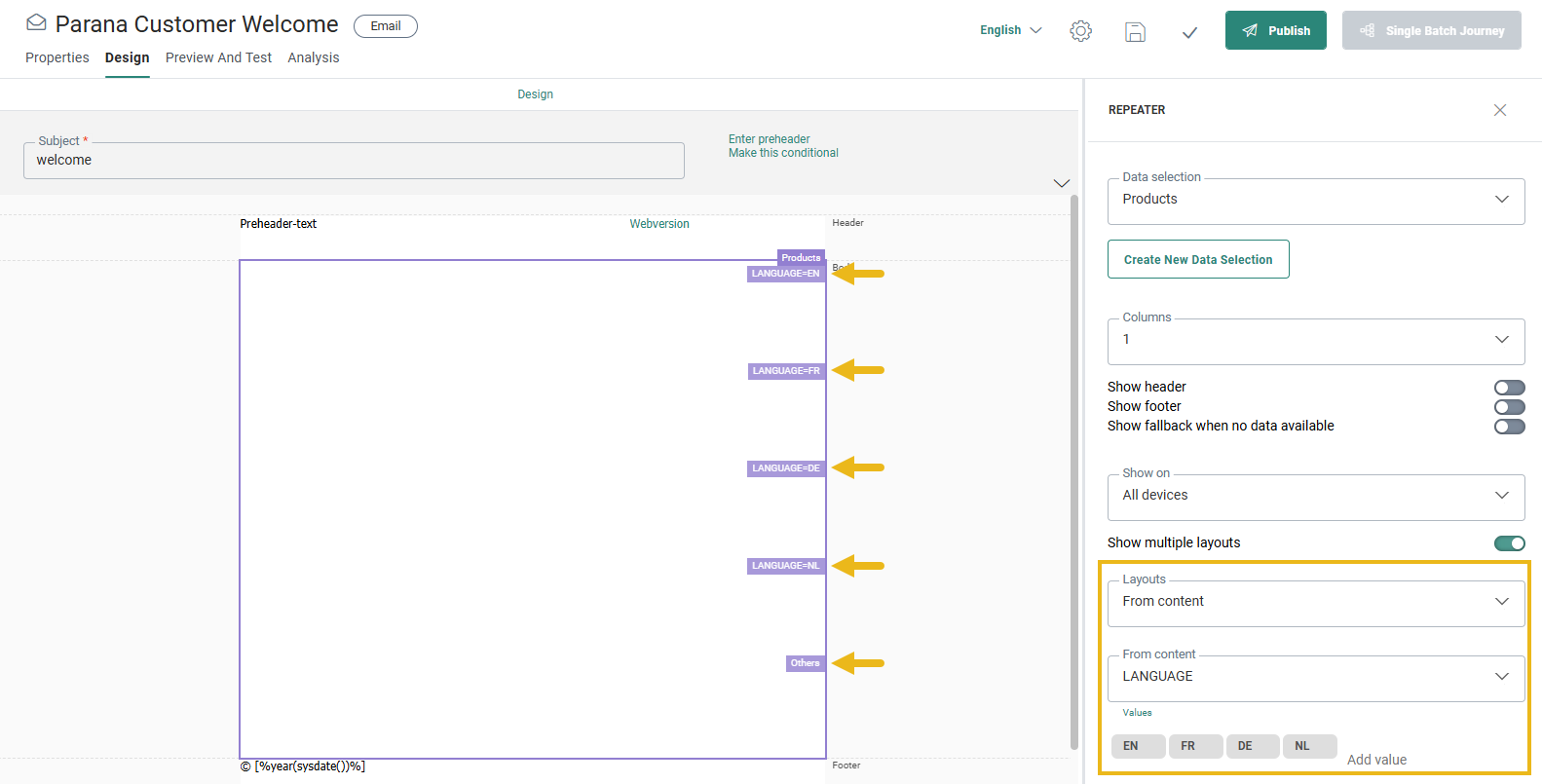
Remarque: Les valeurs des champs ne sont pas sensibles à la casse.
Quand une sélection de données a été définie pour le Répéteur, le nom de cette dernière s'affiche dans la conception du Répéteur. Vous pouvez ainsi facilement vérifier quelle sélection de données est définie pour le Répéteur.
Exemple : Utiliser plusieurs mises en page dans un Répéteur
Rubriques associées :
- Configuration de la sélection de données
- Filtre de sélection de données
- Ajouter des composants Contenu à un répéteur
- Sélections de données utilisées pour la personnalisation en dehors du répéteur
Testez vos connaissances sur l'ajout d'éléments à un composant Répéteur
Où puis-je activer les options pour ajouter des éléments dans un composant Répéteur d'un message ?
