
Si vous souhaitez réutiliser du contenu dans d'autres parties du même message, nous vous recommandons de créer et d'utiliser des Sélections de données sur la base d'une source de données. Les sélections de données sont des sous-sélections dérivées d'une source de données sélectionnée. Il s'agit généralement d'une liste de sélection de données. (Pour plus de détails sur les sources de données possibles, consultez cette rubrique)
Remarque: Les sources de données contiennent une colonne Langue avec un code langue. Si la langue est stockée dans la source de données, le système peut sélectionner des articles récupérés d'une source de donnée dans la langue du contact.
Les sélections de données récupèrent les éléments d'une source de données et les affichent dans le contenu du message, généralement un composant Répéteur. Par exemple, un Répéteur peut afficher les éléments d'actualité récupérés à partir d'une source de données ou de produits d'un catalogue.
Remarque: Lors d’une sélection de données, environ 5 000 articles peuvent être chargés sans incidence sur les performances. Pour les listes de données volumineuses, il est recommandé de réduire le nombre d’articles à l’aide de filtres.
Lors d’une sélection de données, environ 5 000 articles peuvent être chargés sans incidence sur les performances. Pour les listes de données volumineuses, il est recommandé de réduire le nombre d’articles à l’aide de filtres.
Les éléments des sélections de données peuvent s'afficher partout où la personnalisation est autorisée. Ainsi, l'objet de l'e-mail peut contenir un élément spécifique.
Les sélections de données sont des sous-ensembles de la source de données, dérivés en appliquant des filtres et en limitant le nombre d'éléments renvoyés (recadrage). Les sélections de données vous permettent de limiter le nombre d'éléments dans le contenu. Ces éléments peuvent même être différents pour chaque contact si vous n'utilisez la correspondance que pour les éléments renvoyés correspondant au profil d'un contact.
Les sources de données disponibles pour la création de sélections de données dépendent de l'Unité commerciale sélectionnée pour le contenu. Seules les sources de données liées aux Unités commerciales sélectionnées sont disponibles à l'utilisation.
Remarque: il peut y avoir plusieurs sélections de données dans le contenu, basées soit sur la même source de données, soit sur une source différente. Il est possible d'utiliser des éléments de différentes sélections de données sur la même source dans différentes zones du message. Vous pouvez par exemple créer une sélection de données contenant les trois éléments d'actualité les plus cliqués et une sélection de données avec les éléments d'actualité correspondant aux intérêts du contact.
Définir une sélection de données
Les sélections de données sont définies dans les propriétés du contenu (templates, messages, pages). Pour accéder aux sélections de données, ouvrez l'onglet Propriétés/Audiences, Langues et Données.
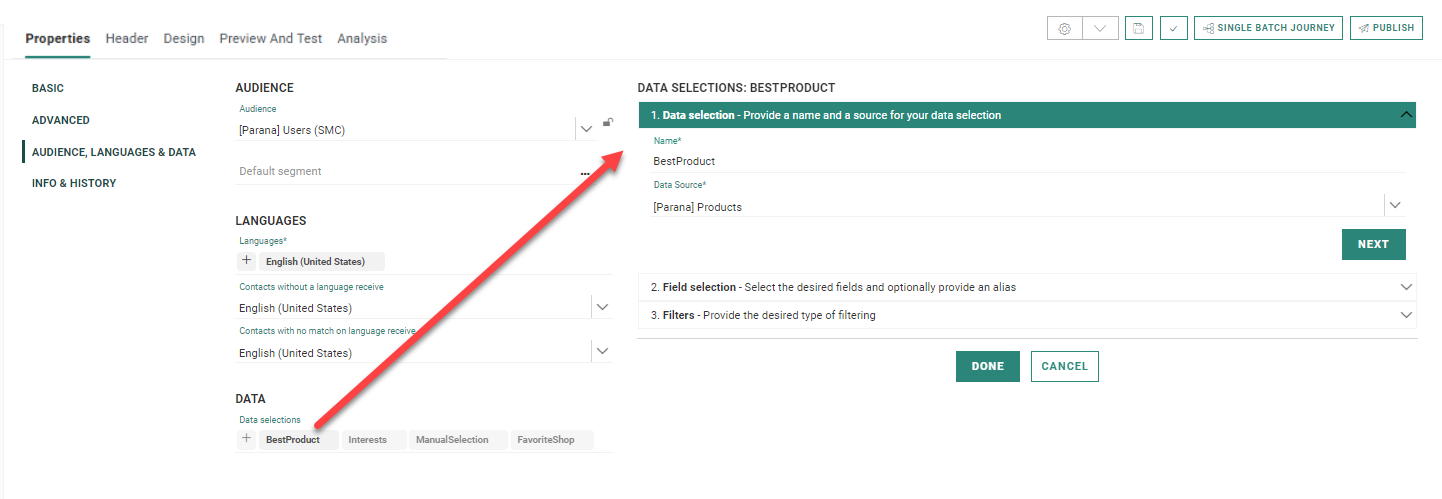
1. Pour ajouter une nouvelle sélection de données, cliquez sur le bouton + dans le champ Sélections de données. Une 'nouvelle sélection de données' est automatiquement ajoutée. La fenêtre Propriétés s'affiche à droite pour vous permettre de sélectionner la source de données et de la configurer.
2. Saisissez un Nom pour la sélection de données. La sélection de données peut porter un nom différent (davantage significatif) dans l'e-mail et dans la base de données.
3. À partir du champ 'Data Source', sélectionnez la source de données qui doit être utilisée pour cette sélection de données.
Les sources suivantes peuvent être utilisées :
- Listes de sélection de données — Seules les listes de sélection de données définies dans l'Unité commerciale sont répertoriées ici.
- Champs de tableau dans une liste d'événements personnalisés — Seules les listes d'événements personnalisés liées à la liste d'audiences peuvent être sélectionnées.
- Données de journey — Seules les données de journey disponibles dans le journey pour lequel le contenu est créé sont disponibles.
Selon le type de données utilisé comme source, différentes étapes sont nécessaires pour permettre son affichage. Veuillez consulter cette rubrique dédiée, qui explique l'utilisation de chacun des types de données à l'aide d'un exemple.
Vous avez à présent sélectionné la source.
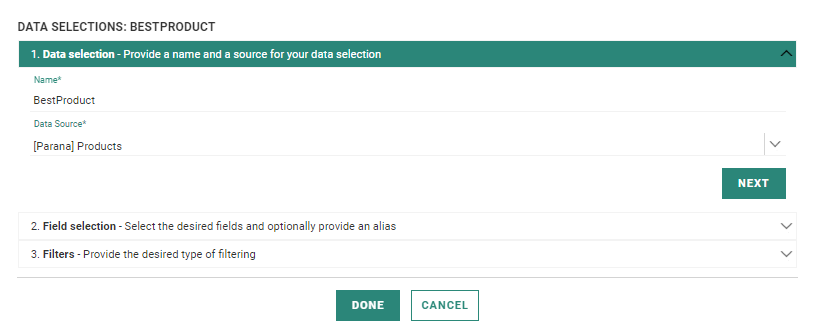
4. Cliquez sur Suivant et sélectionnez les champs.
Définir les champs
L'étape suivante consiste à sélectionner des champs à utiliser à partir de la source de données. Tous les champs ne doivent pas être récupérés.
Remarque: Sélectionnez les champs requis pour le contenu, mais aussi pour le filtrage, le tri et la correspondance. Ces opérations pourront être effectuées seulement pour les champs sélectionnés.
1. Cochez la case en regard de chaque champ que vous souhaitez utiliser, saisissez un alias et précisez l'utilisation du champ (texte, URL, image, HTML). L'utilisation définit la manière dont le champ est affiché lors de l'édition/ajout manuel d'éléments au répéteur et le type de valeurs qui peuvent être saisies.
Remarque: Si l'utilisation est définie sur le type RichText dans le template, des options de style sont disponibles dans le message pour définir l'aspect du contenu, notamment des listes ordonnées/non ordonnées, des polices, des tailles, des couleurs de texte et de remplissage, etc.
Exemple: Dans la sélection de données « Intérêts », le champ « Description » a été configuré en « RichText ».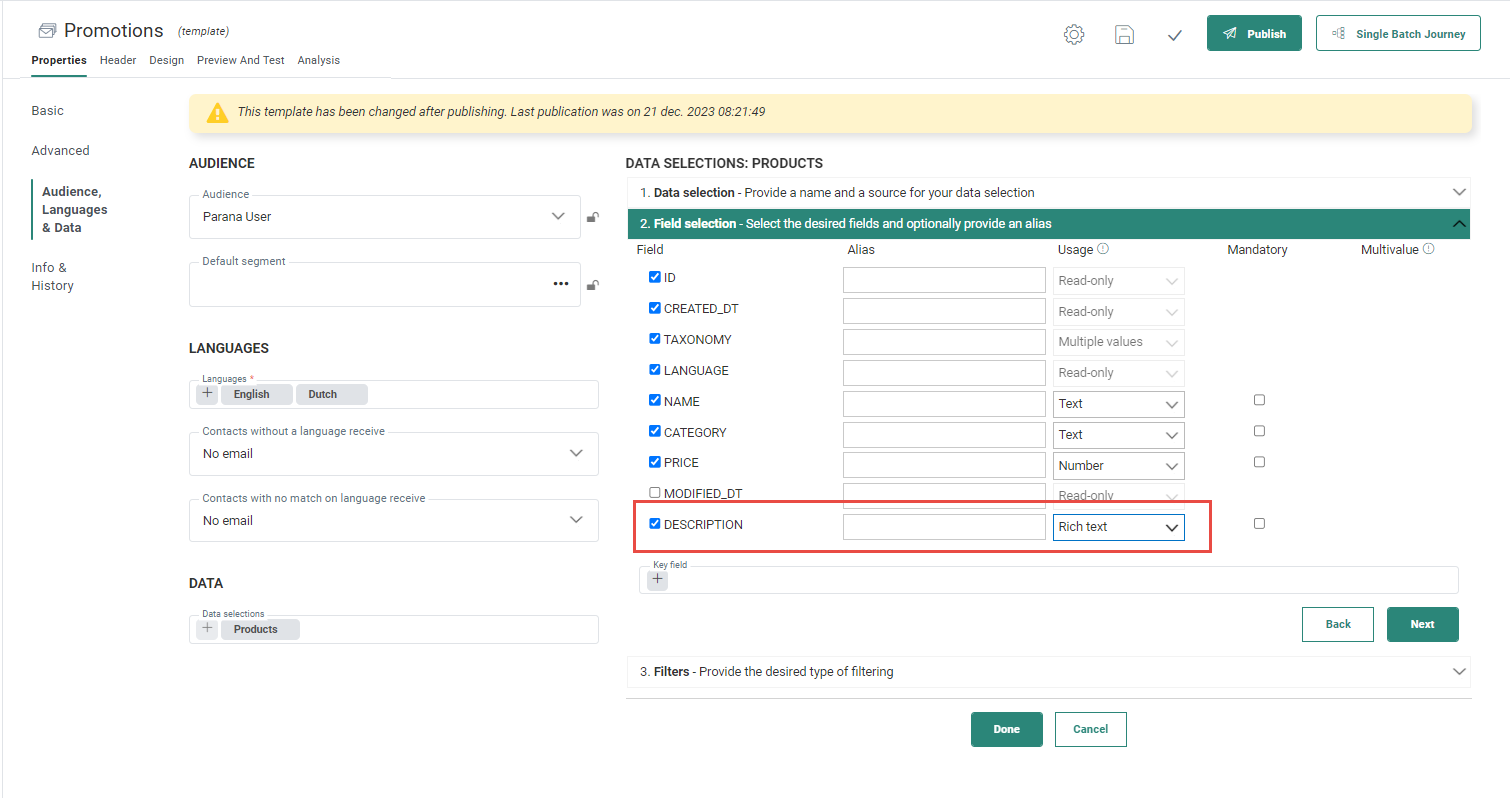
Lorsque ce champ de description est utilisé dans le template et affiché dans le message créé à partir de ce template, des options de style sont disponibles :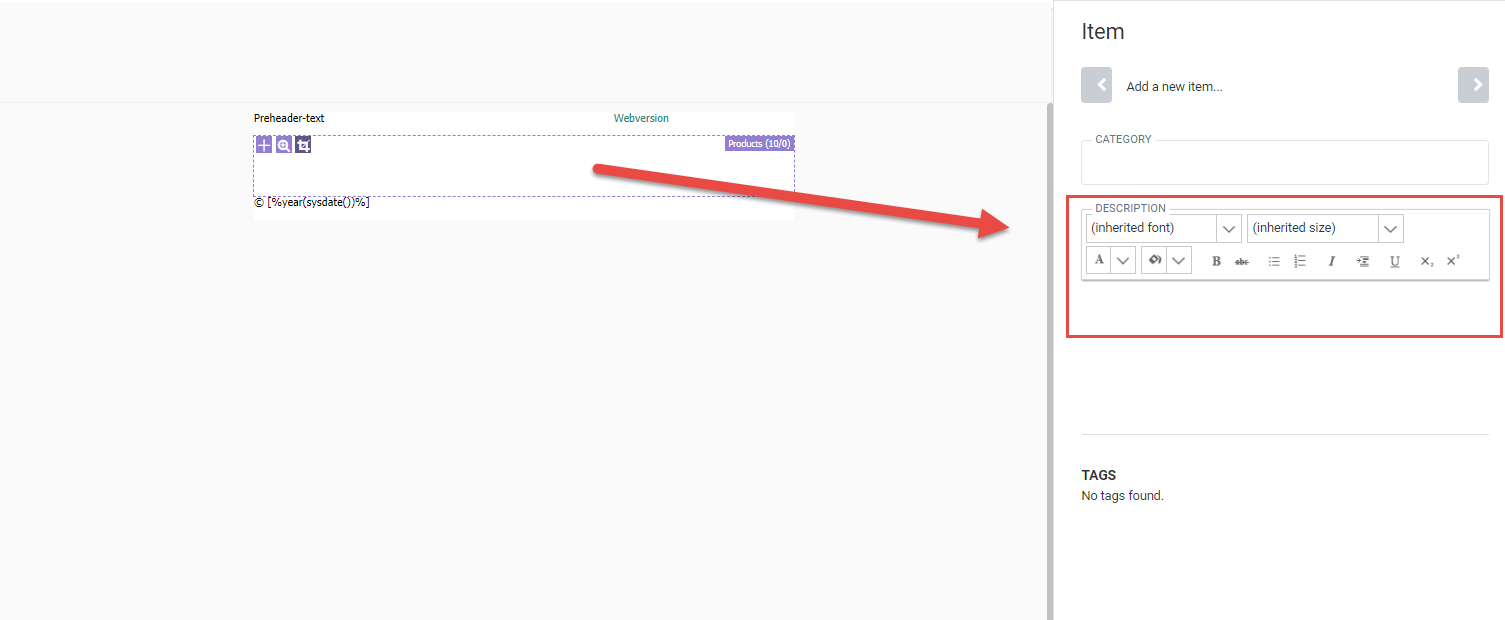
Remarque importante: Lorsque des balises HTML sont utilisées dans un élément de la liste de sélection de données et que la fonction itemValue est utilisée dans le code source du répéteur, ces balises ne sont pas rendues correctement pour des raisons de sécurité. Pour garantir une présentation correcte de ces balises HTML, vous devez les ajouter à un composant texte Selligent, tel que sg:Content. De cette façon, le code HTML peut être validé et prévisualisé correctement.
2. Si le champ est obligatoire, cochez également la case correspondante. Si les champs obligatoires ne sont pas renseignés, il n'est pas possible de sauvegarder l'élément.
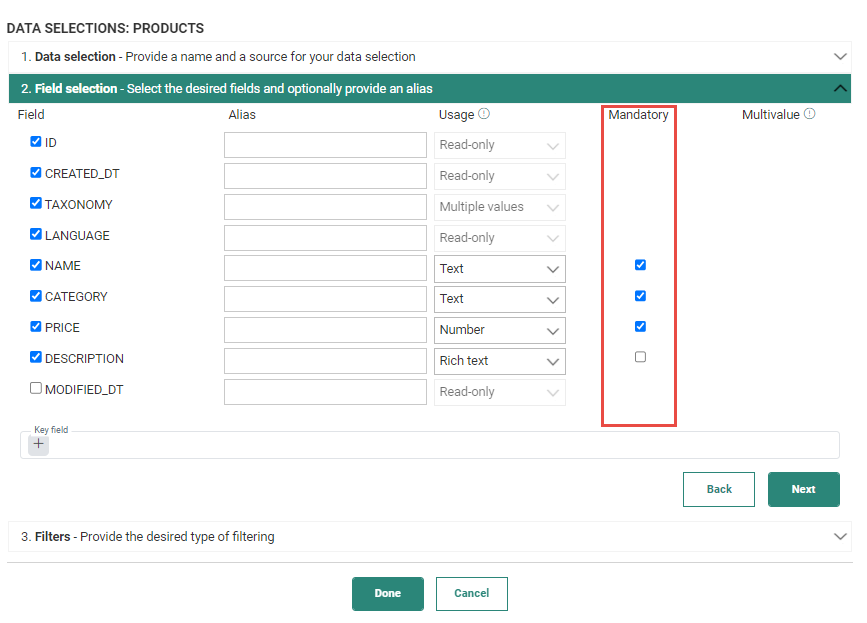
Remarque: Pour certains champs, il est impossible de définir l'utilisation. C'est le cas des champs système, qui ne peuvent pas être édités par l'utilisateur.
3. La case à cocher 'Multivaleur' permet d'indiquer si le champ est juste un champ de texte ou s'il contient plusieurs valeurs séparées par une , (virgule). Cette option est primordiale pour l'application correcte des opérateurs utilisés dans la section 'Mise en correspondance'.
4. Le champ sélectionné comme champ clé est utilisé dans le message pour représenter les éléments lors de l'ajout/la modification manuel(le). Nous vous recommandons de sélectionner un champ comprenant des valeurs uniques et qui est descriptif (par exemple, Nom). Si aucune valeur n'est sélectionnée dans le champ clé, c'est l'ID de l'élément qui est utilisé.
5. Lorsque vous avez terminé, cliquez sur Suivant.
Si nécessaire, vous pouvez définir des filtres. Nous vous recommandons de le faire. Consultez la section suivante: Filtrer les articles d'une sélection de données
Exemple:
À titre d'exemple, nous créons uneautresélection de données 'Meilleures offres' sur la même source de données 'Distribution ParanaProduits qui renvoit élémentsqui correspondent à la préférence du contact: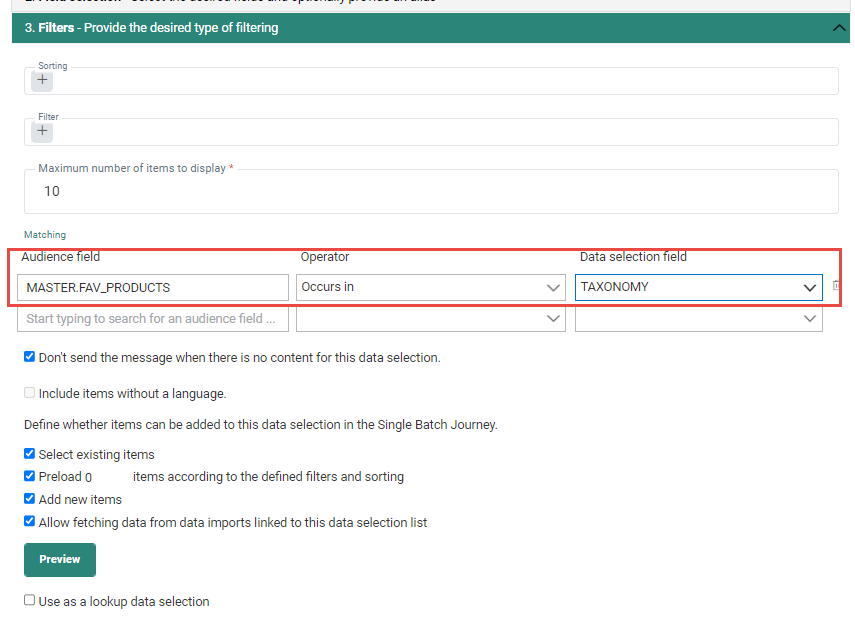
Utiliser les sélections de données pour la personnalisation
Une fois la sélection de données configurée dans le message, les données peuvent être utilisées pour la personnalisation à divers emplacements d'un message. Il existe deux différences principales :
Dans un répéteur
Dans un répéteur, la boîte de dialogue Personnalisation ne contient que les champs de sélection de données de la sélection définie dans les propriétés du répéteur. Ces champs sont déposés sur le répéteur et définissent la présentation et la structure des articles. Les articles affichés sont définis par les propriétés du filtre de sélection de données.
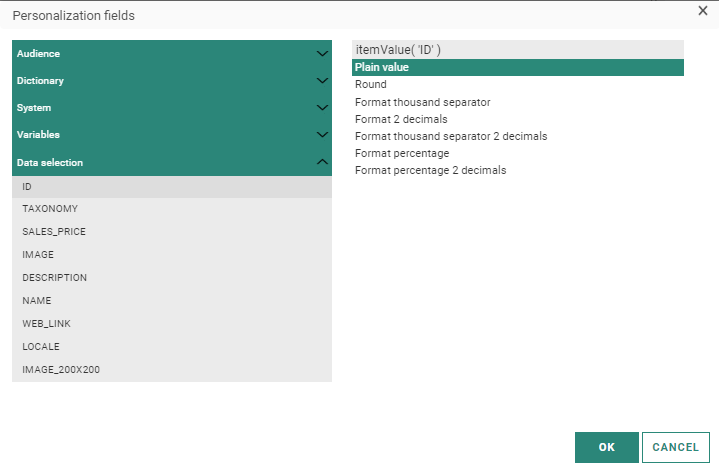
Ainsi, si la sélection manuelle est autorisée, le marketer sélectionne lui-même les articles et les ajoute aux répéteurs quand il envoie le message. Si la sélection de données ne permet pas de sélection manuelle, les articles sont remplis automatiquement, en tenant compte du tri, des articles maximums à afficher, des configurations des correspondances et des de recherches, etc.
À l'extérieur du répéteur (ligne d'objet, composant Texte, Boutons, etc.)
La boîte de dialogue Personnalisation est légèrement différente si les sélections de données sont utilisées à l'extérieur du répéteur. Si plus d'une sélection de données est configurée dans le message, il existe une entrée pour chacune d'elles. En outre, la sélection de données renvoie une série d'articles, en fonction du recadrage défini pour la sélection de données et les filtres définis. Ainsi, ces articles individuels sont représentés par un index et le nom du champ.
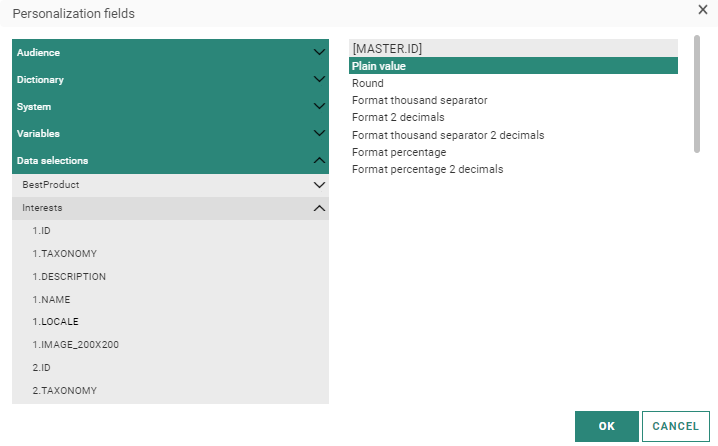
Cela signifie que le marketer sélectionne un article spécifique renvoyé par la sélection de données et l'utilise dans le message.
Exemple: La sélection de données est configurée pour afficher au maximum 3 articles. La boîte de dialogue Personnalisation contient une entrée pour les 3 premiers articles renvoyés. Chaque article a un index, commençant par 0. Le marketer peut sélectionner lequel des 3 articles doit être utilisé pour personnaliser le message. Dans l'exemple ci-dessous, le premier article de la sélection de données Emplacement a été sélectionné.
Sélections et Recherches de données : Terminologie
Exemple : Sélections de Données de Recherche
Exemple : Utilisation des Sélections de Données avec des Répéteurs
