
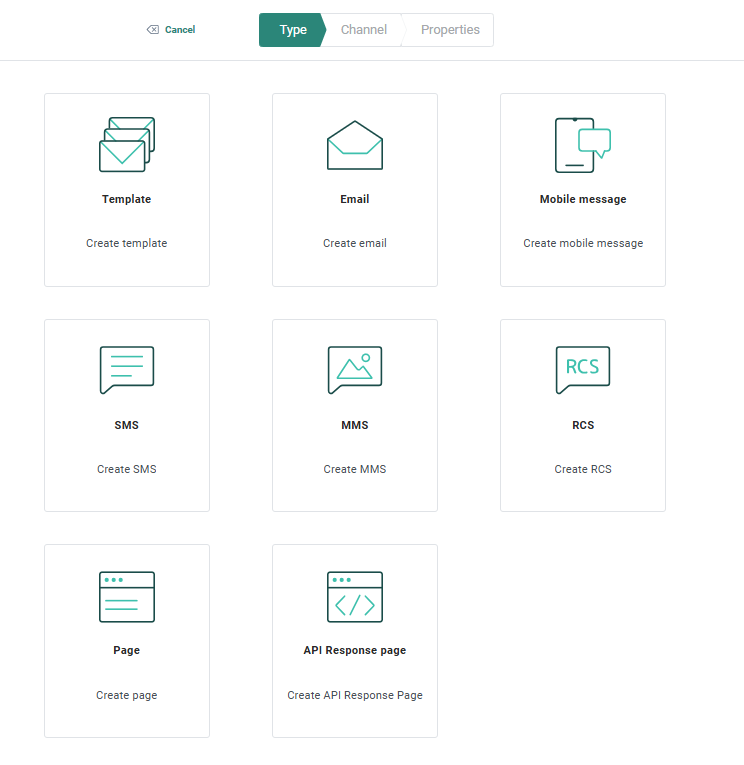
1. Pour créer un contenu texte SMS, accédez à l'entrée Contenu, puis cliquez sur Nouveau dans la barre d'outils, puis sur SMS dans l'assistant.
La page des propriétés suivante s'affiche :
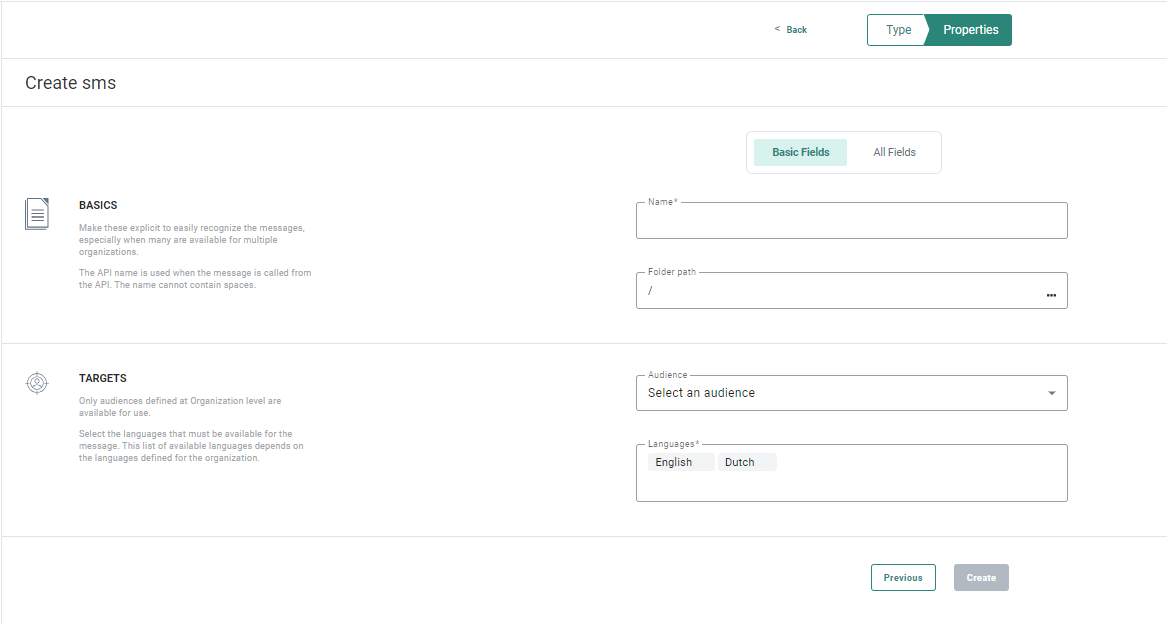
2. Les propriétés sont regroupées par type d'information. Par défaut, seuls les champs de base sont affichés. Passez à l'onglet Tous Champs pour afficher tous les autres champs. Sur le côté gauche des propriétés, une aide à l'écran est fournie. Elle permet à l'utilisateur de remplir le formulaire avec des informations précises et complètes.
Onglet Champs de base:
Principes de base
- Chemin du dossier — Il s'agit du dossier dans lequel l'actif est créé. Par défaut, il choisit le dossier sélectionné dans la page de démarrage au moment de la création de l'actif. Vous pouvez modifier le chemin, le cas échéant. Cliquez sur le champ 'dossier' pour accéder à la boîte de dialogue et sélectionner un autre dossier.
- Nom — Choisissez un nom que vous reconnaîtrez facilement lorsque vous l’utiliserez dans un Journey.
Cibles
- Audience — Sélectionnez une liste d’audiences à partir du menu déroulant. Tous les champs de la source de données de l’audience peuvent permettre de personnaliser le message SMS.
- Langues — Sélectionnez une version de langue ou plus dans lesquelles créer le SMS. La liste des langues disponibles est définie dans les Propriétés de l’Unité commerciale dans laquelle le message SMS est créé. Le champ Langue indique déjà les langues par défaut définies au niveau de l'Unité commerciale.
Onglet Tous champs:
Principes de base
- Nom de l'API — Donnez un nom d’API à ce message. Le nom ne peut contenir d'espaces. Le nom de l'API est utilisé lorsque le page est appelé à partir de l'API.
- Libellé de l'actif - Le(s) libellé(s) attribué(s) à cet actif. Sélectionnez un ou plusieurs libellés dans la liste déroulante. (Ces libellés sont créés dans le module Configuration Admin.) Les utilisateurs disposant des autorisations d'accès appropriées peuvent également créer de nouveaux libellés en saisissant leur nouvelle valeur dans le champ.
- Description — Saisissez une description explicite pour facilement reconnaître les messages, surtout lorsque plusieurs sont disponibles pour plusieurs Unités commerciales.
Sélection de données
- Données d'événement — Dans cette liste déroulante, vous pouvez choisir parmi les options suivantes :
- Aucune donnée d'événement — Dans ce cas, le message se comporte comme un message normal.
- Données transactionnelles — Sélectionnez cette option pour rendre disponible le message à partir duquel créer des Transactional Journeys. En sélectionnant l'option, le message est marqué comme message transactionnel, les données transactionnelles peuvent être définies et utilisées et le message ne sera disponible que pour une utilisation dans un Transactional Journey.
- Événement personnalisé — Lorsque des événements personnalisés ont été définis pour l'audience sélectionnée, le marketer peut utiliser les données de l'événement personnalisé pour personnaliser le message qui sera ensuite utilisé dans un Custom journey déclenché par les événements personnalisés. Les messages utilisant des données d'événement personnalisées ne peuvent être utilisés que dans des journeys pilotés par les événements.
Notez que les événements personnalisés utilisés pour personnaliser le message ne sont pas visibles dans l'aperçu du message.
Point de terminaison SMS
- Point de terminaison du canal SMS — Sélectionnez le point de terminaison SMS à utiliser pour ce message SMS. Lorsque plusieurs points de terminaison SMS sont définis pour une Unité commerciale, vous pouvez en sélectionner un dans la liste déroulante. Le point de terminaison SMS définit l'opérateur qui sera utilisé pour envoyer les messages SMS.
Exemple : Lorsque les entreprises opèrent dans plusieurs pays avec différents opérateurs, elles ont souvent besoin de différents fournisseurs de SMS (et donc de différents points de terminaison) pour envoyer les messages SMS. En utilisant plusieurs points de terminaison dans une Unité commerciale, il est possible d'envoyer des SMS en utilisant différents fournisseurs.
3. Cliquez sur Créer SMS quand vous avez terminé. Le canevas graphique Contenus de SMS s'affiche, permettant de définir le message à envoyer.
Rubriques liées
