
1. Pour créer un message à partir de zéro, vous disposez de plusieurs options :
- À partir de la page d'accueil, cliquez sur le bouton 'Créer Contenu' de la barre d'outils, puis sélectionnez le type de contenu approprié dans l'assistant.
- À partir de la page de démarrage Contenu, cliquez sur le bouton 'Nouveau' dans la barre d'outils, puis sur le type approprié dans l'assistant.
- À partir du menu volant Contenu de la barre de navigation de gauche, sélectionnez le type souhaité dans le menu déroulant ou cliquez sur Créer nouveau et sélectionnez le type dans l'assistant.
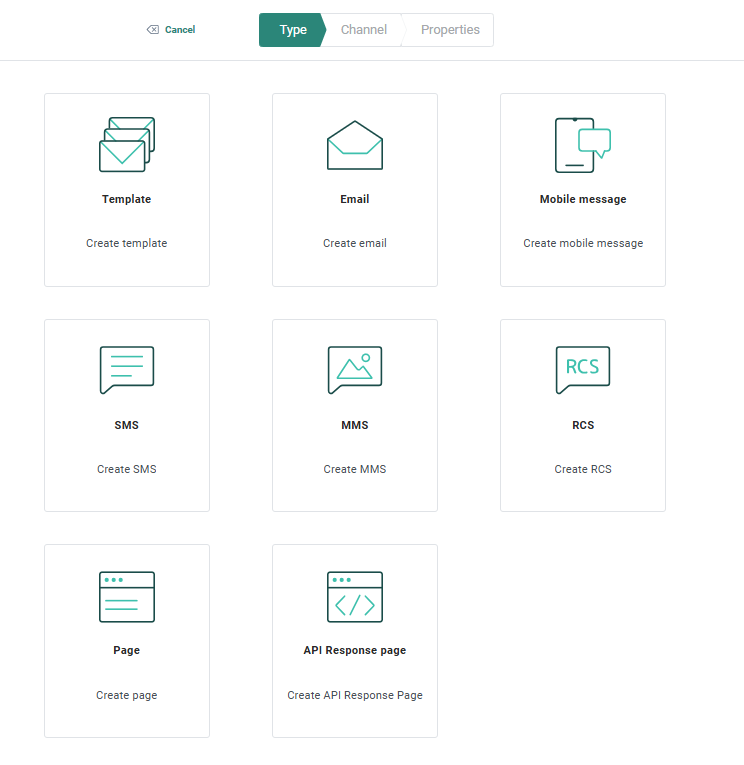
L'assistant de création du message s'affiche :
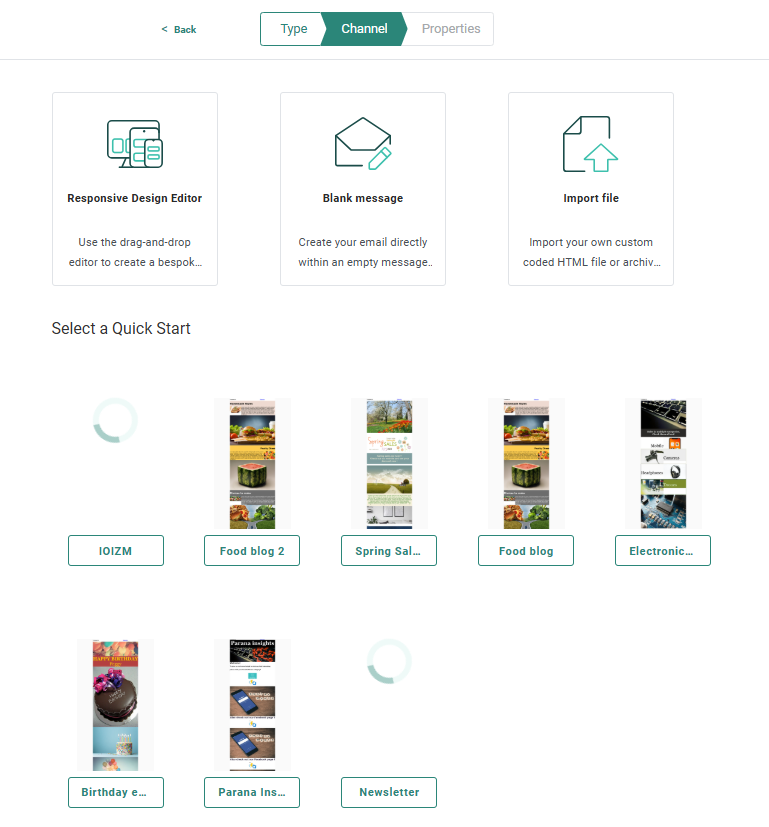
2. Définissez d'abord si le message est créé en mode Conception, en mode Source ou à partir d'un HTML importé.
- Mode Conception — la création du message s'effectue entièrement via une interface glisser/déposer simple d'utilisation.
- Mode Source
- Source vide — commencez par créer le template à partir de zéro en HTML
- Importer HTML — importez un message existant en HTML.
- Le cas échéant, vous pouvez choisir de créer le message à l'aide d'un e-mail « Quick Starts ». Ainsi, toutes les propriétés de l'e-mail « Quick Starts » sont copiées dans le nouveau message e-mail. Notez toutefois que les modifications effectuées à un e-mail « Quick Starts » n'impactent pas les messages créés à partir de ces e-mails « Quick Starts ».
Seuls les e-mails « Quick Starts» publiés sont répertoriés ici. Si aucun e-mail « Quick Starts» n'est disponible, l'utilisateur en est informé.
Remarque: Si vous créez un nouvel e-mail à partir d'un composant E-mail dans un Custom Journey à l'aide d'un Quick Start, le champ Audience est déjà pré-rempli et non modifiable. En effet, l'audience est définie au niveau des journeys. En outre, seuls les Quick Starts avec la même liste d'audiences que le Custom Journey sont répertoriés.
3. Appuyez sur Suivant.
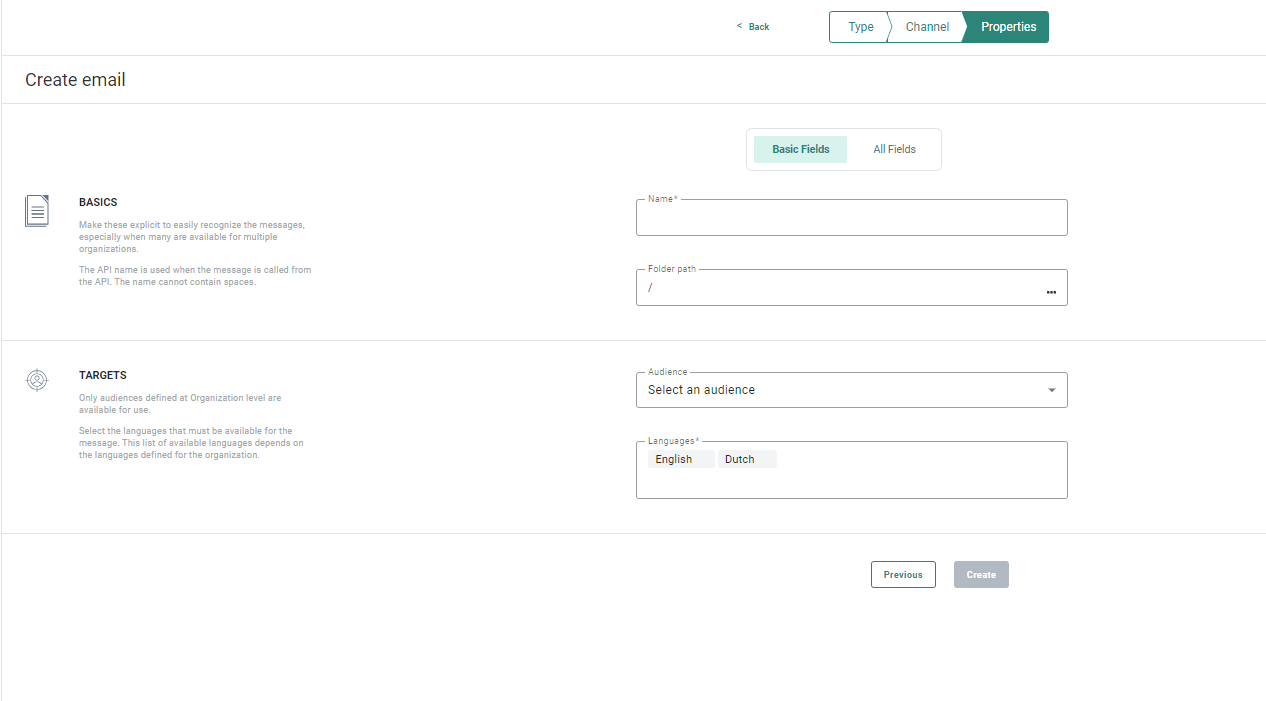
4. Définissez les propriétés du message. Les propriétés sont regroupées par type d'information. Par défaut, seuls les champs de base sont affichés. Passez à l'onglet Tous Champs pour afficher tous les autres champs. Sur le côté gauche des propriétés, une aide à l'écran est fournie. Elle permet à l'utilisateur de remplir le formulaire avec des informations précises et complètes.
Onglet Champs de base:
Principes de base
- Chemin du dossier — Il s'agit du dossier dans lequel l'actif est créé. Par défaut, il choisit le dossier sélectionné dans la page de démarrage au moment de la création de l'actif. Vous pouvez modifier le chemin, le cas échéant. Cliquez sur le champ 'dossier' pour accéder à la boîte de dialogue et sélectionner un autre dossier.
Si vous utilisez un e-mail « Quick Start », le chemin du dossier est automatiquement rempli avec le chemin du dossier par défaut défini pour l'e-mail « Quick Start». - Nom — Le nom permet d'identifier l'actif. La description est une annotation facultative permettant de décrire l'actif. Nous vous recommandons d'indiquer l'objectif de ce message afin que les autres personnes puissent comprendre sa fonction.
Cibles
- Audience — Sélectionnez l'audience qui
sera la cible de ce message. Seules les audiences définies pour l'Unité commerciale
peuvent être sélectionnées. L'omission d'une audience signifie que les champs de contact ne sont pas disponibles lors de l'ajout de champs de personnalisation au message.
Pour les e-mails Quick Start, le champ Audience est déjà rempli. - Langue — Sélectionnez les langues à utiliser avec ce message. Au moins une langue doit être sélectionnée ; une traduction distincte doit s'afficher pour chaque langue sélectionnée (par exemple, la sélection de trois langues exige que le contenu soit rédigé dans les trois langues différentes). Le champ Langue est prérempli avec les langues par défaut définies au niveau de l'Unité commerciale.
Pour les e-mails Quick Start, les champs Langue sont automatiquement remplis.
Remarque : Lorsque les langues par défaut ont été sélectionnées au niveau de l'Unité commerciale, elles sont déjà sélectionnées pour le template. Vous pouvez toujours ajouter d'autres langues ou supprimer une ou plusieurs langues par défaut.
- Nom de l'API — Nom utilisé lorsque le contenu est utilisé dans un appel API
- Libellé de l'actif - Le(s) libellé(s) attribué(s) à cet actif. Sélectionnez un ou plusieurs libellés dans la liste déroulante. (Ces libellés sont créés dans le module Configuration Admin.) Les utilisateurs disposant des autorisations d'accès appropriées peuvent également créer de nouveaux libellés en saisissant leur nouvelle valeur dans le champ.
- Description - Définissez une description claire de l'utilisation de ce contenu.
- Données d'événement — Dans cette liste déroulante, vous pouvez choisir parmi les options suivantes :
- Aucune donnée d'événement — Dans ce cas, le message se comporte comme un message normal.
- Données transactionnelles — Sélectionnez cette option pour rendre disponible le message à partir duquel créer des Transactional Journeys. En sélectionnant l'option, le message est marqué comme message transactionnel, les données transactionnelles peuvent être définies et utilisées et le message ne sera disponible que pour une utilisation dans un Transactional Journey.
- Événement personnalisé — Lorsque des événements personnalisés ont été définis pour l'audience sélectionnée, le marketer peut utiliser les données de l'événement personnalisé pour personnaliser le message qui sera ensuite utilisé dans un Custom journey déclenché par les événements personnalisés. Les messages utilisant des données d'événement personnalisées ne peuvent être utilisés que dans des journeys pilotés par les événements.
5. Une fois les propriétés définies, cliquez sur 'Créer un message'. Vous pouvez maintenant commencer la conception du message.
