
Les Single Batch A/B Journeys permettent de tester différentes versions (de 2 à 7) d'un message sur un pourcentage de l'audience, afin que la version donnant le meilleur résultat puisse être envoyée à l'audience restante. L'audience de test est déterminée au hasard, sa taille étant définie comme un pourcentage de la totalité de l'audience.
Par exemple, s'il existe deux versions devant être envoyées à 10 % d'une audience constituée de 1000 contacts, une version sera envoyée à 5 %, soit 50 contacts, et l'autre sera transmise à 5 % (soit 50 contacts), sélectionnés au hasard. Une fois la version choisie, elle est envoyée aux 90 % restants de l'audience.
Remarque: Les Single Batch A/B Journeys peuvent être créés pour les messages e-mails et les Notifications push. Ils ne peuvent pas être testés simultanément.
Vous pouvez sélectionner l'un de quatre critères suivants afin de choisir la meilleure version (ou version gagnante) d'un message :
- Nombre de vues
- Nombre de clics
- Revenus générés par ces e-mails (le résultat de suivi des achats est utilisé à cette fin).
- Nombre de commandes générées par ces e-mails (le résultat de suivi des achats est utilisé à cette fin).
La meilleure version est évaluée selon l'intervalle de temps spécifié après le lancement. Ce dernier est exprimé en minutes, heures, jours ou mois. Les résultats peuvent par exemple être évalués une heure après l'envoi des versions du message.
Remarque: La version gagnante est sélectionnée sur la base d'actions uniques du contact (= critères mentionnés ci-dessus).
Exemple: Lorsqu'un contact consulte un e-mail spécifique deux fois, cette action ne sera comptabilisée que comme une seule vue pour une sélection de gagnants A/B utilisant la condition 'nombre de vues'. En effet, cette sélection ne comptabilise les vues que pour un seul contact unique.
Les Single Batch A/B Journeys peuvent être lancés immédiatement ou planifiés à une date et une heure données.
Créer le Single Batch A/B Journey
Pour créer un Single Batch A/B Journey:
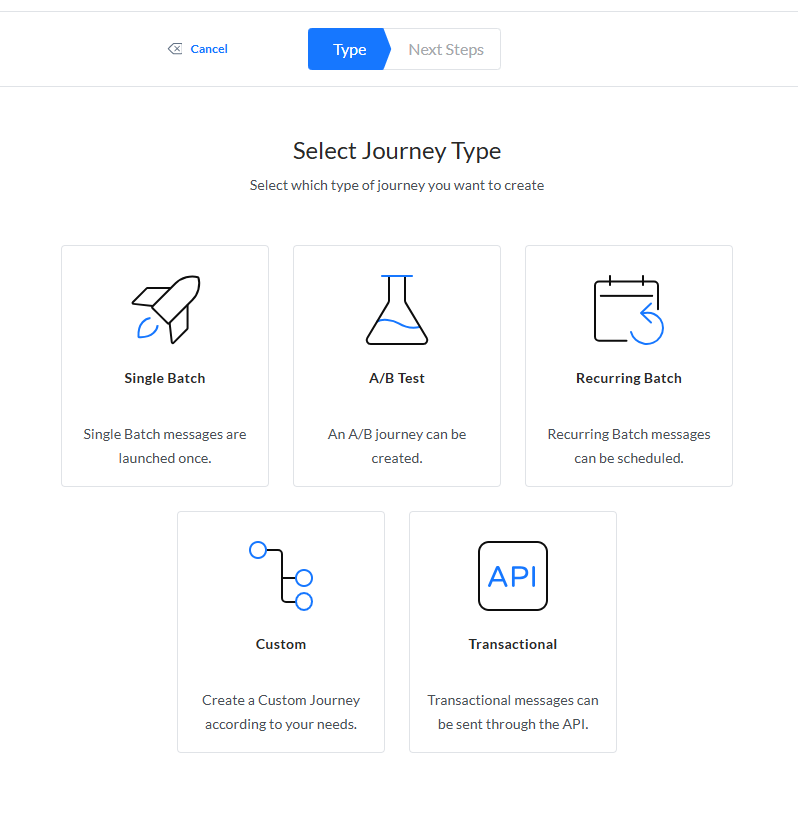
1. Allez à l'entrée Journeys. Dans la barre d'outils située en haut, sélectionnez Nouveau, puis Test A/B dans l'assistant.
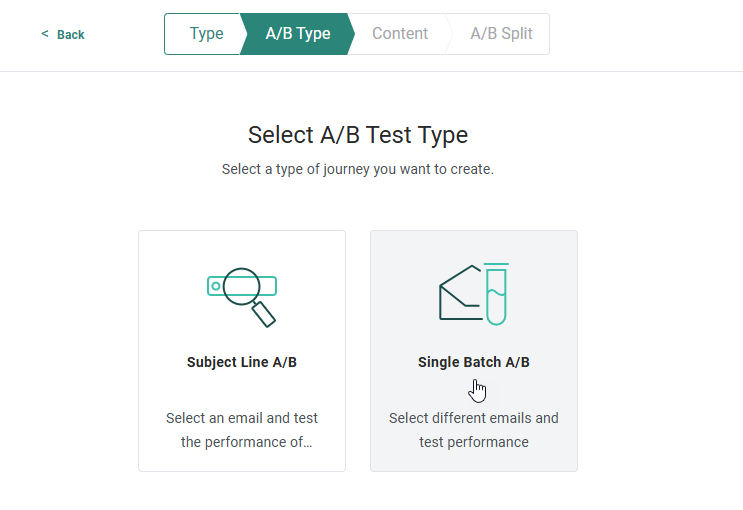
2. Sélectionnez ensuite le type Single Batch A/B.
3. L'écran suivant s'affiche. Les propriétés du journey sont regroupées par type d'information. Par défaut, seuls les champs de base sont affichés. Passez à l'onglet Tous les champs pour afficher tous les autres champs. Une aide à l'écran s'affiche sur le côté gauche des propriétés. Elle permet à l'utilisateur de remplir le formulaire avec des informations précises et complètes.
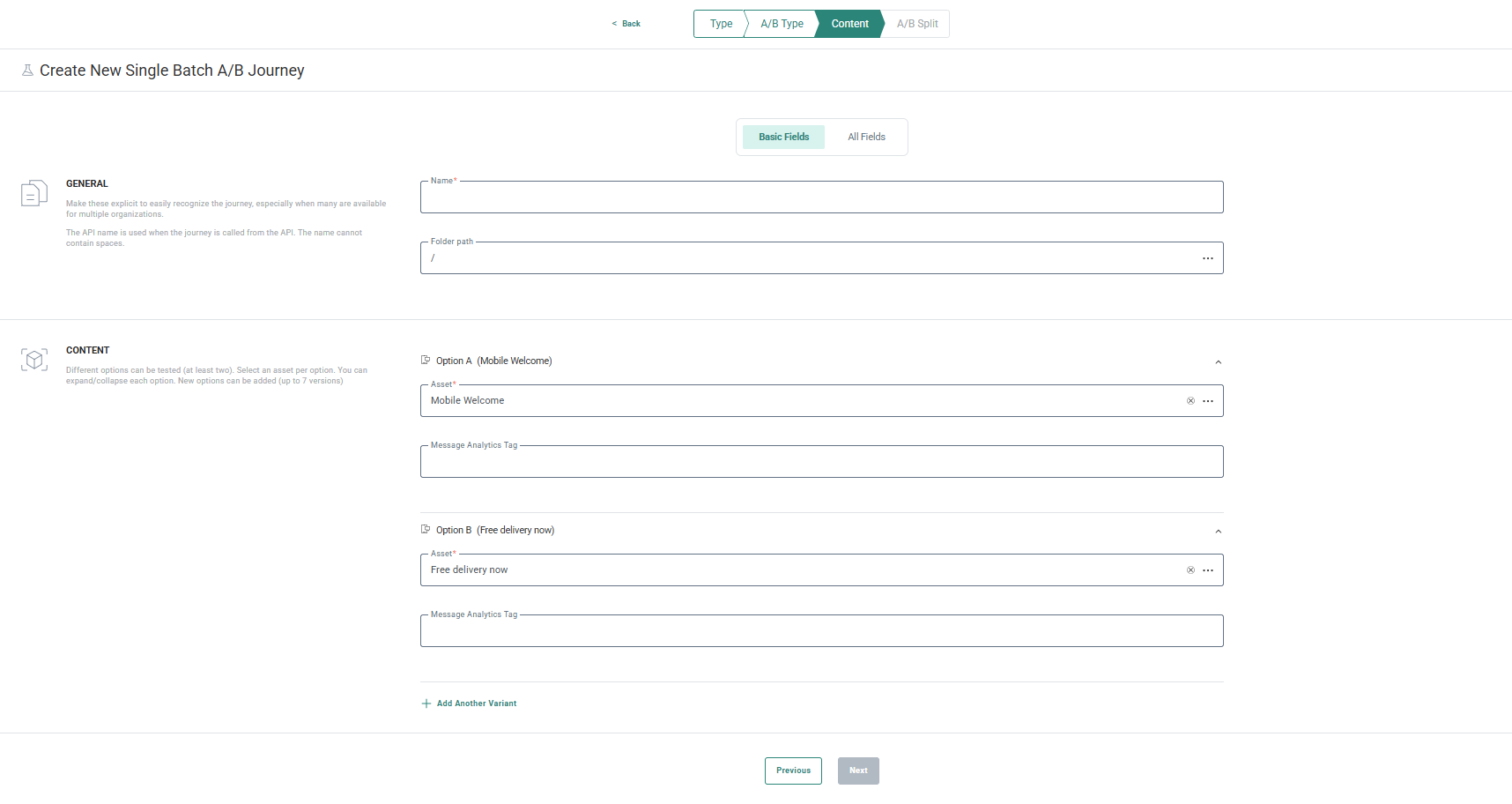
Onglet Champs de base:
Général
- Nom — Nom sous lequel le Journey s'affiche dans la page de démarrage et le reporting Journey.
- Chemin du dossier — Il s'agit du dossier dans lequel l'actif est créé. Par défaut, il choisit le dossier sélectionné dans la page de démarrage au moment de la création de l'actif. Vous pouvez modifier le chemin, le cas échéant. Cliquez sur le champ 'dossier' pour accéder à la boîte de dialogue et sélectionner un autre dossier.
Contenu
- Actif — Dans la section Contenu, cliquez sur le champ Actif de l'option A pour ajouter le premier message. Un sélecteur d'actifs s'affiche à partir duquel un message peut être sélectionné. De plus, une balise d'analyse de message peut être définie. Cela permet un suivi individuel de ce message dans le rapport A/B. Vous pouvez toujours modifier ce message et ces balises dans les propriétés du journey, après la création.
Remarque: Lorsque vous choisissez un contenu qui utilise des actifs dans un dossier auquel vous n'avez pas accès, vous êtes averti que ce contenu ne peut pas être sélectionné.
Remarque: Vous pouvez sélectionner des notifications mobiles et des messages e-mails. Vous ne pouvez pas utiliser des templates et des messages SMS, RCS, MMS.
Vous ne pouvez combiner que des messages du même type et de la même audience.
Répétez l'opération pour le deuxième message, en cliquant sur le champ Actif sous l'option B et en sélectionnant un message dans le sélecteur d'actifs. Si plus de deux messages sont nécessaires pour votre test A/B, cliquez sur + Ajouter une autre variante pour en ajouter une supplémentaire.
Remarque: Vous pouvez ajouter jusqu'à 7 messages à tester.
Pour supprimer un message du Single Batch A/B Journey, passez le pointeur sur le message sélectionné et cliquez sur l'icône Corbeille dans le coin supérieur droit.
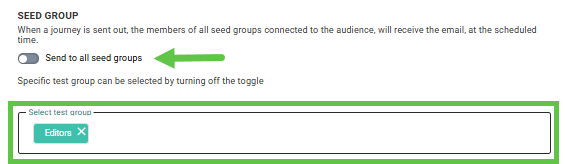
Groupes Seed
Activez l'option Envoyer à tous les groupes Seed si vous souhaitez que le message soit également envoyé à tous les contacts de tous les groupes Seed liés à la liste d'audiences. Le contact du groupe Seed recevra toutes les versions du message du test A/B, à l'exception de la version gagnante. Désactivez l'option pour envoyer le message à aucun groupe Seed ou à quelques-uns seulement. Vous pouvez sélectionner les groupes Seed spécifiques dans le champ ci-dessous.
Onglet Tous champs:
Outre tous les champs de l'onglet Champs de base, l'onglet Tous les champs contient les éléments suivants :
Général
- Nom de l'API — Le nom de l'API pour le Single Batch A/B Journey est utilisé lorsque le journey est exécuté via l'API. Il s'agit d'un champ obligatoire qui se remplit automatiquement lors de la saisie d'un nom ci-dessus. Vous pouvez le modifier ici si vous le souhaitez.
- Description — La description est facultative. Elle peut toutefois vous aider, ainsi que d'autres personnes, à comprendre l'objectif du Single Batch A/B Journey.
- Libellés — Les libellés d'actifs sont facultatifs. Sélectionnez un ou plusieurs libellés dans la liste déroulante.
Ces libellés sont créés dans la section Configuration Admin.
Les utilisateurs disposant des autorisations d'accès appropriées peuvent également créer de nouveaux libellés en saisissant leur nouvelle valeur dans le champ et en appuyant sur la touche entrée.
Balise Analytics
Enfin, définissez la balise Analytics Campaign. La valeur saisie pour cette balise Analytics est transmise au tracker si ce dernier est activé.
4. Une fois les messages ajoutés, cliquez sur Suivant.
Remarque technique: Des vérifications sont effectuées à la sélection des messages:
* Tous les messages sélectionnés doivent avoir la même langue de configuration. Cela suppose que, lorsqu'un message existe en versions anglaise et française, tous les autres messages doivent être configurés dans ces langues.
*Tous les messages doivent comporter une langue de secours pour les contacts sans langue. Cette langue est définie dans les propriétés du message, mais ne doit pas nécessairement être la même pour tous les messages.
* Tous les messages doivent comporter une langue de secours pour les contacts sans correspondance de langue. Cette langue est définie dans les propriétés du message, mais ne doit pas nécessairement être la même pour tous les messages.
* Aucun des messages sélectionnés ne peut contenir de lien défini par un journey. Ce type de lien permet de définir la prochaine étape du journey. Toutefois, cette étape n'est pas possible une fois le journey créé.
* Le nombre de versions doit être plus petit que la taille de l'audience. Par exemple, il ne peut pas y avoir de versions A, B, C et D pour une audience de seulement 3 targets.
5. Sur l'écran Fractionnement A/B, entrez les paramètres qui définissent les conditions du test :
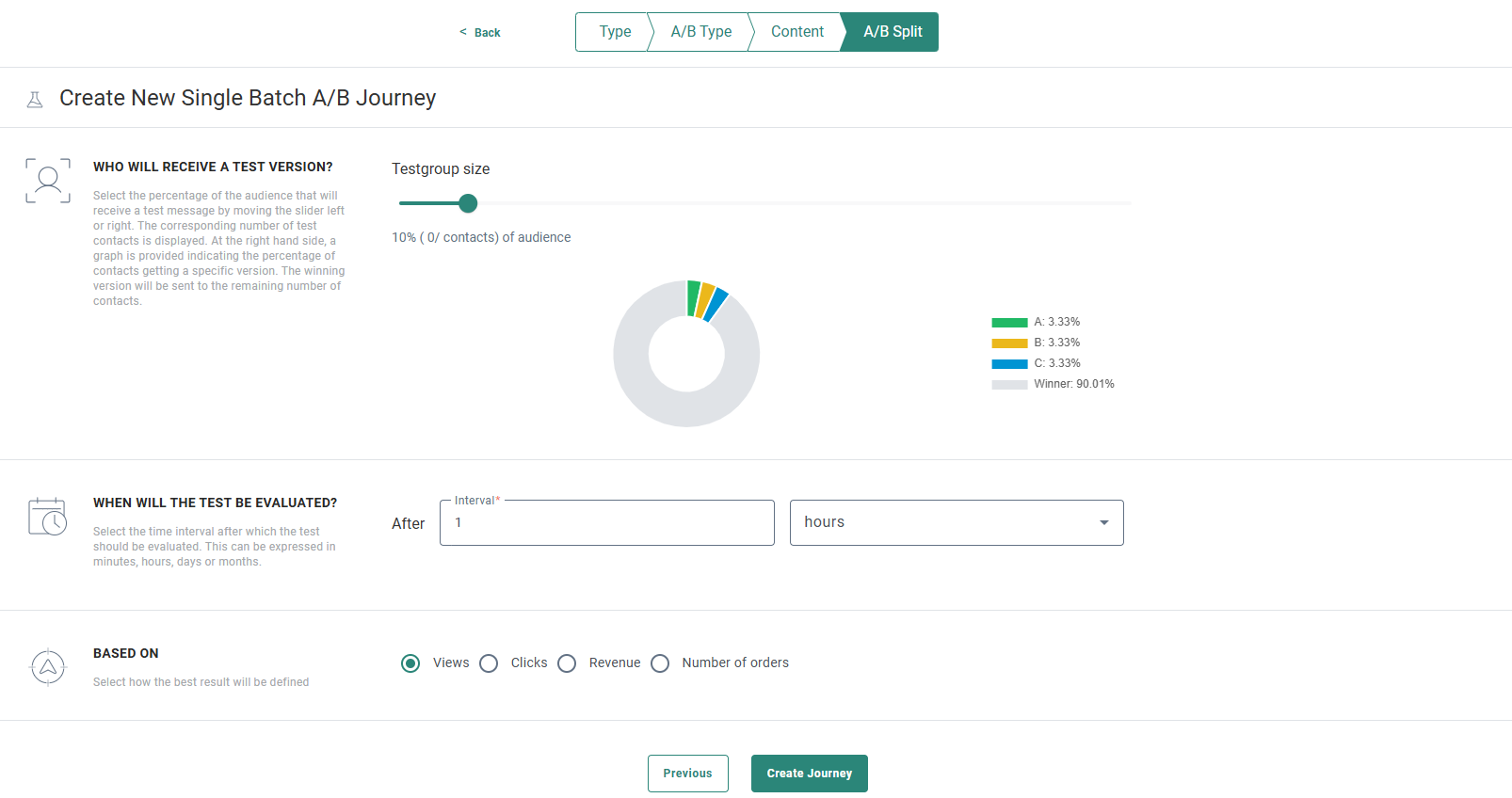
Qui recevra une version test? — Sélectionnez le pourcentage de l'audience qui va recevoir un message test en déplaçant le curseur vers la gauche ou vers la droite. Le nombre correspondant de contacts tests s'affiche. Un diagramme circulaire indique le pourcentage de contacts obtenant une version spécifique. La version choisie sera envoyée aux contacts restants.
Quand le test sera-t-il évalué? — Sélectionnez l'intervalle de temps d'évaluation du test. Ce dernier peut s'exprimer en minutes, heures, jours ou mois.
Basé sur — Sélectionnez la façon dont le meilleur résultat sera défini:
- Vues
- Clics
- Revenu (si vous utilisez Revenu, le suivi des achats doit être activé)
- Nombre de commandes (si vous utilisez Nombre de commandes, le suivi des achats doit être activé)
6. Cliquez ensuite sur Créer le Journey. Le Single Batch A/B Journey est créé et le volet de ses propriétés s'affiche.
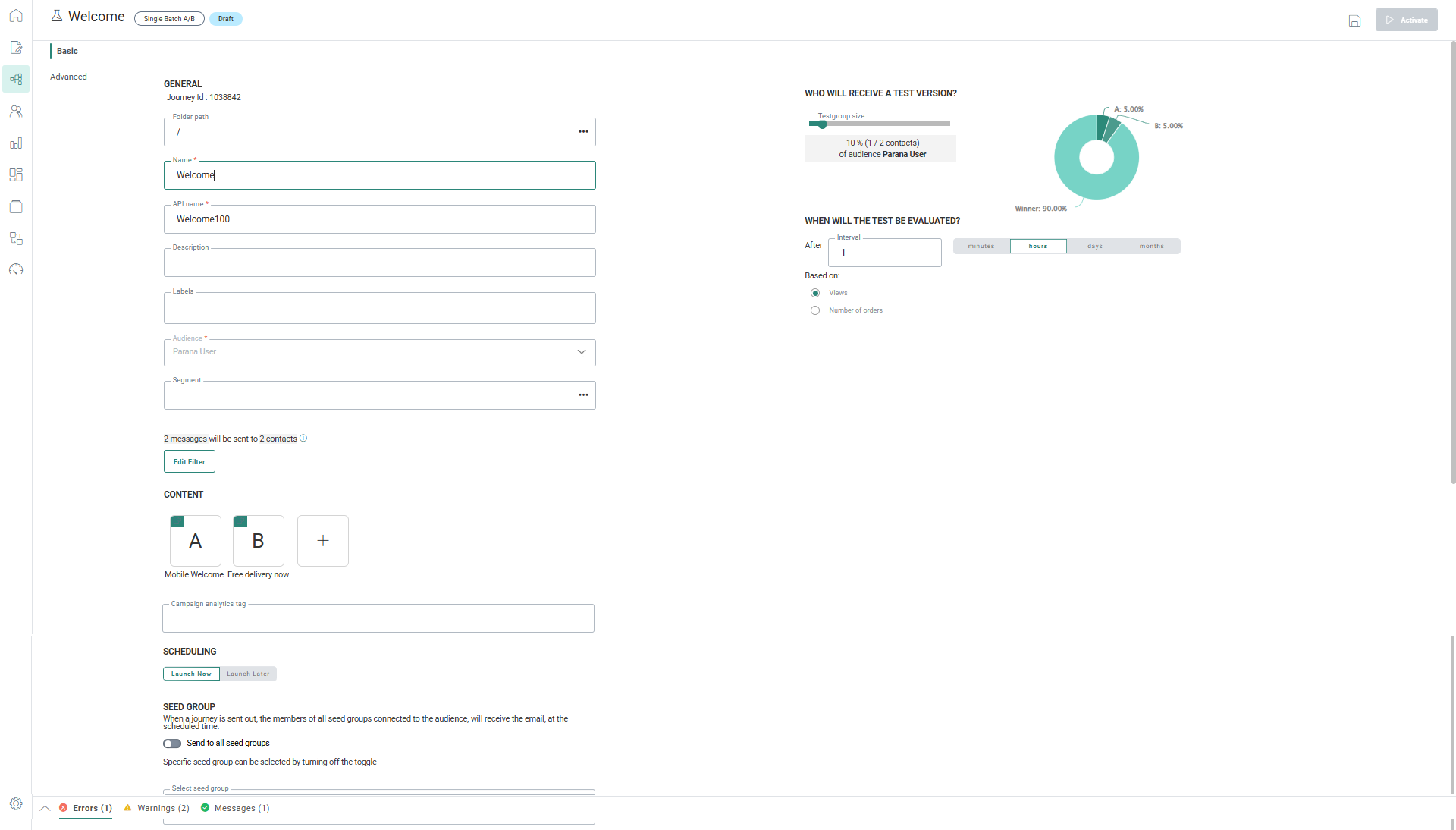
Vous trouverez dans le navigateur situé à gauche une entrée Basique et une entrée Avancé.
Définir les propriétés
Basique
L'entrée Basique permet de définir les propriétés générales du Single Batch A/B Journey.
1. Ce volet permet de planifier le lancement du journey maintenant ou à une date et une heure ultérieures. Indiquez votre choix à l'aide des boutons.
Remarque : Lorsqu'un utilisateur définit une heure de lancement planifiée sur un journey, l'heure est exprimée dans son fuseau horaire. Le journey est lancé dans le fuseau horaire de cet utilisateur à ce moment-là.
Lorsqu'un utilisateur ayant un fuseau horaire différent affiche le journey, l'heure planifiée est traduite dans son fuseau horaire, afin de refléter l'heure locale.
En interne, le système utilise un fuseau horaire universel, ce qui permet de convertir les heures en versions localisées pour chaque utilisateur. Ainsi, les mises à jour d'un utilisateur sont correctement représentées dans les fuseaux horaires locaux de tous les autres utilisateurs.
Exemple:
L'utilisateur A a un fuseau horaire défini sur UTC -5 (heure normale de l'Est).
Il planifie le lancement d'un journey à 06h00 heure locale (UTC -5).
L'utilisateur B a un fuseau horaire défini sur UTC +1 (Romance Standard Time).
Il voit l'heure de lancement prévue à 12h00 pour le même journey, car son heure locale a un décalage de 6 heures par rapport à l'utilisateur A.
2. L'audience du journey s'affiche en fonction du contenu sélectionné. Si le contenu utilise une audience Selligent, vous pouvez directement sélectionner un segment de cette audience.
Remarque: Si la liste sélectionnée est configurée pour exiger la sélection d'un segment, vous DEVEZ sélectionner un segment pour cette liste. Le journey ne sera pas exécuté tant qu'aucun segment n'aura été sélectionné.
Le nombre de contacts dans l'audience est mis à jour.
L'icône  fournit des détails supplémentaires sur
- Les langues disponibles
- Le repli des contacts sans langue ou langue différente
- L'audience limitée aux contacts utilisant ces langues
- Désabonnements exclus
3. Vous pouvez également filtrer l'audience. Ce filtre peut utiliser les données suivantes :
- Tous les champs de la liste principale
- Toutes les données des listes associées, y compris les listes 1:1 et les listes 1:n associées
- Indicateurs d’e-mail
- Les données de l'historique capturées à partir des interactions de canal du contact dans un Custom Journey, Recurring Batch Journey, Single Batch Journey, Single Batch A/B Journey et A/B Journey de la ligne d'objet.
- Les segments de l'audience sélectionnée en incluant ou excluant des fiches du segment sélectionné.
4. Les balises Analytics des messages et de Campaign peuvent être définies quand un suivi est activé. Cette option est facultative. (Pour plus d'informations à ce propos, consultez cette rubrique).
5. Vous pouvez indiquer si les groupes Seed doivent être inclus dans ce journey.
Activez l'option Envoyer à tous les groupes Seed si vous souhaitez que le message soit également envoyé à tous les contacts de tous les groupes Seed liés à la liste d'audiences. Le groupe Seed recevra toutes les versions du message du test A/B, à l'exception de la version gagnante. Désactivez l'option si vous ne voulez envoyer le message à aucun des groupes Seed ou si vous ne voulez l'envoyer qu'à un certain nombre de groupes Seed. Vous pouvez sélectionner les groupes Seed spécifiques dans le champ ci-dessous.
Avancé
Dans l'entrée Avancé, vous pouvez définir des propriétés additionnelles :
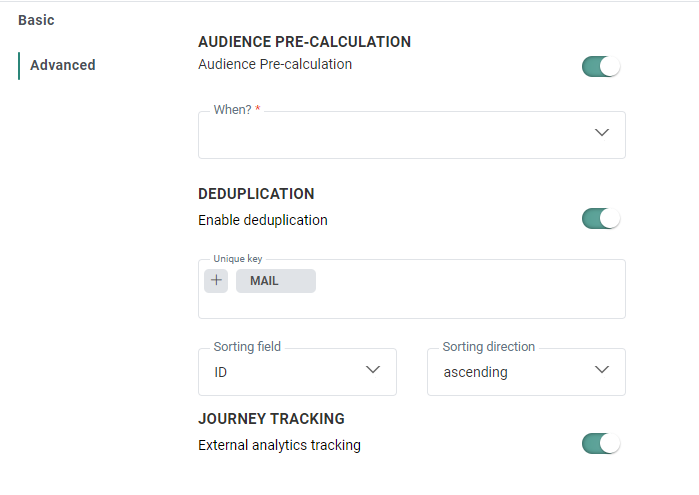
Précalcul de l'audience
Pour certains clients, il peut s'avérer intéressant de précalculer l'audience d'une action spécifique du Journey bien avant le lancement réel ou lorsqu'il y a moins de chargement sur l'environnement. Ce précalcul de l'audience sera utilisé lors de l'exécution réelle du journey (le cas échéant), afin de gagner du temps. Par défaut, l'option est désactivée.
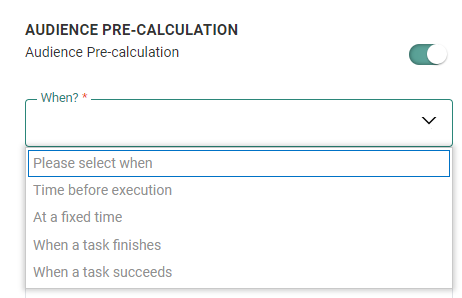
Quand — S'affiche uniquement lorsque le précalcul de l'audience est activé. Vous pouvez choisir parmi les options suivantes :
- Délai avant exécution — L'audience est calculée à un intervalle spécifique (exprimé en minutes) avant l'exécution du journey. Dans ce cas, le Journey doit être programmé.
- À un moment donné — L'audience est calculée à une date et heure spécifiques.
- Lorsqu'une tâche est terminée — L'audience est calculée lorsque la tâche sélectionnée est terminée. Vous pouvez sélectionner une tâche dans la liste déroulante des tâches.
- Lorsqu'une tâche est réussie — L'audience est calculée dès que la tâche sélectionnée a réussi. Vous pouvez sélectionner une tâche dans la liste déroulante des tâches.
Dédoublonnage
S'il existe des contacts en double dans l'audience du journey, vous pouvez utiliser le dédoublonnage pour sélectionner un contact unique basé sur un champ ou une combinaison de champs. Vous évitez ainsi d'envoyer l'e-mail à plusieurs reprises au même contact si ce dernier se trouve plusieurs fois dans la liste d'audiences.
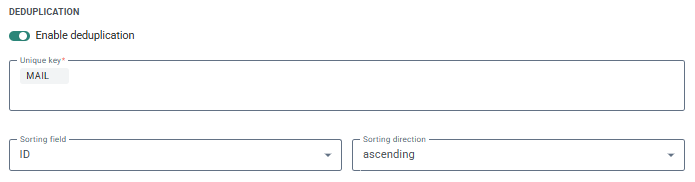
Pour chaque journey, vous pouvez définir si le dédoublonnage doit être activé.
- Clé unique — Vous pouvez définir le champ de l'audience à utiliser pour effectuer le dédoublonnage. Il peut également s'agir d'une combinaison de champs. Par exemple, le nom et l'e-mail d'un contact peuvent être utilisés pour détecter les doublons.
Remarque: 5 champs au maximum peuvent être sélectionnés. Les champs de type Descriptif, Booléen, Flottant et Date/heure ne sont pas autorisés.
- Champ de tri — Vous pouvez ici définir le champ de l'audience à utiliser pour définir la fiche prioritaire par rapport aux autres, dans le cas de fiches en double. Par exemple, vous pouvez utiliser la dernière date de mise à jour comme règle de définition de priorités.
- Direction du tri — Choisissez un ordre croissant ou décroissant pour définir la fiche à conserver.
Suivi de journey
L'option suivante est disponible :
Le suivi de l'analytique externe
Par défaut, le suivi est activé. Désactivez l'option pour désactiver le suivi.
Le suivi analytique externe couvre tous les suivis externes comme par exemple Google UTM, suivi Site et suivi des achats.
Lorsque ce type de suivi est désactivé, aucun paramètre provenant de suivis externes ne sera ajouté aux liens liés au domaine et, par conséquent, les informations ne peuvent pas être utilisées par le suivi externe. Cela aura un impact sur les éléments suivants :
- Analyses externes — Par exemple Google Analytics
- Identification du site CRM — Le paramètre m_bt ne sera pas ajouté pour les liens de domaine et l'identification CRM ne sera donc pas effectuée
- Suivi des achats — Les paramètres ajoutés pour le pisteur de boutique ne seront pas ajoutés et, par conséquent, cela aura un impact sur le reporting des revenus.
Priorité d'exécution du journey
Lorsque plusieurs journeys sont programmés pour être exécutés en même temps, il est désormais possible de s'assurer qu'un journey sera prioritaire par rapport à un autre. Par défaut, la priorité du journey est fixée à Moyenne. Les priorités peuvent aller de Faible à Très élevée, en passant par Moyenne et Élevée.
Exemple:
Le journey A avec une priorité élevée est programmé à 09h00.
Le journey B avec une priorité moyenne est également programmé à 09h00.
Le journey C avec une priorité élevée est programmé à 09h01.
Les journeys A et B doivent être lancés en même temps.
Le journey A est exécuté en premier, car il est davantage prioritaire que le journey B.
Une fois l'exécution du Journey A est terminée, les journeys B et C sont dans la file d'attente.
Le journey C a une priorité plus élevée que le journey B et sera donc exécuté avant le journey B.
Lorsque vous avez terminé, vous pouvez enregistrer le journey ou le lancer.
Lancer le journey
Lorsque vous lancez le journey, vous voyez s'afficher des informations sur le contenu qui sera envoyé, sur l'audience et le filtre appliqué et sur le nombre de contacts qui seront ciblés.
Une boîte de dialogue contenant ces informations s'affiche. Les comptages affichés dans la boîte de dialogue tiennent compte des paramètres de dédoublonnage définis pour le journey.
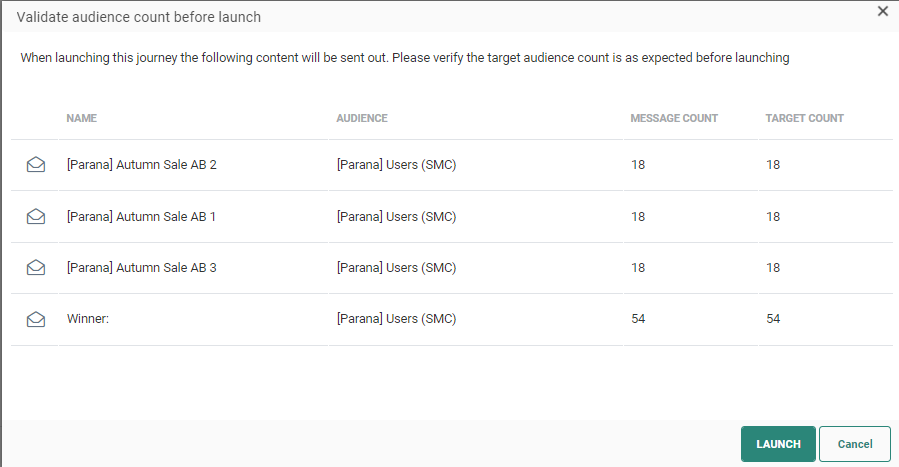
Remarque : Cette boîte de dialogue n'est affichée que pour les utilisateurs qui ont l'autorisation de valider l'audience. Cette autorisation est active par défaut pour chaque utilisateur.
Vous devrez confirmer que le compte de l'audience correspond à celui prévu avant de lancer le journey. Si ce compte n'est pas encore disponible, vous pouvez seulement annuler le lancement du journey.
Les journeys peuvent être programmés comme suit :
- Lancer maintenant — Le journey est lancé immédiatement.
- Lancer plus tard — Le journey sera activé pour être lancé à une date ultérieure.
Lorsque les journeys ne sont pas encore exécutés ou que l'exécution est en cours, les boutons Annuler, Mettre offline et Pause sont disponibles.
- Les options Mettre offline et Pause permettent d'interrompre l'exécution et d'apporter les modifications nécessaires au journey avant de le reprendre.
- Annuler peut être utilisé pour arrêter complètement et abandonner l'exécution du journey.
Remarque: Lorsque le journey se trouve dans l'un des états suivants, tous les champs sont grisés ou désactivés.
- En cours d'exécution (=en train d'être exécuté)
- Exécuté (=l'exécution est terminée)
- Programmée (= prévu pour être exécuté à une date ultérieure)
Mettre en pause le journey
Lorsque le journey est mis en pause, les liens dans les e-mails et les notifications mobiles restent disponibles. Seul l'envoi des messages est mis en pause. Lorsqu'un journey est mis en pause, des modifications peuvent toujours être effectuées, enregistrées, validées et publiées. Le journey peut être repris. Les messages nouvellement traités contiennent le contenu modifié.
La barre d'outils contient un bouton Pause supplémentaire qui devient disponible une fois le journey lancé.

Un journey sur pause peut être réactivé ou mis totalement hors ligne.
Annulation du journey
Il est possible d'annuler un journey après son lancement. Tant que le traitement du journey n'est pas terminé, vous pouvez annuler ce dernier.
La barre d'outils contient un bouton Annuler supplémentaire qui devient disponible une fois le journey lancé.

L'annulation du journey interrompt l'envoi de nouveaux messages.
Si des messages sont en cours de traitement, ils sont également annulés afin de garantir qu'ils ne seront pas distribués dans la boîte de réception des destinataires.
Tous les liens contenus dans les messages déjà envoyés continuent de fonctionner.
Le statut du journey est disponible dans la barre d'état, en haut:

Note: Quand un journey est annulé, l'utilisateur reçoit diverses alertes, selon le statut d'exécution du journey :
Certains messages ont été traités: Une barre de progression donne une représentation claire et visuelle des éléments traités. Vous pouvez choisir d'annuler le journey ou de continuer son exécution.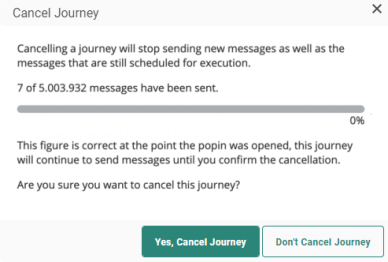
Aucune donnée de traitement n'est encore disponible: Vous pouvez choisir d'annuler le journey ou de continuer son exécution.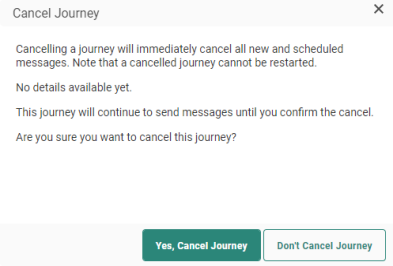
Tous les messages ont été traités: Dans ce cas, l'annulation n'est plus possible et l'utilisateur en est informé.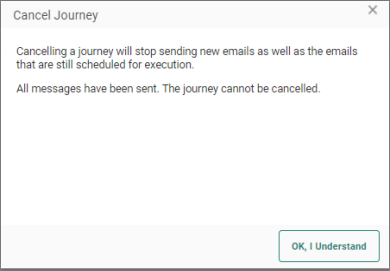
Remarque : Les journeys annulés ne peuvent pas être relancés.
Rendre le journey offline
Lorsque vous rendez un journey offline, aucun message n'est envoyé et les liens dans les e-mails et les notifications mobiles ne sont plus disponibles.
La barre d'outils contient un bouton supplémentaire Mettre offline, qui devient disponible lorsque le journey a été activé.

Un journey offline peut être annulé ou réactivé.
Réactiver le journey
Lorsqu'un journey est en pause ou mis offline, il est possible d'en modifier le contenu.
Si vous ne publiez pas le contenu après y avoir apporté des modifications, le fait de revenir au journey et de le réactiver affiche une fenêtre contextuelle selon laquelle les modifications ont été apportées au contenu et n'ont pas été publiées.
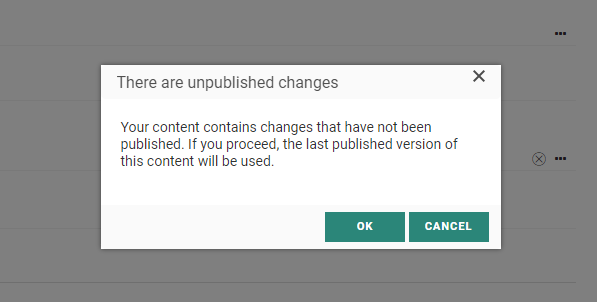
- Cliquez sur OK pour lancer le journey avec la dernière version publiée du contenu (sans les dernières modifications non publiées du contenu).
- Cliquez sur ANNULER pour revenir à l'assistant de journey et publier, si nécessaire, vos dernières modifications de contenu. De cette façon, vous pouvez choisir de réactiver le journey une fois de plus et de le lancer avec la version publiée mise à jour du contenu.
Meilleures pratiques
Lors de la mise en place du Single Batch A/B Journey, il est important de savoir ce qu'il faut tester exactement pour obtenir des résultats plus précis.
-
Pour que votre test A/B soit représentatif, vous devez tester le résultat sur un grand nombre de contacts. Vous obtiendrez ainsi une meilleure représentation du comportement du contact moyen dans votre Liste d'Audiences et les réponses extrêmes seront filtrées.
-
Lors de la création des groupes de test pour votre test A/B, il est recommandé de créer un groupe aléatoire de contacts. De cette manière, vos groupes de test seront davantage similaires dans leur composition et les résultats du test illustreront mieux les différences des messages plutôt que celles du groupe de test.
-
Avant de commencer, vous devez savoir ce que vous allez tester. Lorsque les différences entre les versions de votre test A/B sont assez faibles, vous pouvez mieux isoler les éléments qui ont le plus d'impact sur les résultats. À l'inverse, lorsque vous optez pour des différences plus marquées entre les versions, vous mettez au jour les valeurs aberrantes et pouvez comparer davantage d'éléments du message.
-
Commencez par tester les titres de votre message, car il s'agit de la partie la plus visible.
-
Laissez le test se dérouler sur une période suffisamment longue pour couvrir un cycle opérationnel complet. Une moyenne de 7 jours est un bon compromis. N'interrompez pas un test à mi-parcours. Souvent, les marketers sont tentés d'arrêter le test prématurément lorsque les résultats sont conformes à leurs attentes.
Exemple : Créer et utiliser des Single Batch A/B Journeys
