
 Le composant Test A/B de la ligne d'objet permet de tester différentes lignes d'objet dans un message e-mail (jusqu'à 7 versions) et dans plusieurs langues (le cas échéant, en fonction des langues définies dans le message e-mail).
Après évaluation des résultats du test, la ligne d'objet la plus populaire sera utilisée pour envoyer le message e-mail au reste de l'audience cible.
Remarque : Le composant Test A/B de la ligne d'objet ne peut être utilisé que pour tester les lignes d'objet des messages e-mails.
Le composant Test A/B de la ligne d'objet ne peut être utilisé qu'une seule fois au cours d'un journey.
L'e-mail ayant obtenu la meilleure réponse détermine la ligne d'objet à utiliser pour cibler les
contacts restants.
La meilleure réponse peut être basée sur le nombre de vues,
les clics, le chiffre d'affaires (Shop tracker) ou le nombre de commandes (Shop tracker).
La durée de la période du Test A/B de la ligne d'objet détermine le moment où l'e-mail contenant la meilleure version de l'objet
est envoyé.
En général, le composant Test A/B de la ligne d'objet se trouve juste après le composant Filtre d'audience.
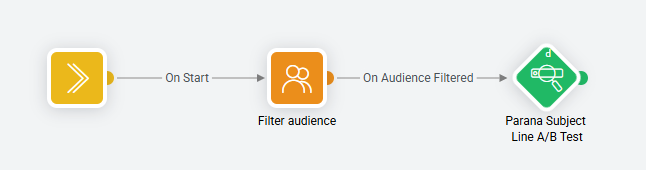
En outre, des actions de suivi peuvent être ajoutées après le composant Test A/B de la ligne d'objet.
Voir la section Événements ci-dessous.
Remarque : Les composants Test A/B de la ligne d'objet ne peuvent pas être utilisés en combinaison avec les composants Groupe de contrôle. Si vous essayez de le faire, une erreur s'affiche dans le volet inférieur après la validation du journey.
Propriétés
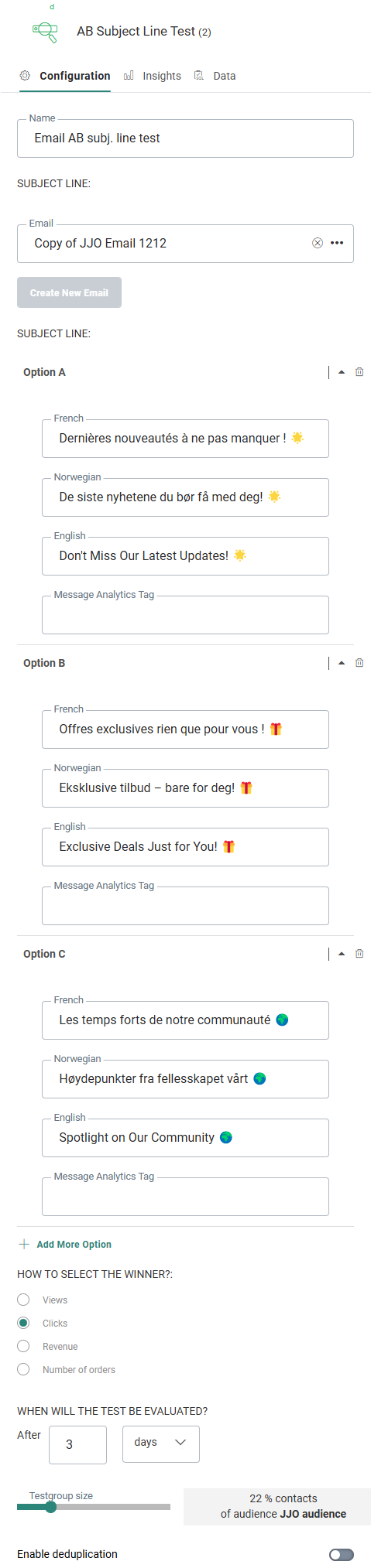
Le panneau des propriétés comporte trois onglets : l'onglet Configuration, qui contient les propriétés du composant ; l'onglet Données, qui contient les détails des données des contacts cibles ; l'onglet Insights, qui montre la distribution de l'audience ciblée.
Onglet Configuration
-
L'icône du composant Test A/B de la ligne d'objet représente la période d'évaluation sélectionnée ci-dessous.
minutes 
heures 
jours 
Mois 
-
Définissez le nom du composant Test A/B de la ligne d'objet. Ce nom est repris sur le canevas de conception de gauche.

-
Sélectionnez un message e-mail existant à envoyer et pour lequel vous souhaitez tester différentes lignes d'objet.
Vous pouvez également créer un message e-mail en cliquant sur le bouton.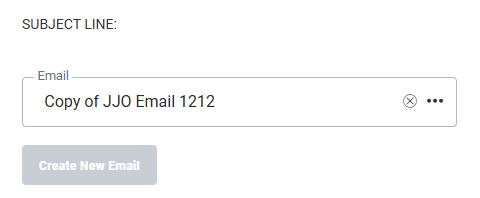
-
Saisissez des lignes d'objet pour chaque option et pour chaque langue disponible dans le message.
Dans le cas de lignes d'objet vides, la validation du journey déclenchera une erreur lors de la validation ou de la tentative de publication du journey.-
Au moins 2 options sont requises (option A + option B).
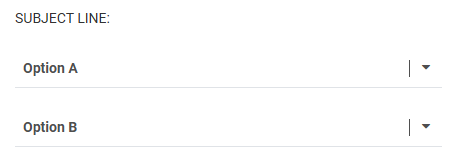
-
Vous pouvez ajouter jusqu'à 7 options si vous souhaitez tester des versions supplémentaires.
-
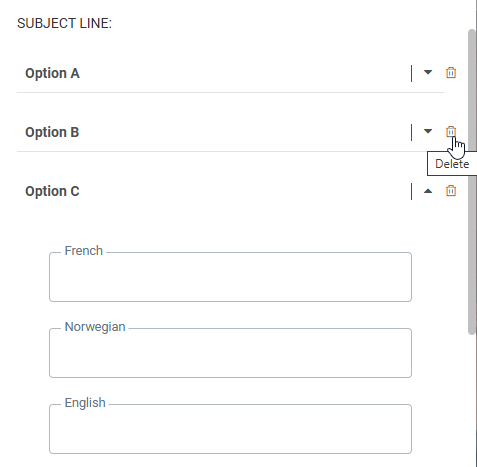
De même, vous pouvez supprimer des options jusqu'à ce qu'il ne reste plus que les deux options minimales requises.
-
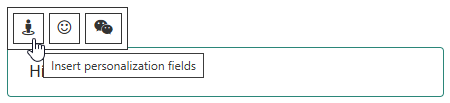
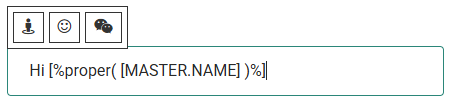
Vous pouvez ajouter des champs de personnalisation dans les champs de la ligne d'objet (via la boîte de dialogue Personnalisation).
-
Vous pouvez ajouter des emojis(via la boîte de dialogue Emoji).

-
Selligent AI propose des moyens d'optimiser vos lignes d'objet, avec l'aide de l'IA.
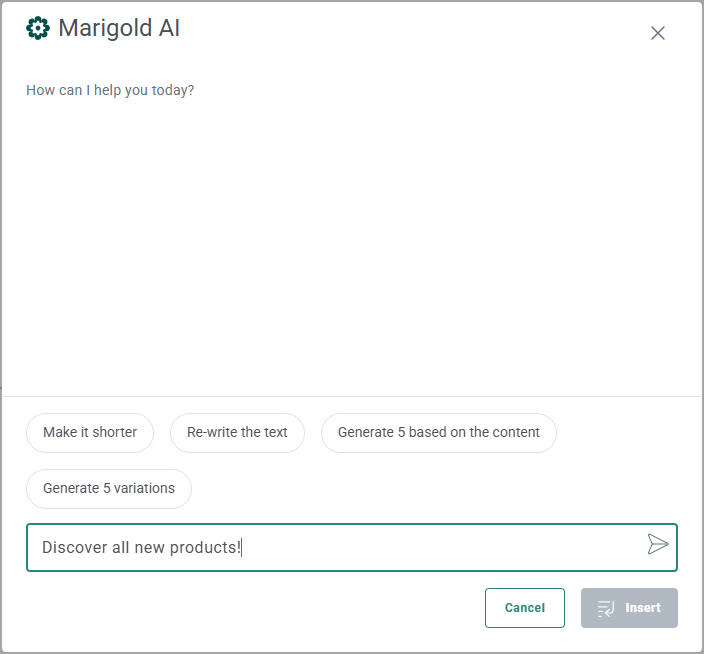
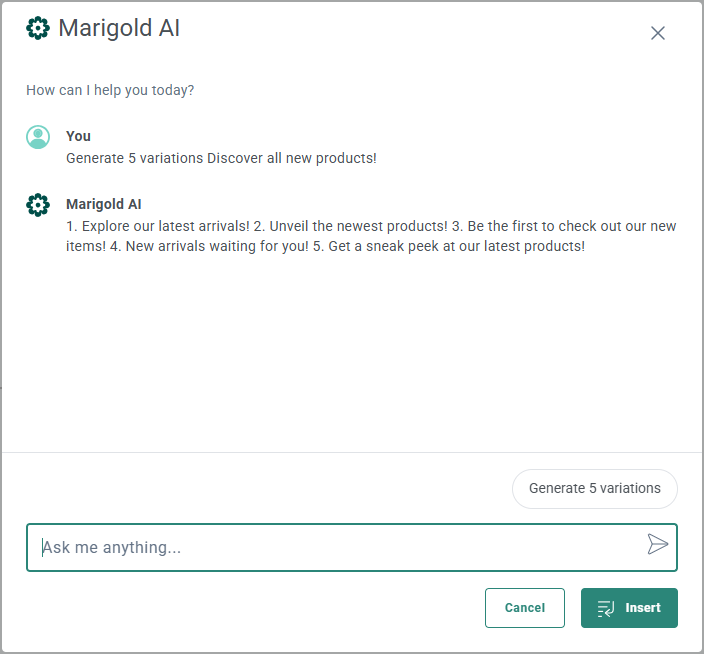
Vous pouvez demander à l'IA de raccourcir votre ligne d'objet, de la réécrire, de générer 5 lignes d'objet sur la base du contenu de l'e-mail ou de générer 5 variations sur la base de votre ligne d'objet existante.
Exemple:
-
Vous pouvez définir une balise d'analyse de message facultative pour chaque option, ce qui permet d'analyser ultérieurement les rapports sur les journeys.
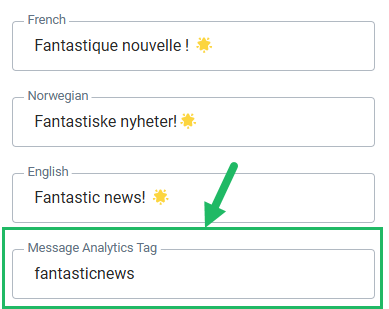
-
-
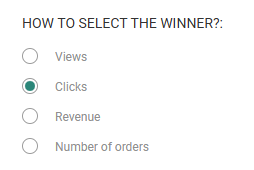
Définissez comment évaluer la meilleure version.
- Vues — E-mail dont l'objet a été le plus vu.
- Clics — E-mail dont l'objet a suscité le plus grand nombre de clics.
- Revenu — E-mail générant le revenu le plus élevé (lié au suivi web)
- Nombre de commandes — E-mail générant le nombre de commandes le plus élevé (lié au suivi web)
Remarque sur le suivi des sites web :
Lorsqu'un contact clique sur un e-mail Selligent by Zeta et se rend sur votre site web,
vous pouvez renvoyer des données à Selligent by Zeta à partir de ce site web. En utilisant le suivi web,
vous pouvez mesurer la conversion de votre e-mail vers votre site web. Vous pouvez
ainsi savoir si votre e-mail a généré un achat, ou encore mesurer le revenu ou le nombre de commandes via le Shop tracker. Voir Suivi web
pour plus d'informations.
Remarque sur le principe d'évaluation :
Le nombre total de vues, de clics, de revenus ou de commandes par option est utilisé pour déterminer la version gagnante.
Les calculs ne sont pas effectués séparément pour chaque langue.
-
Définissez quand le test sera évalué.
La période peut s'exprimer en minutes, heures, jours ou mois.
La période que vous choisissez se traduit par une lettre (m, h, d ou M) en regard de l'icône du composant Test A/B de la ligne d'objet, mentionnée à l'étape 1.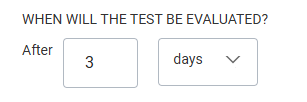
-
Définissez ensuite la taille du groupe test. Il s'agit d'un pourcentage de l'audience du journey.

Exemple : Un groupe test de 22 % sur une audience totale de 20 000 contacts donne un groupe test de 4 400 destinataires qui recevront le message e-mail avec les différentes lignes d'objet à tester.
Les 78 % restants, soit 15 600 destinataires dans cet exemple, recevront la version gagnante à l'issue de la période d'évaluation.
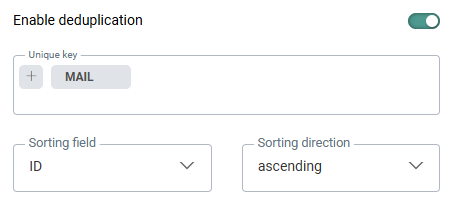
- S'il existe des contacts en double dans l'audience du journey, vous pouvez utiliser le dédoublonnage pour sélectionner un contact unique sur la base d'un champ ou d'une combinaison de champs. Vous évitez ainsi d'envoyer l'e-mail à plusieurs reprises au même contact si ce dernier se trouve plusieurs fois dans la liste d'audiences.
-
-
- Clé unique — Vous pouvez définir le champ de l'audience à utiliser pour effectuer le dédoublonnage. Il peut également s'agir d'une combinaison de champs. Par exemple, le nom et l'e-mail d'un contact peuvent être utilisés pour détecter les doublons. Courrier est sélectionné par défaut.
- Champ de tri — Vous pouvez ici définir le champ de l'audience à utiliser pour définir la fiche prioritaire par rapport aux autres, dans le cas de fiches en double. Par exemple, vous pouvez utiliser la dernière date de mise à jour comme règle de définition de priorités.
- Direction de tri — Choisissez un ordre croissant ou décroissant pour définir la fiche à conserver.
Remarque : Un maximum de 5 champs peut être sélectionné comme clé unique. Les champs de type Descriptif, Booléen, Flottant et Date/heure ne sont pas autorisés.
Onglet Données
L'onglet Données donne un aperçu de tous les contacts de cette étape du journey, avec leur nom, leur e-mail et leur numéro d'identification unique. Vous pouvez rechercher un contact spécifique dans la liste à l'aide du champ de recherche.
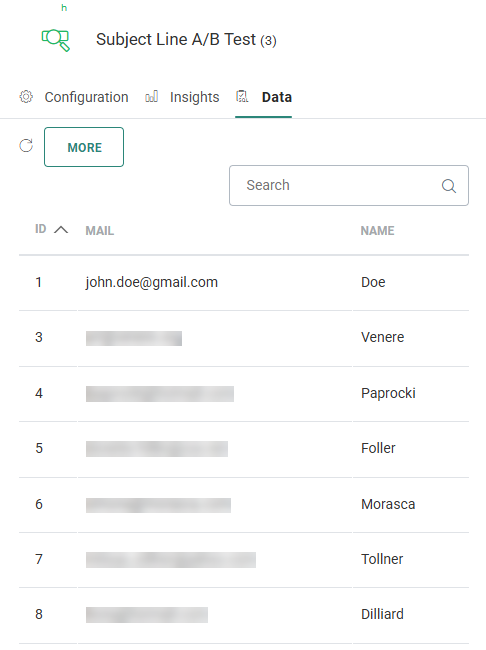
Cliquez sur le bouton Plus pour afficher une boîte de dialogue contenant des informations plus détaillées sur ces contacts.
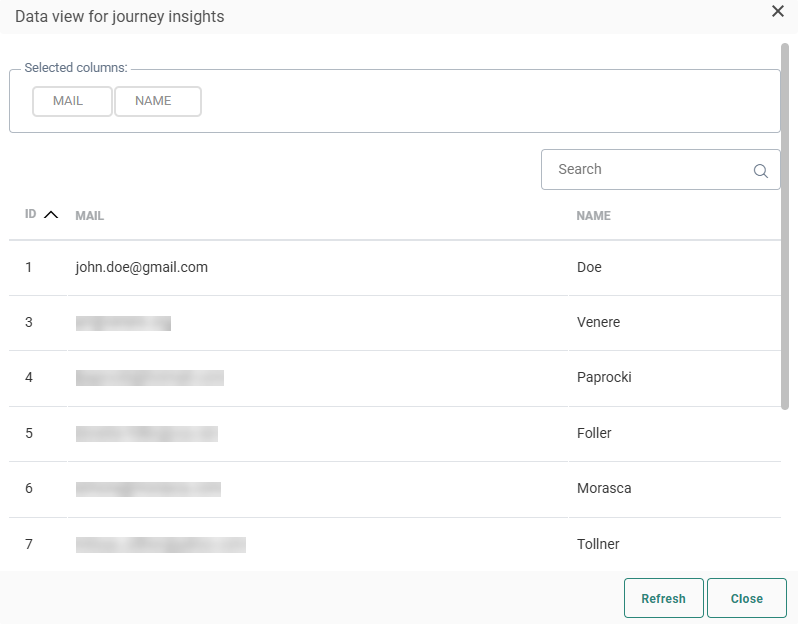
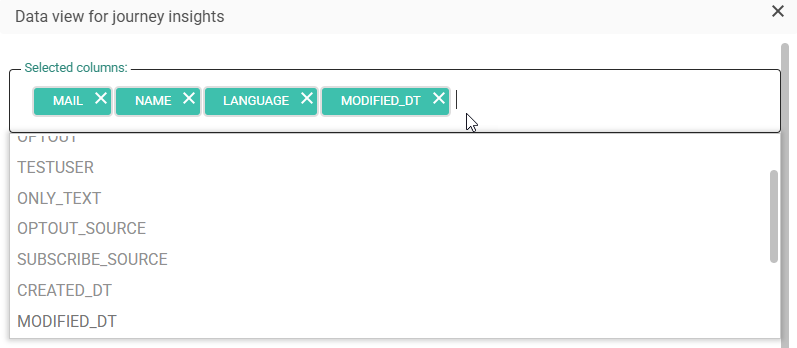
Un ensemble de champs par défaut de la liste d'audiences est fourni. Vous pouvez toutefois ajouter des champs supplémentaires pour obtenir une vue encore plus détaillée de ces contacts. Cliquez sur le champ Colonnes sélectionnées pour accéder à la liste déroulante de tous les champs d'audience disponibles, puis sélectionnez ceux à ajouter à l'aperçu:
Les colonnes sont ajoutées à l'aperçu:
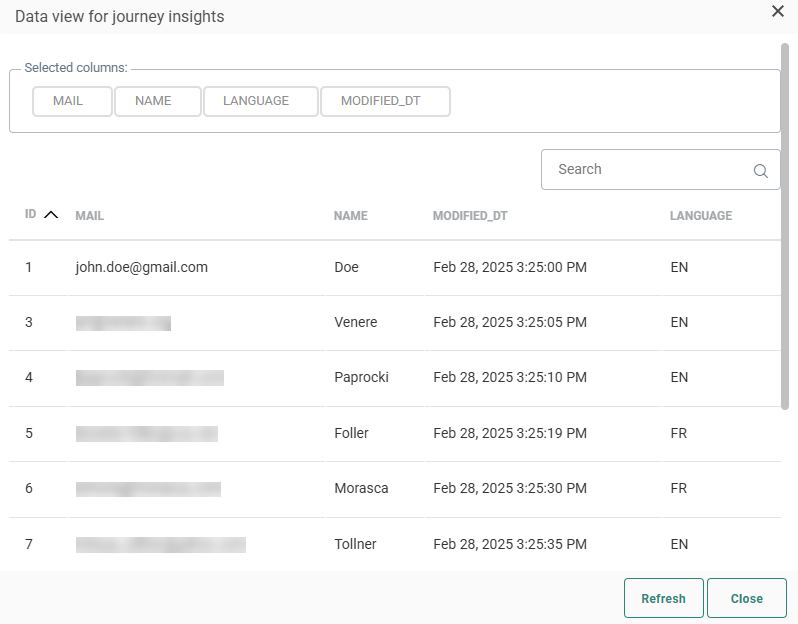
Vous pouvez trier les résultats à l'aide de n'importe quelle colonne, ou encore rechercher des contacts.
Remarque 1: Seuls les utilisateurs disposant de l'autorisation Données personnelles ont accès à cet onglet.
Remarque 2: Lorsque le journey pose un problème et que les données de contact ne peuvent pas être calculées, l'utilisateur en est informé. Corrigez le journey et consultez à nouveau l'onglet Données.
Remarque 3: Pour obtenir les données les plus récentes, vous devez les actualiser lorsque des modifications sont apportées au journey.
Onglet Insights
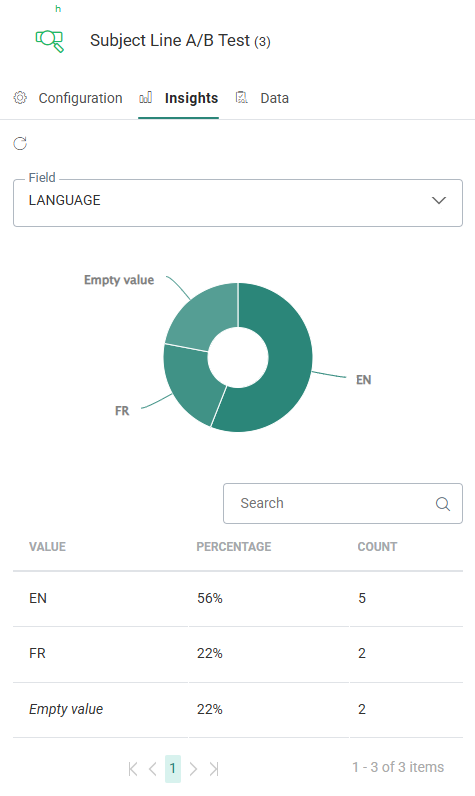
L'onglet Insights fournit des informations détaillées et agrégées sous forme de diagramme circulaire, concernant la répartition de l'audience en fonction d'un champ sélectionné dans la liste d'audiences.
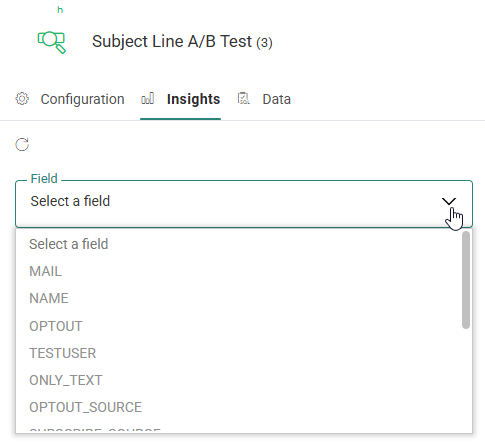
Vous pouvez notamment savoir comment les contacts de cette étape du journey sont répartis entre les différentes langues.
Remarque: Lorsque le journey pose un problème et que les insights ne peuvent pas être calculés, l'utilisateur en est informé. Corrigez le journey et consultez à nouveau l'onglet Insights.
Remarque 2: Pour obtenir les données les plus récentes, vous devez actualiser l'onglet Insights lorsque des modifications sont apportées au journey.
Événements
- Lorsque l'e-mail utilisé dans les propriétés du composant Test A/B de la ligne d'objet contient un ou plusieurs liens du type Définir dans le journey, pour chacun de ces liens, un événement En cas de clic sortant doit être défini pour toutes les actions de suivi dans le Custom journey.
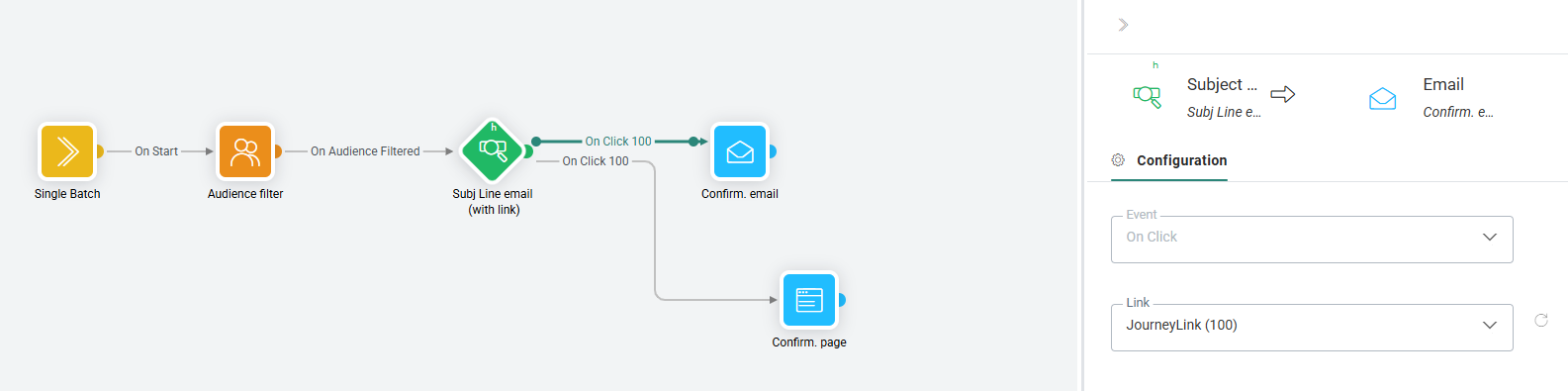
- Lorsque l'e-mail utilisé dans les propriétés du composant Test A/B de la ligne d'objet ne contient aucun lien qui devrait être défini dans le journey, le Custom journey se termine simplement sans événements supplémentaires après le composant Test A/B de la ligne d'objet.
Remarque : Le composant Test A/B de la ligne d'objet est conçu pour être utilisé avec des Single Batch Journeys et non avec des Recurring Batch Journeys. Dans les Recurring Batch Journeys, il est difficile de tester le gagnant, car les nombres ne cessent d'augmenter, ce qui rend difficile la détermination d'un gagnant clair.
Nous recommandons d'utiliser le composant Fractionnement aléatoire dans les Recurring Batch Journeys.
