
Selligent by ZetaLes pages web sont créées en mode source HTML. Vous pouvez saisir le code source manuellement en partant de zéro ou importer un fichier HTML existant. Lorsque vous travaillez en mode source, un éditeur WYSIWYG vous permet néanmoins de modifier la page dans un environnement visuel.
Pour obtenir de plus amples informations sur l'éditeur WYSIWYG du mode source, consultez cette rubrique.
Vous pouvez créer les pages de différentes manières:
- à partir du menu volant de l'entrée Contenu, dans la barre de navigation de gauche
- à partir de la page de démarrage Contenu, via la barre d'outils
- à partir de la page d'accueil globale, via la barre d'outils
1. Pour créer une page, accédez à l'entrée Contenu et cliquez sur Nouveau dans le menu volant, puis sélectionnez le type de page dans l'assistant :
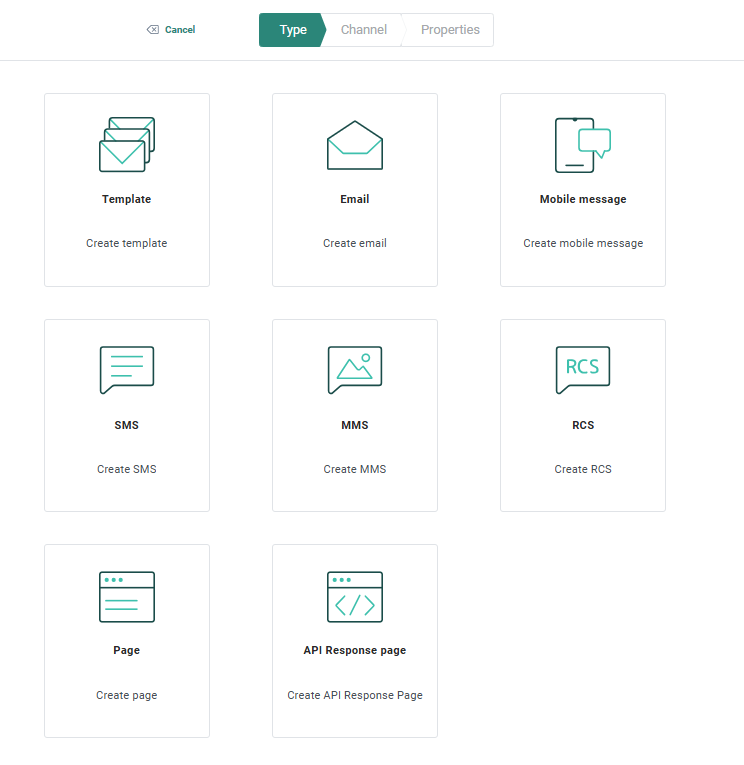
2. Choisissez ensuite entre la création d'une page en mode Source à partir de zéro et l'importation d'un fichier HTML:
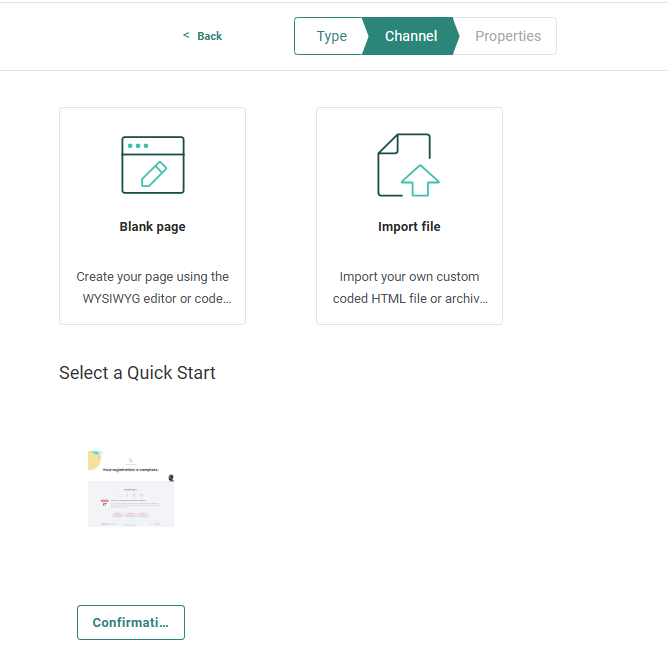
Ou, le cas échéant, vous pouvez choisir de créer la page en utilisant une page Quick Start. Ainsi, toutes les propriétés de la page Quick Start sont copiées sur la nouvelle page. Notez cependant que les modifications apportées au Quick Start à un stade ultérieur n'ont pas d'impact sur les pages créées à partir des Quick Starts.
Seuls les Quick Starts publiés dans les dossiers auxquels vous avez accès sont répertoriés ici. Lorsqu'aucun Quick Start n'est disponible, l'utilisateur en est informé.
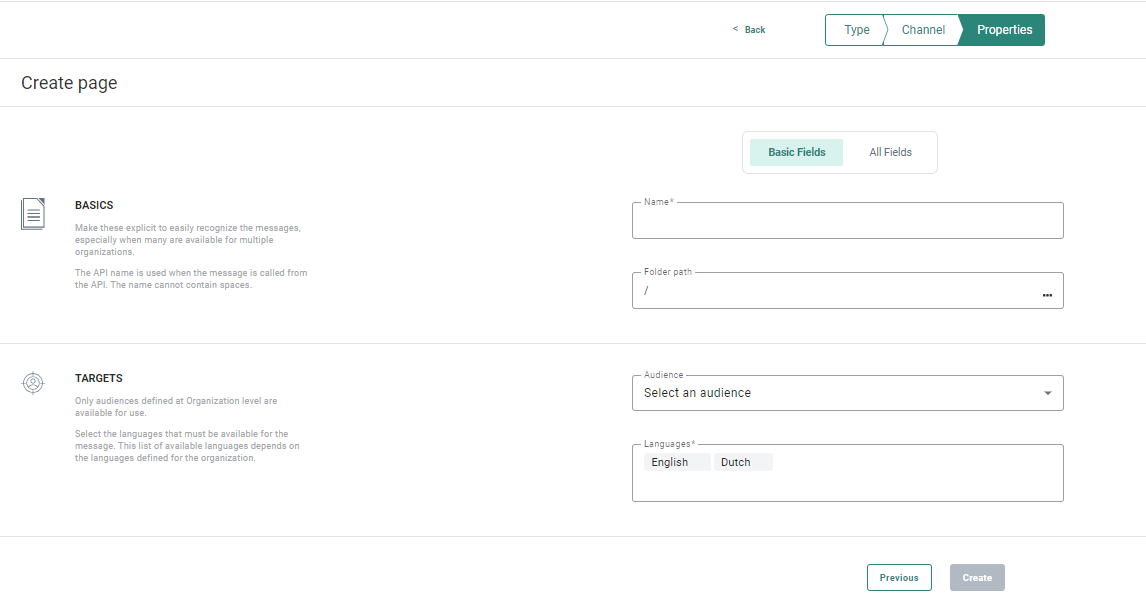
3. Appuyez sur Suivant. La fenêtre Propriétés s'affiche:
 .
.
Les propriétés sont regroupées par type d'information. Par défaut, seuls les champs de base sont affichés. Passez à l'onglet Tous Champs pour afficher tous les autres champs. Sur le côté gauche des propriétés, une aide à l'écran est fournie. Elle permet à l'utilisateur de remplir le formulaire avec des informations précises et complètes.
Onglet Champs de base:
Principes de base
- Chemin du dossier — Définissez le chemin du dossier. Il s'agit du dossier dans lequel l'actif est créé. Par défaut, il choisit le dossier sélectionné dans la page de démarrage au moment de la création de l'actif. Vous pouvez modifier le chemin, le cas échéant.
- Nom — Saisissez un nom pour la page. Utilisez un nom unique permettant de reconnaître facilement la page lorsque vous l'utilisez dans un Journey. La description permet de savoir à quoi sert la page.
Cibles
- Audience —Sélectionnez une liste d'audiences. Tous les champs de l'audience peuvent servir à la personnalisation de la page.
- Langue — Sélectionnez une ou plusieurs Langues. La liste des langues disponibles dépend de l'Unité commerciale pour laquelle la page est créée. Le champ Langue indique déjà les langues par défaut définies au niveau de l'Unité commerciale. Pour chacune des langues sélectionnées, vous pourrez créer une version de la page.
Onglet Tous champs:
Principes de base
- Nom de l'API — Définissez le nom de l'API. Par défaut, le nom de l'API est renseigné automatiquement en fonction du nom de la page. Modifiez-le si nécessaire. Le nom de l'API est utilisé pour appeler la page via l'explorateur d'API.
- Libellés d'actifs —Les libellés d'actifs sont facultatifs. Sélectionnez un ou plusieurs libellés dans la liste déroulante. (Ces libellés sont créés dans le module Configuration Admin.) Les utilisateurs disposant des autorisations d'accès appropriées peuvent également créer de nouveaux libellés en saisissant leur nouvelle valeur dans le champ.
- Description — .Saisissez une description explicite pour facilement reconnaître les messages, surtout lorsque plusieurs sont disponibles pour plusieurs Unités commerciales.
4. Cliquez sur Créer une page quand vous avez terminé.
Vous pouvez à présent créer le contenu de la page.
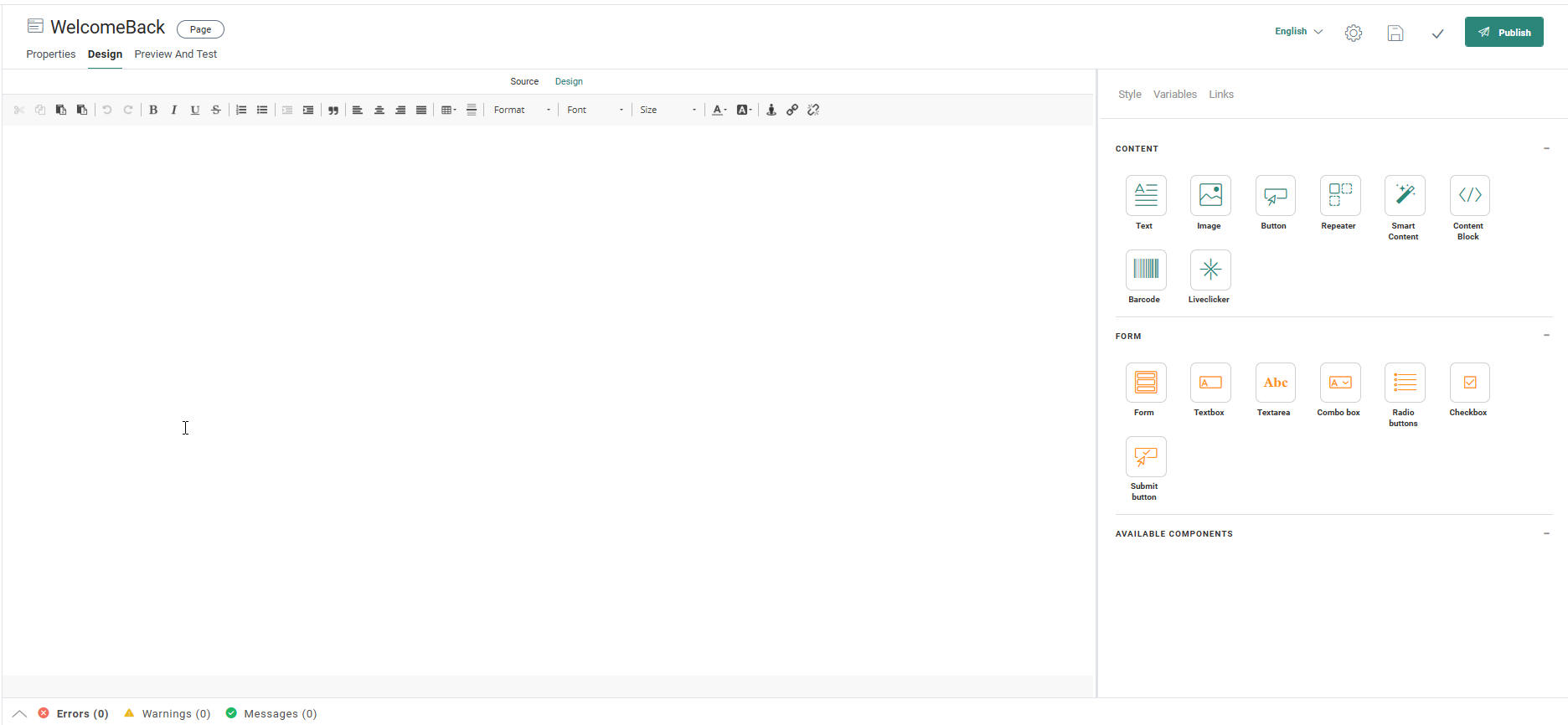
Remarque : Si vous choisissez d'importer un fichier HTML, un écran supplémentaire s'affiche, vous invitant à choisir les actions à effectuer sur les images utilisées dans le contenu. Consultez cette rubrique pour en savoir plus sur l'importation d'un fichier HTML.
Pour en savoir plus sur le travail en mode Source, consultez cette rubrique.
