
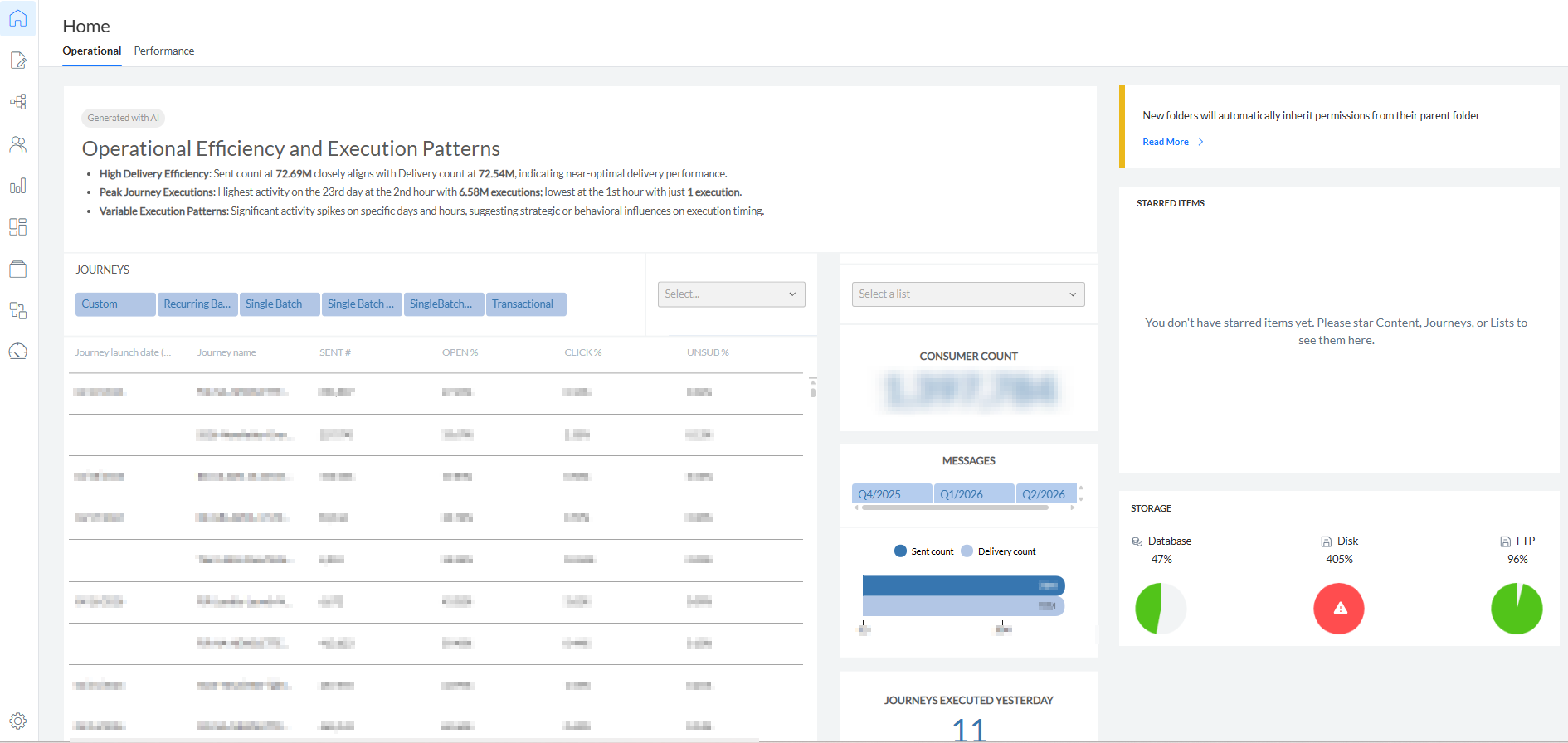
Remarque: L'autorisation de lancement doit être définie pour accéder au module Selligent.
L'interface est composée des éléments suivants:
Barre supérieure
La barre supérieure donne accès aux tâches actives, aux différents modules, aux Unité commerciales, aux détails du compte, à l’aide en ligne et au chatbot de Selligent.
L'ordre des icônes dans la barre supérieure est légèrement différent selon que l'on se connecte via Zeta Login ou Selligent. De plus, certaines icônes permettent d'accéder à différents paramètres:
Zeta Login barre supérieure

Les icônes des tâches actives, du chatbot et des modules de la barre d'outils de Zeta Login sont identiques à celles de la barre d'outils de Selligent. La seule différence réside dans les icônes utilisateur/unité commerciale et Question.
Lorsque vous sélectionnez l'icône Utilisateur/unité commerciale, la boîte de dialogue suivante s'ouvre.
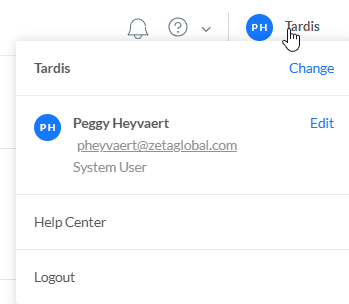
Vous pouvez alors :
- Changer l'unité commerciale — Cliquez sur Modifier pour afficher les unités commerciales auxquelles vous avez accès, puis sélectionnez-en une autre. Cela n'est applicable que s'il existe plus d'une unité commerciale dans votre environnement et que vous avez accès à plusieurs d'entre elles.
- Modifier votre profil personnel — Cliquez sur Modifier pour ouvrir votre page de profil Zeta Login et mettre à jour vos paramètres personnels.
- Ouvrir le centre d'aide de Zeta Login — Cliquez sur le lien du centre d'aide pour accéder à la documentation et aux conseils.
- Vous déconnecter — Déconnectez-vous de l'application.
Si vous sélectionnez directement le point d'interrogation, le centre d'aide s'ouvre dans un nouvel onglet.
En cliquant sur la flèche vers le bas à côté du point d'interrogation, un menu déroulant s'ouvre avec deux options:
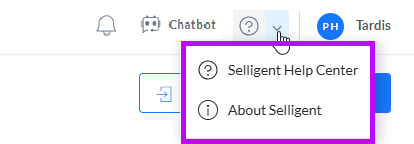
- Centre d'aide Selligent — Le centre d'aide Selligent s'ouvre dans un nouvel onglet.
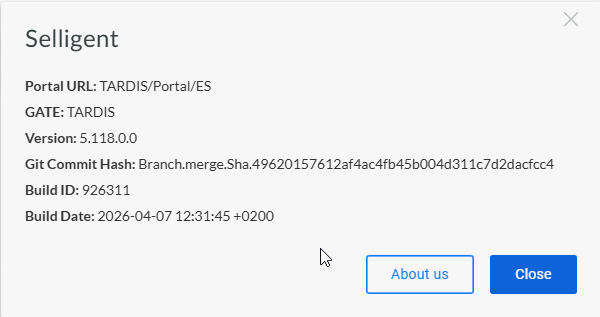
- À proposSelligent — Cette option ouvre une boîte de dialogue modale contenant des informations sur la version de l'application.
Selligent barre supérieure

-
 — Tâches actives : Permet d'afficher les tâches dont l'exécution est planifiée dans Selligent by Zeta.
 -
 — Modules : Permet de lancer d'autres modules directement à partir de cet emplacement.
 -
 —
Accès aux différentes
Unités commerciales, en fonction des permissions de l'utilisateur (groupe) (visible uniquement lorsqu'il existe plusieurs Unités commerciales).
L'Unité commerciale sélectionnée définit les langues et les domaines de messagerie, les audiences, les sources de données, les points de terminaison et les détails d'intégration des données. Assurez-vous de sélectionner ici la bonne Unité commerciale, avant de commencer à créer du contenu ou d'effectuer d'autres actions. Les Unités commerciales sont classées par ordre alphabétique.
—
Accès aux différentes
Unités commerciales, en fonction des permissions de l'utilisateur (groupe) (visible uniquement lorsqu'il existe plusieurs Unités commerciales).
L'Unité commerciale sélectionnée définit les langues et les domaines de messagerie, les audiences, les sources de données, les points de terminaison et les détails d'intégration des données. Assurez-vous de sélectionner ici la bonne Unité commerciale, avant de commencer à créer du contenu ou d'effectuer d'autres actions. Les Unités commerciales sont classées par ordre alphabétique. -
 — La liste déroulante vous permet d'accéder aux détails du compte
et de vous déconnecter. Un lien vers l'écran À propos s'affiche.
— La liste déroulante vous permet d'accéder aux détails du compte
et de vous déconnecter. Un lien vers l'écran À propos s'affiche.- A propos : Fournit des informations sur la version Selligent by Zeta installée, la date de la version, l'URL du portail et la passerelle sur laquelle l'installation est effectuée.
Le lien À propos affiche le site Web. - Détails du compte : Les détails du compte sont répartis sur deux onglets : Personnel et Mot de passe.
- Personnel — Cet onglet contient toutes les données personnelles de l'utilisateur : prénom, nom, langue de l'utilisateur, fuseau horaire, paramètres régionaux et devise préférée.
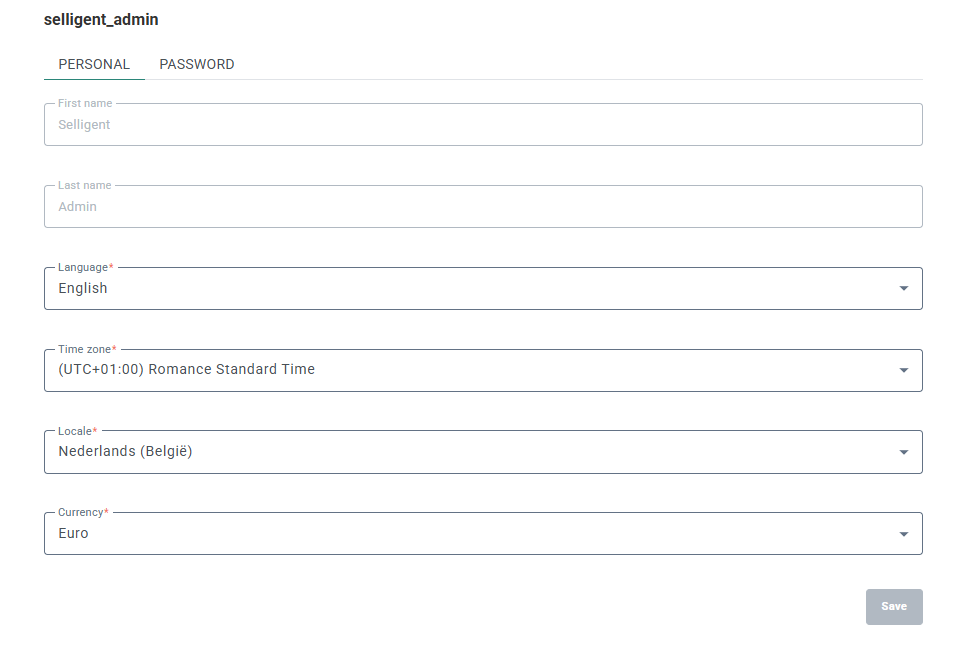
Notez qu'il est uniquement possible de modifier les valeurs du champ « Langue et paramètres régionaux ». Les utilisateurs ne peuvent pas changer leur prénom et nom. Seuls les administrateurs disposant des permissions appropriées peuvent modifier entièrement les comptes d'utilisateurs dans la section Configuration Admin de Selligent by Zeta.
N'oubliez pas de cliquer sur Enregistrer après avoir apporté des modifications ! - Mot de passe — Cet onglet permet aux utilisateurs de changer leur mot de passe.
- Mot de passe — L'utilisateur doit saisir ici son mot de passe actuel.
- Nouveau mot de passe — Saisissez un nouveau mot de passe.
- Répéter le nouveau mot de passe — Confirmez le nouveau mot de passe. Il doit correspondre à la valeur dans le champ 'Nouveau mot de passe'.
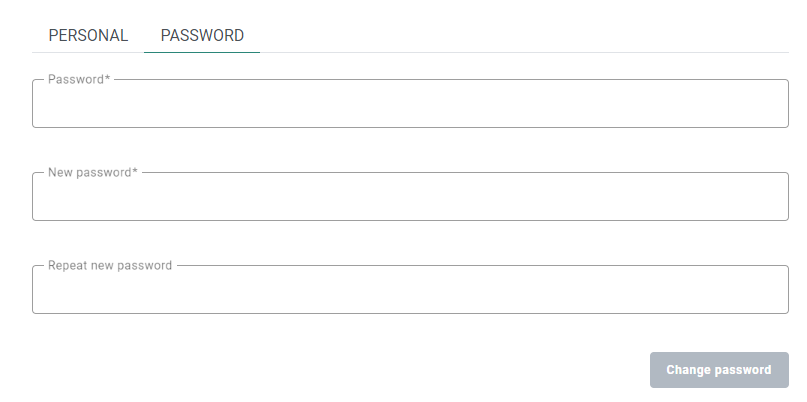
N'oubliez pas de cliquer sur 'Changer le mot de passe' après avoir effectué les modifications !
Lorsque l'authentification à deux facteurs est active (voir cette section pour plus d'informations à ce propos), une section supplémentaire s'affiche :
L'utilisateur doit saisir son code d'authentification envoyé par SMS et cliquer sur le bouton Valider. Si cela fonctionne, le mot de passe est modifié et l'utilisateur en est informé.L'utilisateur peut réessayer de valider un code au maximum 3 fois.
Vous pouvez également cliquer sur Renvoyer le SMS pour recevoir un nouveau code par SMS, qui peut également être utilisé au maximum 3 fois.
- Personnel — Cet onglet contient toutes les données personnelles de l'utilisateur : prénom, nom, langue de l'utilisateur, fuseau horaire, paramètres régionaux et devise préférée.
- A propos : Fournit des informations sur la version Selligent by Zeta installée, la date de la version, l'URL du portail et la passerelle sur laquelle l'installation est effectuée.
-
 — Accès à l'aide en ligne.
 -
 — Accès au chatbot. Saisissez vos questions avec des instructions claires pour effectuer une recherche dans le centre d'aide à l'aide du chatbot intégré. La page de dialogue suivante s'affiche: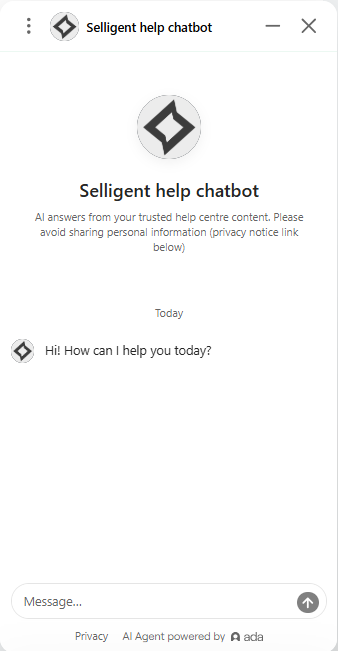
Les interactions précédentes sont disponibles et vous permettent de revenir sur des questions posées antérieurement. - Pour savoir comment interagir correctement avec le chatbot, reportez-vous à l'article sur les meilleures pratiques.
Barre de navigation de gauche
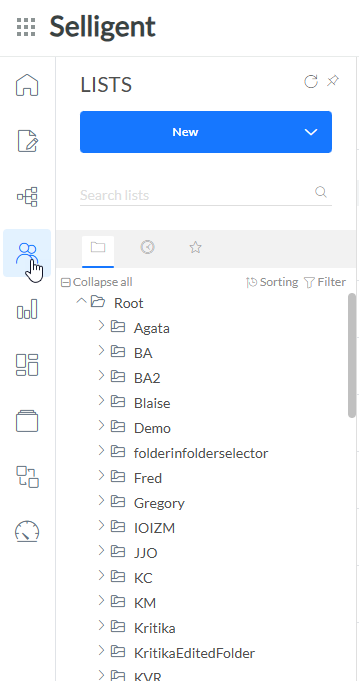
La barre de navigation de gauche fournit des points d'entrée aux diverses fonctionnalités de Selligent. Passez le curseur de votre souris sur la barre de navigation pour la développer:
 Accueil — Le tableau de bord Accueil est accessible depuis la navigation de gauche, fournissant aux spécialistes du marketing des informations précieuses sur le déroulement de leurs campagnes et des informations sur les messages, les contacts et les journeys
 Contenu — Permet d'accéder à l'aperçu Contenu dans lequel vous pouvez créer ou éditer des templates, messages, pages et Notification push.
 Journeys — Permet d'accéder à la liste de tous les Journeys et de créer ou modifier les Journeys à l'aide du créateur de Journey Selligent.
 Listes — Permet d'accéder à l'entrée Listes à partir de laquelle vous pouvez créer et gérer différents types de listes.
 Rapports — Permet d'accéder aux rapports détaillés sur les e-mails envoyés et à un aperçu des e-mails dont l'envoi est en cours.
 Tableaux de bord — Accès aux tableaux de bord d'activité avec des widgets de rapports dynamiques sur les performances des e-mails.
 Bibliothèque — Permet d'accéder à la bibliothèque des images disponibles dans l'application. Les images propres à l'Unité commerciale peuvent être téléchargées dans le dossier 'Mon Unité commerciale' afin que seuls les utilisateurs de cette Unité commerciale puissent y accéder.
 Échange de données — Permet d'accéder à l'entrée Tâches et de rechercher ou de créer une nouvelle tâche.
 Gestion de la pression — Accès à la fonctionnalité de gestion de la pression qui vous permet de gérer la charge des messages envoyés à votre audience sur une période donnée.
Lorsque vous passez le curseur de votre souris sur la barre de navigation, elle vole vers la droite et vous offre un accès direct aux éléments favoris/les plus récents ou à la structure du dossier. Vous pouvez basculer d'une vue à l'autre. Vous pouvez ensuite effectuer une recherche ou créer un nouvel élément à partir de cet emplacement.
Cliquez sur l'icône 'verrouiller' située dans la bordure supérieure droite pour verrouiller le menu volant et le garder affiché à tout moment. Ce paramètre est mémorisé pour les sessions suivantes.
Fenêtre centrale
La fenêtre centrale dépend de l'entrée sélectionnée dans la navigation de gauche. Affiche soit le contenu de la page de démarrage, soit la section de configuration des diverses entrées.
