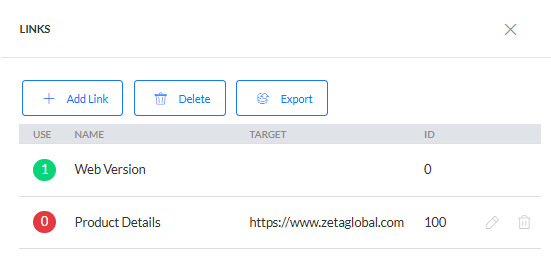
Tous les liens ajoutés au contenu sont suivis. Lorsqu'un contact clique sur un lien, le système enregistre le clic pour que vous puissiez agir. L'interaction des liens est également disponible dans le reporting.
Pour chaque lien, définissez la cible du lien et l'endroit où le contact doit être redirigé après avoir cliqué dessus. Il peut s'agir de l'URL d'un site Web, d'un journey nouveau ou existant, ou encore d'une autre action définie dans le journey lui-même. Dans le cas d'un message RCS, le lien peut également être de type Répondre.
La fenêtre 'Liens' offre un aperçu des liens utilisés dans le contenu et du nombre de fois que le lien est utilisé. Le Nom, la Cible et l' ID du lien s'affichent dans l'aperçu.
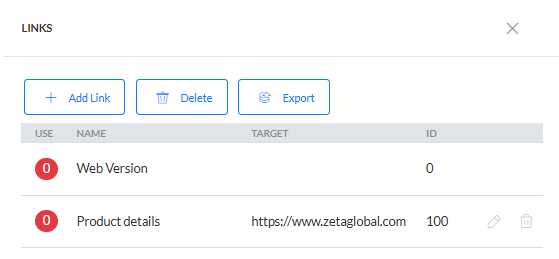
Les liens sont utilisés pour mesurer la réponse d'un contact et la visualiser dans le reporting.
Lien vers la version web
Le lien version web est standard est disponible par défaut dans n'importe quel contenu. Ce lien (ID = 0) est ajouté aux messages e-mails pour permettre aux contacts de lire l'e-mail dans un navigateur web s'ils ne peuvent le visualiser correctement dans leur client e-mail.
Lorsque vous créez un nouvel e-mail, le lien Version web est disponible dans la fenêtre Liens, même si aucun lien n'a encore été défini. Le lien Version Web est créé avec une contrainte SYSTEM.MAIL=1, pour un affichage dans le client de messagerie uniquement et non dans le navigateur.
Il est inutile d'afficher le lien Version web dans la version navigateur web du message.
Créer un lien
1. À partir de la barre d'outils en haut à droite, cliquez sur l'option Liens. La fenêtre Liens s'affiche:

2. Cliquez sur +Ajouter lien.
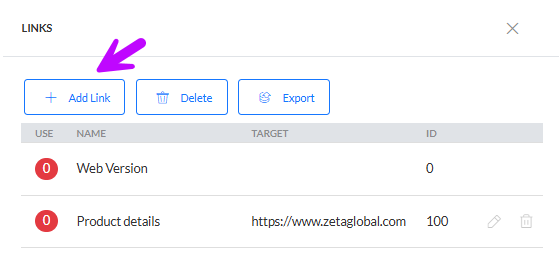
3. Définissez le Nom du lien. Ce nom s'affiche dans l'aperçu des liens de messages ainsi que dans le reporting.
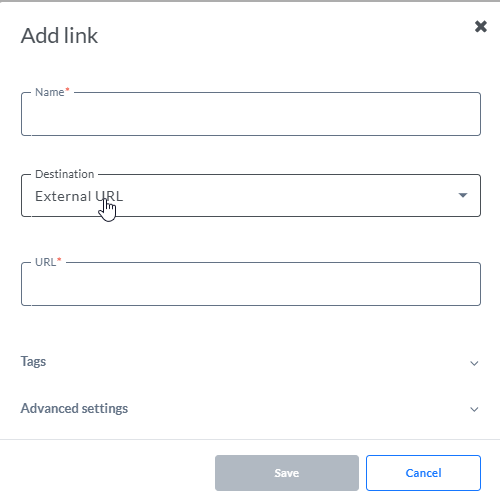
4. Sélectionnez la destination de votre choix dans la liste déroulante.
- URL externe — Saisissez l'URL cible. Notez que les champs de personnalisation peuvent être utilisés ici.
- Définir dans le Journey — Le comportement du lien est défini dans le Journey lui-même. Vous pouvez utiliser ces types de liens comme événements dans un composant Journey dans lequel ce lien a été utilisé.
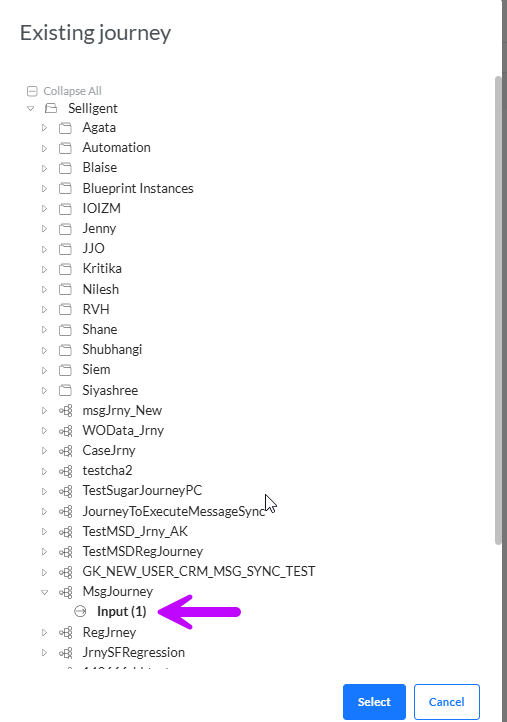
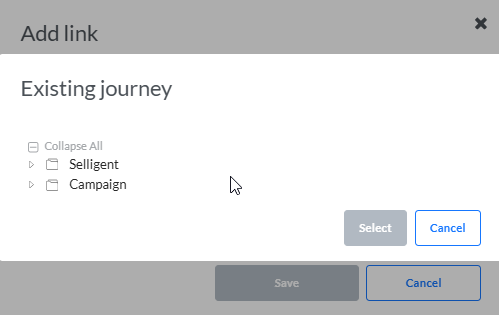
- Pour un Journey existant, vous pouvez choisir entre les journeys Campaign ou Selligent.
- Pour les Journeys Selligent by Zeta, tous les Journeys publiés sont répertoriés avec leur Composant Entrée.
- Pour les Journeys Campaign, une arborescence des dossiers et des Journeys s'affiche afin que vous puissiez faire votre choix.
Remarque:Campaign est uniquement disponible lorsque Selligent by Zeta et Campaign sont utilisés et que les Journeys Campaign sont disponibles. Autrement, seuls les Journeys Selligent sont visibles.
Sélectionnez le Composant Entrée dans un Journey existant. Le contact est redirigé vers le Journey quand vous cliquez sur le lien.
Vous pouvez éventuellement cocher l'option Rediriger anonymement vers le Journeyqui vous permet d'envoyer des messages à tous les utilisateurs inconnus de ce Journey.
La section Paramètres, lorsqu'elle est disponible, permet de définir les valeurs des paramètres du Composant Entrée du journey sélectionné. Les paramètres obligatoires sont marqués d'un astérisque. Les valeurs peuvent être transmises en utilisant des champs de texte et de personnalisation (exemple: [%[MASTER.NAME]%].
5. Dans les paramètres avancés, saisissez une balise Analytics. Dans le cas d'une redirection vers une URL externe, une valeur de balise Analytics peut être transmise au suivi actif sur le domaine utilisé dans l'URL.
Cette option est facultative.
Remarque: Il est possible d'utiliser des expressions dans l'attribut analytique-link.
Exemple: Si Google Analytics est actif sur le domaine *.com ou sur le domaine *parana.com utilisé pour l'URL externe dans l'écran ci-dessous, la valeur 'Newsletter' sera transmise à l'URL. Dans le cas d'une redirection vers un Journey, la valeur de balise saisie peut être utilisée par exemple si un script analytics est exécuté sur la page du Journey.
6. Là encore, dans les paramètres avancés, le lien peut être marqué comme un lien de désabonnement.
Le comportement suivant se produit lorsqu'un lien est marqué comme lien Se désabonner :
Le lien Se désabonner est séparé des autres liens dans les rapports afin d'établir un indicateur dédié qui offre des informations sur le nombre de clients qui ont cliqué sur ce lien.
Les liens Se désabonner sont également disponibles comme événement séparé dans le créateur de segment. Cela vous permet de créer des segments qui tiennent compte des actions sur un lien Se désabonner.
Les clics sur les liens Se désabonner ne sont pas pris en compte dans le calcul du gagnant d'un test AB sur un message.
7. Quand la fonction Balises d'intérêt est activée dans l'environnement et qu'une liste de balises a été configurée, vous pouvez sélectionner les diverses balises d'intérêt à attacher au lien. La liste des balises est issue de la liste de balises liées à la liste d'audiences. Elle contient une séries de balises. Le nom de la balise s'affiche dans l'infobulle. La description s'affiche comme une description de la liste .Les balises peuvent être triées par ordre alphabétique.

8. Cliquez sur Enregistrer. Le nouveau lien s'ajoute à la liste. Si le lien n'a pas encore été utilisé dans le message, une icône rouge s'affiche devant celui-ci. Sinon, une icône verte indiquant le nombre de fois que le lien a été utilisé s'affiche.
Remarque: Dans le panneau Liens, lors de la modification d'un lien dans un bloc de contenu, une option supplémentaire permet de définir un alias pour ce lien.
Cette option n'est disponible que pour ce type de lien spécifique. Comme les blocs de contenu peuvent être ajoutés plusieurs fois au même message ou à des messages différents, les liens de ces blocs de contenu sont également répertoriés plusieurs fois.
Cela peut prêter à confusion. En définissant un alias pour les liens, les rapports d'interaction sur ces liens seront plus lisibles et fourniront une distinction adéquate entre les différents liens.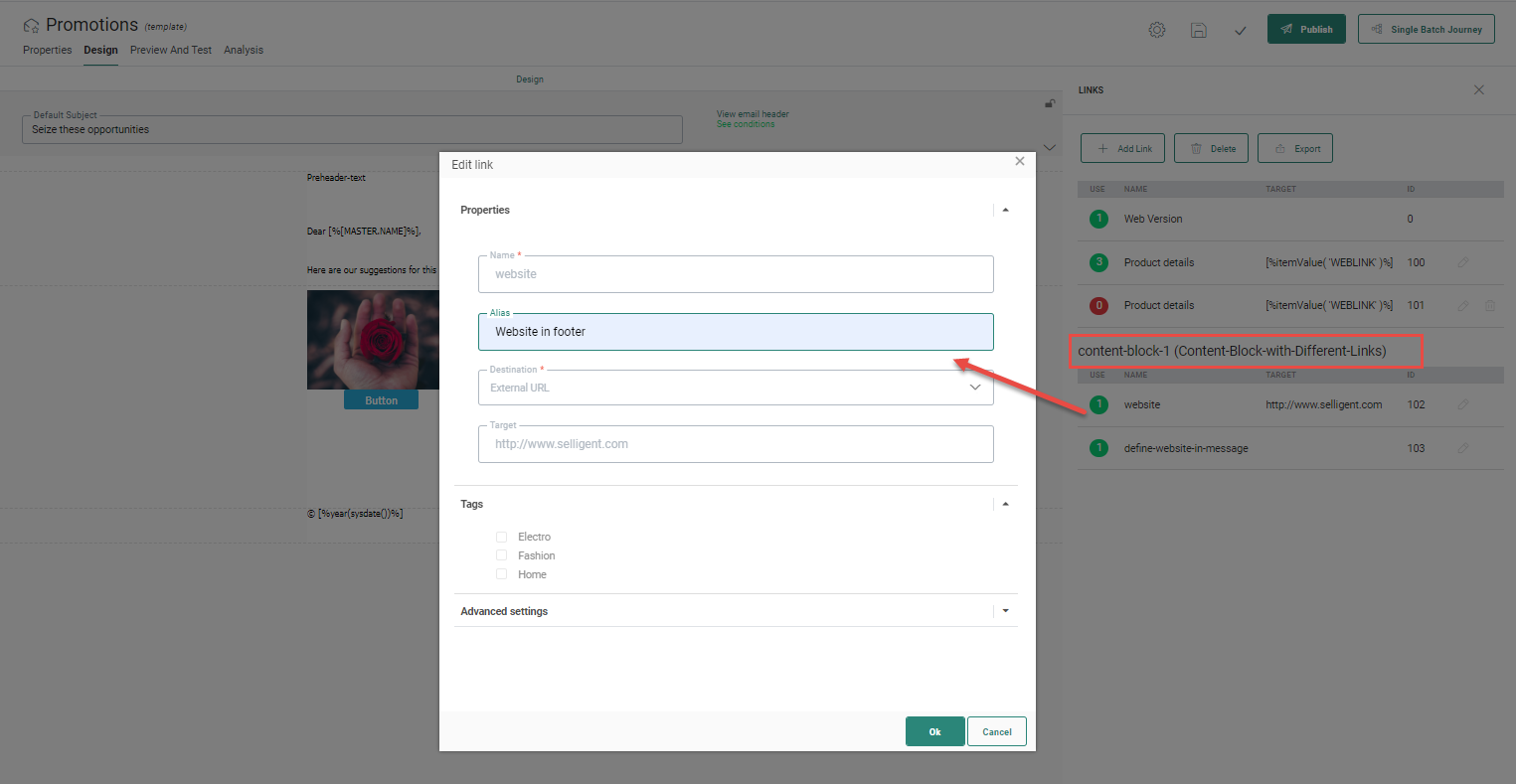
L'alias du lien sera également affiché dans l'aperçu des liens avec le nom du lien.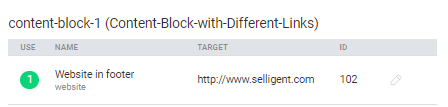
Utiliser un lien dans le contenu
Pour insérer un lien « mail to »
Pour ajouter un lien dans un message permettant au contact d'envoyer un e-mail à l'adresse électronique indiquée, procédez comme suit :
1. Créez un nouveau lien.
2. Définissez la destination vers une URL externe.
3. Saisissez les éléments suivants dans le champ cible : mailto:adresse e-mail et enregistrez.
4. Mettez en surbrillance le texte de votre message et attribuez le lien.
Pour insérer un lien Texte
1. Mettez en surbrillance le texte que vous souhaitez transformer en hyperlien et cliquez sur l'icône 'Insérer Lien' dans la barre d'outils:
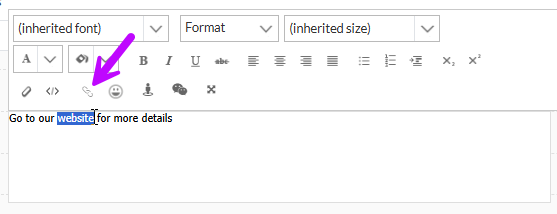
Une page de dialogue s'affiche vous permettant de définir les propriétés du lien comme le texte et l'info-bulle.
2. Précisez si le lien doit être ou non ouvert dans une nouvelle fenêtre. Utilisez la case à cocher pour activer cette option.
3. Sélectionnez un lien existant (choisissez-en un dans la liste déroulante) ou créez un nouveau lien en cliquant sur + :
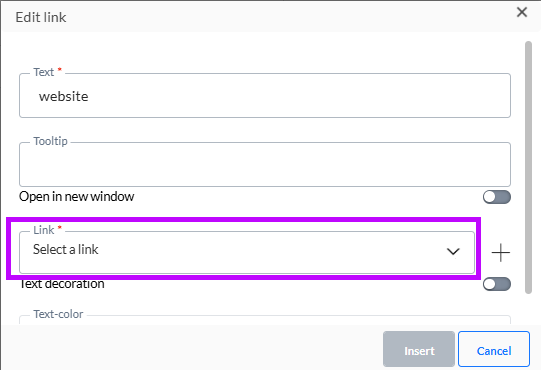
Lorsque vous sélectionnez un lien dans la liste déroulante, le type de lien est indiqué par une icône:
 — Liens vers une URL externe
 — Liens vers un autre Journey
4. Vous pouvez ensuite choisir de modifier la couleur du lien pour le faire ressortir du texte. Le cas échéant, activez l'option 'Décoration du texte' et sélectionnez la couleur.
5. Cliquez sur Insérer. La fenêtre Lien est mise à jour et indique que le lien sélectionné est utilisé.
Pour créer un lien Image
1. Cliquez sur l'image dans le message. La fenêtre Propriétés de l'image s'affiche sur la droite:
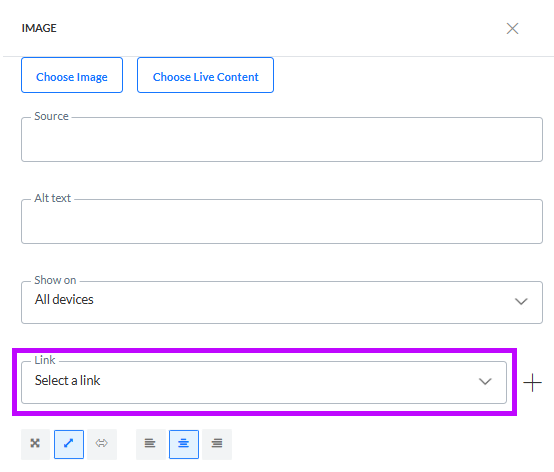
2. Dans le champ Lien, choisissez un lien dans la liste déroulante si le lien existe déjà ou appuyez sur + pour en définir un nouveau.
Pour créer un lien Bouton
1. Cliquez sur le bouton pour accéder à la fenêtre Propriétés.
2. Dans le champ Lien, sélectionnez un lien existant ou créez-en un nouveau.
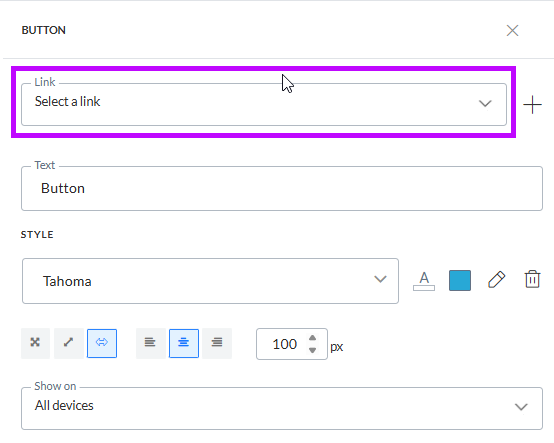
Exemple:
Ajoutez des liens au texte de l'en-tête et au lien Se désabonner du pied de page. Pour le texte de l'en-tête, les liens doivent être créés à partir de zéro. Le lien du pied de page existe déjà. Dans la fenêtre Liens sur la droite, chaque lien est désormais utilisé une fois.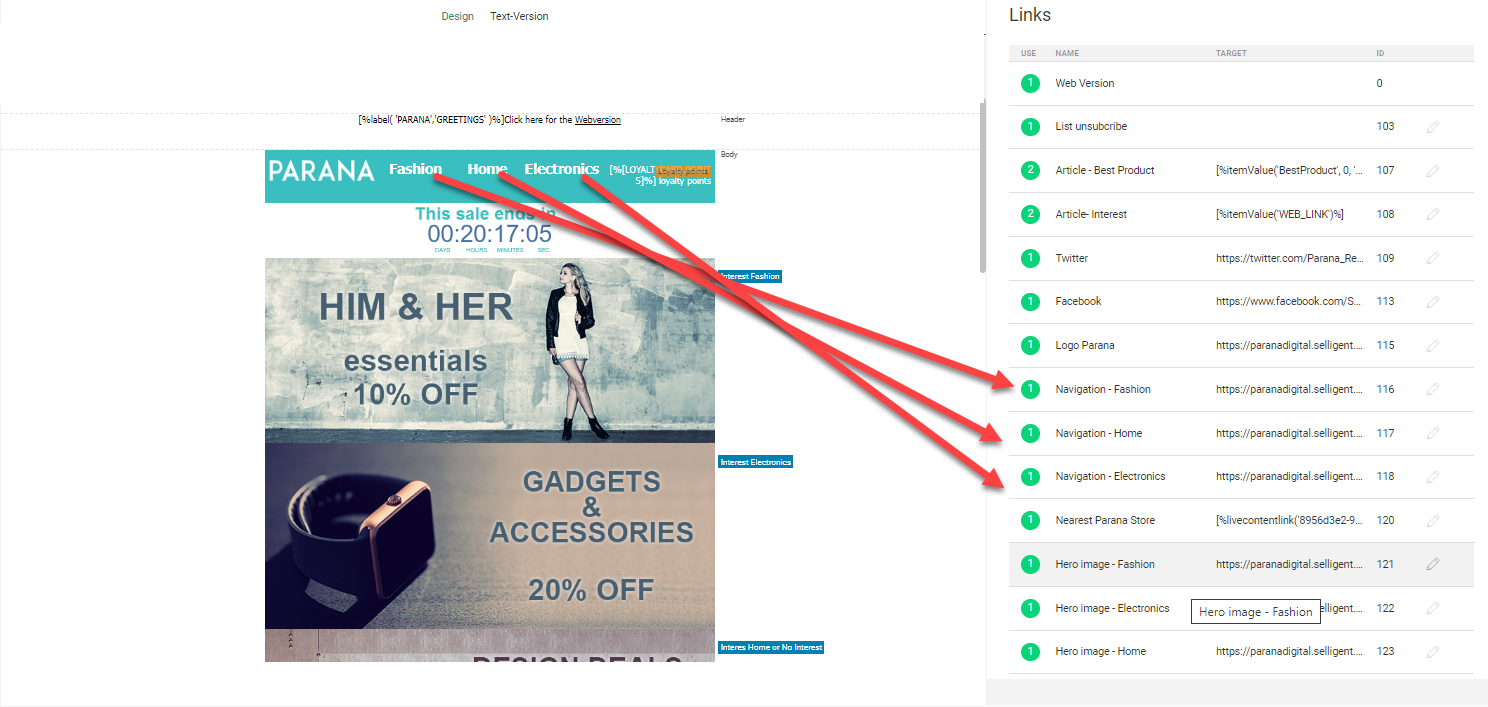
Exporter les liens
Tous les liens inclus dans le message peuvent être exportés vers un fichier CSV.Vous pouvez ainsi vérifier si tous les liens utilisés ont une URL valide. Les liens qui redirigent vers un autre journey ou qui doivent être configurés dans le journey lui-même n'auront aucune valeur pour l'URL dans le fichier exporté. Le fichier CSV contient pour chaque lien un nom et une URL.