
Page de Démarrage du Journey
Dès que vous lancez l'entrée Journey à partir du navigateur situé à gauche, une page de démarrage s'affiche. Cette page de démarrage fournit actuellement un aperçu de tous les Journeys créés, regroupés en dossiers et sous-dossiers. Les dossiers sont affichés en haut, suivis de tous les éléments marqués d'une étoile.
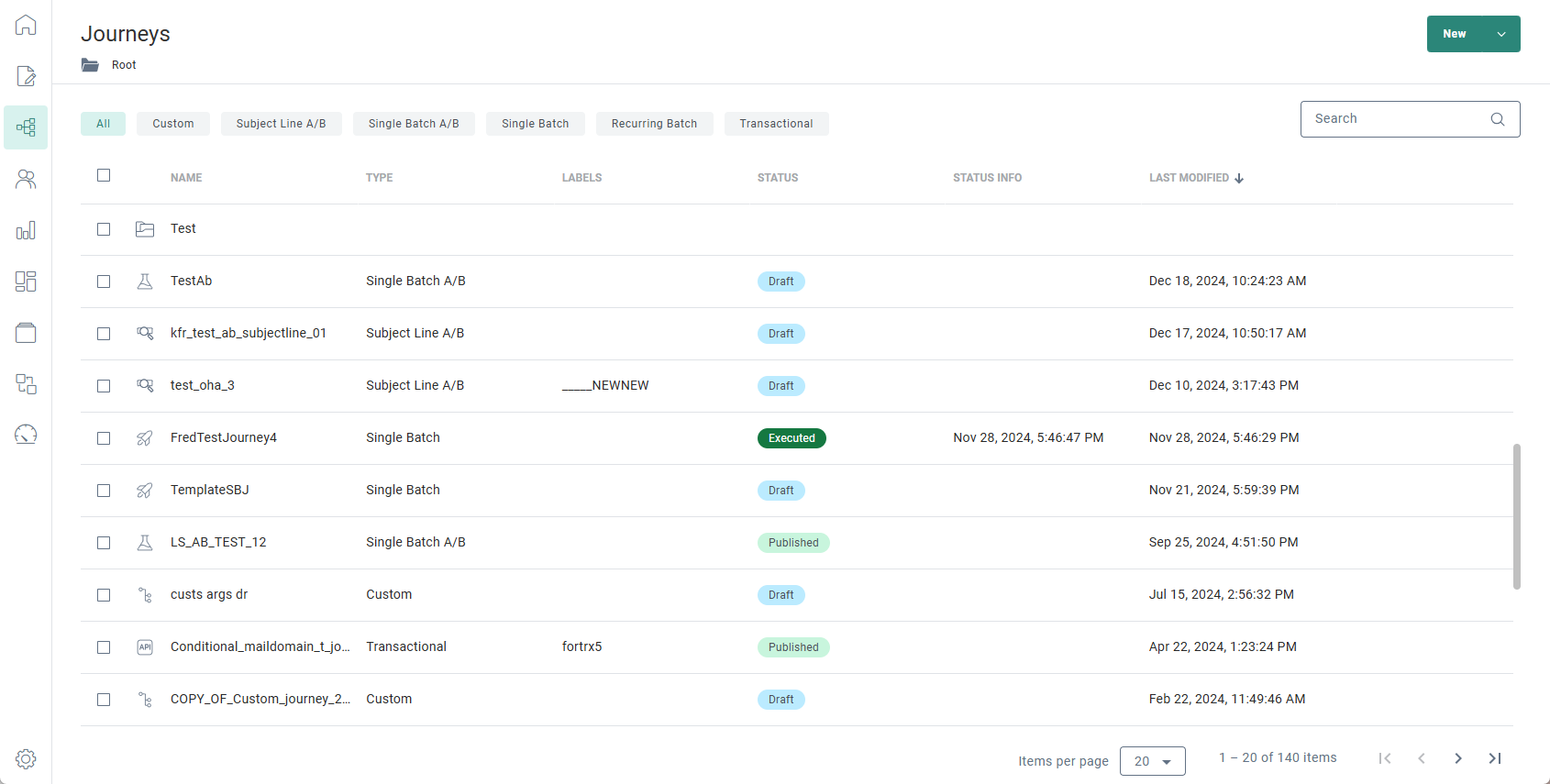
Les journeys de la page de démarrage peuvent être filtrés à l'aide des boutons Filtre de la barre d'outils : Custom Journey, Single Batch Journey, Single Batch A/B Journey, A/B Journey de la ligne d'objet, Transactional Journey et Recurring Batch Journey.
Remarque : Les filtres sélectionnés sont conservés lors de la navigation dans les différents chapitres. Ainsi, lors du retour à la page de démarrage, les filtres récédemment sélectionnés sont toujours là.
La page de démarrage contient les détails suivants :
- le nom du journey
- la date de sa dernière modification
- le statut; Il peut s'agir de brouillon, publié, actif, programmé ou exécuté, hors ligne ou annulé.
- le type de journey
- La dernière et la prochaine date d'exécution
- Labels assigned
Vous pouvez effectuer une recherche en entrant tout ou partie du nom de l'importation/de l'exportation dans le champ Rechercher. La recherche peut également être effectuée sur les libellés.
Les commandes suivantes sont disponibles dans l'aperçu. Ces icônes s'affichent quand vous passez le pointeur sur la fiche dans l'aperçu :
-
 Permet d'accéder directement au journey afin de l'éditer.
 -
 Permet d'afficher l'exemple de script de l'API (messages transactionnels uniquement)
 -
 Permet d'afficher le rapport du journey sélectionné (Transactional Journeys et Single Batch Journeys)
 -
 Permet de supprimer le journey sélectionné. Lors de la suppression d'un Transactional Journey utilisé dans une tâche SQL ou une tâche d'importation (dans l'option « déclencher un journey après l'exécution d'une tâche »), l'utilisateur est informé et la suppression est impossible.
 -
 Marque le journey sélectionné comme un journey marqué d'une étoile. Les journeys marqués d'une étoile sont ajoutés à la page de démarrage et répertoriés dans la section Mes éléments marqués d'une étoile.
 -
 Copie le journey sélectionné
- Lorsque vous copiez un Single Batch Journey avec un message basé sur un template, vous créez un nouveau message (instance) du même template avec le même contenu que le message d'origine. Lorsque vous mettez à jour les données provenant d'une sélection de données dans l'un ou l'autre message, elles sont mises à jour dans les deux messages.
Notez que le contenu du journey est copié automatiquement sans possibilité de choisir de le copier ou non. Toutes les propriétés du journey sont copiées dans le nouveau journey, à l'exception des paramètres de précalcul. Le marketer en est informé par une notification contextuelle.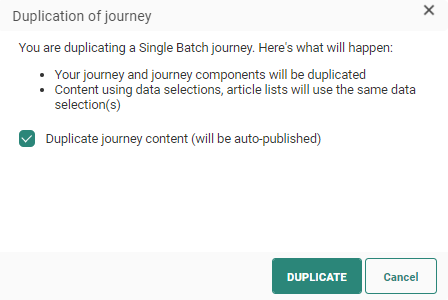
- Lors de la duplication d'un Custom Journey, Recurring Batch Journey, AB Journey ou Single Batch Journey basé sur un message, vous êtes invité à confirmer si vous souhaitez ou non copier le contenu du journey.
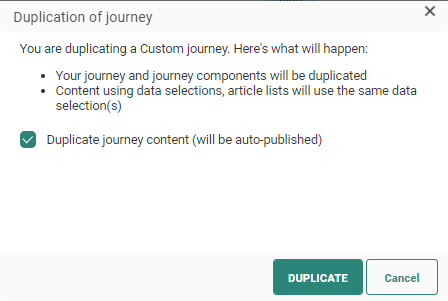
- S'il ne souhaite pas effectuer la copie, tous les actifs sont réutilisés et seul le journey est copié dans le même dossier que l'original. Toutes les propriétés du journey sont copiées dans le nouveau journey, à l'exception des paramètres de précalcul.
- S'il souhaite effectuer la copie du contenu, tous les actifs utilisés dans le journey sont copiés dans leurs dossiers respectifs et automatiquement publiés. Les sélections de données utilisées dans les messages dupliqués ne sont pas copiées. Toutes les propriétés du journey sont copiées dans le nouveau journey, à l'exception des paramètres de précalcul.
La duplication de Custom journeys peut prendre un certain temps. Une nouvelle icône de progression dans la barre d'outils indique le statut de l'opération :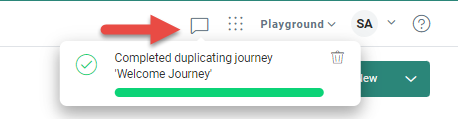
- Lorsque vous copiez un Single Batch Journey avec un message basé sur un template, vous créez un nouveau message (instance) du même template avec le même contenu que le message d'origine. Lorsque vous mettez à jour les données provenant d'une sélection de données dans l'un ou l'autre message, elles sont mises à jour dans les deux messages.
Remarque : Lorsque des autorisations en lecture seule sont attribuées, certaines des commandes ci-dessus ne sont pas disponibles. Cela inclut Supprimer, Copier et Déplacer. La création d'un nouveau journey n'est alors possible que pour les types de journeys auxquels l'utilisateur a un accès complet.
Note technique :
Lors de la duplication d'un journey, certaines informations sont effacées pour s'assurer qu'il n'y a pas de conflits.
Pour les Single Batch Components:
* Le nom de l'API est effacé, car il doit s'agir d'une valeur unique.
* La date de lancement est effacée pour obliger les marketers à définir la bonne date et pour éviter les erreurs de validation dues à des journeys planifiés dans le passé.
* Les paramètres de précalcul dans les propriétés avancées.
Pour les Recurring Batch Components:
* La date d'activation est effacée pour éviter les erreurs de validation dues à des journeys programmés dans le passé.
* Les paramètres de précalcul dans les propriétés avancées.
Pour les composants Test A/B:
* La date de lancement est effacée pour obliger les marketers à saisir la bonne date et éviter les erreurs de validation.
La barre d'outils située en haut vous permet de créer un nouveau Journey ou d'ajouter de nouveaux dossiers.
Cliquez Nouveau. L'assistant Créer un Journey s'affiche.
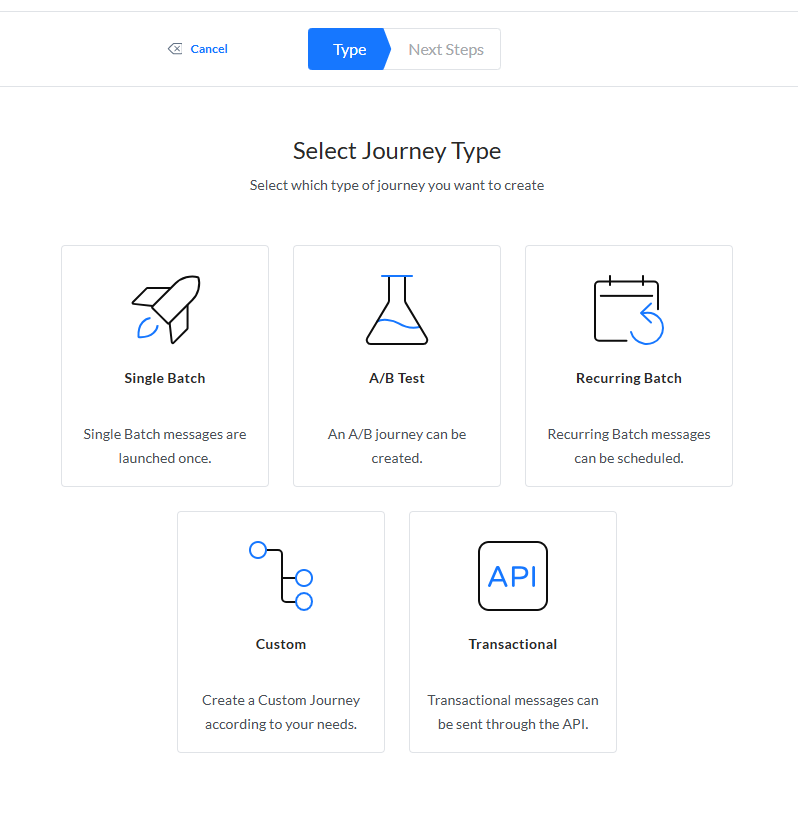
- Single Batch Journey
- Single Batch A/B Journey
- A/B Journey de la ligne d'objet
- Recurring Batch Journey
- Transactional Journey
- Custom JourneyCustom
Remarque: Selon les droits de lecture seule et les droits d'accès, seule une partie des types de journeys mentionnés peut être disponible.
