
Introduction
Le créateur de contraintes (également appelé créateur de segments) vous permet de définir des filtres afin de limiter l’audience cible lorsque vous définissez un segment de liste ou lorsque vous filtrez une audience dans un journey.
Les types de contraintes suivants peuvent être définies (chaque section ci-dessous comprend des explications détaillées) :
- Audience/Champ — Pour définir un filtre sur un champ de la liste principale, ou sur un champ d’une extension de profil 1:1 ou d’une liste liée 1:N / N:1.
- Engagement — Pour filtrer sur les métriques de profil ou les interactions de journeys.
- Intérêt — Option pour filtrer sur les valeurs des balises d'intérêt.
Cette option n’est disponible que lorsque la fonctionnalité Balises d'intérêt est activée dans votre environnement et configurée pour la liste. - Segment — Pour inclure/exclure des segments existants de la liste principale.
- Événement personnalisé — S’applique uniquement lors de la définition d’un filtre d’audience dans les custom journeys à l’aide du composant d’entrée Événement personnalisé.
- Optimisation de l’heure d’envoi — Filtre servant à vérifier l’existence d’un profil Optimisation de l’heure d’envoi.
Ce filtre n’est disponible que si la fonctionnalité Optimisation de l’heure d’envoi est activée dans votre environnement et qu’au moins une interaction a eu lieu à partir d'un contact de cette liste au cours des 6 derniers mois.
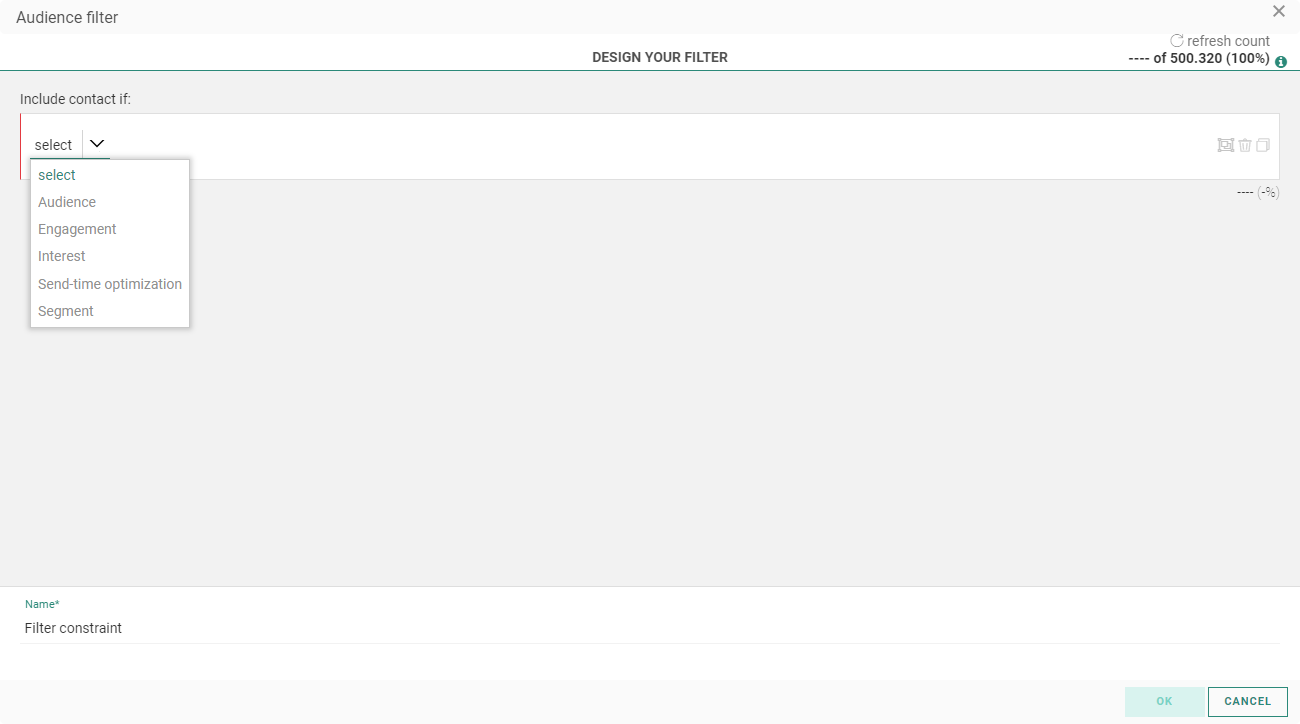
Contrainte d'audience/de champ
1. À propos des contraintes d'audience/de champ
- La première liste déroulante affiche :
- « Audience » - dans le contexte des filtres d'audience dans les journeys
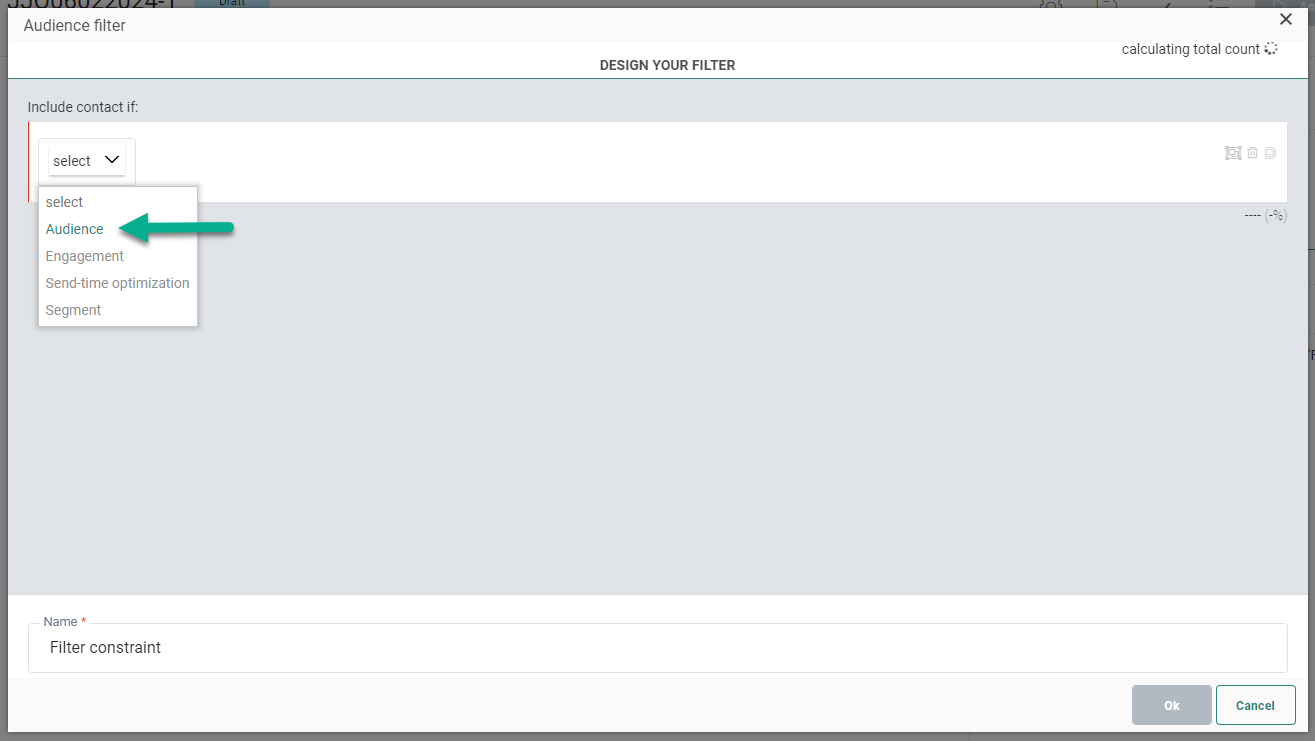
- « Champ » - dans le contexte des segments de liste
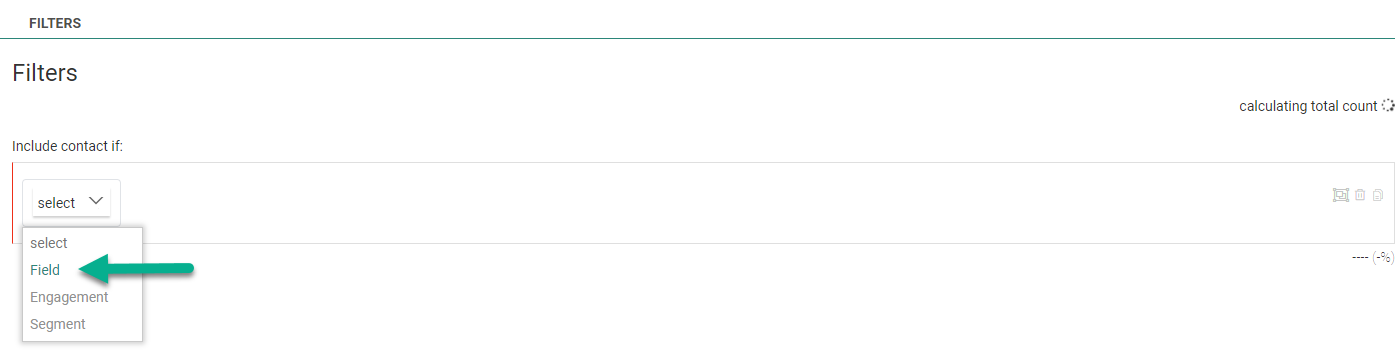
- Lorsque vous sélectionnez Champ (ou Audience), une deuxième liste déroulante s’affiche pour vous permettre de sélectionner le scope.
Vous pouvez sélectionner l'audience et toutes ses relations 1:1 (également appelées « extensions de profil ») et 1:N (également appelées « listes de recherche »).
Remarque :
- Une extension de profil 1:1 signifie qu'un utilisateur de la liste d'audiences ne peut être lié qu'à une seule fiche dans le profil étendu (par exemple, un utilisateur ne peut avoir qu'une seule carte de fidélité dans votre magasin : MAÎTRE → 1:1 → CARTE DE FIDÉLITÉ).
- Une liste de recherche 1:N signifie qu'un utilisateur de la liste d'audiences peut être lié à une ou plusieurs fiches de la liste liée (par exemple, un utilisateur peut acheter plusieurs fois dans votre magasin, ce qui se traduit par une commande chaque fois qu'il effectue une transaction : MAÎTRE → 1:N → COMMANDES).
Exemple de valeurs affichées dans la liste déroulante Scope :
- La liste d’audiences principale = Maître
- Extension de profils 1:1 = carte de fidélité, mobile, préférences, etc.
- Recherches 1:N = rendez-vous, appareils, commandes, révisions, etc.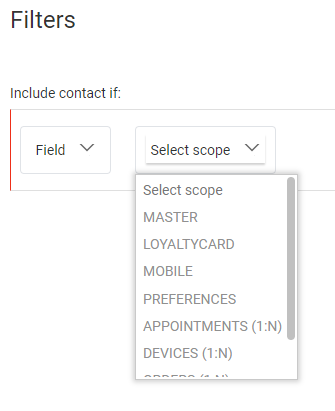
- Après avoir sélectionné un scope, une autre liste déroulante s'affiche pour sélectionner un champ de liste.
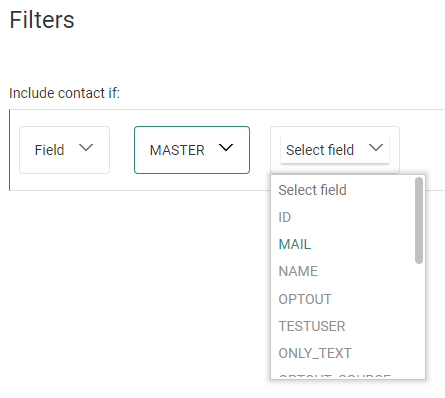
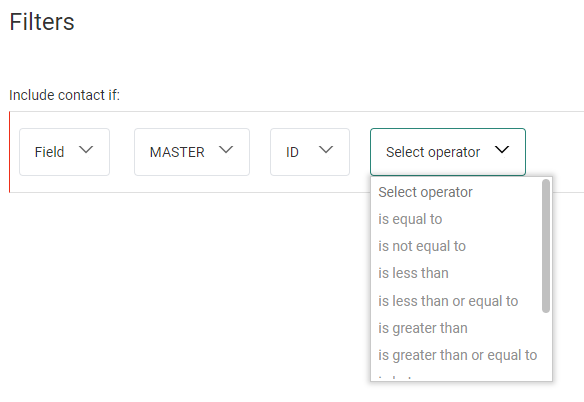
- En fonction du champ sélectionné, la liste déroulante suivante répertorie les opérateurs correspondants.
Remarque :
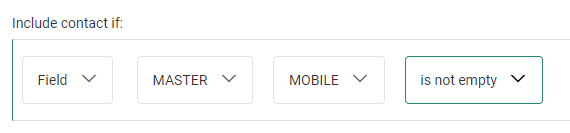
- Pour les champs tex, les opérateurs disponibles sont : est égal à, n'est pas égal à, contient, ne contient pas, commence par, se termine par, est un de, est vide, n'est pas vide.
L'opérateur « contient » doit être utilisé avec prudence, car il peut avoir un impact significatif sur les temps de calcul et les performances du système. L'utilisateur est informé de l'utilisation de cet opérateur dans les filtres des segments dynamiques.
- Pour les types de champs numériques, flottants et longs, les opérateurs disponibles sont : est égal à, n'est pas égal à, est inférieur à, est inférieur ou égal à, est supérieur à, est supérieur ou égal à, est entre, est l'un de, est vide, n'est pas vide.
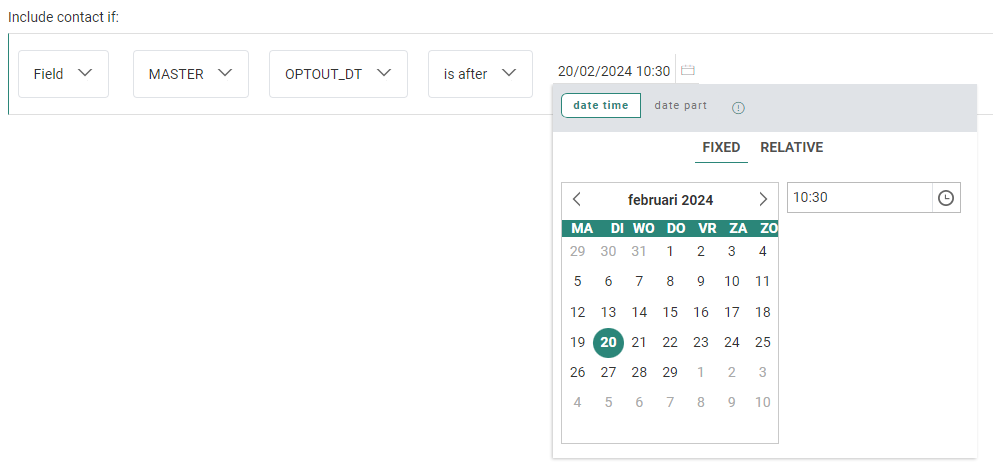
- Pour les champs date/heure, les opérateurs disponibles sont : est, n'est pas, est avant, est ou est avant, est après, est ou est après, est entre, est vide, n'est pas vide.
- Pour les champs booléens et les champs de liste d'options, les opérateurs disponibles sont : est égal à, n'est pas égal à, est vide, n'est pas vide.
- Lorsque l'opérateur est sélectionné, vous devez saisir ou sélectionner une ou plusieurs valeurs, en fonction du type de champ et de l'opérateur sélectionné.
| Exemples : | |||||
| Example no | Champ | Type de champ | Opérateur | Valeur(s) | Type de valeur(s) |
| Exemple 1 | LANGUE | Texte | est égal à | EN | texte saisi manuellement |
 |
|||||
| Exemple 2 | ID | Numérique | est entre | 12 et 80. | 2 chiffres, saisis manuellement ou sélectionnés à l'aide des flèches haut/bas |

|
|||||
| Exemple 3 | MOBILE | Texte | n'est pas vide | / | / |
|
|||||
| Exemple 4 | OPTOUT_DT | Date/heure | est après | 20/02/2024 10:30 | une date et une heure, sélectionnées à l'aide d'un sélecteur de date et d'heure |
|
|||||
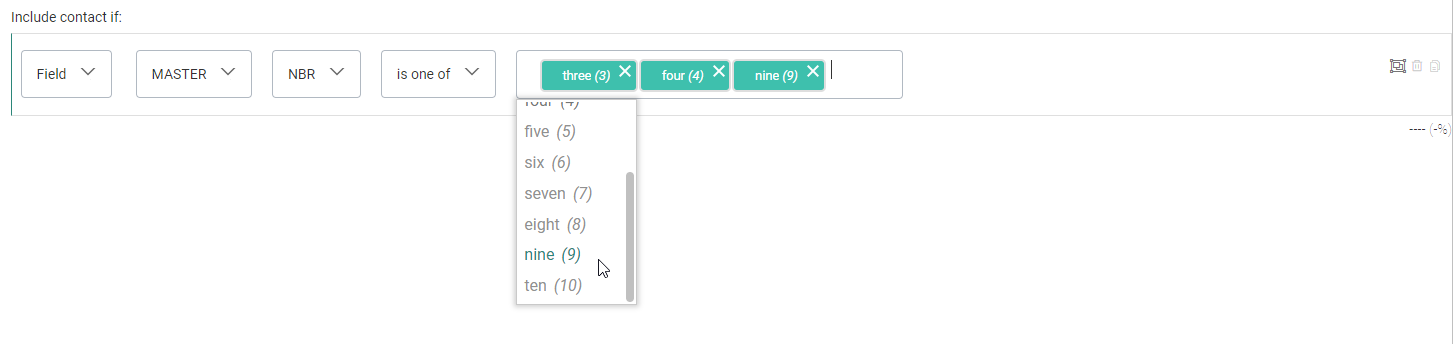
| Exemple 5 | NBR | Numérique | est l’un de | trois (3), quatre (4), neuf (9) | plusieurs valeurs numériques à partir d'une liste d'options liée |
|
|||||
| Exemple 6 | FAV_PRODUCTS | Texte | est l’un de | voitures, musique | valeurs de texte saisies manuellement et séparées par une barre verticale |

|
|||||
- Les valeurs qui peuvent être sélectionnées dans un champ Liste d'options sont celles définies dans la liste d'options.
Exemple :
- Conditions préalables :
* La liste d’options configurées avec le code et les valeurs par langue :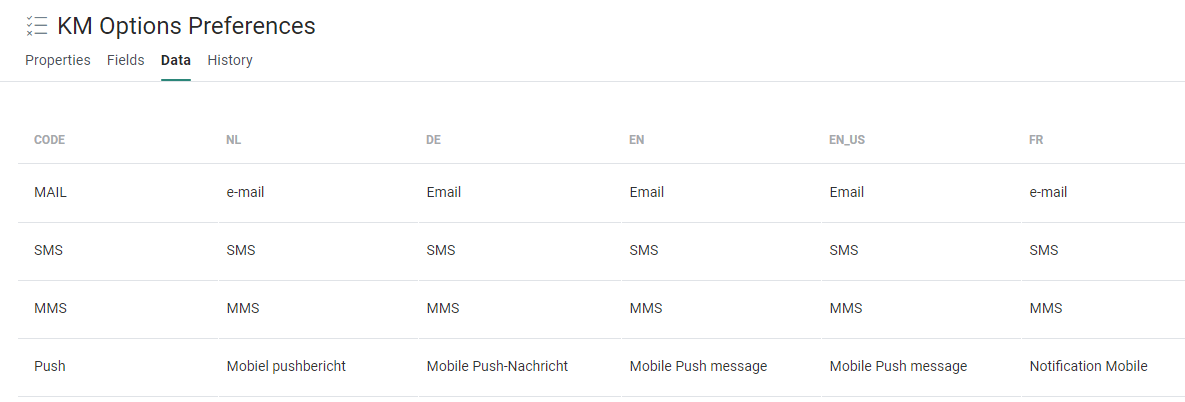
* Le champ de la liste d'audiences lié à la liste d'options :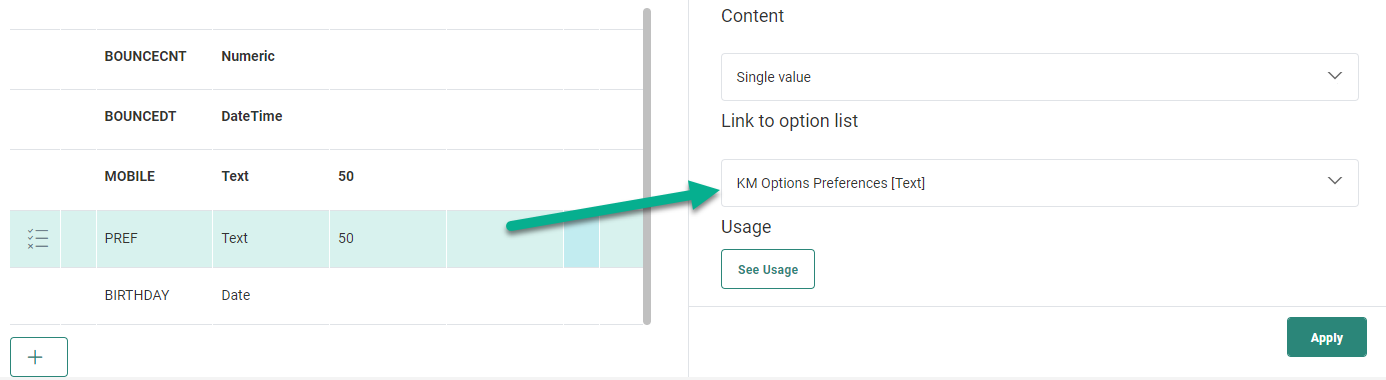
- Résultats :
* Le créateur de contraintes affiche les valeurs de la liste d'options (EN dans ce cas, car la langue de l'utilisateurSelligent est l'anglais) et chaque code respectif entre parenthèses :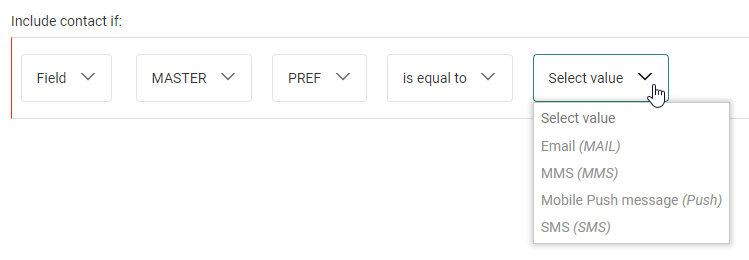
* Lorsque la langue de l'utilisateurSelligent est le français, les valeurs de la liste d'options FR s’affichent :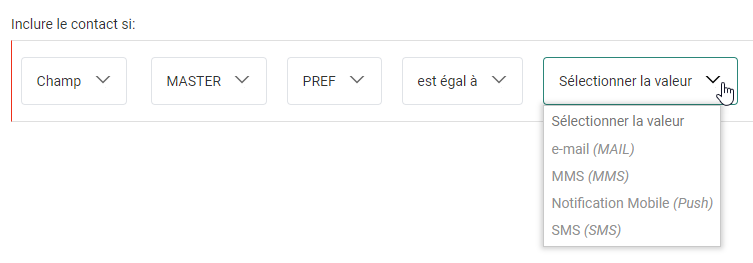
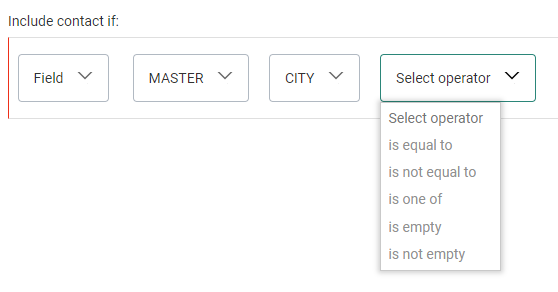
- Les listes d'options offrent un ensemble limité d'opérateurs : est égal à, n'est pas égal à, est l'un de, est vide, n'est pas vide.
Exemple :
- Pour les opérateurs égal à / n'est pas égal à, vous pouvez rechercher une valeur spécifique de la liste d'options et la sélectionner.
Cette possibilité est utile lorsque la liste d'options est longue, car vous ne devez pas parcourir toute la liste pour rechercher la valeur souhaitée.
Exemple : Une première liste de villes affiche une longue liste déroulante d'options.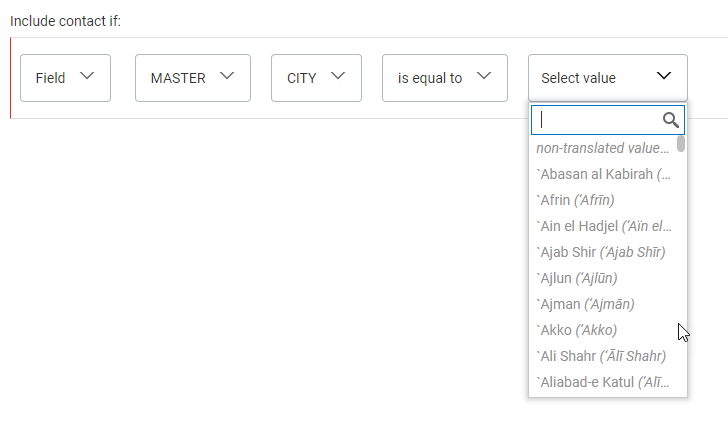
Nous voulons la ville de « Dublin ». Au lieu de faire défiler la liste, nous utilisons le champ de recherche et saisissons les premières lettres, à savoir « Dub ».
« Dublin » apparaît alors déjà comme 6e option dans la liste.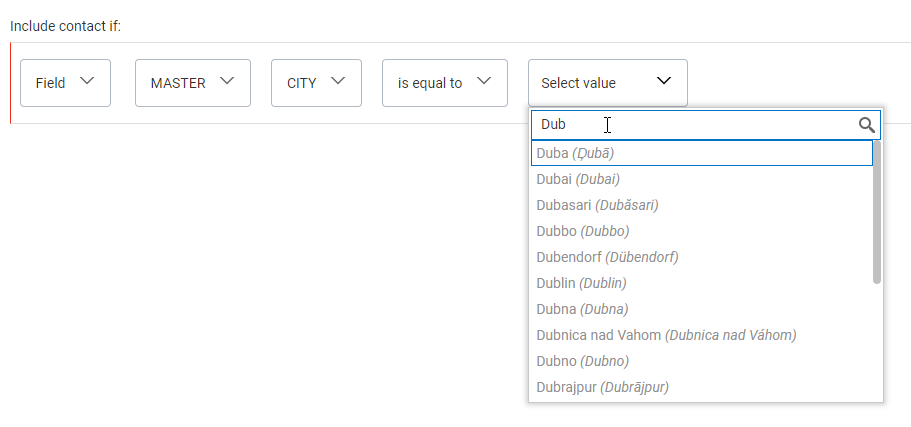
Il suffit de cliquer sur « Dublin » pour sélectionner cette valeur.
Décompte de valeurs de champs
Pour certains types de champs (et en combinaison avec certains opérateurs), un décompte est affiché pour chaque valeur de champ en fonction du nombre de fois qu'elle est utilisée dans la liste sélectionnée.
Remarque : Seuls les utilisateurs ayant accès aux données personnelles verront les informations de décompte.
- Les valeurs de la liste d'options affichées dans la liste déroulante sont enrichies d'un décompte pour chaque valeur, indiquant combien de fois chacune d'entre elles est utilisée dans la liste sélectionnée.
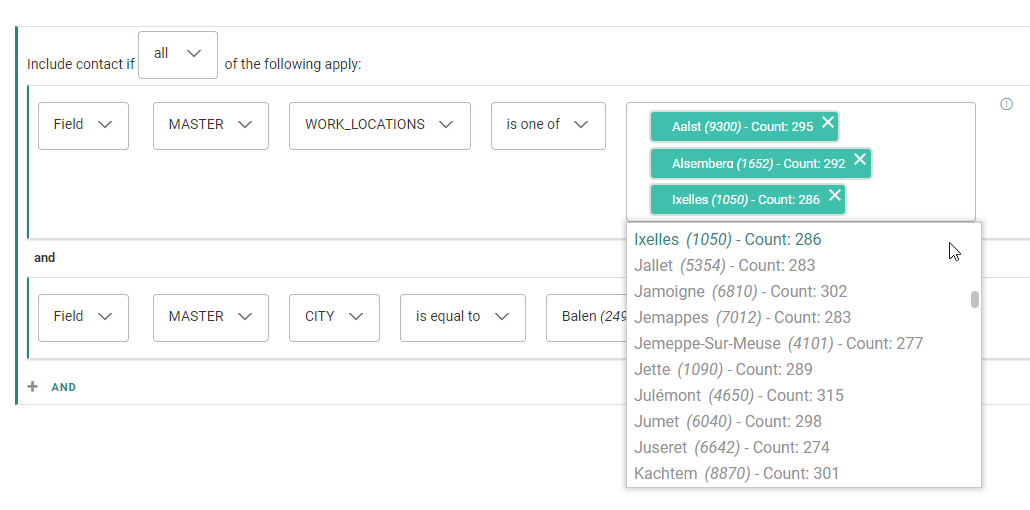
- Les valeurs de champ de type Texte et de type Libre affichent également un décompte du nombre de fois qu'elles sont utilisées dans la liste sélectionnée, lorsque l'opérateur Est égal à est utilisé dans le filtre.
Exemple:
Dans une liste d'audience, le champ LANG est de type TEXT et de type FREE.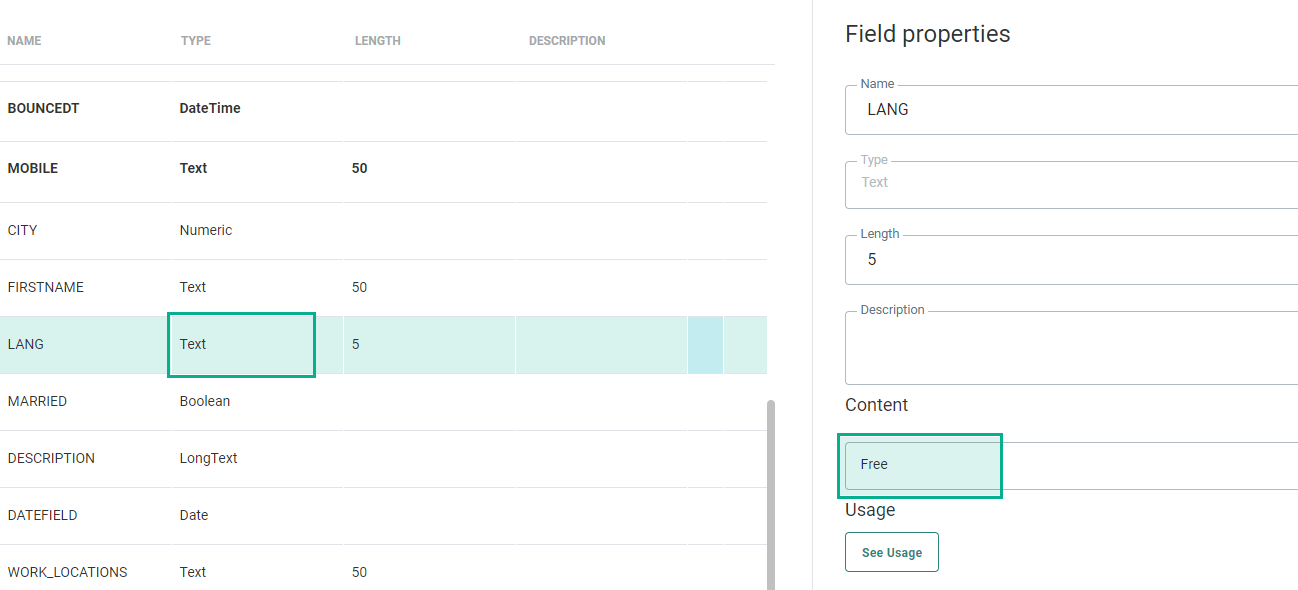
Dans le générateur de contraintes, lorsqu'on sélectionne le champ LANG et l'opérateur EST ÉGAL À, le champ de valeur charge les valeurs et affiche un nombre en regard de chaque valeur.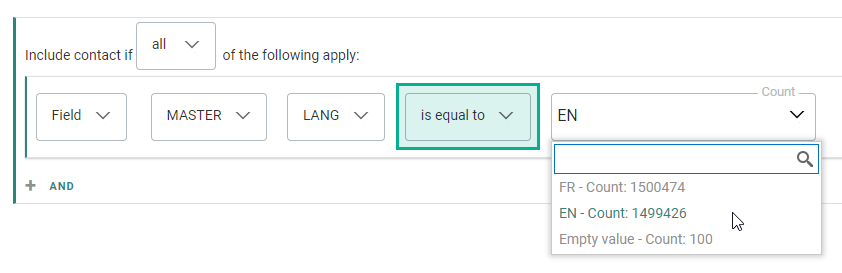
Pour les champs de date et de date-heure, différentes sélections de dates sont fournies, vous permettant de choisir entre une « date/heure » ou une « partie de date » (heure, jour, mois, mois/jour, année). Voir ci-dessous pour plus d'informations sur les filtres de date et d'heure.
Opérateur « est l'un de »
Lorsque vous utilisez l’opérateur « est l’un de » :
-
avec un champ lié à une liste d'options - Vous avez accès à un contrôle à partir duquel vous pouvez sélectionner une ou plusieurs valeurs dans la liste d'options.
Vous pouvez également supprimer une valeur en cliquant sur son icône en forme de croix.
Il est également possible de copier manuellement des valeurs dans le presse-papiers et de les coller dans le champ. Ces valeurs doivent être séparées par des barres verticales (exemple : 1|3|8).
Exemple:
Lorsqu'une ou plusieurs valeurs collées n'existent pas dans la liste d'options, une icône d'avertissement s'affiche en regard de chacune d'entre elles :
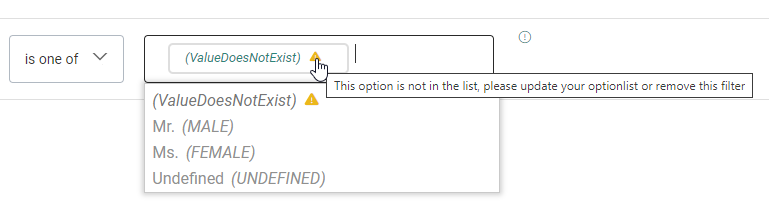
Remarque: Vous pouvez enregistrer un filtre avec des valeurs inexistantes. De cette façon, vous pourrez toujours ajouter ces valeurs plus tard dans la liste d'options, ce qui rendra votre filtre valide.
L'inverse est également vrai : la suppression d'une valeur d'une liste d'options utilisée dans un filtre rend le filtre non valide et affiche l'icône d'avertissement en regard de la valeur qui n'existe plus. -
avec un champ qui n'est pas lié à une liste d'options - Un champ de saisie s’affiche dans lequel l'utilisateur peut saisir une liste de valeurs séparées par des barres verticales. Le format attendu s'affiche dans une info-bulle lorsque vous survolez l'icône Info (une validation est en place si vous saisissez une valeur incorrecte).
2. Filtres de date/heure
Le sélecteur de « date/heure » vous permet de sélectionner une date fixe ou relative (pour les champs de date) ou une date/heure (pour les champs date/heure).
2a. Date/heure fixe
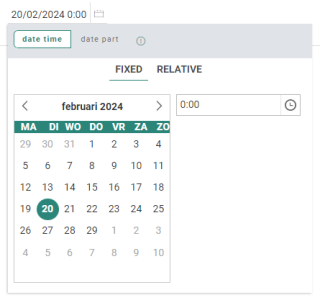
Exemple d’une sélection de date fixe :
Les contacts cibles et leur date de naissance (jour, moi et année).
(P. ex. 16 octobre 1981)
2b. Date/heure relative
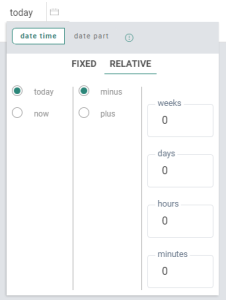
Exemple d’une sélection de date relative :
Les contacts cibles qui se sont désinscrits la semaine dernière (la date de désinscription est postérieure à « aujourd’hui moins 1 semaine »)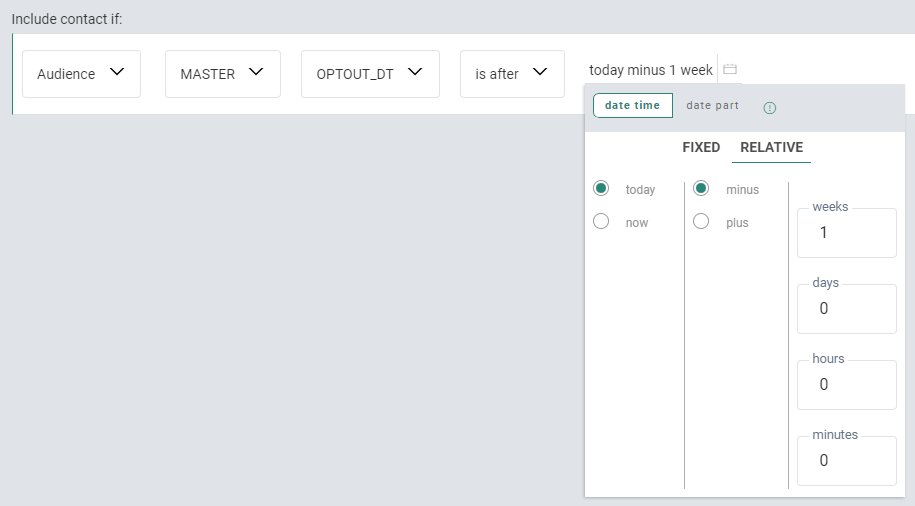
- Si nous sommes le 14 décembre 2021, la contrainte cible les contacts qui se sont désinscrits après le 7 décembre 2021.
- Si nous sommes le 20 janvier 2023, la contrainte cible les contacts qui se sont désinscrits après le 13 janvier 2023.
Remarque 1 : Un point relatif dans le temps peut être relatif à aujourd’hui ou à maintenant.
- Aujourd'hui utilise le jour actuel(*) (qui est la date sans heure).
- Maintenant utilise la date et l'heure actuelles(*) (et n’est donc disponible que pour les champs date/heure, et non pour les champs date).
(*)Actuel implique le moment de l’exécution du journey.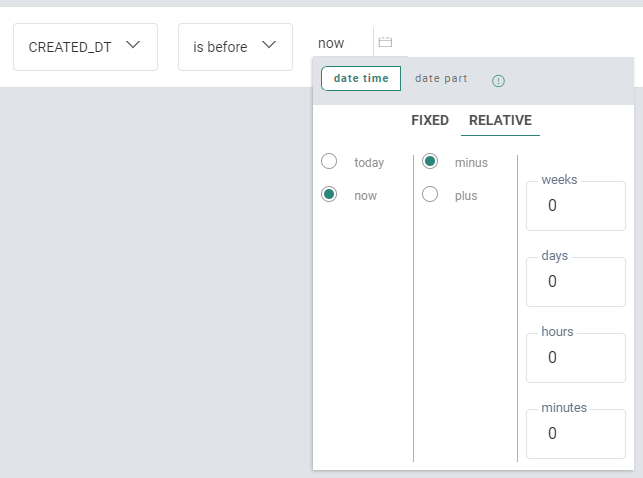
Remarque 2 : « Audience/Champ est jour/mois/année » ne peut être sélectionné que lorsque le champ est un champ date.
Pour les champs date/heure, le sélecteur « date/heure » est désactivé lorsque l’opérateur est est sélectionné
À la place, vous devrez procéder à une configuration « partie de date ».
Il est en effet impossible de créer une équation pour un champ date/heure (p. ex. 01/09/2021 2:25) avec une valeur de date (p. ex. 01/09/2021).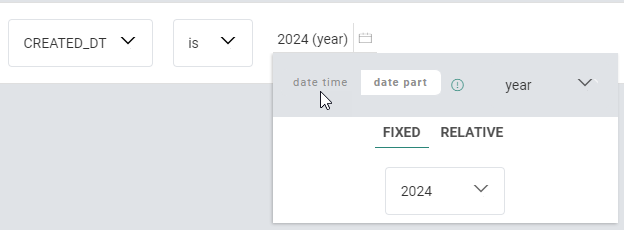
Il est toutefois possible d’utiliser un autre opérateur pour les champs date/heure (p. ex. « est avant »).
Dans ce cas, le sélecteur « date/heure » est disponible et des valeurs de date/heure spécifiques peuvent être choisies. 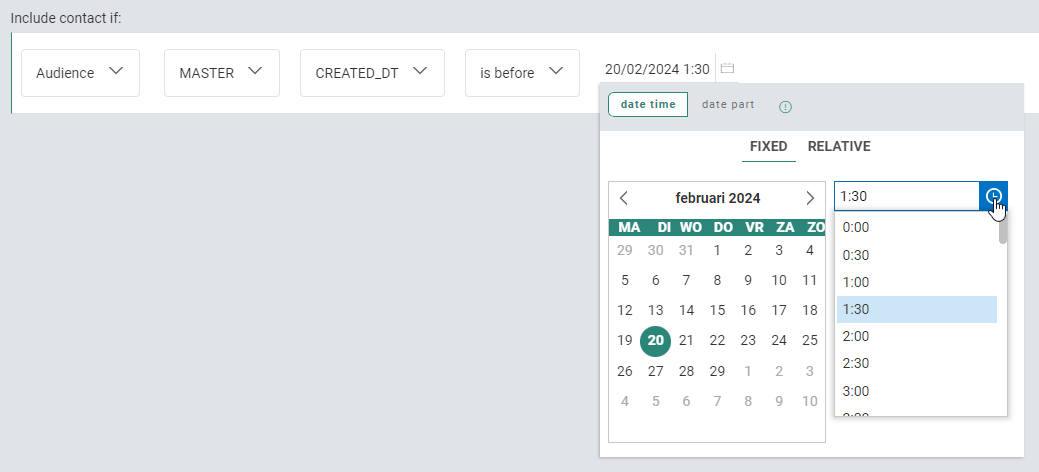
Remarque : Les contraintes de date/heure (par exemple, maintenant, aujourd'hui) sont évaluées par rapport à la date/heure du serveur.
Pour s'assurer que vos contraintes fonctionnent comme prévu, nous vous conseillons ceci :
– Stockez les dates/heures dans le fuseau horaire du serveur SQL.
ou
– Tenez compte du décalage dans la contrainte que vous avez mise en place.
* Pour les serveurs de l'UE, l'heure utilisée est l'heure centrale romaine -> UTC+1 ou CET pendant l'heure d'été en hiver, et UTC+2 ou CEST en été. Cela signifie que des pays comme le Royaume-Uni, par exemple, sont toujours à une heure de moins et devront s'adapter à cette situation.
* Pour les serveurs américains, l'heure du serveur est l'heure EST.
Exemple : Si un utilisateur britannique souhaite utiliser « Maintenant moins 10 minutes », il devra s'assurer que les données qu'il utilise sont ajustées à l'heure du serveur, ou utiliser « Maintenant moins 70 minutes » dans la contrainte.
3. Filtres de partie de date
Les filtres « partie de date » (année, mois/jour, mois, jour, heure) tiennent uniquement compte de la partie spécifique de la date (ou date/heure) (que le filtre soit relatif ou fixe).
3a. Partie de date fixe
Exemple d’une sélection de mois/jour fixe :
Contacts ciblés dont l'anniversaire a lieu un certain jour du mois (p. ex. 22 juillet), quelle que soit l'année de leur naissance.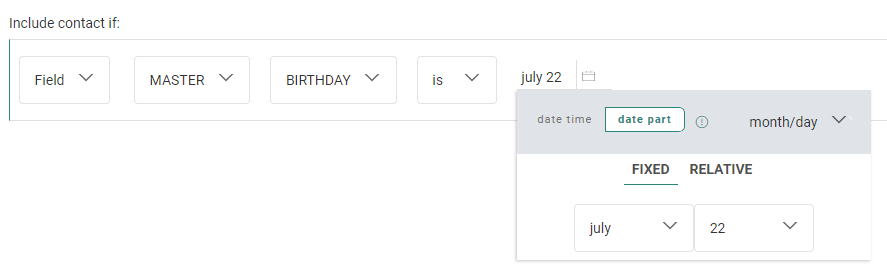
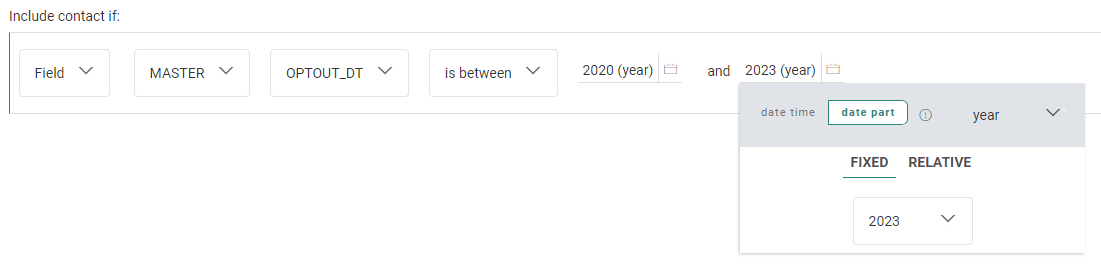
Exemple d’une sélection d’année fixe :
Contacts ciblés nés au cours d'une année donnée.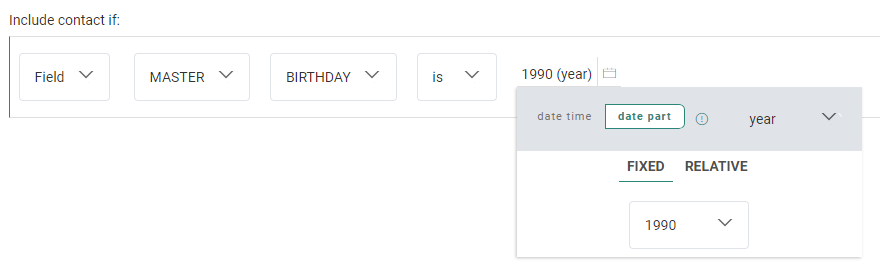
3b. Partie de date relative
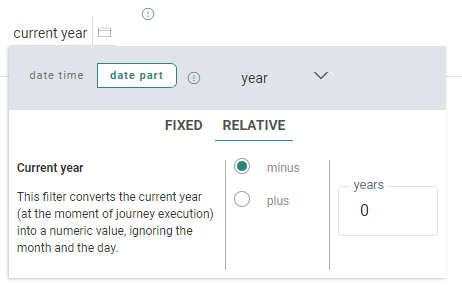
Exemple d’une sélection de mois/jour relatif :
Contacts cibles nés le mois et jour actuels.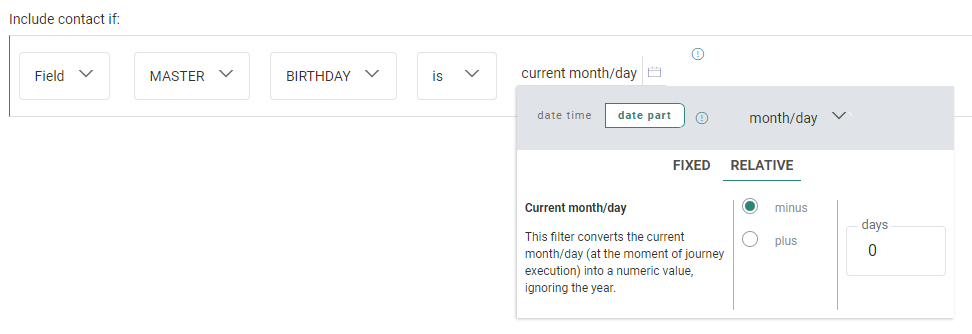
- Si nous sommes le 19 janvier, la contrainte cible uniquement les contacts nés le 19 janvier (indépendamment de l’année).
- Si nous sommes le 1er mars, la contrainte cible uniquement les contacts nés le 1er mars (indépendamment de l’année).
Remarque : La partie de date « actuelle » est toujours la partie de date au moment de l’exécution du journey.
4. Contraintes de recherche
Pour le composant Recherche des Custom Journeys, il est possible de créer un filtre de contrainte basé sur une valeur de chaîne (Value), mais aussi sur une valeur affichée, provenant d'un champ de formulaire (Requestvalue), d'une valeur de champ dans la liste de recherche ou la liste liée (Listvalue), ou encore d'une valeur de champ dans la liste d'audiences ou la liste liée 1:1 (ProfileValue).
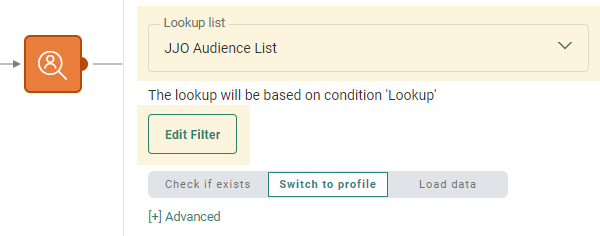
Exemple de condition « Value » :
Le champ MAIL de la liste de recherche ('Liste d’audiences JJO') contient la valeur '@parana.com'
Exemple de condition « RequestValue » :
Le champ MAIL de la liste de recherche ("Liste d'audiences JJO") contient la valeur saisie dans le champ MAIL du formulaire.
Exemple de condition « ListValue » :
La valeur du champ FAV_PRODUCTS de la liste de recherche ('Liste d'audiences JJO') est la même que la valeur stockée dans le champ TOP_CAT1 de la liste liée 1:1 avec le scope TOPCATEGORY.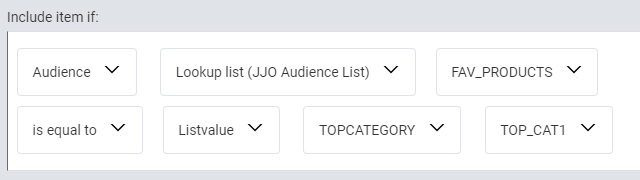
Exemple de condition « ProfileValue » :
La valeur du champ PREF dans la liste de recherche ('JJO Audience List') est la même que la valeur stockée dans le champ LEISURES du scope PREFERENCES qui est une liste liée 1:1 à la liste d'audiences.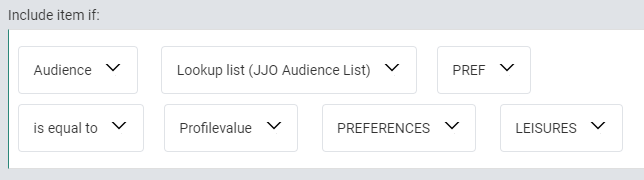
Expressions combinées des listes connexes 1:N en contraintes uniques
Au lieu de définir 2 contraintes distinctes utilisant le même scope (recherche) 1:N, vous pouvez combiner plusieurs expressions de la relation 1:N en une contrainte unique.
Pour ce faire, sélectionnez un scope 1:N dans la deuxième liste déroulante.
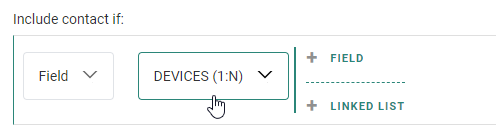
Deux possibilités s’offrent à vous :
+ FIELD - Pour ajouter une contrainte de champ sur le niveau actif du créateur de contraintes.
+ LINKED LIST - Si vous voulez créer une contrainte sur une liste liée 1:N.
Pour combiner différentes expressions d'une liste liée 1:N en une seule contrainte, répétez ce processus pour chaque expression :
Cliquez sur « + FIELD », sélectionnez un champ et un opérateur et définissez des valeurs.
Exemple : Filtrer les contacts qui ont acheté un iPhone à un prix supérieur à 700 $ au cours de l'année écoulée. (L'audience a une relation 1:N avec une liste 'COMMANDES')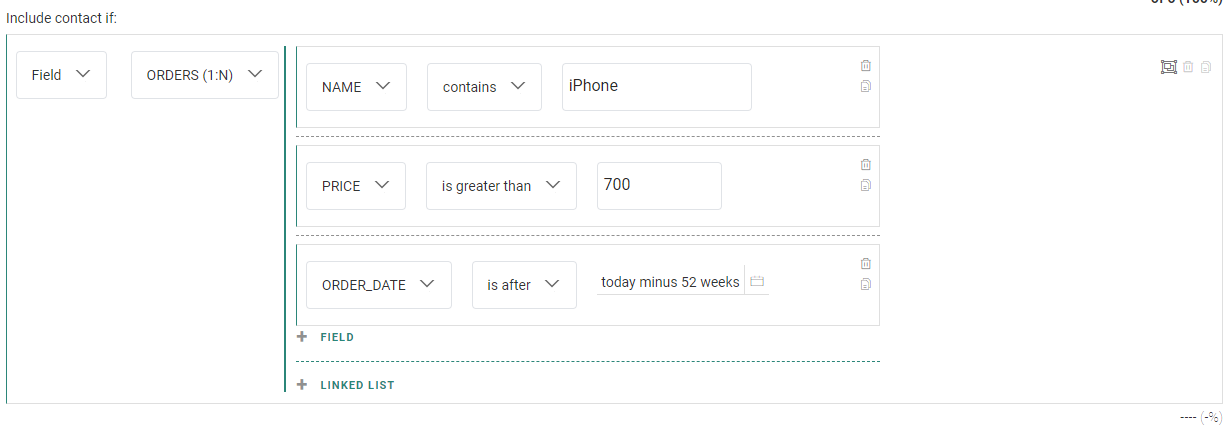
Relations imbriquées
Il est possible d’utiliser les champs des relations 1:N imbriquées dans le Créateur de contraintes. Autrement dit, vous pouvez combiner des champs de listes liées 1:N à une liste liée 1:N précédente. Vous pouvez utiliser des relations imbriquées à plusieurs niveaux de profondeur.
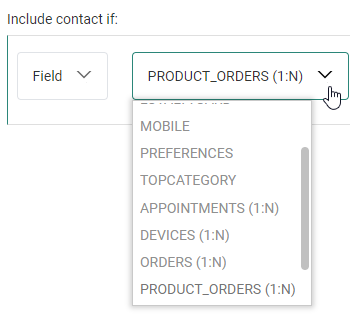
Pour créer un filtre de contrainte sur une relation 1:N, sélectionnez d'abord une liste liée 1:N dans votre liste d'audiences :
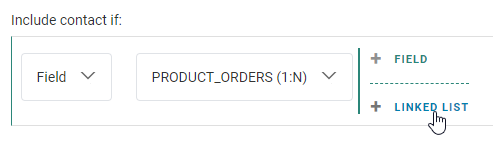
Cliquez ensuite sur « + LISTE LIÉE » :
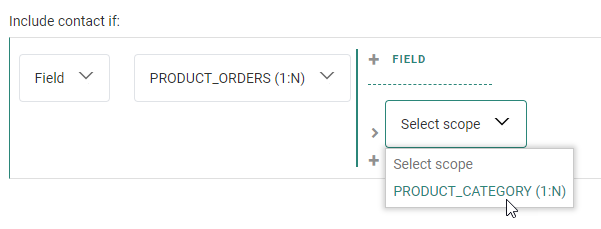
Vous pourrez alors sélectionner une liste liée 1:N (scope) :
Dès qu'un scope est sélectionné, vous pouvez cliquer sur l’icône en forme de flèche pour configurer un filtre de liste liée :
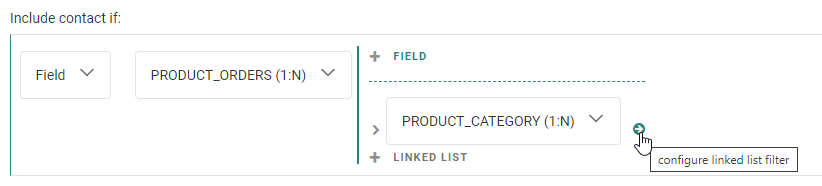
Dans le Créateur de contraintes, un nouveau volet affichant le niveau 2 de la contrainte active apparaît alors.
Dans ce volet, vous pouvez configurer sur le scope lié 1:N des filtres pouvant contenir des contraintes sur les champs de la liste des scopes, ainsi que de nouveaux liens vers des listes liées 1:N.
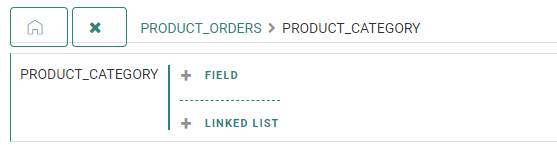
La même méthode de travail peut être utilisée pour tous les niveaux inférieurs imbriqués que vous souhaitez ajouter.
Chaque niveau (en commençant par le niveau 2) affiche :
-
Les fils d’Ariane — Les fils d’Ariane contiennent le scope sur chaque niveau. Le scope du niveau actif s’affiche sous forme de texte non-cliquable. Les scopes des niveaux supérieurs sont des liens cliquables.

-
Le bouton Accueil — Ce bouton permet de naviguer sur le point de départ de la contrainte qui est niveau 1.

-
Le bouton Annuler — Ce bouton permet d’annuler toutes vos modifications sur le niveau de contrainte actif.

Les listes liées existantes s’affichent sous forme de liens cliquables contenant le nom du scope.
Par ailleurs, une icône en forme de flèche de fractionnement s’affiche lorsque le scope lui-même comporte des contraintes sur plusieurs listes liées 1:N (différentes) :
Exemple :
Niveau 1 : La liste d'audiences « Clients » possède une relation 1:N avec la liste de données « Commandes » (*).
Niveau 2 : « Commandes » possède une relation 1:N avec la liste de données « Catégories » (*).
Niveau 3 : « Catégories » possède deux relations 1:N.(*)
Le Niveau 1 s’affiche de la façon suivante :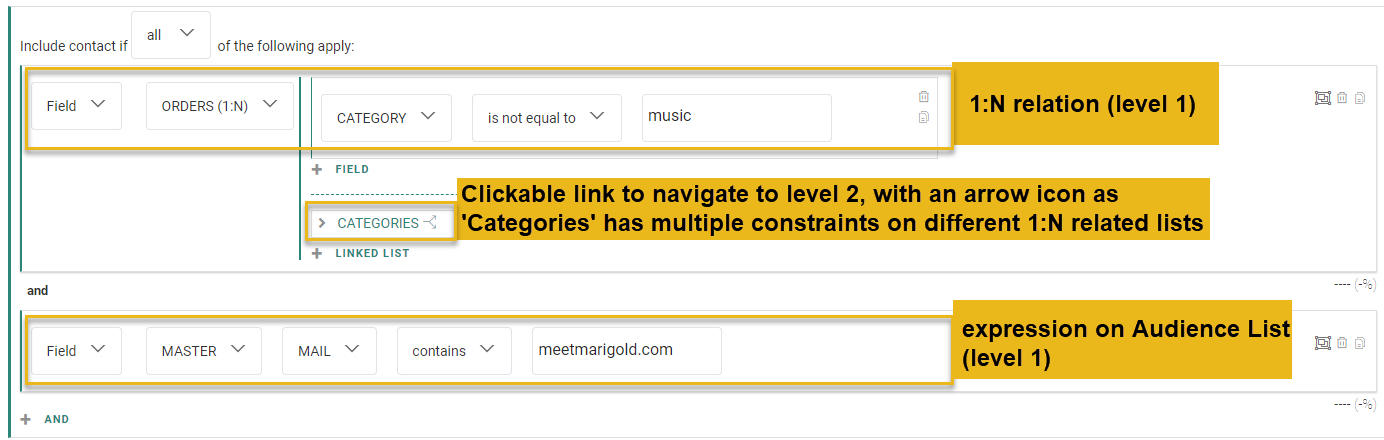
Le Niveau 2 s’affiche de la façon suivante :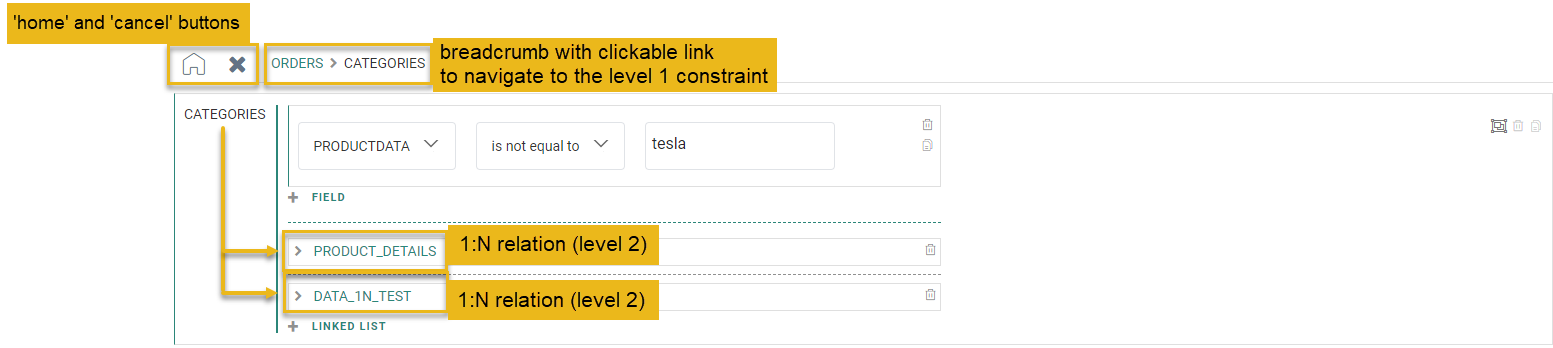
Le Niveau 3 s’affiche de la façon suivante :
(*) Remarque : N’oubliez pas que les noms de scope des relations sont utilisés dans le Créateur de contraintes.
Par exemple, lorsqu’une Liste d'audiences possède une extension de profil 1:1 avec une Liste d'appareils nommée « appareils mobiles », et qu'une relation a été définie avec le nom de scope « MOBILE », « MOBILE » s’affiche dans le créateur de contraintes.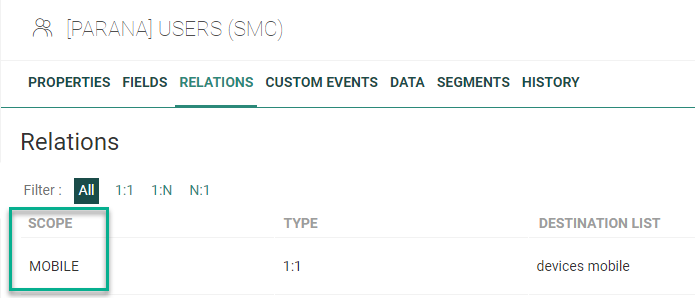
Vous pouvez aussi créer des groupes sur chaque niveau pour prendre en charge toutes (ET) / certaines (OU) combinaisons. Reportez-vous à cette section relative au regroupement.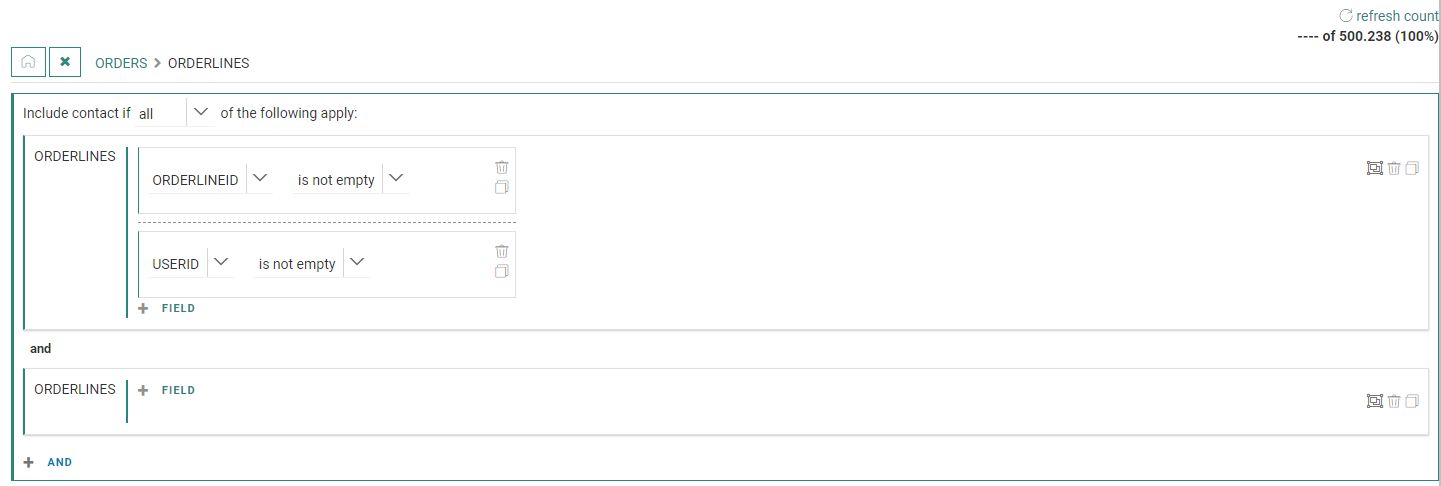
Les icônes suivantes sont visibles pour chaque contrainte :
 Convertir en groupe — activé par défaut
 Supprimer l'expression/Supprimer le groupe - désactivé par défaut
 Dupliquer l'expression . Dupliquer le groupe — Dupliquer l'expression/Dupliquer le groupe par défaut
Contrainte d’engagement
Les contraintes d’engagement servent à filtrer sur les métriques de profil ou les interactions de journeys.
Métriques de profil
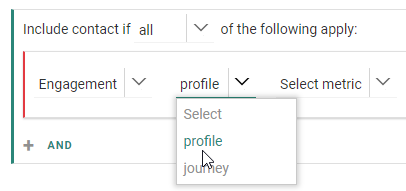
Les métriques de profil sont basées sur des informations d'engagement telles que les e-mails envoyés, cliqués, consultés, la date de la dernière consultation, etc. Ces données sont collectées lorsque la fonction Engagement Metrics est active pour l'environnement.
Pour utiliser les métriques de profil, sélectionnez un profil à partir de la liste déroulante.
Vous aurez accès à l'ensemble des métriques d'engagement collectées pour le profil.
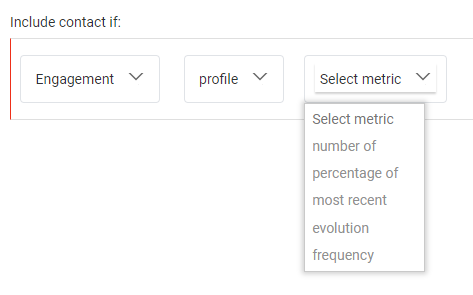
Sélectionner une métrique
Les métriques de profil suivantes sont disponibles : nombre de, pourcentage de, plus récent, évolution, fréquence.
Sélectionner l'événement
Après avoir sélectionné une mesure, le menu déroulant suivant propose des sélections d'événements :
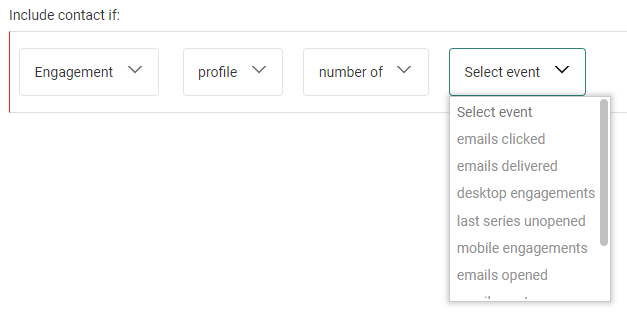
Voici les événements qui peuvent être sélectionnés par métrique :
- nombre de :
- e-mails cliqués — Nombre d'e-mails uniques ayant fait l'objet d'un clic durant la période EMIT. Seuls les e-mails livrés durant la période EMIT sont pris en compte dans le calcul.
- e-mails livrés — Nombre total d'e-mails livrés durant la période EMIT. Chaque message récurrent est compté comme 1.
- Engagements PC — Le nombre d'e-mails affichés et ayant fait l'objet d'un clic sur un PC.
- Dernière série non ouverte — La taille de la séquence d'e-mails non ouverts. Les tout derniers e-mails ouverts remontent à EML_STATS_UNOPENED_SERIES_CNT-1 e-mails. Permet de mesurer le (dés)intérêt d'un contact et de vérifier si un temps de « pause » est nécessaire.
- Engagements mobiles — Le nombre de vues et de clics sur un appareil mobile.
- E-mails ouverts — Le nombre d'e-mails uniques ouverts pendant la période EMIT. Seuls les e-mails livrés durant la période EMIT sont pris en compte dans le calcul.
- E-mails envoyés — Nombre total d'e-mails envoyés durant la période EMIT. Chaque message récurrent est compté comme 1.
- Engagements tablette — Le nombre d'e-mails affichés et ayant fait l'objet d'un clic sur une tablette.
- E-mails consultés — Le nombre d'e-mails uniques ouverts pendant la période EMIT. Seuls les e-mails livrés durant la période EMIT sont pris en compte dans le calcul. (E-mails consultés = e-mails ouverts. Nous conseillons d'utiliser l'événement « emails ouverts » dans le créateur de contraintes).
- pourcentage de :
- E-mails cliqués — Le nombre d'e-mails ayant fait l'objet d'un clic, divisé par le nombre d'e-mails livrés (utiliser le type de message = « MAIL » et l'action d'événements = « CLICK »). Ce taux se base sur des interactions uniques.
- Click-to-open — Le taux CTO de tous les e-mails disponibles (= e-mails ayant fait l'objet d'un clic par rapport aux e-mails ouverts une fois = EML_CLICK_COUNT_UNIQUE/EML_OPEN_COUNT_UNIQUE). Indique l'intérêt porté au contenu de votre e-mail. (Dans quelle mesure cette personne est-elle bien ciblée ?)
- E-mails livrés — Le nombre d'e-mails livrés, divisé par le nombre d'e-mails envoyés. Ce taux peut changer du fait de bounces asynchrones qui peuvent se produire ultérieurement.
- Utilisation du mobile — Le nombre d'e-mails affichés et ayant fait l'objet d'un clic sur un appareil mobile, divisé par le nombre d'e-mails affichés sur PC, appareils mobiles et tablettes.
- E-mails ouverts — Le nombre d'e-mails ouverts, divisé par le nombre d'e-mails livrés (utiliser le type de message = « MAIL » et l'action d'événement = « VIEW »). Ce taux se base sur des interactions uniques.
- Utilisation de la tablette — Nombre d'e-mails affichés et ayant fait l'objet d'un clic sur une tablette, divisé par la somme des e-mails affichés sur PC, appareils mobiles et tablettes
- E-mails consultés — Le nombre d'e-mails ouverts, divisé par le nombre d'e-mails livrés (utiliser le type de message = « MAIL » et l'action d'événement = « VIEW »). Ce taux est basé sur des interactions uniques. (E-mails consultés = e-mails ouverts. Nous conseillons d'utiliser l'événement « emails ouverts » dans le créateur de contraintes).
- le plus récent :
- Premier e-mail ayant fait l’objet d’un clic — La date/heure du premier e-mail ayant fait l'objet d'un clic par le consommateur (date/heure minimale basée sur les données disponibles).
- Dernier e-mail ayant fait l’objet d’un clic - La dernière fois qu'un e-mail a fait l’objet d’un clic. Cette information tient compte des données en dehors de la période EMIT.
- Premier e-mail livré — La date/heure du premier e-mail envoyé au client (date/heure minimale selon les données disponibles) -> max 4 ans en arrière.
- Dernier e-mail livré - La dernière fois qu'un e-mail a été livré. Cette information tient compte des données en dehors de la période EMIT.
- Date de première ouverture - Date/heure du premier e-mail ouvert par le contact (date/heure minimale basée sur les données disponibles)
- Dernier e-mail ouvert - La dernière fois qu'un e-mail a été ouvert. Cette information tient compte des données en dehors de la période EMIT.
- Consultation d’e-mail — La dernière fois qu’un e-mail a été ouvert. Ces informations tiennent compte des données recueillies en dehors de la période EMIT. (Consultation la plus récente de l’e-mail = dernier e-mail ouvert. Nous conseillons d'utiliser l'événement « dernier e-mail ouvert » dans le créateur de contraintes).
- évolution :
- Taux de clics — Représente l'évolution du 'taux de clics', en comparant l'avant-dernier 'taux de clics' (5 e-mails avant les 5 derniers e-mails) au dernier 'taux de clics' (5 derniers e-mails).
Cela signifie que les 10 derniers e-mails sont divisés en 2 groupes. Les 5 plus récents et les 5 qui les précèdent. Le taux de clics est ensuite calculé pour chaque groupe et comparé. Si le groupe le plus récent a un 'taux de clics' plus élevé que le groupe précédent, le 'taux de clics' augmente et l'évolution est À LA HAUSE(+1). Si le groupe le plus récent a un 'taux de clics' plus faible que le groupe précédent, le 'taux de clics' est en baisse et l'évolution est À LA BAISSE(-1).
Exemple : Il existe 4 e-mails ayant fait l'objet d'un clic sur les 5 derniers e-mails et 5 e-mails sur les 5 e-mails précédents. Il en résulte une évolution vers le bas.
Exceptions : Les 10 e-mails doivent tomber dans la période par défaut de 90 jours pour EMIT. S'il y a moins de 10 e-mails dans cette période, le taux retombe à 0, ce qui signifie aucune évolution. - Taux CTO — Représente l'évolution de l'avant-dernier 'taux de CTO' (5 e-mails avant les 5 derniers e-mails) au dernier 'taux de CTO' (5 derniers e-mails).
Cela signifie que les 10 derniers e-mails sont divisés en 2 groupes. Les 5 plus récents et les 5 qui les précèdent. Le 'taux de CTO' est ensuite calculé pour chaque groupe et comparé. Si le groupe le plus récent a un "taux de CTO" plus élevé que le groupe précédent, le "taux de CTO" augmente et l'évolution est À LA HAUSSE(+1). Si le groupe le plus récent a un taux de CTO inférieur à celui du groupe précédent, le taux de CTO diminue et l'évolution est À LA BAISSE(-1).
Exceptions : Au moins 10 e-mails doivent tomber dans la période de 90 jours pour EMIT. S'il y a moins de 10 e-mails dans cette période, le taux retombe à 0, ce qui signifie aucune évolution. - Fréquence de livraison — Représente l'évolution de l'avant-dernière fréquence de livraison (5 e-mails avant les 5 derniers e-mails) à la dernière fréquence de livraison (5 derniers e-mails). Une tolérance de 10 % est appliquée.
La fréquence de livraison pour les derniers e-mails est calculée en utilisant le nombre de jours entre le premier e-mail et le dernier de ces 5 e-mails => 7* (nombre de livraisons/nombre de jours). Il en va de même pour la fréquence de livraison des avant-derniers e-mails.
Si la fréquence augmente, elle indique +1. Si la fréquence diminue, elle indique -1.
Exemple : Les 5 derniers e-mails ont été envoyés dans un délai de 10 jours (fréquence = 3,5). Les 5 e-mails précédents ont été envoyés dans un délai de 15 jours (fréquence = 2,33). Dans ce cas, l'évolution est À LA HAUSSE (+1). En divisant 2,33 par 3,5, on obtient 0,66, ce qui est inférieur à la tolérance de 0,9. - Taux d’ouverture — Représente l'évolution du 'taux d'ouverture' en comparant l'avant-dernier 'taux d'ouverture' (5 e-mails avant les 5 derniers) au dernier 'taux d'ouverture' (5 derniers e-mails).
Cela signifie que les 10 derniers e-mails sont divisés en 2 groupes. Les 5 plus récents et les 5 qui les précèdent. Le taux d'ouverture est ensuite calculé pour chaque groupe et comparé.
Si le groupe le plus récent a un taux d'ouverture plus élevé que le groupe précédent, le taux d'ouverture augmente.
Si le groupe le plus récent a un 'taux d'ouverture' inférieur à celui du groupe précédent, le 'taux d'ouverture' diminue.
Exceptions :
Au moins 10 e-mails doivent tomber dans la période de 90 jours pour EMIT. S'il y a moins de 10 e-mails dans cette période, le taux retombe à 0, ce qui signifie aucune évolution.
- Taux de clics — Représente l'évolution du 'taux de clics', en comparant l'avant-dernier 'taux de clics' (5 e-mails avant les 5 derniers e-mails) au dernier 'taux de clics' (5 derniers e-mails).
- Fréquence :
- Représente le nombre moyen d'e-mails livrés par semaine, en considérant le délai entre le premier e-mail livré dans la période EMIT et la fin de la période EMIT.
Exemple : Il y a 56 jours entre le premier e-mail et la fin de la période. 500 e-mails ont été livrés dans ce laps de temps. Il en résulte une fréquence de livraison de 500 e-mails/8 semaines = 62 e-mails/semaine.
Exception : S'il y a moins de 5 livraisons dans la période EMIT par défaut, cette valeur est ramenée à 0.
- Représente le nombre moyen d'e-mails livrés par semaine, en considérant le délai entre le premier e-mail livré dans la période EMIT et la fin de la période EMIT.
Sélectionner l'opérateur
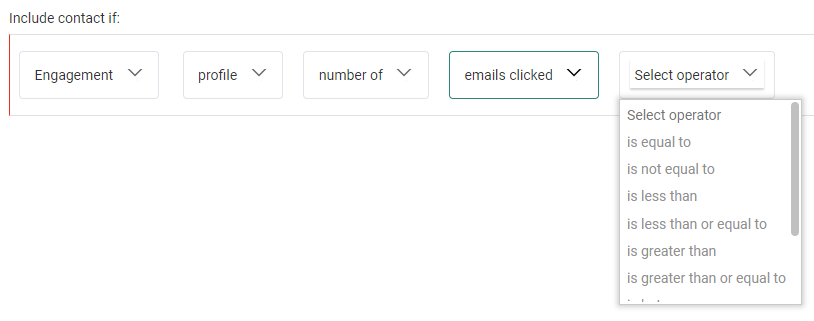
Après avoir sélectionné un événement, il est possible de sélectionner un opérateur :
Remarque :
- Pour les métriques nombre de et pourcentage de, les opérateurs disponibles sont : est égal à, n'est pas égal à, est inférieur à, est inférieur ou égal à, est supérieur à, est supérieur ou égal à, est entre, est l’un de, est vide, n'est pas vide.
- Pour la métrique le plus récent, les opérateurs disponibles sont : est, n’est pas, est avant, est ou est avant, est après, est ou est après, est entre, est vide, n’est pas vide.
- Pour la métrique évolution, les opérateurs disponibles sont : est égal à, n'est pas égal à, est l'un de, est vide, n'est pas vide.
- Pour la métrique fréquence, les opérateurs disponibles sont : est inférieur à, est inférieur ou égal à, est supérieur à, est supérieur ou égal à, est entre, est vide, n'est pas vide.
Valeur(s) définie(s)
Vous pouvez ensuite définir une valeur ou plusieurs valeurs avec l’opérateur « est entre », ce qui complète la contrainte de métrique du profil.
Exemple :
Le pourcentage d’e-mails livrés se situe entre 95 % et 100 %.
Remarque : Une info-bulle indique que les données utilisées concernent les 90 derniers jours (paramètre de fenêtre de temps par défaut).
Interactions de journeys
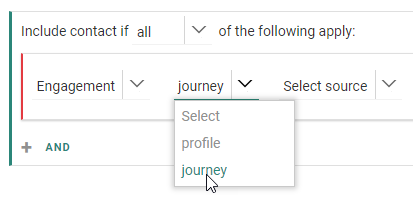
Pour les interactions de journeys, cette option peut être définie pour les journeys Selligent by Zeta et les journeys Campaign (le cas échéant).
Si les deux s’appliquent, vous devez sélectionner la source adéquate :
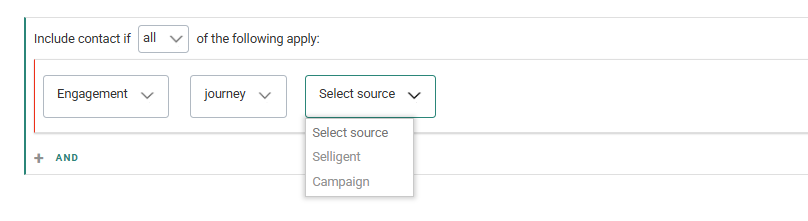
Si non applicable, ce sera automatiquement appliqué aux journeys Selligent by Zeta (dans ce cas, aucun menu déroulant source ne s’affiche).
Selligent by ZetaInteractions de journeys
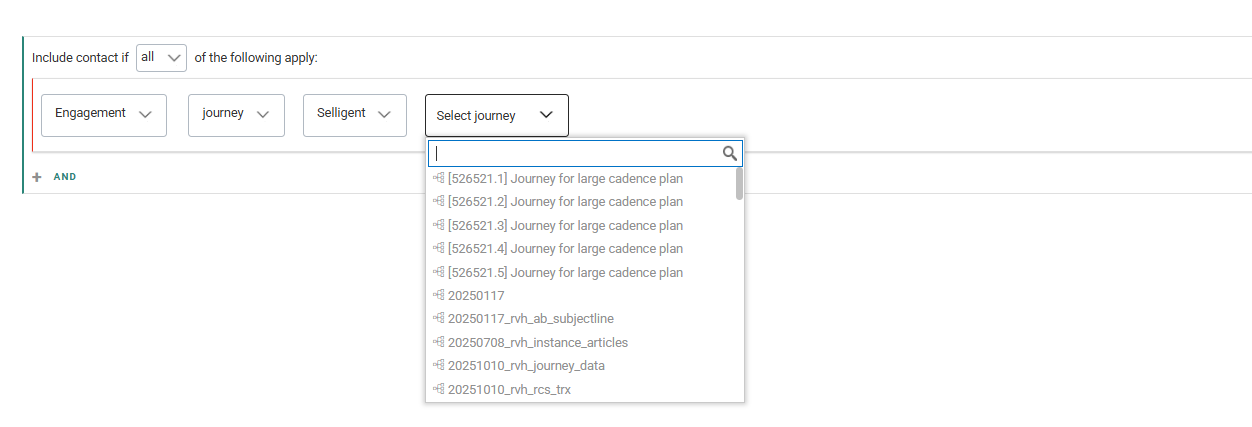
Pour les interactions de journeys Selligent, un journey peut être sélectionné dans la liste déroulante suivante.
Vous pouvez, pour cela, faire défiler la liste entière pour sélectionner un journey ou encore saisir un nom de journey afin de filtrer les journeys dans la liste, puis en sélectionner un :
Ensuite, le contenu utilisé dans le journey peut être sélectionné (par exemple, message électronique, page, notification mobile, SMS, MMS).
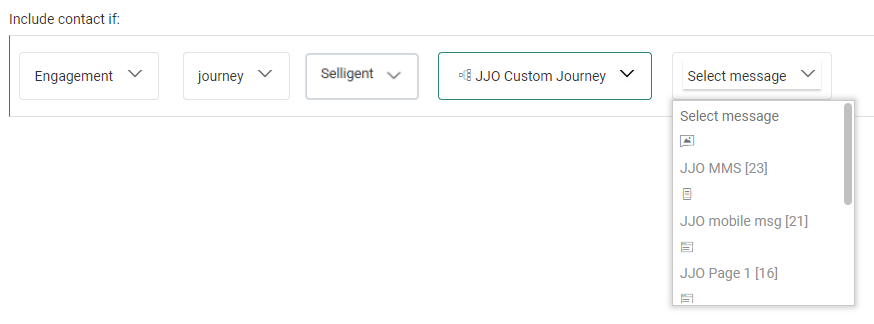
Remarque : Le contenu ne peut être sélectionné que si le journey a été publié et que le contenu est disponible.
Dans le cas contraire, l'utilisateur en est informé :

Après avoir sélectionné le contenu, il est possible de sélectionner un opérateur (est/ n'est pas).

Sélectionnez un événement dans la liste déroulante suivante.
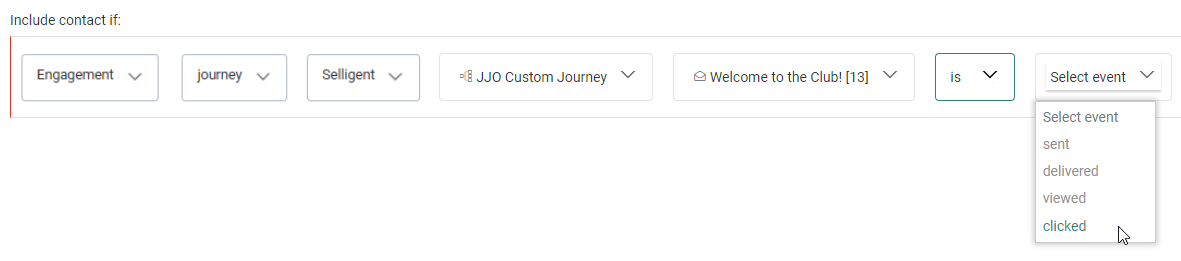
Les événements disponibles dépendent du type de contenu :
- message électronique/notification mobile- envoyé, livré, consulté, cliqué
- page - consultée, cliquée
- SMS/MMS - envoyés
Selon l'événement sélectionné, la fonctionnalité du prochain menu déroulant varie :
- Pour les événements « consulté », « envoyé » et « livré », un autre opérateur doit être sélectionné.

- avant/après — La sélection d'un de ces éléments affiche le champ de date/heure. Par défaut, la date/l'heure définie est date/heure actuelle. Cela conclut la contrainte.

- entre — La sélection de cet élément permet d'afficher deux champs de date/heure. Par défaut, la date/l'heure actuelle est définie pour les deux. Cela conclut la contrainte.

- à tout moment — La sélection de cet élément conclut la contrainte, sans afficher de champs supplémentaires.

Remarque : Les champs de date/heure peuvent être modifiés en cliquant sur l'icône Calendrier. Le sélectionneur de date/heure permet de définir une date/heure fixe ou relative. Voir cette section pour plus d'informations sur les sélecteurs de date et d'heure.
- avant/après — La sélection d'un de ces éléments affiche le champ de date/heure. Par défaut, la date/l'heure définie est date/heure actuelle. Cela conclut la contrainte.
- Pour l'événement « cliqué », tous les liens disponibles dans le contenu sélectionné sont affichés.
En outre, une option « n’importe quel lien » est disponible.
Après avoir sélectionné un lien (ou l'option « n'importe quel lien »), le menu déroulant suivant offre la même fonctionnalité que pour l'événement « consulté ».
Cela signifie que vous devez sélectionner un opérateur (à tout moment/avant/après/entre).
Outre les interactions de journeys Selligent sur le contenu, il est également possible de sélectionner des groupes de contrôle, qui se décomposent en une sélection « fait partie de / ne fait pas partie de », une sélection de groupes « prioritaires / restants » et une période de temps.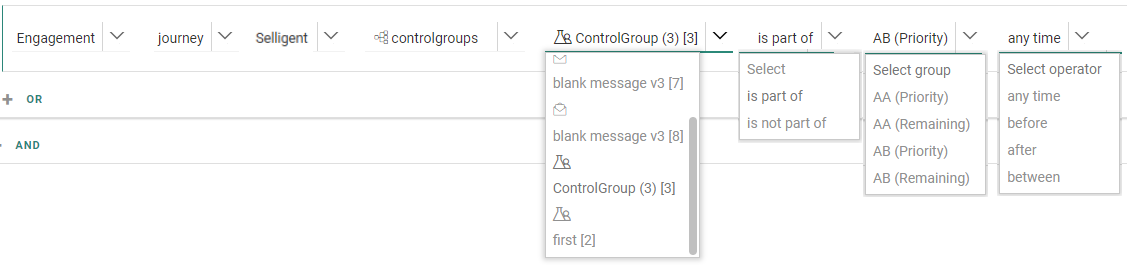
CampaignInteractions de journeys
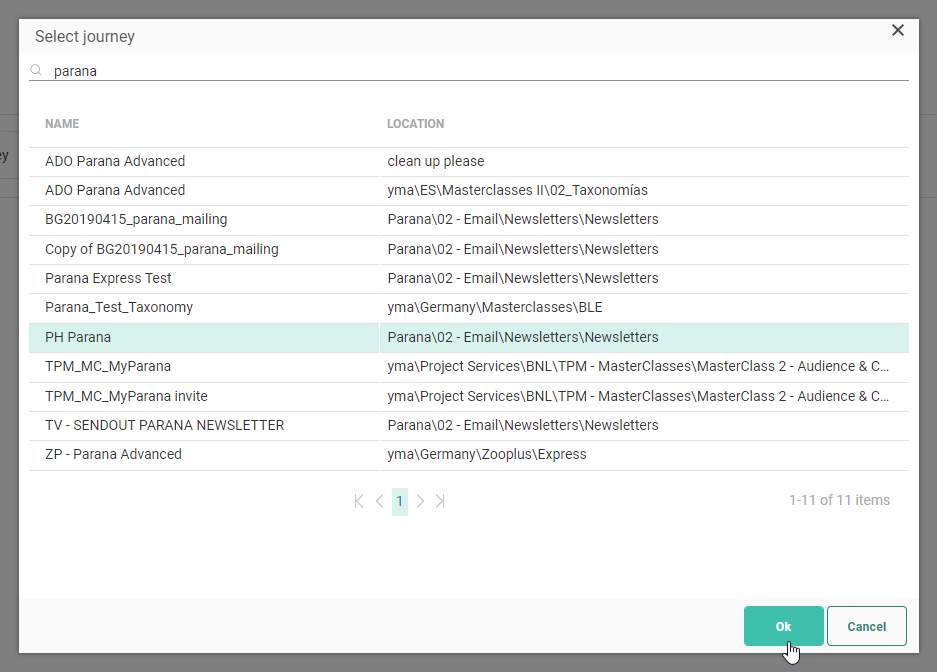
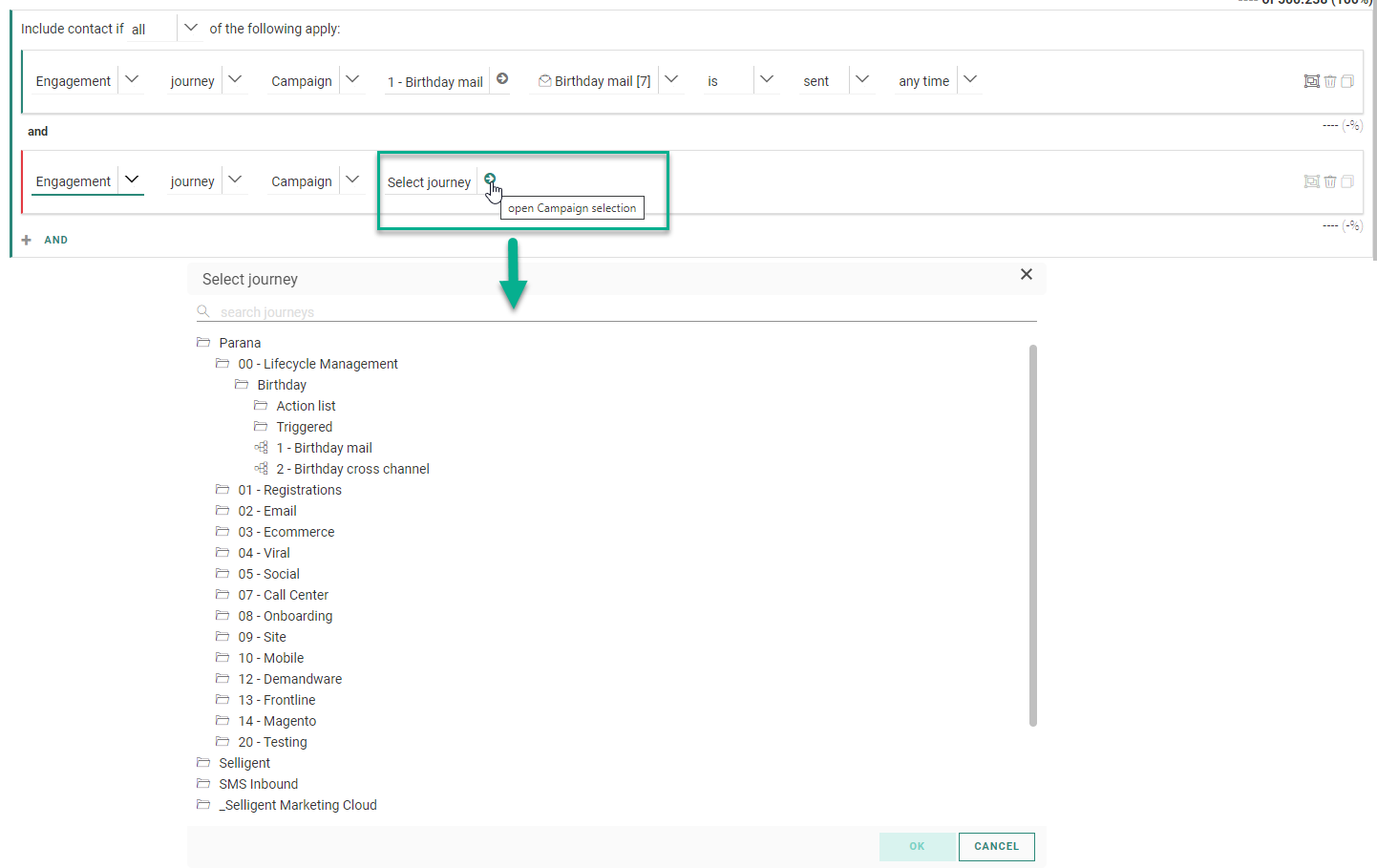
Pour les interactions Campaign, vous pouvez sélectionner un journey en cliquant sur la flèche située à côté de « Sélectionner un journey ».
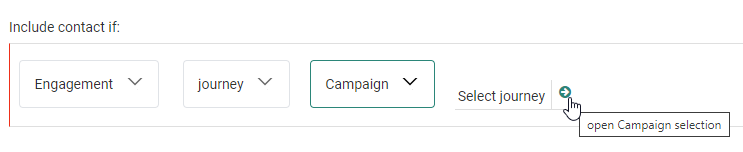
S’affiche alors une fenêtre contextuelle Sélecteur de journey contenant l’arborescence de tous les dossiers, sous-dossiers et journeys Campaign.
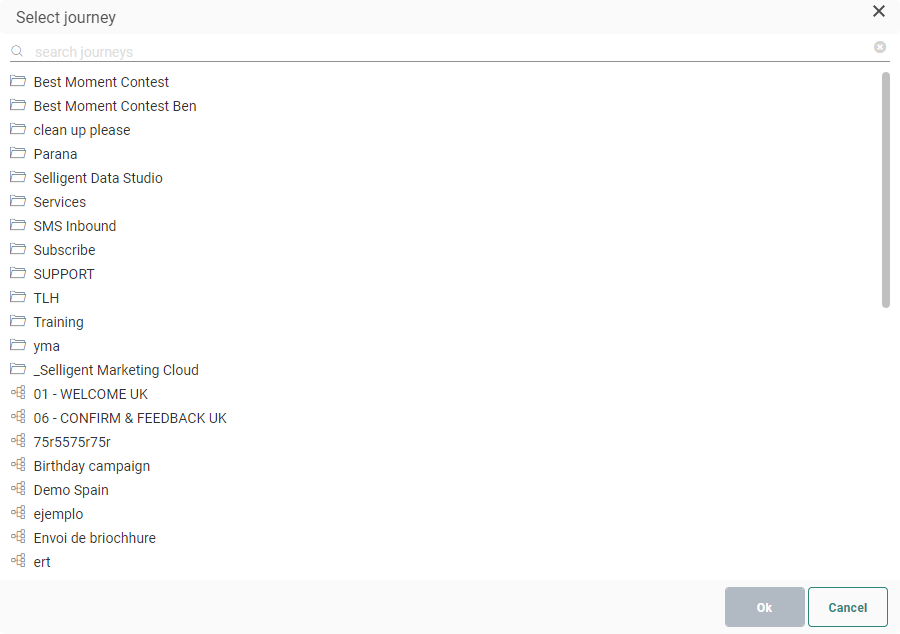
Deux boutons sont disponibles : Ok et Annuler.
Le bouton OK est désactivé tant qu’aucun journey n’est sélectionné.
Tous les dossiers peuvent être développés et réduits.
Lorsque vous survolez un dossier ou un journey, l'élément survolé est mis en surbrillance.
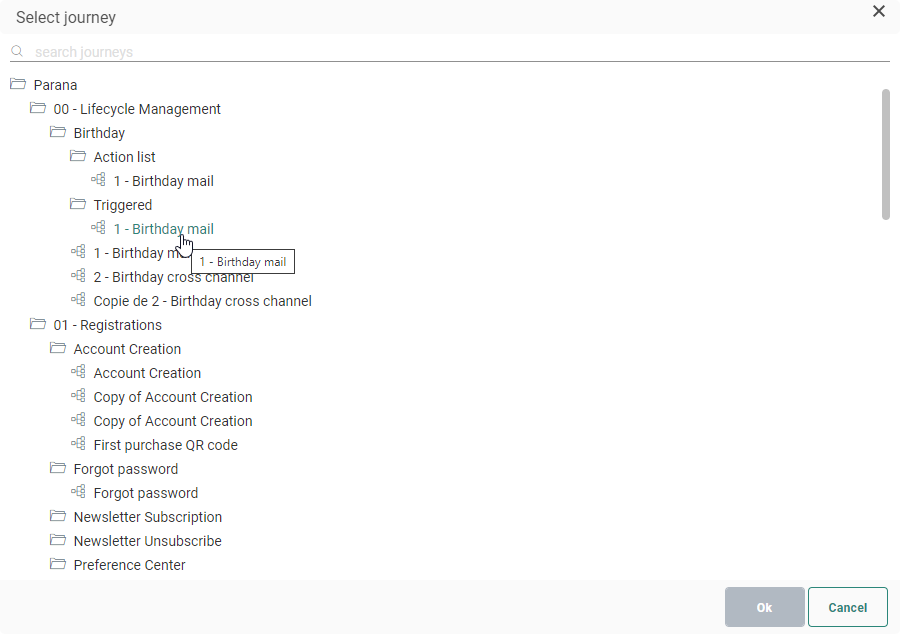
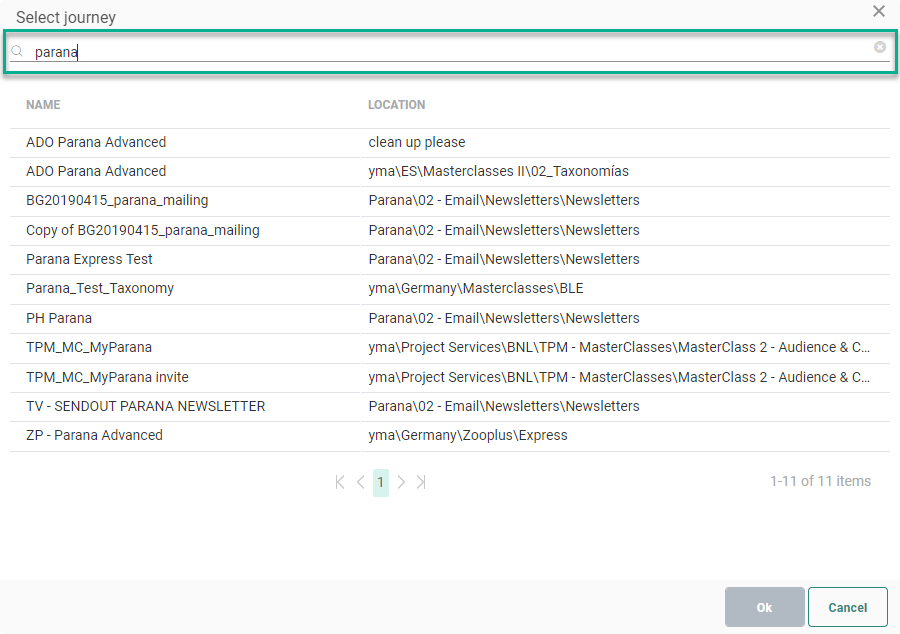
Vous pouvez également rechercher des journeys en saisissant tout ou partie de leur nom.
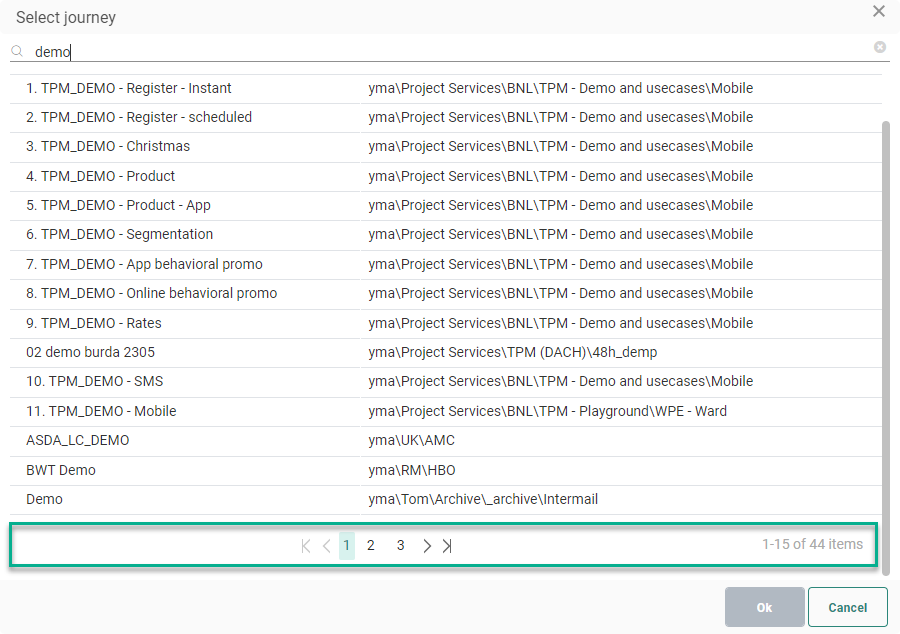
Lorsqu'il y a un grand nombre de résultats de recherche, vous pouvez naviguer sur plusieurs pages.
Après avoir sélectionné un journey, le bouton Ok est activé.
Cliquez sur le bouton pour confirmer votre sélection.
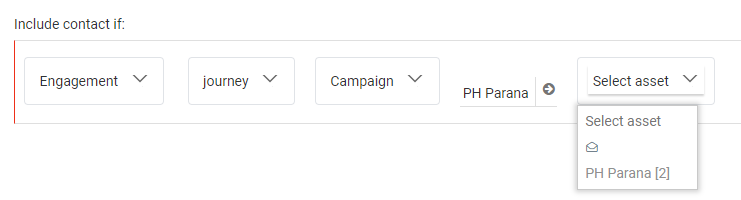
Le journey sélectionné est visible dans le générateur de contraintes et un actif peut être sélectionné :
Remarque : Les actifs possibles sont : groupes de contrôle, interfaces, e-mails et pages.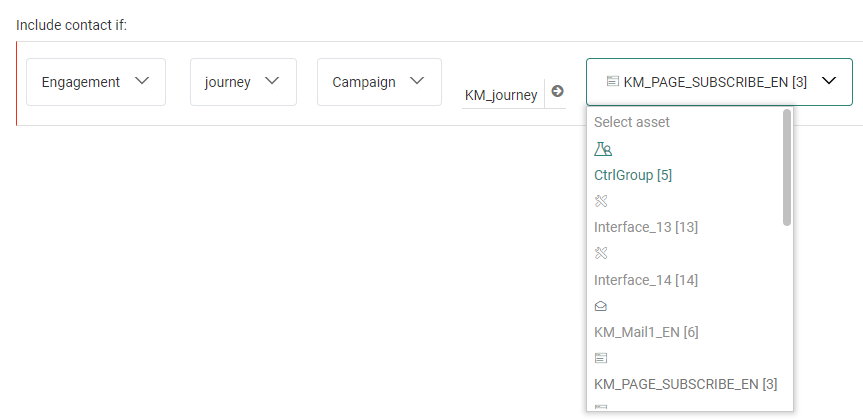
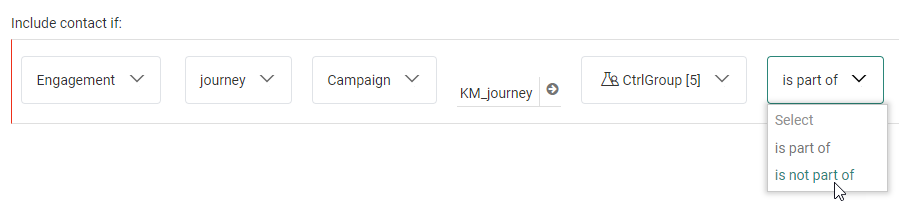
Vous pouvez ensuite sélectionner un opérateur.
- Pour les groupes de contrôle; l'opérateur peut être 'fait partie de' ou 'ne fait pas partie de'.
- Pour les interfaces, les pages et les messages, l’opérateur peut être 'est' ou 'n'est pas'.
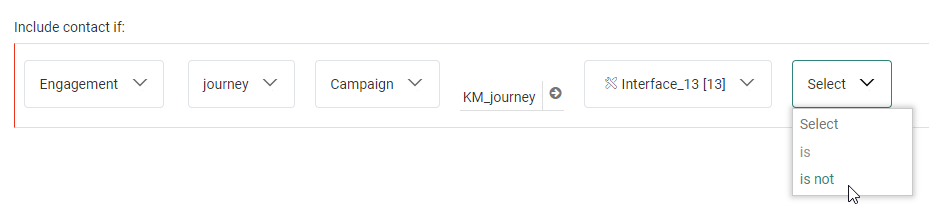
Sélectionnez un événement dans la liste déroulante suivante.
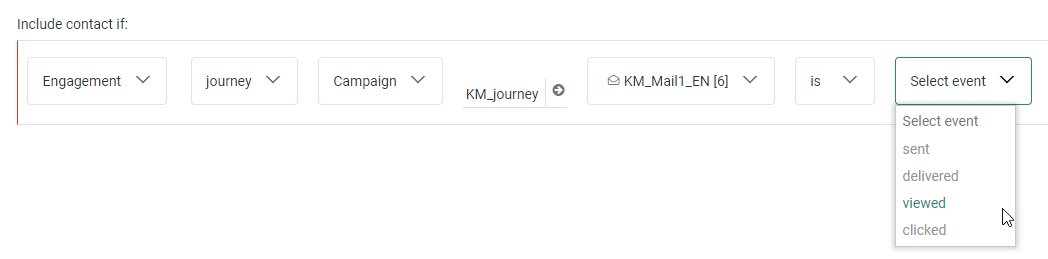
Les événements disponibles dépendent du type de contenu :
- e-mail - envoyé, livré, consulté, cliqué
- page - consultée, cliquée
- groupe de contrôle - sélectionner un groupe
- interface - fait
Selon l'événement sélectionné, la fonctionnalité du prochain menu déroulant varie :
- Pour les événements « consulté », « envoyé » et « livré », un autre opérateur doit être sélectionné.
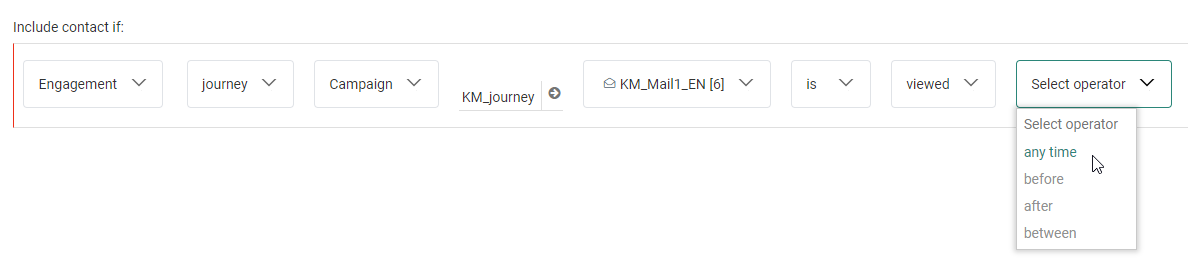
- avant/après — La sélection d'un de ces éléments affiche le champ de date/heure. Par défaut, la date/l'heure définie est date/heure actuelle. Cela conclut la contrainte.

- entre — La sélection de cet élément permet d'afficher deux champs de date/heure. Par défaut, la date/l'heure actuelle est définie pour les deux. Cela conclut la contrainte.

- à tout moment — La sélection de cet élément conclut la contrainte, sans afficher de champs supplémentaires.

Remarque : Les champs de date/heure peuvent être modifiés en cliquant sur l'icône Calendrier. Le sélectionneur de date/heure permet de définir une date/heure fixe ou relative. Voir cette section pour plus d'informations sur les sélecteurs de date et d'heure.
- avant/après — La sélection d'un de ces éléments affiche le champ de date/heure. Par défaut, la date/l'heure définie est date/heure actuelle. Cela conclut la contrainte.
- Pour l'événement « cliqué », tous les liens disponibles dans le contenu sélectionné sont affichés.
En outre, une option « n’importe quel lien » est disponible.
Après avoir sélectionné un lien (ou l'option « n'importe quel lien »), le menu déroulant suivant offre la même fonctionnalité que pour l'événement « consulté ».
Cela signifie que vous devez sélectionner un opérateur (à tout moment/avant/après/entre).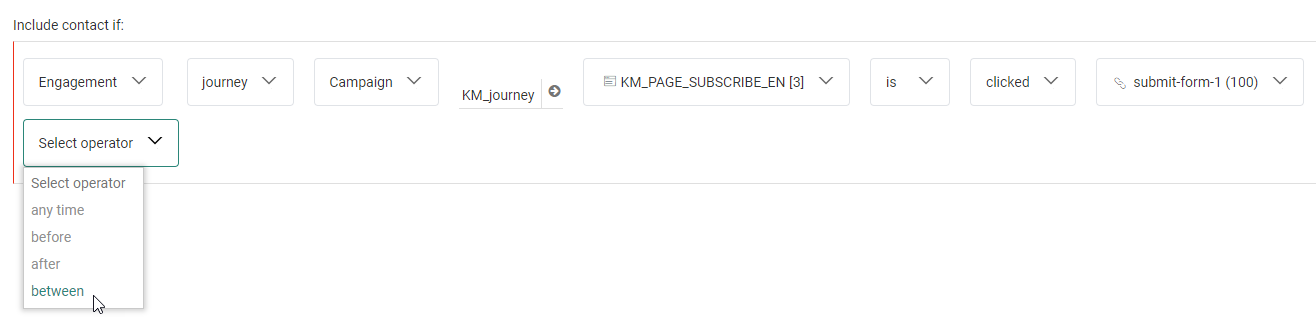
- Les groupes de contrôle se subdivisent en sélection fait partie de ou ne fait pas partie de, en sélection priorité/groupe restant et en période de temps.

- Les interfaces se subdivisent en est/n’est pas, fait, et une période de temps.

Remarque : Lorsque vous avez précédemment sélectionné un journey Campaign et que vous avez rouvert le sélecteur de journeys pour cette contrainte, les dossiers et sous-dossiers contenant le journey sont développés et le journey est sélectionné.
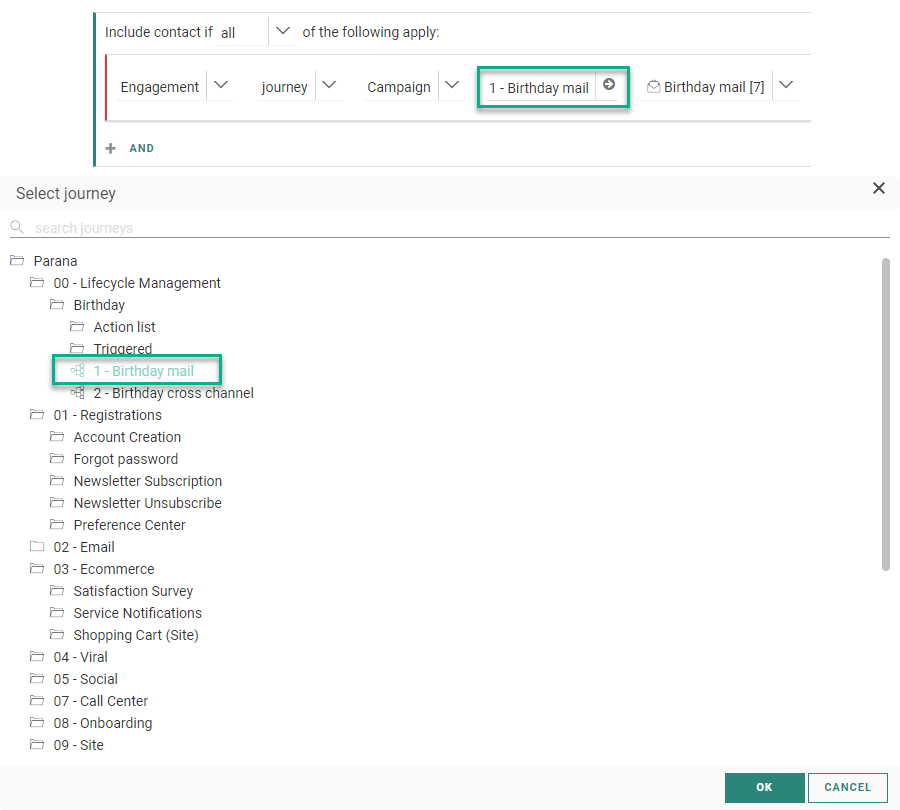
Lorsque vous avez précédemment sélectionné un journey Campaign et que vous ouvrez le sélecteur de journeys pour une nouvelle contrainte (dans la même fenêtre du créateur de contraintes), tous les dossiers et sous-dossiers développés dans la sélection Campaign précédente s'affichent comme tels, avec comme position de défilement la dernière sélection. Aucun journey n'est alors sélectionné.
Contrainte de balises d’intérêt
Quand la fonction Balises d'intérêt est activée et que la liste de balises a été configurée et utilisée dans le contenu, les métriques d'intérêt sont regroupées et fournissent des informations sur les préférences d'un contact. Cette information est stockée dans une extension de profil de la liste d'audiences et peut être utilisée pour le filtrage.
Pour cela, sélectionnez Intérêt pour accéder aux données d'intérêt, puis au type de données à utiliser dans le filtre, suivi par la contrainte.
Exemple :
un filtre basé sur la première balise d’e-mail = ELECTRO.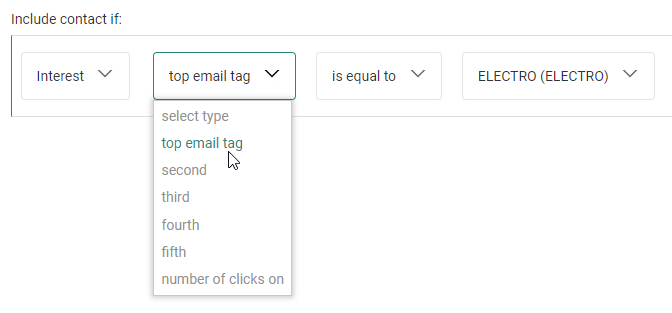
Contrainte de segment
Lorsque vous sélectionnez Segment dans la première liste déroulante, un champ apparaît pour ouvrir le sélecteur de segment.
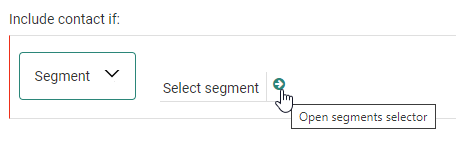
Dans la fenêtre contextuelle du sélecteur de segment, vous pouvez naviguer dans les dossiers Global et Mon Unité commerciale et sélectionner n'importe quel segment de l'audience.
Le champ de recherche situé en haut de la page peut également être utilisé pour rechercher des segments.
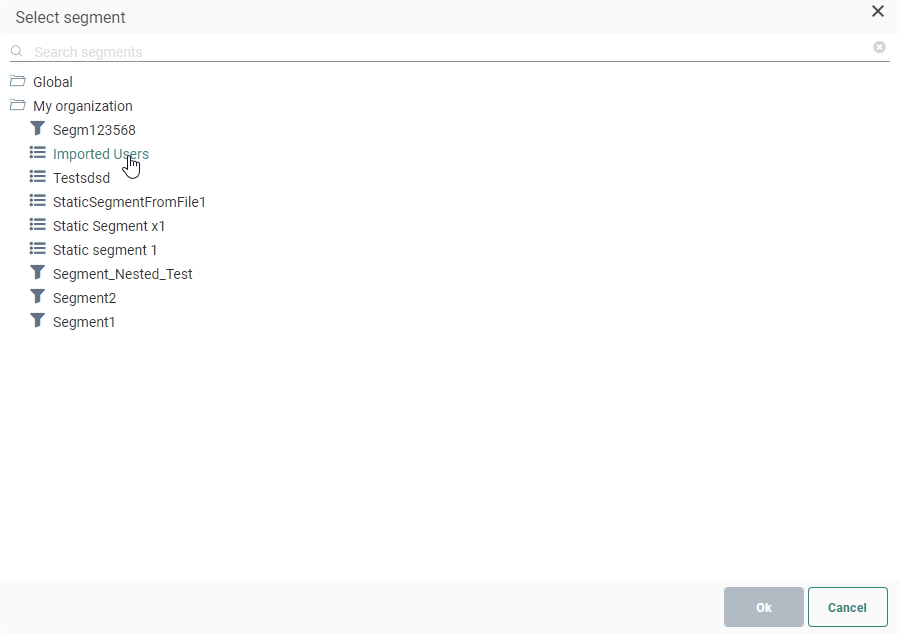
Sélectionnez le segment souhaité et cliquez sur Ok.
Après avoir sélectionné un segment, vous pouvez choisir un opérateur dans le champ déroulant suivant.
Les opérateurs disponibles sont est inclus ou est exclu.
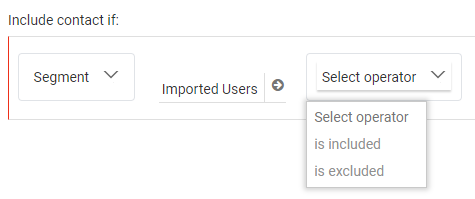
Ceci conclut la contrainte de segment.
Contrainte d'événement personnalisé
Les événements personnalisés sont utilisés pour les journeys pilotés par les événements. Ils sont déclenchés par les données d'événement personnalisé définies dans les listes d'audiences et réagissent en conséquence.
Lorsqu’un Custom journey démarre avec un composant Événement personnalisé, les données d'événement personnalisé peuvent être utilisées dans le créateur de contraintes.
Une option « Événement personnalisé » supplémentaire, disponible dans le premier menu déroulant, peut être utilisée dans un :
Exemple :
Composant Événement personnalisé -> Filtre d'audience -> Message E-mail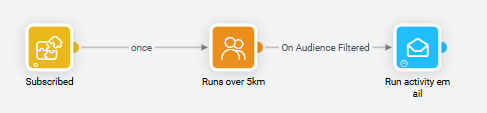
Une contrainte a été définie sur le filtre d'audience, comme ceci :
Dans l'exemple ci-dessus, les contacts qui ont parcouru plus de 5 km (= données d'événement personnalisé provenant de la liste d'audiences) reçoivent un e-mail d'activité « Course ».
Contrainte d’optimisation de l’heure d’envoi
Lorsque la fonction Optimisation de l’heure d’envoi est activée dans votre environnement et au niveau journey individuel, les messages sont envoyés à l’heure d'envoi optimale pour le contact.
Cette heure d'envoi optimale est stockée dans un profil d'optimisation de l'heure d'envoi. Les contacts sans interactions n'ont pas de profil d'optimisation de l'heure d'envoi. Le profil d'optimisation de l'heure d'envoi peut être utilisé pour filtrer l'audience dans le créateur de contraintes.
Exemple :
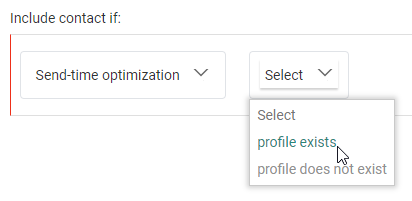
Convertir en groupe
Cliquez sur cette icône pour convertir une contrainte unique en contrainte de groupe : 
Exemple :
- Une contrainte unique, avant de la convertir en contrainte de groupe :
- Après l'avoir convertie en contrainte de groupe, elle se présente comme suit :
Un bloc supplémentaire autour d'une contrainte de groupe apparaît : Indiquez le nom de la personne à contacter si l'une ou l'autre des conditions suivantes s'applique.
Cela détermine si un opérateur ET ou un opérateur OU est défini pour le groupe.
Exemple :
- Une contrainte de groupe avec Inclure le contact si tous les éléments suivants s'appliquent, affichant un opérateur ET :
- Une contrainte de groupe avec Inclure le contact si l'un des éléments suivants s'applique, affichant un opérateur OU :
Lorsque vous cliquez sur l'opérateur ET ou OU, une deuxième contrainte unique s’ajoute à l'intérieur du groupe.
L'opérateur entre les deux contraintes simples est visible en tant que texte en lecture seule.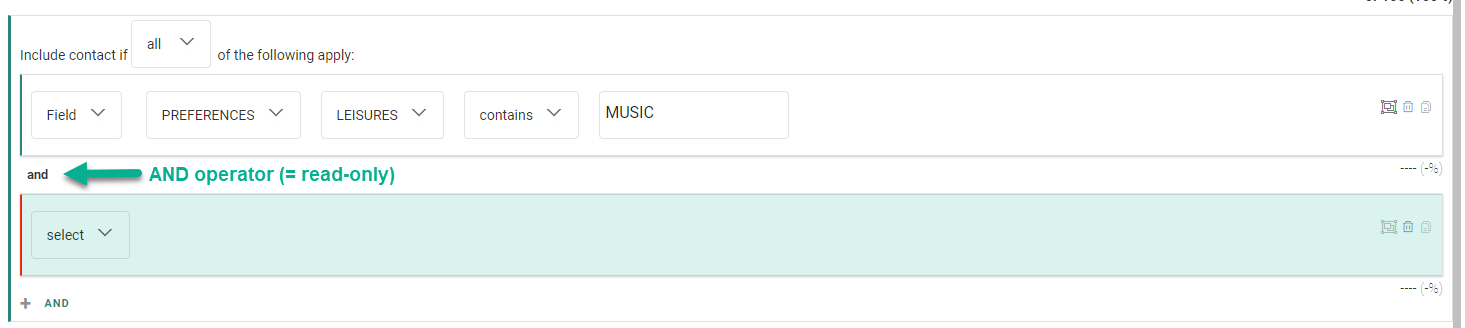
Exemple :
Une contrainte de groupe contenant deux contraintes simples, recherchant des contacts dont la préférence de loisir contient la valeur musique, et dont la catégorie supérieure 1 est égale à rock.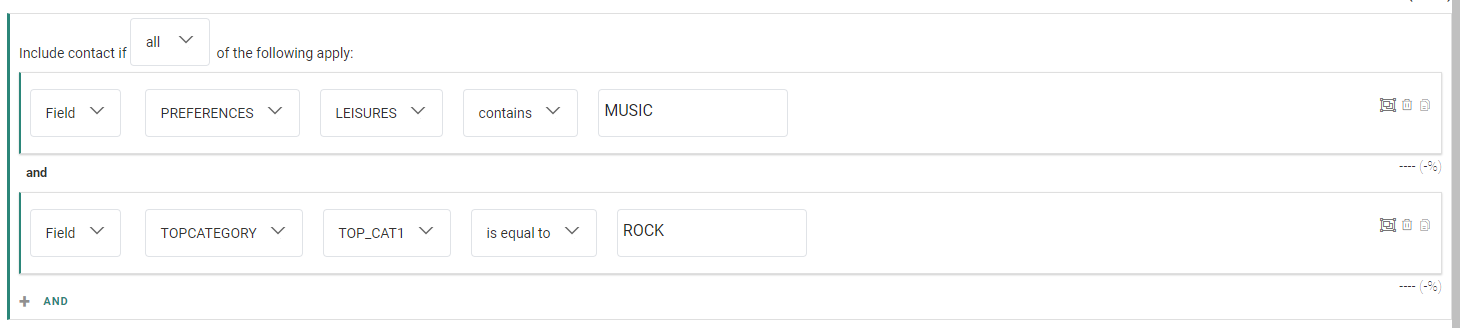
Chaque contrainte individuelle peut être convertie en contrainte de groupe, ce qui permet de créer des contraintes complexes et imbriquées.
Remarque : L'icône de conversion n'est disponible que pour les contraintes uniques.
Exemple :
Une contrainte recherchant :
1. les contacts qui ont choisi de recevoir vos communications numériques (= le champ désinscription contient la valeur 0 OU le champ désinscription ne contient aucune valeur)
ET
2. dont le canal de communication préféré est égal à la messagerie mobile push
OU
qui n'ont pas défini de canal de communication préféré ET pour lesquels une fiche de contact a été créée dans la liste d'audiences après aujourd'hui moins 2 jours (qui, dans notre exemple, sont considérés comme de nouveaux contacts qui n'ont pas encore eu l'occasion de définir leur canal de communication préféré).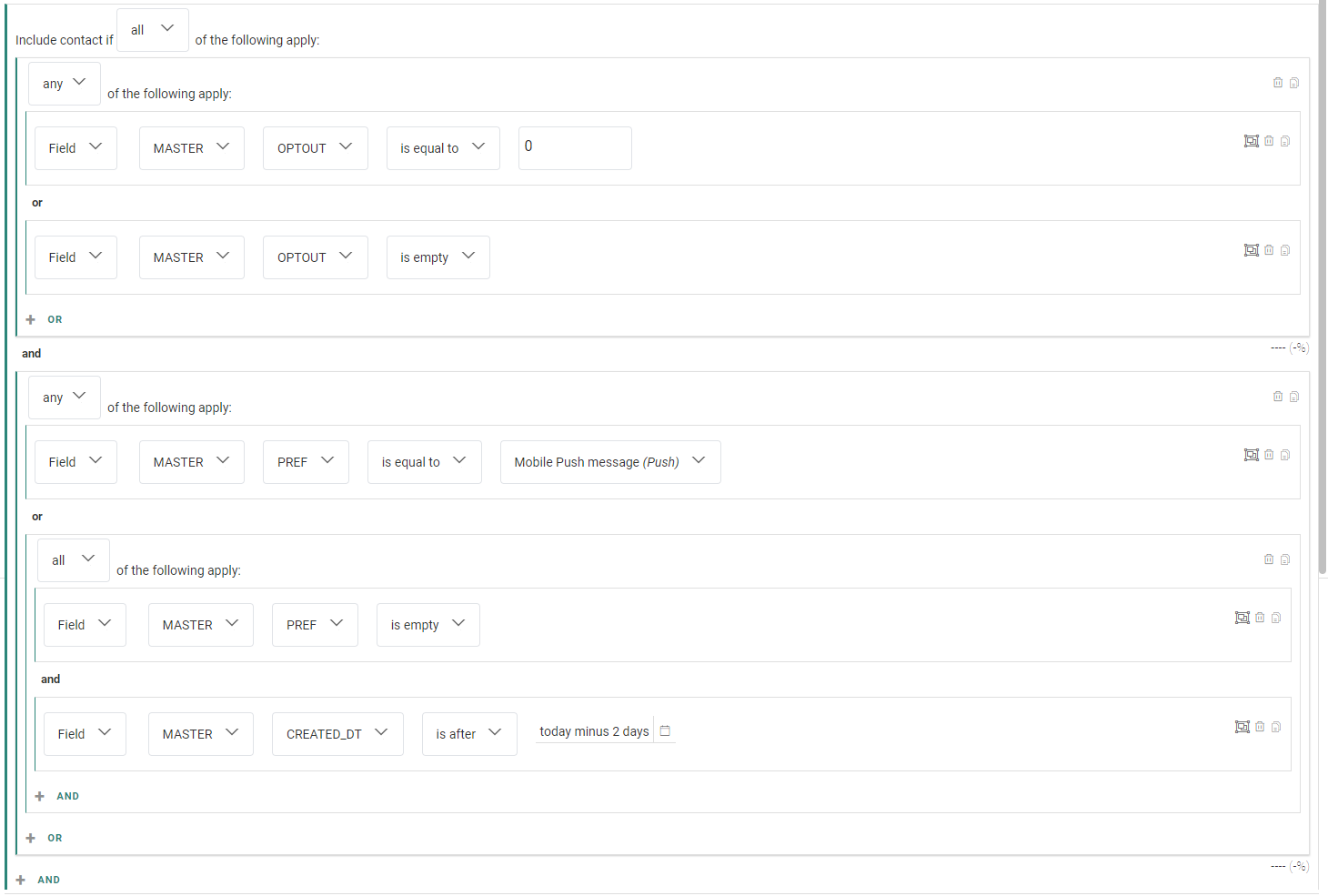
Vous remarquerez que dans cet exemple, il y a deux groupes principaux :
- Le premier groupe contient deux contraintes simples (pour la vérification du champ désinscription). Il faut que l'une ou l'autre des contraintes uniques s'applique.
- Le deuxième groupe contient une contrainte unique (pour la préférence pour le canal mobile push) et une contrainte de groupe imbriquée (pour les cas où aucun canal préféré n'est défini et où le contact est considéré comme nouveau).
Supprimer l'expression/Supprimer le groupe
Pour les contraintes uniques, cliquer sur l'icône renvient à supprimer la contrainte.
Remarque : La contrainte unique initiale (au lancement) ne peut pas être supprimée. L'icône Corbeille est dans ce cas grisée.
Pour les contraintes de groupe, si vous cliquez sur l'icône, le groupe et toutes ses contraintes internes (contraintes uniques et de groupes) sont supprimés.
Remarque : Le groupe de plus haut niveau ne peut pas être supprimé ; seuls les groupes internes peuvent l'être.
Dupliquer l'expression/Dupliquer le groupe
Pour les contraintes uniques, cliquer sur l'icône permet de dupliquer la contrainte (dans le groupe actuel).
Remarque : La contrainte unique initiale (au lancement) ne peut pas être dupliquée.
De même, une contrainte incomplète (affichant une bordure rouge sur la gauche) ne peut pas être dupliquée.
L'icône de duplication est dans les deux cas grisée.
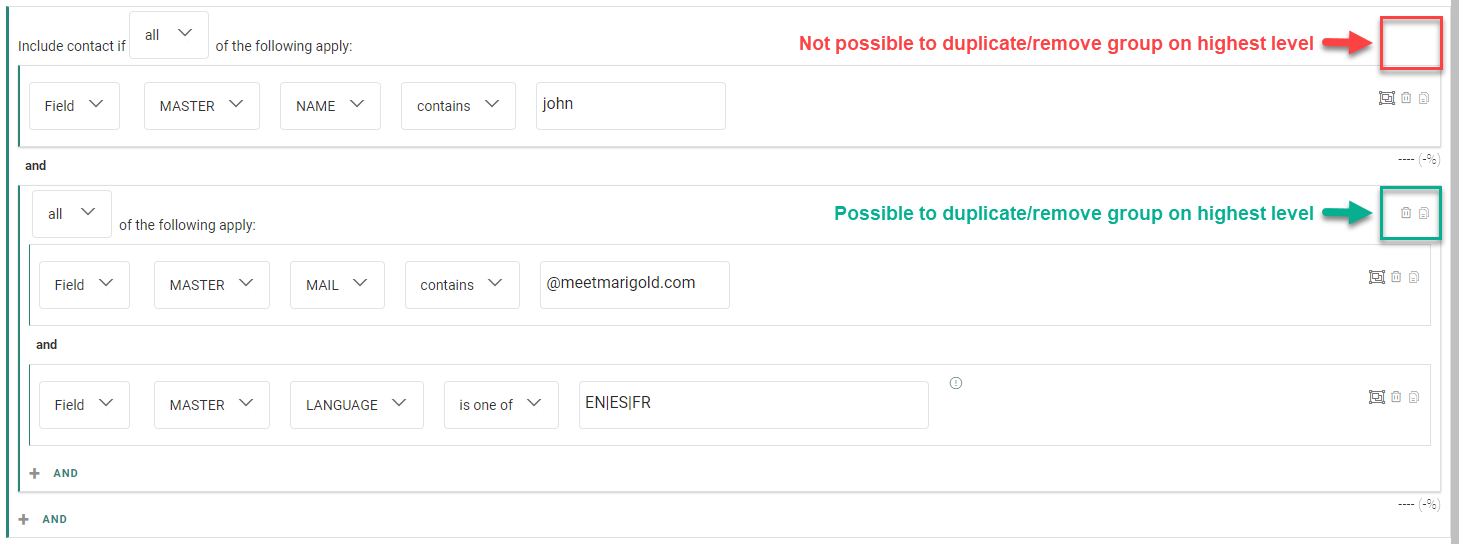
Pour les contraintes de groupe, cliquer sur l'icône permet de dupliquer la contrainte de groupe (dans le groupe parent).
Remarque : Le groupe de plus haut niveau ne peut pas être dupliqué. Seuls les groupes internes peuvent l'être.
Exemple :
Nombre en cascade
Un calcul de cible est prévu à tous les niveaux :
- Nombre total de cibles — Le plus haut niveau. Il indique « x sur y (100 %) », où x est le nombre de contacts qui correspondent à tous les filtres ou à l'un d'entre eux (en fonction de votre sélection), et y est le nombre total de contacts dans l'audience (qui est également indiqué par 100 % à côté).
- Nombre par groupe — Un nombre et un pourcentage s'affichent en bas à droite de chaque contrainte de groupe.
- Nombre par contrainte unique — Un nombre et un pourcentage s'affichent en bas à droite de chaque contrainte ne faisant pas partie d'une contrainte de groupe.
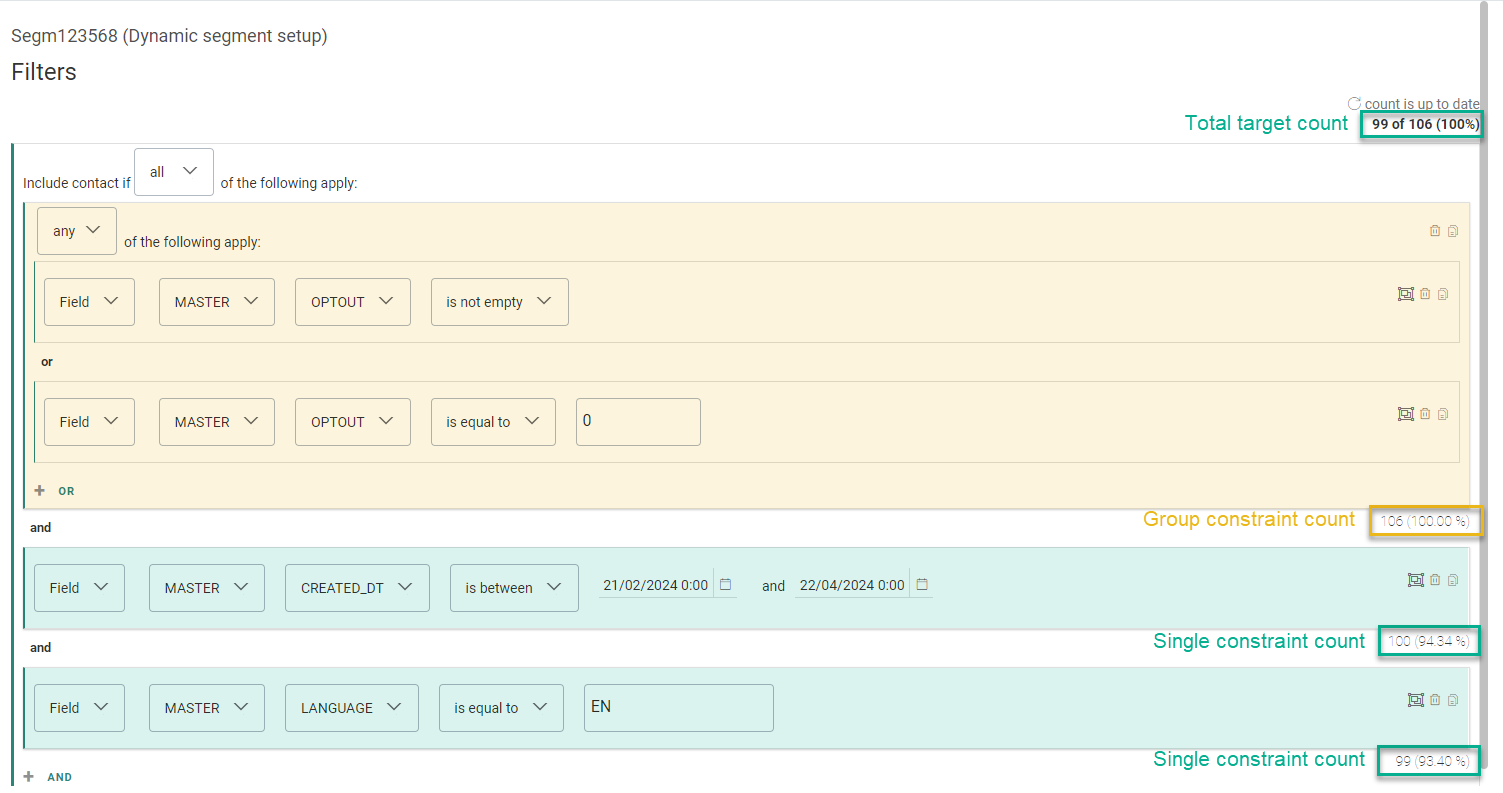
Comment le calcul fonctionne-t-il ?
- Au départ, aucune contrainte n'est fixée.
Le nombre cible total au niveau le plus élevé correspond à l'ensemble de l’audience.
Le nombre pour la première contrainte unique n'affiche pas de valeur, car elle n'est pas encore définie.

- Lorsque vous définissez une contrainte, le nombre initial est supprimé et le texte « Le calcul est à jour » est remplacé par un lien cliquable « Actualiser le calcul ».
La contrainte unique n'affiche toujours pas de valeur.
Le nombre total de cibles en haut de l'écran affiche toujours une valeur et un pourcentage de 100 %, ce qui correspond à l'ensemble de l'audience.

- Lorsque vous cliquez sur le lien « actualiser le calcul », un nouveau calcul est effectué.
Les icônes de chargement en rotation s’affichent pour toutes les valeurs (nombre total de cibles et nombres individuels) tant que le calcul est en cours.

- Une fois le calcul effectué, la contrainte unique affiche un nombre et une valeur en pourcentage qui se rapportent au nombre de contacts et au pourcentage d'audience ciblé avec cette contrainte.
Le nombre total de cibles au niveau le plus élevé est également mis à jour.
Le texte «Le calcul est à jour » s'affiche à nouveau et remplace le lien « Actualiser le calcul ».

De même, les nombres sont calculés et affichés pour chaque contrainte individuelle et groupe ajoutés au filtre d'audience.
Le nombre de cibles total en haut prend en compte tous les calculs de nombre afin de déterminer l'audience réelle qui sera ciblée par l'utilisation du filtre de contrainte défini.
- Toute action, telle que l'ajout d'une nouvelle contrainte de groupe, réinitialise les nombres calculés pour les contraintes concernées.
Exemple :
L'ensemble de contraintes suivant contient deux contraintes simples.
Nous cliquons sur Convertir en groupe pour la deuxième contrainte.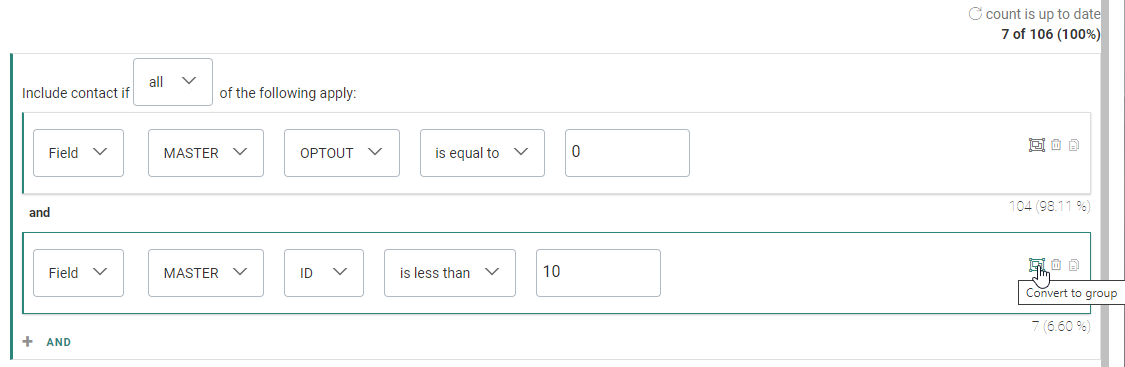
La valeur et le pourcentage de la deuxième contrainte sont réinitialisés, de même que le nombre total de cibles en haut de la page (car il est influencé par chaque contrainte individuelle).
Pour la première contrainte unique, la valeur et le pourcentage ne sont pas réinitialisés, car ils n'ont pas changé.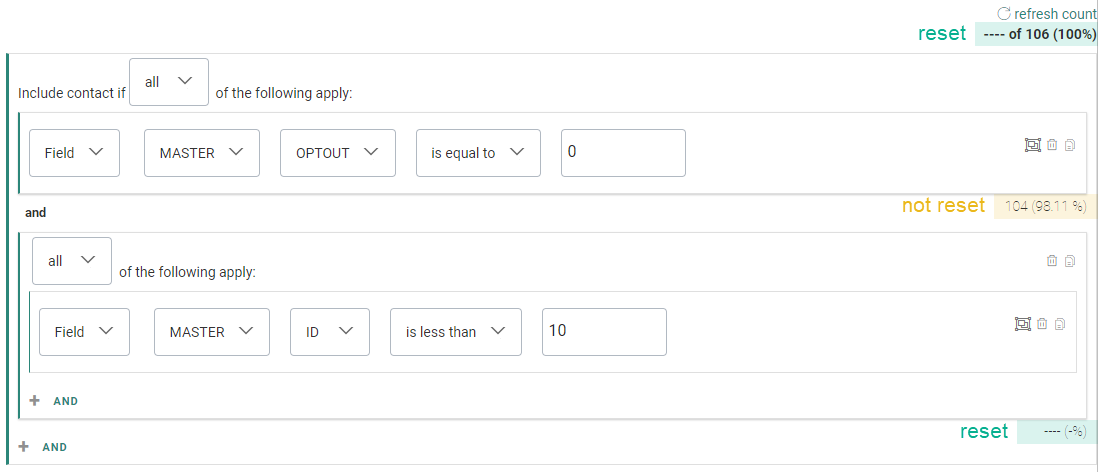
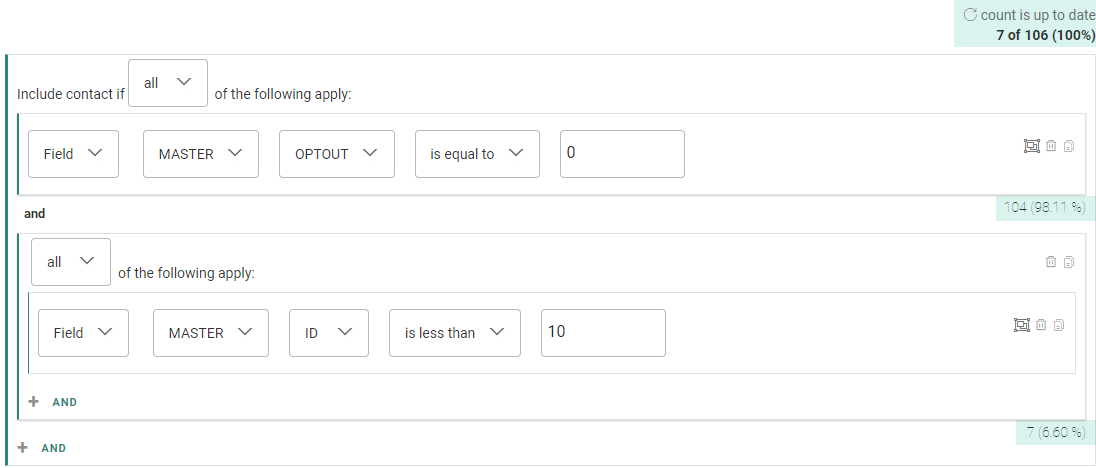
- Un clic sur « Actualiser le calcul » déclenche un nouveau calcul et met à jour les valeurs.
Exemple :
Remarque : Lorsque vous sélectionnez « Inclure le contact si l' un des éléments suivants s'applique » au niveau le plus élevé, seul le nombre total de cibles s’affiche. Aucun nombre calculé (ou espace réservé) ne s'affiche pour les contraintes uniques et de groupe, car cela ne présente pas de valeur ajoutée.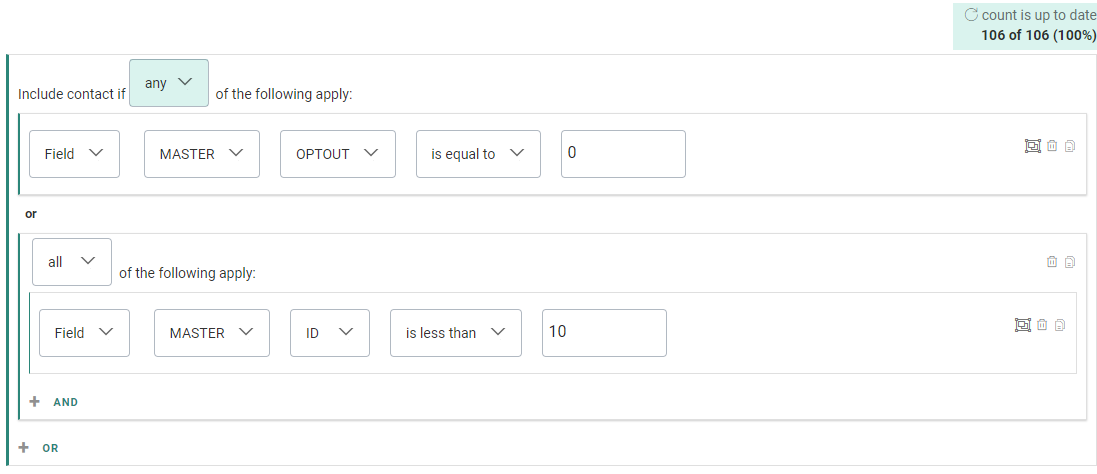
- Le nombre total de cibles s’affiche. Il peut être recalculé sur chaque niveau lors de l'utilisation de données 1:N imbriquées.
Exemple :
Outre le nombre total de cibles en haut de l'écran, on peut voir deux contraintes qui indiquent chacune la valeur et le pourcentage des contacts ciblés.
En cliquant sur le lien catégorie à l'intérieur de la deuxième contrainte, on obtient une contrainte de niveau 2, qui affiche également un nombre pour son ensemble de filtres.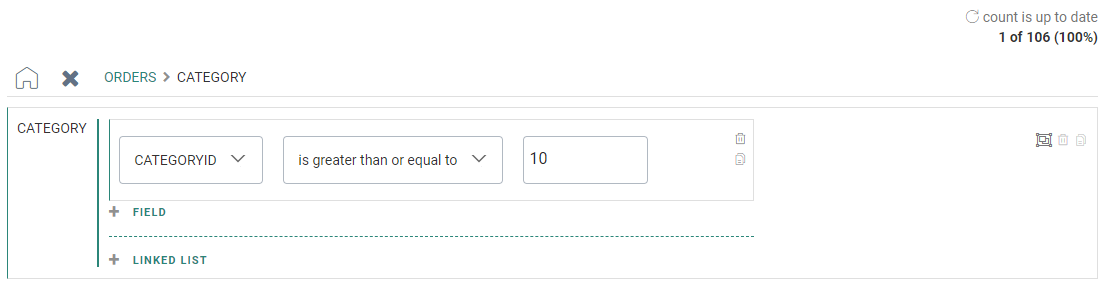
Remarque : les nombres donnent une indication de l’audience cible en fonction des contraintes définies.
Cela permet de créer un filtre d'audience (pouvant être utilisé dans les segments et les journeys de la liste) pour contenir une cible d’audience limitée.
N’oubliez pas que ce nombre de cibles ne reflète pas les contacts qui ont déjà reçu les messages via les journeys et qu’il ne tient pas compte des autres composants d’un
custom journey. (Les Custom Journeys contiennent des nombres de cibles eux-mêmes associés à l’exécution des journeys. Ces nombres ne sont pas associés aux comptes à l’intérieur du Créateur de contraintes.)
Exemple : créer des Recurring Batch Journey avec contraintes complexes
Exemple : Créer une contrainte avec des données 1-à-N imbriquées
Testez vos connaissances sur le nombre de cibles dans le créateur de contraintes.
Considérons le cas suivant : Un journey existe avec un jeu de filtres d'audience qui limite la cible à 1005 contacts. Le journey est lancé et envoie des messages à 987 de ces contacts (18 autres sont rejetés). Lors de la consultation ultérieure du créateur de contraintes et de la demande d'actualisation du nombre, quelle sera la valeur du nombre ?
