Le Composant Fractionnement basé sur les règles permet aux utilisateurs d'envoyer des contacts via un chemin différent dans le Journey, sur la base de la valeur d'un champ de la liste d'audience ou d'une contrainte utilisant des champs de la liste d'audience ou d'une liste liée.
Fractionnement basé sur un champ de texte — Quand un fractionnement est réalisé à l'aide d'une liste d'audience, il existe un seul chemin pour chaque valeur possible de ce champ. Vous ne pouvez utiliser qu'un seul champ d'audience pour fractionner les contacts. Par exemple, vous pouvez utiliser le champ Langue de la liste d'audience pour envoyer un e-mail différent aux contacts francophones, germanophones et anglophones. Toutes les autres langues recevront par défaut la version du message en anglais.
Fractionnement basé sur une contrainte— Quand un fractionnement est réalisé à l'aide d'une contrainte, le résultat est vrai ou faux, et il existe deux chemins différents dans le Journey. Par exemple, vous pouvez définir une contrainte sur les contacts de sexe masculin. Si le contact est un homme (vrai), l'e-mail A est envoyé. Si ce n'est pas vrai, envoyer l'e-mail B.
Fractionner en fonction d'une expression — Vous pouvez maintenant utiliser des expressions pour fractionner votre audience. Vous pouvez utiliser n'importe quelle expression ici, comme décrit dans le document Fonctions.
Fractionnement basé sur des événements personnalisés — Lorsque vous utilisez le Composant Fractionnement basé sur les règles dans un journey piloté par les événements, il est désormais possible d'utiliser les données de l'un des champs des événements personnalisés pour envoyer des contacts sur un chemin différent.
Fractionnement basé sur une valeur de paramètre — Lorsque vous utilisez le composant Fractionnement basé sur les règles dans un journey avec l'un des points d'entrée suivants : entrée, événement entrant, événement de reciblage et événement de panier abandonné, la valeur du paramètre peut être demandée et utilisée pour le fractionnement.
Vous pouvez également procéder ainsi pour une valeur de formulaire enregistrée.
Veuillez garder à l'esprit les points suivants :
Par défaut, le composant Fractionnement basé sur les règles est appliqué jusqu'au premier composant de message uniquement. Cela dépend toutefois d'un paramètre spécifique de l'environnement du client.
- Si le paramètre PROPAGATE_LIST_FILTER_THROUGH_WAIT est désactivé (valeur par défaut), le fractionnement basé sur des règles est ignoré dans les composants suivants. Exemple : dans un composant Groupe de contrôle suivant le composant Fractionnement basé sur les règles, les destinataires qui deviennent membres du groupe de contrôle le restent, car tous les filtrages précédents sont ignorés.
- Si l'option PROPAGATE_LIST_FILTER_THROUGH_WAIT est activée, le fractionnement est à nouveau évalué dans les composants suivants et appliqué. Exemple : Dans un composant Groupe de contrôle suivant le fractionnement basé sur des règles, les destinataires ne font partie du groupe de contrôle que tant que le fractionnement s'applique également, ce qui signifie que les règles de fractionnement précédentes seront évaluées à nouveau lors de l'évaluation du groupe de contrôle.
Propriétés
Le panneau des propriétés comporte trois onglets : l'onglet Configuration, qui contient les propriétés du composant ; l'onglet Données, qui contient les détails des données des contacts cibles ; l'onglet Insights, qui montre la distribution de l'audience ciblée.
Onglet Configuration:
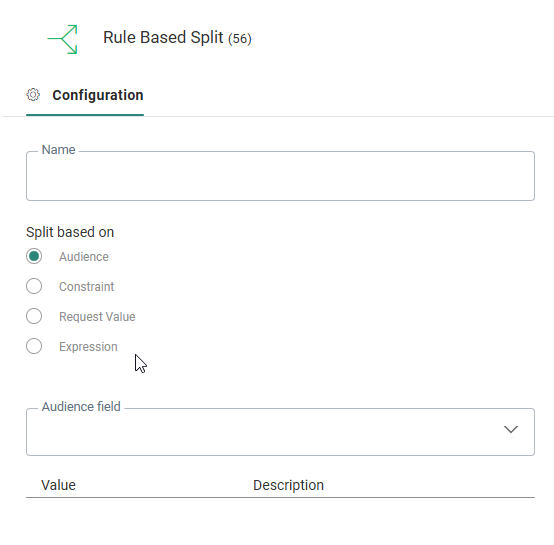
Nom — Ce nom sera utilisé dans le canevas du Journey pour décrire l'action du composant. Il doit être aussi explicite que possible. Lorsqu'une contrainte est utilisée pour le Composant Fractionnement basé sur les règles, ce nom est le même que celui donné à la contrainte.
Fractionnement basé sur — Permet de choisir entre Champ d'audience ou Contrainte.
-
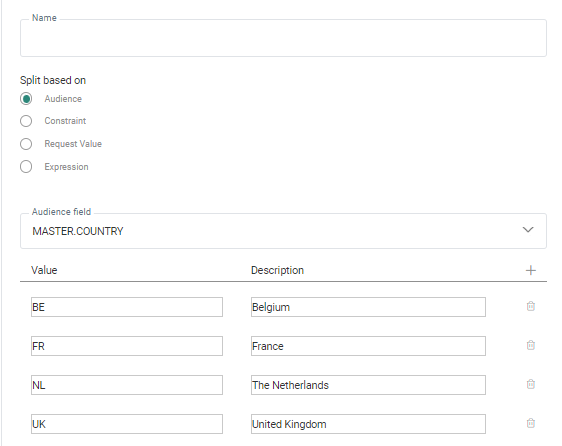
Champ d'audience — Sélectionnez dans la liste d'audience, le champ à utiliser pour fractionner l'audience. Une liste déroulante permet de faire ce choix.
Dans la table ci-dessous, vous pouvez ajouter la liste des valeurs utilisées, accompagnée d'une description pour chacune des valeurs. Cliquez sur l'icône + pour ajouter une nouvelle ligne.
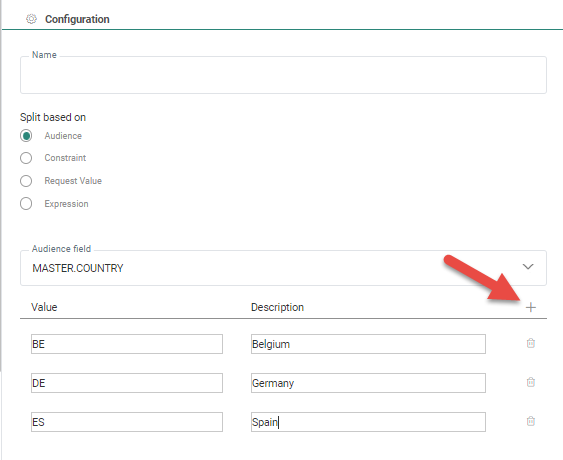
Par exemple, pour le champ Pays, vous pouvez saisir les valeurs 'BE', 'DE', 'ES', etc. avec la description respective ('Belgique', 'Allemagne' et 'Espagne'). Les descriptions sont utilisées dans le Journey pour définir les liens entre les composants. Si aucune description n'est proposée, la valeur est utilisée.
Remarque: Les valeurs et les descriptions ne peuvent excéder 255 caractères.
Remarque 2: Les champs comprenant une liste d'options liée permettent à l'utilisateur de préremplir les valeurs automatiquement. Un bouton Préremplir les valeurs est disponible. Si vous cliquez dessus, toutes les valeurs existantes sont écrasées par les valeurs récupérées dans la liste d'options.
- Contrainte — Créez une contrainte à l'aide d'un champ d'une liste d'audience ou d'une liste liée. Il peut également s'agir d'un champ dans une liste d'événements personnalisés liée. Le résultat de la validation de la contrainte est soit vrai soit faux, en excluant les fiches avec des valeurs NULL. En conséquence, deux événements sont générés par le Composant Fractionnement basé sur les règles, OUI et NON. La description de la contrainte elle-même est utilisée pour le nom du composant dans le Journey.
Remarque : Lors de l'utilisation d'une contrainte sur une table ou un champ ayant une valeur NULL (par exemple une fiche dans une extension de profil), le résultat de la contrainte sera ni Oui ni Non et ce contact ne sera pas inclus dans le reste du journey. Afin de garantir que tous les contacts de votre liste sont inclus dans ce journey, un filtre supplémentaire peut être ajouté avant le composant Fractionner, qui récupère les contacts qui ont une valeur NULL pour la contrainte.
Cliquez sur le bouton « Modifier filtre » pour accéder à l’éditeur de contraintes et définir la contrainte.
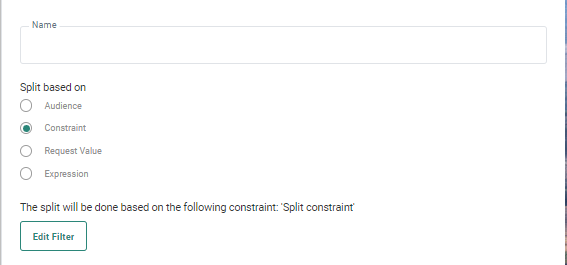
La contrainte peut utiliser les données des éléments suivants :
- La liste d’utilisateurs
- Listes 1:1 associées
- Indicateurs d’e-mail
- Optimisation de l’heure d’envoi
- Expression — Utilisez une expression pour tester les options de fractionnement options et utilisez-les pour guider vos contacts dans différents chemins.
Exemple 1 : [%[MASTER.LANGUAGE]%]-[%[MASTER.COUNTRY]%]. Cette expression récupère la langue et le pays. Dans la section Valeur ci-dessous, vous pouvez par exemple entrer des valeurs fractionnées telles que EN-UK, EN-USA, FR-FR, NL-BE, puis les utiliser (plus le paramètre Aucune correspondance) dans votre journey.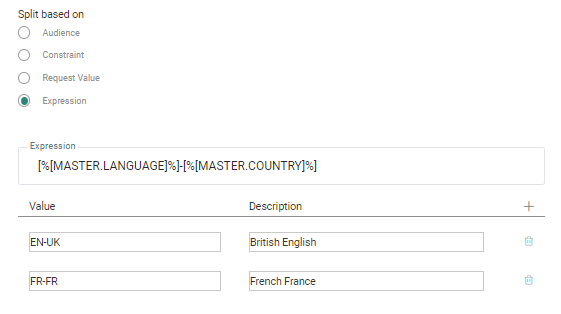
Exemple 2 : [%journeyLookupValue('PARANAORDERS', 'CATEGORY')%] pour utiliser les données de catégories dans la liste de recherche PARANAORDERS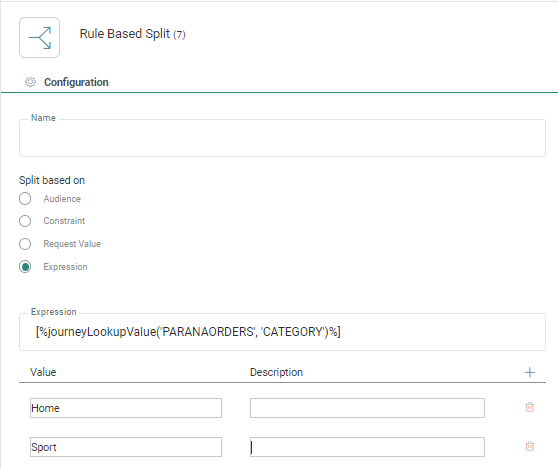
- Valeur de paramètre — Lorsque vous utilisez le composant Fractionnement basé sur les règles dans un journey avec l'un des points d'entrée suivants : entrée, événement entrant, événement de reciblage et événement de panier abandonné, la valeur du paramètre peut être demandée et utilisée pour le fractionnement. ous pouvez également procéder ainsi pour une valeur de formulaire enregistrée.
Exemple 1:
- Un paramètre portant le nom de Canal est transféré par l'intermédiaire du composant Entrée de ce journey.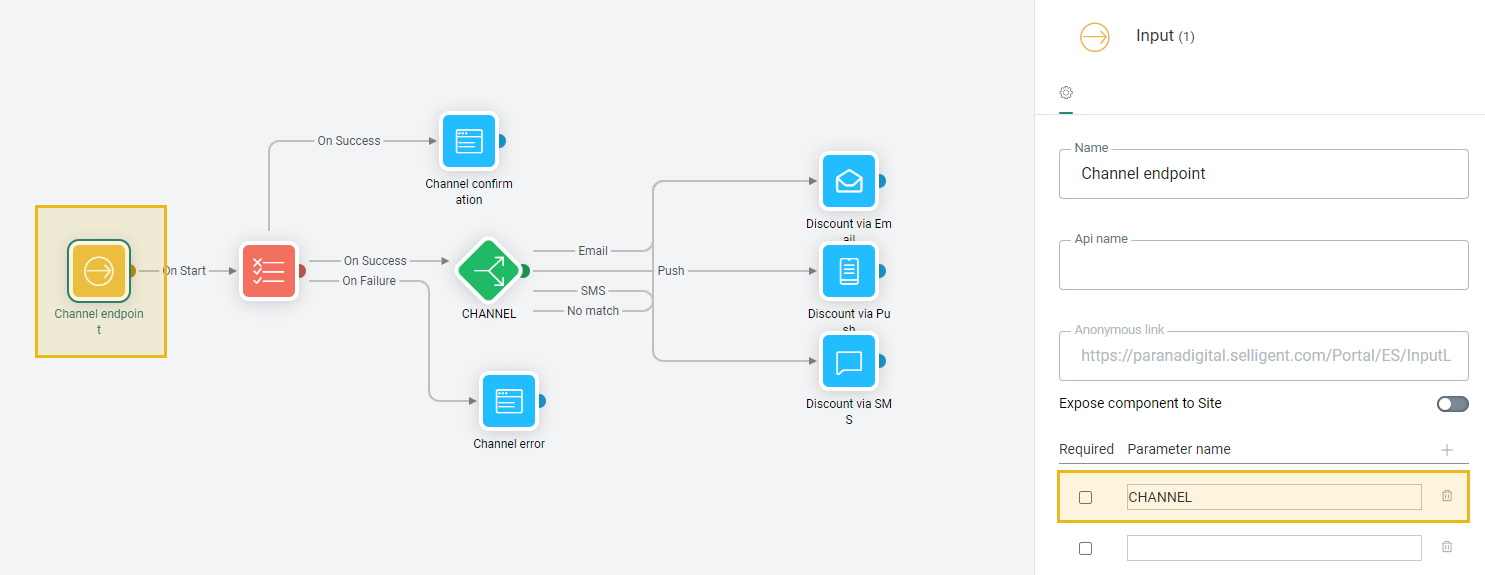
- À partir du composant Fractionnement basé sur les règles, le journey est fractionné en plusieurs chemins, en fonction de la valeur du paramètre Canal (E-mail, Push, SMS ou aucune correspondance).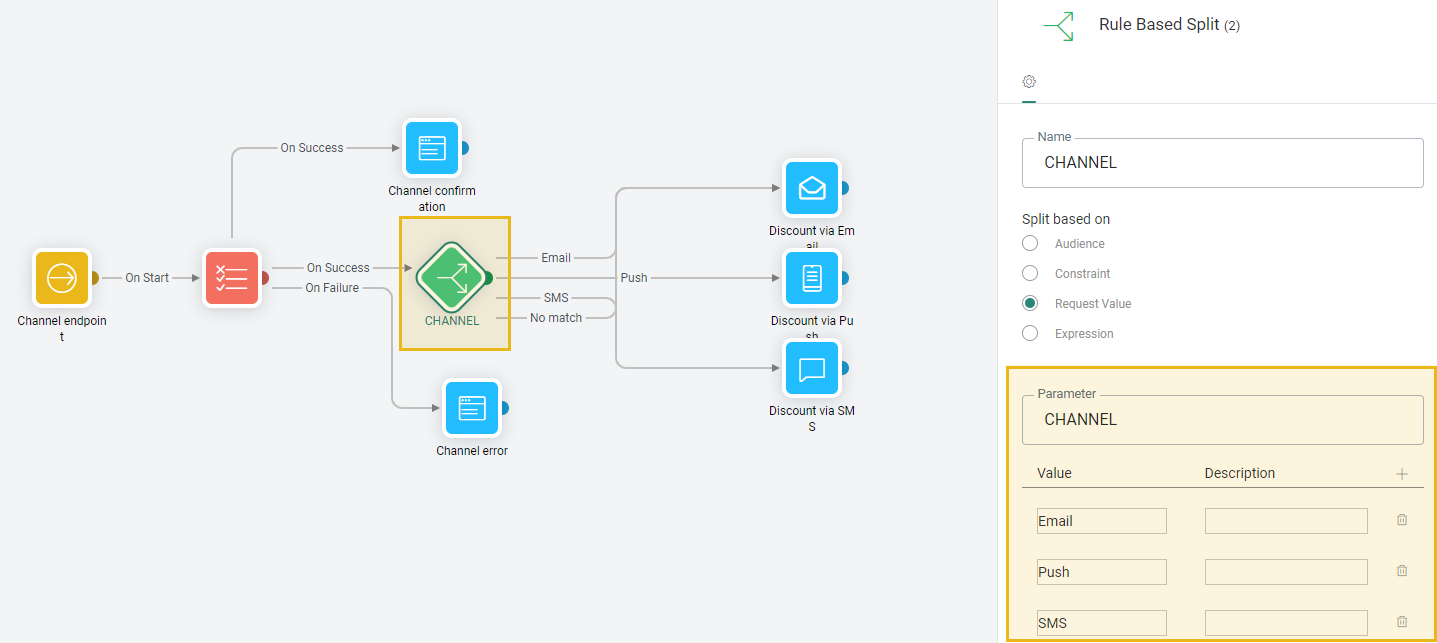
Exemple 2: Le contact soumet ses préférences par le biais d'un formulaire. La valeur de préférence enregistrée est ensuite utilisée pour fractionner le journey en plusieurs chemins (Voitures, Musique, Voyage ou aucune correspondance).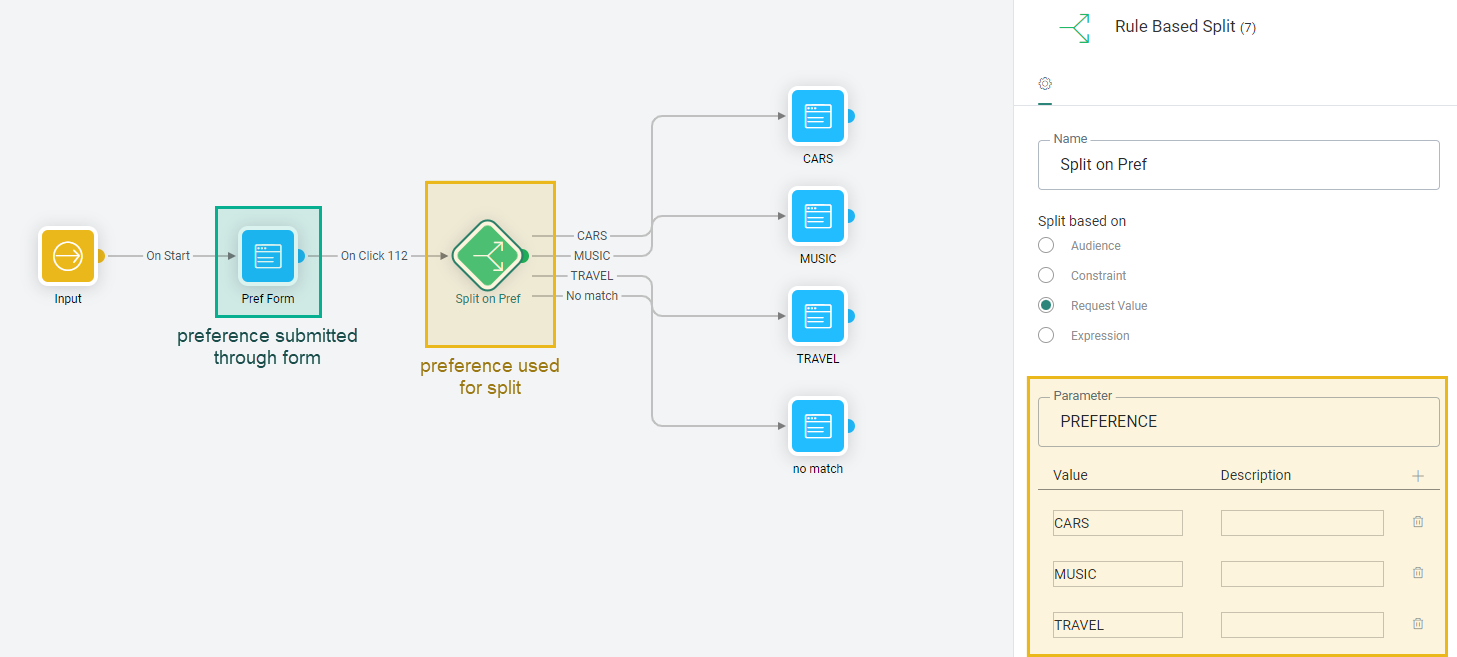
- Événements personnalisés — Utilisez les données des événements personnalisés liés à la liste d'audiences pour scinder votre audience et envoyer une communication différente.
Exemple: Une liste d'événements personnalisés stocke des informations sur les clients présents lors de la journée client et sur leur jour de présence, le samedi ou dimanche. En fonction de leur présence un jour spécifique, un message légèrement différent est envoyé.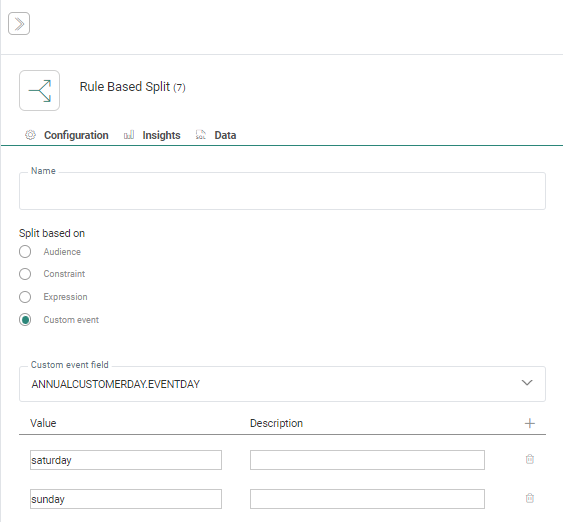
Onglet Données:
L'onglet Données donne un aperçu de tous les contacts qui arrivent à cette étape du journey, avec leur nom, leur e-mail et leur numéro d'identification unique. Vous pouvez rechercher un contact spécifique dans la liste à l'aide du champ de recherche.
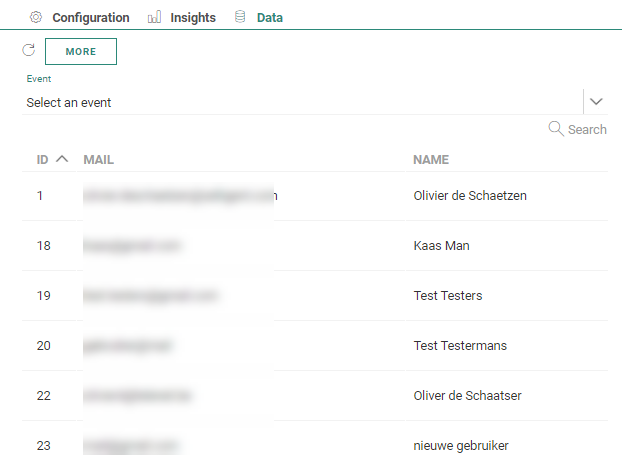
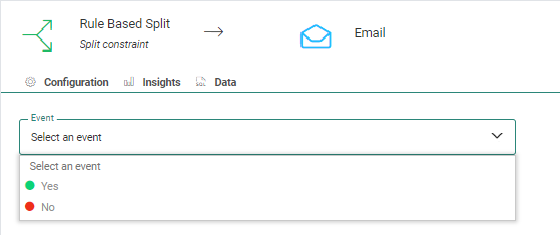
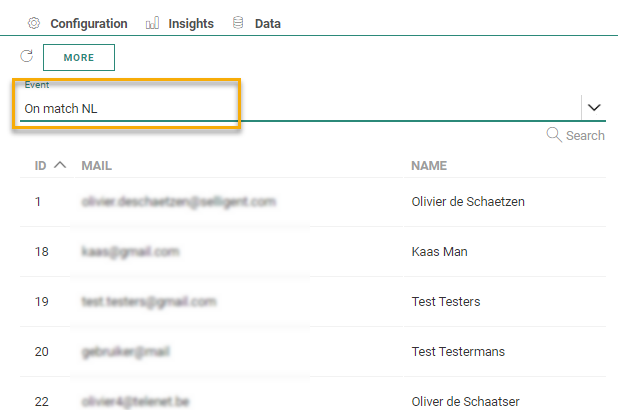
Le champ 'Evénement' permet de limiter les enregistrements à ceux qui correspondent à une branche spécifique du fractionnement.
Cliquez sur le bouton Plus pour afficher une boîte de dialogue contenant des informations plus détaillées sur ces contacts.
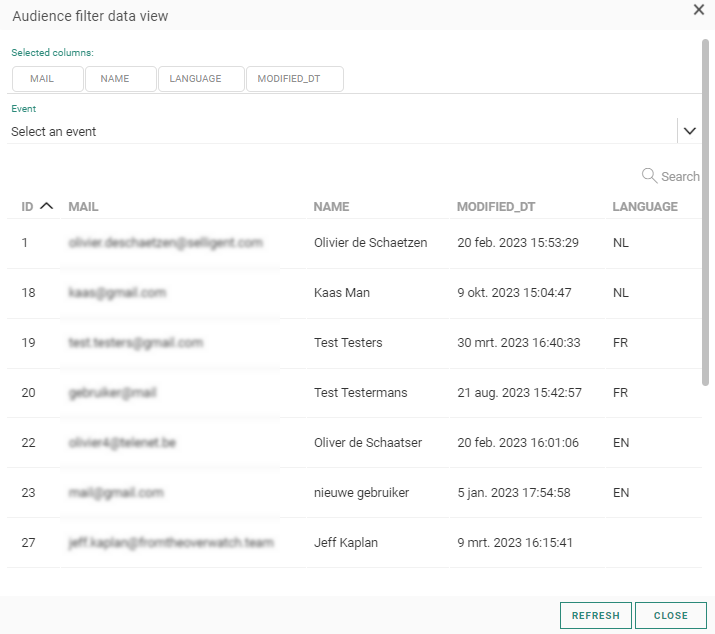
Un ensemble de champs par défaut de la liste d'audiences est fourni. Vous pouvez toutefois ajouter des champs supplémentaires pour obtenir une vue encore plus détaillée de ces contacts. Cliquez sur le champ Colonnes sélectionnées pour accéder à la liste déroulante de tous les champs d'audience disponibles, puis sélectionnez ceux à ajouter à l'aperçu :
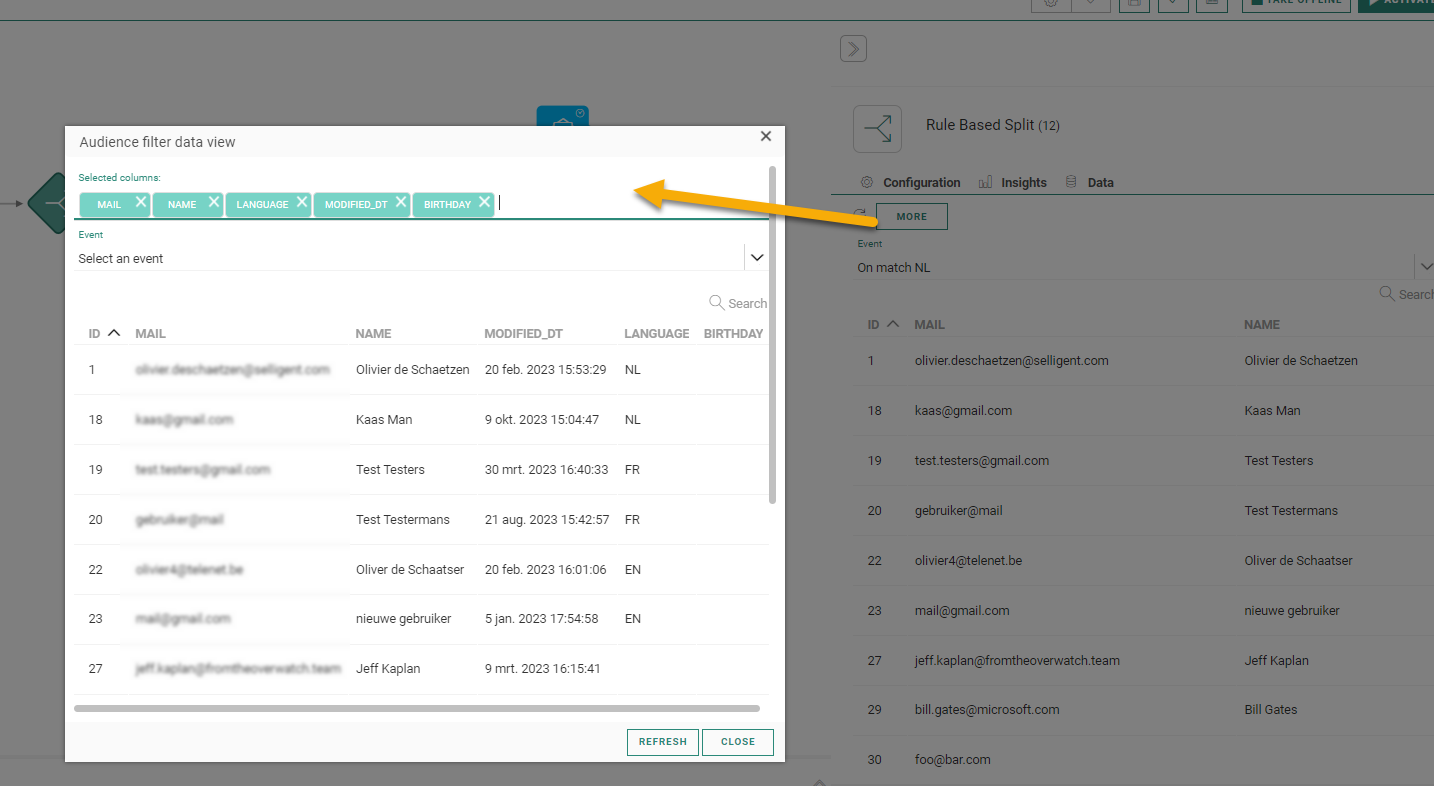
Les colonnes sont ajoutées à l'aperçu :
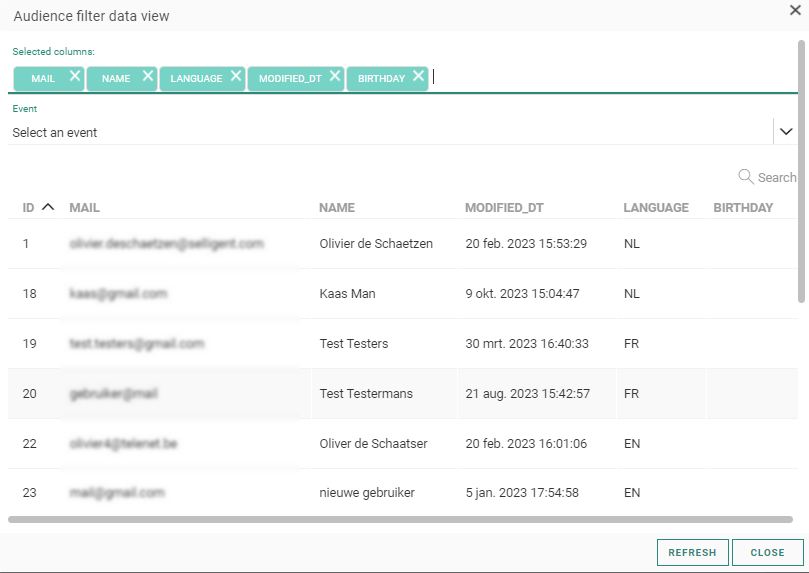
Vous pouvez trier les résultats à l'aide de n'importe quelle colonne, ou encore rechercher des contacts.
Remarque 1: Seuls les utilisateurs disposant de l'autorisation Données personnelles ont accès à cet onglet.
Remarque 2: Lorsque le journey pose un problème et que les données de contact ne peuvent pas être calculées, l'utilisateur en est informé. Corrigez le journey et consultez à nouveau l'onglet Données.
Remarque 3: Pour obtenir les données les plus récentes, vous devez les actualiser lorsque des modifications sont apportées au journey.
L'onglet Insights fournit des informations détaillées et agrégées sous forme de diagramme circulaire, concernant la répartition de l'audience en fonction d'un champ sélectionné dans la liste d'audiences.
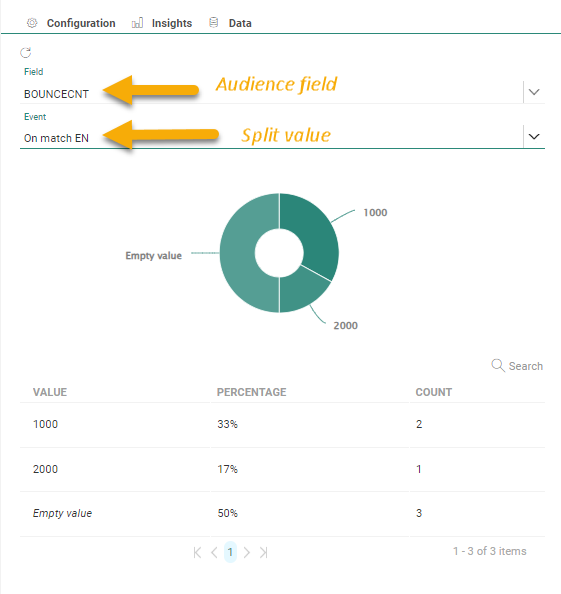
Vous pouvez notamment savoir comment les contacts de cette étape du journey sont répartis entre les différentes langues.
Par exemple, le composant Split contient deux valeurs divisées selon que le contact possède ou non une carte de fidélité. Combiné avec le champ « Pays » sélectionné dans l'audience, l'onglet Insights affiche la répartition des contacts possédant une carte de fidélité dans les différents pays.
Remarque : Lorsque le journey pose un problème et que les insights ne peuvent pas être calculés, l'utilisateur en est informé. Corrigez le journey et consultez à nouveau l'onglet Insights.
Remarque 2 : Pour obtenir les données les plus récentes, vous devez actualiser l'onglet Insights lorsque des modifications sont apportées au journey.
Événements
Différents événements sont générés en fonction du type de fractionnement sélectionné.
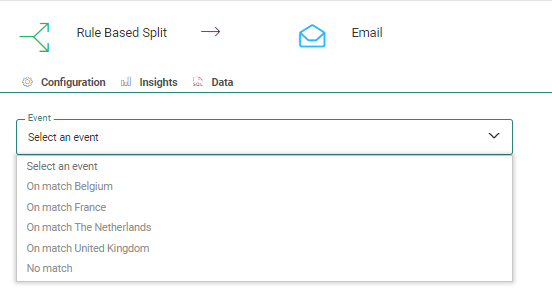
- Champ d'audience / Valeur de paramètre / Expression / Événements personnalisés— Un seul événement par valeur configurée plus un événement Aucune Correspondance.
- Contrainte — Deux événements, Oui ou Non sont générés.
Remarque : Les mêmes données et informations que celles disponibles pour le composant lui-même peuvent également être consultées pour chacun des événements générés par le composant
Exemple d'utilisation d'un champ d'audience
Créez un Composant Fractionnement basé sur les règles en utilisant le champ Pays :
Les différentes valeurs définies sont disponibles sous forme d'événements dans le Journey, y compris l'événement Aucune correspondance.
Exemple d'utilisation d'une contrainte:
Créez une contrainte qui vérifie si le contact est abonné au bulletin d'information.
Dans le Journey, vous obtenez un événement OUI et NON.