

Le Composant Recherche effectue une recherche dans une liste d'audience ou dans une autre liste en fonction d'une condition. Le résultat de la recherche peut être trié à l'aide d'un champ de la liste sélectionnée.
Remarque: Les listes d'événements personnalisées sont un type de liste spécifique et ne peuvent pas être utilisées dans un composant Recherche.
Par exemple, dans un journey d'inscription, vous souhaitez vérifier si un utilisateur qui tente de s'inscrire existe déjà. Vous pouvez vérifier si l'adresse e-mail saisie dans le formulaire existe déjà dans la liste de recherche. Si oui, l'utilisateur reçoit un message l'informant qu'il est déjà inscrit. Sinon, l'utilisateur peut être créé dans la base de données à l'aide du composant Données. Il reçoit alors un message l'informant qu'il est à présent inscrit.
Le composant Recherche peut contenir une contrainte utilisant des champs de la liste d'audiences ou de n'importe quelle autre liste pour filtrer les fiches renvoyées. Cette contrainte peut utiliser les valeurs publiées d'un formulaire (champ d'entrée) ou des valeurs fixes (exemple : MAIL='personne@domaine.com'). Le créateur de contraintes disponible permet de simplifier la création de cette condition.
Les fiches peuvent être triées par ordre croissant ou décroissant à l'aide d'un champ de la liste de recherche sélectionnée. Cela renvoie la première fiche qui répond à la condition.
Propriétés
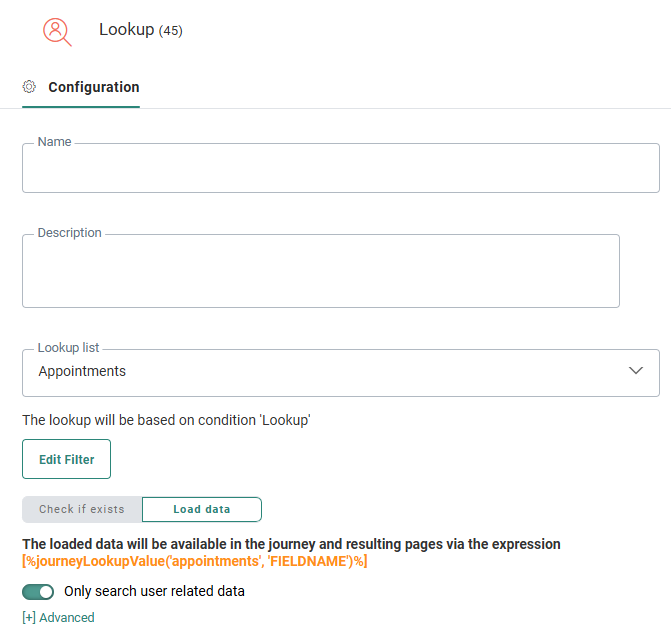
1. Saisissez un nom et une description pour ce composant Recherche.
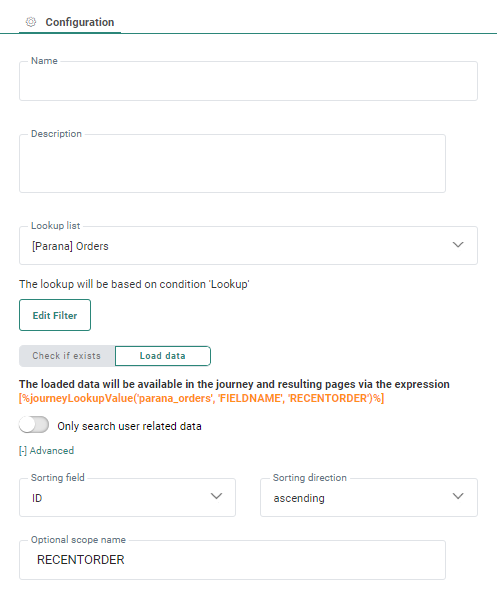
2. Ensuite, sélectionnez la liste dans laquelle effectuer une recherche. Il peut s'agir de toute liste actuellement disponible pour l'Unité commerciale sélectionnée.
Remarque : Toutes les listes sont précédées d'une icône indiquant de quel type de liste il s'agit. La liste d'audiences principale du Custom journey s'affiche en gras.
3. Cliquez sur le bouton Modifier filtre pour accéder au créateur de contraintes.
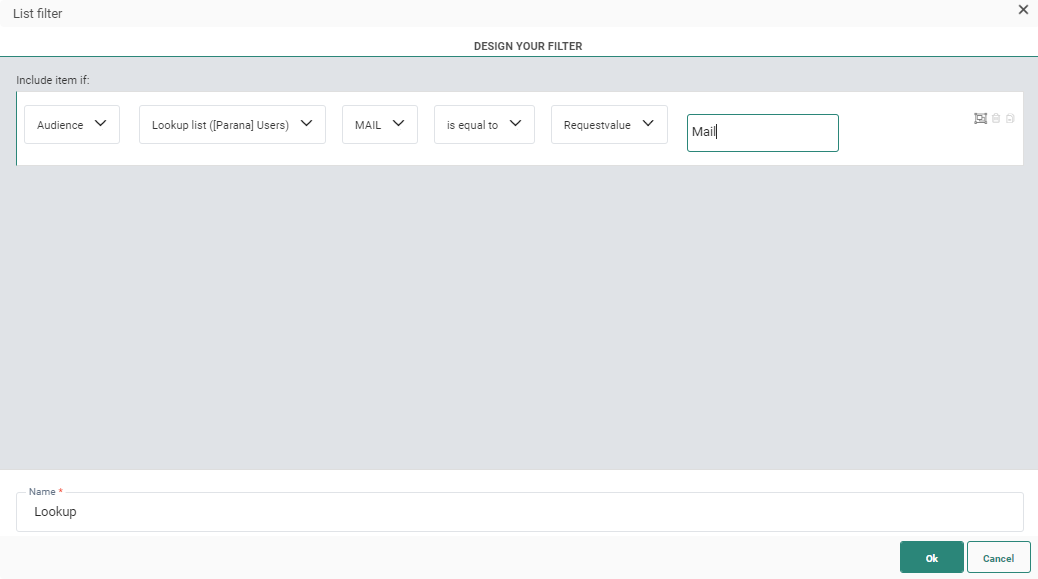
Vous avez accès à l'ensemble des champs de la liste sélectionnée et de ses listes liées. Pour créer la condition, vous pouvez utiliser une valeur de chaîne ou une valeur postée (provenant d'un champ de formulaire), ou encore effectuer une comparaison valeur à valeur sur les champs de liste.
-
Pour une valeur de chaîne, sélectionnez « Value » et saisissez la valeur souhaitée.
-
Pour une valeur postée, sélectionnez « RequestValue » et saisissez la valeur postée souhaitée.
-
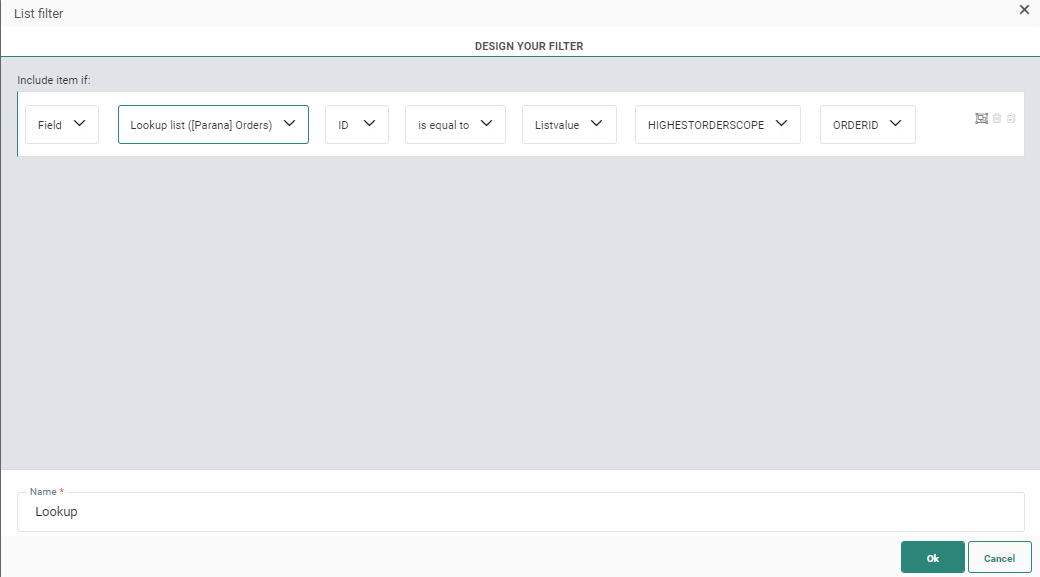
Pour une comparaison valeur à valeur avec les champs de la liste de recherche ou de la liste étendue, sélectionnez « Listvalue ».
Vous pouvez choisir de comparer la valeur d'un champ de la liste de recherche sélectionnée avec un autre champ de la même liste, ou avec l'une de ses extensions de profil 1:1 ou N:1.
Lorsque cette option est sélectionnée, une liste déroulante avec tous les champs s'affiche (la liste de recherche principale et toutes ses extensions de profil 1:1/N:1).
Une autre liste déroulante s'affiche, permettant de sélectionner un champ de ce scope.Exemple:« Parana Orders » (Commandes Parana) est la liste de recherche à partir de laquelle sont extraites uniquement les fiches dont l'ORDER ID figure dans la liste liée 1:1 HIGHESTORDERSCOPE. Une valeur de la liste de recherche est comparée à une valeur d'une liste liée 1:1.
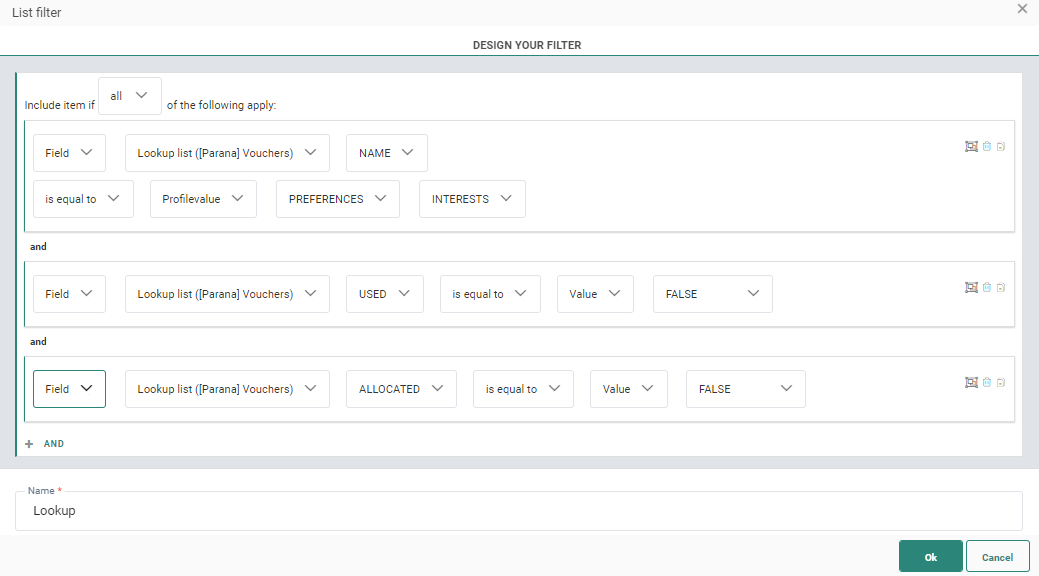
- Pour une comparaison valeur à valeur avec un champ de la liste d'audiences principale ou de la liste liée, sélectionnez « ProfileValue ».
Vous pouvez choisir de comparer la valeur du champ de la liste de recherche sélectionnée avec une valeur de champ de la liste d'audiences principale ou une valeur de champ dans un profil étendu 1:1 de la liste d'audiences.Exemple: Effectuez une recherche dans la liste des bons (Vouchers), pour vérifier s'il existe un bon correspondant aux préférences du contact qui n'a pas encore été utilisé ou attribué. Les préférences du contact sont stockées dans la liste PRÉFÉRENCES, liée 1:1 à la liste d'audiences.
4. Vous pouvez ensuite basculer entre différentes options :
Basculer vers le profil — Si vous activez l'option Basculer vers le profil, le Journey continuera avec le profil du contact trouvé (si la condition évalue que le résultat de la recherche est vrai).
Cette option peut être utilisée pour passer d'un contact anonyme à un contact connu. Par conséquent, si un contact est trouvé, toutes les actions suivantes du journey utiliseront le profil du contact. Dans l'exemple de l'inscription, la personne remplit le formulaire d'inscription comme contact anonyme. Après avoir été trouvée par le Composant Recherche, elle devient un contact connu et le journey continue avec ses données de profil.
Vérifier l'existence — Si cette option est sélectionnée, une vérification est effectuée s'il existe une fiche conforme à la contrainte donnée.
Remarque : Ces options ne sont disponibles que pour une recherche dans la liste d'audiences.
Charger les données — Lorsque vous sélectionnez cette option, les données sont chargées et peuvent être utilisées pour la personnalisation dans les messages (pages uniquement) et dans tous les composants du journey qui suivent la recherche de données, tels que les Composants Données, Fractionnement et Validation.
Remarque : Les données chargées ne peuvent pas être utilisées pour la personnalisation des e-mails ou des notifications mobiles.
Vous pouvez utiliser pour cela une expression spécifique : [%journeyLookupValue('LIST_API_Name', 'FIELDNAME', 'MY_SCOPE')%]
Example: Dans le composant Fractionnement, les données de recherche peuvent servir à définir les divers chemins après le fractionnement. Ici, les données Catégorie de la liste de recherche PARANAORDERS sont utilisées pour opérer un fractionnement sur les valeurs Home et Sport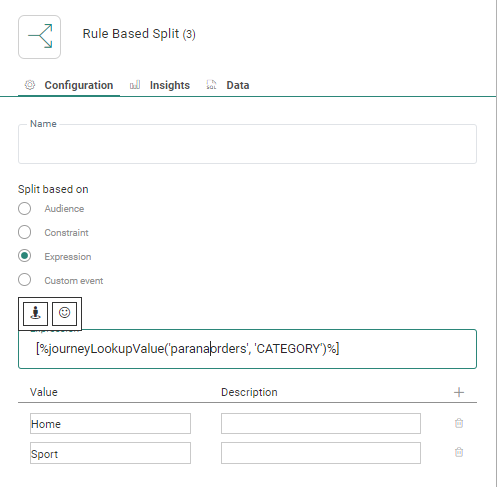
Dans le composant Validation, l'expression peut être utilisée pour tester une valeur spécifique et renvoyer une erreur en cas d'échec : eq(journeyLookupValue('PARANAORDERS','CATEGORY'), 'Home')
5. Dans la section Avancé, vous pouvez trier le résultat, par ordre croissant ou décroissant, à l'aide du champ de la liste. (Par exemple, utilisez un champ de date et triez les données des sorte à afficher les plus récentes en haut).Vous pouvez également définir le scope. Ce scope peut être utilisé avec l'expression ci-dessus, pour charger les données à partir d'un composant Recherche spécifique.
Exemple : Un Custom journey contient 2 composants Recherche.
L'un d'eux effectue une recherche dans les commandes et filtre la plus récente. L'autre effectue une recherche dans les mêmes commandes, mais filtre la première.
Chacune de ces deux recherches ont un scope : RecentOrder et FirstOrder.
Si vous utilisez les données de recherche d'un message (pages seulement), le scope est spécifié :
[%journeyLookupValue('Orders', 'Amount', RecentOrder)%] ==> renvoie le montant de la dernière commande
[%journeyLookupValue('Orders', 'Amount', 'FirstOrder')%] ==> renvoie le montant de la première commande
6 . Quand la liste de recherche sélectionnée est liée à la liste d'audiences, une option supplémentaire s'affiche, permettant au marketer de choisir si toutes les fiches de la liste de recherche sont renvoyées ou si seules les fiches du contact en cours de l'audience doivent l'être.
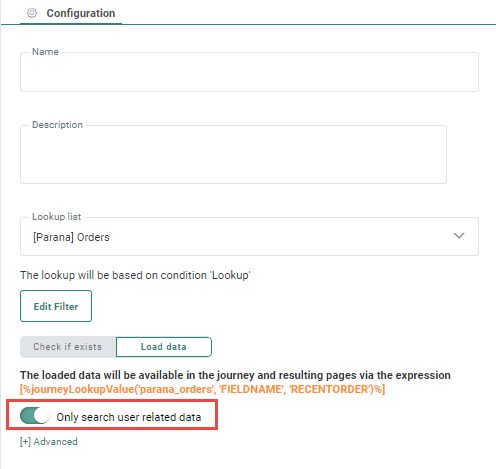
Dans le cas où la liste de recherche sélectionnée contient plusieurs relations, un champ de menu déroulant s'affiche, permettant à l'utilisateur d'en sélectionner une. Le scope de la liste d'audiences liée est automatiquement sélectionné quand seule une relation existe pour les listes de recherche sélectionnées.
7. Cliquez sur Fermer pour terminer.
Remarque : Si plusieurs fiches sont trouvées pour la définition de recherche, c'est la première fiche correspondante qui sera renvoyée (SELECT TOP 1 ID FROM...)
Événements
Le composant Recherche produit deux types d'événements:
- OnFound (En cas de recherche positive) — Correspondance et renvoi de la première fiche trouvée.
- OnNotFound (En cas de recherche négative) — Aucune correspondance.
