
Un segment de liste contient une fraction des données d'une liste.
Segment dynamique — Ces segments sont créés de toutes pièces, en fonction du filtre défini sur la liste. Les enregistrements dans ce type de segment évoluent dans le temps, en fonction de la conformité aux critères de filtre des enregistrements nouveaux ou existants.
Segment statique — Ce type de segment contient un ensemble fixe de données. Il peut être créé de différentes façons. Lorsque le segment statique est dérivé d'un segment dynamique, il contient un instantané des enregistrements actuels du segment dynamique. Lorsque le segment statique est créé via l'importation d'un fichier, il contient également un ensemble fixe de données.
Les segments peuvent être créés de différentes façons :
- À partir du menu volant Listes, sélectionnez l'option Créer Nouveau/Créer segment, puis sélectionnez le type de segment dans l'assistant. L'assistant de création du segment correspondant est lancé.
- À partir de la page de démarrage Listes, en cliquant sur le bouton Créer Nouveau
 de la barre d'outils. Sélectionnez le segment correspondant dans l'assistant. L'assistant de création du segment est lancé. Commencez par sélectionner un type de segment.
 - En cliquant sur l'icône Segment
 dans la page de démarrage Listes. L'aperçu Segments est lancé. Un nouveau segment peut maintenant être créé.
 - Lors de la création d'une liste, dans la dernière étape de l'assistant, l'étape Segment vous permet de créer et de définir un segment. Dans ce cas, le segment est directement lié à la liste.
- Dans l'aperçu des segments, cliquez sur le bouton Nouveau segment.
L'aperçu Segments présente un aperçu de tous les segments. De nouveaux segments peuvent être créés à partir de la barre d'outils supérieure.
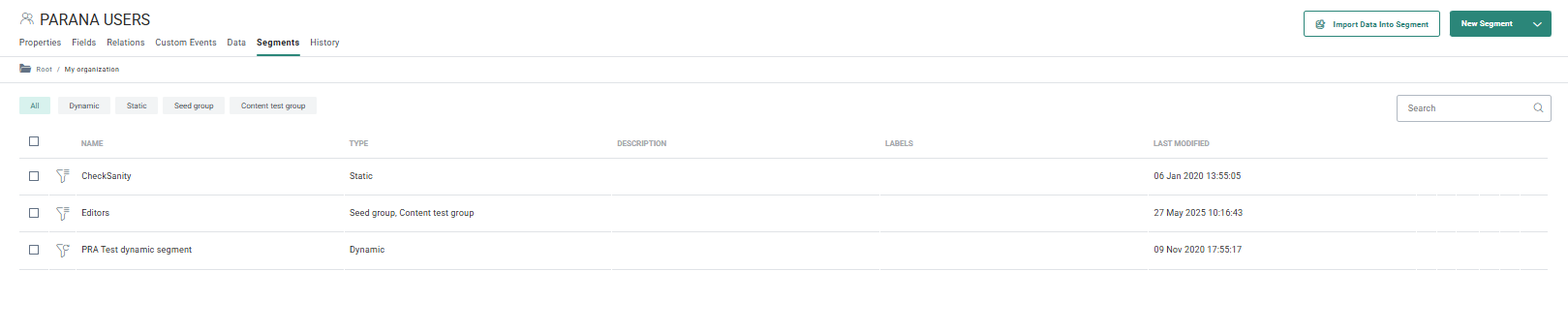
Tout comme les listes, les segments peuvent être enregistrés dans des dossiers.
Au niveau supérieur, il existe par défaut 2 dossiers principaux : « Global » et « Mon Unité commerciale ».
Vous pouvez créer autant de sous-dossiers que nécessaire dans ces dossiers principaux, mais il est impossible de créer des segments ou dossiers à la racine. Les dossiers et les segments stockés dans le dossier « Global » sont partagés avec d'autres Unités commerciales lors du partage de la liste. Les dossiers et les segments du dossier « Mon Unité commerciale » sont propres à l'Unité commerciale actuelle et ne sont jamais partagés.
Exemple : Un segment pour une liste d'audiences contenant un filtre sur le genre peut être stocké dans le dossier « Global » et partagé avec toutes les Unités commerciales. Lorsque vous travaillez avec des Unités commerciales responsables d'une région spécifique, un segment avec un filtre sur la région est ensuite généralement stocké dans le dossier « Mon Unité commerciale ». Il n'est pas partagé avec d'autres Unités commerciales.
Notez cependant que lors du partage d'une liste avec des segments, seuls les segments du dossier « Global » sont partagés. Les segments du dossier « Mon Unité commerciale » ne sont pas partagés..
Un fil d'Ariane des dossiers s'affiche au-dessus de la grille. Cet aperçu vous permet également de créer de nouveaux dossiers, de déplacer des dossiers ou encore de sélectionner plusieurs segments en une seule fois pour les déplacer vers un dossier différent. Plus généralement, les fonctionnalités classiques de gestion des dossiers sont disponibles.
Notez que les dossiers sont propres à cette liste spécifique. Par conséquent, ils ne sont jamais visibles à partir d'autres listes ou de l'aperçu de la liste. Les dossiers n'existent que dans la section Segment de la liste actuelle.
Depuis l'aperçu, vous pouvez :
-
 Modifier un segment existant. En cliquant sur un segment dans l'aperçu du tableau de bord, celui-ci s'ouvrira également.
 -
 Gérer les données du segment
 -
 Supprimer le segment
 -
 Créer un segment statique
 -
 Importer des données dans un segment statique data
 -
 Copier un segment dynamique. Un nouveau segment dynamique est créé avec le même nom que l'original, précédé de « copie de_ ». Le segment dupliqué est créé dans le même dossier que l'original. Les propriétés du segment dynamique copié s'affichent automatiquement pour que vous puissiez apporter les modifications nécessaires.
 - Filtrer les segments en fonction de leur type
- Rechercher les segments dans les dossiers et sous-dossiers
Pour créer un nouveau segment, cliquez sur le bouton
 dans la barre d'outils de l'aperçu Segment. Vous pouvez choisir Segment dynamique ou Segment statique.
