

Les composants Formulaire facilitent la création de balises Formulaire dans une page et gèrent les propriétés du formulaire dans une interface visuelle. Les formulaires sont souvent utilisés pour l'inscription, le retour d'information et les informations relatives aux contacts, etc. Un composant Formulaire constitue la base d'un formulaire qui est complété ensuite par un ensemble d'autres composants tels que les champs de texte limités, les cases à cocher, les cases d'option, les zones combinées et les boutons Envoyer. Tous ces composants, disponibles par défaut, permettent de créer un formulaire complet.
Lorsque vous ajoutez un composant Formulaire par une opération de glisser/déposer, vous devez lui attribuer un ID.
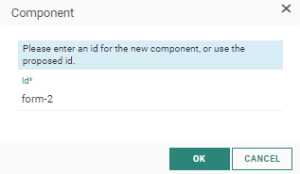
L'ID du composant est utilisé pour le référencer dans la liste des composants disponibles à droite.
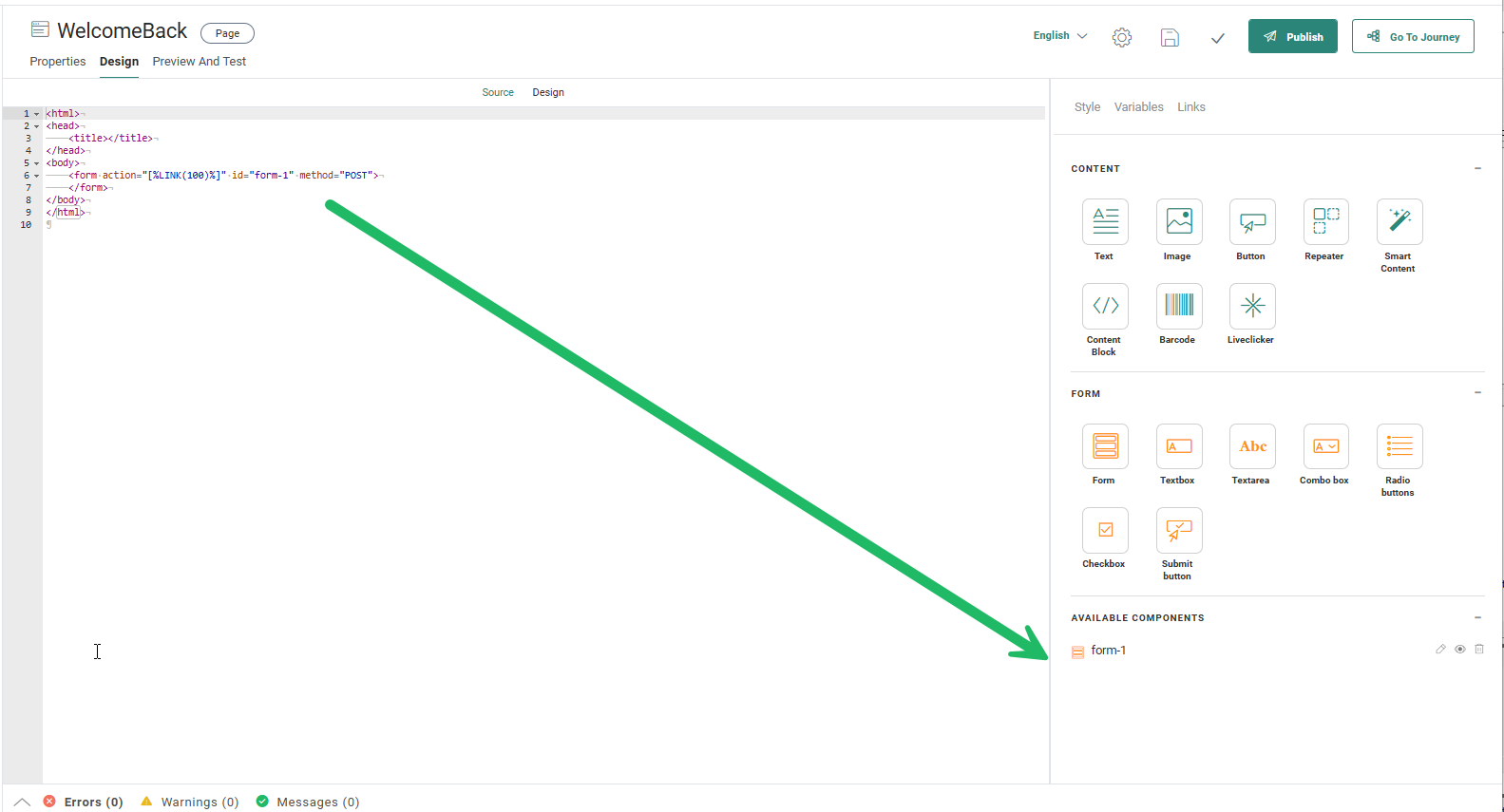
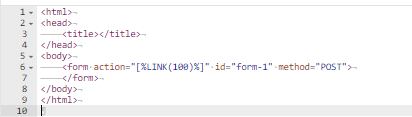
Lorsque vous faites glisser un composant Formulaire sur une page, une balise form est insérée et un lien est automatiquement ajouté à l'action du formulaire.
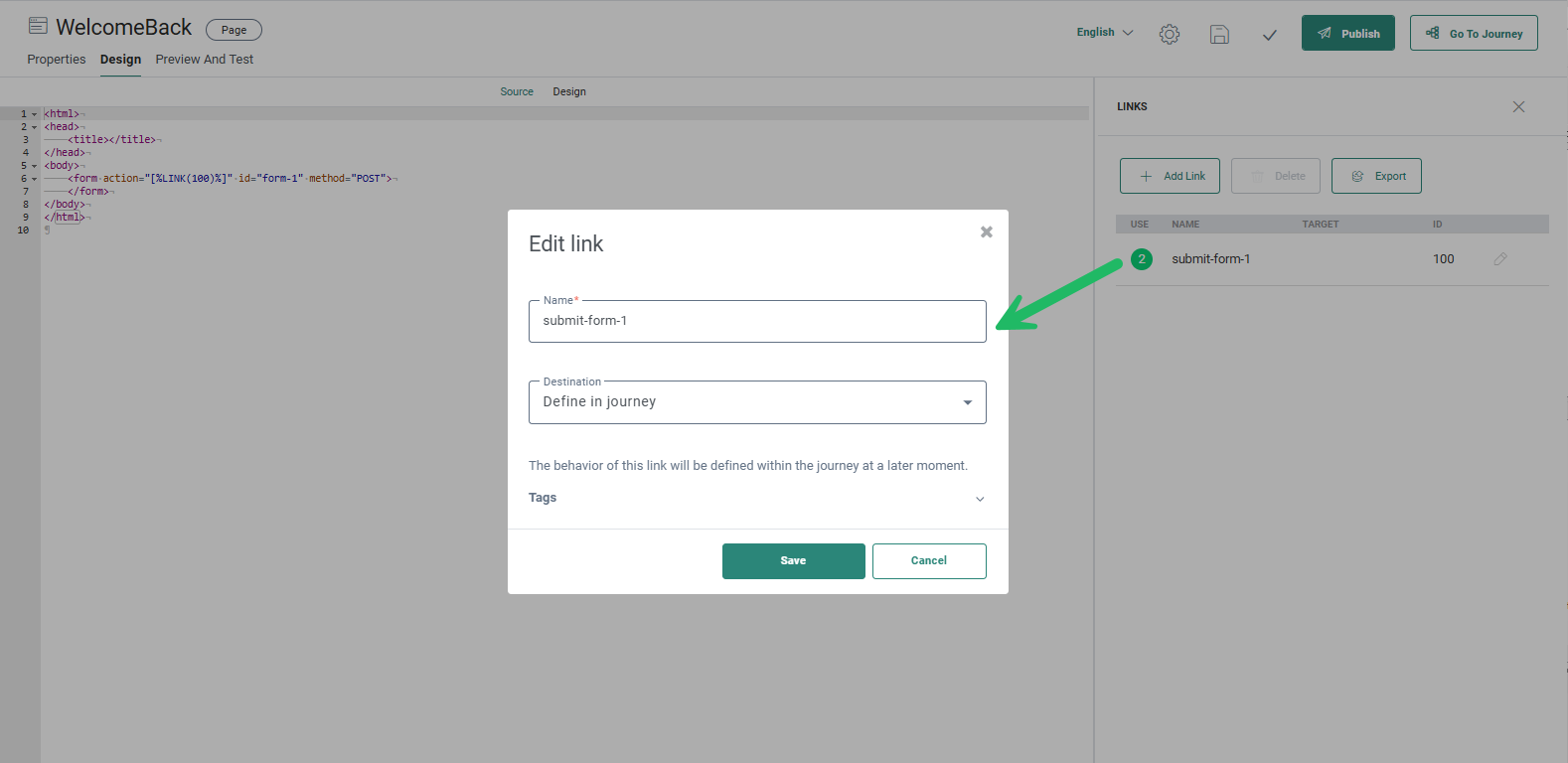
Ce lien, ajouté à la section Liens, peut être utilisé comme événement dans un Journey.
Propriétés du formulaire
Cliquez sur la balise form de la page pour accéder aux propriétés et effectuer des modifications dans l'éditeur de propriétés à droite. Vous pouvez aussi cliquer sur l'icône crayon pour accéder au composant Formulaire répertorié dans la section Composants disponibles à droite. La fenêtre des Propriétés suivante s'affiche:
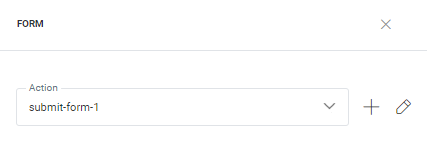
Action — L'attribut de l'action précise où envoyer les données formulaire lorsqu'un formulaire est envoyé. Dans ce cas, le lien généré sera utilisé. Soumet les données soit à une URL, soit à un journey existant ou à un journey défini dans le journey utilisant cette page. Pour utiliser un lien différent du lien par défaut, sélectionnez-le dans la liste déroulante. S'il n'existe pas encore, cliquez sur l'icône Éditer pour en définir un nouveau.
Les composants suivants peuvent être ajoutés dans le formulaire:

 Zone de texte
 Case à cocher


Copier le contenu du Composant Formulaire vers d'autres langues
Par défaut, lorsque vous ajoutez de nouveaux Composants Contenu à un message, seule la structure du composant est copiée automatiquement dans d'autres langues. Cependant, en utilisant la fonction Copier le contenu vers d'autres langues, vous pouvez maintenant copier le composant avec son contenu vers une ou plusieurs langues.
Cette option est disponible une fois que le composant est placé sur le message et que plusieurs langues ont été définies pour le message.
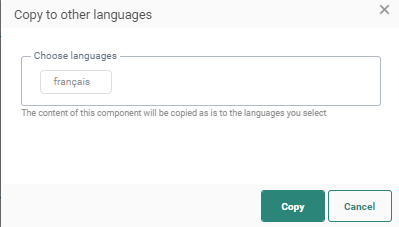
Cliquez sur le bouton Copier le contenu dans d'autres langues dans les propriétés du composant.

La boîte de dialogue qui s'affiche permet de sélectionner des langues cibles.
Exemple : Créer une page d'abonnement
Testez vos connaissances sur les formulaires
Lequel des types de contenu suivants prend en charge les composants Formulaire ?
A: Pages
B: Pages et e-mails
C: Pages, e-mails et notifications mobiles
