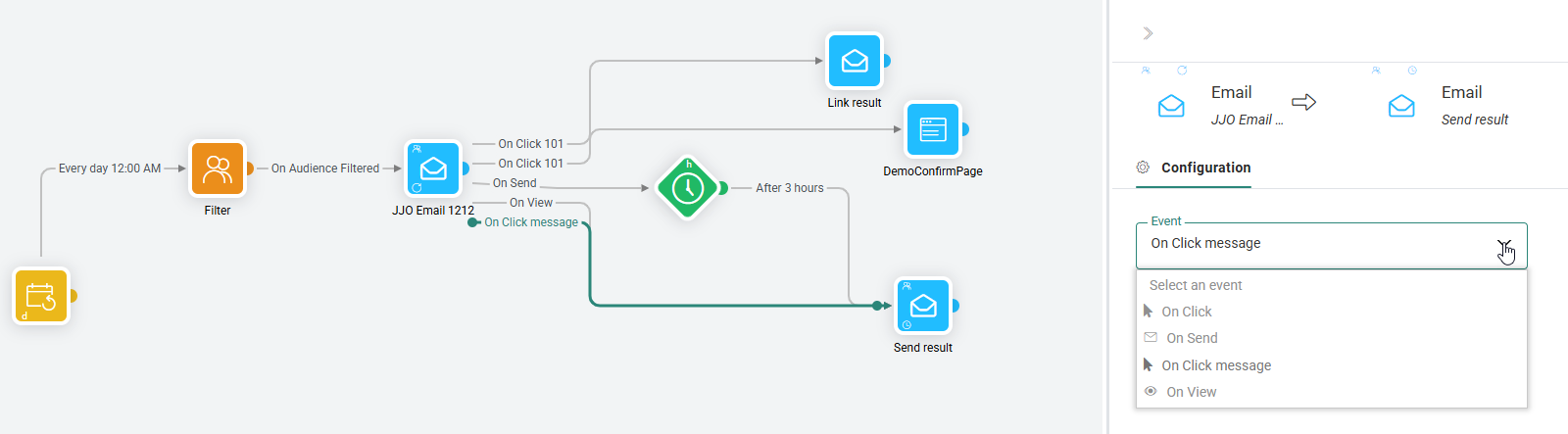
Le composant E-mail permet d'envoyer un email à une audience à la suite d'un événement spécifique.
Quand un composant E-mail est placé dans le Journey, certaines fonctions spécifiques deviennent disponibles. Cliquez avec le bouton droit sur le composant pour y accéder.
- Éditer l'e-mail sélectionné — Cette fonction vous permet d'accéder à l'éditeur de contenu, dans lequel le message s'affiche en mode Éditer. Vous pouvez modifier ce dernier. Notez que ces modifications doivent être publiées avant que la nouvelle version ne soit utilisée dans le Journey. L'utilisateur est informé lors de la validation du Journey que le message qu'il utilise dans le Journey a été modifié après sa publication.
- Envoyer un e-mail test — Cette fonction vous permet d'accéder à l'éditeur de contenu, dans lequel le message s'affiche en mode Test. Vous pouvez envoyer un e-mail test.
- Créer un nouvel e-mail — Cliquez sur cette option pour ouvrir l'éditeur de contenu permettant de créer un nouveau message. Depuis l'éditeur de contenu, vous pouvez revenir à ce journey à l'aide du bouton « Retour au journey» dans la barre d'outils.
Remarque: Quand un composant e-mail est utilisé dans un Journey avec un Composant Recurring Batch, un compteur s'affiche: il indique le nombre de contacts pour la prochaine exécution du Journey. Ce compte est calculé à la publication du Journey. Si le Journey a été modifié (par exemple, si vous avez appliqué un filtre sur l'audience), le compte s'affiche en orange. Cela signifie qu'il ne correspond plus au statut actuel du Journey et qu'une publication est requise afin de le mettre à jour. Un point d'interrogation s'affiche lorsqu'aucun compte n'est encore disponible.
Gardez à l'esprit les règles suivantes lorsque vous utilisez un composant E-mail dans un Journey:
- L'e-mail sélectionné doit avoir une langue de repli
- Tous les liens définis dans l'e-mail doivent être utilisés sous forme d'événement dans le Journey
Propriétés
Le panneau des propriétés comporte trois onglets : l'onglet Configuration, qui contient les propriétés du composant ; l'onglet Données, qui contient les détails des données des contacts cibles ; l'onglet Insights, qui montre la distribution de l'audience ciblée.
Onglet Configuration :
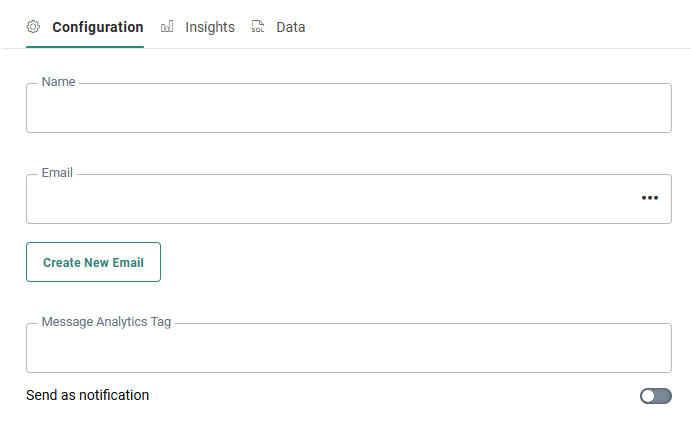
- Nom — Définissez un nom pour le composant E-mail. Il s'affichera dans le canevas graphique.
- E-mail — Sélectionnez le message à utiliser. Le champ comprenant un menu déroulant sélecteur de ressources permet de choisir du contenu. Tous les messages publiés peuvent être choisis
- Créer un nouvel e-mail — Cliquez sur ce bouton pour créer l'e-mail nécessaire au journey. Vous ouvrez ainsi l'éditeur de contenu permettant de créer un nouveau message. Depuis l'Éditeur de contenu, vous pouvez revenir à ce journey en utilisant le bouton Retour au journey dans la barre d'outils.
- Balise — Ajoutez des balises à votre message e-mail. Cette valeur de balise sera transmise au suivi lors de son activation. Des champs de personnalisation et des emojis sont disponibles lors de la saisie du texte.
- Activer le dédoublonnage — S'il existe des contacts en double dans l'audience du journey, vous pouvez utiliser le dédoublonnage pour sélectionner un contact unique basé sur un champ ou une combinaison de champs. Vous évitez ainsi d'envoyer l'e-mail à plusieurs reprises au même contact si ce dernier se trouve plusieurs fois dans la liste d'audiences.
Vous pouvez définir les paramètres suivants :- Clé unique — Champ de l'audience à utiliser pour effectuer le dédoublonnage. Il peut également s'agir d'une combinaison de champs. Par exemple, le nom et l'e-mail d'un contact peuvent être utilisés pour détecter les doublons.
5 champs au maximum peuvent être sélectionnés. Les champs de type Descriptif, Booléen, Flottant et Date/heure ne sont pas autorisés.
- Définition de priorités — Champ de l'audience à utiliser pour définir la fiche prioritaire par rapport aux autres, dans le cas de fiches en double. Par exemple, vous pouvez utiliser la dernière date de mise à jour comme règle de définition de priorités.
- Tri — Choisissez un ordre croissant ou décroissant pour définir la fiche à conserver.
Remarque : La déduplication dans les Recurring Batch Journeys prend en compte les différentes exécutions du journey. Cela signifie que si, lors de l'exécution 1, un contact dont l'e-mail est « moi@meetmarigold.com » a reçu l'e-mail, il ne le reçoit plus lors des exécutions ultérieures du journey. Si, lors de la deuxième exécution, un nouveau contact est ajouté à la liste d'audiences, avec exactement la même e-mail « moi@meetmarigold.com, il ne reçoit pas l'e-mail, car la déduplication est effectuée sur l'ensemble de la liste d'audiences et cet e-mail a déjà été envoyé à cette adresse. Toutefois, si le contact 1 dont l'e-mail est « moi@meetmarigold.com » a été supprimé de la liste d'audiences après l'exécution 1 et qu'un autre contact a été ajouté pour l'exécution 2 avec cette même e-mail, ce nouveau contact reçoit l'e-mail.
Lorsque le dédoublonnage est activé sur le composant E-mail, l'icône Canevas graphique du Custom Journey en fait état (dans le coin supérieur gauche de l'icône) : 
-
Envoyer en tant que notification — Lorsque vous activez cette option, vous pouvez saisir une adresse e-mail ou sélectionner un groupe de notifications dans la liste déroulante (les groupes de notifications sont définis au niveau de l'Unité commerciale). Vous pouvez ainsi envoyer un message de notification aux adresses e-mail sélectionnées, en le personnalisant avec les données du contact inscrit dans le journey
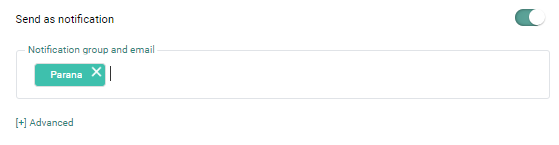
Remarque: Les e-mails de notification ne peuvent être envoyés que pour les messages instantanés, c'est-à-dire après un clic sur une page ou un e-mail, après un appel d'API transactionnel, etc.
Les e-mails de notification ne sont pas disponibles pour les messages envoyés après un événement personnalisé instantané.
Exemple: En réponse à une newsletter, le contact s'est inscrit à une session. Le client reçoit un message de confirmation de son inscription, mais avec un e-mail de notification. Le gestionnaire de compte ou l'agent du service Client est alerté et peut en assurer le suivi.
Lorsque le composant e-mail est utilisé en association avec le Composant Recurring Batch, une option supplémentaire est disponible :
- Envoyer le message plusieurs fois — Sélectionnez cette option si vous souhaitez envoyer plusieurs fois le même message à un seul et même contact, mais ne l'envoyer qu'une seule fois au cours de la période définie dans le Composant Recurring Batch.
- En-tête Ajouter une priorité en bloc — Afin d'améliorer la livrabilité sur les domaines Google et le placement dans la boîte de réception, il est désormais possible d'ajouter un en-tête spécial à vos e-mails en masse : l'en-tête de priorité Google. Google considère alors l'e-mail comme n'étant pas du spam. Cette fonctionnalité doit être explicitement activée pour que votre environnement puisse y accéder dans les propriétés. Vous pouvez choisir de toujours ajouter l'en-tête (On), de ne jamais l'ajouter (Off) ou de l'ajouter automatiquement lorsque plus de 5 000 e-mails sont envoyés (auto).
Onglet Données :
L'onglet Données donne un aperçu de tous les contacts de cette étape du journey, avec leur nom, leur e-mail et leur numéro d'identification unique. Vous pouvez rechercher un contact spécifique dans la liste à l'aide du champ de recherche.
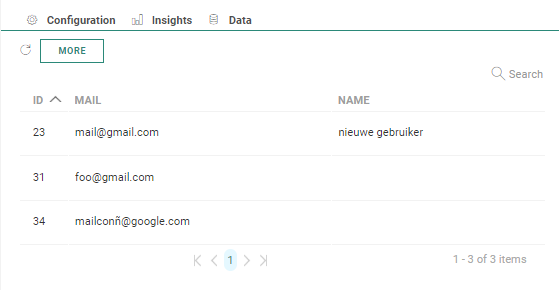
Remarque: Les fiches répertoriées tiennent compte de tous les filtres du composant, tels que les opt-out. Les données de cet onglet ne sont donc pas nécessairement les mêmes que celles de l'événement qui a conduit à cette étape.
Cliquez sur le bouton Plus pour afficher une boîte de dialogue contenant des informations plus détaillées sur ces contacts.
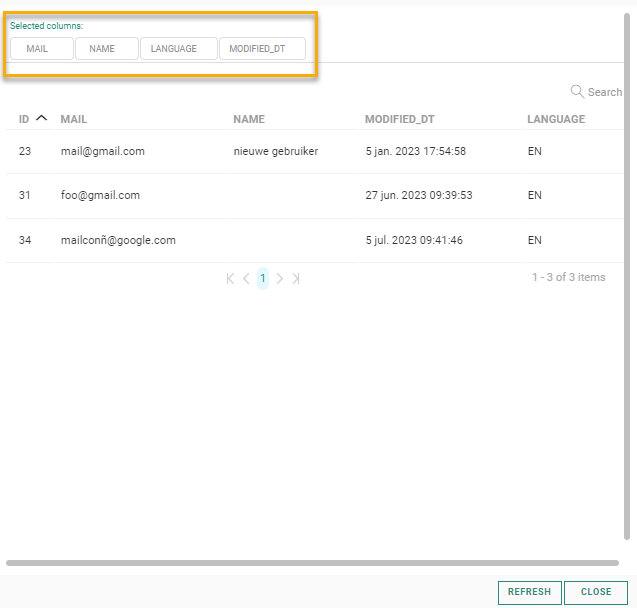
Un ensemble de champs par défaut de la liste d'audiences est fourni. Vous pouvez toutefois ajouter des champs supplémentaires pour obtenir une vue encore plus détaillée de ces contacts. Cliquez sur le champ Colonnes sélectionnées pour accéder à la liste déroulante de tous les champs d'audience disponibles, puis sélectionnez ceux à ajouter à l'aperçu:
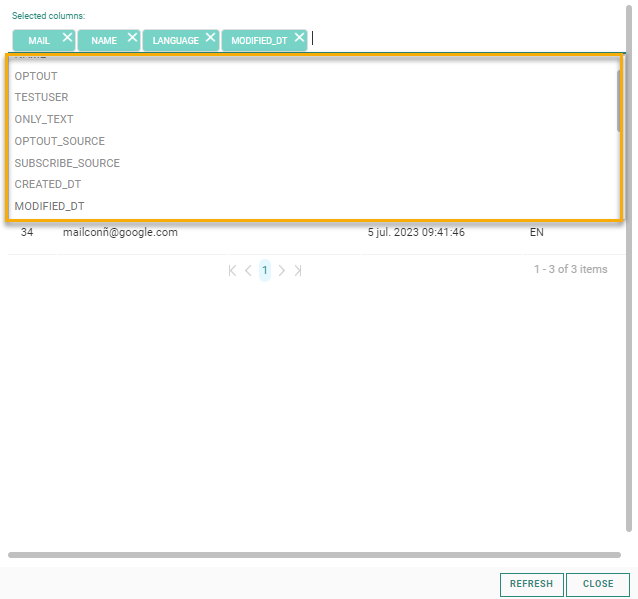
Les colonnes sont ajoutées à l'aperçu:
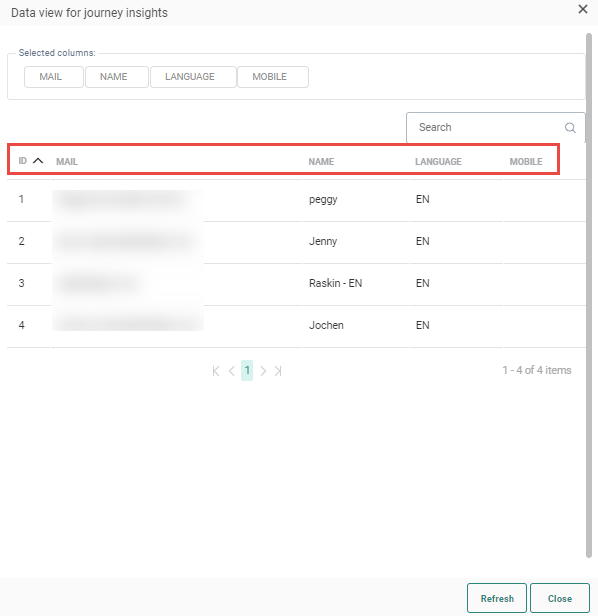
Vous pouvez trier les résultats à l'aide de n'importe quelle colonne, ou encore rechercher des contacts.
Remarque 1: Seuls les utilisateurs disposant de l'autorisation Données personnelles ont accès à cet onglet.
Remarque 2: Lorsque le journey pose un problème et que les données de contact ne peuvent pas être calculées, l'utilisateur en est informé. Corrigez le journey et consultez à nouveau l'onglet Données.
Remarque 3: Pour obtenir les données les plus récentes, vous devez les actualiser lorsque des modifications sont apportées au journey.
Onglet Insights :
L'onglet Insights fournit des informations détaillées et agrégées sous forme de diagramme circulaire, concernant la répartition de l'audience en fonction d'un champ sélectionné dans la liste d'audiences.
Vous pouvez notamment savoir comment les contacts de cette étape du journey sont répartis entre les différentes langues.
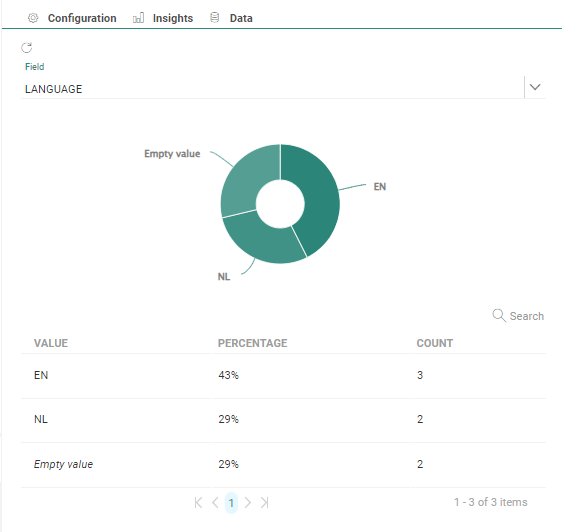
Remarque: Lorsque le journey pose un problème et que les insights ne peuvent pas être calculés, l'utilisateur en est informé. Corrigez le journey et consultez à nouveau l'onglet Insights.
Remarque 2: Pour obtenir les données les plus récentes, vous devez actualiser l'onglet Insights lorsque des modifications sont apportées au journey.
Événements
-
Déclenché par l'action d'un contact :
-
En cas de clic (sur un lien spécifique) — Lorsque le message e-mail contient un lien de type Définir dans le journey, ce lien doit être utilisé comme un événement du composant E-mail vers un autre composant. Cet événement est déclenché lorsqu'un contact clique sur un lien spécifique dans le message e-mail.
-
-
Déclenché en masse par un événement programmé(1):
-
À l'envoi — Lorsque le message e-mail a été envoyé. L'événement 'À l'envoi' ne peut être utilisé qu'en combinaison avec le Composant Attente.
-
En cas de clic sur le message — Lorsqu'un clic se produit dans le message e-mail, cet événement peut connecter le composant E-mail à un autre composant.
-
À la consultation — Lorsque le message e-mail est ouvert/consulté par les destinataires, cet événement peut connecter le composant E-mail à un autre composant.
-
(1)Remarque: Les événements programmés nécessitent que le journey soit exécuté plusieurs fois pour être déclenché (avec le composant Recurring Batch). Ils peuvent être considérés comme un filtre pour les contacts, conduisant à des actions de suivi.
Exemple 1:
Lorsqu'un composant E-mail contient au moins un lien de type Définir dans le journey, l'événement En cas de clic et le lien doivent être sélectionnés, puis une action de suivi doit être définie.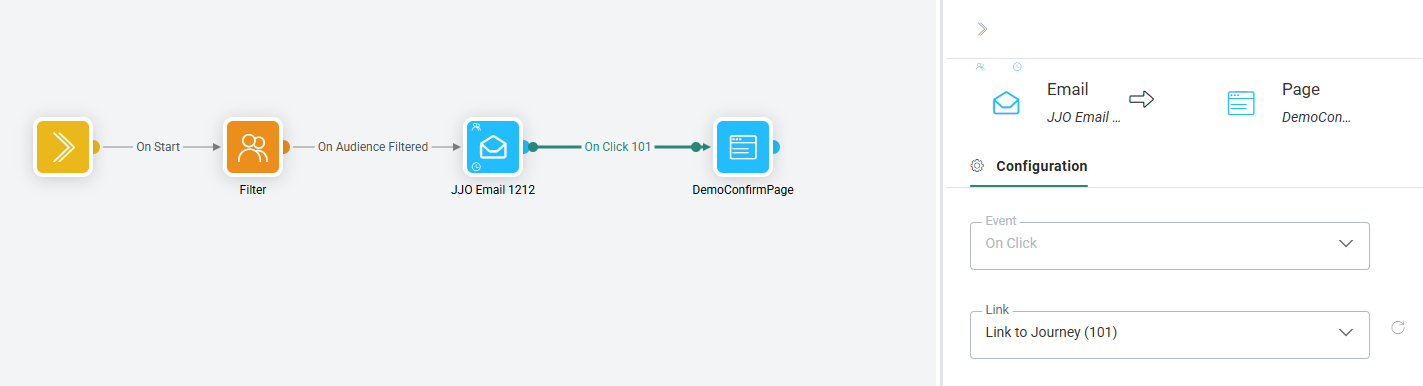
Aucun autre événement n'est disponible, car il s'agit d'un Single Batch journey.
Exemple 2:
Pour un Recurring Batch journey, il est possible de sélectionner les événements programmés À l'envoi, En cas de clic sur le message, et À la consultation, puis de définir des actions de suivi. L'événement À l'envoi ne peut être utilisé qu'en combinaison avec le Composant Attente.