
Vous pouvez créer une liste depuis différents emplacements:
- à partir du menu volant Listes, en cliquant sur le bouton Nouveau, puis en sélectionnant Liste dans l'assistant.
- à partir de la page de démarrage Listes, en cliquant sur le bouton Nouveau de la barre d'outils, puis en sélectionnant Liste dans l'assistant.
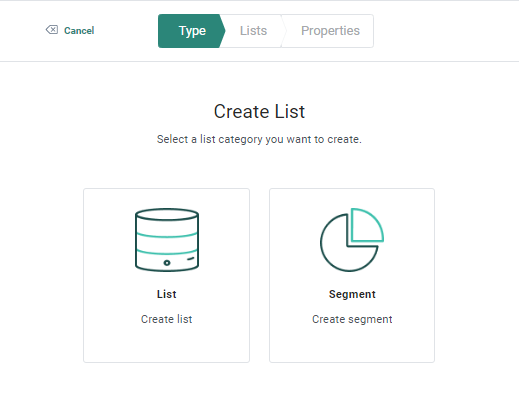
Dans l'écran suivant, sélectionnez le type de liste :
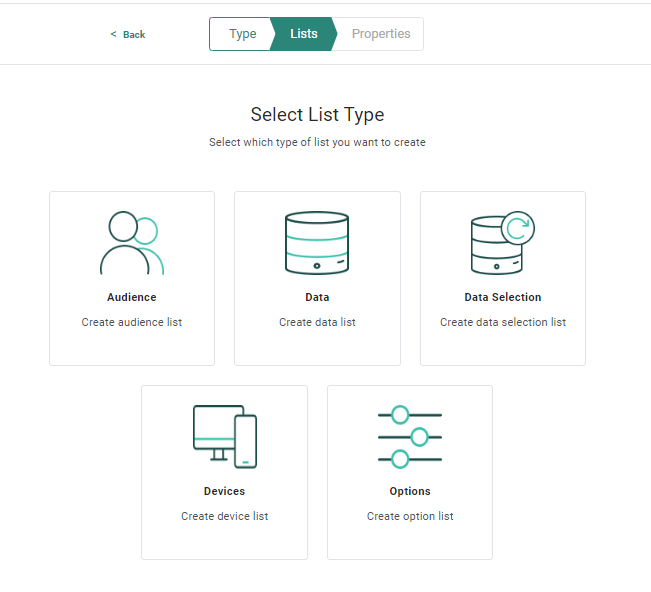
Un assistant vous guide au fil du processus de création.
Dans cette rubrique:
- Créer une Liste
- Définir les champs de la liste
- Créer des relations
- Événements personnalisés
- Gérer les données de la liste
- Filtrer les données
- Créer des segments
- Historique de la liste
- Partage de la liste
- Utilisation de la liste
Créer une Liste
Remarque: Lorsque vous éditez une liste, cliquez sur l'étape de votre choix pour accéder directement à la configuration correspondante.
1. Sélectionnez d'abord le type de liste que vous souhaitez créer.
2. Complétez ensuite les propriétés:
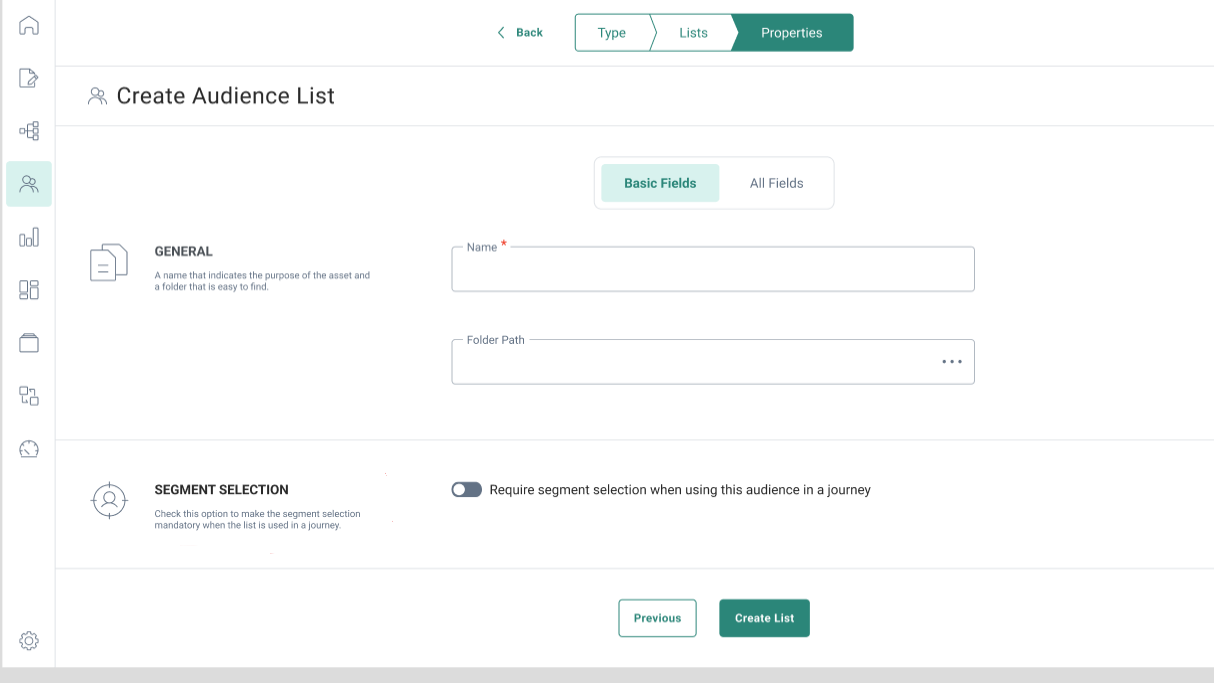
Les propriétés sont regroupées par type d'information. Par défaut, seuls les champs de base sont affichés. Passez à l'onglet Tous Champs pour afficher tous les autres champs. Sur le côté gauche des propriétés, une aide à l'écran est fournie. Elle permet à l'utilisateur de remplir le formulaire avec des informations précises et complètes.
Onglet Champs de base:
Général
- Nom — Indiquez un nom clair pour votre liste. Ce nom sera utilisé dans les Journeys et messages. Il doit être explicite.
- Chemin du dossier — Emplacement où la liste est enregistrée dans l’arborescence des dossiers.
Sélection d'un segment
- Exiger la sélection d'un segment lors de l'utilisation de cette audience dans un Journey — Cochez cette option pour rendre la sélection d'un segment obligatoire lorsque la liste est utilisée dans un Journey. Cela permet de s'assurer que les messages ne sont pas envoyés à l'ensemble de l'audience, mais seulement à une sélection de contacts. Le Journey ne peut pas être exécuté tant qu'aucun segment n'a été sélectionné.
Onglet Tous champs:
Général
- Description - Définissez une description claire de l'utilisation de ce liste.
- Libellé — Le(s) libellé(s) attribué(s) à cet actif. Sélectionnez un ou plusieurs libellés dans la liste déroulante. (Ces libellés sont créés dans le module Configuration Admin.) Les utilisateurs disposant des autorisations d'accès appropriées peuvent également créer de nouveaux libellés en saisissant leur nouvelle valeur dans le champ Libellé.
- Nom de l'API — Le nom de la liste tel qu'il sera utilisé par les méthodes de l'API. (Seuls les caractères alphanumériques et de soulignement sont autorisés). Par défaut, le nom de l'API est complété par le nom donné à la liste.
3. Lorsque vous avez terminé, appuyez sur Créer Liste. Vous accédez alors à la fenêtre Conception. Le volet de configuration Champs s'affiche par défaut.
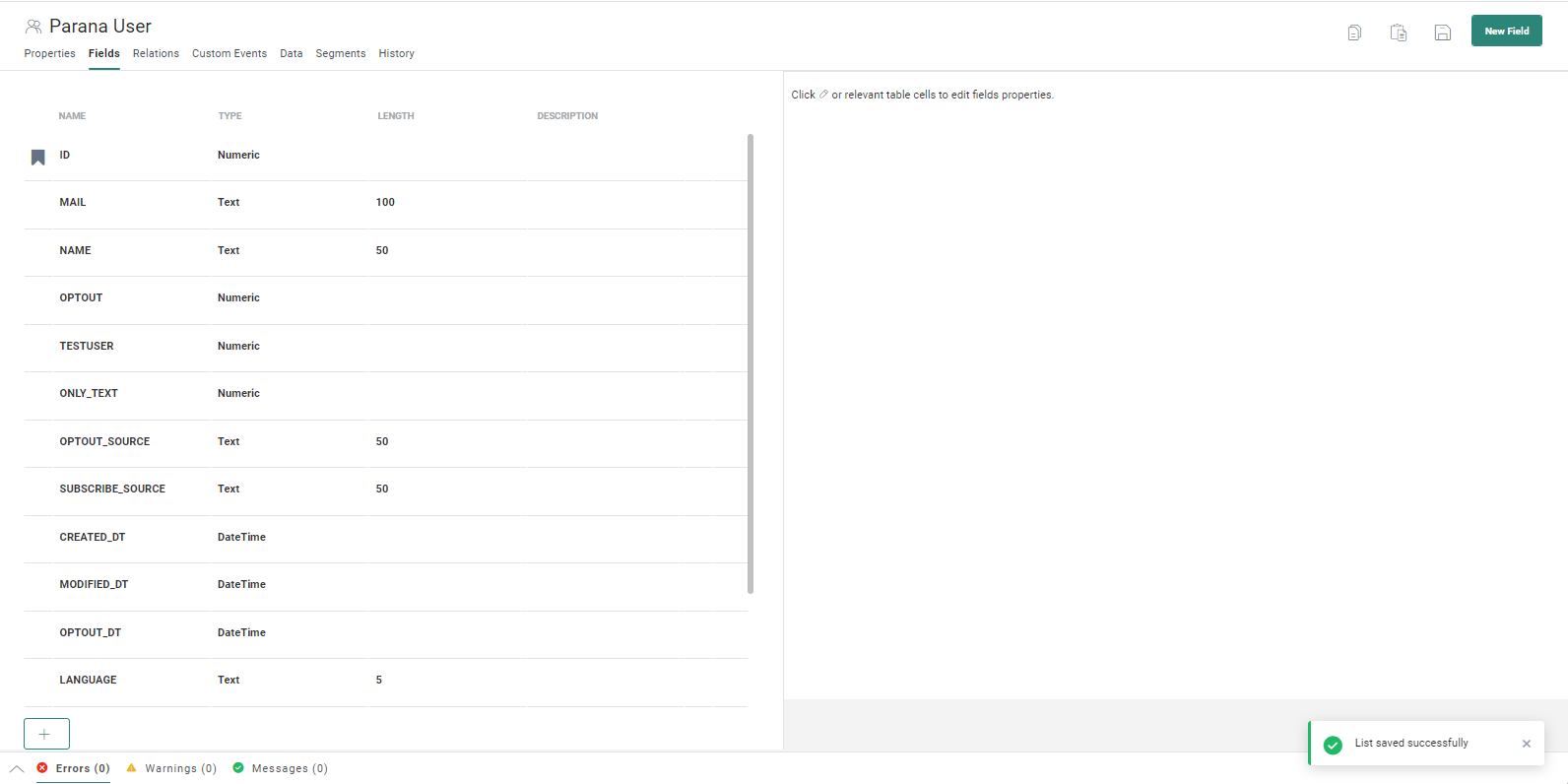
En haut à gauche de la page de démarrage, vous avez accès à différents onglets de configuration de liste, comme la définition des champs, des relations, l'ajout de données, la création de segments et l'Historique de la liste.
En haut à droite de la page de démarrage, différents boutons d'action sont disponibles. Ces boutons varient en fonction du onglet de configuration actif.
Remarque: Dans l’aperçu Champs, les champs avec un index filtré dans la base de données sont indiqués par une icône spécifique:  .
.
Vous ne pouvez éditer que certaines propriétés des champs avec un index. Vous ne pouvez modifier ni le nom ni la longueur.
Vous ne pouvez pas non plus supprimer ce type de champ.
Définir les champs de la liste
L'onglet Champs vous permet de définir, d'éditer ou de supprimer des champs personnalisés de la liste.
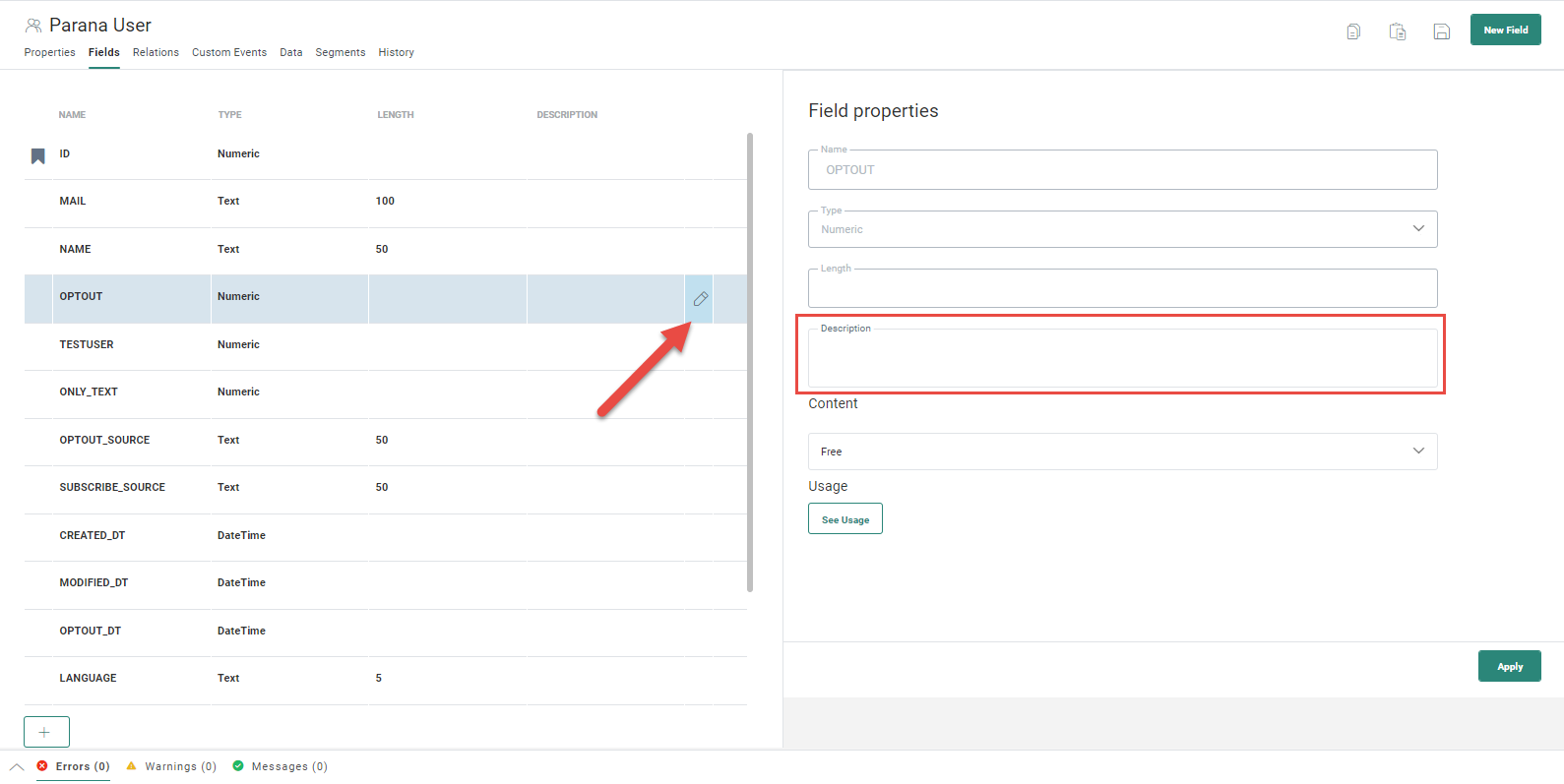
Tous les champs par défaut s'affichent en gras. Ils ne peuvent pas être supprimés. Vous pouvez seulement éditer la description d'un champ par défaut.
Pour ce faire, éditez la propriété directement dans la grille (1) ou en cliquant sur l'icône Crayon  (qui ne s'affiche que lorsque vous passez le pointeur sur un champ) et modifiez la description dans les propriétés sur la droite (2).
À partir des boutons d'action, en haut à droite, vous pouvez :
-
sauvegarder - toutes les modifications apportées à la structure de la liste (nouveaux champs, modifications des champs) sont désormais des champs persistants
-
copier - cette opération copie la structure de la liste sous la forme d'une série de définitions de champs dans le presse-papiers. Cette copie peut ensuite être utilisée pour recréer une liste correspondant à la même structure. Veuillez noter que le format peut être collé dans une feuille de calcul (Excel, Google Sheets, etc.) pour une manipulation plus poussée et la gestion de la structure. champs dans le presse-papiers. Ils peuvent être collés dans Excel à partir du presse-papiers.
- coller les champs - permet de coller une structure de données dans une boîte de dialogue qui est ensuite utilisée pour manipuler cette liste. à partir du presse-papiers. La description des champs portant le même nom est mise à jour. Les nouveaux champs sont ajoutés en bas et les champs système demeurent inchangés.
- La description des champs portant le même nom est mise à jour.
- De nouveaux champs sont ajoutés en bas et
- Les champs système resteront inchangés
Remarque: Lorsque vous créez une liste, vous devez toujours commencer par définir les champs de la liste.
Un aperçu de tous les champs standard de la liste est fourni. Selon le type de liste, différents champs standard sont disponibles. La liste des champs standard peut être complétée par des champs personnalisés. (Pour plus de détails sur ces différents types, consultez les rubriques suivantes: Liste d'audience, Liste de données, Liste de sélection de données)
Remarque: Vous trouverez ici la liste des types de données prises en charge.
Ajouter des champs personnalisés
1. Pour ajouter des champs personnalisés à la liste, cliquez sur + dans la table afin d'ajouter une ligne supplémentaire. Vous pouvez également utiliser le bouton Créer Champ dans la barre d'outils en haut.
2. Saisissez le nom du champ, puis choisissez son type et sa longueur. Ajoutez une description, le cas échéant.
Remarque: Les noms des champs ne peuvent pas correspondre à des mots réservés comme Système, Mise à jour, Supprimer, etc.
Vous trouverez ici la liste complète des mots réservés.
Pour le type, vous pouvez choisir entre Texte, Numérique, Date/Heure, Booléen, Long, Flottant, Date, Longtext.
Remarque: Vous pouvez appliquer le type JSON aux champs de la liste d'événements personnalisés. Cinq champs au maximum peuvent être de ce type.
Pour chaque champ, vous devez définir la structure JSON (nom, utilisation et paramètres obligatoires).
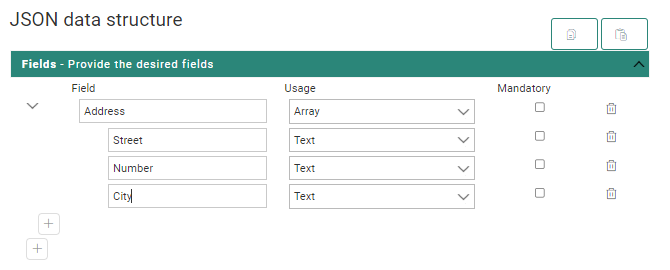
Pour obtenir les données d'un champ JSON, utilisez la syntaxe suivante :
[% jsonValue(field, JSON key) %]
où :
* field = une expression renvoyant le champ JSON, par exemple : eventValue('FAVORITESHOPS')
* JSON key = le chemin pour accéder à la clé spécifique dans le JSON (tableau). Utilisez « . » comme séparateur et « [x] » comme opérateur d'indexation (basé sur zéro).
Exemple:
A Custom Events field called FAVORITESHOPS contains the JSON structure as displayed above.
- Pour obtenir la « ville » du premier élément du tableau ADDRESS, utilisez : [% jsonValue(eventValue('FAVORITESHOPS'), 'ADDRESS[0].CITY') %]
- Pour obtenir la « ville » du deuxième élément du tableau ADDRESS, utilisez : [% jsonValue(eventValue('FAVORITESHOPS'), 'ADDRESS[1].CITY') %]
Conseil: Utilisez la tabulation pour passer d'un champ de saisie à l'autre.
3. Ajoutez autant de champs que nécessaire et lorsque vous avez terminé, appuyez sur le bouton Enregistrer  dans la barre d'outils.
Remarque: Vous pouvez modifier l'ordre des champs dans la liste simplement en les glissant et en les déposant à l'emplacement souhaité. Toute modification apportée à l'ordre des champs se reflétera également sur la création d'un filtre ou d'un segment, dans l'Éditeur de contraintes ou sur la création d'une relation avec la liste.
Propriétés du champ
Pour modifier un champ de la liste, cliquez sur l’icône en forme de crayon (qui ne s'affiche que lorsque vous passez le pointeur sur un champ). Une fenêtre des propriétés du champ s'affiche à droite.
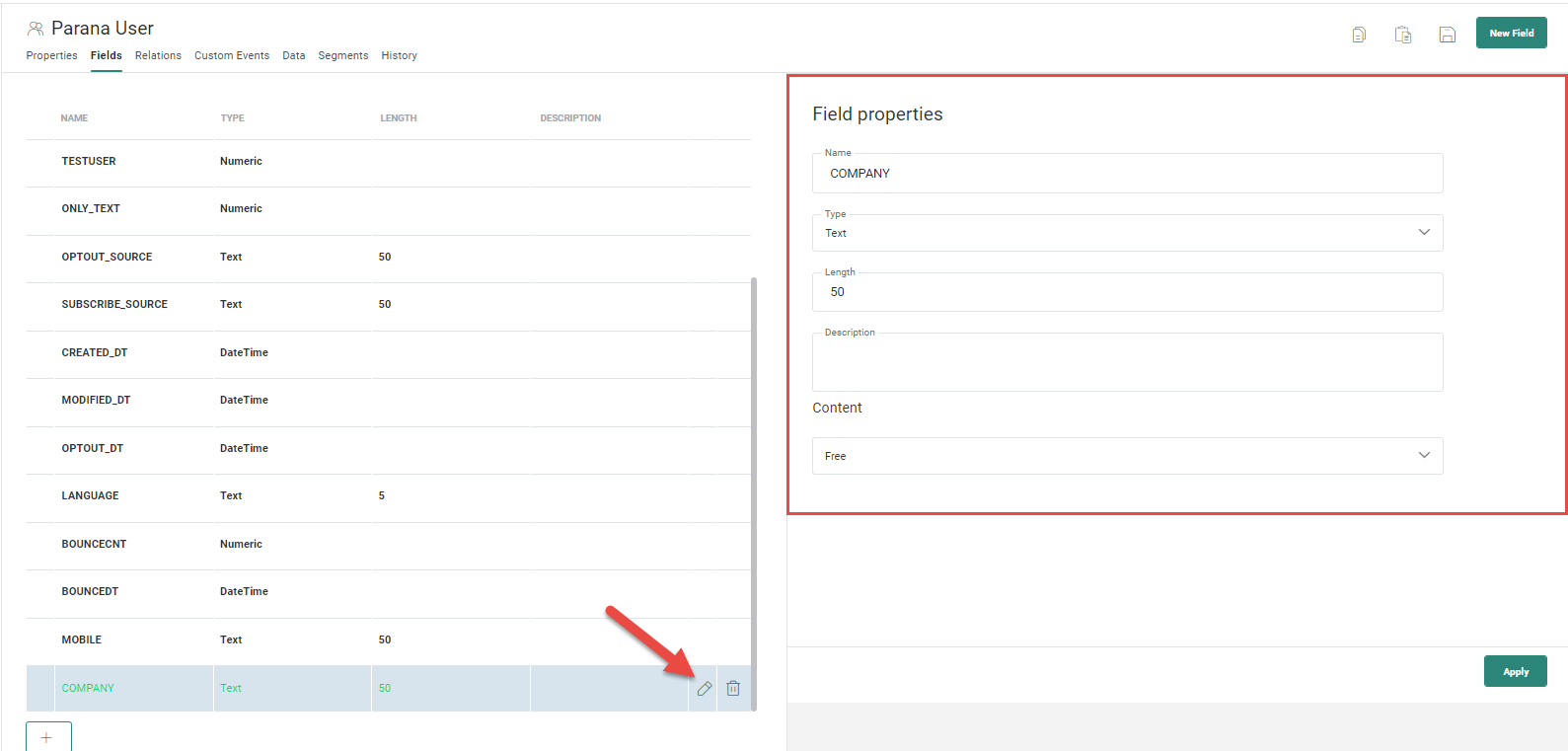
Remarque: La longueur des champs personnalisés et champs système peut être modifiée ; un maximum de 4000 caractères est autorisé.
Notez toutefois que la longueur des champs « texte » ne peut jamais être diminuée, mais seulement augmentée. Il s'agit d'un mécanisme de sécurité destiné à éviter la perte de données.
Vous pouvez définir le 'type de contenu' d'un champ (c'est-à-dire comment le champ est rempli) :
- Libre —Le champ peut contenir n'importe quelle valeur, sous réserve des restrictions liées au type de données et à la sensibilité.
- Calculé (non-persisté) — Un champ calculé non persistant est une 'fausse' colonne dans laquelle la valeur du champ n'est pas stockée, mais calculée au moment où elle est récupérée (c'est-à-dire évaluée le plus tard possible).
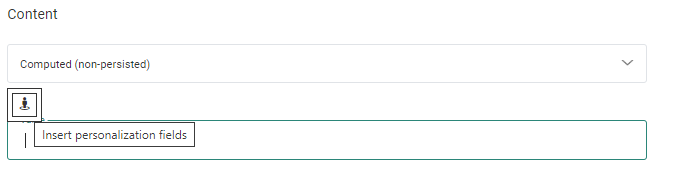
Exemple :[
%[MASTER.NAME]%]+[%[MASTER.FIRSTNAME]%] pour concaténer le nom et le prénom.[%year( [MASTER.BIRTHDAY] )%] pour extraire l'année de la date d'anniversaire.Remarque: Un type de champ ne peut être défini comme calculé que lors de sa création. Une fois que les modifications apportées à la liste ont été enregistrées, le type de champ ne peut plus être modifié ; le champ lui-même doit être supprimé et recréé
- Calculé (persisté) — La valeur est calculée pendant les modifications de données et stockée dans la table (c'est-à-dire évaluée le plus tôt possible). En raison de la surcharge de performance requise par la non-persistance, cette approche est préférée.
Remarque: Les champs calculés sont disponibles pour tous les types de données.
Vous pouvez utiliser des expressions simples (exemple IF/EQ : [%IF(EQ('record1', [MASTER.NAME]), 'parana', 'BAR')%]).
Vous trouverez ici une liste de toutes les fonctions prises en charge qui peuvent être utilisées dans les expressions Selligent pour les champs calculés.
Remarque: La modification des champs calculés est restreinte. Lorsqu'un champ calculé est utilisé dans une configuration d'importation de données, dans un Composant Données de Journey ou dans une synchronisationde données, les modifications apportées au champ sont limitées. Par exemple, dans le Composant Données, les champs calculés ne seront pas disponibles pour la sélection.
Remarque technique :
Où les champs calculés sont-ils pris en charge ?
Il existe différents emplacements.
Au niveau du type de liste :
| Pris en charge | Pas pris en charge |
| Liste d'audiences | Liste d'options |
| Liste de données | |
| Liste de sélection de données | |
| Liste d'appareils | |
| Liste d'événements personnalisés |
Au niveau du type de champ:
| Pris en charge | Pas pris en charge |
| Boolean | JSON (uniquement pour les événements personnalisés) |
| Numeric | |
| Long | |
| Float | |
| Date | |
| Datetime | |
| Text | |
| Longtext |
Au niveau de la fonctionnalité
| Pris en charge | Pas pris en charge |
| Liste - Segmentation | Relations de liste |
| Exportation de liste : Filtre d'audience | Liste d’importation |
| Exportation de liste : Mappage de fichiers | Synchronisation de liste avec CRM |
| Personnalisation de contenu | Composant Données de journey : champ à mettre à jour |
| Correspondance entre contenu et liste de sélection de données | Composant Données d'événement de journey : champ à mettre à jour |
| Filtre d'audience de journey | Canal personnalisé |
| Groupe de contrôle de journey : champ de tri | |
| Groupe de contrôle de journey : champ de regroupement (numérique uniquement) | |
| Groupe de contrôle de journey : champ de priorité | |
| Fractionnement basé sur les règles de journey | |
| Exemple de journey : champ de tri | |
| Personnalisation du canal personnalisé de journey | |
| Personnalisation du composant personnalisé de journey | |
| Personnalisation du composant Données de journey | |
| Personnalisation du composant Données d'événement de journey | |
| Composant Recherche de journey | |
| Composant Validation de journey |
Remarque: Un champ ne peut être défini comme Calculé que lors de sa création. Lors de la modification d'un champ existant (après l'enregistrement de la liste), cette action n'est plus autorisée.
- Valeur unique — L’utilisateur peut choisir une seule valeur dans une liste déroulante. Lorsque cette option est sélectionnée, une liste d’options doit être liée au champ.
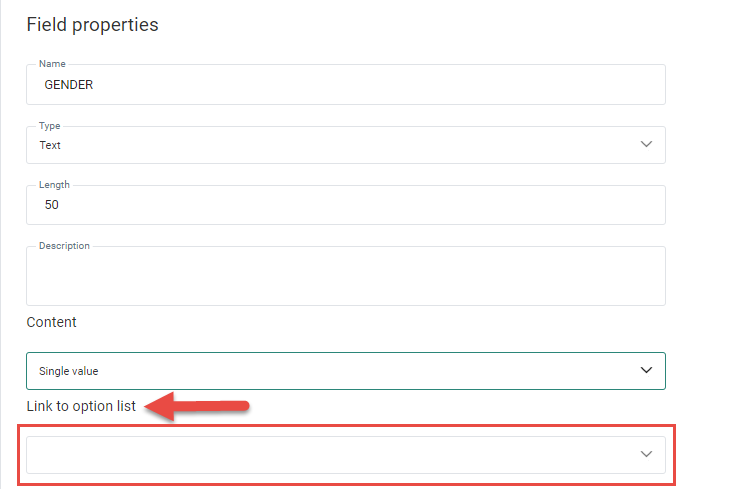
- Valeurs multiples — L’utilisateur peut choisir une ou plusieurs valeurs à partir d’une liste déroulante. Les valeurs sont séparées par une virgule. Lorsque cette option est sélectionnée, une liste d’options doit être liée au champ.
Remarque: Une liste d’options [Texte] ne peut être utilisée que dans un champ Texte. Une liste d’options [Numérique] peut être utilisée dans les champs Texte et Numérique. Cependant, si le champ de liste est de type « Texte » et n'autorise qu'une seule valeur, et que la liste d'options est [Numérique], les performances en seront affectées.
Example: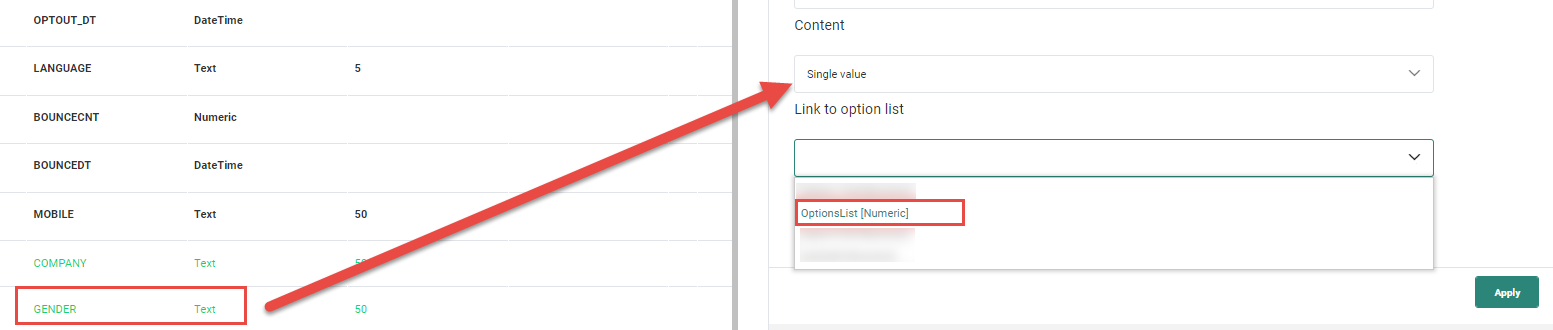
Lorsqu'une liste d’options est associée à un champ de la liste, ceci sera indiqué par une icône dédiée dans l’aperçu des Champs de la liste:

- Jeu d'identifiants de sélection de données — Cette option est disponible pour les listes d'audience et les listes liées 1:1, telles que les listes de données et les listes d'appareils. Vous pouvez également l'utiliser dans une liste d'événements personnalisés liée à la liste d'audiences. Si un champ est défini comme tel, il peut être utilisé dans les messages non transactionnels en tant que champ de recherche.
Lorsqu'un champ est défini selon ce type, ses valeurs doivent être séparées par une virgule, une barre verticale ou un point-virgule. Ces valeurs sont des identificateurs de recherche pouvant être utilisés lors de l'utilisation d'une source de données dans des Répéteurs de vos messages ou en tant que champ de personnalisation. Vous pouvez ainsi extraire des éléments spécifiques d'une source de données en comparant les ID de recherche de ces éléments aux ID de ce champ spécifique.
Exemple: Nous disposons d'une liste d'audience AUDIENCE avec un champ LOOKUPIDS contenant les préférences de l'utilisateur. Ce champ LOOKUPIDS est défini comme "Identifiant de la sélection de données défini" et permet de filtrer les éléments de la source de données en fonction des informations contenues dans ce champ.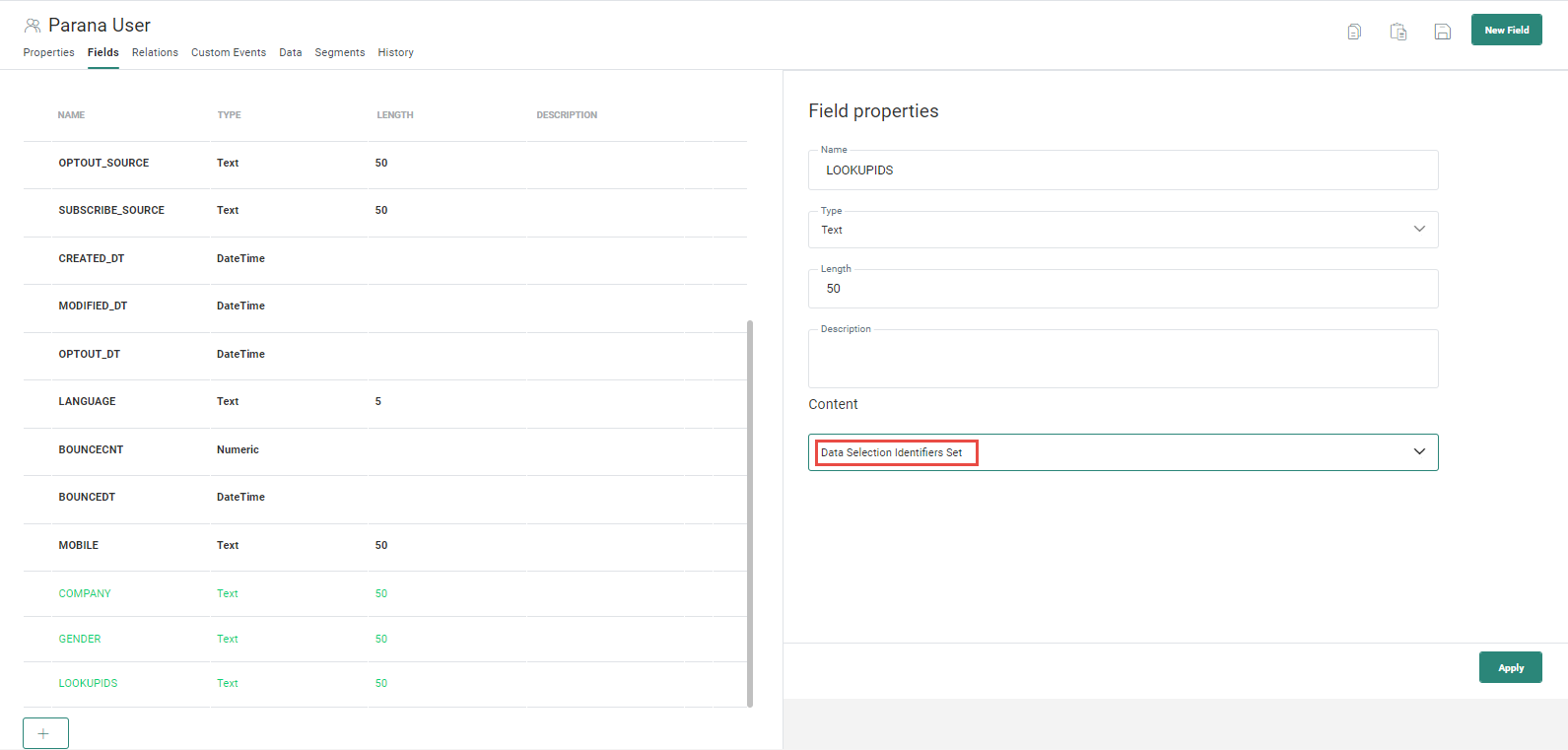
Ce champ contiendra par exemple les identifiants suivants pour l'utilisateur x : 1|2|4.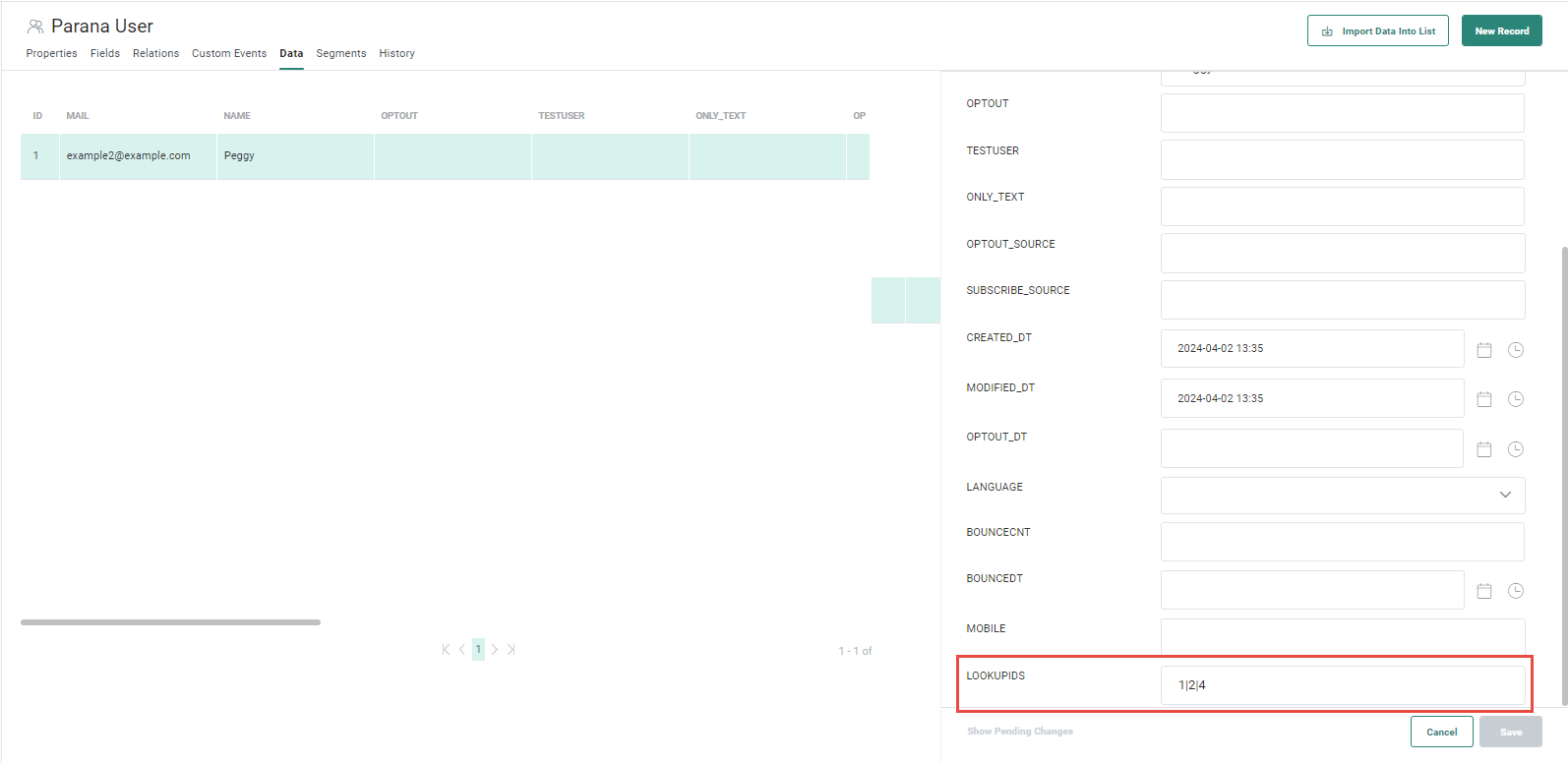
Lorsqu'un message est créé pour cette audience, vous pouvez créer une sélection de données pour le message qui extrait uniquement les éléments de la source de données pour lesquels l'ID du champ de recherche correspond aux ID du champ LOOKUPIDS de la liste des audiences.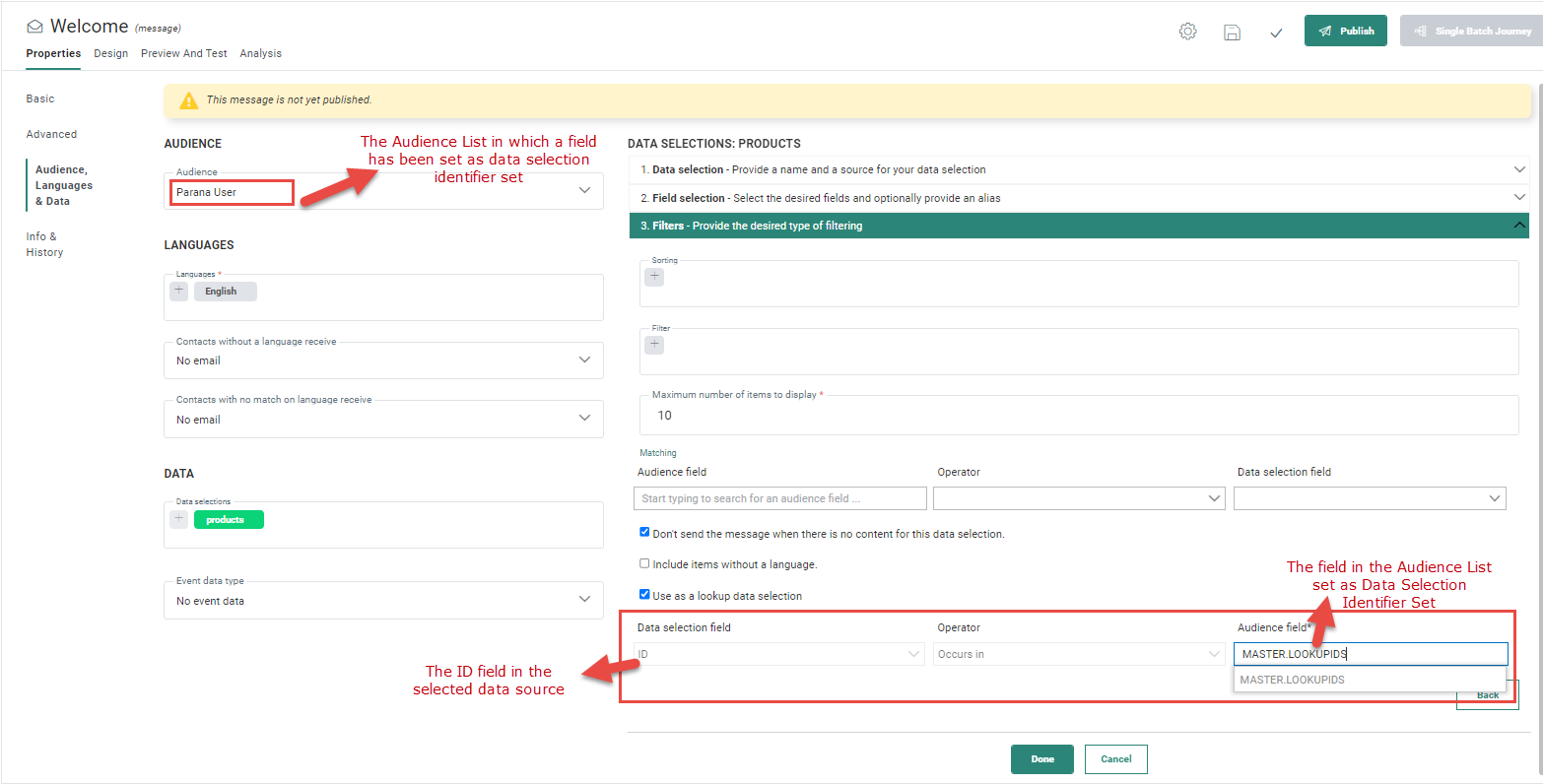
Pour les champs qui se trouvent dans une liste de sélection de données, une option supplémentaire est disponible. Elle vous permet d'indiquer si le champ est un champ de recherche.
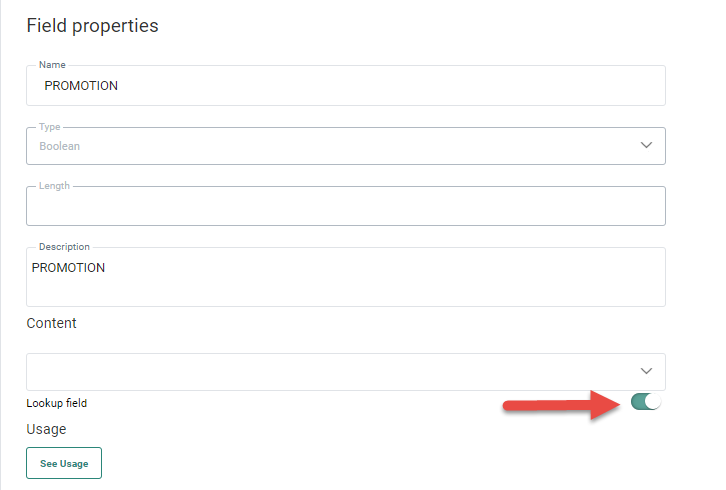
Définissez si le champ est utilisé comme champ de recherche pour un élément de la liste. Le champ sélectionné doit être un identifiant unique et est utilisé dans un appel API pour déclencher un message transactionnel avec des éléments qui existent déjà dans une sélection de données. Lorsque le message est déclenché, seul l'identifiant unique des éléments est transmis et les informations de l'élément réel sont extraites de la sélection de données.
De plus, lorsqu'un champ de la liste de sélection de données est défini comme « champ de recherche », il peut également être utilisé dans des messages non transactionnels afin de rechercher des fiches dans la liste de sélection de données correspondant aux préférences stockées pour le contact.
(voir l'exemple ci-dessus dans l'Identifiant de la sélection de données défini).
Remarque: Le champ sélectionné comme champ de recherche est marqué d'une loupe dans l'aperçu des champs de la Liste de Sélection de Données correspondante.
Avertissement: Une fois qu'un champ est défini comme champ de recherche, cette action ne peut être annulée ! La bascule sera désactivée.
Veuillez donc bien considérer votre action avant de définir un champ comme champ de recherche.
Si vous devez apporter des modifications, veuillez contacter Zeta pour effectuer les mises à jour nécessaires dans la base de données.
Remarque: Vous pouvez supprimer des champs personnalisés de la liste. Sélectionnez le champ dans la table et cliquez sur l'icône Supprimer .
.
Les champs seront définitivement supprimés de la liste à l'enregistrement des modifications.
Les champs standard ne peuvent pas être supprimés.
Si le champ est utilisé dans une exportation ou une importation récurrente, il est impossible de le supprimer. Une boîte de dialogue Utilisation donne des détails sur l'utilisation du champ.
De plus, dans les propriétés du champ, le bouton Voir l'utilisation  donne accès à un aperçu de l'endroit où le champ sélectionné est utilisé.
Remarque: Les messages de validation indiquent les problèmes potentiels liés à la création de champs Liste et de relations, tels que les champs de table dupliqués. Cliquez sur le message de validation pour accéder au champ correspondant.
Créer des relations

Événements personnalisés
Dans le cas d'une Liste d'audience, un onglet supplémentaire nommé Événements personnalisés s'affiche. Les données des événements personnalisés peuvent être traitées par des journeys pilotés par les événements.
Ces données sont les plus pertinentes au moment où l'événement se produit et ne concernent que le contact lui-même.
Exemple: L'exécution des données d'activité d'un utilisateur montre que l'utilisateur vient d'atteindre l'événement « 100 miles ».
L'événement est déclenché et l'utilisateur reçoit un message pour le féliciter et lui offrir un coupon dans un magasin de sport.
Pour plus d'informations sur la gestion des événements personnalisés, veuillez consulter la rubrique dédiée ici.
Gérer les données de la liste
L'étape suivante est l'étape Données. Les fiches existantes s'affichent dans une table et vous pouvez ajouter de nouvelles fiches. Les données s'affichent par 20 éléments par page. Les boutons vous permettent de naviguer d'une page à l'autre.
Vous pouvez ajouter des fiches manuellement ou en les important à partir d'un fichier. Consultez cette rubrique pour plus de détails sur la création des fiches.
Remarque importante : Si l'onglet Données ne s’affiche pas lorsque vous accédez à une liste, il est probable que l'option 'Masquer les données personnelles' est activée. Vérifiez auprès de votre administrateur si cela ne vous semble pas correct.
Filtrer les données
1. Pour rechercher des fiches spécifiques dans la liste, accédez à la fenêtre située à droite pour filtrer les données affichées.
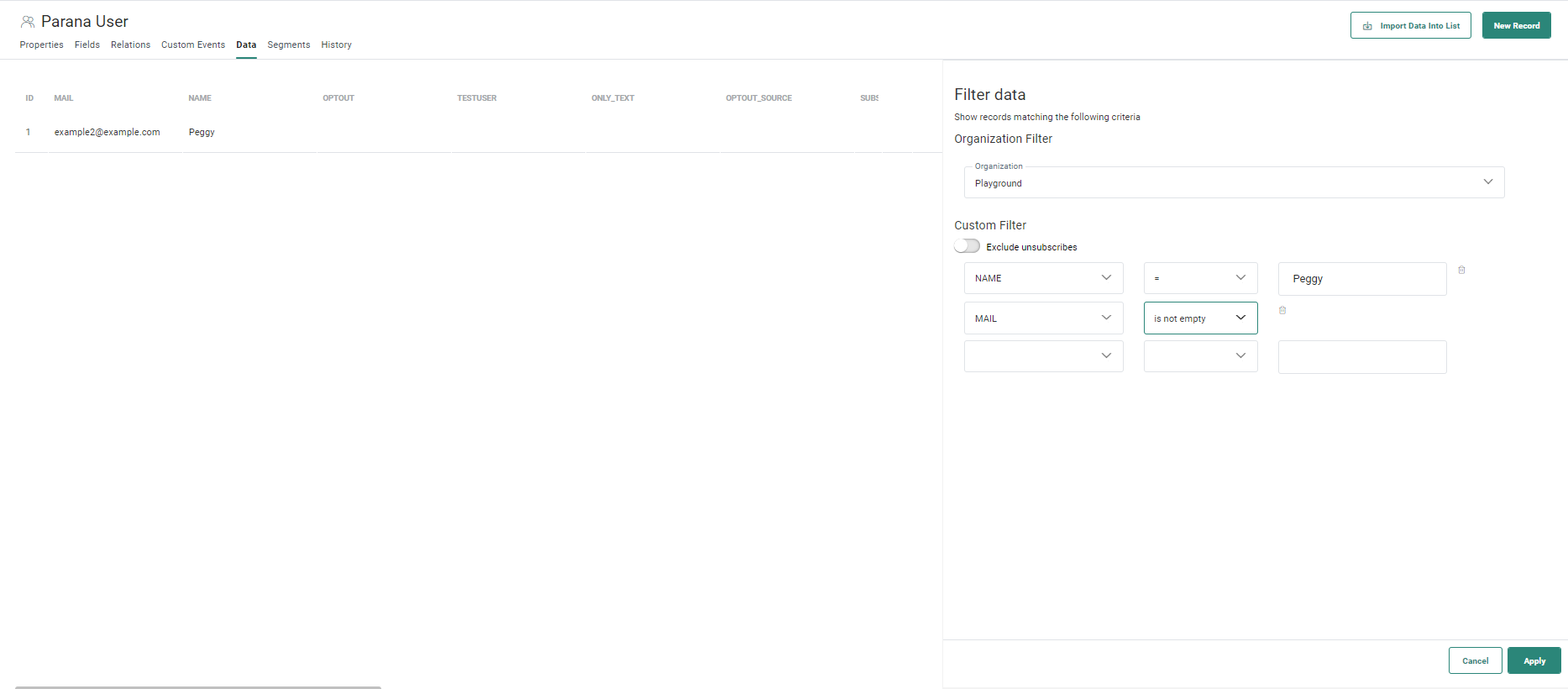
2. Pour définir un filtre personnalisé, sélectionnez d’abord le champ à filtrer, puis l'opérateur du champ (les opérateurs dépendent du type de champ) et saisissez la valeur du champ.
3. Pour ajouter des champs supplémentaires, sélectionnez un champ et effectuez les mêmes opérations que pour le premier champ.
Remarque: L’opérateur 'AND' est appliqué lorsque plusieurs champs sont sélectionnés.
4. Cliquez sur Appliquer. Le filtre est désormais appliqué à toutes les données. Il reste sélectionné lorsque vous naviguez d'une page à l'autre.
Remarque: L'option Exclure les désabonnements vous permet d'exclure des résultats les contacts qui se sont désabonnés.
Si vous disposez des autorisations, vous pouvez partager une liste avec d'autres Unités commerciales et la rendre ainsi disponible pour ces dernières. La liste est gérée une fois mais utilisée dans plusieurs Unités commerciales. Dans ce cas, un filtre d'Unité commerciale supplémentaire est disponible sur l'onglet Données pour limiter les enregistrements dans la liste partagée de l'Unité commerciale sélectionnée.
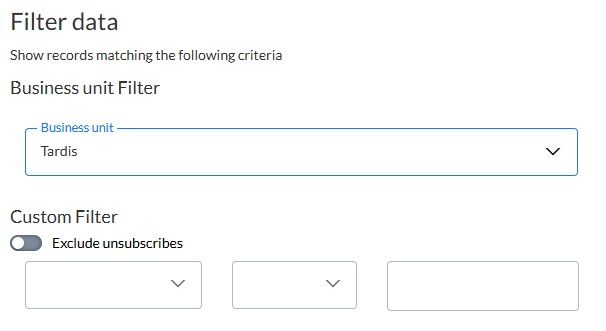
Pour plus d'informations sur le partage de listes, consultez la section ci-dessous.
Créer des segments
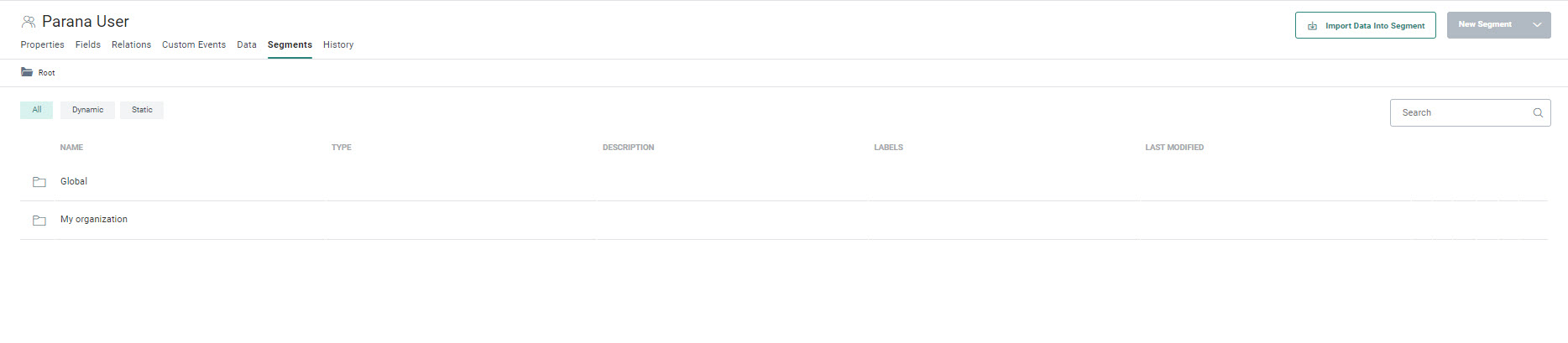
La dernière étape est facultative. Elle vous permet de définir des segments pour cette liste. Un segment est une fraction des données de la liste, basée sur un filtre. Cliquez sur Segments pour accéder à la fenêtre de configuration du segment.
Tous les segments existants sont répertoriés dans les dossiers « Global » et « Mon Unité commerciale ».
Vous pouvez créer autant de sous-dossiers que nécessaire dans ces dossiers principaux, mais il est impossible de créer des segments ou dossiers à la racine. Les dossiers et les segments stockés dans le dossier « Global » sont partagés avec d'autres Unités commerciales lors du partage de la liste. Les dossiers et les segments du dossier « Mon Unité commerciale » sont propres à l'Unité commerciale actuelle et ne sont jamais partagés.
Pour créer un segment, cliquez sur le bouton + Nouveau segment dans la barre d'outils. Vous pouvez choisir entre Segments dynamiques et Segments statiques. Vous pouvez également sélectionner le type de segment directement dans la liste déroulante associée au bouton.
Ou, Importer des données pour ajouter des données à un segment existant.
Historique de la liste
L'onglet Historique donne des informations sur le nombre de fiches insérées, mises à jour ou supprimées, par qui et quand.
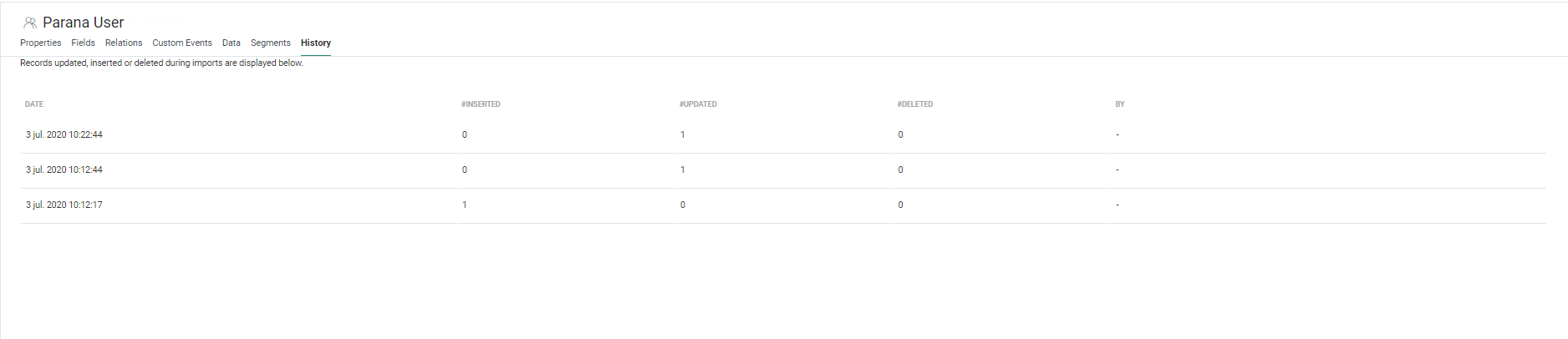
Cet aperçu inclut également des importations avec les transformations des données importées.
Configurer les propriétés de la liste
Une fois la liste créée, vous pouvez encore modifier certaines propriétés de la liste dans l'onglet Propriétés.
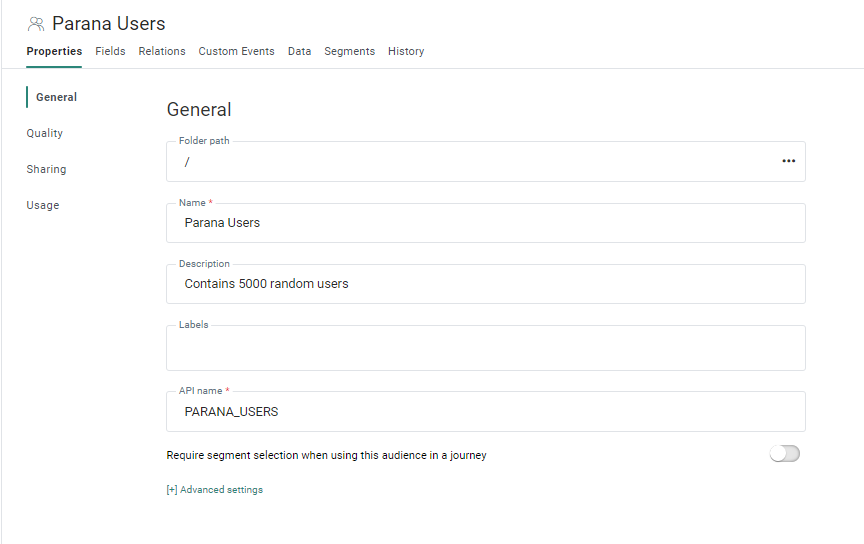
L'onglet Propriétés vous donne accès :
- aux propriétés générales de la liste — Vous pouvez modifier différentes propriétés comme le nom, la description, les balises, les libellés, les Unités commerciales ou encore le nom de l'API.
Vous pouvez également trouver le nom de la table créée dans la base de données dans les paramètres Avancés.
En outre, une liste de balises peut être liée à une audience. Cela permet aux marketers de marquer des liens dans le contenu et de suivre l'intérêt des destinataires du message. (Pour plus d'informations sur les Balises d'intérêt, voir ici)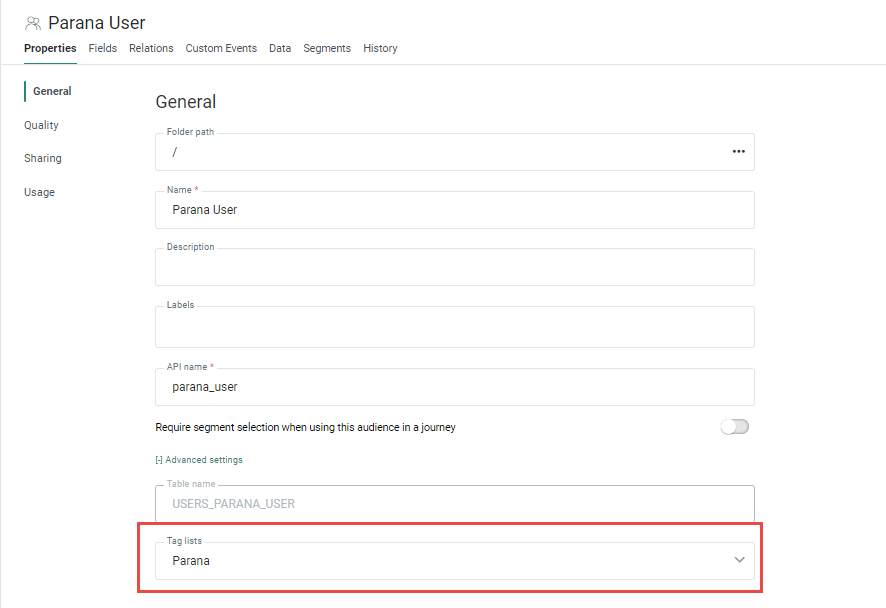
Remarque: Une Liste de balises peut être liée à une liste d'audiences.
Remarque importante: Quand la liste d'audiences est partagée dans plusieurs Unités commerciales, la liste de balises doit être partagée avec ces Unités commerciales afin d'afficher les balises lors de l'utilisation de la liste d'audiences dans le contenu.
Remarque technique:
Lorsque vous êtes un utilisateur Selligent Admin et que le module Grow est actif, un champ supplémentaire GUID de l'audience est visible dans les paramètres avancés des listes d'audiences.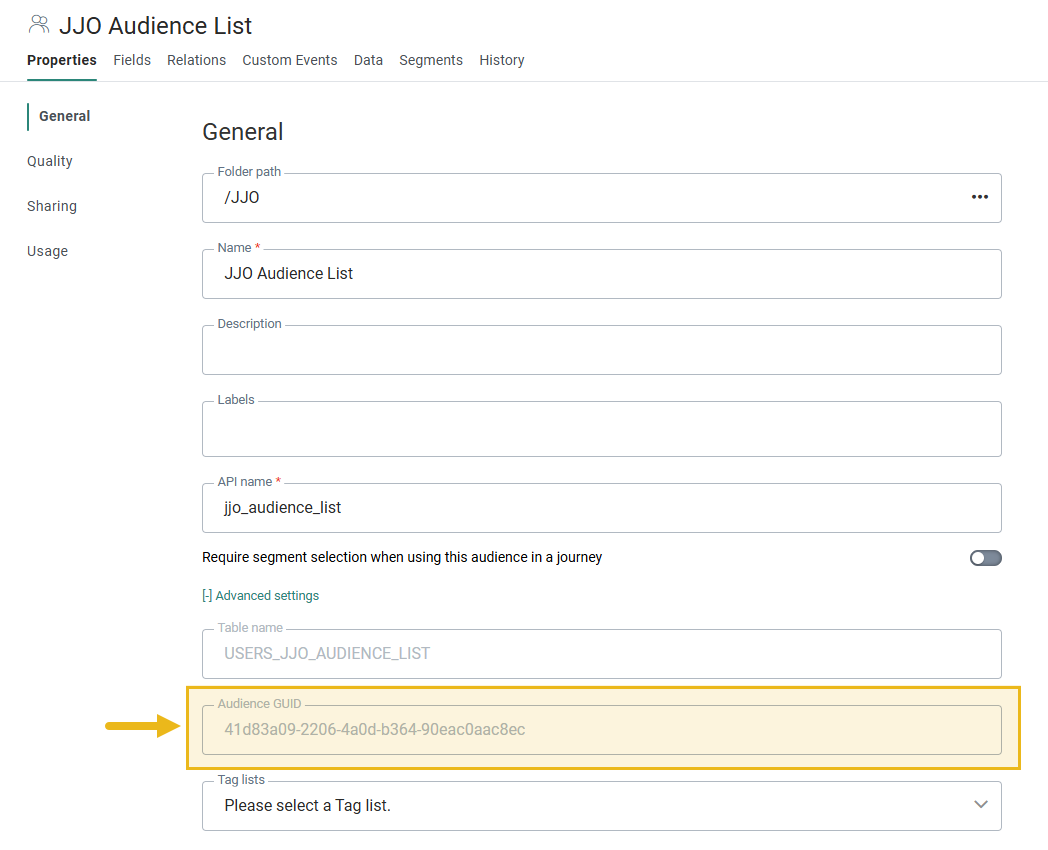
Le GUID de l'audience Selligent est nécessaire lors de la configuration de l'l'intégration de Grow à Selligent.
- à la configuration de la qualité de la liste — Vous accédez ainsi aux options de configuration de la qualité de la liste d'audience. Vous trouverez de plus amples informations ici.
- au partage de la liste — Vous permet de partager la liste avec une ou plusieurs Unités commerciales auxquelles vous avez accès. Par défaut, la liste est partagée avec l'Unité commerciale actuelle uniquement.
- à l'utilisation de la liste — Offre des détails sur la manière dont la liste est utilisée, ainsi que sur l'emplacement où elle est utilisée.
Partage de la liste
Lorsque vous avez la permission de partager des listes, vous pouvez partager une liste avec d'autres Unités commerciales et la rendre ainsi disponible pour ces dernières. La liste est gérée une fois mais utilisée dans plusieurs Unités commerciales.
De plus, lors du partage d'une liste, un filtre peut être défini, limitant ainsi les fiches de la liste partagée pour l'Unité commerciale sélectionnée. Le filtre peut être différent en fonction de l'Unité commerciale. Lors de l'affichage des données de la liste partagée dans l'une des Unités commerciales avec lesquelles elle est partagée, seules les fiches répondant aux critères de filtre définis s'affichent. De plus, le filtre est pris en compte lors de l'exécution d'un journey utilisant cette liste.
Remarque: Lorsque vous ajoutez de nouvelles fiches à la liste partagée sur laquelle un filtre a été défini, les champs sur lesquels le filtre est basé sont déjà remplis et vous ne pouvez pas les modifier. Cela signifie qu'il n'est pas possible de créer des fiches dans la liste qui ne sont pas conformes au filtre imposé et que toutes les nouvelles fiches seront automatiquement visibles à partir de l'Unité commerciale dans laquelle les fiches ont été créées.
Vous ne pouvez sélectionner que les Unités commerciales auxquelles vous avez accès. Si une liste est attribuée à des Unités commerciales auxquelles vous n'avez pas accès, vous ne pourrez pas les supprimer de la section Partage.
Remarque: Le partage de liste nécessite des permissions d'accès spécifiques, définies dans Admin configuration.
1. L'Unité commerciale actuelle est répertoriée par défaut. Pour ajouter des Unités commerciales supplémentaires, cliquez sur le bouton + Partager avec une autre Unité commerciale
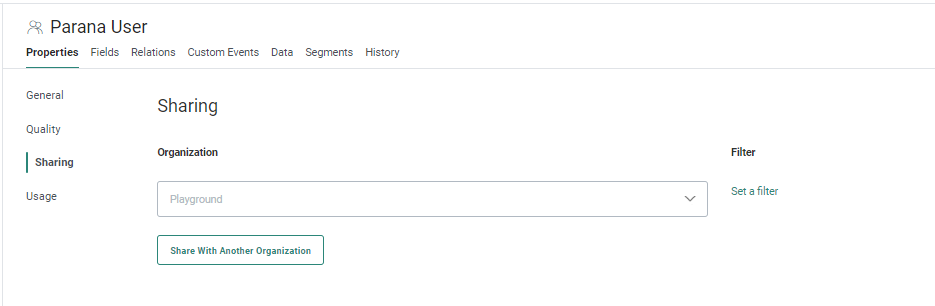
Remarque: Si la liste est partagée avec des Unités commerciales auxquelles vous n'avez pas accès, vous en êtes informé.
2. Un champ de saisie supplémentaire est ajouté, où vous pouvez sélectionner une Unité commerciale dans la liste déroulante. Seules les Unités commerciales auxquelles vous avez accès sont répertoriées. Sélectionnez celle que vous souhaitez ajouter.

3. À droite, un lien Définir un filtre est ajouté où vous pouvez définir le filtre à appliquer à la liste lorsqu'il est utilisé dans l'Unité commerciale sélectionnée.


4. Utilisez le lien Définir un filtre pour accéder à la boîte de dialogue Filtre personnalisé. Vous pouvez choisir de filtrer sur la liste d'audiences principale ou sur une liste liée 1:1. Cliquez sur la première liste déroulante pour la sélectionner :
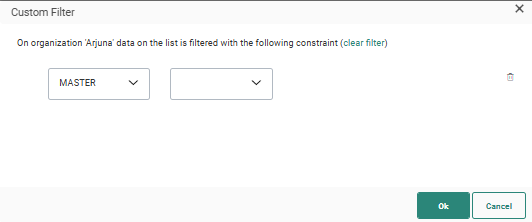
Remarque: En définissant un filtre, les fiches de la liste partagée sont limitées à celles répondant aux critères de filtre. Seules ces fiches s'affichent dans l'onglet Données de la liste partagée de l'Unité commerciale sélectionnée.
5. Une fois la liste sélectionnée, sélectionnez le champ dans la liste et définissez la condition. Vous pouvez utiliser une combinaison de conditions sur la liste principale et la liste liée :
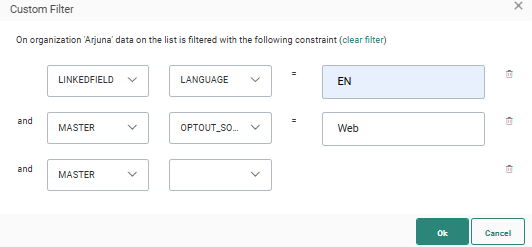
6. Une fois le filtre défini, cliquez sur OK.
Remarque importante: Lorsque des champs de la liste partagée sont liés à une liste d'options, vous devez vous assurer que la liste d'options existe également dans l'Unité commerciale avec laquelle la liste est partagée !
Si des Unités commerciales supplémentaires doivent être ajoutées, répétez les mêmes étapes et définissez un filtre si nécessaire.
Une fois la liste enregistrée, elle s'affiche également dans les autres Unités commerciales sélectionnées.
Remarque: Lors du partage de listes, les segments et les dossiers du dossier Global sont également partagés avec les autres Unités commerciales. Les segments et les dossiers du dossier Mon Unité commerciale ne sont jamais partagés. Cela signifie que, pour chaque Unité commerciale avec laquelle la liste est partagée, vous pouvez créer des segments propres à sa propre Unité commerciale et disposer de sa propre structure de dossiers dans le dossier Mon Unité commerciale.
Remarque : Les événements personnalisés liés à la liste d'audiences partagée seront également visibles pour les autres Unités commerciales.
Exemple : L'Unité commerciale A a une liste Clients, avec deux segments.
Le segment 1 est stocké dans le dossier Global et le segment 2 dans le dossier Mon Unité commerciale.
Lorsque la liste est partagée avec l'Unité commerciale B, seul le segment 1 du dossier « Global » est visible dans l'Unité commerciale B.
Exemple : Comment partager des listes entre Unités commerciales
Utilisation de la liste
Une fois la liste créée, l'utilisation de la liste est disponible dans l'onglet Propriétés de la liste.
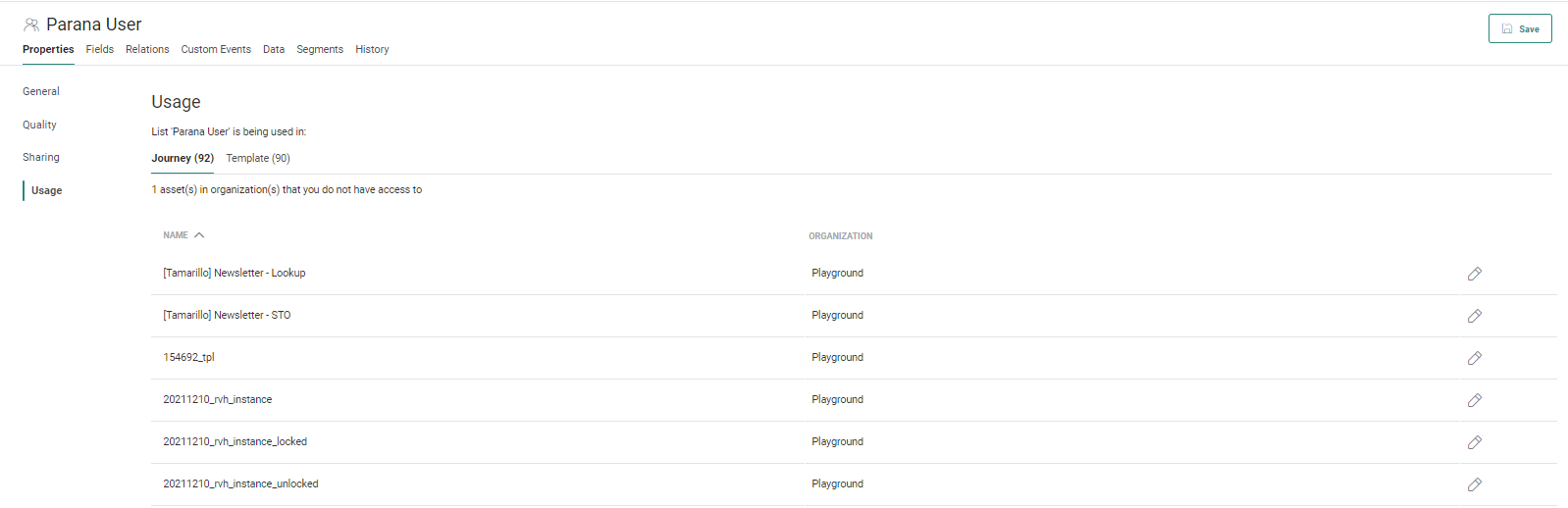
Vous trouverez ici des détails pour chaque type d'utilisation répartis sur différents onglets.
Les listes peuvent être utilisées dans :
- les sources de données créées à partir de la sélection de données
- les relations
- les champs (dans le cas d'une liste d'options ou champs calculés)
- événements personnalisés (dans le cas d'une liste d'options)
- contenu
- synchronisations de données CRM
- importations de données
- scripts de suivi
- exportations récurrentes
- journeys
- Enrichissement du profil
