
Einführung
Der Constraint Builder (auch als Segment Builder bezeichnet) ermöglicht Ihnen das Definieren von Filtern zum Beschränken einer Zielgruppe bei der Definition eines Listensegments oder beim Filtern einer Zielgruppe in einer Journey.
Die folgenden Arten von Constraints können eingestellt werden (detaillierte Erklärungen finden Sie im jeweiligen Abschnitt unten):
- Zielgruppe/Feld – zum Einstellen eines Filters bei einem Feld der Hauptliste oder bei einem Feld einer 1:1-Profilerweiterung oder einer Liste mit 1:N-/N:1-Verknüpfung.
- Engagement – zum Filtern nach Profilmetriken oder Journey-Interaktionen.
- Interesse – Option zum Filtern nach Interessen-Tag-Werten.
Dies ist nur verfügbar, wenn die Interessen-Tags-Funktion in Ihrer Umgebung aktiviert und für die Liste konfiguriert ist. - Segment – zum Ein-/Ausschließen vorhandener Segmente der Hauptliste
- Benutzerdefiniertes Ereignis – nur zutreffend beim Definieren eines Zielgruppenfilters in benutzerdefinierten Journeys mithilfe der Eingabekomponente für benutzerdefinierte Ereignisse.
- Sent-Time-Optimierung – Filter zum Prüfen, ob ein STO-Profil vorhanden ist oder nicht.
Dies ist nur verfügbar, wenn die Funktion Sent-Time-Optimierung in Ihrer Umgebung aktiviert ist und mindestens eine Interaktion von einem Kontakt in dieser Liste während der letzten 6 Monate stattgefunden hat.
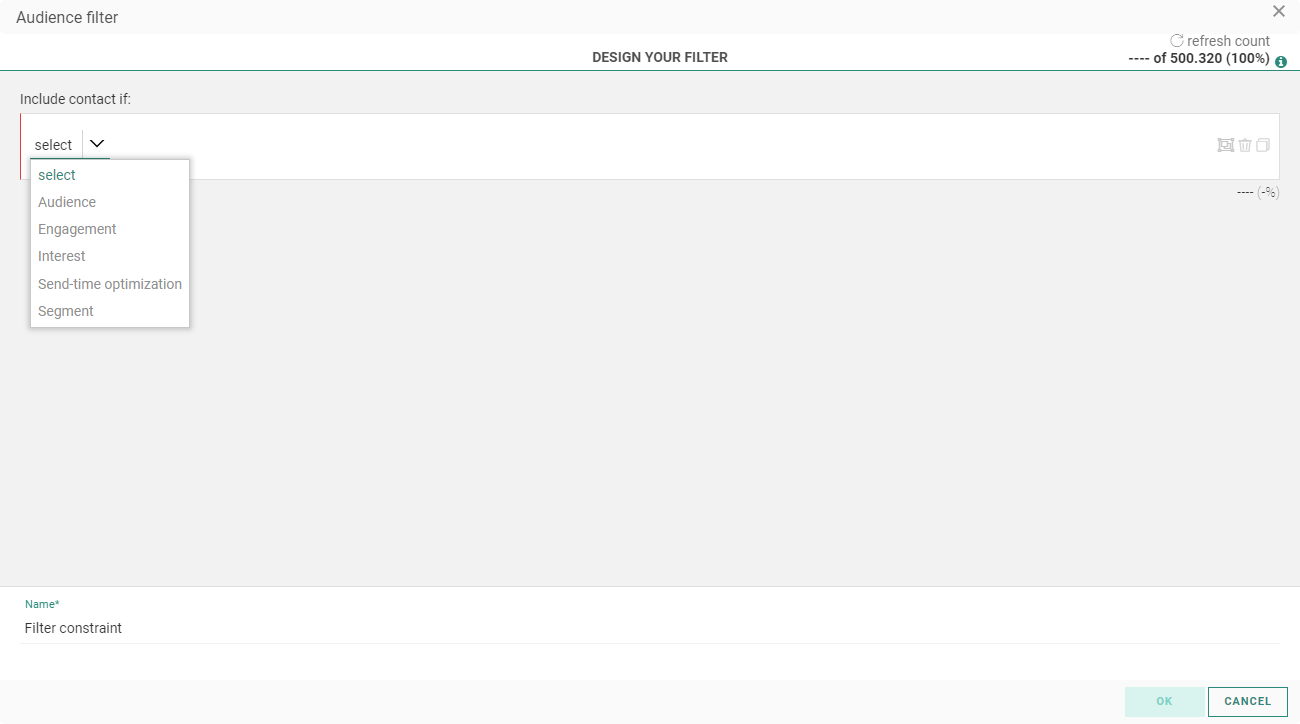
Zielgruppen-/Feld-Constraint
1. Über Zielgruppen-/Feld-Constraints
- Die erste Dropdown-Liste zeigt:
- „Zielgruppe“ – im Zusammenhang mit den Zielgruppenfiltern in Journeys
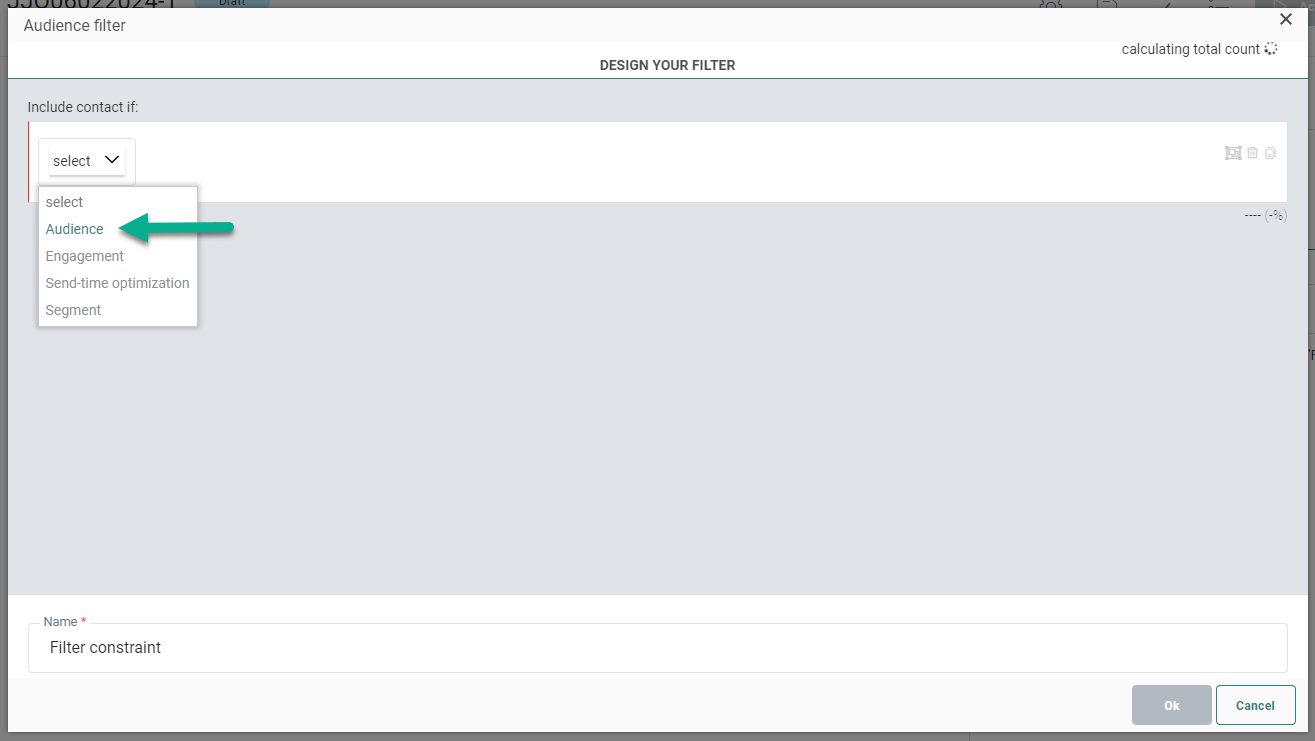
- „Feld“ – im Zusammenhang mit Listensegmenten
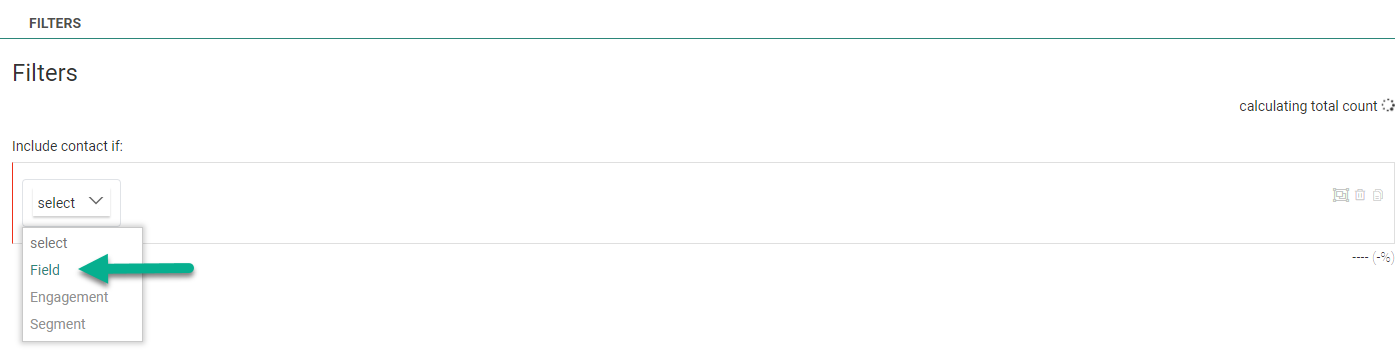
- Wenn Sie „Feld“ (oder „Zielgruppe“) auswählen, ermöglicht ein zweites Dropdown Ihnen die Auswahl des Scope.
Sie können die Zielgruppe und alle ihre 1:1-Beziehungen (auch „Profilerweiterungen“ genannt) und 1:N-Beziehungen (auch „Lookup-Listen“ genannt) auswählen.
Hinweis:
– Eine 1:1-Profilerweiterung bedeutet, dass ein Benutzer in der Zielgruppenliste nur mit einem Datensatz im erweiterten Profil verknüpft werden kann (z. B. kann ein Benutzer nur eine Kundenkarte in Ihrem Shop haben: MASTER → 1:1 → TREUEKARTE).
– Eine 1:N-Lookup-Liste bedeutet, dass ein Benutzer in der Zielgruppenliste mit einem oder mehreren Datensätzen in der verknüpften Liste verknüpft werden kann (z. B. kann ein Benutzer mehrmals in Ihrem Geschäft einkaufen, was jedes Mal, wenn er eine Transaktion abschließt, zu einer Bestellung führt: MASTER → 1:N → BESTELLUNGEN).
Beispiel für Werte, die in der Dropdown-Liste Scope angezeigt werden:
– Die Hauptzielgruppenliste = Master
– 1:1-Profilerweiterungen = Treuekarte, Mobile, Präferenzen, usw.
– 1:N-Lookups = Termine, Geräte, Bestellungen, Bewertungen, usw.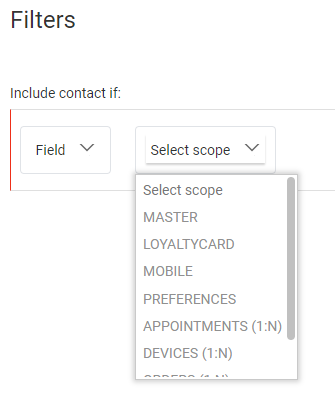
- Nach der Auswahl eines Scope wird ein weiteres Dropdown-Menü zur Auswahl eines Listenfelds angezeigt.
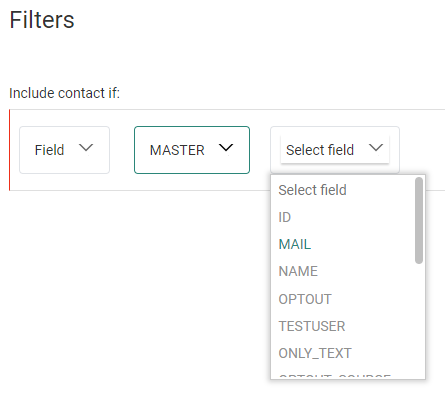
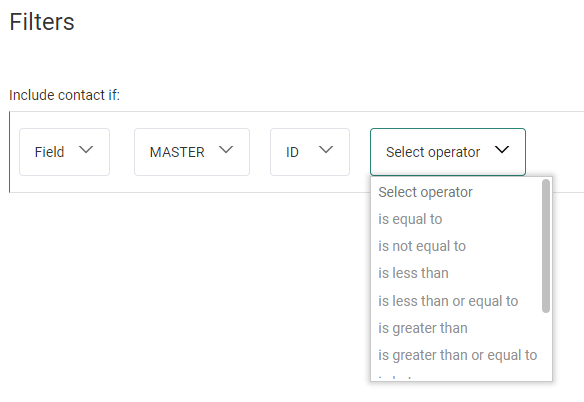
- Je nach ausgewähltem Feld werden in der nächsten Dropdown-Liste die entsprechenden Operatoren aufgeführt.
Hinweis:
– Für Textfelder stehen folgende Operatoren zur Verfügung: ist gleich, ist ungleich, enthält, enthält nicht, beginnt mit, endet mit, ist eine/r/s von, ist leer, ist nicht leer.
Der Operator „enthält“ sollte mit Vorsicht verwendet werden, da er die Berechnungszeiten und die Systemleistung erheblich beeinflussen kann. Der Benutzer wird informiert, wenn dieser Operator in Filtern für dynamische Segmente verwendet wird.
- Für die Feldtypen numerisch, gleitend und lang stehen folgende Operatoren zur Verfügung: ist gleich, ist ungleich, ist kleiner als, ist kleiner als oder gleich, ist größer als, ist größer als oder gleich, ist zwischen, ist eine/r/s von, ist leer, ist nicht leer.
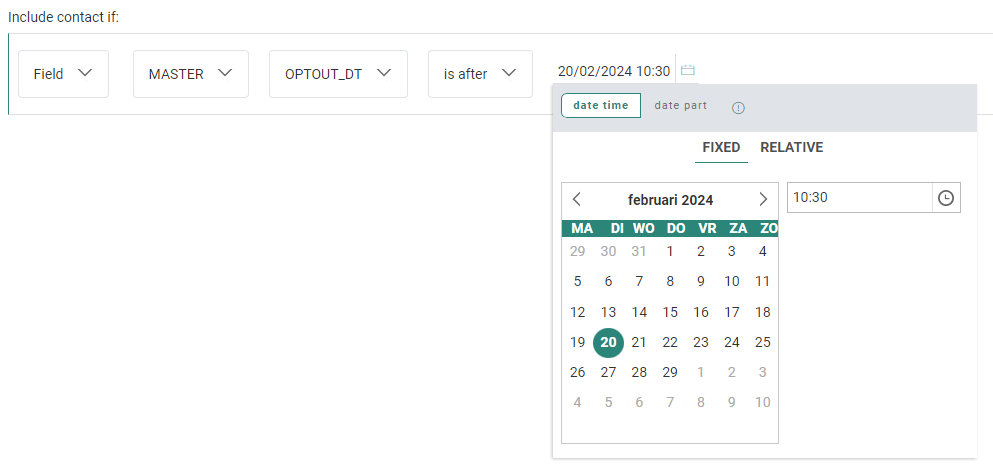
– Für Datums-/Zeitfelder sind folgende Operatoren verfügbar: ist, ist nicht, ist vor, ist oder ist vor, ist nach, ist oder ist nach, ist zwischen, ist leer, ist nicht leer.
– Für boolesche und Optionslistenfelder sind folgende Operatoren verfügbar: ist gleich, ist ungleich, ist leer, ist nicht leer.
- Wenn der Operator ausgewählt ist, müssen Sie je nach Feldtyp und ausgewähltem Operator einen oder mehrere Werte eingeben oder auswählen.
| Beispiele: | |||||
| Beispiel Nr. | Feld | Feldtyp | Operator | Wert(e) | Wert(e)-Typ |
| Beispiel 1 | LANGUAGE | Text | ist gleich | EN | manuell eingegebener Text |
 |
|||||
| Beispiel 2 | ID | Numerisch | ist zwischen | 12 und 80 | 2 Zahlen, die manuell eingegeben oder mit den Pfeiltasten nach oben/unten ausgewählt werden |

|
|||||
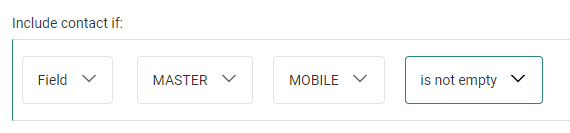
| Beispiel 3 | MOBILE | Text | ist nicht leer | / | / |
|
|||||
| Beispiel 4 | OPTOUT_DT | Datum/Uhrzeit | ist nach | 20/02/2024 10:30 | ein Datum und eine Uhrzeit, ausgewählt über eine Datum-/Uhrzeit-Auswahl |
|
|||||
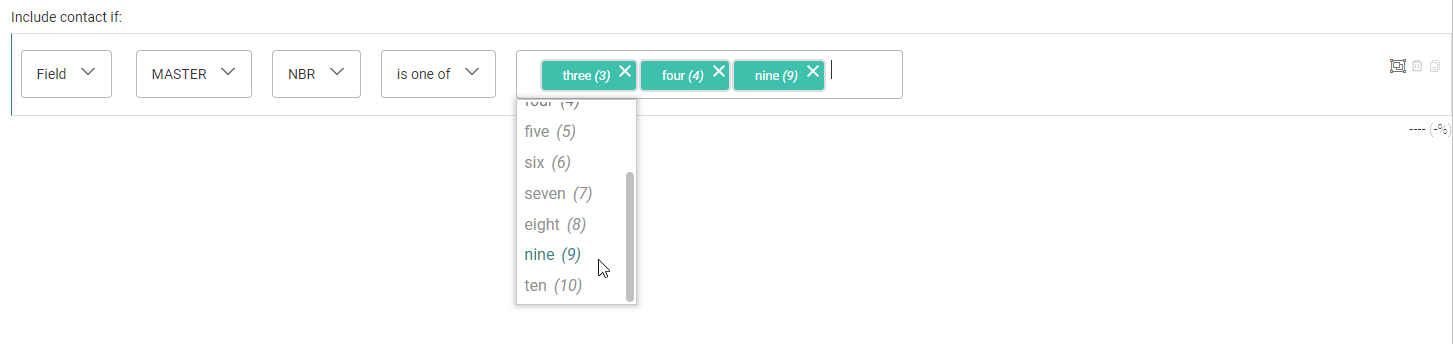
| Beispiel 5 | NBR | Numerisch | ist eine/r/s von | drei (3), vier (4), neun (9) | mehrere numerische Werte aus einer verknüpften Optionsliste |
|
|||||
| Beispiel 6 | FAV_PRODUCTS | Text | ist eine/r/s von | Autos, Musik | durch Pipe-Zeichen getrennte manuell eingegebene Textwerte |

|
|||||
- Bei einem Optionslistenfeld können die in der Optionsliste definierten Werte ausgewählt werden.
Beispiel:
– Voraussetzungen:
* Die konfigurierte Optionsliste mit Code und Werten pro Sprache: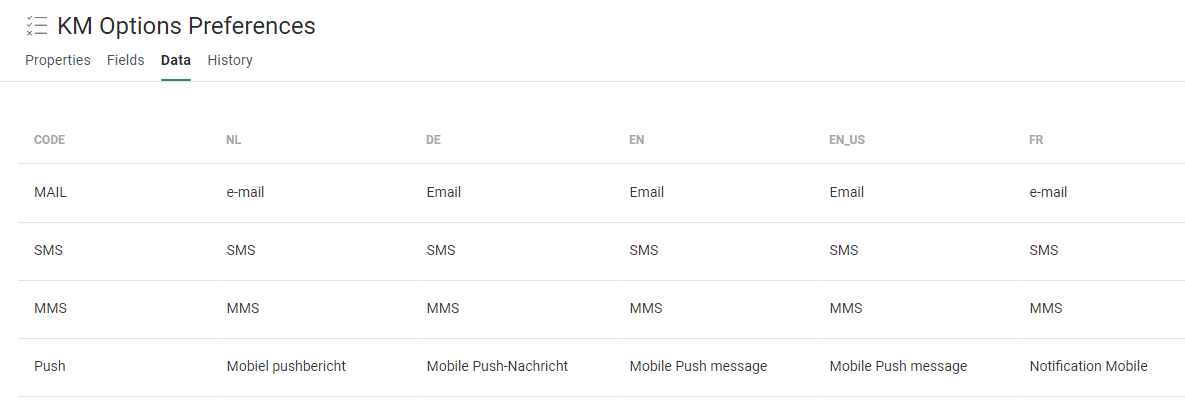
* Das Feld Zielgruppenliste, das mit der Optionsliste verknüpft ist: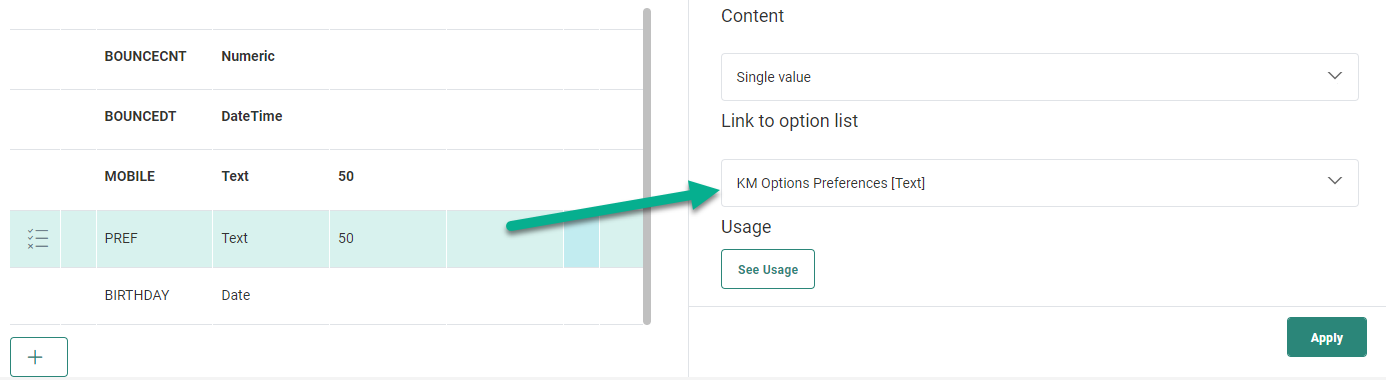
– Ergebnisse:
* Der Constraint Builder zeigt die Werte der Optionsliste (in diesem Fall EN, da die Sprache des Benutzers von Selligent auf Englisch eingestellt ist) und den jeweiligen Code in Klammern an: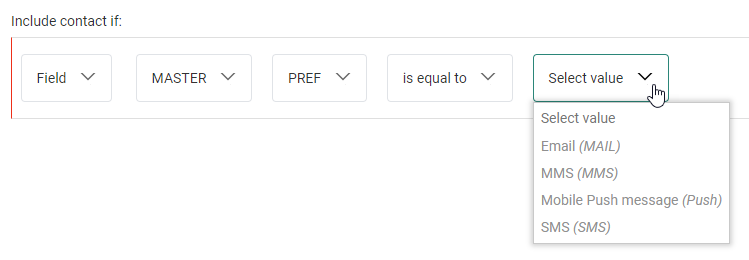
* Wenn die Benutzersprache von Selligent auf Französisch eingestellt ist, werden die Werte der FR-Optionsliste angezeigt: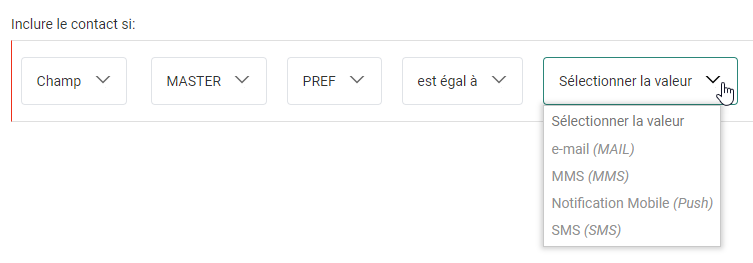
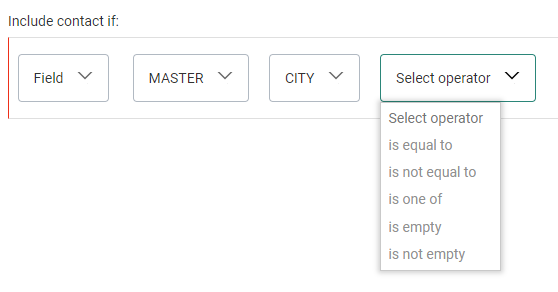
- Optionslisten bieten eine begrenzte Anzahl von Operatoren: ist gleich, ist ungleich, ist eine/r/s von, ist leer, ist nicht leer.
Beispiel:
- Bei den Operatoren gleich/ungleich können Sie nach einem bestimmten Wert in der Optionsliste suchen und ihn auswählen.
Dies ist bei einer langen Liste von Optionen hilfreich. Auf diese Weise müssen Sie nicht durch die gesamte Liste blättern, um den gewünschten Wert zu finden.
Beispiel: Eine erste Liste von Städten zeigt eine lange Liste von Optionen, die sich durchblättern lässt.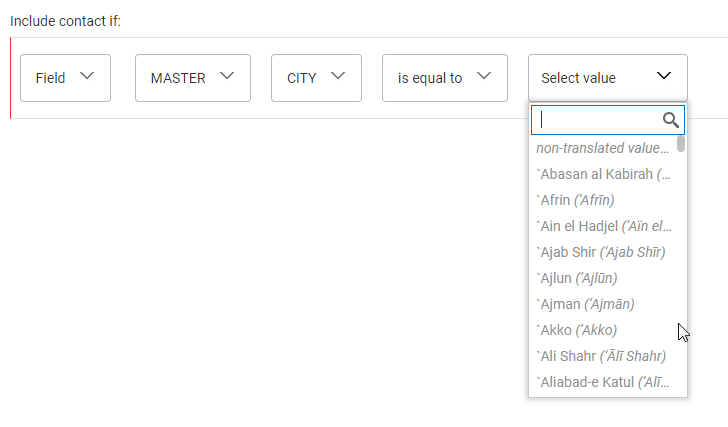
Wir suchen die Stadt „Dublin“. Anstatt durch die Liste zu blättern, verwenden wir das Suchfeld und geben „Dub“ ein.
Jetzt erscheint „Dublin“ bereits als 6. Option in der Liste.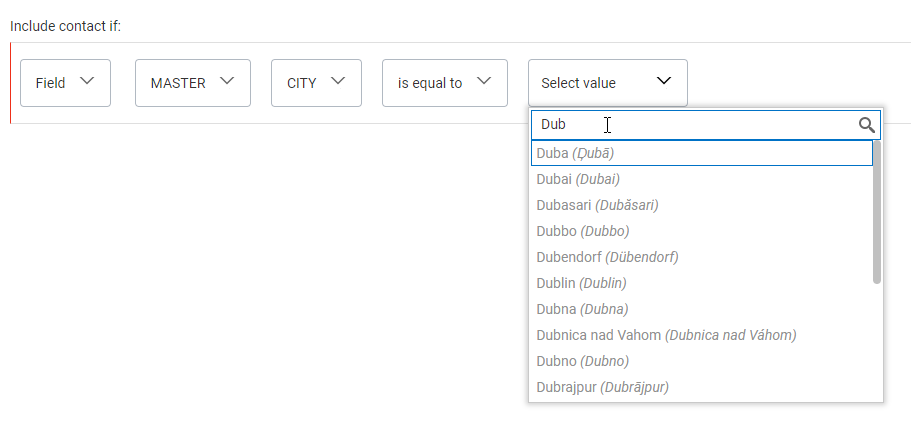
Klicken Sie einfach auf „Dublin“, um es als Wert auszuwählen.
Zahlen für Feldwerte
Bei bestimmten Feldtypen (und in Kombination mit bestimmten Operatoren) wird für jeden Feldwert eine Zahl angezeigt, die darauf basiert, wie oft er in der ausgewählten Liste verwendet wird.
Hinweis: Nur Benutzer, die Zugang zu personenbezogenen Daten haben, sehen die Zahleninformationen.
- Die in der Dropdown-Liste angezeigten Werte der Optionsliste werden mit einer Zahl für jeden Wert angereichert, die angibt, wie oft jeder dieser Werte in der ausgewählten Liste verwendet wird.
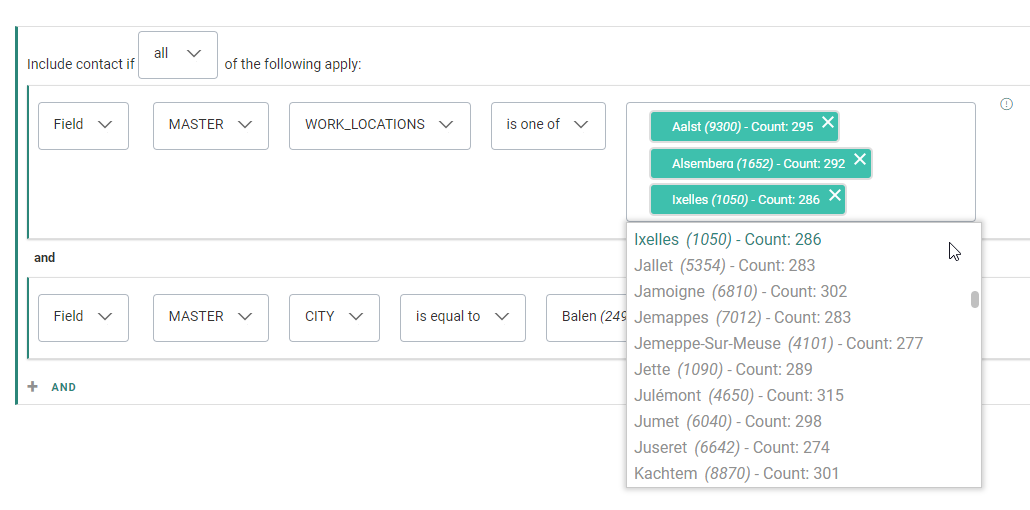
- Feldwerte des Datentyps Text und des Inhaltstyps Frei zeigen auch über Zahl an, wie oft sie in der ausgewählten Liste verwendet werden, wenn der Operator Ist Gleich im Filter verwendet wird.
Beispiel:
In einer Zielgruppenliste ist das Feld LANG vom Datentyp TEXT und vom Inhaltstyp FREE.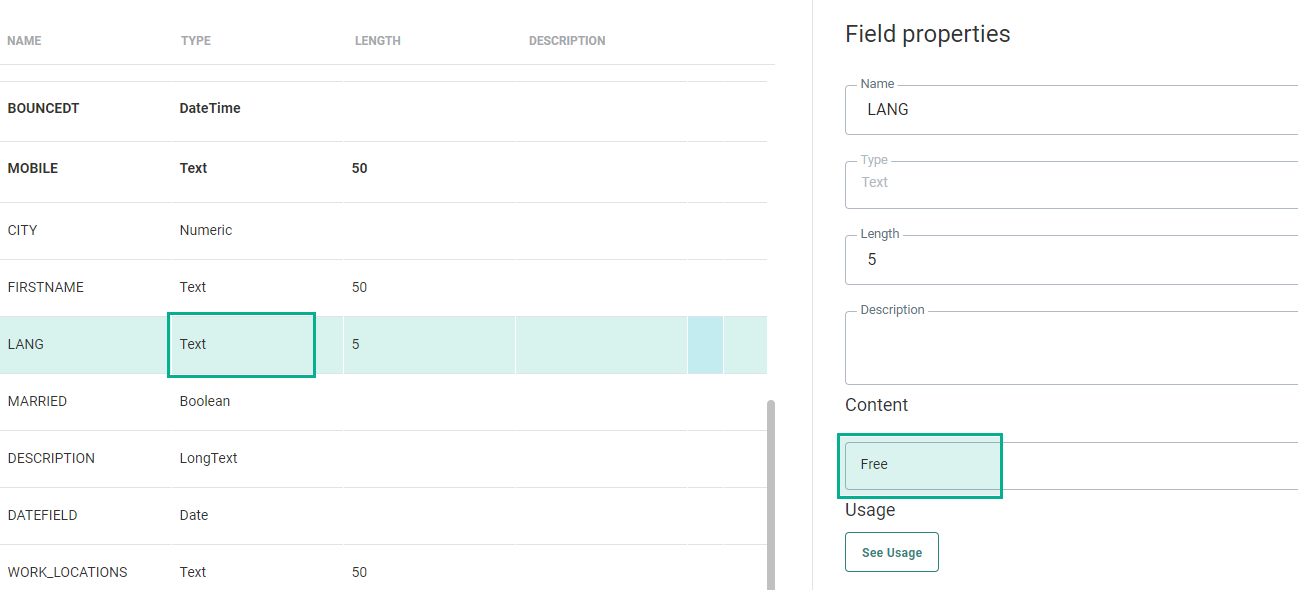
Wenn Sie im Constraint Builder das Feld LANG und den Operator IST GLEICH auswählen, lädt das Wertefeld die Werte und zeigt neben jedem Wert eine Zahl an.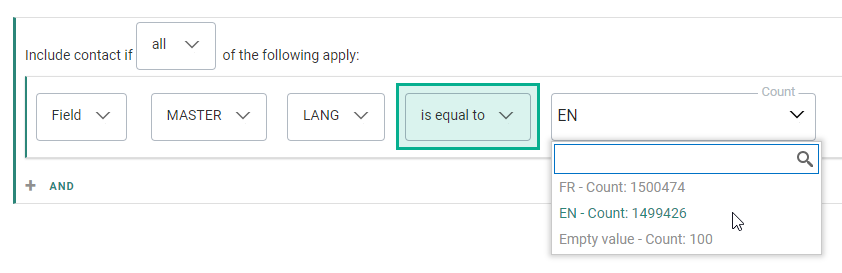
Für Datum- und Datum/Uhrzeit-Felder gibt es verschiedene Datumsauswahlmöglichkeiten, wobei Sie zwischen „Datum/Uhrzeit“ oder einem „Datumsteil“ (Stunde, Tag, Monat, Monat/Tag, Jahr) auswählen können. Weitere Informationen zu Datum/Uhrzeitfiltern finden Sie weiter unten.
Operator „ist eine/r/s von“
Bei Verwendung des Operators ist eine/r/s von:
-
mit einem Feld, das mit einer Optionsliste verknüpft ist – Es ist ein Steuerelement verfügbar, mit dem Sie einen oder mehrere Werte aus der Optionsliste auswählen können.
Sie können einen Wert auch entfernen, indem Sie auf sein Kreuzsymbol klicken.
Es ist auch möglich, Werte manuell aus der Zwischenablage zu kopieren und in das Feld einzufügen. Diese Werte sollten durch Pipes getrennt sein (zum Beispiel: 1|3|8).
Beispiel:
Wenn ein oder mehrere eingefügte Werte nicht in der Optionsliste vorhanden sind, wird neben jedem dieser Werte ein Warnsymbol angezeigt:
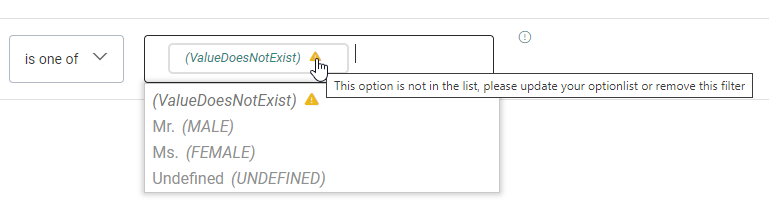
Hinweis: Sie können einen Filter mit nicht vorhandenen Werten speichern. Auf diese Weise können Sie diese Werte auch später noch in der Optionsliste hinzufügen, so dass Ihr Filter gültig ist.
Das Gegenteil ist auch möglich: Wenn Sie einen Wert aus einer Optionsliste löschen, der in einem Filter verwendet wird, wird der Filter ungültig und zeigt das Warnsymbol neben dem Wert an, der nicht mehr existiert. -
mit einem Feld, das nicht mit einer Optionsliste verknüpft ist – Es wird ein Eingabefeld angezeigt, in das der Benutzer eine durch Pipe-Zeichen getrennte Liste von Werten eingeben kann. Das erwartete Format wird in einer Quickinfo angezeigt, wenn Se den Mauszeiger über das Infosymbol bewegen (Validierung ist vorhanden, falls sie einen falschen Wert eingeben).
2. Datum/Uhrzeit-Filter
Die „Datum Zeit“-Auswahl ermöglicht Ihnen das Auswählen eines festen oder relativen Datums (für Datumsfelder) oder Datum/Uhrzeit (für Datum/Uhrzeit-Felder).
2a. Feste(s) Datum/Uhrzeit
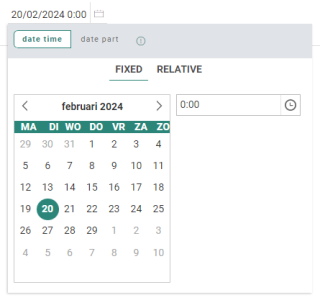
Beispiel einer festen Datumauswahl:
Sprechen Sie Kontakte mit Geburtsdatum an einem bestimmten Tag, in einem bestimmten Monat und in einem bestimmten Jahr an.
(z. B. 16. Oktober 1981)
2b. Relative(s) Datum/Uhrzeit
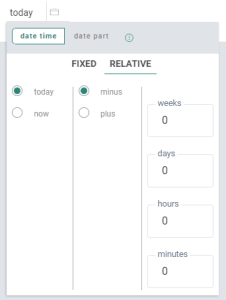
Beispiel einer relativen Datumauswahl:
Sprechen Sie Kontakte an, die sich in der letzten Woche abgemeldet haben (Abmeldungsdatum ist nach „heute minus 1 Woche).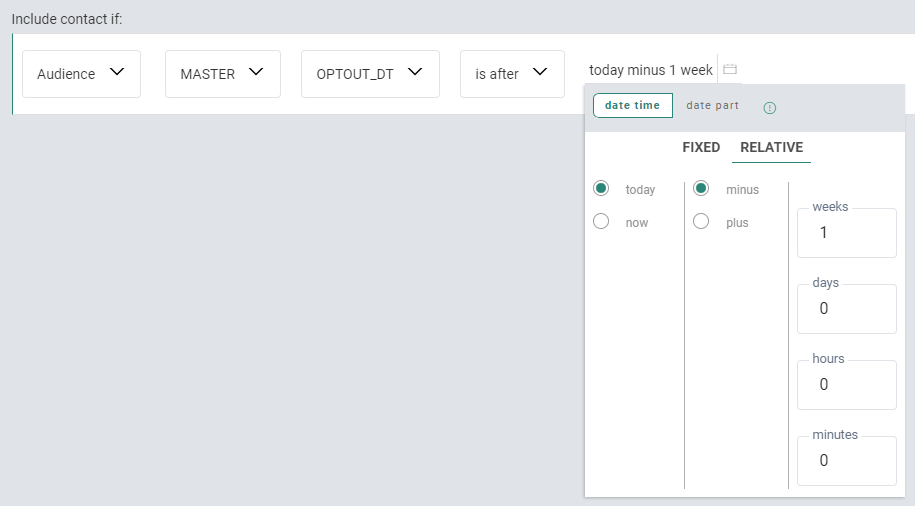
– Wenn heute der 14. Dezember 2021 ist, spricht das Constraint Kontakte an, die sich nach dem 7. Dezember 2021 abgemeldet haben.
– Wenn heute der 20. Januar 2023 ist, spricht das Constraint Kontakte an, die sich nach dem 13. Januar 2023 abgemeldet haben.
Hinweis 1: Ein relativer Zeitpunkt kann relativ zu heute oder jetzt sein.
– Heute verwendet den aktuellen (*) Tag (das heißt das Datum ohne Uhrzeit).
– Jetzt verwendet das aktuelle (*) Datum und die Uhrzeit (und ist daher nur für DatumZeit-Felder, nicht für Datumsfelder verfügbar).
(*)aktuell impliziert den Augenblick der Journey-Ausführung.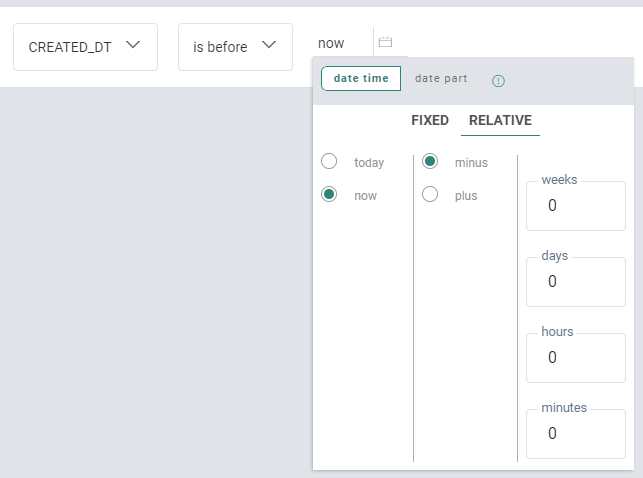
Hinweis 2: „Zielgruppe/Feld ist Tag/Monat/Jahr“ kann nur ausgewählt werden, wenn das Feld ein Datum-Feld ist.
Für DatumZeit-Felder ist die Auswahl „Datum Zeit“ deaktiviert, wenn der Operator ist ausgewählt ist.
Stattdessen müssen Sie eine „Datumsteil“-Konfiguration konfigurieren.
Grund dafür ist, dass es nicht möglich ist, eine Gleichung des DatumZeit-Felds (z. B. 01/09/2021 2:25) mit einem Datumswert (z. B. 01/09/2021) durchzuführen.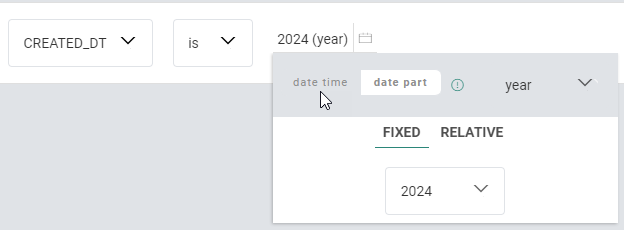
Es ist selbstverständlich möglich, einen anderen Operator für DatumZeit-Felder zu verwenden (z. B. „ist vor“).
In diesem Fall ist die Auswahl „Datum Zeit“ verfügbar und Werte können für ein spezifisches Datum und eine spezifische Uhrzeit ausgewählt werden. 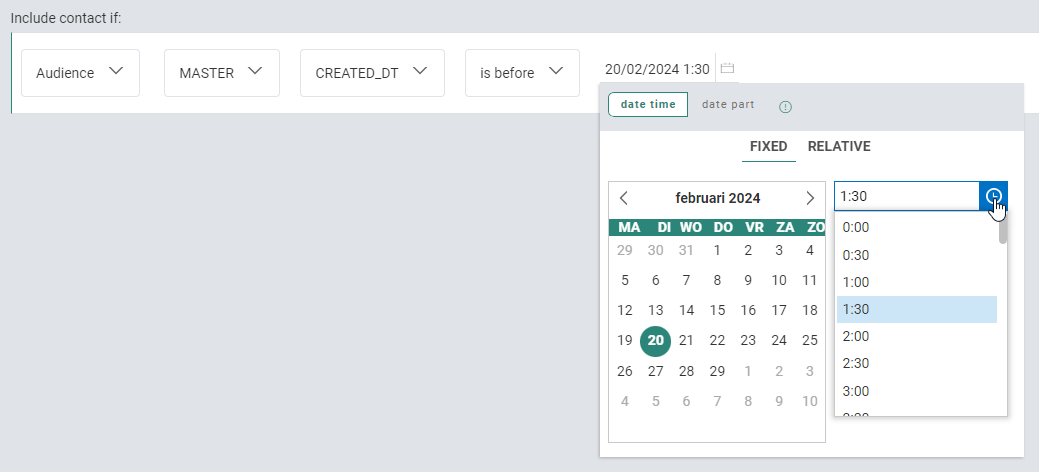
Hinweis: Relative DatumZeit-Constraints (z.B. jetzt, heute) werden anhand der Server-Datetime ausgewertet.
Um sicherzustellen, dass Ihre Constraints wie erwartet funktionieren, wird eine der folgenden Maßnahmen empfohlen:
– Entweder speichern Sie DatumZeit-Angaben in der Sql-Server-Zeitzone
oder
– Sie berücksichtigen den Offset im von Ihnen eingerichteten Constraint.
* Für die EU-Server gilt die zentrale Standardzeit -> UTC+1 oder MEZ während der Sommerzeit im Winter und UTC+2 oder MESZ im Sommer. Das bedeutet, dass Länder wie z.B. das Vereinigte Königreich immer eine Stunde von dieser Zeit entfernt sind und sich darauf einstellen müssen.
* Bei den US-Servern ist die Serverzeit EST (Eastern Standard Time).
Beispiel: Wenn ein britischer Nutzer „Jetzt minus 10 Minuten" verwenden möchte, muss er entweder dafür sorgen, dass die von ihm verwendeten Daten an die Serverzeit angepasst werden, oder er muss „Jetzt minus 70 Minuten" im Constraint verwenden.
3. Datumsteilfilter
Die „Datumsteil“-Filter (Jahr, Monat/Tag, Monat, Tag, Stunde) berücksichtigen nur diesen spezifischen Teil des Datums (oder Datum/Uhrzeit) (unabhängig davon, ob dies ein relativer oder fester Filter ist).
3a. Fester Datumsteil
Beispiel einer festen Monat/Tag-Auswahl:
Sprechen Sie Kontakte an, die an einem bestimmten Tag des Monats (z. B. 22. Juli) Geburtstag haben, unabhängig davon, in welchem Jahr sie geboren wurden.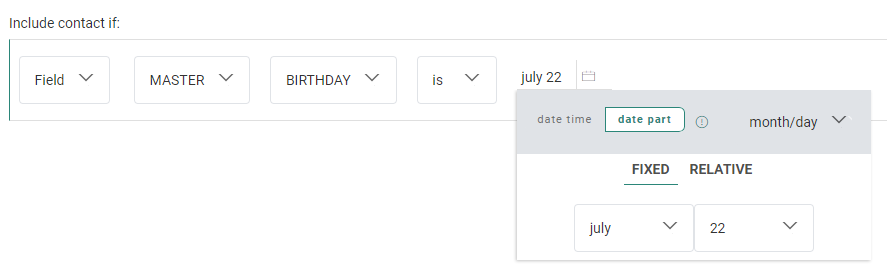
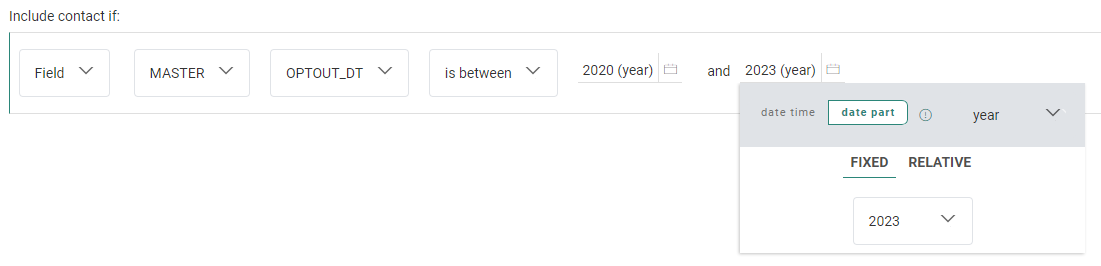
Beispiel einer festen Jahres-Auswahl:
Sprechen Sie Kontakte an, die in einem bestimmten Jahr geboren wurden.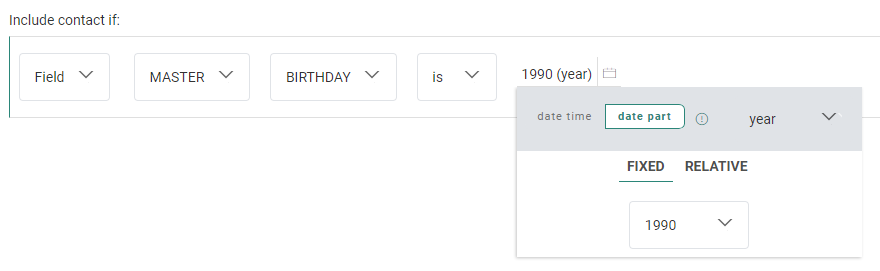
3b. Relativer Datumsteil
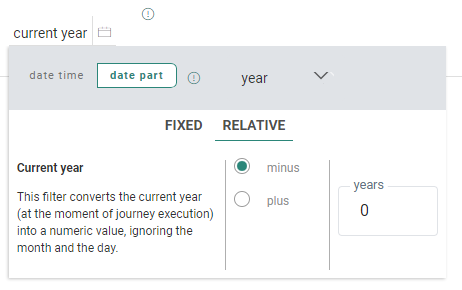
Beispiel einer relativen Monat/Tag-Auswahl:
Sprechen Sie Kontakte an, die ihren Geburtstag im aktuellen Monat und am aktuellen Tag haben.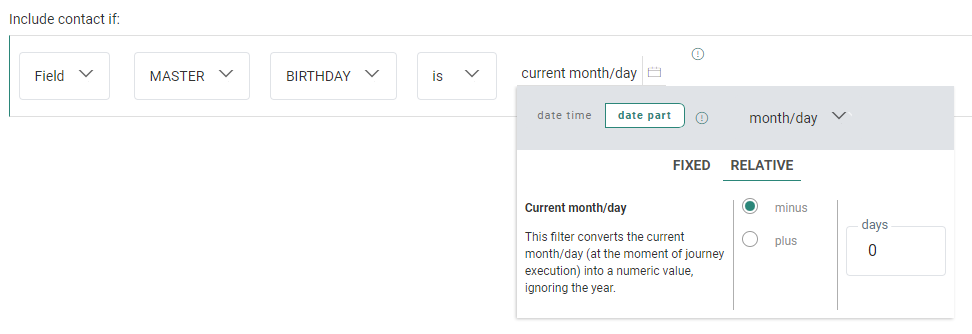
- Wenn heute der 19. Januar ist, spricht das Constraint nur Kontakte mit Geburtstag am 19. Januar an (unabhängig vom Jahr).
- Wenn heute der 1. März ist, spricht das Constraint nur Kontakte mit Geburtstag am 1. März an (unabhängig vom Jahr).
Hinweis: Der „aktuelle“ Datumsteil ist immer der Datumsteil im Augenblick der Ausführung der Journey.
4. Lookup-Constraints
Für die Lookup-Komponente in benutzerdefinierten Journeys ist es nicht nur möglich, einen Constraint-Filter auf Basis eines Zeichenfolgewertes („Value“) zu erstellen, sondern auch auf Basis eines veröffentlichten Wertes, der aus einem Formularfeld („Requestvalue)“ einer Seite, einem Feldwert in der Lookup-Liste oder verknüpften Liste („Listvalue“) oder einem Feldwert in der Zielgruppenliste oder Liste mit 1:1-Verknüpfung („ProfileValue“) stammt.
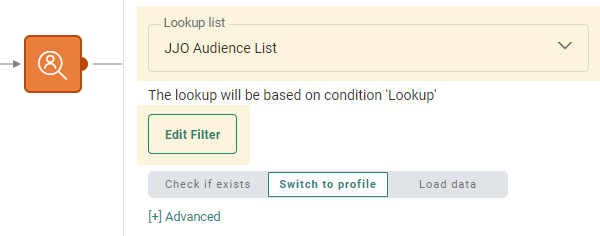
Beispiel einer „Value“-Bedingung:
Das Feld MAIL in der Lookup-Liste („JJO Audience List“) enthält den Wert '@parana.com'.
Beispiel einer „RequestValue“-Bedingung:
Das Feld MAIL in der Lookup-Liste („JJO Audience List“) enthält den Wert, der in das Feld MAIL des Formulars eingegeben wurde.
Beispiel einer „ListValue“-Bedingung:
Der Wert des Feldes FAV_PRODUCTS in der Lookup-Liste („JJO Audience List“) ist derselbe wie der Wert, der im Feld TOP_CAT1 der Liste mit 1:1-Verknüpfung mit dem Scope TOPCATEGORY gespeichert ist.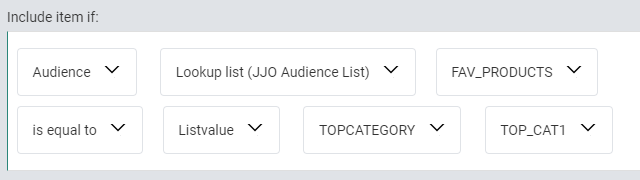
Beispiel für eine „ProfileValue“-Bedingung :
Der Wert des Feldes PREF in der Lookup-Liste („JJO Audience List“) ist derselbe wie der Wert, der im Feld LEISURES des Scope PREFERENCES gespeichert ist, der eine Liste mit 1:1-Verknüpfung mit der Zielgruppenliste darstellt.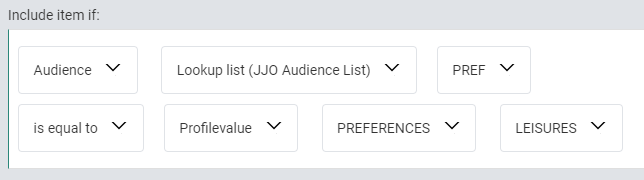
Ausdrücke von Listen mit 1:N-Beziehung in einzelnen Constraints kombiniert
Anstatt zwei getrennte Constraints zu definieren, die denselben 1:N-Scope (Lookup) verwenden, können auch mehrere Ausdrücke einer 1:N-Beziehung in einem einzigen Constraint kombiniert werden.
Wählen Sie dazu einen 1:N-Scope aus der zweiten Dropdown-Liste aus.
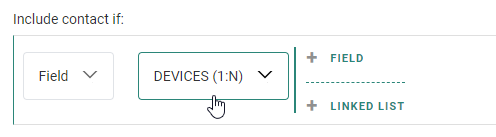
Es sind jetzt zwei Möglichkeiten verfügbar:
+ FIELD – zum Hinzufügen eines Feld-Constraints auf der aktuellen Ebene des Constraint Builders.
+ LINKED LIST – wenn Sie ein Constraint bei einer Liste mit 1:N-Verknüpfung erstellen möchten.
Um verschiedene Ausdrücke einer Liste mit 1:N-Beziehung in einem einzelnen Constraint zu kombinieren, wiederholen Sie diesen Vorgang für jeden Ausdruck:
Klicken Sie auf „+FELD“, wählen Sie ein Feld und einen Operator aus und legen Sie Werte fest.
Beispiel: Filtern Sie Kontakte, die im letzten Jahr ein iPhone zu einem Preis von über 700 US-Dollar gekauft haben. (Die Zielgruppe hat eine 1:N-Beziehung mit einer Liste „ORDERS“)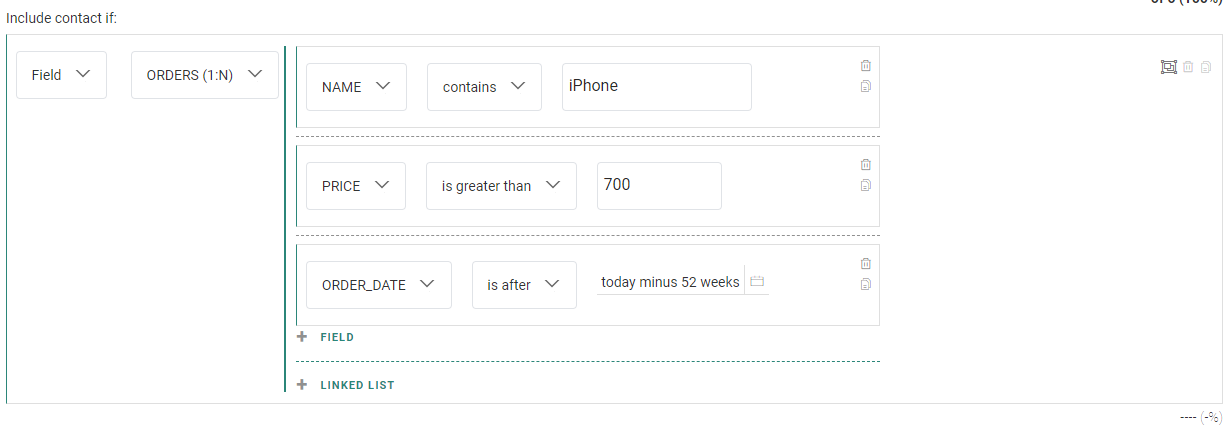
Verschachtelte Beziehungen
Es ist möglich, Felder von verschachtelten 1:N-Beziehungen im Constraint Builder zu verwenden. Das bedeutet, dass Sie Felder von Listen kombinieren können, die eine 1:N-Verknüpfung zu einer vorherigen Liste mit 1:N-Verknüpfung haben. Sie können verschachtelte Beziehungen über mehrere Ebenen hinweg verwenden.
Um einen Constraint-Filter für eine 1:N-Beziehung zu erstellen, wählen Sie zunächst eine Liste aus, die eine 1:N-Verknüpfung zu Ihrer Zielgruppenliste aufweist:
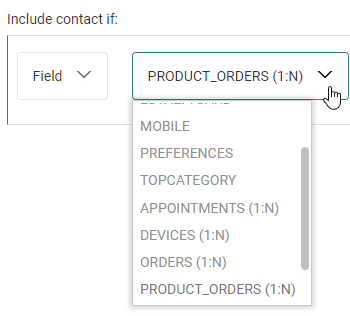
Klicken Sie dann auf „+ VERKNÜPFTE LISTE“:
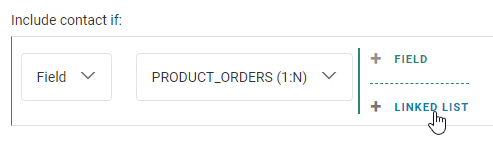
Dies bietet Ihnen die Möglichkeit, eine Liste mit 1:N-Beziehung (Scope) auszuwählen:
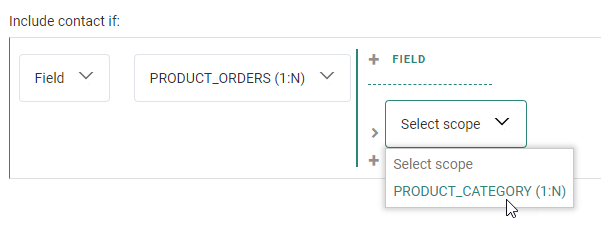
Wenn ein Scope ausgewählt wurde, können Sie auf das Pfeilsymbol klicken, um den Filter für die verknüpfte Liste zu konfigurieren:
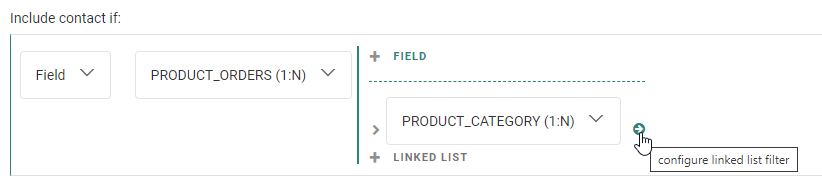
Es wird dann ein neues Fenster im Constraint Builder angezeigt, das Ebene 2 des aktuellen Constraint darstellt.
Hier können Sie Filter beim Scope mit 1:N-Beziehung einrichten, die Constraints bei den Feldern der Liste mit Scope enthalten können, und auch neue Verknüpfungen zu Listen mit 1:N-Beziehung.
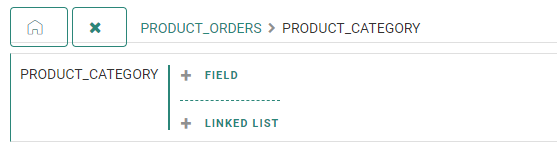
Dieselbe Vorgehensweise kann für alle unteren verschachtelten Ebenen verwendet werden, die Sie hinzufügen möchten.
Jede Ebene (beginnend von Ebene 2) zeigt:
-
Breadcrumbs –Die Breadcrumbs enthalten den Scope auf jeder Ebene. Der Scope der aktuellen Ebene wird auch als nicht anklickbarer Text dargestellt. Die Scopes auf höheren Ebenen sind anklickbare Links.

-
Schaltfläche Home – Diese Schaltfläche kann zum Navigieren zum Ausgangspunkt des Constraints, das heißt zu Ebene 1, verwendet werden.

-
Schaltfläche Abbrechen – Diese Schaltfläche kann zum Verwerfen aller Änderungen auf der aktuellen Constraint-Ebene verwendet werden.

Vorhandene verknüpfte Listen werden als anklickbare Links dargestellt, die den Namen des Scope enthalten.
Außerdem wird ein Unterteilungspfeil-Symbol angezeigt, falls der Scope selbst Constraints bei mehreren (verschiedenen) Listen mit 1:N-Beziehung hat.
Beispiel:
Ebene 1: Zielgruppenliste „Kunden“ hat eine 1:N-Beziehung zur Datenliste „Bestellungen“ (*).
Ebene 2: „Bestellungen“ hat eine 1:N-Beziehung zur Datenliste „Kategorien“ (*).
Ebene 3: „Kategorien“ hat zwei 1:N-Beziehungen.
Ebene 1 wird wie folgt dargestellt: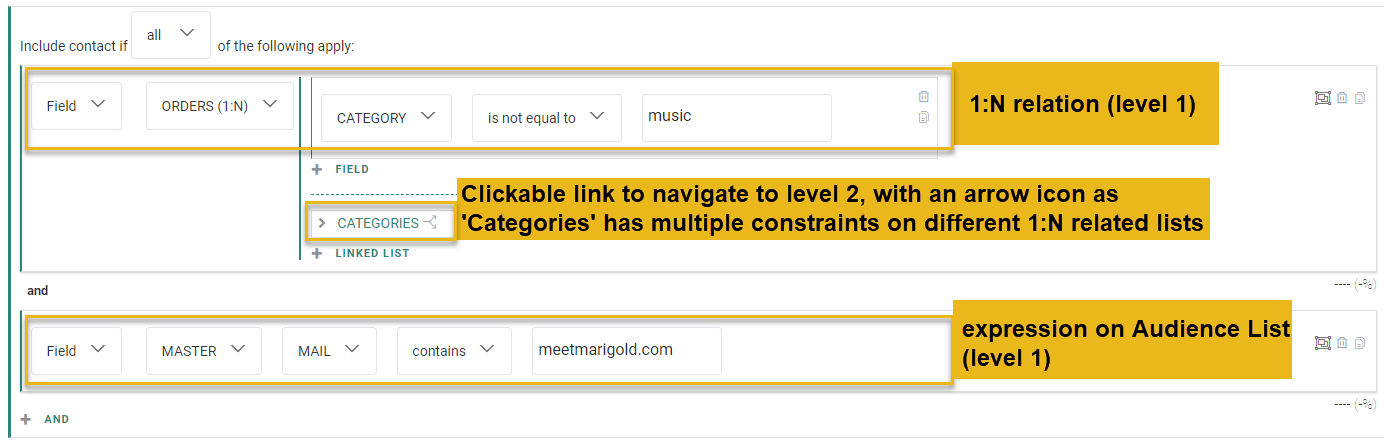
Ebene 2 wird wie folgt dargestellt: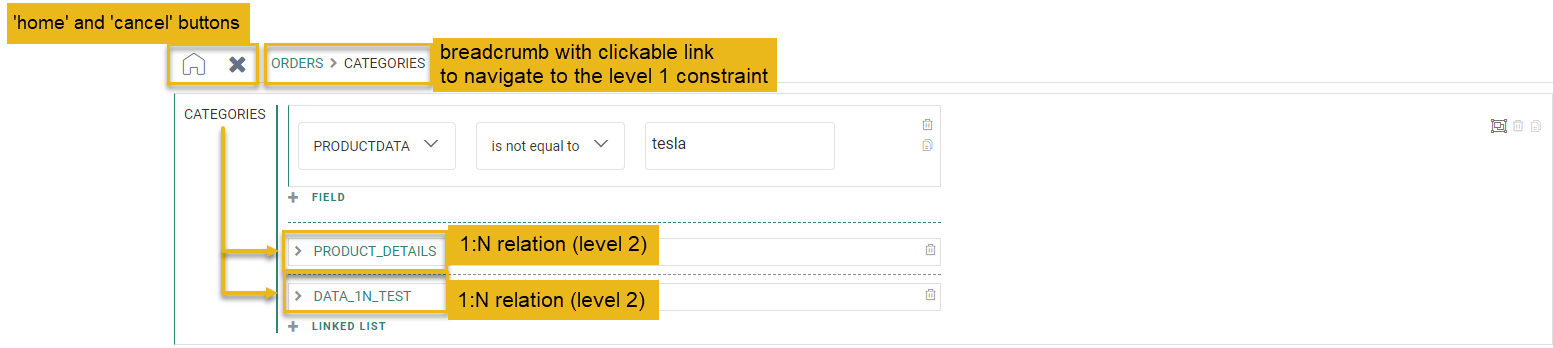
Ebene 3 wird wie folgt dargestellt:
(*) Hinweis: Denken Sie daran, dass die Scope-Namen von Beziehungen im Constraint Builder verwendet werden.
Wenn zum Beispiel eine Zielgruppenliste eine 1:1-Profilerweiterung mit einer Geräteliste namens „Geräte mobil“ hat und die Beziehung mit Scope-Namen „MOBIL“ eingerichtet wurde, wird „MOBIL“ im Constraint Builder angezeigt.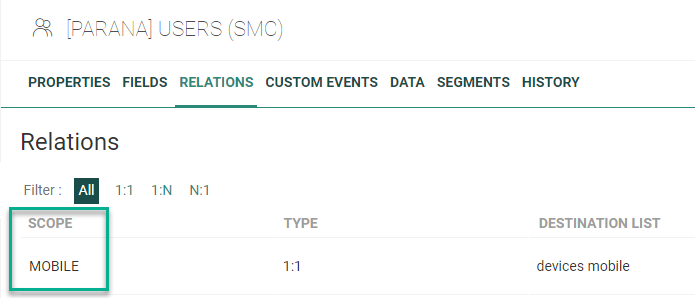
Sie können auch Gruppen auf jeder Ebene erstellen, um alle (AND)/beliebige (OR) Kombinationen zu unterstützen. Informationen über Gruppierung finden Sie in diesem Abschnitt.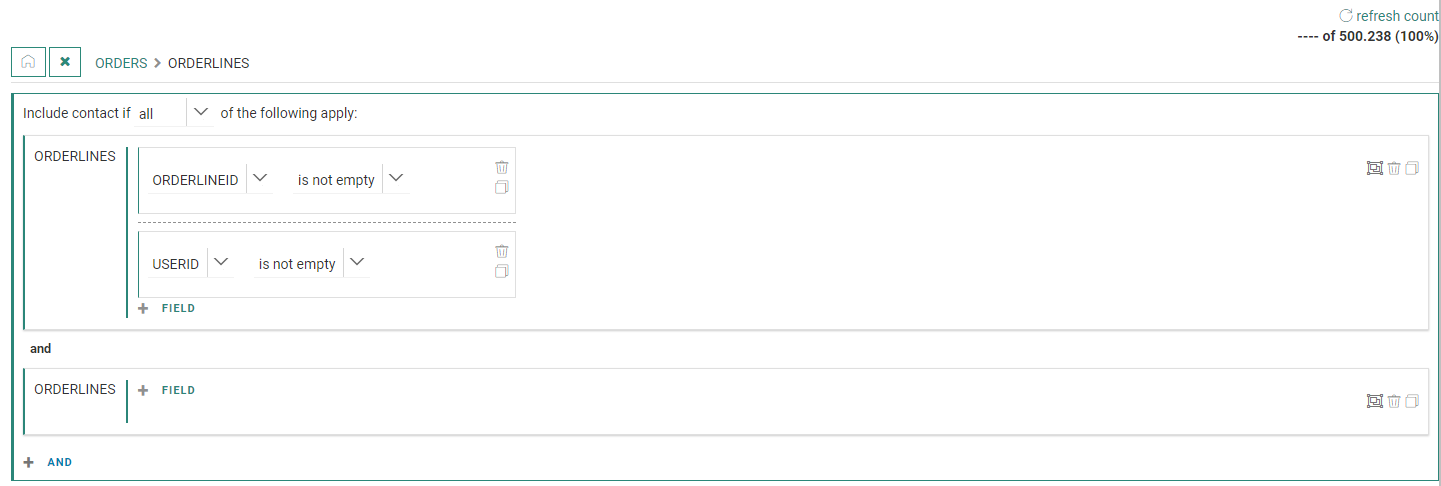
Die folgenden Symbole werden für jedes Constraint angezeigt:
 In Gruppe umwandeln – standardmäßig aktiviert
 Ausdruck entfernen/Gruppe entfernen – standardmäßig deaktiviert
 Doppelter Ausdruck/Doppelte Gruppe - standardmäßig deaktiviert
Engagement-Constraint
Engagement-Constraints dienen dem Filtern nach Profilmetriken oder Journey-Interaktionen.
Profilmetriken

Profilmetriken basieren auf Engagement-Informationen wie gesendeten, angeklickten, angesehenen E-Mails, Datum der letzten Ansicht usw. Diese Daten werden gesammelt, wenn die Funktion Engagement-Metriken für die Umgebung aktiviert ist.
Um die Profilmetriken zu verwenden, wählen Sie Profil aus der Dropdown-Liste aus.
Dadurch erhalten Sie Zugriff auf alle Engagement-Metriken, die für das Profil gesammelt wurden.
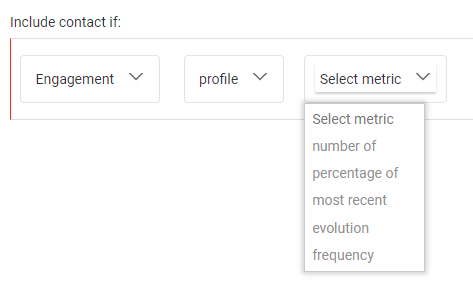
Metrik auswählen
Die folgenden Profilmetriken stehen zur Verfügung: Anzahl von, Prozentsatz von, neueste, Entwicklung, Häufigkeit.
Ereignis auswählen
Nach der Auswahl einer Metrik bietet das nächste Dropdown-Menü eine Auswahl an Ereignissen:
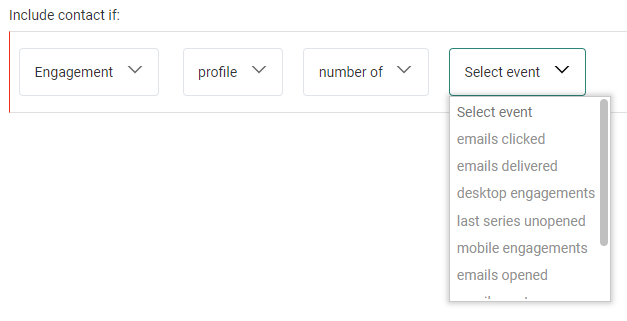
Pro Metrik sind dies die auswählbaren Ereignisse:
- Anzahl von:
- Angeklickte E-Mails – Anzahl der eindeutigen E-Mails, die während des EMIT-Zeitfensters angeklickt wurden. Nur E-Mails, die während des EMIT-Zeitfensters zugestellt wurden, werden für diese Berechnung berücksichtigt.
- Zugestellte E-Mails – Gesamtzahl der zugestellten E-Mails während des EMIT-Zeitfensters. Jede wiederkehrende Nachricht wird als 1 gezählt.
- Desktop-Engagements – Anzahl der E-Mail-Ansichten und Klicks auf dem Desktop.
- Letzte Serie ungeöffnet – Die Größe der Sequenz von E-Mails, die nicht geöffnet werden, das heißt, die zuletzt geöffneten E-Mails waren vor EML_STATS_UNOPENED_SERIES_CNT-1 E-Mails. Hilft dabei, das (Des-)Interesse eines Kontakts zu messen und zu prüfen, ob die „rest“-Zeit angemessen ist.
- Mobile Engagements – Anzahl der E-Mail-Ansichten und Klicks auf einem Mobilgerät.
- Geöffnete E-Mails – Anzahl der eindeutigen E-Mails, die während des EMIT-Zeitfensters geöffnet wurden. Nur E-Mails, die während des EMIT-Zeitfensters zugestellt wurden, werden für diese Berechnung berücksichtigt.
- Gesendete E-Mails – Anzahl der gesendeten E-Mails während des EMIT-Zeitfensters. Jede wiederkehrende Nachricht wird als 1 gezählt.
- Tablet-Engagements – Anzahl der E-Mail-Ansichten und Klicks auf einem Tablet.
- Angesehene E-Mails – Anzahl der eindeutigen E-Mails, die während des EMIT-Zeitfensters geöffnet wurden. Nur E-Mails, die während des EMIT-Zeitfensters zugestellt wurden, werden für diese Berechnung berücksichtigt (angesehene E-Mails = geöffnete E-Mails. Wir empfehlen die Verwendung des Ereignisses „geöffnete E-Mails“' im Constraint Builder).
- Prozentsatz von:
- Angeklickte E-Mails –Anz. der angeklickten E-Mails/Anz. der zugestellten E-Mails (verwendeter Nachrichtentyp = „MAIL“ und Ereignisaktion = „CLICK“). Diese Rate basiert auf eindeutigen Interaktionen.
- Klickrate – CTO-Rate gegenüber allen verfügbaren E-Mails (= eindeutige angeklickte E-Mails im Vergleich zu eindeutigen geöffneten E-Mails = EML_CLICK_COUNT_UNIQUE/EML_OPEN_COUNT_UNIQUE). Zeigt das Interesse am Inhalt Ihrer E-Mail. (Wie gut wird diese Person angesprochen?)
- Zugestellte E-Mails – Anz. der zugestellten E-Mails / Anz. der gesendeten E-Mails. Diese Rate kann sich aufgrund asynchroner Bounces zu einem späteren Zeitpunkt noch ändern.
- Mobile Nutzung – Anzahl der E-Mail-Ansichten und Klicks auf einem Mobilgerät geteilt durch die Summe der Anzahl der auf Desktop, Mobilgerät und Tablet angezeigten E-Mails.
- Geöffnete E-Mails – Anz. der geöffneten E-Mails/Anz. der zugestellten E-Mails (verwendeter Nachrichtentyp = „MAIL“ und Ereignisaktion = „VIEW“). Diese Rate basiert auf eindeutigen Interaktionen.
- Tablet-Nutzung –-Anzahl der E-Mail-Ansichten und Klicks auf einem Tablet geteilt durch die Summe der Anzahl der auf Desktop, Mobilgerät und Tablet angezeigten E-Mails.
- Angesehene E-Mails – Anz. der geöffneten E-Mails/Anz. der zugestellten E-Mails (verwendeter Nachrichtentyp = „MAIL“ und Ereignisaktion = „VIEW“). Diese Rate basiert auf einzigartigen Interaktionen. (angesehene E-Mails = geöffnete E-Mails. Wir empfehlen die Verwendung des Ereignisses „geöffnete E-Mails“' im Constraint Builder).
- neueste:
- Erster E-Mail-Klick – Datum und Uhrzeit der ersten vom Kontakt angeklickten E-Mail (Mindestwert für Datum/Uhrzeit basierend auf den verfügbaren Daten).
- Letzter E-Mail-Klick - Das letzte Mal, dass eine E-Mail angeklickt wurde. Diese Informationen berücksichtigen Daten, die außerhalb des EMIT-Zeitfensters liegen.
- Erste E-Mail-Zustellung – Datum und Uhrzeit der ersten an den Kontakt gesendeten E-Mail (Mindestwert für Datum/Uhrzeit basierend auf den verfügbaren Daten) -> max. 4 Jahre zurück.
- Letzte E-Mail-Zustellung – Zeitpunkt der letzten Zustellung einer E-Mail. Diese Informationen berücksichtigen Daten, die außerhalb des EMIT-Zeitfensters liegen.
- Erste geöffnete E-Mail – Datum und Uhrzeit der ersten vom Kontakt geöffneten E-Mail (Mindestwert für Datum/Uhrzeit basierend auf den verfügbaren Daten).
- Letzte geöffnete E-Mail - Das letzte Mal, dass eine E-Mail geöffnet wurde. Diese Informationen berücksichtigen Daten, die außerhalb des EMIT-Zeitfensters liegen.
- E-Mail-Ansicht – Das letzte Mal, dass eine E-Mail geöffnet wurde. Diese Informationen berücksichtigen Daten, die außerhalb des EMIT-Zeitfensters liegen. (letzte E-Mail-Ansicht = letzte geöffnete E-Mail. Wir empfehlen die Verwendung des Ereignisses „letzte geöffnete E-Mail“' im Constraint Builder).
- Entwicklung:
- Klickrate – Stellt die Entwicklung der „Klickrate“ dar, indem die vorletzte (5 E-Mails vor den letzten 5 E-Mails) „Klickrate“ mit der letzten (letzte 5 E-Mails) „Klickrate“ verglichen wird.
Das bedeutet, dass die letzten 10 E-Mails in 2 Gruppen aufgeteilt werden. Die jüngsten 5 und die 5 davor. Die „Klickrate“ wird dann für jede Gruppe berechnet und verglichen. Wenn die jüngere Gruppe eine höhere „Klickrate“ aufweist als die frühere Gruppe, steigt die „Klickrate“ und die Entwicklung ist UP(+1). Wenn die jüngere Gruppe eine niedrigere „Klickrate“ aufweist als die frühere Gruppe, sinkt die „Klickrate“ und die Entwicklung ist DOWN(-1).
Beispiel: Von den letzten 5 E-Mails wurden 4 angeklickt und von den 5 E-Mails davor 5. Dies führt zu einer rückläufigen Entwicklung.
Ausnahmen: Die 10 E-Mails müssen innerhalb des standardmäßigen 90-Tage-Zeitfensters für EMIT liegen. Wenn in diesem Zeitfenster weniger als 10 E-Mails eingehen, fällt die Rate auf 0 zurück, d. h., es findet keine Entwicklung statt. - Effektive Klickrate (CTO) – Stellt die Entwicklung der vorletzten (5 E-Mails vor den letzten 5 E-Mails) „CTO-Rate“ zur letzten (letzte 5 E-Mails) „CTO-Rate“ dar.
Das bedeutet, dass die letzten 10 E-Mails in 2 Gruppen aufgeteilt werden. Die jüngsten 5 und die 5 davor. Die „CTO-Rate“ wird dann für jede Gruppe berechnet und verglichen. Wenn die jüngere Gruppe eine höhere „CTO-Rate“ aufweist als die frühere Gruppe, steigt die „CTO-Rate“ und die Entwicklung ist UP(+1). Wenn die jüngere Gruppe eine niedrigere „CTO-Rate“ aufweist als die frühere Gruppe, sinkt die „CTO-Rate“ und die Entwicklung ist DOWN(-1).
Ausnahmen: Mindestens 10 E-Mails müssen innerhalb des standardmäßigen 90-Tage-Zeitfensters für EMIT liegen. Wenn in diesem Zeitfenster weniger als 10 E-Mails eingehen, fällt die Rate auf 0 zurück, d. h., es findet keine Entwicklung statt. - Zustellungshäufigkeit – Stellt die Entwicklung von der vorletzten (5 E-Mails vor den letzten 5 E-Mails) Zustellungshäufigkeit zur letzten (letzte 5 E-Mails) Zustellungshäufigkeit dar. Es wird ein Toleranzwert von 10 % verwendet.
Die Zustellungshäufigkeit für die letzten E-Mails wird anhand der Anzahl der Tage zwischen der ersten und der letzten dieser 5 E-Mails berechnet => 7* (Anz. Zustellungen/Anz. Tage). Das Gleiche gilt für die Zustellungshäufigkeit der vorletzten E-Mails.
Erhöht sich die Häufigkeit, wird +1 angezeigt. Nimmt die Häufigkeit ab, wird -1 angezeigt.
Beispiel: Die letzten 5 E-Mails wurden in einem Zeitraum von 10 Tagen zugestellt (Häufigkeit = 3,5). Die 5 vorangegangenen E-Mails wurden in einem Zeitraum von 15 Tagen zugestellt (Häufigkeit = 2,33). In diesem Fall ist die Entwicklung UP (+1). Dividiert man 2,33 durch 3,5, ergibt sich ein Wert von 0,66, der kleiner ist als die Toleranz von 0,9. - Öffnungsrate – Stellt die Entwicklung der „Öffnungsrate“ dar, indem die vorletzte (5 E-Mails vor den letzten 5 E-Mails) „Öffnungsrate“ mit der letzten (letzte 5 E-Mails) „Öffnungsrate“ verglichen wird.
Das bedeutet, dass die letzten 10 E-Mails in 2 Gruppen aufgeteilt werden. Die jüngsten 5 und die 5 davor. Die „Öffnungsrate“ wird dann für jede Gruppe berechnet und verglichen.
Wenn die jüngere Gruppe eine höhere „Öffnungsrate“ aufweist als die frühere Gruppe, steigt die „Öffnungsrate“.
Wenn die jüngere Gruppe eine niedrigere „Öffnungsrate“ aufweist als die frühere Gruppe, sinkt die „Öffnungsrate“.
Ausnahmen:
Mindestens 10 E-Mails müssen innerhalb des standardmäßigen 90-Tage-Zeitfensters für EMIT liegen. Wenn in diesem Zeitfenster weniger als 10 E-Mails eingehen, fällt die Rate auf 0 zurück, d. h., es findet keine Entwicklung statt.
- Klickrate – Stellt die Entwicklung der „Klickrate“ dar, indem die vorletzte (5 E-Mails vor den letzten 5 E-Mails) „Klickrate“ mit der letzten (letzte 5 E-Mails) „Klickrate“ verglichen wird.
- Häufigkeit:
- Zustellung – Stellt die durchschnittliche Anzahl der zugestellten E-Mails pro Woche dar, wenn man den Zeitraum zwischen der ersten zugestellten E-Mail innerhalb des EMIT-Zeitfensters und dem Ende des EMIT-Zeitfensters betrachtet.
Beispiel: Zwischen der ersten E-Mail und dem Ende des Zeitfensters liegen 56 Tage. Innerhalb dieses Zeitraums wurden 500 E-Mails zugestellt. Daraus ergibt sich eine Zustellungshäufigkeit von 500 E-Mails/8 Wochen = 62 E-Mails/Woche.
Ausnahme: Wenn weniger als 5 Zustellung innerhalb des Standard-EMIT-Zeitfensters erfolgen, fällt dieser Wert auf 0 zurück.
- Zustellung – Stellt die durchschnittliche Anzahl der zugestellten E-Mails pro Woche dar, wenn man den Zeitraum zwischen der ersten zugestellten E-Mail innerhalb des EMIT-Zeitfensters und dem Ende des EMIT-Zeitfensters betrachtet.
Operator auswählen
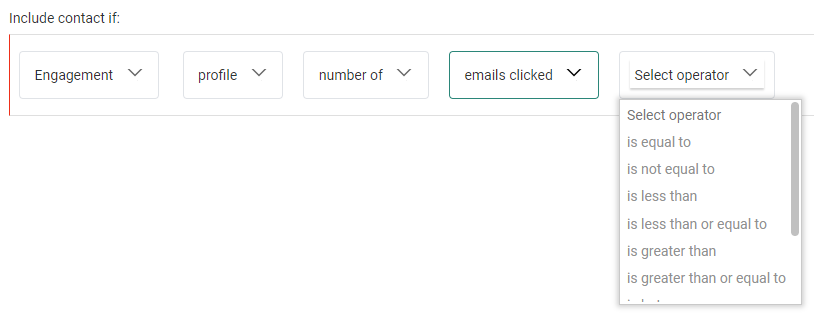
Nach der Auswahl eines Ereignisses kann ein Operator ausgewählt werden:
Hinweis:
– Für die Metriken Anzahl von und Prozentsatz von stehen folgende Operatoren zur Verfügung: ist gleich, ist ungleich, ist kleiner als, ist kleiner als oder gleich, ist größer als, ist größer als oder gleich, ist zwischen, ist eine/r/s von, ist leer, ist nicht leer.
– Für die Metrik Neueste sind folgende Operatoren verfügbar: ist, ist nicht, ist vor, ist oder ist vor, ist nach, ist oder ist nach, ist zwischen, ist leer, ist nicht leer.
– Für die Metrik Entwicklung stehen folgende Operatoren zur Verfügung: ist gleich, ist ungleich, ist eine/r/s von, ist leer, ist nicht leer.
- Für die Metrik Häufigkeit stehen folgende Operatoren zur Verfügung: ist kleiner als, ist kleiner als oder gleich, ist größer als, ist größer als oder gleich, ist zwischen, ist leer, ist nicht leer.
Wert(e) einstellen
Dann können Sie einen Wert oder mehrere Werte im Falle des Operators „ist zwischen“ festlegen, der das Profilmetrik-Constraint vervollständigt.
Beispiel:
Der Prozentsatz der zugestellten E-Mails liegt zwischen 95 % und 100 %.
Hinweis: Eine Quickinfo gibt an, dass Daten aus den letzten 90 Tagen (Zeitfenster-Standardeinstellung) verwendet werden.
Journey-Interaktionen
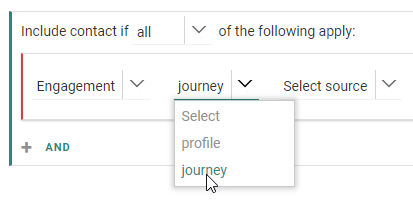
Für Journey-Interaktionen kann dies für Selligent by Zeta-Journeys und Campaign-Journeys (falls zutreffend) eingestellt werden.
Wenn beide für Sie zutreffen, müssen Sie die korrekte Quelle auswählen:
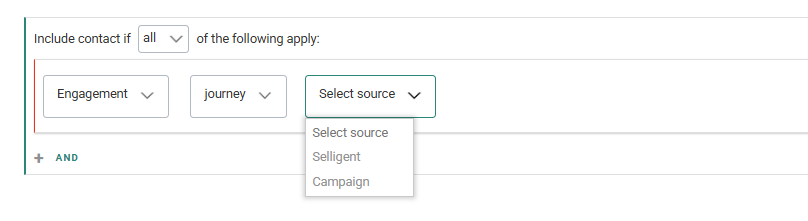
Falls nicht zutreffend, wird dies automatisch auf Selligent by Zeta-Journeys angewendet (in diesem Fall wird kein Quellen-Dropdown angezeigt).
Selligent by Zeta-Journey-Interaktionen
FürSelligent-Journey-Interaktionen kann eine Journey aus dem nächsten Dropdown ausgewählt werden.
Dies kann durch Blättern durch die gesamte Liste und Auswählen einer Journey oder durch Eingeben eines Journey-Namens zum Filtern der Journeys in der Liste und anschließendes Auswählen erfolgen:
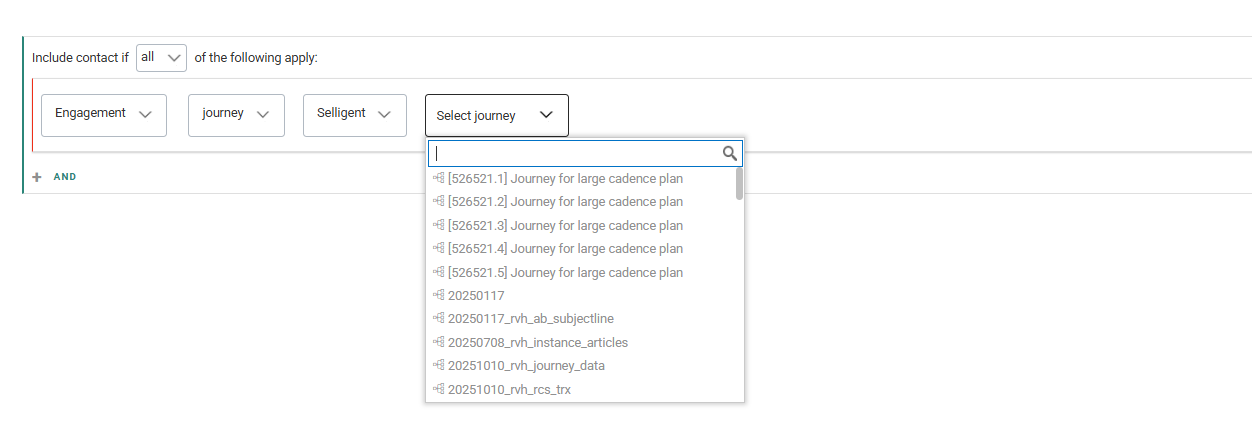
Als nächstes kann der in der Journey verwendete Inhalt ausgewählt werden (z. B. E-Mail-Nachricht, Seite, mobile Nachricht, SMS, MMS).
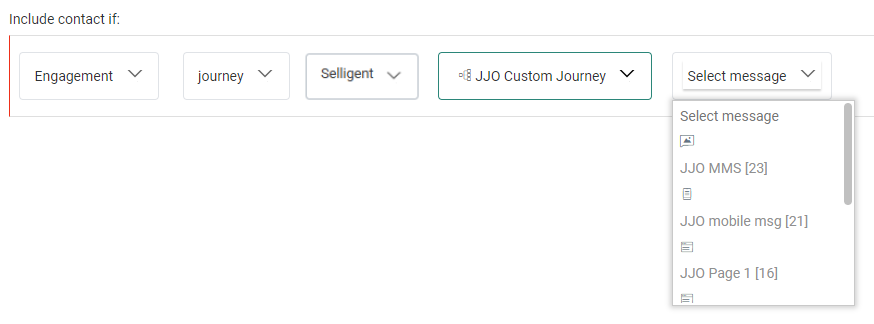
Hinweis: Der Inhalt kann nur ausgewählt werden, wenn die Journey veröffentlicht wurde und der Inhalt verfügbar ist.
Andernfalls wird der Benutzer benachrichtigt:

Nach der Auswahl des Inhalts kann ein Operator ausgewählt werden (ist/ist nicht).

Wählen Sie ein Ereignis aus der nächsten Dropdown-Liste.
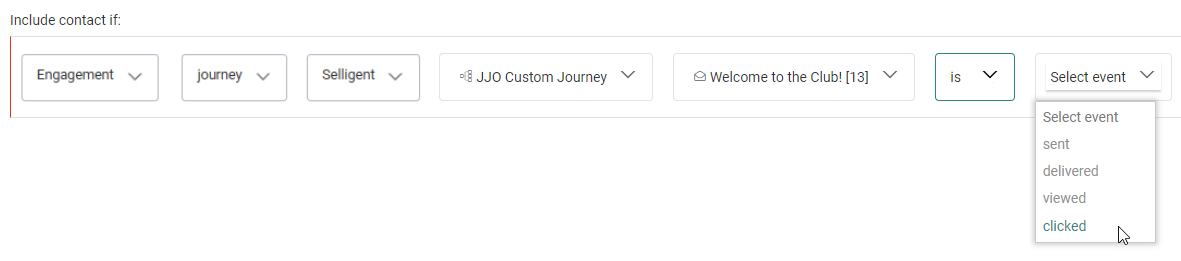
Die verfügbaren Ereignisse hängen vom Inhaltstyp ab:
- E-Mail/Mobile Nachricht – gesendet, zugestellt, angesehen, angeklickt
- Seite – angesehen, angeklickt
- SMS/MMS – gesendet
Je nach ausgewähltem Ereignis unterscheidet sich die Funktionalität der nächsten Dropdown-Liste:
- Für die Ereignisse „angesehen“, „gesendet“ und „zugestellt“ muss ein anderer Operator ausgewählt werden.

- vor / nach – Wenn eines davon ausgewählt ist, wird ein Datum/Uhrzeit-Feld angezeigt. Standardmäßig sind das aktuelle Datum und die aktuelle Uhrzeit eingestellt. Damit ist das Constraint abgeschlossen.

- zwischen – Wenn dies ausgewählt ist, werden zwei Datum/Uhrzeit-Felder angezeigt. Standardmäßig sind das aktuelle Datum und die aktuelle Uhrzeit für beide eingestellt. Damit ist das Constraint abgeschlossen.

- jederzeit – Wenn dies ausgewählt ist, wird das Constraint abgeschlossen, ohne zwei zusätzliche Felder anzuzeigen.

Hinweis: Datum/Uhrzeit-Felder können durch Klicken auf das Kalendersymbol bearbeitet werden. Dieses zeigt eine Datum/Uhrzeit-Auswahl zum Einstellen eines/einer festen oder relativen Datums/Uhrzeit. In diesem Abschnitt finden Sie weitere Informationen zu Datum/Uhrzeit-Auswahlen.
- vor / nach – Wenn eines davon ausgewählt ist, wird ein Datum/Uhrzeit-Feld angezeigt. Standardmäßig sind das aktuelle Datum und die aktuelle Uhrzeit eingestellt. Damit ist das Constraint abgeschlossen.
- Bei dem Ereignis „angeklickt“ werden alle Verknüpfungen, die im ausgewählten Inhalt verfügbar sind, angezeigt.
Zusätzlich ist eine „beliebige Verknüpfung“ verfügbar.
Nach Auswählen einer Verknüpfung (oder der Option „beliebige Verknüpfung) bietet die nächste Dropdown-Liste dieselbe Funktionalität wie beim Ereignis „angesehen“.
Das bedeutet, Sie müssen einen Operator (jederzeit/vor/nach/zwischen) auswählen.
Neben Selligent Journey-Interaktionen zu Inhalten können auch Kontrollgruppen ausgewählt werden, die weiter in eine „ist Teil von/ist nicht Teil von“-Auswahl, eine „vorrangige/verbleibende“ Gruppenauswahl und einen Zeitrahmen aufgeschlüsselt werden.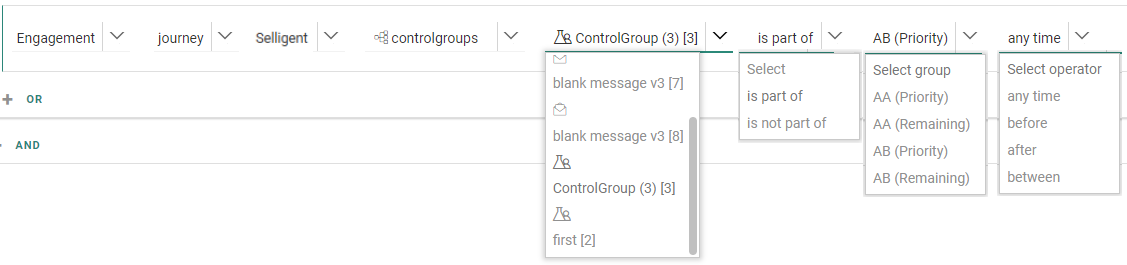
Campaign-Journey-Interaktionen
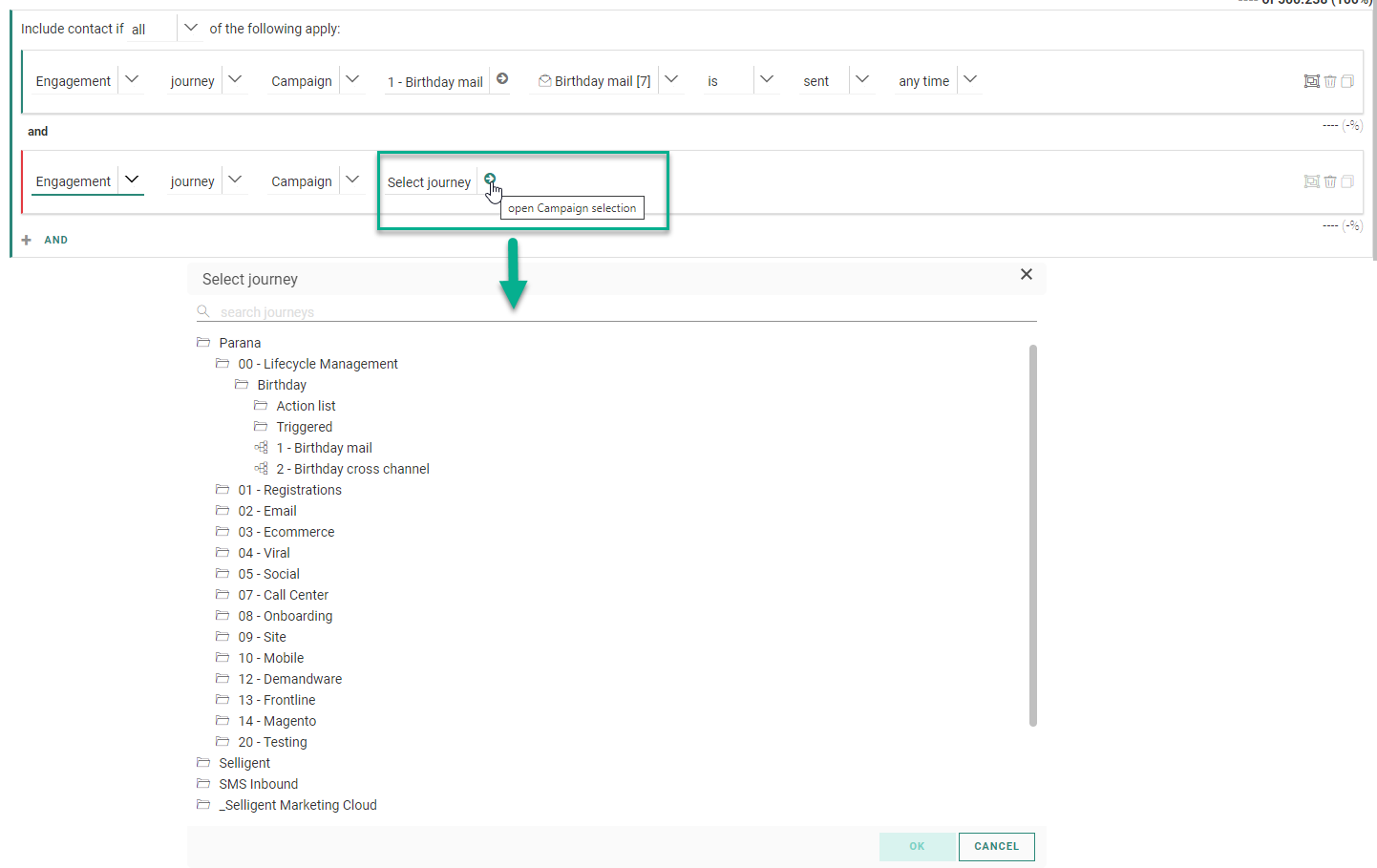
Bei Campaign-Interaktionen können Sie eine Journey auswählen, indem Sie auf den Pfeil neben „ Journey auswählen“ klicken.
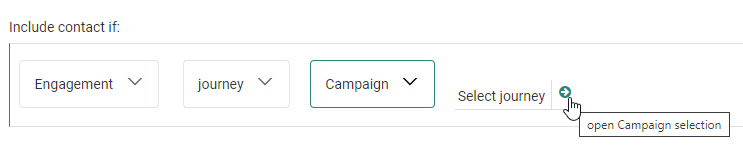
Es wird ein Journey-Auswahl-Popup angezeigt, das die Campaign-Ordnerstruktur mit allen Ordnern, Unterordnern und Campaign-Journeys anzeigt.
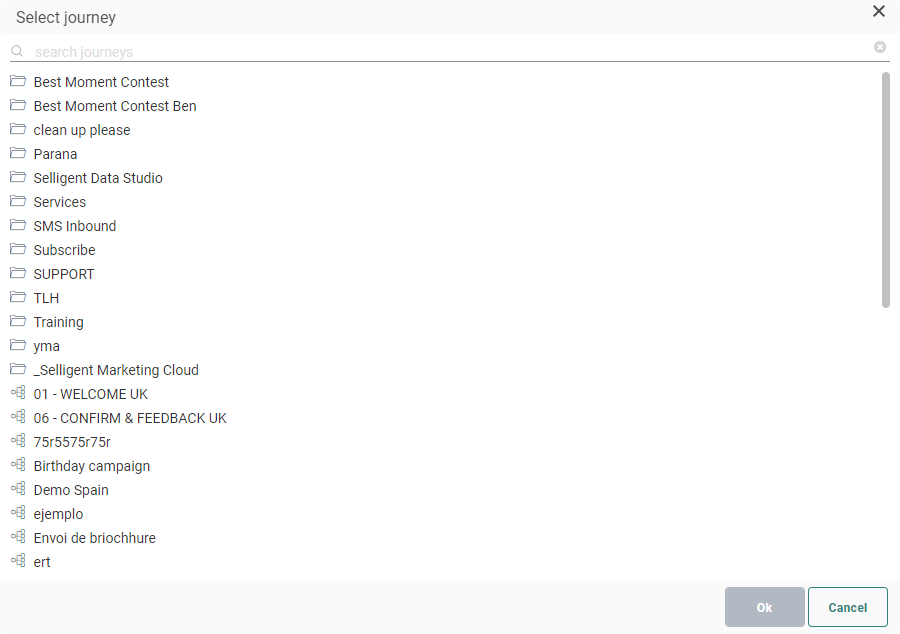
Es sind zwei Schaltflächen verfügbar: „OK“ und „Abbrechen“.
Die Schaltfläche „OK“ ist deaktiviert, solange keine Journey ausgewählt ist.
Alle Ordner können erweitert und zugeklappt werden.
Wenn Sie den Mauszeiger über einen Ordner oder eine Journey bewegen, wird das Element hervorgehoben, über dem sich der Mauszeiger befindet.
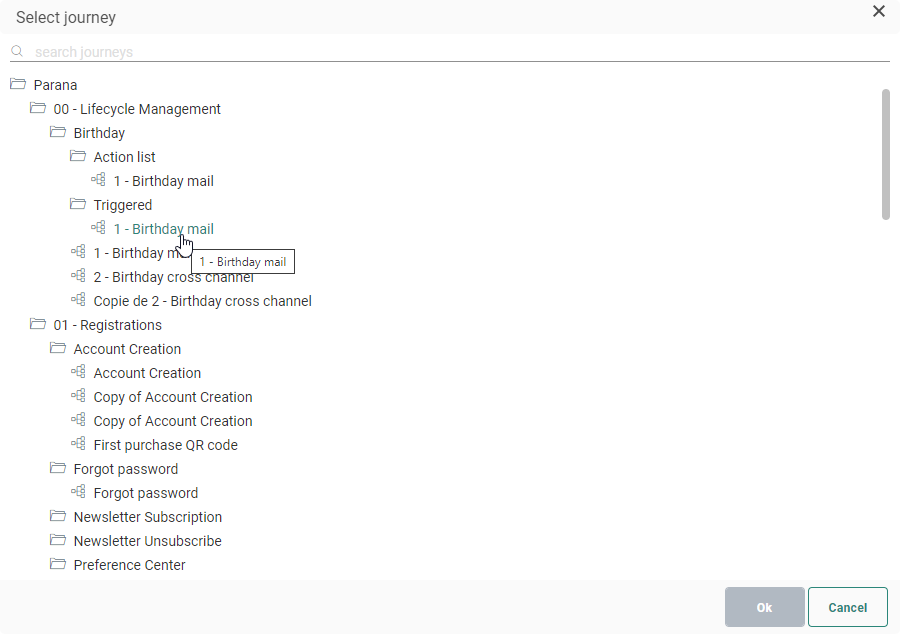
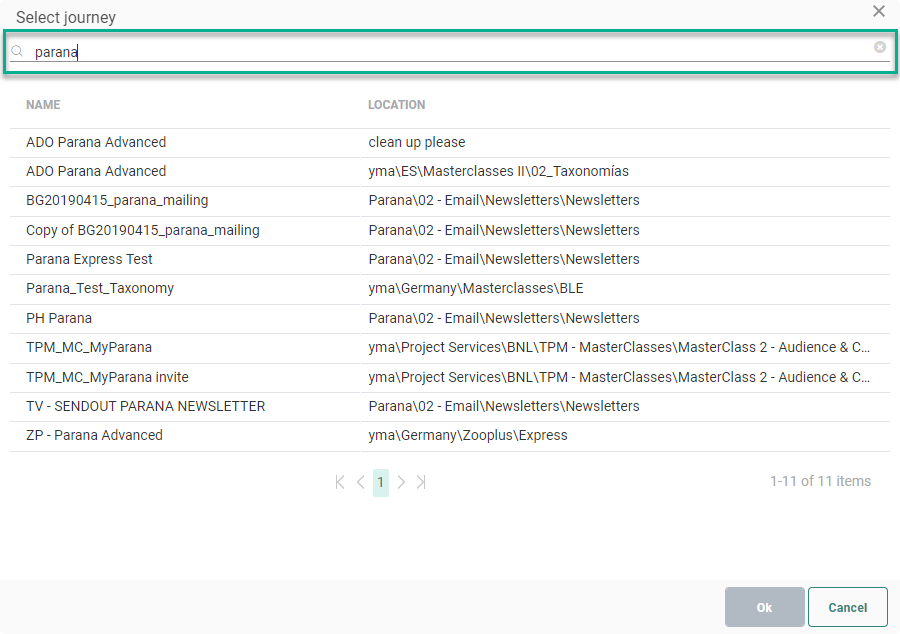
Sie können außerdem nach Journeys suchen, indem Sie einen (Teil eines) Journey-Namens eingeben.
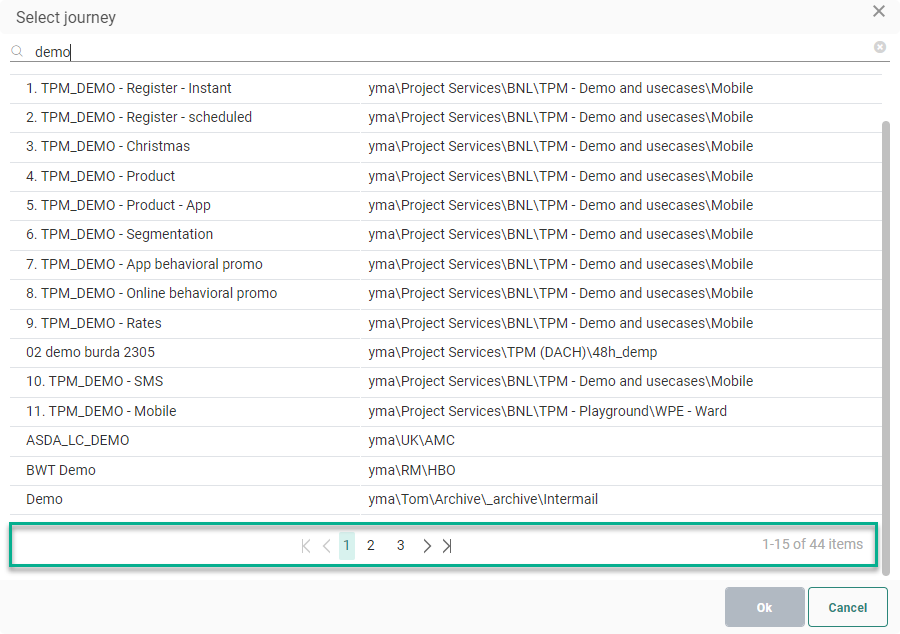
Wenn es viele Suchergebnisse gibt, können Sie durch mehrere Seiten navigieren.
Nach der Auswahl einer Journey wird die Schaltfläche Ok aktiviert.
Klicken Sie darauf, um Ihre Auswahl zu bestätigen.
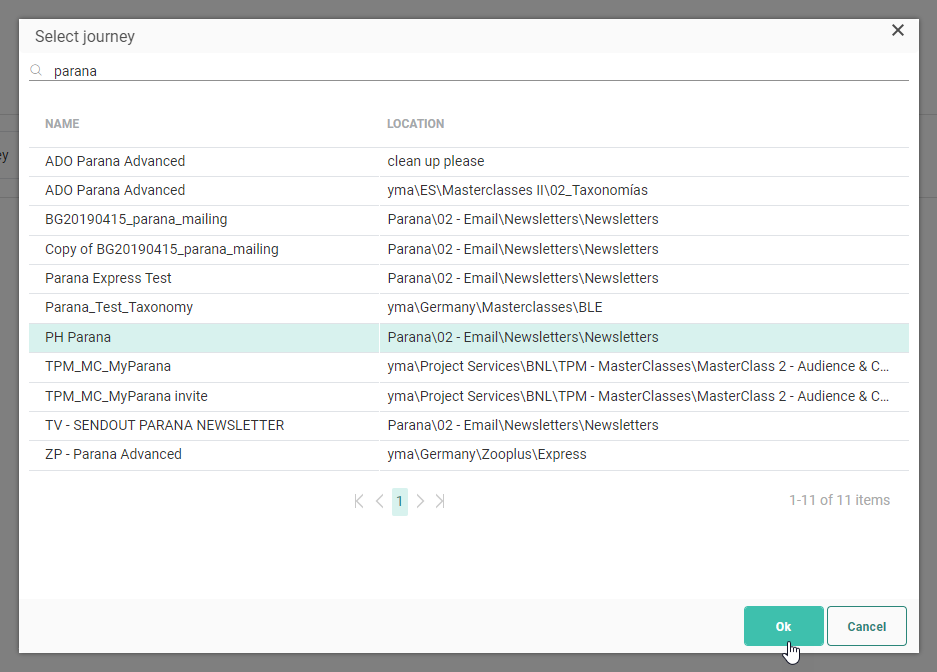
Die ausgewählte Journey ist im Constraint Builder sichtbar, und es kann eine Komponente ausgewählt werden:
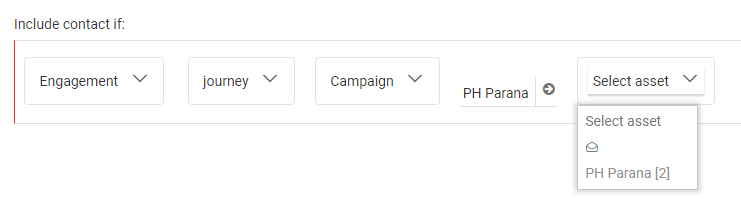
Hinweis: Mögliche Komponenten sind: Kontrollgruppen, Schnittstellen, E-Mail-Nachrichten und Seiten.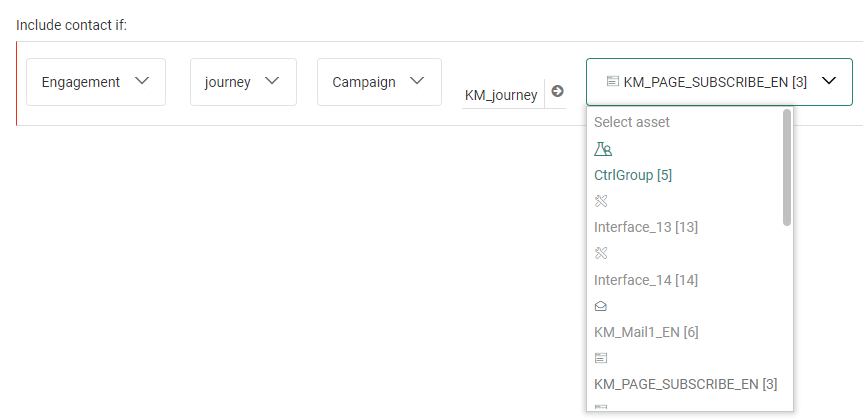
Anschließend kann ein Operator ausgewählt werden.
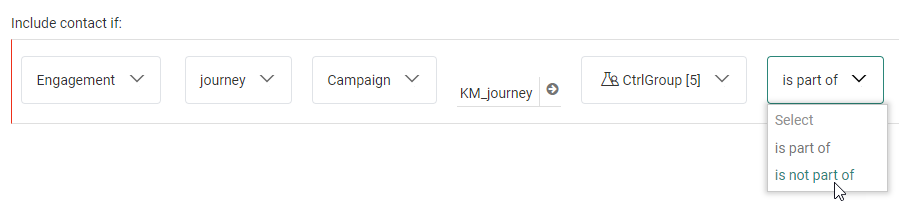
- Für Kontrollgruppen kann der Operator „ist Teil von“ oder „ist nicht Teil von“ sein.
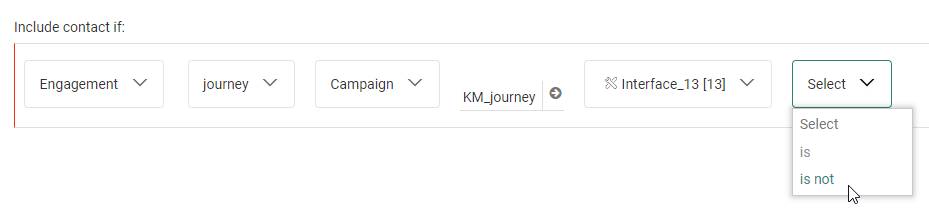
- Für Schnittstellen, Seiten und Nachrichten kann der Operator „ist“ oder „ist nicht“ sein.
Wählen Sie ein Ereignis aus der nächsten Dropdown-Liste.
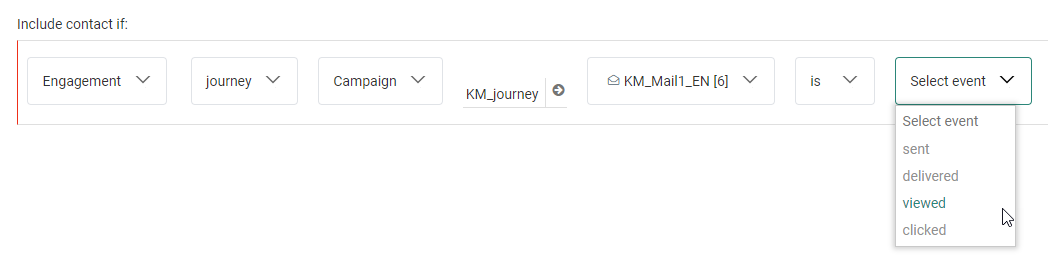
Die verfügbaren Ereignisse hängen vom Inhaltstyp ab:
- E-Mail – gesendet, zugestellt, angesehen, angeklickt
- Seite – angesehen, angeklickt
- Kontrollgruppe – Auswahl einer Gruppe
- Schnittstelle – erledigt
Je nach ausgewähltem Ereignis unterscheidet sich die Funktionalität der nächsten Dropdown-Liste:
- Für die Ereignisse „angesehen“, „gesendet“ und „zugestellt“ muss ein anderer Operator ausgewählt werden.
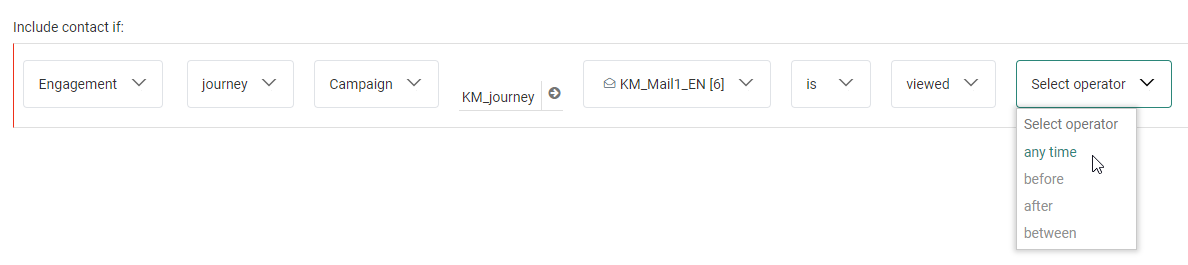
- vor / nach – Wenn eines davon ausgewählt ist, wird ein Datum/Uhrzeit-Feld angezeigt. Standardmäßig sind das aktuelle Datum und die aktuelle Uhrzeit eingestellt. Damit ist das Constraint abgeschlossen.

- zwischen – Wenn dies ausgewählt ist, werden zwei Datum/Uhrzeit-Felder angezeigt. Standardmäßig sind das aktuelle Datum und die aktuelle Uhrzeit für beide eingestellt. Damit ist das Constraint abgeschlossen.

- jederzeit – Wenn dies ausgewählt ist, wird das Constraint abgeschlossen, ohne zwei zusätzliche Felder anzuzeigen.

Hinweis: Datum/Uhrzeit-Felder können durch Klicken auf das Kalendersymbol bearbeitet werden. Dieses zeigt eine Datum/Uhrzeit-Auswahl zum Einstellen eines/einer festen oder relativen Datums/Uhrzeit. In diesem Abschnitt finden Sie weitere Informationen zu Datum/Uhrzeit-Auswahlen.
- vor / nach – Wenn eines davon ausgewählt ist, wird ein Datum/Uhrzeit-Feld angezeigt. Standardmäßig sind das aktuelle Datum und die aktuelle Uhrzeit eingestellt. Damit ist das Constraint abgeschlossen.
- Bei dem Ereignis „angeklickt“ werden alle Verknüpfungen, die im ausgewählten Inhalt verfügbar sind, angezeigt.
Zusätzlich ist eine „beliebige Verknüpfung“ verfügbar.
Nach Auswählen einer Verknüpfung (oder der Option „beliebige Verknüpfung“) bietet die nächste Dropdown-Liste dieselbe Funktionalität wie beim Ereignis „angesehen“.
Das bedeutet, Sie müssen einen Operator (jederzeit/vor/nach/zwischen) auswählen.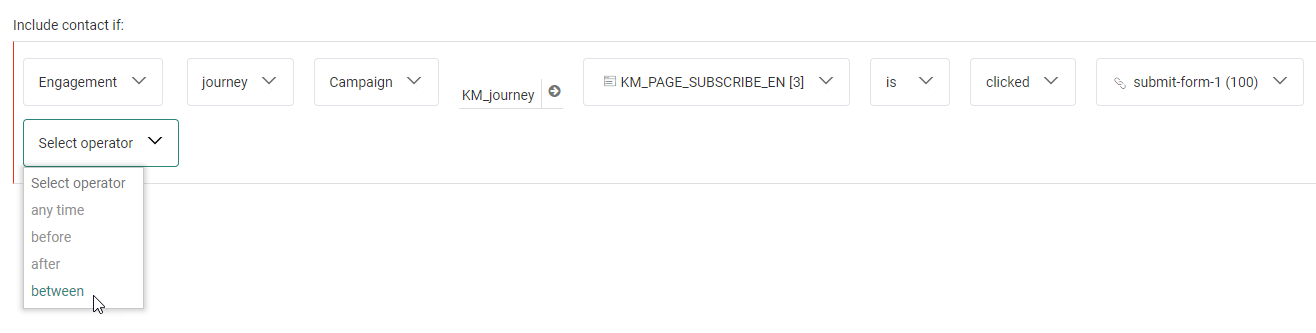
- Kontrollgruppen werden weiter aufgeschlüsselt in eine ist Teil von/ist nicht Teil von-Auswahl, eine vorrangige/verbleibende Gruppenauswahl und einen Zeitrahmen.

- Schnittstellen werden weiter aufgeschlüsselt in ist/ist nicht erledigt und ein Zeitrahmen wird angegeben.

Hinweis: Wenn Sie bereits zuvor eine Campaign-Journey ausgewählt haben und die Journey-Auswahl für dieses Constraint erneut öffnen, werden die Ordner und Unterordner erweitert, in denen sich die Journey befindet, und die Journey wird ausgewählt.
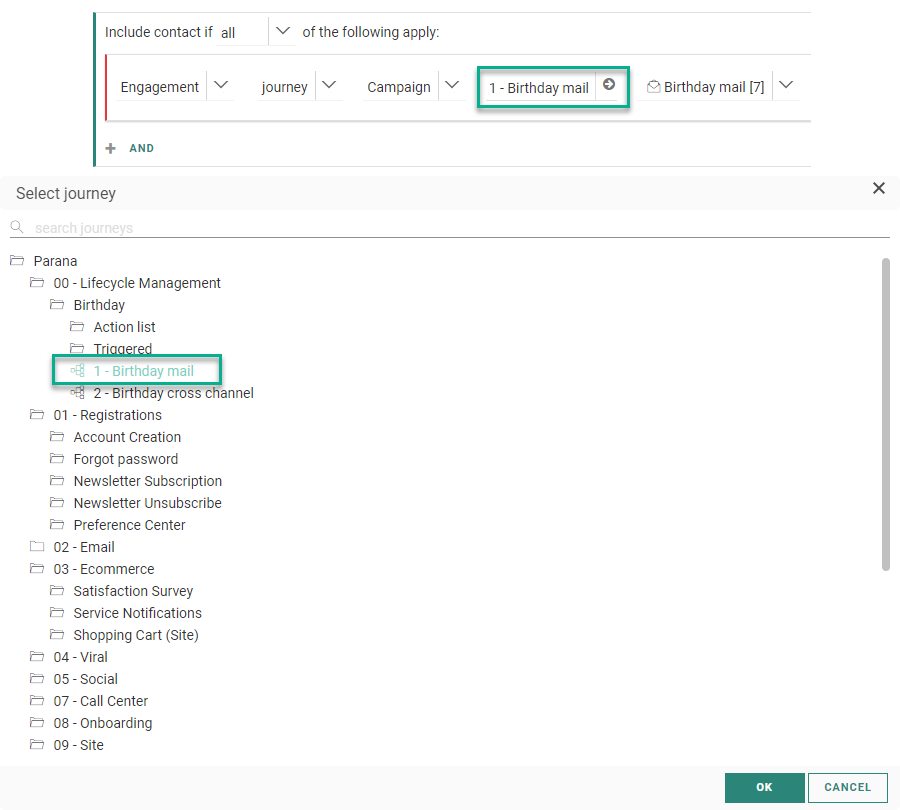
Wenn Sie bereits zuvor eine Campaign-Journey ausgewählt haben und die Journey-Auswahl für ein neues Constraint (im selben Constraint Builder-Fenster) öffnen, werden alle Ordner und Unterordner, die in der vorherigen Campaign-Auswahl erweitert waren, zusammen mit der Blätterposition der letzten Auswahl ebenfalls so angezeigt. In diesem Fall ist keine Journey ausgewählt.
Interessen-Tags-Constraint
Wenn die Interessen-Tags-Funktion aktiviert ist und eine Tag-Liste konfiguriert und im Inhalt verwendet wurde, werden Interessen-Metriken gesammelt, die Erkenntnisse über die Präferenzen eines Kontakts liefern. Diese Informationen werden in einer Profilerweiterung der Zielgruppenliste gespeichert und können für die Filterung verwendet werden.
Wählen Sie dazu „Interessen“ aus, um auf die Interessendaten zuzugreifen, und dann die Art der Daten, die Sie im Filter verwenden möchten, gefolgt vom Constraint.
Beispiel:
Zum Beispiel ein Filter basierend auf dem obersten E-Mail-Tag gleich ELECTRO.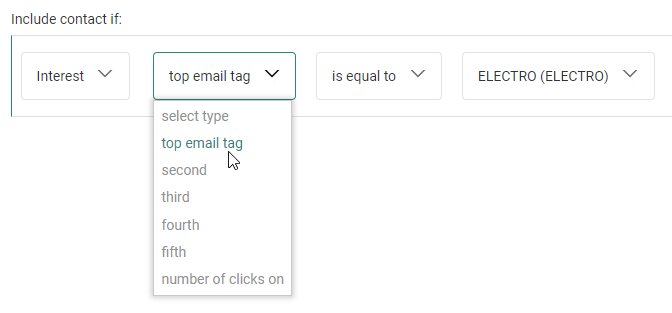
Segment-Constraint
Wenn Sie in der ersten Dropdown-Liste die Option Segment auswählen, erscheint ein Feld, das die Segmentauswahl öffnet.
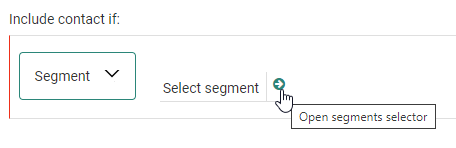
Im Pop-up-Fenster der Segmentauswahl können Sie durch die Ordner Global und Mein Geschäftsbereich navigieren und ein beliebiges Segment der Zielgruppe auswählen.
Das Suchfeld am oberen Rand kann auch für die Suche nach Segmenten verwendet werden.
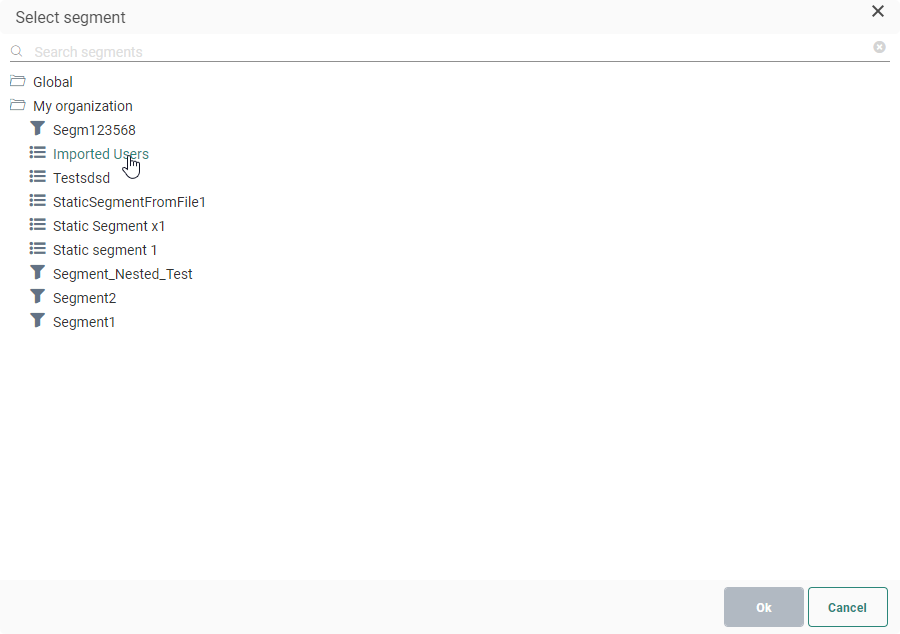
Wählen Sie das gewünschte Segment aus und klicken Sie auf Ok.
Nach der Auswahl des Segments kann im nächsten Dropdown-Feld ein Operator ausgewählt werden.
Dieser ist entweder eingeschlossen oder ausgeschlossen.
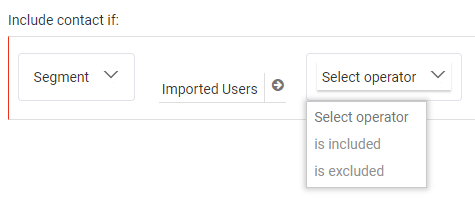
Damit ist das Segment-Constraint abgeschlossen.
Benutzerdefiniertes Ereignis-Constraint
Benutzerdefinierte Ereignisse werden für ereignisgesteuerte Journeys verwendet, die durch benutzerdefinierte Ereignisdaten in Zielgruppenlisten ausgelöst werden und auf die reagiert wird.
Wenn eine benutzerdefinierte Journey mit einer benutzerdefinierten Ereigniskomponente beginnt, ist es möglich, benutzerdefinierte Ereignisdaten im Constraint Builder zu verwenden.
Eine zusätzliche Option „Benutzerdefiniertes Ereignis“ ist im ersten Dropdown verfügbar für die Verwendung in einer:
Beispiel:
Benutzerdefinierte Ereigniskomponente > Zielgruppenfilter > E-Mail-Nachricht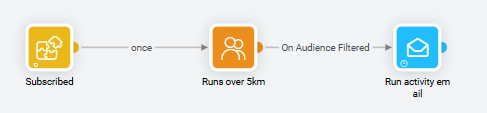
Im Zielgruppenfilter wurde ein Constraint eingestellt, das wie folgt aussieht:
Wenn im obigen Beispiel Kontakte eine Entfernung von über 5 Kilometer gelaufen sind (= benutzerdefinierte Ereignisdaten, die aus der Zielgruppenliste stammen), erhalten sie eine Laufaktivitäts-E-Mail.
Sent-Time-Optimierung-Constraint
Wenn die Sent-Time-Optimierung-Funktion in Ihrer Umgebung und auf individueller Journey-Ebene aktiviert ist, werden Nachrichten zur besten Sendezeit für den Kontakt gesendet.
Diese beste Sendezeit wird in einem STO-Profil gespeichert. Kontakte ohne Interaktion haben kein STO-Profil. Das Vorhandensein eines STO-Profils kann im Constraint Builder zum Filtern der Zielgruppe verwendet werden..
Beispiel: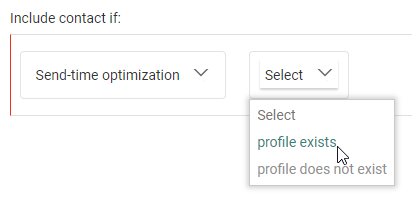
In Gruppe umwandeln
Klicken Sie auf dieses Symbol, um ein einzelnes Constraint in ein Gruppen-Constraint umzuwandeln: 
Beispiel:
– Ein einzelnes Constraint, bevor es in ein Gruppen-Constraint umgewandelt wird:
– Nach der Umwandlung in ein Gruppen-Constraint sieht es wie folgt aus:
Ein zusätzlicher Block um ein Gruppen-Constraint zeigt: Kontakt einschließen, wenn alle/einer der folgenden Punkte zutrifft/zutreffen.
Damit wird festgelegt, ob für die Gruppe ein UND-Operator oder ein ODER-Operator gesetzt wird.
Beispiel:
– Ein Gruppen-Constraint mit Kontakt einschließen, wenn alle der folgenden Punkte zutreffen, wobei ein UND-Operator angezeigt wird:
- Eine Gruppenbeschränkung mit Kontakt einschließen, wenn eine der folgenden Bedingungen zutrifft, wobei ein ODER-Operator angezeigt wird:
Wenn Sie auf den UND- oder ODER-Operator klicken, wird ein zweites einzelnes Constraint innerhalb der Gruppe hinzugefügt.
Der Operator zwischen den beiden einzelnen Constraints ist als Nur-Lese-Text sichtbar.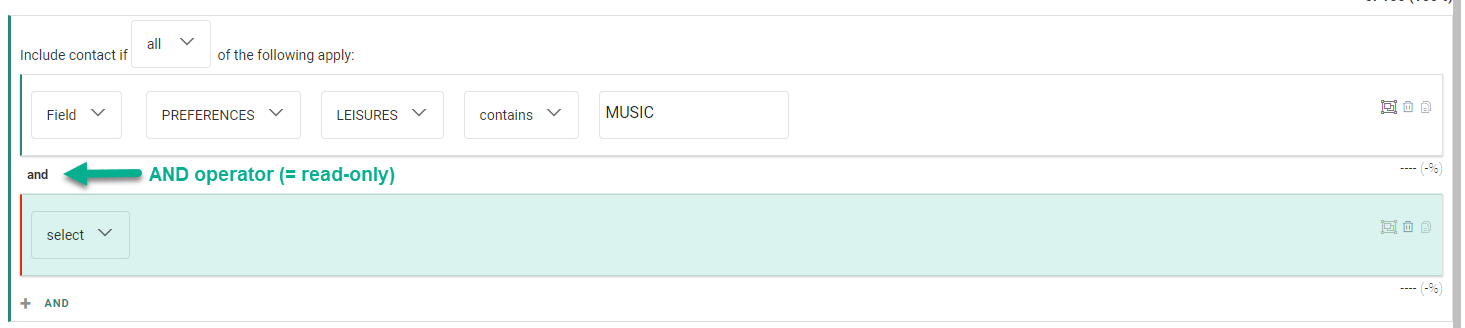
Beispiel:
Ein Gruppen-Constraint, der zwei einzelne Constraints enthält und nach Kontakten sucht, deren Freizeitpräferenz den Wert Musik enthält und deren oberste Kategorie 1 gleich Rock ist.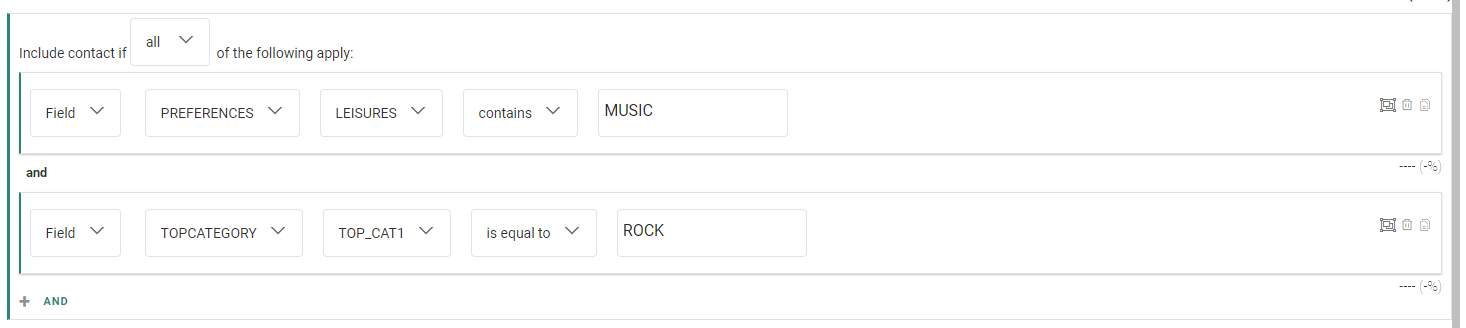
Jedes einzelne Constraint kann in ein Gruppen-Constraint umgewandelt werden, so dass Sie komplexe, verschachtelte Constraints erstellen können.
Hinweis: Das Konvertierungssymbol ist nur für einzelne Constraints verfügbar.
Beispiel:
Ein Constraint, das sucht nach :
1. Kontakten, die sich für den Erhalt Ihrer digitalen Mitteilungen entschieden haben (= das Abmeldungsfeld enthält den Wert 0 ODER das Abmeldungsfeld enthält überhaupt keinen Wert)
UND
2. deren bevorzugter Kommunikationskanal gleich dem mobilen Push-Messaging ist
ODER
die keinen bevorzugten Kommunikationskanal festgelegt haben UND für die ein Kontaktdatensatz in der Zielgruppenliste nach dem heutigen Tag minus 2 Tage erstellt wurde (die in unserem Beispiel als neue Kontakte angesehen werden, die noch nicht die Möglichkeit hatten, ihren bevorzugten Kommunikationskanal festzulegen)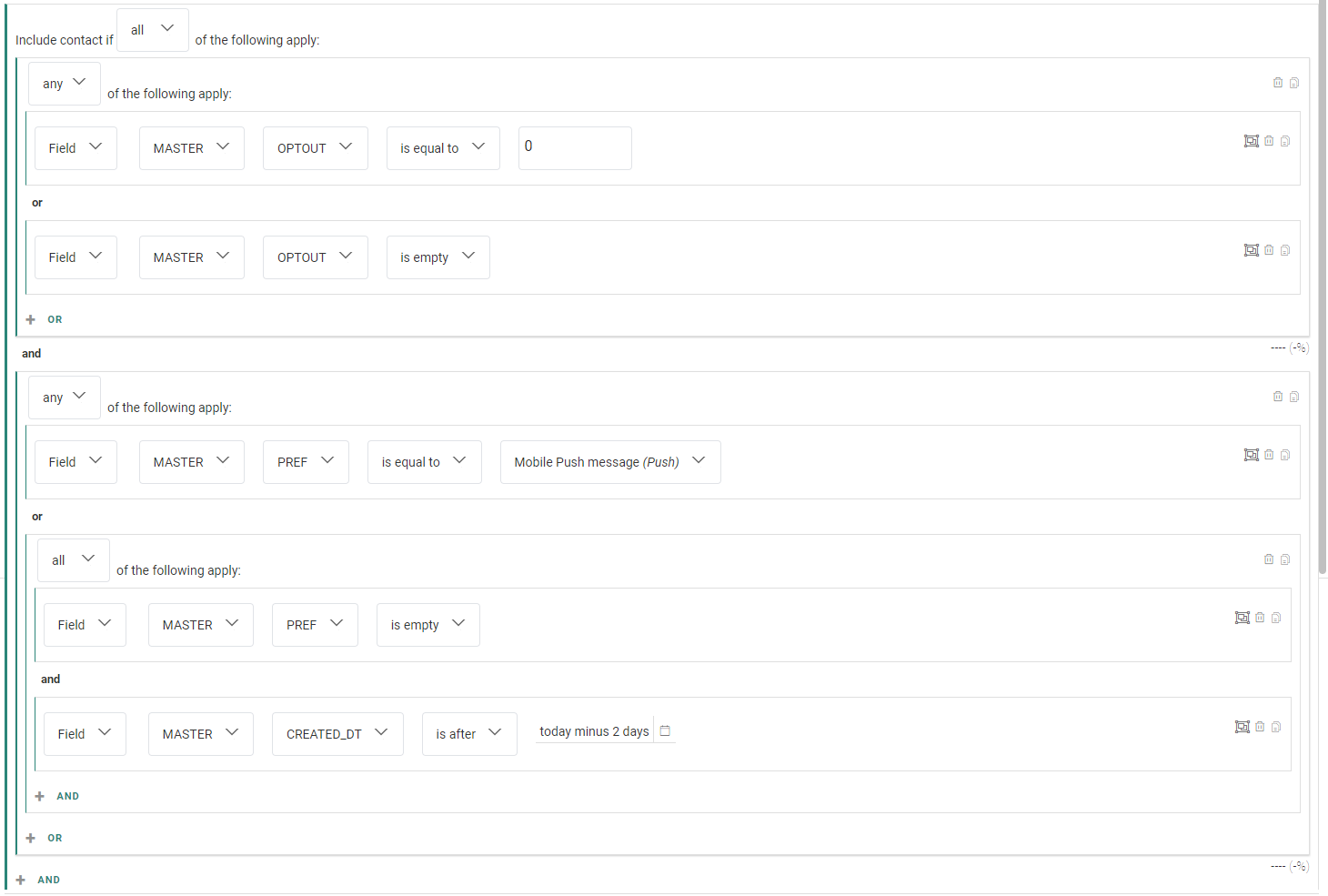
Sie werden feststellen, dass es in diesem Beispiel zwei Hauptgruppen gibt:
– Die erste Gruppe enthält zwei einzelne Constraints (für die Prüfung des Abmeldungsfelds). Sie erfordert, dass eines der einzelnen Constraints gilt.
– Die zweite Gruppe enthält ein einzelnes Constraint (für den bevorzugten Kanal für Mobile Push) und ein verschachteltes Gruppen-Constraint (für den Fall, dass kein bevorzugter Kanal festgelegt ist und es sich um einen neuen Kontakt handelt).
Ausdruck entfernen/Gruppe entfernen
Wenn Sie für einzelne Constraints auf das Symbol  klicken, wird das Constraint entfernt.
Hinweis: Das anfängliche einzelne Constraint (beim Start) kann nicht entfernt werden. Das Papierkorbsymbol ist in diesem Fall abgegraut.
Wenn Sie für Gruppen-Constraints auf das Symbol klicken, wird die Gruppe mit allen enthaltenen Constraints (Gruppen- & einzelne Constraints) entfernt.
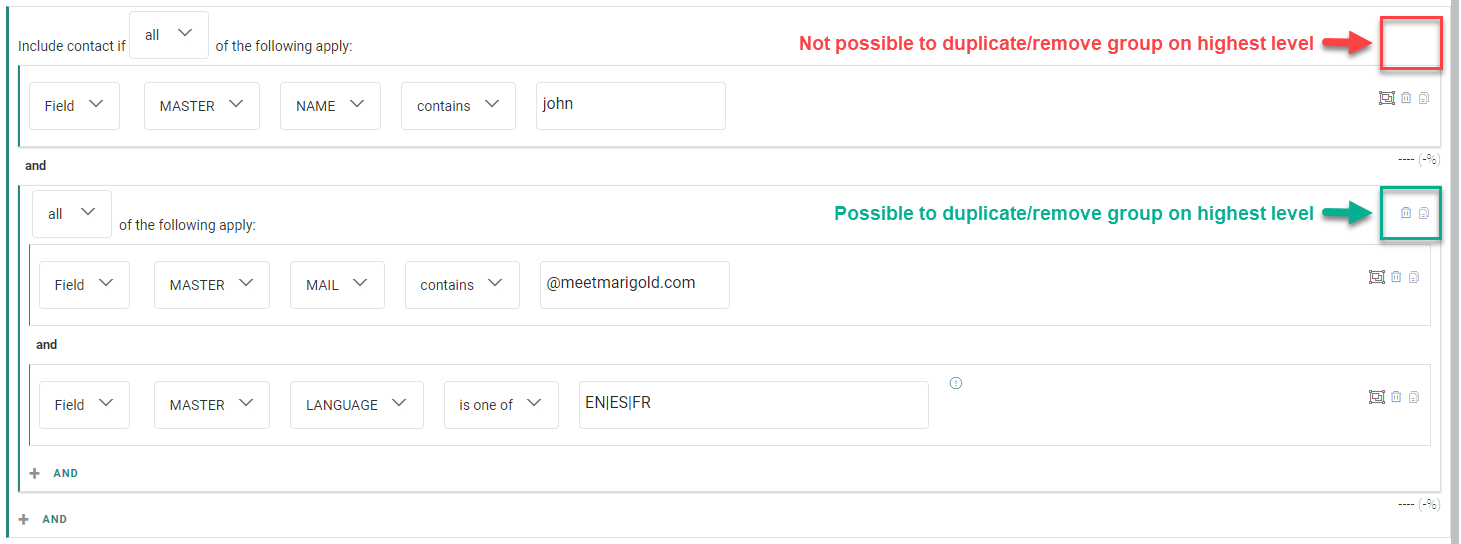
Hinweis: Die Gruppe auf der höchsten Ebene kann nicht entfernt werden; es können nur Gruppen darin entfernt werden.
Doppelter Ausdruck/Doppelte Gruppe
Wenn Sie für einzelne Constraints auf das Symbol  klicken, wird das Constraint dupliziert (innerhalb der aktuellen Gruppe).
Hinweis: Das anfängliche einzelne Constraint (beim Start) kann nicht dupliziert werden.
Ähnlich können unvollständige Constraints (roter Rand links) nicht dupliziert werden.
Das Duplizieren-Symbol ist in beiden Fällen abgegraut.
Wenn Sie für Gruppen-Constraints auf das Symbol klicken, wird das Constraint dupliziert (innerhalb der übergeordneten Gruppe).
Hinweis: Die Gruppe auf der höchsten Ebene kann nicht dupliziert werden; es können nur Gruppen darin dupliziert werden.
Beispiel:
Waterfall-Zahl
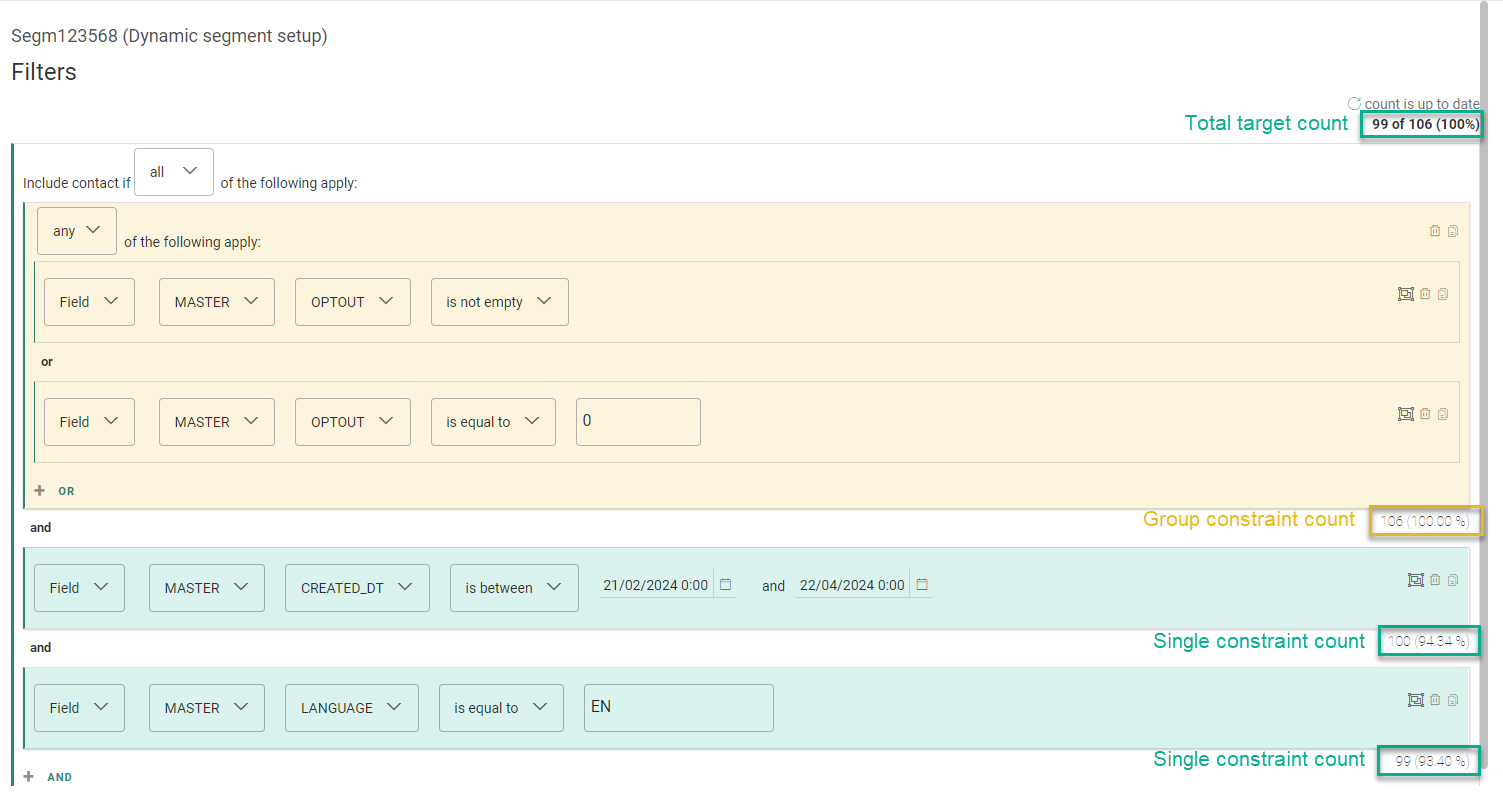
Eine Zielzahl wird auf allen Ebenen bereitgestellt:
- Zielzahl insgesamt – Dies ist die höchste Ebene. Es wird „x von y (100 %)“ angezeigt, wobei x die Anzahl der Kontakte ist, die mit allen oder einem der Filter übereinstimmen (je nach Auswahl), und y die Gesamtzahl der Kontakte in der Zielgruppe ist (die auch durch 100 % daneben angezeigt wird).
- Anzahl pro Gruppe – Unten rechts in jedem Gruppen-Constraint werden eine Zahl und ein Prozentsatz angezeigt.
- Anzahl pro einzelnem Constraint – Unten rechts in jedem einzelnen Constraint, das nicht Teil einer Gruppe ist, werden eine Zahl und ein Prozentsatz angezeigt.
Wie funktioniert die Zählung?
- Anfänglich ist kein Constraint festgelegt.
Die Zielzahl insgesamt auf der höchsten Ebene ist die gesamte Zielgruppe.
Die Zahl für das erste einzelne Constraint zeigt keinen Wert an, da noch keine Festlegung erfolgt ist.

- Wenn Sie ein Constraint festlegen, wird die ursprüngliche Zahl entfernt und der Text „Zahl ist aktuell“ wird durch einen anklickbaren Link „Zahl aktualisieren“ ersetzt.
Das einzelne Constraint zeigt immer noch keinen Wert an.
Die Zielzahl insgesamt oben zeigt immer einen Wert und einen Prozentsatz von 100 % an, der sich auf die gesamte Zielgruppe bezieht.

- Wenn Sie auf den Link Zahl aktualisieren klicken, wird eine neue Berechnung durchgeführt.
Sich drehende Ladesymbole werden für alle Werte (Zielzahl insgesamt und einzelne Zahlen) angezeigt, solange die Berechnung im Gange ist.

- Wenn der Berechnungsprozess abgeschlossen ist, zeigt das einzelne Constraint eine Zahl und einen Prozentwert an. Dies bezieht sich auf die Anzahl der Kontakte und den Prozentsatz der Zielgruppe, die mit diesem Constraint angesprochen werden.
Die Zielzahl insgesamt auf der höchsten Ebene wird ebenfalls aktualisiert.
Der Text „Zahl ist aktuell" wird wieder angezeigt, anstelle des Links „Zahl aktualisieren“.

Auf dieselbe Weise werden Zahlen für jedes einzelne Constraint und jedes Gruppen-Constraint berechnet und angezeigt, die zum Zielgruppenfilter hinzugefügt werden.
Die Zielzahl insgesamt oben berücksichtigt alle einzelnen Berechnungen, um die tatsächliche Zielgruppe zu bestimmen, die durch Verwendung der definierten Constraint-Filter angesprochen wird.
- Jede Aktion, wie z. B. das Hinzufügen eines neuen Gruppen-Constraint, setzt die Zahlen der betroffenen Constraints zurück.
Beispiel:
Das folgende Constraint-Set enthält zwei einzelne Constraints.
Wir klicken auf „In Gruppe umwandeln“ für das zweite Constraint.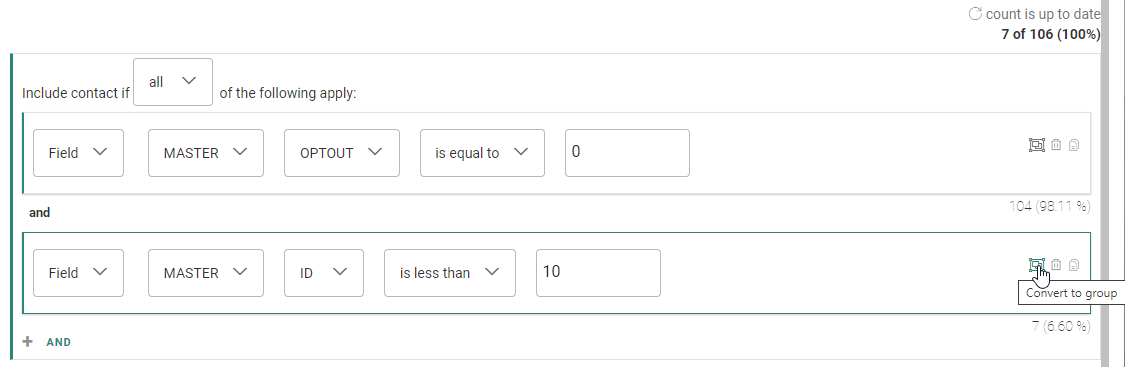
Der Wert und der Prozentsatz des zweiten Constraint werden zurückgesetzt, zusammen mit der Zielzahl insgesamt oben (da sie von jedem einzelnen Constraint beeinflusst wird).
Beim ersten einzelnen Constraint werden der Wert und der Prozentsatz nicht zurückgesetzt, da es sich nicht geändert hat.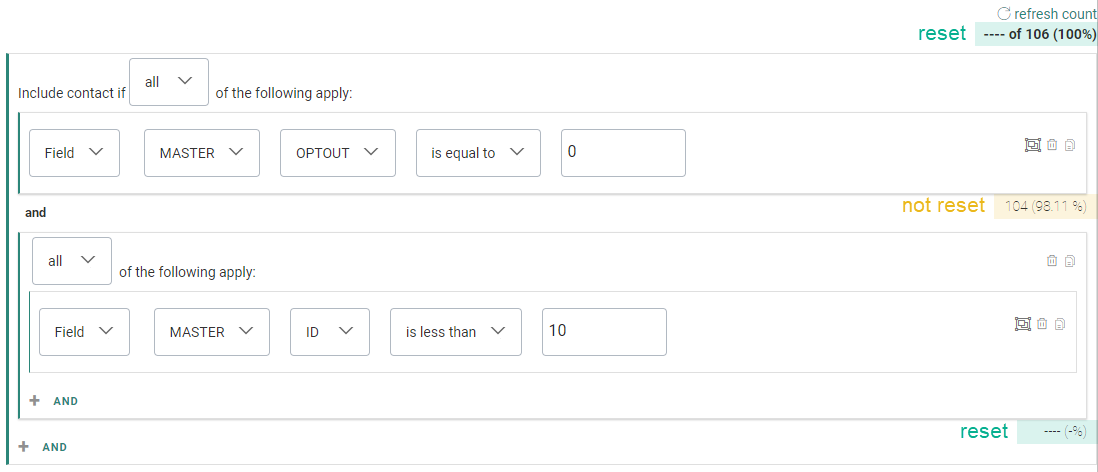
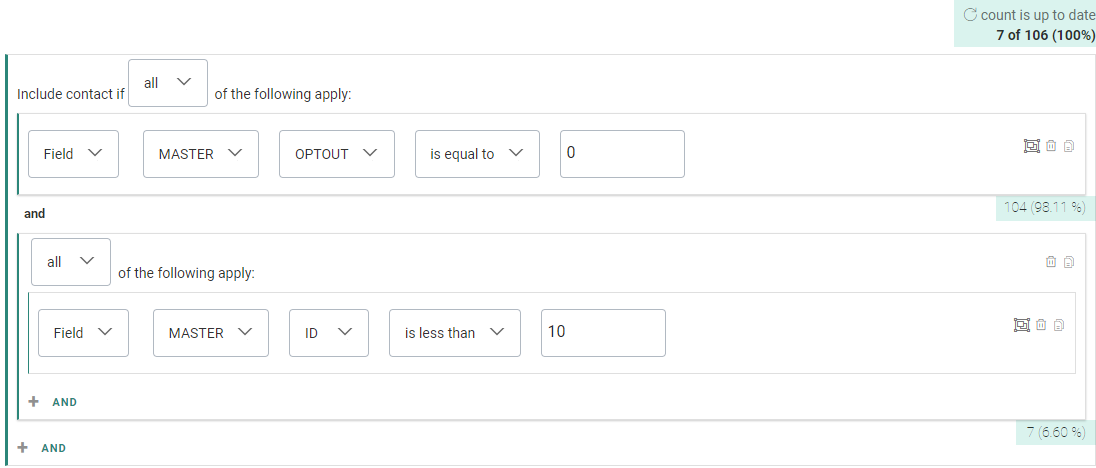
- Ein Klick auf „Zahl aktualisieren“ löst eine Neuberechnung aus und aktualisiert die Werte.
Beispiel:
Hinweis: Wenn Sie auf der höchsten Ebene „Kontakt einschließen, wenn einer der folgenden Punkte zutrifft“ auswählen, wird nur die Zielzahl insgesamt angezeigt. Es werden keine Zahlen (und auch keine Platzhalter) für einzelne und Gruppen-Constraints angezeigt, da dies keinen hinzugefügten Wert hat.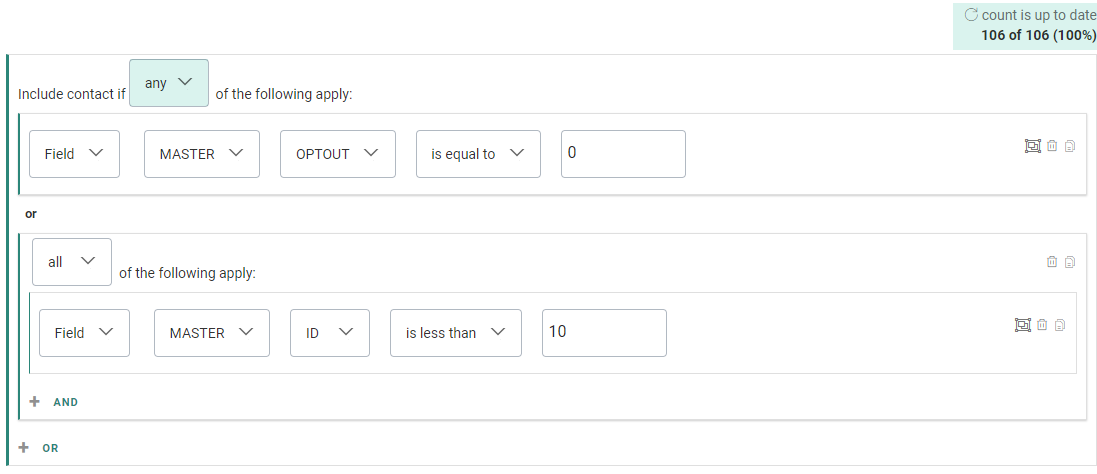
- Die gesamte Zielzahl wird angezeigt und kann auf jeder Ebene neu berechnet werden, wenn verschachtelte 1:N-Daten verwendet werden.
Beispiel:
Neben der gesamten Zielzahl im oberen Bereich sind zwei Constraints zu sehen, die jeweils den Wert und den Prozentsatz der angesprochenen Kontakte angeben.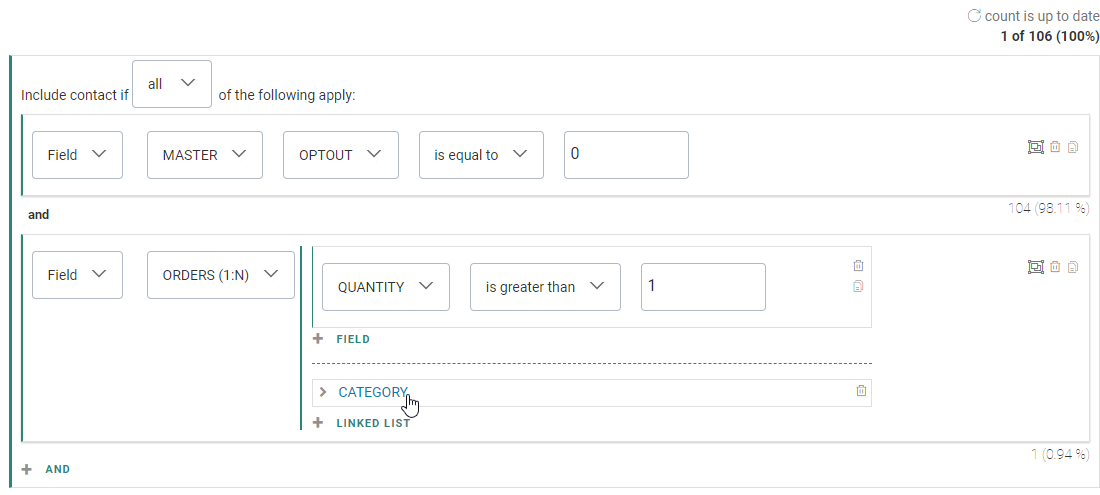
Wenn Sie auf den Kategorie-Link innerhalb des zweiten Constraint klicken, wird ein Constraint der zweiten Ebene angezeigt, das auch eine Zahl für seinen Filtersatz enthält.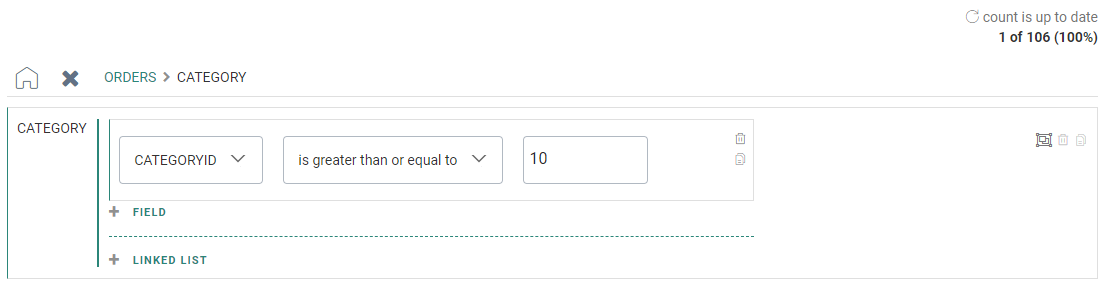
Hinweis: Die Zahlen liefern einen Hinweis über die Zielgruppe auf Basis Ihrer definierten Constraints.
Dies führt dazu, dass der Zielgruppenfilter (der in Listensegmenten und Journeys verwendet werden kann) eine begrenzte Zielgruppe enthält.
Denken Sie daran, dass diese Zielzahl keine Kontakte widerspiegelt, die Nachrichten bereits über Journeys erhalten haben, und auch keine anderen Komponenten in einer
benutzerdefinierten Journey berücksichtigt. (Benutzerdefinierte Journey enthalten Zielzahlen, die selbst mit Journey-Ausführungen verbunden sind. Diese Zahlen sind nicht mit Zahlen im Constraint Builder verbunden.)
Beispiel: Erstellung wiederkehrender Batch-Journeys mit komplexen Constraints
Beispiel: Erstellen eines Constraints mit verschachtelten 1-zu-N-Daten
Testen Sie Ihr Wissen über die Zielzahl im Constraint Builder
Betrachten Sie den folgenden Fall: Es ist eine Journey mit einem Zielgruppenfiltersatz vorhanden, der das Ziel auf 1005 Kontakte begrenzt. Die Journey wird gestartet und sendet tatsächlich Nachrichten an 987 dieser Kontakte (bei 18 anderen erfolgt ein Bounce). Wenn der Constraint Builder danach eingesehen und eine Aktualisierung der Zahl angefordert wird, wie ist dann der Zahlenwert?
