
Journey-Validierung hilft Ihnen beim Testen und Validieren, ob der Ablauf der Journey korrekt und vollständig ist, sowie beim Prüfen der angesprochenen Kontakte auf die verschiedenen Nachrichten in der Journey und die Ausführungshistorie der verschiedenen Nachrichten. Diese Validierung kann durch Klicken auf die Schaltfläche „Validieren“ manuell gestartet werden.
Beim Konfigurieren der Komponenten in der Journey wird eine gewisse zusätzliche Validierung spontan durchgeführt und Warnmeldungen oder Fehler erscheinen.
Beispiel
Wenn in eine benutzerdefinierte Komponente Werte oder Ausdrücke für ein Eingabefeld eingegeben werden und eine Nichtübereinstimmung beim Typ oder bei der Länge erkannt wird, erscheint eine Warnmeldung. Dieselbe Warnmeldung wird auch im Validierungsbereich angezeigt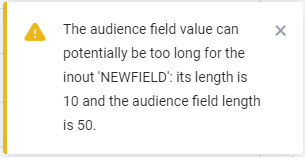
Validierungsfenster
Wenn eine Journey bereit ist, können Sie sie durch Starten des Validierungsprozesses testen. Klicken Sie dazu auf die Schaltfläche „Validieren“ in der Symbolleiste. Die Validierung gibt Fehler, Warnmeldungen und Informationen zurück. Validierungs- nachrichten werden unten in der Journey angezeigt im Validierungsfenster
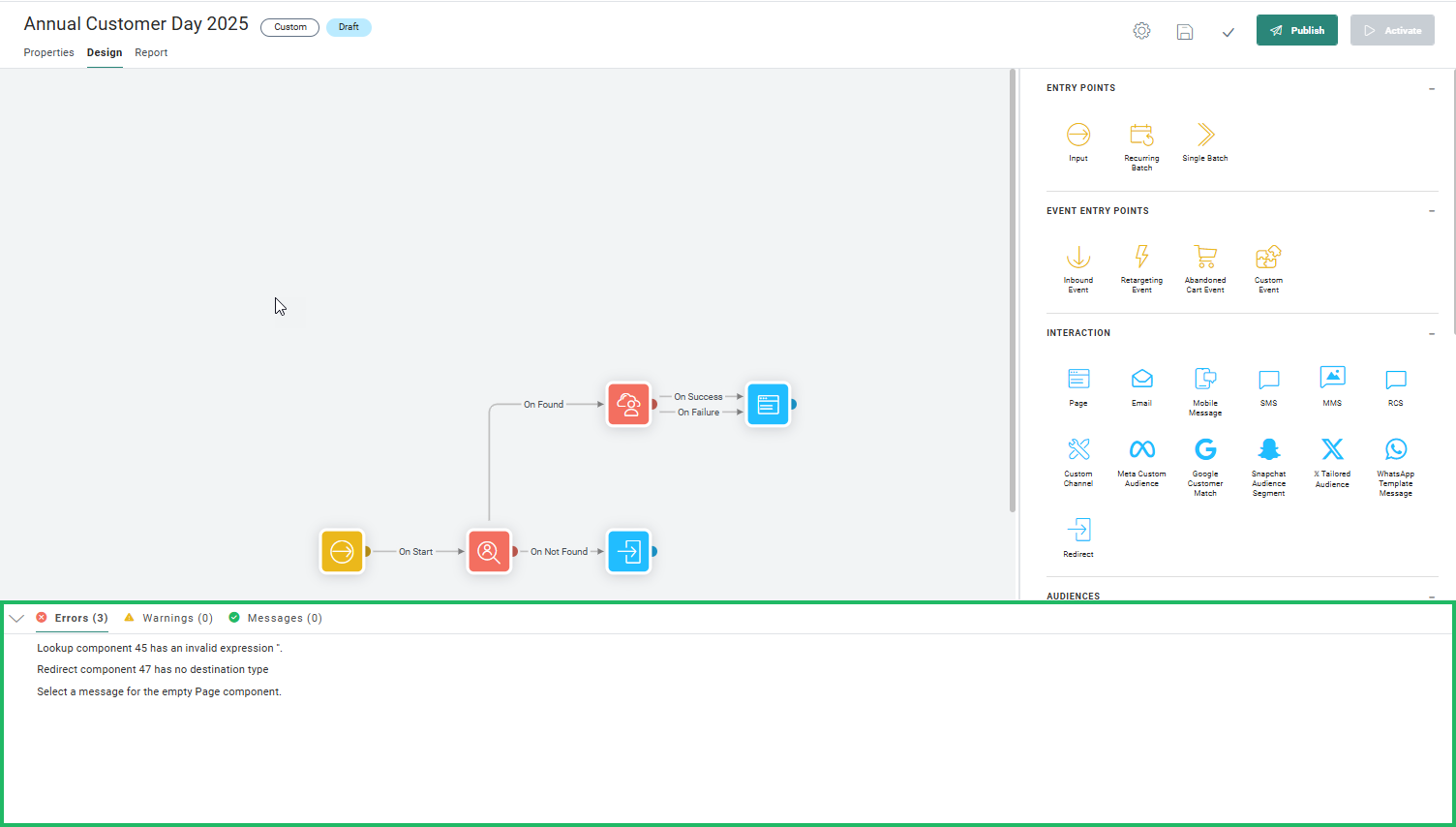
Klicken Sie auf eine Validierungsnachricht, um die betreffenden Abschnitte im Bereich hervorzuheben. Dies hilft Ihnen dabei, schnell zu identifizieren, wo ein Problem in der Journey auftritt. Außerdem wird die ID der Komponente, die das Problem verursacht, angegeben.
Einige Validierungsnachrichten geben Fehler (rot) zurück, die das Veröffentlichen der Journey blockieren. Andere Nachrichten sind lediglich Warnungen (orange) oder dienen der Information (grün). Warnungen und Informationsnachrichten blockieren das Veröffentlichen der Journey nicht.
Die Journey-Validierung erfolgt auf fünf verschiedenen Ebenen.
- Validierung interner Komponenten — Die Komponenteneigenschaften werden validiert. Beispiel:
- Für eine Mailkomponente muss eine gültige E-Mail ausgewählt sein.
- Seite muss eine Standardsprache haben, falls es keine Übereinstimmung mit der Benutzersprache gibt, usw.
- Wenn Nachrichten mit unveröffentlichten Änderungen in der Journey verwendet werden.
- Validierung der Verbindung — Beispiel:
- Es wird geprüft, ob eine Verbindung zwischen Komponenten erlaubt ist oder nicht.
- Eine Prüfung doppelter Komponenten
- Validierung externer Komponenten — Die Komponentenanforderungen in der Journey werden validiert. Beispiel:
- Ein Ereignis OnClick in einer E-Mail endet auf einer Seite.
- Jedes in der Journey definierte Ereignis sollte mindestens einmal verwendet werden usw.
- Validierung von Diagrammen — Allgemeine Journey-Regeln werden validiert.
- Ausdrucksvalidierung— In der Journey verwendete Ausdrücke werden validiert. Eine Warnmeldung wird angezeigt, wenn mit einem unbekannten oder falschen Ausdruck etwas nicht stimmt. Die Warnung blockiert nicht die Ausführung der aktuellen Journey (dies ist nur bei Fehlern der Fall)..
Beispiele
einer Warnung:
Für Komponente ist eine andere Zielgruppe definiert als die Inputkomponente
Komponente enthält Inhalt, der aktualisiert, aber nicht veröffentlicht
wurde
Wenn eine Nichtübereinstimmung beim Typ oder bei der Länge zwischen den eingegebenen Werten oder Ausdrücken und dem Eingabeparameter erkannt wird
Diskrepanz der Sprachen => es wird geprüft, ob alle in der Journey verwendeten Inhalte die gleichen Spracheinstellungen haben. Ist dies nicht der Fall, wird eine nicht-blockierende Warnung angezeigt. (Zuvor war dies ein Blockierungsfehler. Die Spracheinstellungen des Inhalts erlauben es jedoch bereits, mit fehlenden Sprachen umzugehen, so dass es nicht notwendig ist, das Speichern der Journey zu blockieren)
Beispiel von Blockierungsfehlern
Doppelte Verbindungen
Ereignisse können nicht auf mehr als einer Seite enden
Die Optout-Felder der Kanalendpunkte, die in der Journey verwendet werden, fehlen in der Haupt-Zielgruppenliste, die mit dieser Journey verknüpft ist.
Information
Die Journey verwendet die folgenden Sprachen:
Zielzahl
Sobald die Journey veröffentlicht ist, kann eine erste Zielzahl durchgeführt werden. Dies liefert Ihnen Informationen über die Anzahl der angesprochenen Kontakte für die verschiedenen Nachrichten zum Zeitpunkt der Veröffentlichung. Die Zahl ist für E-Mails, SMS-Nachrichten und mobile Nachrichten verfügbar.
Um die Zielzahlen anzuzeigen, gehen Sie zum Zahnrad-Dropdown und wählen Sie „Zielzahl einblenden“ aus.
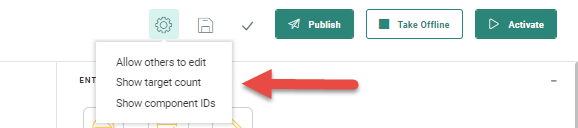
Es wird jetzt eine Zahl unter jeder Nachricht in der Journey angezeigt. Gehen Sie darüber, um die Details zu sehen:
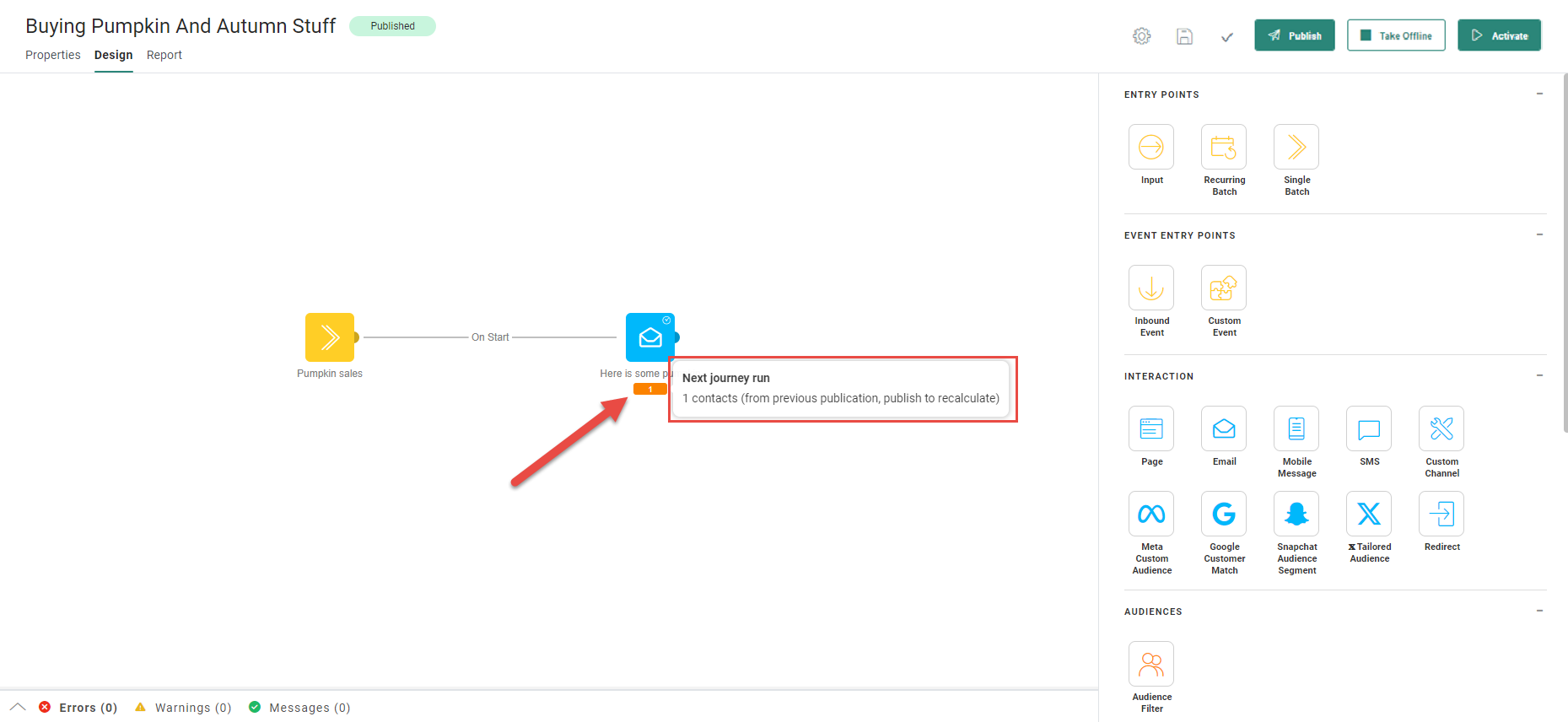
Ein Farbcode gibt an, ob die Zahl aktualisiert werden muss.
- Grau – Zahl ist korrekt.
- Orange – erneute Veröffentlichung ist zur Neuberechnung erforderlich.
Dies liefert nähere Informationen über
- die Gesamtzahl der Kontakte, an die dies bereits gesendet wird.
- Wie viele Kontakte wurden in jedem der vorherigen Läufe angesprochen und wann (bei maximal 5 letzten Läufen).
- Wie viel Kontakte werden im nächsten Journey-Lauf angesprochen.
In einer Benutzerdefinierten Journey des Typs wiederkehrender Batch können Sie angeben, dass eine E-Mail mehrmals an denselben Kontakt gesendet werden kann. Ist dies der Fall, wird dies in den Zahlen ebenfalls berücksichtigt.
