
 Die Lookup-Komponente führt eine Suche in einer Zielgruppe oder einer anderen Liste basierend auf einer Bedingung aus. Das Ergebnis des Lookup kann mithilfe eines Felds in der ausgewählten Liste sortiert werden.
Sie möchten zum Beispiel in einer Registrierungs-Journey prüfen, ob ein Benutzer, der sich gerade registriert, bereits vorhanden ist oder nicht. Sie können prüfen, ob die in das Formular eingegebene E-Mail-Adresse in der Lookup-Liste vorhanden ist. Falls ja, erhält der Benutzer eine Nachricht, dass bereits eine Registrierung vorhanden ist. Falls nein, kann der Benutzer in der Datenbank mit der Datenkomponente erstellt werden und erhält eine Nachricht, dass er jetzt registriert ist.
Die Lookup-Komponente kann ein Constraint enthalten, das Felder aus der Zielgruppenliste sowie aus anderen Listen verwendet, um die zurückgegebenen Datensätze zu filtern. Dieses Constraint kann den veröffentlichten Wert eines Formulars (Eingabefeld) oder feste Werte (z. B. MAIL='jemand@irgendeinedomäne.com') verwenden. Um die Erstellung dieser Bedingung zu vereinfachen ist ein Constraint-Builder verfügbar.
Datensätze können durch Verwendung eines Felds in der ausgewählten Lookup-Liste auf- oder absteigend sortiert werden. Es wird dann der erste Datensatz zurückgegeben, der die Bedingung erfüllt.
Eigenschaften
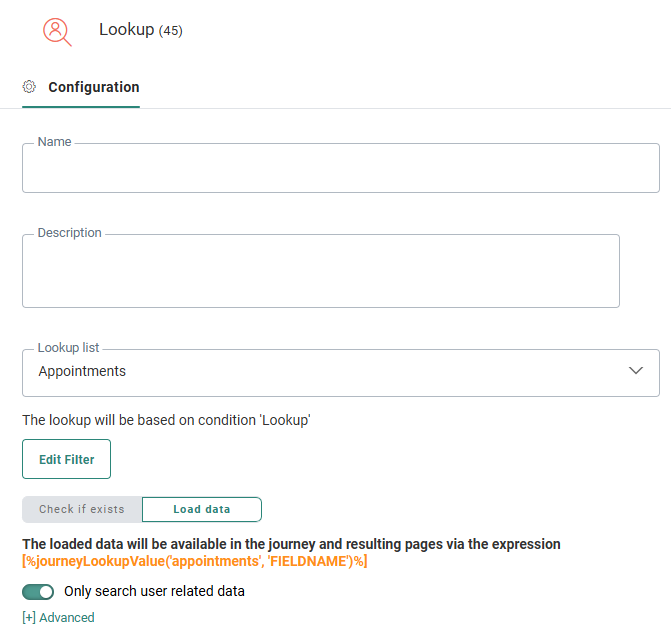
1. Beginnen Sie, indem Sie einen Namen und eine Beschreibung für diese Lookup-Komponente eingeben.
2. Wählen Sie als Nächstes die Liste aus, in der ein Lookup durchgeführt werden soll. Dies kann jede Liste sein, die zurzeit für den zurzeit ausgewählten Geschäftsbereichen verfügbar ist.
Hinweis: Vor allen Listen steht ein Symbol, das Informationen zur Art der Liste liefert. Die Hauptzielgruppenliste für die benutzerdefinierte Journey ist fett dargestellt.
3. Clicken Sie auf die Schaltfläche Filter bearbeiten, um auf den Constraint Builder zuzugreifen.
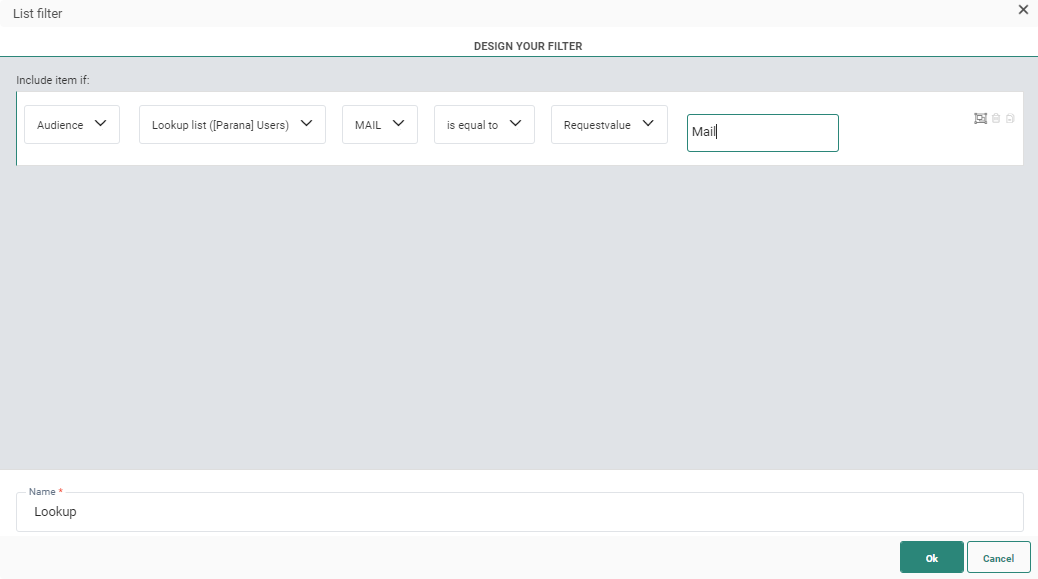
Sie haben Zugriff auf alle Felder in der ausgewählten Liste und in verknüpften Listen.Sie können einen Zeichenfolgewert oder einen veröffentlichten Wert (der von einem Formularfeld stammt) verwenden oder einen Vergleich von Wert zu Wert bei Listenfeldern durchführen, um die Bedingung zu erstellen.
- Für einen Zeichenfolgewert wählen Sie „Value“ aus und geben den gewünschten Wert ein.
- Für einen veröffentlichten Wert wählen Sie „Requestvalue“ aus und geben den gewünschten veröffentlichten Wert ein.
-
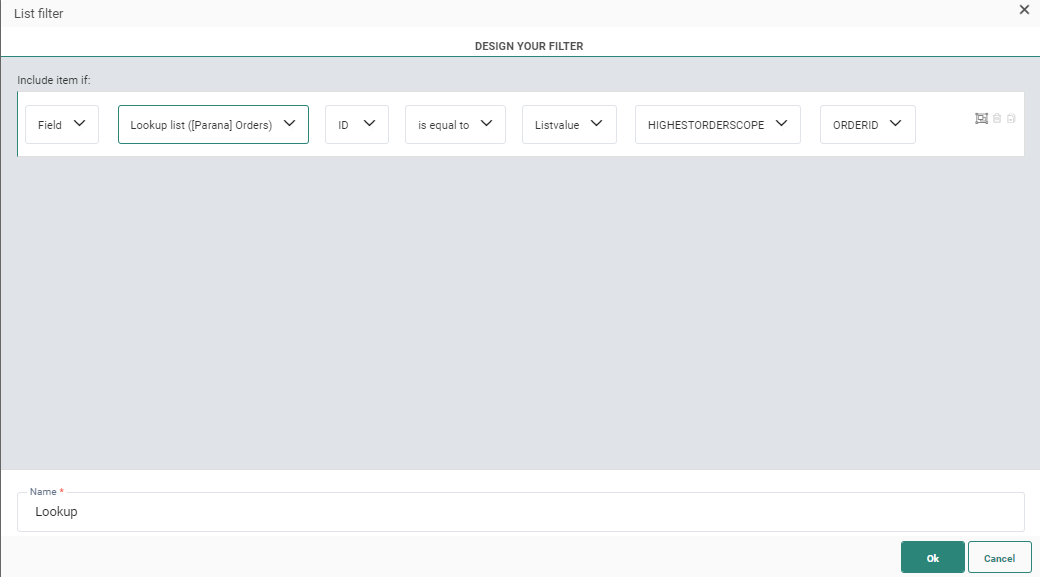
Für einen Vergleich von Wert zu Wert mit Feldern in den Feldern „Lookup“ oder „Erweiterte Liste“, wählen Sie „Listvalue“.
Sie können den Wert eines Felds in der ausgewählten Lookup-Liste mit einem anderen Feld der gleichen Liste oder einer ihrer 1:1- oder N:1-Profilerweiterungen vergleichen. Wenn diese Option ausgewählt ist, wird ein Dropdown-Menü mit allen Listen-Scopes angezeigt (die Haupt-Lookup-Liste und alle ihre 1:1/N:1-Profilerweiterungen). Nach der Auswahl eines Scopes wird ein weiteres Dropdown-Menü angezeigt, um ein Feld für diesen Scope auszuwählen.
Beispiel:Parana Orders ist die Lookup-Liste, aus der nur Datensätze abgerufen werden, deren ORDER ID in der 1:1 verknüpften Liste „HIGHESTORDERSCOPE“ enthalten ist. Ein Wert in der Lookup-Liste wird mit einem Wert in einer Liste mit 1:1-Verknüpfung verglichen.
-
Für einen Vergleich von Wert zu Wert mit einem Feld in der Haupt-Zielgruppenliste oder der verknüpften Liste wählen Sie ProfilWert.
Sie können wählen, ob Sie den Wert im ausgewählten Lookup-Listenfeld mit einem Feldwert in der Haupt-Zielgruppenliste oder einem Feldwert in einem 1:1 erweiterten Profil der Zielgruppenliste vergleichen möchten.
Beispiel: Führen Sie ein Lookup in der Liste der Gutscheine durch, um zu prüfen, ob es einen Gutschein gibt, der den Präferenzen des Kontakts entspricht und der noch nicht verwendet oder zugewiesen wurde. Die Präferenzen des Kontakts werden in der Liste PRÄFERENZEN gespeichert, die 1:1 mit der Zielgruppenliste verknüpft ist.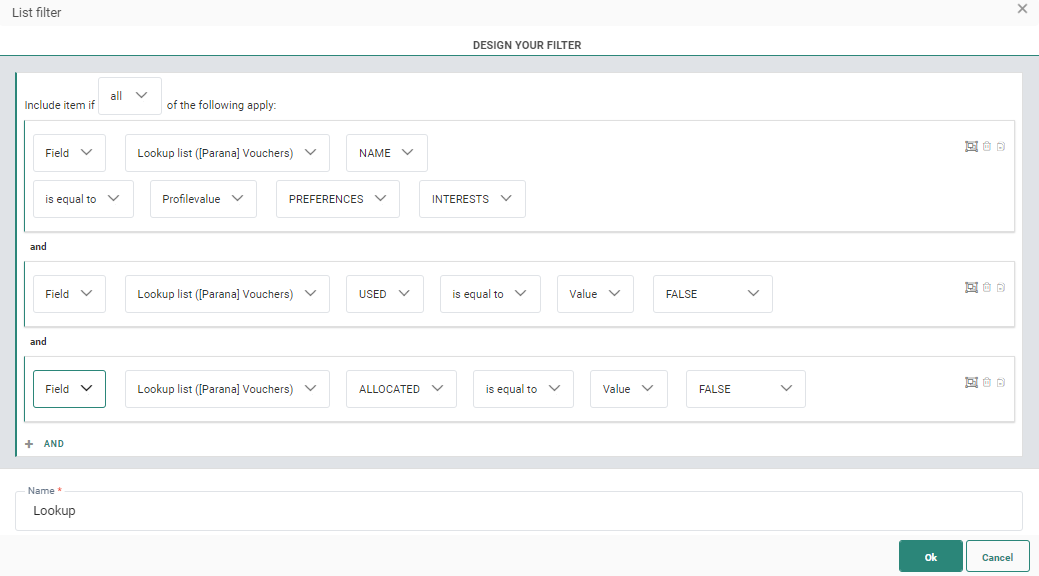
4. Als Nächstes können Sie zwischen verschiedenen Optionen umschalten:
Hinweis: Diese Optionen sind nur für ein Lookup in der Zielgruppenliste verfügbar.
Zu Profil wechseln — Wenn Zu Profil wechseln markiert ist, fährt die Journey mit dem gefundenen Kontaktprofil fort (wenn die Bedingung als wahr beurteilt wird).
Dies kann verwendet werden, um von einem anonymen Kontakt zu einem bekannten Kontakt zu wechseln. Wenn ein Kontakt gefunden wird, verwenden also alle weiteren Aktionen in der Journey das Profil des Kontakts. Im Registrierungsbeispiel füllt die Person das Registrierungsformular als anonymer Kontakt aus. Nachdem sie mit der Lookup-Komponente gefunden wurde, ist sie ein bekannter Kontakt und die Journey fährt mithilfe ihrer Profildaten fort.
Prüfen, ob vorhanden — Wenn diese Option ausgewählt wird, wird geprüft, ob ein Datensatz vorhanden ist, der dem angegebenen Constraint entspricht.
Daten laden— Wenn Sie diese Option wählen, werden die Daten geladen und können für die Personalisierung in Nachrichten (nur Seiten) und in allen auf die Datensuche folgenden Journey-Komponenten wie Datenkomponente, Split-Komponente und Validierungskomponente verwendet werden.
Hinweis: Die geladenen Daten können nicht für die Personalisierung in E-Mails oder mobilen Nachrichten verwendet werden.
Für die Verwendung dieser Daten ist ein spezifischer Ausdruck verfügbar: [%journeyLookupValue('LIST_API_Name', 'FIELDNAME', 'MY_SCOPE')%]
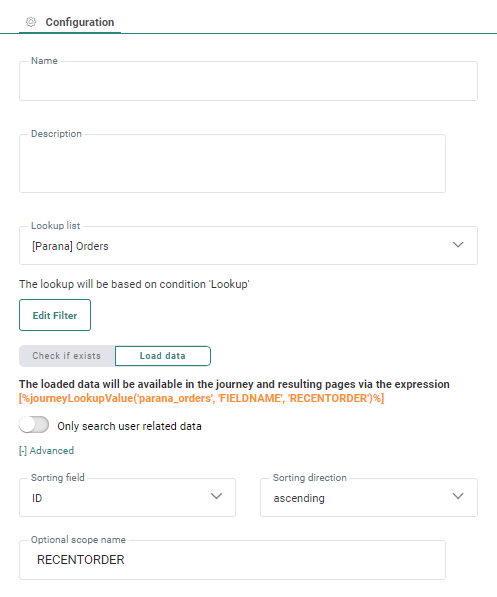
Die geladenen Daten können auch über den Ausdruck journeyLookupValue() in allen Journey-Komponenten, die der Data Lookup-Komponente folgen wie einer Datenkomponente, Split-Komponente und der Validierungskomponente verwendet werden.
Beispiel:
In der Split-Komponente können die Lookup-Daten verwendet werden, um die verschiedenen Daten nach der Aufteilung zu definieren. Hier werden Kategoriedaten aus der Lookup-Liste PARANAORDERS zur Aufteilung nach den Werten „Home“ und „Sport“ verwendet.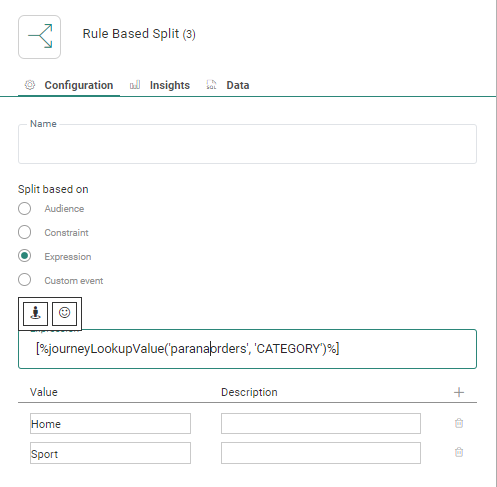
In der Validierungskomponente kann der Ausdruck für das Prüfen auf einen spezifischen Wert und Zurückgeben eines Fehlers bei Nichtfinden verwendet werden: eq(journeyLookupValue('PARANAORDERS','CATEGORY'), 'Home')
5. Im Abschnitt Erweitert können Sie das Ergebnis mithilfe des Felds in der Liste sortieren und es auf- oder absteigend sortieren. (Verwenden Sie zum Beispiel ein Datumsfeld und sortieren Sie es mit den neuesten oben.)
Außerdem kann ein Scope definiert werden. Dieser Scope kann im obigen Ausdruck verwendet werden, um Daten aus einer spezifischen Lookup-Komponente zu laden.
Beispiel: Eine benutzerdefinierte Journey enthält 2 Lookup-Komponenten.
Eine sucht in den Aufträgen und filtert nach dem jüngsten Auftrag. Die andere sucht in denselben Aufträgen, filtert aber nach dem ersten Auftrag.
Jedes dieser Lookups hat einen Scope: RecentOrder und FirstOrder.
Bei Angabe des Scopes mithilfe von lookupdata in einer Nachricht (nur Seiten). [%journeyLookupValue(‘Orders’, 'Amount', RecentOrder)%] ==>; der Betrag des letzten Auftrag wird zurückgegeben
[%journeyLookupValue(‘Orders’, 'Amount', ‘FirstOrder’)%] => der Betrag für den ersten Auftrag wird zurückgegeben
6. Wenn die ausgewählte Lookup-Liste mit der Zielgruppenliste verknüpft ist, steht eine zusätzliche Option zur Verfügung, die Marketingfachleuten die Auswahl ermöglicht, ob alle Datensätze in der Lookup-Liste zurückgegeben werden oder nur diejenigen für den aktuellen Kontakt in der Zielgruppe.
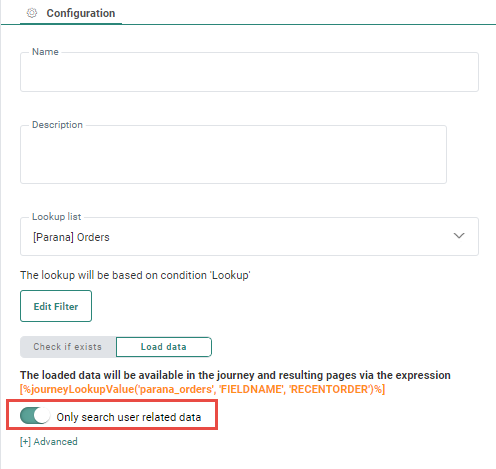
Falls mehrere Beziehungen für die ausgewählte Lookup-Liste gefunden werden, ermöglicht ein Dropdown-Feld die Auswahl der richtigen Beziehung.
Der Scope für die zugehörige Zielgruppenliste wird automatisch ausgewählt, wenn nur eine Beziehung für die ausgewählten Lookup-Listen vorhanden ist.
7.Klicken Sie zum Beenden auf Schliessen.
HINWEIS: Wenn mehrere Datensätze für die Lookup-Definition gefunden werden, wird der erste entsprechende Datensatz zurückgegeben (SELECT TOP 1 ID FROM ...).
Ereignisse
Die Lookup-Komponente produziert zwei Arten von Ereignissen:
- Treffer — Das Lookup hat eine übereinstimmung und gibt den ersten Datensatz zurück, den sie findet.
- Kein Treffer — Das Lookup hat keine übereinstimmung.
 In Index suchen