
Ein Listensegment enthält einen Bruchteil der Daten einer Liste.
Dynamisches Segment — Diese Segmente werden von Grund auf neu erstellt, basierend auf einem in der Liste definierten Filter. Die Sätze in diesem Segmenttyp entwickeln sich im Laufe der Zeit, abhängig von neuen Datensätzen, die den Kriterien entsprechen oder vorhandenen Datensätzen, die nicht mehr den Filterkriterien entsprechen.
Statisches Segment — Dieser Segmenttyp enthält einen festen Datensatz. Es kann auf mehrere Arten erstellt werden. Wenn das statische Segment von einem dynamischen Segment abgeleitet wird, enthält es eine Momentaufnahme der aktuell im dynamischen Segment befindlichen Datensätze. Wenn das statische Segment durch den Import einer Datei erstellt wird, enthält es auch einen festen Satz von Datensätzen.
Segmente können auf unterschiedliche Weise erstellt werden:
- Direkt vom Listen-Flyout-Menü aus durch Auswählen der Option Neu erstellen/Segment erstellen und anschließendes Auswählen der Art des Segments aus dem Assistenten. Der entsprechende Segmenterstellungsassistent wird gestartet.
- Von Listen-Startseite über die Schaltfläche Neu erstellen in der Symbolleiste. Wählen Sie das Segment aus dem Assistenten aus. Der Segmenterstellungsassistent wird gestartet und Sie beginnen mit dem Auswählen der Art des Segments.
- Durch Anklicken des Segmentsymbols
 in denListen-Startseite. Das Segmenten-Übersichtwird gestartet und von dort aus kann ein neues Segment erstellt werden.
 - Beim Erstellen einer Liste können Sie im letzten Schritt des Assistenten mit dem Segmentschritt ein Segment anlegen und definieren. In diesem Fall ist das Segment direkt mit der Liste verknüpft.
- Von der Segmentübersicht mit Hilfe der Schaltfläche Neues Segment.
Das Segmenten-Übersicht gibt einen überblick über alle Segmente. Neue Segmente können aus der Symbolleiste oben erstellt werden.
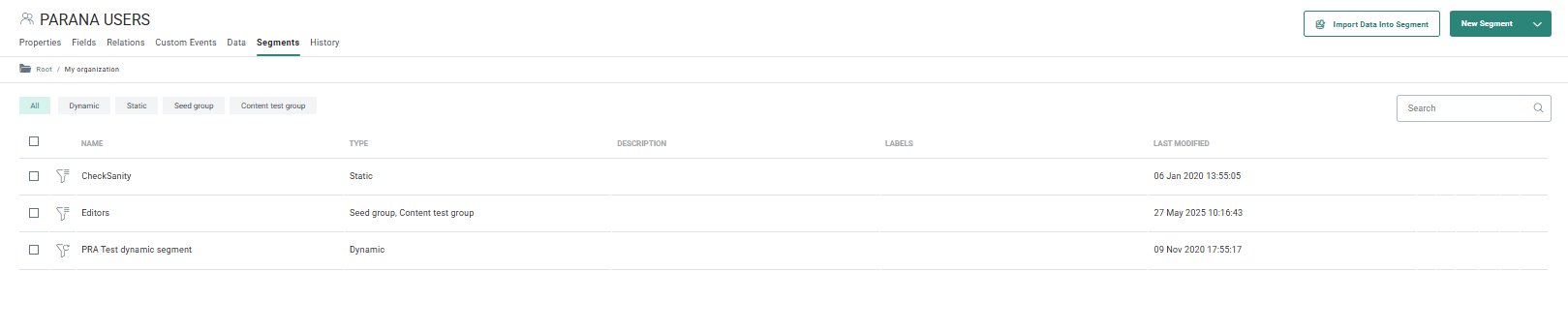
Wie Listen können Segmente ebenfalls in Ordnern gespeichert werden.
Auf oberster Ebene gibt es standardmäßig 2 Hauptordner: Global und Mein Geschäftsbereich. Sie können in diesen Hauptordnern so viele Unterordner wie nötig erstellen, Sie können aber keine Segmente oder Ordner in der Root erstellen. Ordner und Segmente, die im Ordner Global gespeichert sind, werden für andere Geschäftsbereiche freigegeben, wenn die Liste freigegeben wird. Ordner und Segmente im Ordner Mein Geschäftsbereich gehören zur aktuellen Geschäftsbereich und werden nie freigegeben.
Beispiel: Ein Segment für eine Zielgruppenliste mit einem Filter zum Geschlecht kann im Ordner „Global“ gespeichert und für alle Geschäftsbereiche freigegeben werden. Beim Arbeiten mit Geschäftsbereichen, die für eine spezifische Region zuständig sind, wird ein Segment mit einem Filter zur Region dann normalerweise im Ordner „Mein Geschäftsbereich“ gespeichert und nicht für andereGeschäftsbereichen freigegeben.
Beachten Sie jedoch, dass bei der Freigabe einer Liste mit Segmenten nur die Segmente im Ordner Global freigegeben werden. Die Segmente im Ordner Mein Geschäftsbereich werden nicht freigegeben.
Über dem Raster wird ein Breadcrumb der Ordner angezeigt. Neue Ordner können von dieser Übersicht aus ebenfalls erstellt werden, Ordner können verschoben werden und mehrere Segmente können gleichzeitig ausgewählt und zu einem anderen Ordner verschoben werden. Allgemein werden alle grundlegenden Fähigkeiten der Ordnerverwaltung bereitgestellt.
Ordner gehören zu dieser spezifischen Liste, daher sind diese Ordner nie von anderen Listen oder von der Listenübersicht aus zu sehen. Die Ordner sind nur im Segmentabschnitt der aktuellen Liste vorhanden.
Von der Übersichtaus ist Folgendes möglich:
-
 Bearbeitung eines bestehendes Segments. Ein Klick auf ein Segment in derÜbersicht öffnet ebenfalls das Segment.
 -
 Verwaltung der Daten im Segment
 -
 Löschen Sie das Segment
 -
 Statisches Segment aus einem statischen Segment erstellen
 -
 Daten in ein statisches Segment importieren
 -
 Kopieren Sie ein dynamisches Segment. Ein neues Segment mit demselben Namen wie das Ursprüngliche mit copy of_ vorangestellt wird erstellt. Das duplizierte Segment wird im selben Ordner wie das Ursprüngliche erstellt und die Eigenschaften des kopierten dynamischen Segments werden automatisch angezeigt, damit Sie die nötigen Änderungen vornehmen können.
 -
Filtern Sie Segmente auf Basis ihres Typs.
- Suchen Sie nach Segmenten in Ordnern und Unterordnern.
Um ein neues Segment zu erstellen, klicken Sie auf die Schaltfläche Neu Segment in der Symbolleiste des Segmenten-Dashboards. Sie können zwischen Dynamischem Segment und Statischem Segment wählen.
