
 Die Zielgruppenfilterkomponente wird verwendet, um die Journey-Zielgruppe zu filtern, indem Kriterien festgelegt werden, die verwendet werden können, um Daten aus der Zielgruppenliste und allen 1:1 und 1:n verknüpften Listen abzugleichen. Sie können auch E-Mail-Metrikdaten verwenden, z. B. die Anzahl der angezeigten E-Mails und historische Daten können in den Filter aufgenommen werden. Dies bedeutet, dass Filter erstellt werden können, die das Interaktionsverhalten des Kontakts in einem beliebigen Kanal verwenden, z.B. das Anklicken oder Nichtklicken eines bestimmten Links.
Beispiele für mögliche Filter:
- Die Anzahl der an den Kontakt gesendeten E-Mails ist kleiner als 1
- Das letzte Mal, dass eine E-Mail angeklickt wurde, war vor dem 10. Oktober 2017
- Der Kontakt ist über 50 und wird für den Newsletter ausgewählt.
- Der Kontakt hat vor weniger als sieben Tagen auf diesen Link geklickt
Beachten Sie bei der Verwendung einer Zielgruppenfilterkomponente folgende Regeln
- Sie können mehrere Zielgruppenfilter in einer Journey verwenden. Dies bedeutet, dass einer Zielgruppenfilterkomponente eine andere Zielgruppenfilterkomponente folgen kann.
- Einer Zielgruppenfilterkomponente geht ein weiterer Zielgruppenfilter, eine Zeit-Komponente oder Einzelbatch oder eine Wiederkehrende Batch-Komponente voraus.
- Für die Zielgruppenfilterkomponente kann es nur ein Ereignis geben.
- Auf eine Zielgruppenfilterkomponente folgt immer eine weitere Komponente.
- Zielgruppenfilter können auch parallel eingesetzt werden, wobei jeder einzelne einen anderen Zweig nach derselben Komponente bildet.Dadurch können Sie verschiedene Pfade für verschiedene Zielgruppensegmente erhalten. Zum Beispiel können nach dem Startereignis mehrere Zielgruppenfilter-Komponenten platziert werden, die jeweils mit dem Ereignis OnStart verknüpft sind.
- Standardmäßig wird der Zielgruppenfilter nur bis zur ersten Nachrichtenkomponente angewandt. Dies hängt jedoch von einer spezifischen Einstellung für die Client-Umgebung ab.
- Wenn die Einstellung PROPAGATE_LIST_FILTER_THROUGH_WAIT deaktiviert ist (Standardeinstellung), wird der Filter in nachfolgenden Komponenten ignoriert. Beispiel: In einer Kontrollgruppenkomponente, die auf den Zielgruppenfilter folgt, bleiben Empfänger, die Teil der Kontrollgruppe werden, Teil der Kontrollgruppe, da alle vorherigen Filterungen ignoriert werden
- Wenn die Einstellung PROPAGATE_LIST_FILTER_THROUGH_WAIT aktiviert ist, wird der Filter in nachfolgenden Komponenten erneut ausgewertet und angewendet. Beispiel: In einer Kontrollgruppenkomponente, die auf den Zielgruppenfilter folgt, bleiben die Empfänger nur so lange Teil der Kontrollgruppe, wie auch der Filter gilt, d.h. andere Filterungen aus vorherigen Komponenten werden bei der Auswertung der Kontrollgruppe erneut ausgewertet. - STO-Informationen zum Prüfen, ob der Kontakt ein STO-Profil hat oder nicht.
.
Eigenschaften
Es gibt drei Registerkarten im Eigenschaften-Bereich: die Registerkarte Konfiguration mit den Komponenteneigenschaften; die Registerkarte Daten mit den Daten der Zielkontakte; die Registerkarte Erkenntnisse, die die Verteilung der Zielgruppe anzeigt.
Registerkarte Konfiguration:
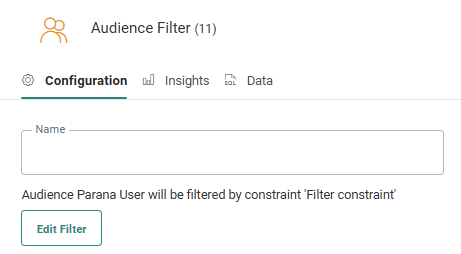
- Name — Wird in der Journey Canvas verwendet, um zu beschreiben, was der Filter tut.
Der Filter kann sowohl Zielgruppeninformationen als auch E-Mail-Metriken verwenden. Der Zähler des Zielgruppenfilters zeigt die Anzahl der Kontakte an, die den Filterkriterien entsprechen, unabhängig davon, ob die Kontakte bereits bei einer früheren Ausführung angesprochen wurden. Der Zähler berücksichtigt auch keine folgenden Komponenten.
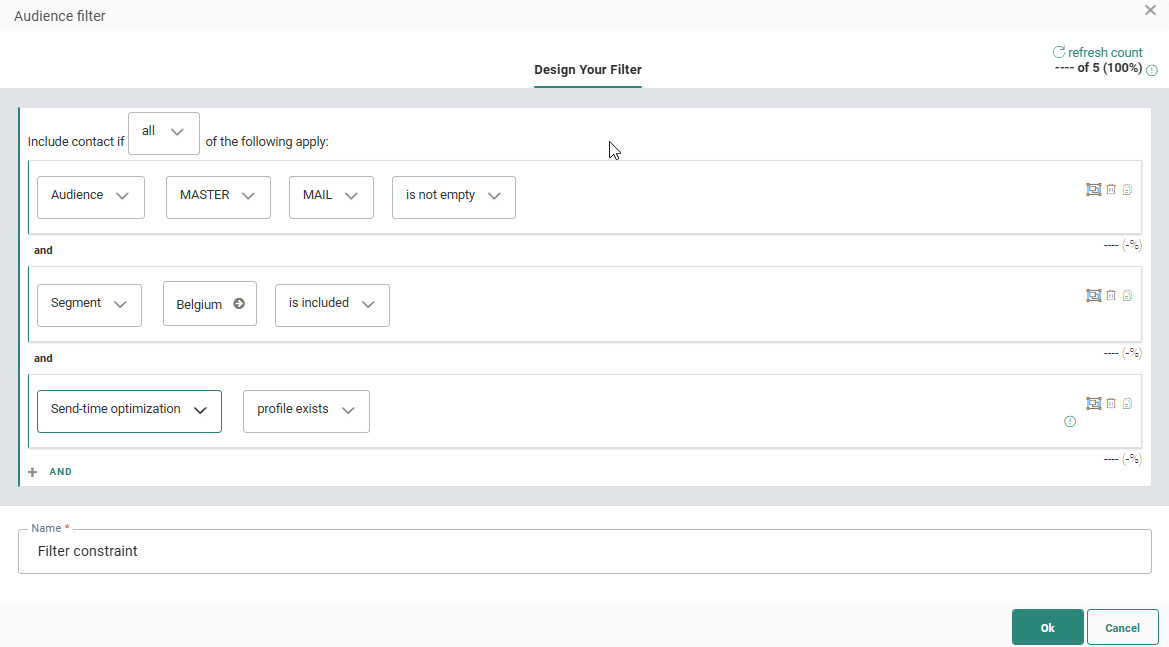
- Zielgruppe — Klicken Sie auf der Schaltfläche „Filter bearbeiten“, um in den Constraint-Editor zu gelangen und die Filterbedingungen für diese Zielgruppe zu definieren. Sie können die folgenden Informationen für Constraints verwenden:
- Zielgruppenlisten
- Erweiterte Listen, einschliesslich Felder in 1:1 verknüpften Listen und 1:n verknüpften Listen.
- E-Mail-Metriken, einschliesslich Häufigkeits- und Datumskriterien.
Interaktionsverlauf, der jede Kanalinteraktion enthält, die in Benutzerdefinierten, Wiederkehrenden, Einzelbatch- und AB-Journeys registriert ist, wie z. B. allgemeine Interaktionen E-Mail (nicht) angezeigt, irgendein Link (nicht) angeklickt, Abbestellen-Zeile (nicht) angeklickt, (nicht) zugestellt usw. Sie können die Interaktion auch für bestimmte Links in einer E-Mail verwenden, wie z.B. Links, die in den letzten sieben Tagen angeklickt wurden.
Segmente der ausgewählten Zielgruppe durch Einschließen oder Ausschließen von Datensätzen im ausgewählten Segment
Technischer Hinweis: Wenn Interaktionsdaten archiviert werden, stehen sie im Constraint-Editor nicht zur Verfügung
Registerkarte Daten:
Die Registerkarte Daten bietet einen Überblick über alle Kontakte, die den Einstellungen des Zielgruppenfilters entsprechen, mit ihrem Name, ihrer E-Mail und ihrer eindeutigen ID. Über das Suchfeld können Sie in der Liste nach einem bestimmten Kontakt suchen.
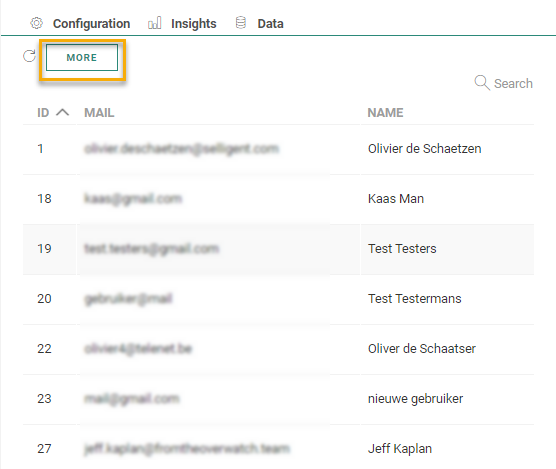
Klicken Sie auf die Schaltfläche Mehr, um ein Dialogfeld mit detaillierteren Informationen zu diesen Kontakten anzuzeigen.
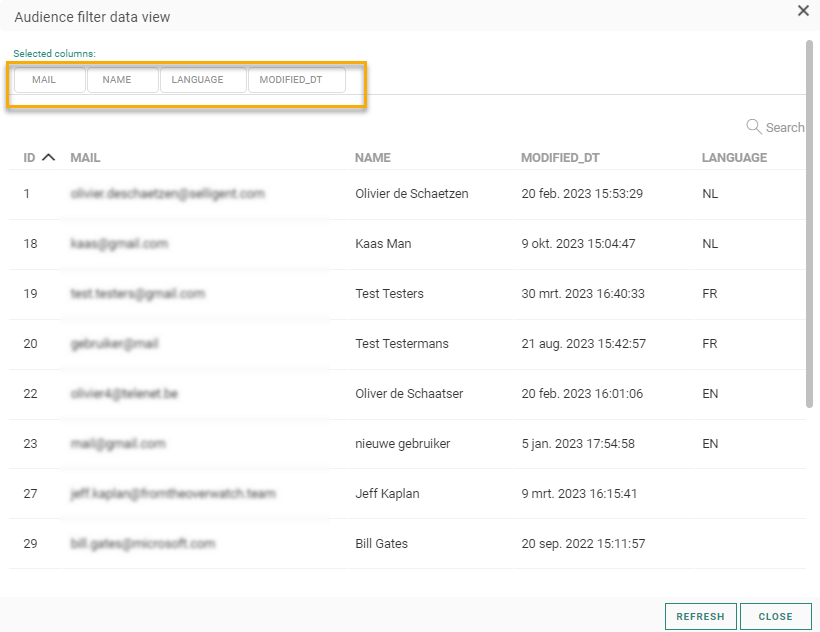
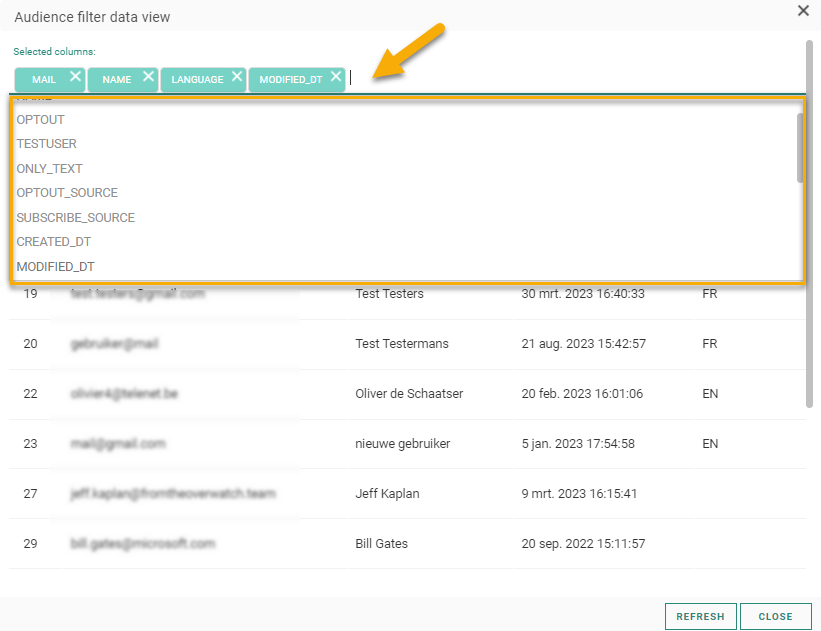
Eine Reihe von Feldern aus der Zielgruppenliste ist standardmäßig vorhanden, doch Sie können zusätzliche Felder hinzufügen, um eine noch detailliertere Ansicht dieser Kontakte zu erhalten. Klicken Sie in das Feld „Ausgewählte Spalten“, um auf die Dropdown-Liste aller verfügbaren Zielgruppenfelder zuzugreifen und die Felder auszuwählen, die der Übersicht hinzugefügt werden sollen:
Die Spalten werden der Übersicht hinzugefügt:
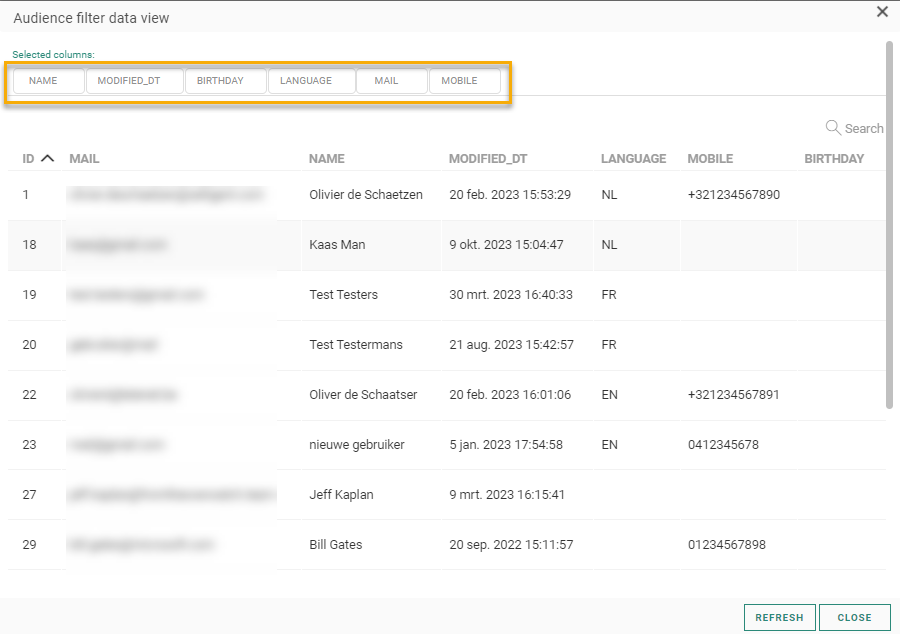
Sie können die Ergebnisse nach beliebigen Spalten sortieren und nach Kontakten suchen.
Hinweis 1: Nur Benutzer mit der Berechtigung „Personenbezogene Daten“ haben Zugriff auf diese Registerkarte.
Hinweis 2: Wenn es ein Problem mit der Journey gibt und die Kontaktdaten nicht berechnet werden können, wird der Benutzer informiert. Korrigieren Sie die Journey und konsultieren Sie erneut die Registerkarte Daten.
Hinweis 3: Um die neuesten Daten zu erhalten, ist eine Aktualisierung der Daten erforderlich, wenn Änderungen an der Journey vorgenommen wurden.
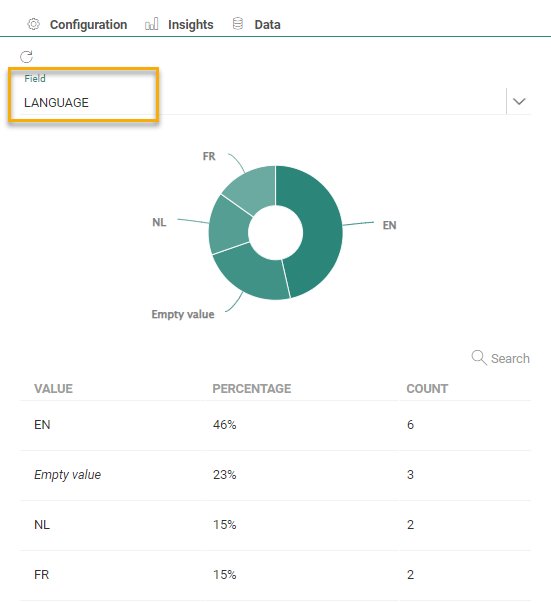
Die Registerkarte „Erkenntnisse“ bietet detaillierte, aggregierte Erkenntnisse in Form eines Tortendiagramms über die Zielgruppenverteilung auf der Grundlage eines in der Zielgruppenliste ausgewählten Feldes.
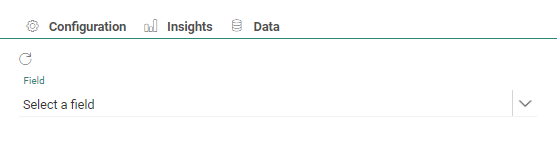
Wie verteilen sich beispielsweise die Kontakte in dieser Phase der Journey auf die verschiedenen Sprachen?
Hinweis: Wenn es ein Problem mit der Journey gibt und die Erkenntnisse nicht berechnet werden können, wird der Benutzer informiert. Korrigieren Sie die Journey und konsultieren Sie erneut die Registerkarte Erkenntnisse.
Hinweis 2: Um die neuesten Daten zu erhalten, muss die Registerkarte Erkenntnisse aktualisiert werden, wenn Änderungen an der Journey vorgenommen wurden.
Ereignisse
Auf Zielgruppe gefiltert — Wenn die Zielgruppe gefiltert wird, gehen diese Kontakte zum nächsten Schritt in der Journey.
Hinweis: Dieselben Daten und Erkenntnisse, die für die Komponente selbst verfügbar sind, können auch für jedes der von der Komponente erzeugten Ereignisse eingesehen werden.
