Die Regelbasierte Split Komponente
ermöglicht es Benutzern, Kontakte auf Basis des Werts eines Zielgruppenlistenfelds
oder auf Basis eines Constraints mithilfe von Feldern aus der Zielgruppe
oder verknüpften Listen über einen anderen Pfad in der Journey weiterzuleiten.
Die Regelbasierte Split Komponente
ermöglicht es Benutzern, Kontakte auf Basis des Werts eines Zielgruppenlistenfelds
oder auf Basis eines Constraints mithilfe von Feldern aus der Zielgruppe
oder verknüpften Listen über einen anderen Pfad in der Journey weiterzuleiten.
Unterteilen basierend auf Textfeld — Wenn eine Unterteilung mithilfe eines Zielgruppenfelds vorgenommen wird, gibt es einen Pfad für jeden möglichen Wert dieses Felds. Zum Unterteilen der Kontakte kann nur ein Zielgruppenfeld verwendet werden. Sie könnten zum Beispiel das Sprachfeld in der Zielgruppenliste verwenden, um eine unterschiedliche E-Mails an französisch-, deutsch- und englischsprachige Kontakte zu senden. Alle anderen Sprachen erhalten die englische (Standard-)Version der Nachricht.
Unterteilen basierend auf Constraint — Wenn eine Unterteilung mithilfe eines Constraints vorgenommen wird, ist das Ergebnis entweder true oder false und es gibt zwei verschiedene Pfade in der Journey. Sie könnten zum Beispiel ein Constraint für das Geschlecht männlich einstellen. Wenn der Kontakt männlich (true) ist, wird E-Mail A gesendet. Andernfalls wird E-Mail B gesendet.
Unterteilen basierend auf Ausdruck – Sie können jetzt Ausdrücke zum Unterteilen Ihrer Zielgruppe verwenden. Sie können hier jedweden Ausdruck verwenden, der im Dokument „Funktionen“ beschrieben ist.
Unterteilen basierend auf benutzerdefinierten Ereignissen – Bei Verwendung der Regelbasierte Split-Komponente in einer ereignisgesteuerten Journey ist es jetzt möglich, die Daten von einem der Felder in den benutzerdefinierten Ereignissen zu verwenden, um Kontakte auf einen anderen Pfad zu schicken.
Unterteilung basierend auf einem Anforderungswert — Bei Verwendung der regelbasierten Split-Komponente in einer Journey mit einem der folgenden Einstiegspunkte: Eingabe, eingehendes Ereignis, Retargeting-Ereignis, Einkaufswagenabbruch-Ereignis; der Parameterwert kann abgefragt und für die Unterteilung verwendet werden. Dies kann auch für einen veröffentlichten Formularwert durchgeführt werden.
Bitte beachten Sie Folgendes:
Standardmäßig wird die regelbasierte Split-Komponente nur bis zur ersten Nachrichtenkomponente angewendet. Dies hängt jedoch von einer spezifischen Einstellung für die Client-Umgebung ab.
- Wenn die Einstellung PROPAGATE_LIST_FILTER_THROUGH_WAIT deaktiviert ist (Standardeinstellung), wird der regelbasierte Split in nachfolgenden Komponenten ignoriert. Beispiel: In einer Kontrollgruppenkomponente, die auf die regelbasierte Split-Komponente folgt, bleiben die Empfänger, die Teil der Kontrollgruppe werden, Teil der Kontrollgruppe, da alle vorherigen Filterungen ignoriert werden.
- Wenn die Einstellung PROPAGATE_LIST_FILTER_THROUGH_WAIT aktiviert ist, wird der Split in nachfolgenden Komponenten erneut ausgewertet und angewendet. Beispiel: In einer Kontrollgruppenkomponente, die auf den regelbasierten Split folgt, bleiben die Empfänger nur so lange Teil der Kontrollgruppe, wie auch der Split gilt, d. h. die vorherigen Split-Regeln werden bei der Auswertung der Kontrollgruppe erneut ausgewertet.
Eigenschaften
Es gibt drei Registerkarten im Eigenschaften-Bereich: die Registerkarte Konfiguration mit den Komponenteneigenschaften; die Registerkarte Daten mit den Daten der Zielkontakte; die Registerkarte Erkenntnisse, die die Verteilung der Zielgruppe anzeigt.
Registerkarte Konfiguration:
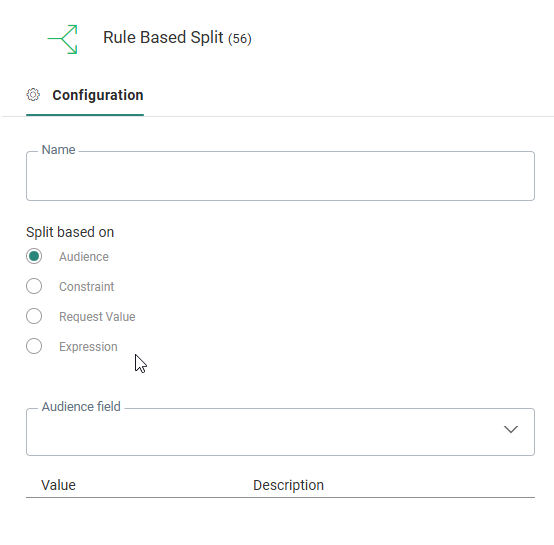
Name — Dies wird im Journey-Bereich verwendet, um zu beschreiben, was die Komponente tut. Dieser sollte möglichst eindeutig sein. Wenn ein Constraint für die Regelbasierte Split Komponente verwendet wird, ist dieser Name gleich dem Namen, der dem Constraint gegeben wird.
Unterteilen basierend auf — Es kann eine Auswahl zwischen Zielgruppenfeld oder Constraint erfolgen.
- Zielgruppenfeld — Wählen Sie das Feld in der Zielgruppenliste aus, das zum Unterteilen der Zielgruppe verwendet werden soll. Es ist ein Dropdown für die Auswahl des Felds verfügbar.
In der folgenden Tabelle können die Liste der verwendeten Werte und eine Beschreibung für jeden Wert hinzugefügt werden. Klicken Sie auf das +-Symbol, um eine neue Zeile hinzuzufügen:
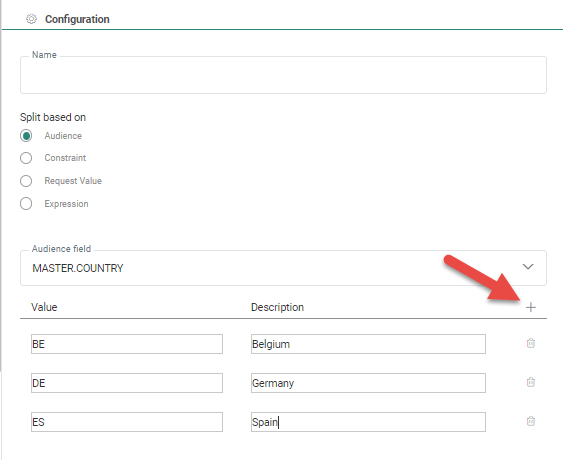
Für das Länderfeld könnten Sie zum Beispiel die drei Werte „BE", „DE“ und „Selligent“ mit ihren jeweiligen Beschreibungen „Belgium“, „Germany“ und „Spain“ eingeben. Die Beschreibungen werden in der Journey verwendet, um die Verknüpfungen zwischen Komponenten zu definieren. Wenn keine Beschreibungen angegeben sind, wird der Wert verwendet.
Hinweis: Werte und Beschreibungen können nicht länger als 255 Zeichen sein.
Hinweis 2: Felder mit einer Liste verknüpfter Optionen ermöglichen dem Benutzer das Vorausfüllen der Werte automatisch. Eine Schaltfläche Prefill-Werte ist verfügbar. Bei Verwendung werden alle vorhandenen Werte mit den aus der Optionsliste abgerufenen Werten überschrieben.
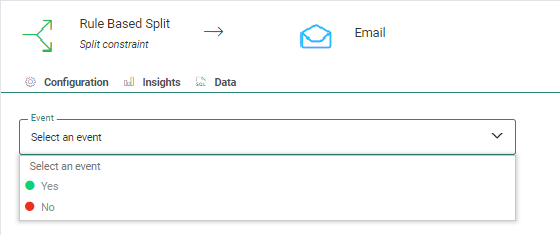
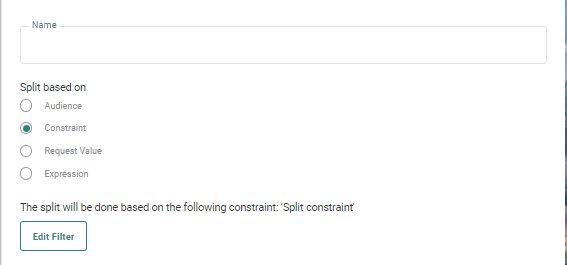
- Constraint — Erstellen Sie ein Constraint mithilfe eines Felds aus der Zielgruppe oder verknüpften Liste. Dies kann auch ein Feld in einer verknüpften benutzerdefinierten Ereignisliste sein.Das Ergebnis der Constraint-Validierung ist entweder wahr oder falsch, wobei die Datensätze mit NULL-Werten ausgeschlossen werden.. Als Folge werden zwei Ereignisse von der Regelbasierte Split Komponente aus gestartet, JA und NEIN. Die Constraint-Beschreibung selbst wird für den Komponentennamen in der Journey verwendet.
Hinweis: Wenn ein Constraint auf eine Tabelle oder ein Feld angewendet wird, die bzw. das einen NULL-Wert hat (z.B. ein Datensatz in einer Profilerweiterung), wird das Ergebnis des Constraints weder Ja noch Nein sein und dieser Kontakt wird nicht in den verbleibenden Pfad der Journey aufgenommen. Um sicherzustellen, dass alle Kontakte in Ihrer Liste in diesem Journey-Pfad enthalten sind, kann ein zusätzlicher Filter vor der Split-Komponente hinzugefügt werden, der die Kontakte abruft, die einen NULL-Wert für das Constraint haben.
Klicken Sie auf die Schaltfläche „Filter bearbeiten“, um den Constraint Editor zu öffnen und das Constraint zu definieren.
Das Constraint kann Daten aus den folgenden Bereichen verwenden:
- Die Benutzerliste
- 1:1 verknüpfte Listen
- E-Mail-Metriken
- Optimierung der Sendezeit
- Ausdruck — Verwenden Sie einen Ausdruck, um die Aufteilungsoptionen zu testen und Ihre Kontakte durch verschiedene Pfade zu führen.
Beispiel 1: [%[MASTER.LANGUAGE]%]-[%[MASTER.COUNTRY]%]. Dieser Ausdruck ruft die Sprache und das Land ab. Im Wertebereich unten können Sie dann beispielsweise Teilwerte wie EN-UK, EN-USA, FR-FR, NL-BE eingeben und diese (zusammen mit dem NoMatch) auf Ihrer Journey verwenden.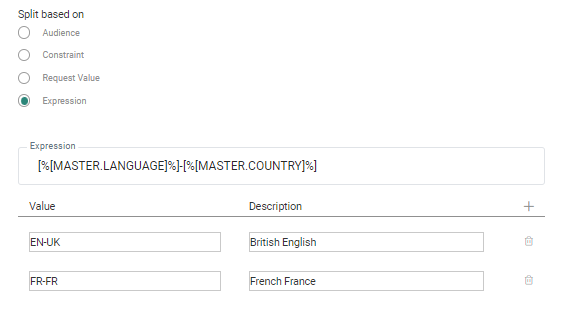
Beispiel 2: [%journeyLookupValue('PARANAORDERS', 'CATEGORY')%] zur Verwendung der Kategoriedaten in der Lookup-Liste PARANAODERS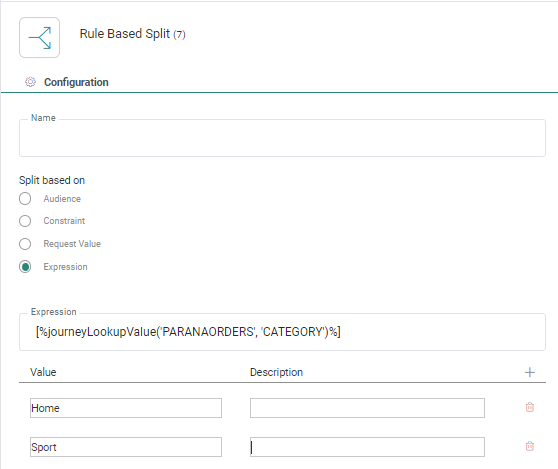
- Anforderungswert — Bei Verwendung der regelbasierten Split-Komponente in einer Journey mit einem der folgenden Einstiegspunkte: Eingabe, eingehendes Ereignis, Retargeting-Ereignis, Einkaufswagenabbruch-Ereignis; der Parameterwert kann abgefragt und für die Unterteilung verwendet werden. Dies kann auch für einen veröffentlichten Formularwert durchgeführt werden.
Beispiel 1:
- Ein Parameter mit der Bezeichnung Kanal wird durch die Eingabekomponente dieser Journey übergeben.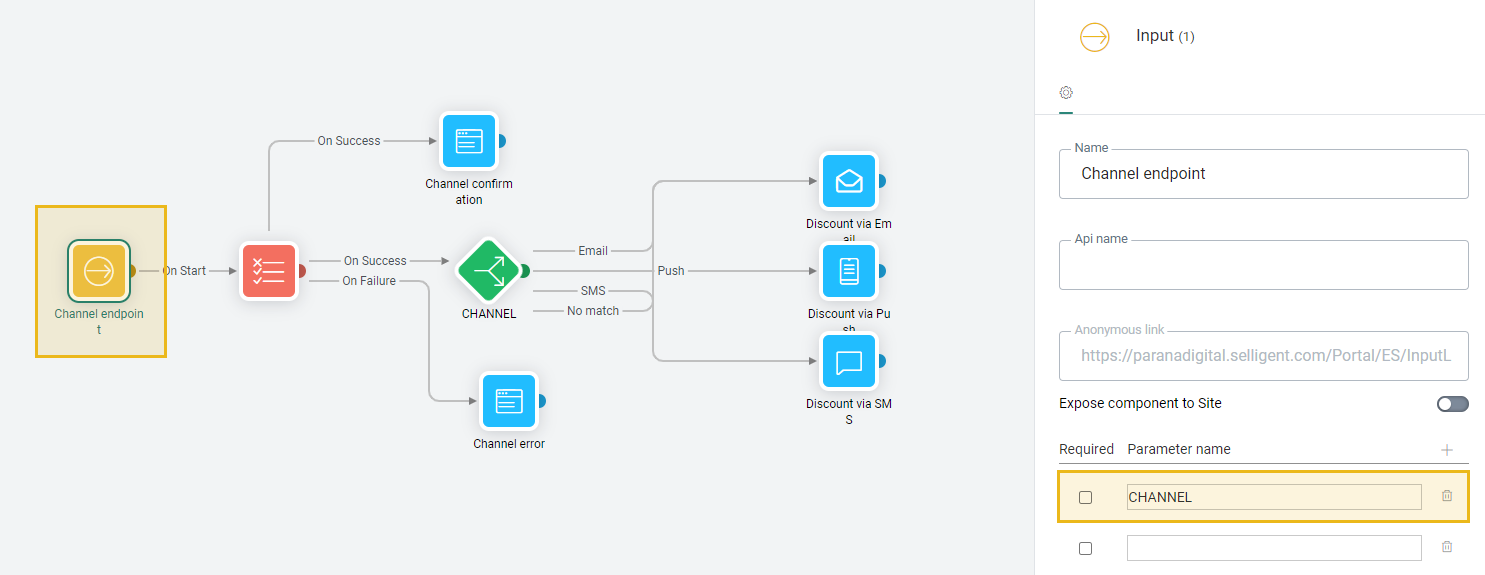
- Ab der regelbasierten Split-Komponente wird der Journey-Pfad in mehrere Pfade unterteilt, abhängig vom Wert des Kanal-Parameters (E-Mail, Push, SMS oder keine Übereinstimmung).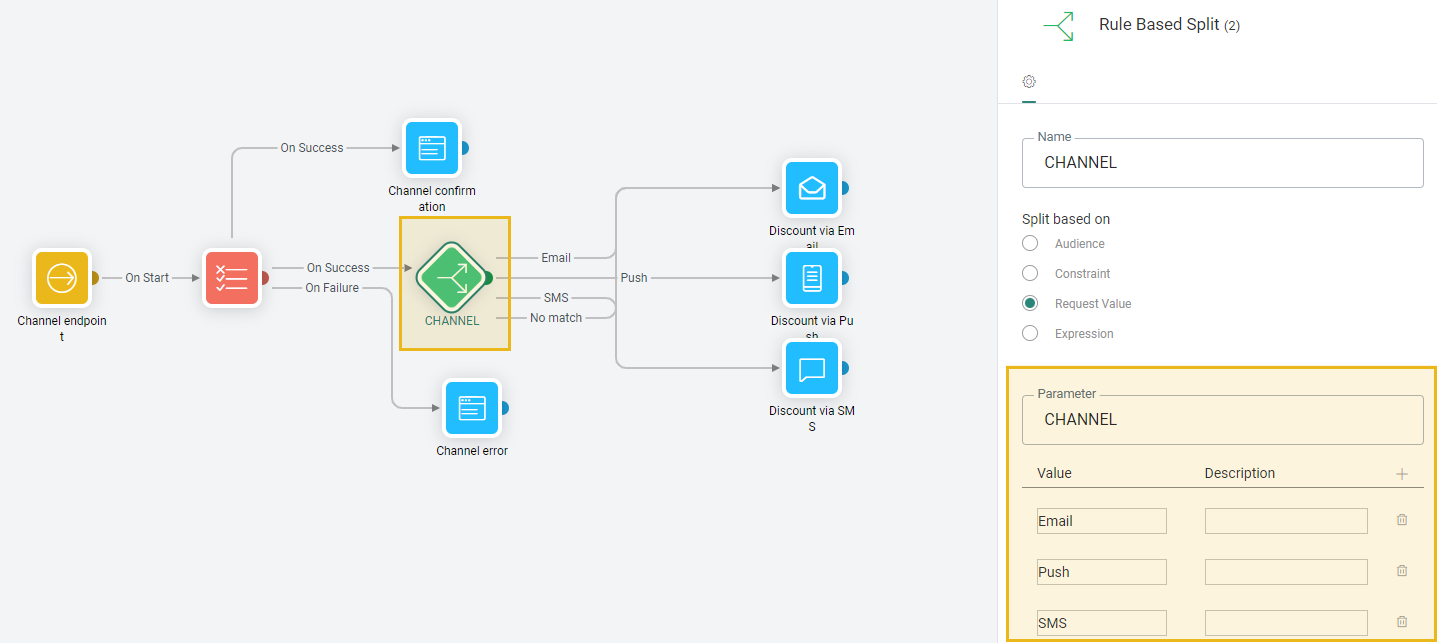
Beispiel 2: Der Kontakt gibt seine Präferenzen über ein Seitenformular an. Der angegebene Präferenzwert wird dann verwendet, um die Journey in mehrere Pfade zu unterteilen (Autos, Musik, Journey oder keine Übereinstimmung).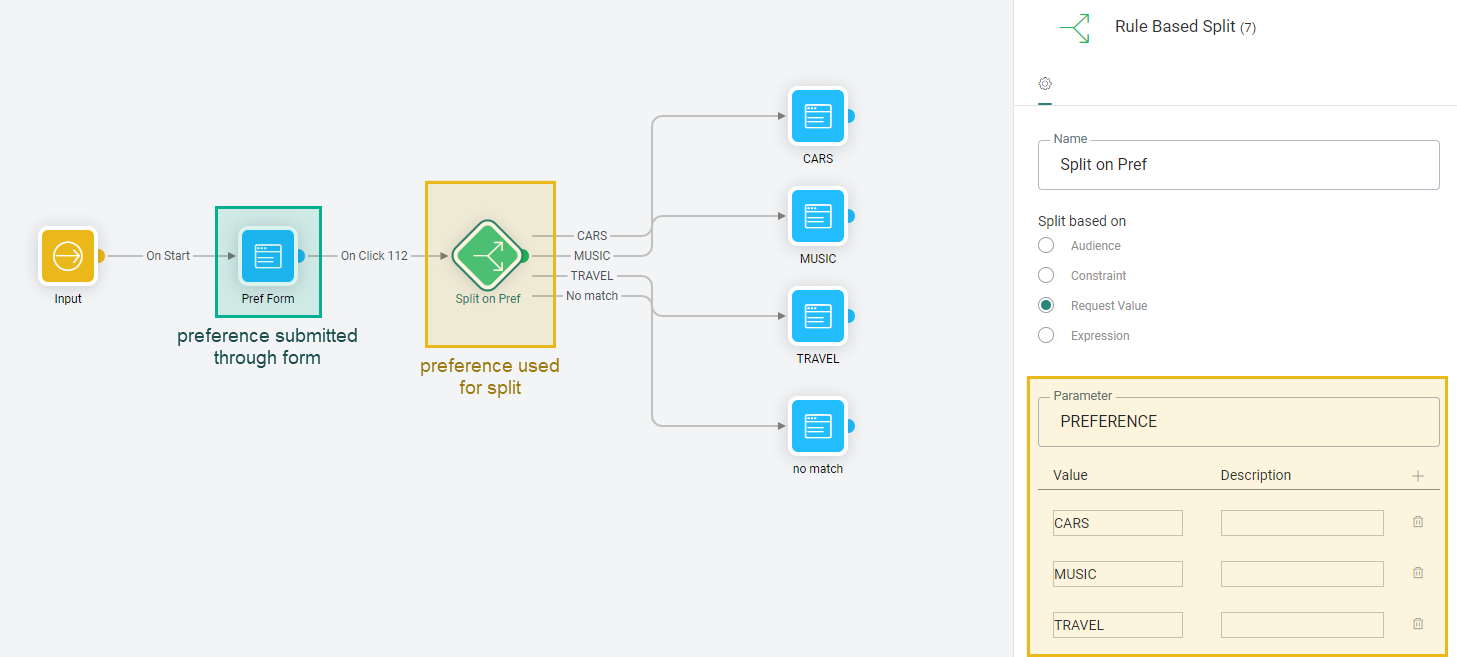
- Benutzerdefinierte Ereignisse – Verwenden Sie die mit der Zielgruppenliste verknüpften benutzerdefinierten Ereignisdaten, um Ihre Zielgruppe zu unterteilen und verschiedene Kommunikationen zu senden.
Beispiel: Eine benutzerdefinierte Ereignisliste speichert Informationen über Kunden, die am Kundentag anwesend sind, sowie den Wochentag, den sie anwesend waren, entweder Samstag oder Sonntag.
Basierend auf ihrer Anwesenheit an einem bestimmten Tag wird eine etwas andere Nachricht gesendet.
Registerkarte Daten:
Die Registerkarte Daten bietet einen Überblick über alle Kontakte, die in dieser Phase der Journey ankommen, mit ihrem Namen, ihrer E-Mail und ihrer eindeutigen ID. Über das Suchfeld können Sie in der Liste nach einem bestimmten Kontakt suchen.
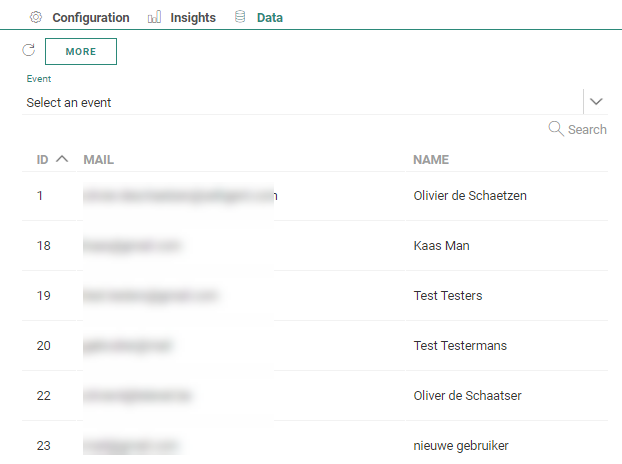
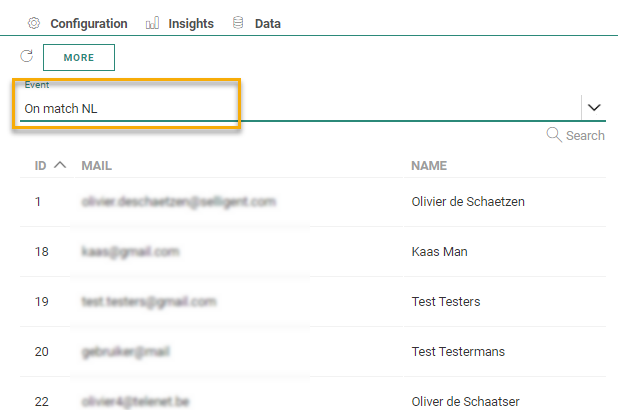
Das Feld „Ereignis“ ermöglicht es, die Datensätze auf diejenigen zu beschränken, die einem bestimmten Zweig in der Aufteilung entsprechen.
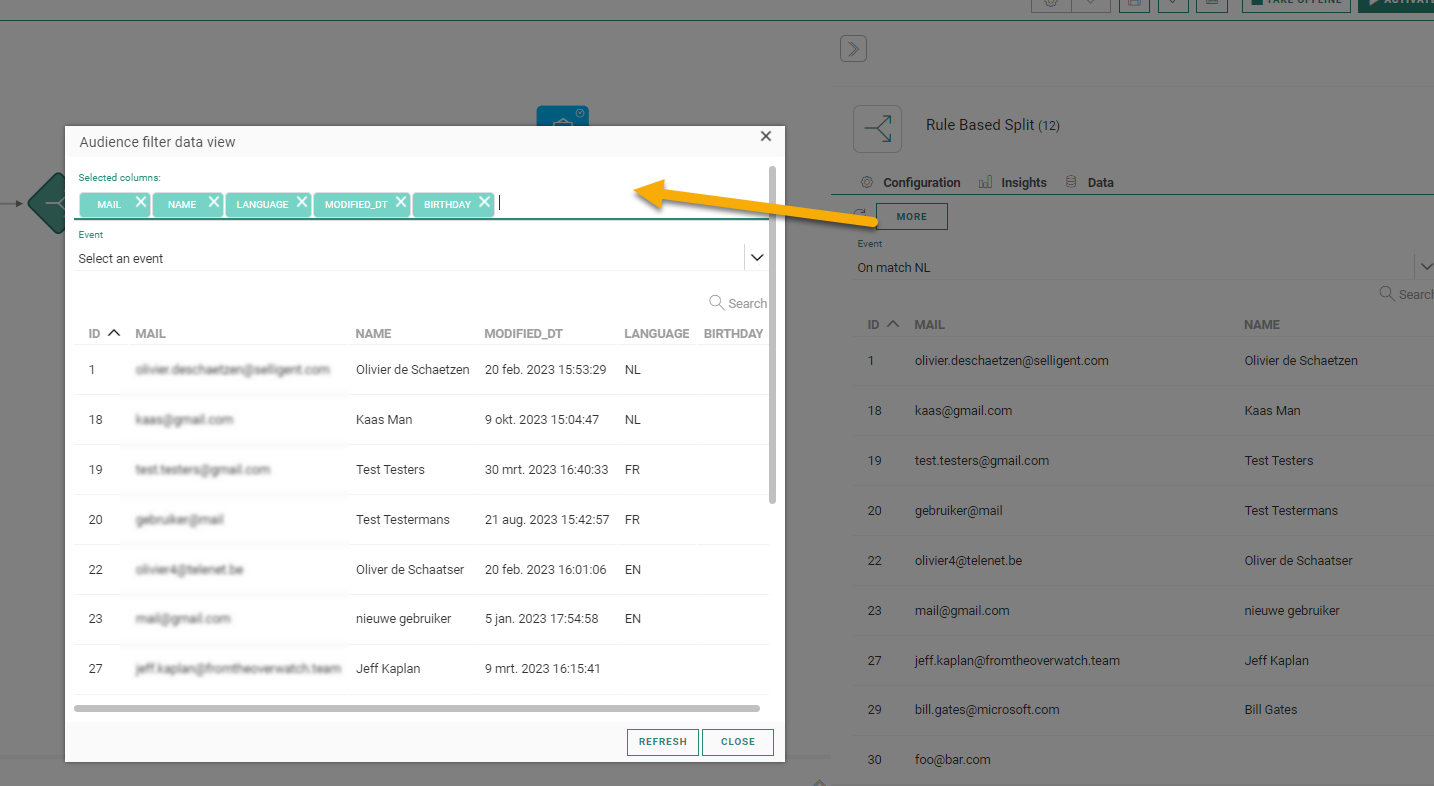
Klicken Sie auf die Schaltfläche Mehr, um ein Dialogfeld mit detaillierteren Informationen zu diesen Kontakten anzuzeigen.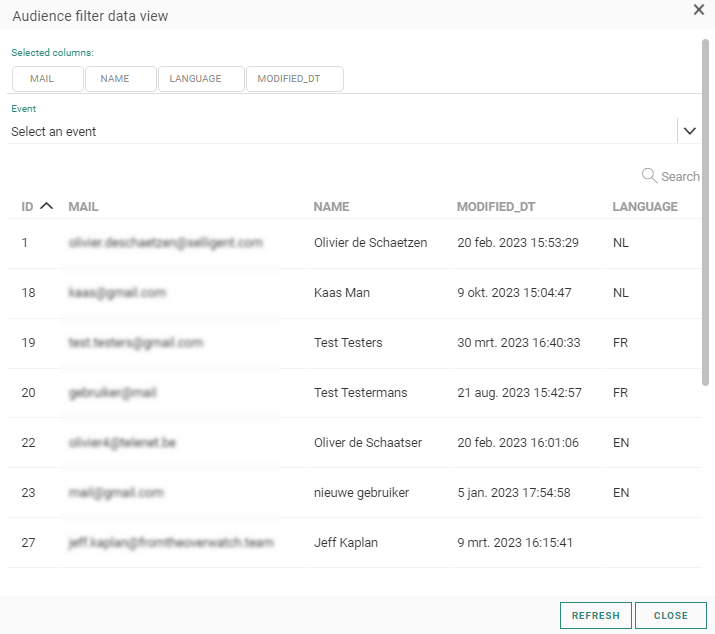
Eine Reihe von Feldern aus der Zielgruppenliste ist standardmäßig vorhanden, doch Sie können zusätzliche Felder hinzufügen, um eine noch detailliertere Ansicht dieser Kontakte zu erhalten. Klicken Sie in das Feld „Ausgewählte Spalten“, um auf die Dropdown-Liste aller verfügbaren Zielgruppenfelder zuzugreifen und die Felder auszuwählen, die der Übersicht hinzugefügt werden sollen:
Die Spalten werden der Übersicht hinzugefügt:
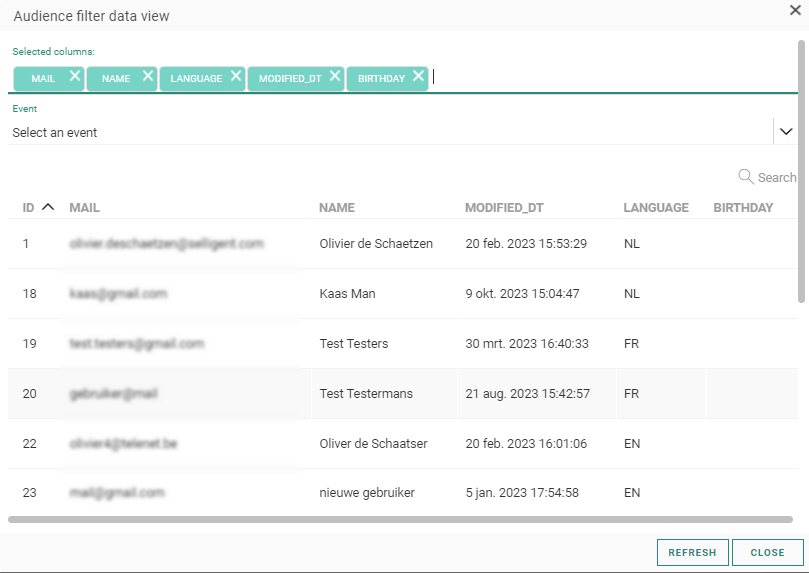
Sie können die Ergebnisse nach beliebigen Spalten sortieren und nach Kontakten suchen.
Hinweis 1: Nur Benutzer mit der Berechtigung „Personenbezogene Daten“ haben Zugriff auf diese Registerkarte.
Hinweis 2: Wenn es ein Problem mit der Journey gibt und die Kontaktdaten nicht berechnet werden können, wird der Benutzer informiert. Korrigieren Sie die Journey und konsultieren Sie erneut die Registerkarte Daten.
Hinweis 3: Um die neuesten Daten zu erhalten, ist eine Aktualisierung der Daten erforderlich, wenn Änderungen an der Journey vorgenommen wurden.
Die Registerkarte „Erkenntnisse“ bietet detaillierte, aggregierte Erkenntnisse in Form eines Tortendiagramms über die Zielgruppenverteilung auf der Grundlage eines in der Zielgruppenliste ausgewählten Feldes.
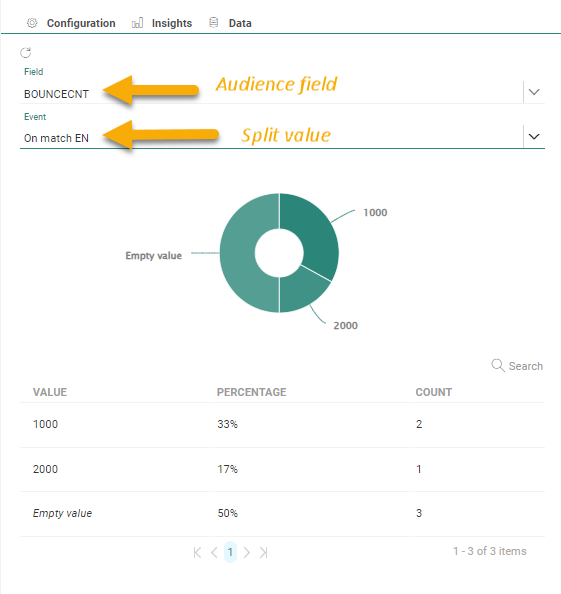
Beispielsweise enthält die Split-Komponente zwei Split-Werte, je nachdem, ob der Kontakt eine Treuekarte hat oder nicht. In Kombination mit dem ausgewählten Feld „Land“ in der Zielgruppe zeigt die Registerkarte „Einblicke“ an, wie Kontakte mit einer Kundenkarte auf verschiedene Länder verteilt sind.
Hinweis: Wenn es ein Problem mit der Journey gibt und die Erkenntnisse nicht berechnet werden können, wird der Benutzer informiert. Korrigieren Sie die Journey und konsultieren Sie erneut die Registerkarte Erkenntnisse.
Hinweis 2: Um die neuesten Daten zu erhalten, muss die Registerkarte Erkenntnisse aktualisiert werden, wenn Änderungen an der Journey vorgenommen wurden.
Ereignisse
Je nach ausgewähltem Typ der Unterteilung werden verschiedene Ereignisse erzeugt.
- Zielgruppenfeld / Anforderungswert / Ausdruck / Benutzerdefinierte Ereignisse — Ein Ereignis pro konfiguriertem Wert plus ein Ereignis „Keine Übereinstimmung“.
- Constraint — Zwei Ereignisse, „Ja“ und „Nein“, werden erzeugt.
Hinweis: Dieselben Daten und Erkenntnisse, die für die Komponente selbst verfügbar sind, können auch für jedes der von der Komponente erzeugten Ereignisse eingesehen werden.
Beispiel für die Verwendung eines Zielgruppenfelds
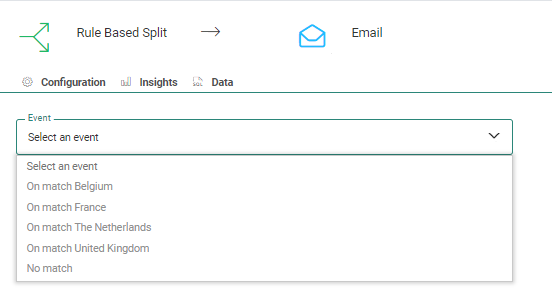
Erstellen Sie eine Regelbasierte Split Komponente mithilfe des Felds „Land“:
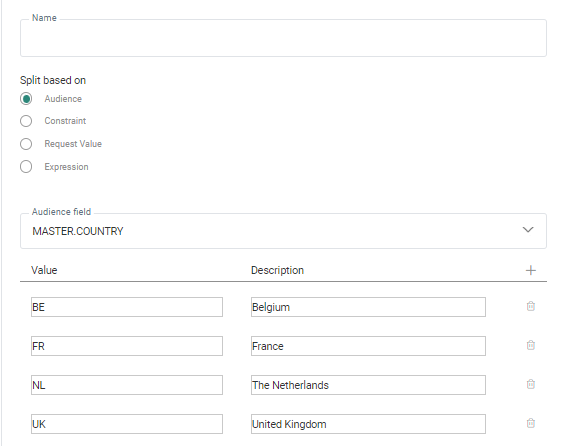
Die unterschiedlichen definierten Werte sind als Ereignisse in der Journey verfügbar, einschließlich des Ereignisses „Keine Übereinstimmung".
Beispiel für die Verwendung eines Constraints
Erstellen Sie ein Constraint, das prüft, ob der Kontakt sich für den Newsletter angemeldet hat.
In der Journey erhalten Sie ein Ereignis JA und NEIN.