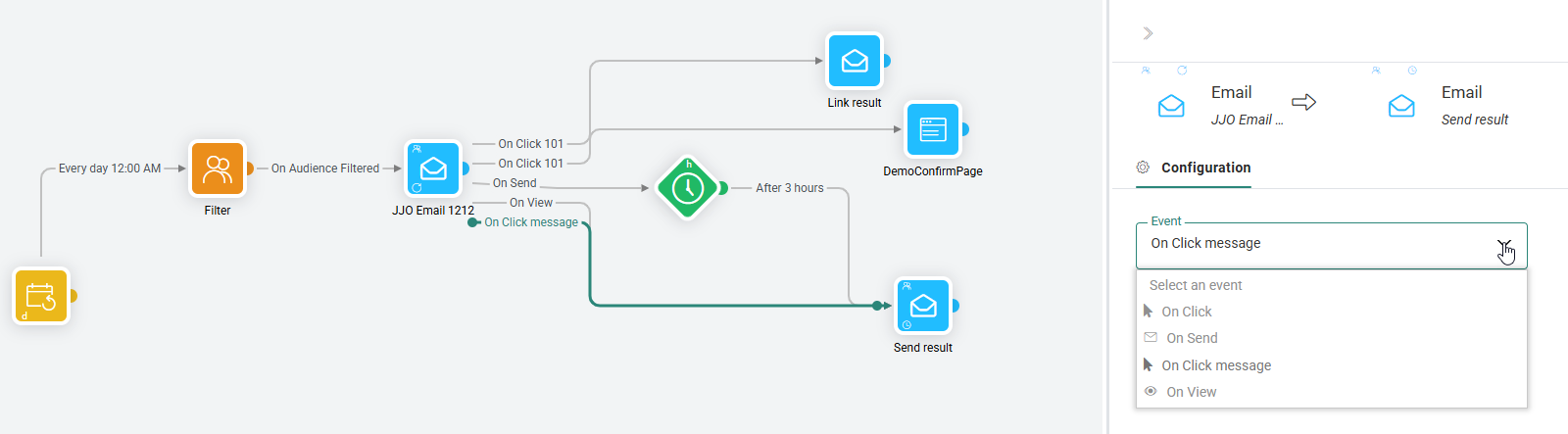
Die Mailkomponente ermöglicht das Senden einer E-Mail an eine Zielgruppe als Ergebnis eines spezifischen Ereignisses.
Wenn eine Mailkomponente in die Journey platziert wird, sind einige spezifische Funktionen verfügbar. Klicken Sie mit der rechten Maustaste auf die Komponente, um sie aufzurufen.
- Ausgewählte E-Mail bearbeiten — Dadurch gelangen Sie zum Inhaltseditor, wo die Nachricht im Bearbeiten-Modus angezeigt wird und Änderungen an der Nachricht durchgeführt werden können. Beachten Sie, dass diese Änderungen veröffentlicht werden müssen, bevor die neue Version in der Journey verwendet wird. Der Benutzer wird beim Validieren der Journey informiert, ob die Nachricht, die er in der Journey verwendet, nach dem Veröffentlichen der Nachricht geändert wurde.
- Senden von Test-E-Mails — Dadurch gelangen Sie zum Inhaltseditor, wo die Nachricht im Testmodus angezeigt wird und eine Test-E-Mail gesendet werden kann.
- Neue E-Mail erstellen — Dadurch gelangen Sie zum Inhalts-Editor, wo eine neue Nachricht erstellt werden kann. Vom Inhalts-Editor aus können Sie mithilfe der Schaltfläche „Zurück zur Journey“ in der Symbolleiste zur Journey zurückgehen.
Hinweis: Wenn eine Mailkomponente in einer Journey mit einer Wiederkehrenden Komponente verwendet wird, wird ein Zähler der Anzahl der Kontakt für die nächste Journey-Ausführung angezeigt. Der Zähler wird berechnet, wenn die Journey veröffentlicht wird. Wenn die Journey geändert wurde (z.B. ein Filter bei der Zielgruppe), wird der Zähler orange angezeigt. Das bedeutet, dass er nicht mehr dem aktuellen Status der Journey entspricht und dass eine Veröffentlichung erforderlich ist, um die Journey zu aktualisieren. Ein Fragezeichen wird angezeigt, wenn noch kein Zähler verfügbar ist.
Bitte bedenken Sie die folgenden Regeln, wenn Sie eine Mailkomponente in einer Journey verwenden:
- Die ausgewählte E-Mail muss eine Fallback-Sprache haben.
- Alle in der E-Mail definierten Links müssen als ein Ereignis in der Journey verwendet werden.
Eigenschaften
Es gibt drei Registerkarten im Eigenschaften-Bereich: die Registerkarte Konfiguration mit den Komponenteneigenschaften; die Registerkarte Daten mit den Daten der Zielkontakte; die Registerkarte Erkenntnisse, die die Verteilung der Zielgruppe anzeigt.
Registerkarte Konfiguration:
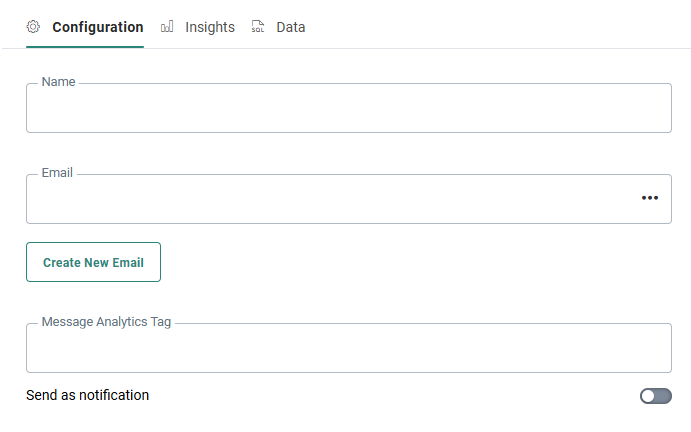
- Name — Legen Sie einen Namen für die Mailkomponente fest. Dieser erscheint im Design-Bereich.
- E-Mail — Wählen Sie die tatsächliche E-Mail aus, die verwendet werden soll. Es ist eine Elementenauswahl verfügbar, aus der der Inhalt ausgewählt werden kann. Es sind alle veröffentlichten Nachrichten zur Auswahl verfügbar.
- Neue E-Mail erstellen — Wenn die für die Journey erforderliche E-Mail noch nicht vorhanden ist, können Sie sie durch Klicken auf diese Schaltfläche erstellen. Dadurch gelangen Sie zum Inhalts-Editor, wo eine neue Nachricht erstellt wird. Vom Inhalts-Editor aus können Sie mithilfe der Schaltfläche „Zurück zur Journey“ in der Symbolleiste zur Journey zurückgehen.
- Tag — Versehen Sie die E-Mail mit einem Tag. Dieser Tag-Wert wird zum Tracker weitergeleitet, wenn er aktiviert ist. Beim Eingeben von Text sind Personalisierungsfelder und Emojis verfügbar.
- Deduplizierung ermöglichen — Wenn es doppelte Kontakte in der Zielgruppe der Journey gibt, können Sie Deduplizierung verwenden, um einen eindeutigen Kontakt auf Basis eines Felds oder einer Kombination von Feldern auszuwählen. Dies vermeidet das Senden der E-Mails mehr als einmal an denselben Kontakt, da der Kontakt mehr als einmal in der Zielgruppenliste ist.
Sie können die folgenden Einstellungen definieren:- Eindeutiger Schlüssel — Das Feld in der Zielgruppe, das zum Durchführen der Deduplizierung verwendet werden sollte. Dies kann auch eine Kombination von Feldern sein, zum Beispiel können der Name und die E-Mail für einen Kontakt zum Erkennen von Duplikaten verwendet werden.
Es können maximal 5 Felder ausgewählten werden. Felder des Typs Langtext, Boolesche, Float und DatumZeit sind nicht erlaubt.- Priorisierung — Das Feld in der Zielgruppe, das zum Definieren der Datensätze verwendet werden sollte, die gegenüber anderen Priorität haben soll, falls doppelte Datensätze gefunden werden. Sie können zum Beispiel das letzte Aktualisierungsdatum als Priorisierungsregel verwenden.
- Sortierung — Wählen Sie aufsteigend oder absteigend aus, um den Datensatz zu definieren, der behalten werden soll.
Hinweis: Bei der Deduplizierung in wiederkehrenden Batch-Journeys werden die verschiedenen Ausführungen der Journey berücksichtigt. Das bedeutet, dass ein Kontakt mit der E-Mail-Adresse „me@meetmarigold.com“, der die E-Mail in Ausführung 1 erhalten hat, die E-Mail in späteren Ausführungen der Journey nicht mehr erhält.
Wenn bei der zweiten Ausführung ein neuer Kontakt mit genau der gleichen E-Mail-Adresse „me@meetmarigold.com“ zur Zielgruppenliste hinzugefügt wird, erhält dieser die E-Mail nicht, da die Deduplizierung für die gesamte Zielgruppenliste durchgeführt wird und diese E-Mail bereits an diese Adresse gesendet wurde.
Wenn jedoch Kontakt 1 mit der E-Mail-Adresse „me@meetmarigold.com“ nach Ausführung 1 aus der Zielgruppenliste entfernt wurde und für Ausführung 2 ein anderer Kontakt mit genau dieser E-Mail-Adresse hinzugefügt wurde, erhält dieser neue Kontakt die E-Mail.
Wenn Deduplizierung in der Mailkomponente aktiviert ist, spiegelt das Symbol im Designbereich der benutzerdefinierten Journey dies wider (in der oberen linken Ecke des Symbols): 
- Als Benachrichtigung senden — Wenn Sie diese Option aktivieren, können Sie eine E-Mail-Adresse eingeben oder eine Benachrichtigungsgruppe aus der Dropdown-Liste auswählen. (Benachrichtigungsgruppen werden auf Geschäftsbereichsebene definiert). So können Sie eine Benachrichtigungsnachricht an die ausgewählte E-Mail-Adresse senden, angepasst mit den Daten von dem Kontakt, der bei der Journey angemeldet ist.
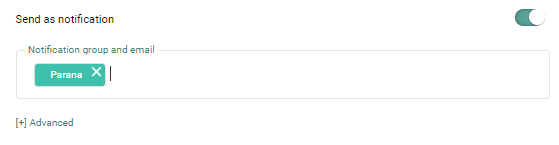
Hinweis: Benachrichtigungs-E-Mails können nur für Sofortnachrichten gesendet werden, z. B. nach einem Klick auf einer Seite oder in einer E-Mail, als Folge eines transaktionalen API-Aufrufs usw.
Benachrichtigungs-E-Mails sind nicht für Nachrichten verfügbar, die als Folge eines sofortigen benutzerdefinierten Ereignisses gesendet werden.
Beispiel: Als eine Antwort auf einen Newsletter hat sich der Kontakt für eine Sitzung angemeldet. Der Kunde empfängt eine Bestätigungsnachricht seiner Anmeldung. Mit einer Benachrichtigungs-E-Mail wird der Account Manager oder Kundenservicevertreter gewarnt und kann nachfassen.
Wenn die E-Mail-Komponente in Kombination mit der wiederkehrenden Batch-Komponente verwendet wird, ist eine zusätzliche Option verfügbar:
- Nachricht mehrmals senden — Wählen Sie die Option aus, wenn dieselbe Nachricht mehrmals an denselben Kontakt gesendet werden soll, aber nur einmal innerhalb des ausgewählten Zeitraums für die Wiederkehrende Batch-Komponente.
- Bulk-Precedence-Header hinzufügen — Um die Zustellbarkeit in Google-Domänen zu verbessern und die Platzierung im Posteingang zu erhöhen, ist es jetzt möglich, einen speziellen Header zu Ihren Massen-E-Mails hinzuzufügen: den Google Precedence Header. Wenn dieser Header vorhanden ist, betrachtet Google diese E-Mail nicht als Spam-E-Mail. Diese Funktion muss für Ihre Umgebung explizit aktiviert werden, damit Sie in den Eigenschaften darauf zugreifen können. Sie können sich entscheiden, den Header immer hinzuzufügen (Ein), den Header nie hinzuzufügen (Aus) oder ihn automatisch hinzuzufügen, wenn mehr als 5000 E-Mails gesendet werden (Autom.).
Registerkarte Daten:
Die Registerkarte Daten bietet einen Überblick über alle Kontakte in dieser Phase der Journey, mit ihrem Namen, ihrer E-Mail und ihrer eindeutigen ID. Über das Suchfeld können Sie in der Liste nach einem bestimmten Kontakt suchen.
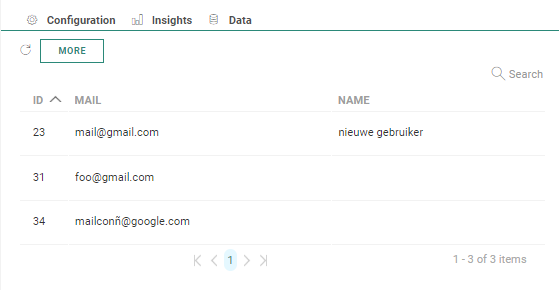
Hinweis: Die aufgelisteten Datensätze berücksichtigen alle Filter der Komponente, wie z. B. Optout. Die Daten in dieser Registerkarte sind daher nicht unbedingt dieselben wie in dem Ereignis, das zu dieser Phase führt.
Klicken Sie auf die Schaltfläche Mehr, um ein Dialogfeld mit detaillierteren Informationen zu diesen Kontakten anzuzeigen.
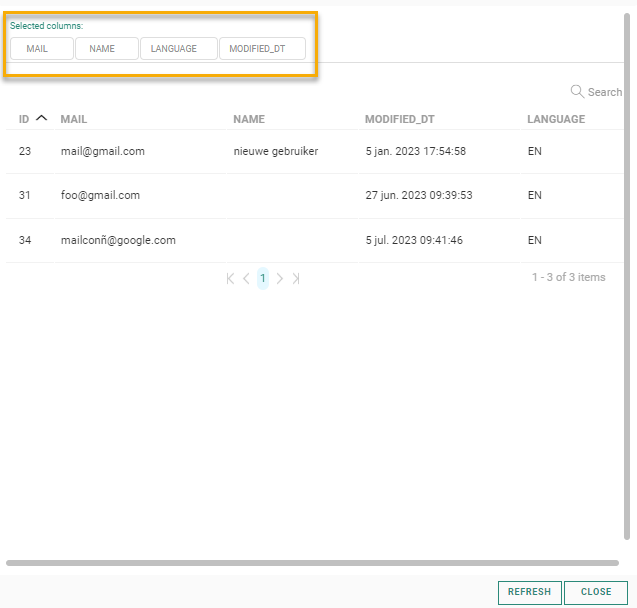
Eine Reihe von Feldern aus der Zielgruppenliste ist standardmäßig vorhanden, doch Sie können zusätzliche Felder hinzufügen, um eine noch detailliertere Ansicht dieser Kontakte zu erhalten. Klicken Sie in das Feld „Ausgewählte Spalten“, um auf die Dropdown-Liste aller verfügbaren Zielgruppenfelder zuzugreifen und die Felder auszuwählen, die der Übersicht hinzugefügt werden sollen:
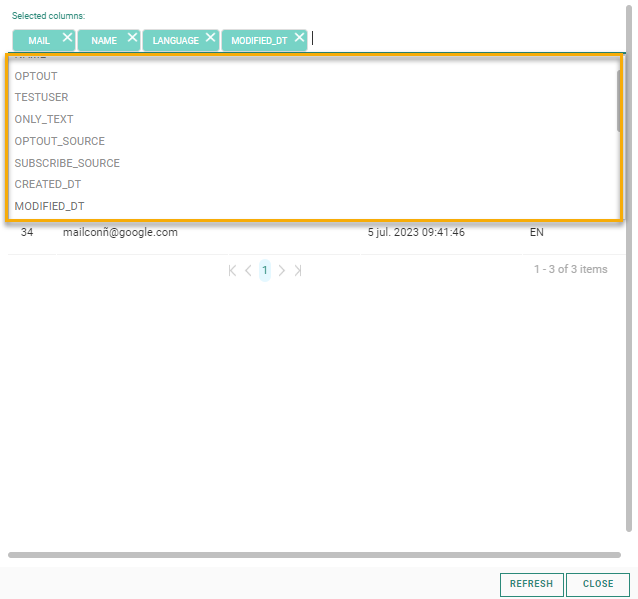
Die Spalten werden der Übersicht hinzugefügt:
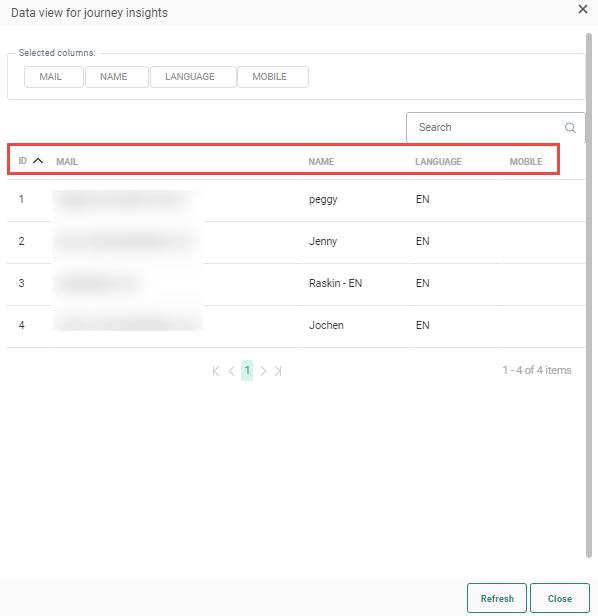
Sie können die Ergebnisse nach beliebigen Spalten sortieren und nach Kontakten suchen.
Hinweis 1: Nur Benutzer mit der Berechtigung „Personenbezogene Daten“ haben Zugriff auf diese Registerkarte.
Hinweis 2: Wenn es ein Problem mit der Journey gibt und die Kontaktdaten nicht berechnet werden können, wird der Benutzer informiert. Korrigieren Sie die Journey und konsultieren Sie erneut die Registerkarte Daten.
Hinweis 3: Um die neuesten Daten zu erhalten, ist eine Aktualisierung der Daten erforderlich, wenn Änderungen an der Journey vorgenommen wurden.
Registerkarte Erkenntnisse:
Die Registerkarte „Erkenntnisse“ bietet detaillierte, aggregierte Erkenntnisse in Form eines Tortendiagramms über die Zielgruppenverteilung auf der Grundlage eines in der Zielgruppenliste ausgewählten Feldes.
Wie verteilen sich beispielsweise die Kontakte in dieser Phase der Journey auf die verschiedenen Sprachen?
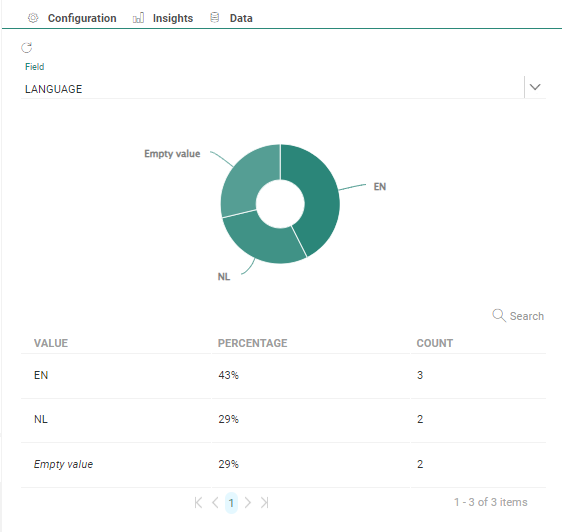
Hinweis: Wenn es ein Problem mit der Journey gibt und die Erkenntnisse nicht berechnet werden können, wird der Benutzer informiert. Korrigieren Sie die Journey und konsultieren Sie erneut die Registerkarte Erkenntnisse.
Hinweis 2: Um die neuesten Daten zu erhalten, muss die Registerkarte Erkenntnisse aktualisiert werden, wenn Änderungen an der Journey vorgenommen wurden.
Ereignisse
-
Ausgelöst durch die Aktion eines Kontakts::
-
Bei Anklicken (eines spezifischen Links) — Wenn die E-Mail-Nachricht einen Link des Typs In Journey definieren enthält, muss dieser Link als ein Ereignis von der E-Mail-Komponente zu einer anderen Komponente verwendet werden. Dieses Ereignis wird ausgelöst, wenn ein Kontakt auf einen spezifischen Link in der E-Mail-Nachricht klickt.
-
-
Massen-Auslösung durch ein geplantes Ereignis(1):
-
Bei Senden — Wenn die E-Mail-Nachricht versendet wurde. Das Ereignis „Bei Senden“ kann nur in Kombination mit der Zeitkomponente verwendet werden.
-
Nachricht bei Anklicken — Wenn ein Klick innerhalb der E-Mail-Nachricht erfolgt, kann dieses Ereignis die E-Mail-Komponente mit einer anderen Komponente verbinden.
-
Bei Ansicht — Wenn die E-Mail-Nachricht von den Empfängern geöffnet/angezeigt wird, kann dieses Ereignis die E-Mail-Komponente mit einer anderen Komponente verbinden.
-
(1)Hinweis: Bei geplanten Ereignissen muss die Journey für die Auslösung mehrmals ausgeführt werden (mit der wiederkehrenden Batch-Komponente). Sie können als Filter für Kontakte betrachtet werden, die zu Folgeaktionen führen.
Beispiel1:
Wenn eine E-Mail-Komponente mindestens einen Link des Typs In Journey definieren enthält, müssen das Ereignis Bei Anklicken und der Link ausgewählt werden, und es sollte eine Folgeaktion definiert werden.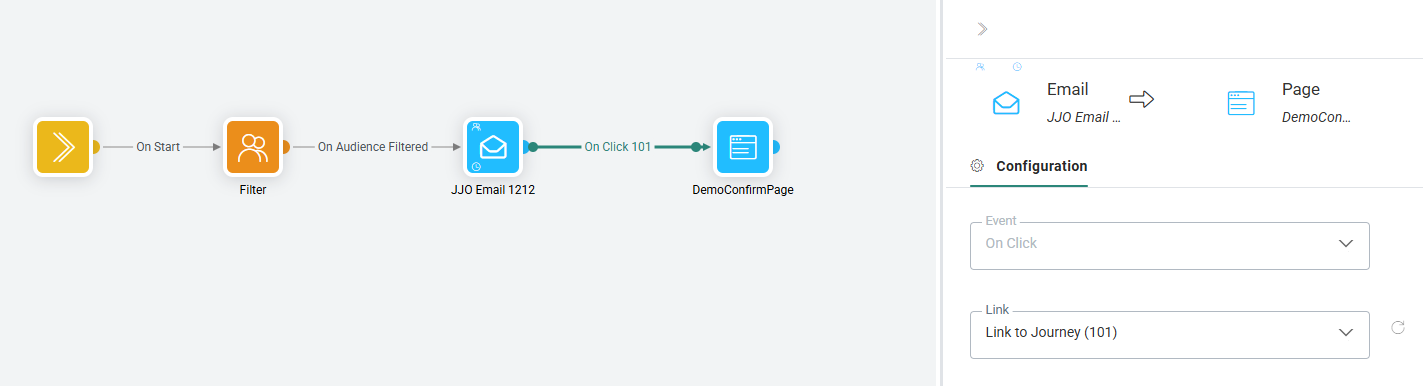
Es sind keine anderen Ereignisse verfügbar, da es sich um eine Einzelbatch-Journey handelt.
Beispiel2:
Für eine wiederkehrende Batch-Journey können die geplanten Ereignisse Bei Senden, Nachricht Bei Anklicken und Bei Ansicht ausgewählt und Folgeaktionen definiert werden. Das Ereignis Bei Senden kann nur in Kombination mit der Zeitkomponente verwendet werden.