
Sie können eine Liste von verschiedenen Orten aus erstellen:
- vom Flyout-Menü „Listen“ über die Schaltfläche Neu und Auswählen der Liste aus dem Assistenten.
- von Listen-Start Seite über die Schaltfläche Neu in der Symbolleiste und anschließendes Auswählen von Listen aus dem Assistenten.
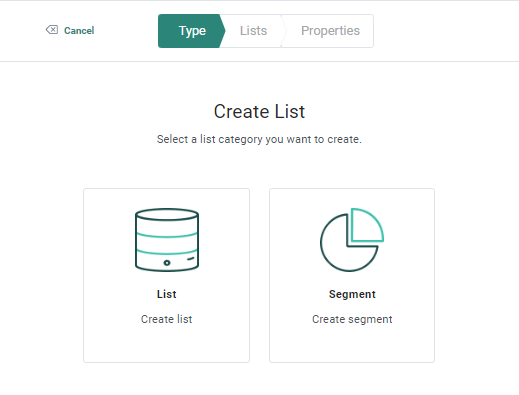
Wählen Sie auf dem nächsten Bildschirm die Art der Liste aus:
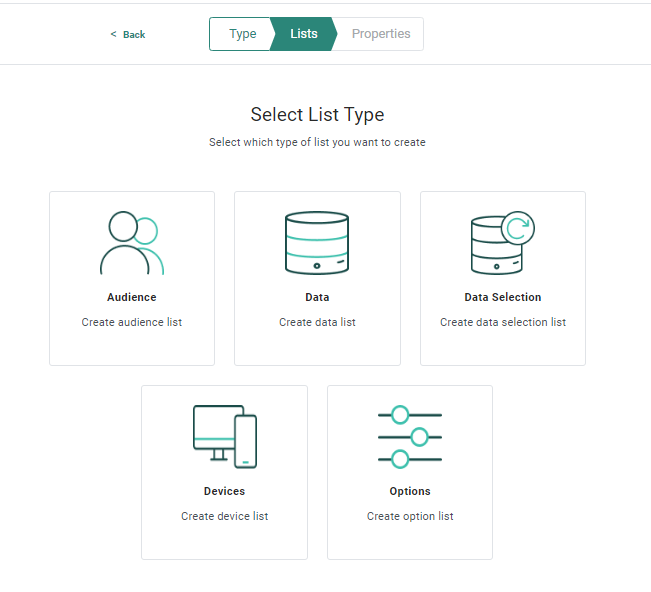
Ein Assistent führt Sie durch den Erstellungsvorgang.
In diesem Thema:
- Liste erstellen
- Felder in der Liste definieren
- Beziehungen erstellen
- Benutzerdefinierte Ereignisse
- Daten in der Liste verwalten
- Filtern von Daten
- Segmente erstellen
- Listenverlauf
- Listenfreigabe
- Listennutzung
Liste erstellen
Hinweis: Beim Bearbeiten einer Liste gelangen Sie durch Klicken auf einen Schritt direkt zur entsprechenden Konfiguration.
1. Wählen Sie zuerst die Art von Liste aus, die Sie erstellen möchten.
2. Füllen Sie dann die Eigenschaften aus:
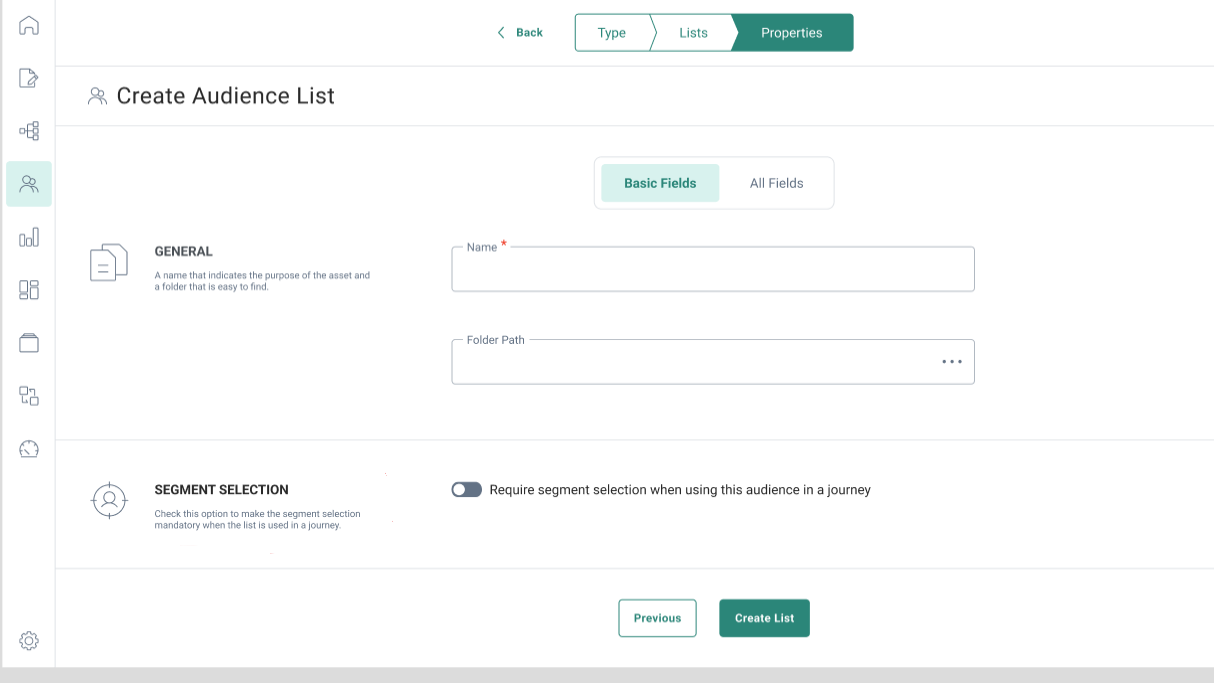
Die Eigenschaften sind nach Art der Information gruppiert. Standardmäßig werden nur die Basisfelder angezeigt. Wechseln Sie zur Registerkarte Alle Felder, um alle anderen Felder anzuzeigen. Auf der linken Seite der Eigenschaften befindet sich eine Bildschirmhilfe. Dies hilft dem Benutzer beim Ausfüllen des Formulars mit korrekten und umfassenden Informationen.
Registerkarte Basisfelder:
Allgemein
- Name – Gibt einen eindeutigen Namen für die Liste an. Der Name wird in Journeys und Nachrichten verwendet und sollte anschaulich sein.
- Ordnerpfad — Der Ort in der Ordnerstruktur, an dem die Liste gespeichert ist.
Segmentauswahl
- Segmentauswahl fordern, wenn diese Zielgruppe in einer Journey verwendet wird – Markieren Sie diese Option, um die Segmentauswahl obligatorisch zu machen, wenn die Liste in einer Journey verwendet wird. Dies stellt sicher, dass Nachrichten nicht an die ganze Zielgruppe, sondern nur an eine Auswahl von Kontakten gesendet wird. Die Journey kann erst gestartet werden, wenn ein Segment ausgewählt ist.
Registerkarte Alle Felder:
Allgemein
- API-Name – Der Name der Liste, der von den API-Methoden verwendet wird. (Es sind nur alphanumerische Zeichen und Unterstriche erlaubt.) Standardmäßig wird der API-Name mit dem Namen ausgefüllt, der der Liste gegeben wurde.
- Beschreibung – Legen Sie eine klare Beschreibung fest, wofür dieser List verwendet wird.
- Label – Das (die) dieser Komponente zugewiesene(n) Label(s). Wählen Sie ein oder mehrere Labels aus der Dropdown-Liste. (Diese Labels werden in der Admin-Konfiguration konfiguriert.) Benutzer mit den entsprechenden Zugriffsberechtigungen können hier auch neue Labels erstellen, indem sie den neuen Label-Wert in das Feld Label eingeben.
3. Wenn Sie fertig sind, klicken Sie auf List erstellen. Sie gelangen dann zum Design-Bereich. Der Felderkonfigurationsbereich wird standardmäßig angezeigt. Die Standardfelder sind hier bereits aufgeführt. Neue benutzerdefinierte Felder können hinzugefügt werden.
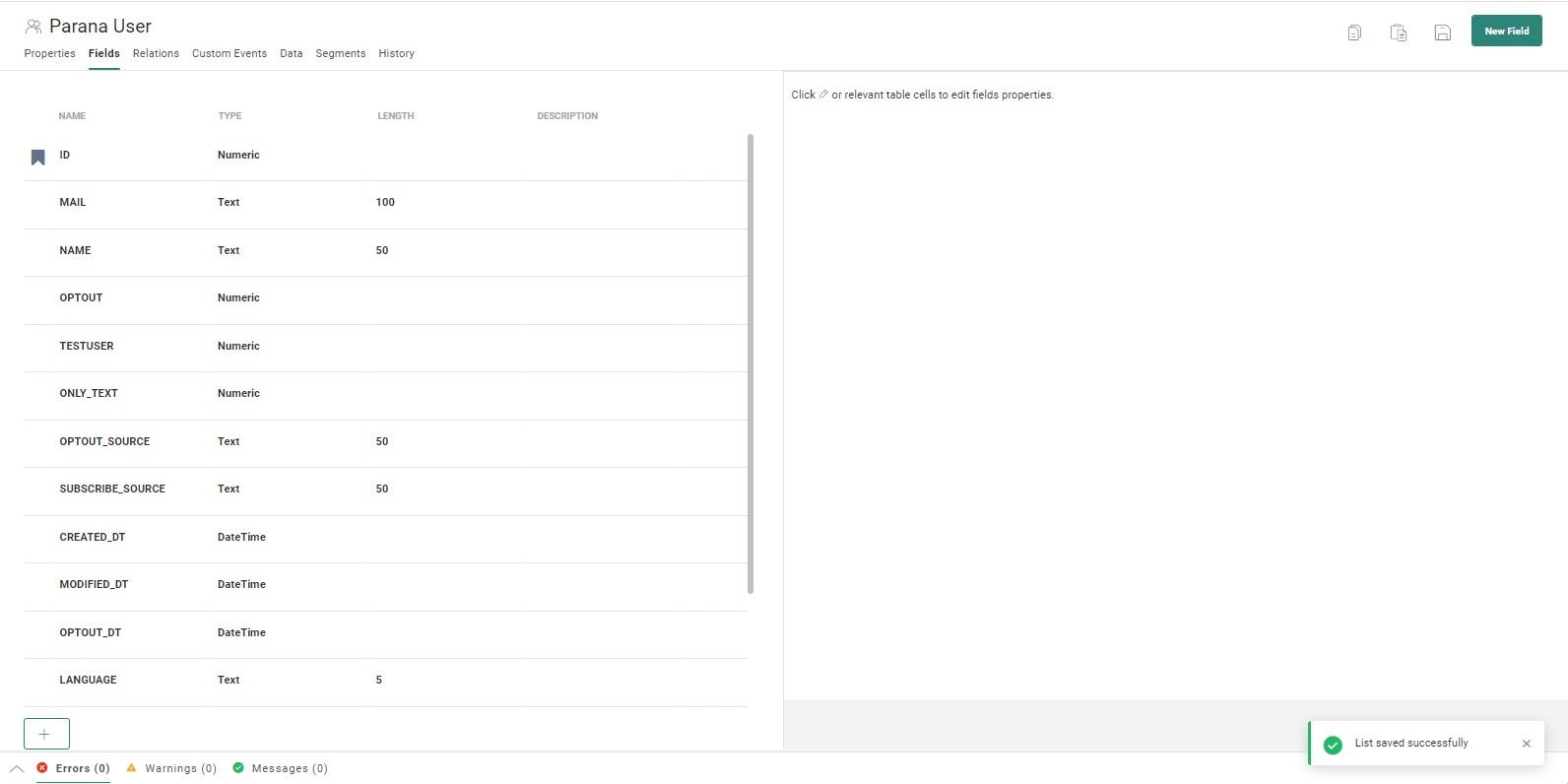
Oben links haben Sie Zugriff auf die verschiedenen Registerkarten für die Listenkonfiguration, wie Eigenschaften, Felder, Beziehungen, benutzerdefinierte Ereignisse, Daten, Segmente und die Historie der Liste.
Oben rechts im Startseite sind Aktionsschaltflächen verfügbar. Diese Schaltflächen hängen vom zurzeit ausgewählten Konfigurationsbereich ab.
Hinweis: In der Feldübersicht sind Felder mit einem gefilterten Index in der Datenbank mit einem speziellen Symbol angegeben: . Nur einige der Eigenschaften von Feldern mit einem Index können bearbeitet werden. Der Name und die Länge können nicht geändert werden. Diese Art von Feld kann auch nicht gelöscht werden.
Felder in der Liste definieren
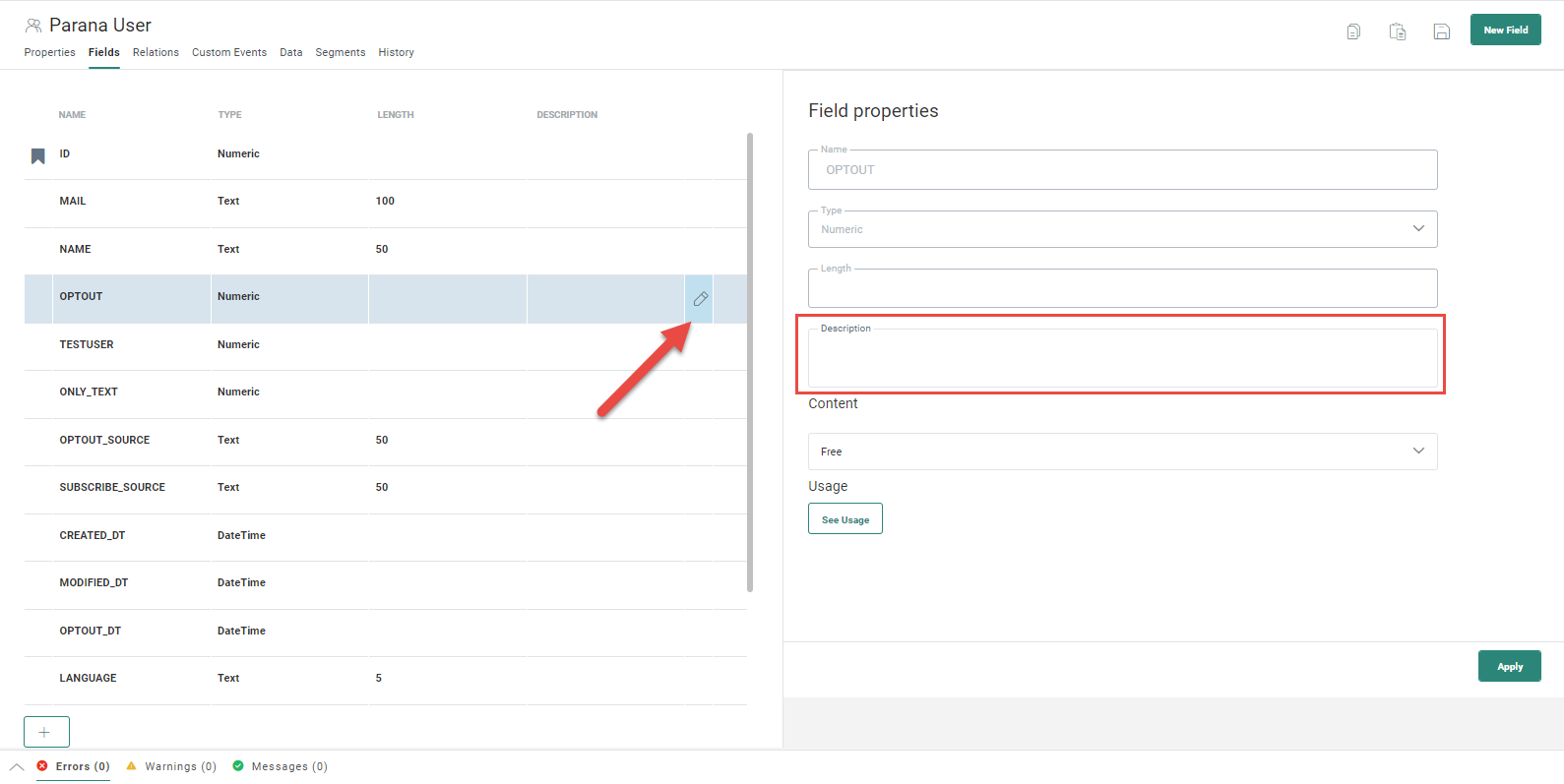
Auf der Registerkarte Felder können Sie die benutzerdefinierten Felder in der Liste definieren, bearbeiten oder löschen. Alle Standardfelder sind fett gedruckt und können nicht gelöscht werden. Sie können nur bestimmte Eigenschaften eines Standardfeldes bearbeiten.
Sie können dies durch Bearbeiten die Eigenschaft direkt im Raster (1) oder durch Klicken auf das Stiftsymbol  (das nur angezeigt wird, wenn Sie über ein Feld gehen) und Ändern der Beschreibung in den Eigenschaften rechts tun (2).
Von den Aktionsschaltflächen oben rechts können Sie:
-
Speichern – Alle Änderungen an der Listenstruktur (neue Felder, Änderungen an Feldern) werden nun dauerhaft. Felder
-
Kopieren – Kopiert die Struktur der Liste als eine Reihe von Felddefinitionen in die Zwischenablage. Damit kann dann eine Liste mit derselben Struktur neu erstellt werden. Beachten Sie, dass das Format zur weiteren Bearbeitung und Strukturverwaltung in eine Tabellenkalkulation (Excel, Google Sheets usw.) eingefügt werden kann. Felder in Zwischenablage. Von dort können sie in Excel eingefügt werden.
- Felder einfügen – Damit kann eine Datenstruktur in ein Dialogfeld eingefügt werden, das dann zur Bearbeitung dieser Liste verwendet wird. aus der Zwischenablage. Bei Feldern mit demselben Namen wird die Beschreibung aktualisiert. Neue Felder werden unten hinzugefügt und Systemfelder bleiben unverändert.
- Bei Feldern mit demselben Namen wird die Beschreibung aktualisiert.
- Neue Felder werden am unteren Rand hinzugefügt und
- - Systemfelder bleiben unverändert
Hinweis: Beim Erstellen einer Liste beginnen wir immer mit der Definition der Felder in der Liste.
Es wird eine Übersicht aller Standardfelder in der Liste angegeben. Je nach Art der Liste sind verschiedene Standardfelder verfügbar. Die Liste der Standardfelder kann durch benutzerdefinierte Felder ergänzt werden. (Nähere Informationen zu den verschiedenen Arten finden Sie in den folgenden Themen: Zielgruppenliste, Datenliste, Datenauswahlliste, Optionsliste, Geräteliste)
Hinweis: Eine Liste der unterstützten Datentypen finden Sie hier.
Benutzerdefinierte Felder hinzufügen
1. Um benutzerdefinierte Felder zur Liste hinzuzufügen, klicken Sie auf das + in der Rastertabelle, um eine zusätzliche Zeile hinzuzufügen. Sie können auch die Schaltfläche Feld erstellen in der Symbolleiste oben verwenden.
2. Geben Sie den Feldnamen ein und wählen Sie Art und Länge aus. Fügen Sie bei Bedarf eine Beschreibung hinzu.
Hinweis: Feldnamen können nicht gleich reservierten Wörter sein, wie zum Beispiel System, Aktualisieren, Löschen usw. Sie können eine vollständige Liste der reservierten Wörter hier finden.
Als Typ können Sie Text, Numerisch, DatumZeit, Boolesche, Long, Float, Datum, Langtext auswählen.
Hinweis: Felder in der Liste benutzerdefinierter Ereignisse können als Typ JSON definiert werden. Max. 5 Felder dieses Typs können definiert werden.
Für jedes Feld muss die JSON-Struktur, einschließlich Name, Nutzung und obligatorischer Parameter, definiert werden.Beachten Sie, dass die Struktur eines JSON-Felds kopiert und in ein anderes JSON-Feld eingefügt werden kann.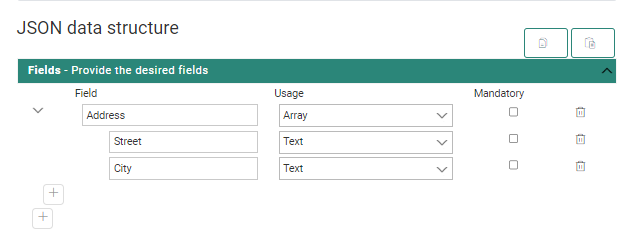
Um die Daten in einem JSON-Feld zu erhalten, verwenden Sie die folgende Syntax:
[% jsonValue(field, JSON key) %],
wobei:
* field = ein Ausdruck, der das JSON-Feld zurückgibt, z. B.: eventValue('FAVORITESHOPS')
* JSON key = der Pfad zum Navigieren zum spezifischen Schlüssel im JSON (Array). Verwenden Sie „.“ als Trennzeichen und „[x]“ als (nullbasierten) Indexoperator.
Beispiel:
Ein benutzerdefiniertes Ereignisfeld mit dem Namen FAVORITESHOPS enthält die JSON-Strukturen wie oben angezeigt.
- Um den „Ort“ aus dem ersten Element im ADDRESS-Array zu erhalten, verwenden Sie:[% jsonValue(eventValue('FAVORITESHOPS'), 'ADDRESS[0].CITY') %]
- Um den „Ort“ aus dem zweiten Element im ADDRESS-Array zu erhalten, verwenden Sie: [% jsonValue(eventValue('FAVORITESHOPS'), 'ADDRESS[1].CITY') %]
Tipp: Verwenden Sie die Registerkarte, um von einem Eingabefeld zum nächsten zu springen.
3. Fügen Sie so viele Felder wie nötig hinzu und klicken Sie, wenn Sie fertig sind, auf Speichern in der Symbolleiste.
Hinweis: Die Reihenfolge der Felder in der Liste kann geändert werden, indem ein Feld an eine neue Position gezogen und abgelegt wird. Eine Änderung bei der Reihenfolge der Felder wird auch beim Erstellen eines Filters oder eines Segments, im Constraint-Editor oder beim Erstellen einer Beziehung widergespiegelt.
Feldeigenschaften
Um ein Feld in der Liste zu bearbeiten, klicken Sie auf das Stiftsymbol (das nur angezeigt wird, wenn Sie über ein Feld gehen). Ein Feldeigenschaften-Bereich wird rechts angezeigt.
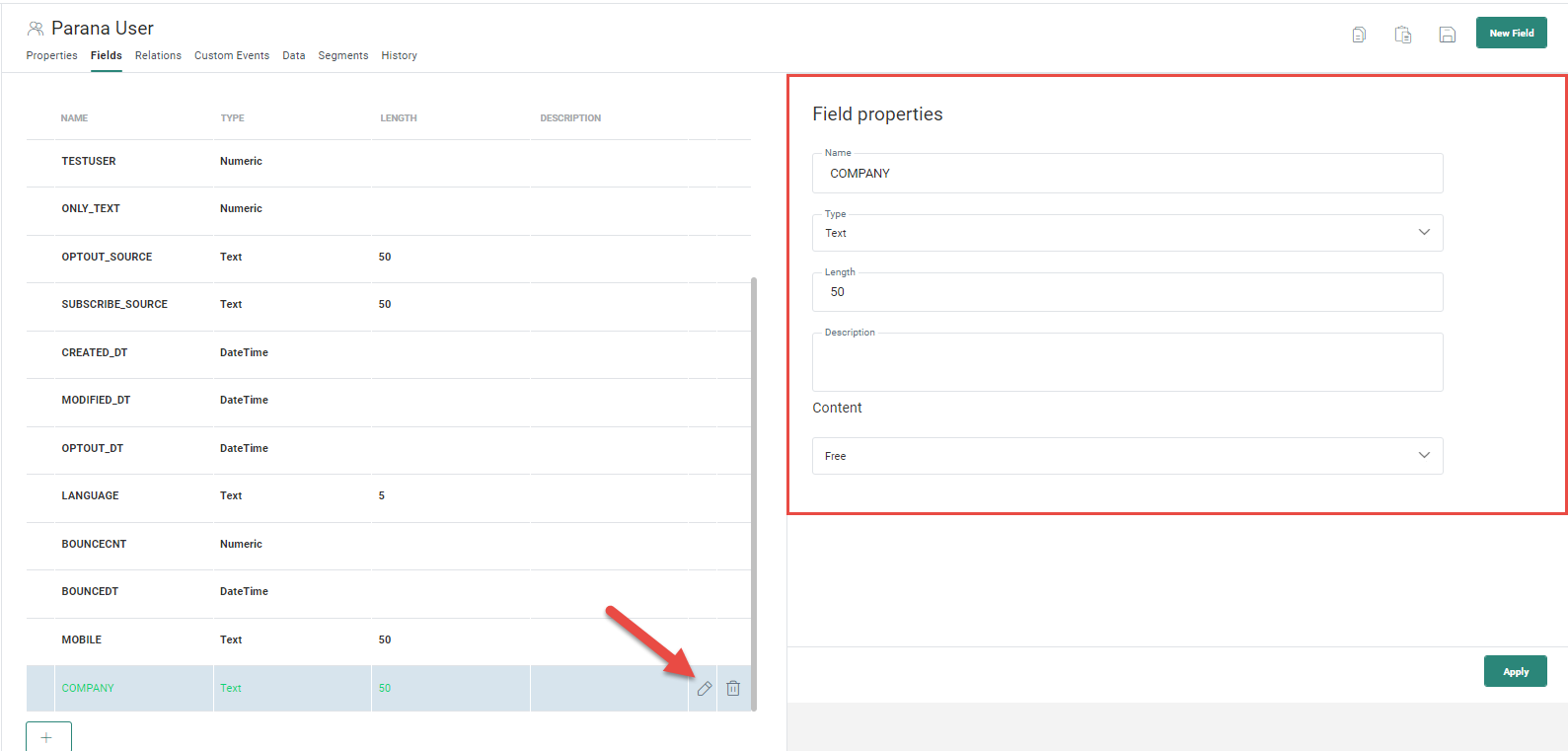
Hinweis: Die Länge von benutzerdefinierten Feldern und Systemfeldern kann angepasst werden, dabei sind maximal 4000 Zeichen erlaubt.
Beachten Sie jedoch, dass die Länge von „Text“-Feldern niemals verringert, sondern nur erhöht werden kann. Dies ist ein Sicherheitsmechanismus zur Vermeidung von Datenverlusten.
Sie können den Inhaltstyp eines Felds angeben (wie das Feld ausgefüllt wird):
- Frei — Das Feld kann einen beliebigen Wert enthalten, vorbehaltlich der Datentyp- und Sensibilitätseinschränkungen.
- Berechnet (nicht dauerhaft) — Ein nicht dauerhaftes berechnetes Feld ist eine Fake-Spalte, in der der Feldwert nicht gespeichert, sondern zum Zeitpunkt des Abrufs berechnet wird (d. h.: so spät wie möglich ausgewertet).
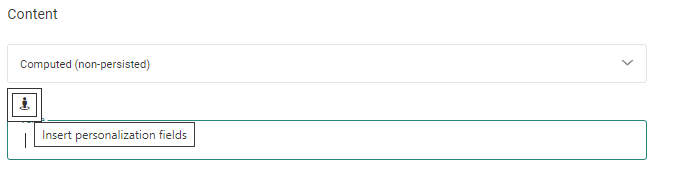
- Berechnet (dauerhaft) — Der Wert wird bei Datenänderungen berechnet und in der Tabelle gespeichert (d.h.: so früh wie möglich ausgewertet). Aufgrund des zusätzlichen Leistungsaufwands, den nicht dauerhafte berechnete Felder erfordern, wird dieser Ansatz bevorzugt.
Beispiel:
[%[MASTER.NAME]%]+[%[MASTER.FIRSTNAME]%] zum Verketten von Name und Vorname.[%year( [MASTER.BIRTHDAY] )%] zum Extrahieren des Jahres des Geburtstagsdatums.
Hinweis: Ein Feldtyp kann nur bei der Erstellung als berechnet festgelegt werden. Sobald Feldänderungen in der Liste gespeichert wurden, kann dieser Feldtyp nicht mehr geändert werden; das Feld selbst muss entfernt und neu erstellt werden.
Hinweis: Berechnete Felder sind für alle Datentypen verfügbar.
Es können einfache Ausdrücke verwendet werden (z. B. IF/EQ : [%IF(EQ('record1', [MASTER.NAME]), 'parana', 'BAR')%]).
Eine Liste aller unterstützten Funktionen, die in Selligent-Ausdrücken für berechnete Felder verwendet werden können, finden Sie hier.
Hinweis: Das Bearbeiten berechneter Felder ist eingeschränkt. Wenn ein berechnetes Feld in einer Datenimportkonfiguration, in einer Journey-Datenkomponente oder in einer CRM-Synchronisierung verwendet wird, sind Änderungen am Feld eingeschränkt. In der Datenkomponente sind zum Beispiel berechnete Felder nicht für die Auswahl verfügbar.
Technischer Hinweis:
Wo werden berechnete Felder unterstützt?
Es gibt verschiedene Orte:
Listentypebene:
| Unterstützt | Nicht unterstützt |
| Zielgruppenliste | Optionsliste |
| Datenliste | |
| Datenauswahlliste | |
| Geräteliste | |
| Benutzerdefinierte Ereignisliste |
Feldtypebene:
| Unterstützt | Nicht unterstützt |
| Boolean | JSON(nur für benutzerdefinierte Ereignisse) |
| Numeric | |
| Long | |
| Float | |
| Date | |
| Datetime | |
| Text | |
| Longtext |
Feature level
| Unterstützt | Nicht unterstützt |
| Liste – Segmentierung | Listenbeziehungen |
| Listenexport: Zielgruppenfilter | Listenimport |
| Listenexport: Dateizuordnung | Listen-CRM-Synchronisierung |
| Inhaltspersonalisierung | Journeys Datenkomponente: zu aktualisierendes Feld |
| Inhalt-DSL-Abgleich | Journeys Ereignisdatenkomponente: zu aktualisierendes Feld |
| Journeys Zielgruppenfilter | Benutzerdefinierter Kanal |
| Journeys Kontrollgruppe: Sortierfeld | |
| Journeys Kontrollgruppe: Gruppierungsfeld (nur numerisch) | |
| Journeys Kontrollgruppe: Prioritätsfeld | |
| Journeys Regelbasierter Split | |
| Journeys Stichprobe: Sortierfeld | |
| Journeys Personalisierung des benutzerdefinierten Kanals | |
| Journeys Personalisierung der benutzerdefinierten Komponente | |
| Journeys Personalisierung der Datenkomponente | |
| Journeys Personalisierung der Ereignisdatenkomponente | |
| Journeys Lookup-Komponente | |
| Journeys Validierungskomponente |
Hinweis: Ein Feld kann nur während der Erstellung eines neuen Felds als „Berechnet“ eingestellt werden. Beim Bearbeiten eines vorhandenen Felds (nachdem die Liste gespeichert wurde), ist dies nicht mehr erlaubt.
Einzelwert – Der Benutzer kann einen Einzelwert aus einer Dropdown-Liste auswählen. Wenn diese Option ausgewählt ist, muss eine Optionsliste mit dem Feld verknüpft werden..
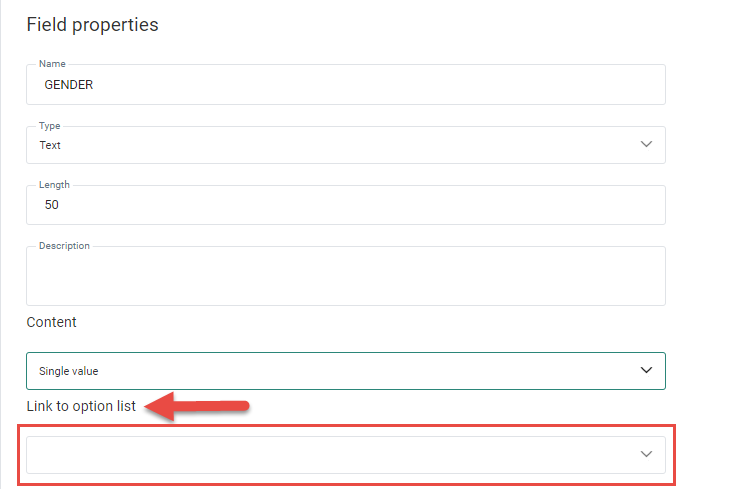
- Mehrere Werte — Der Benutzer kann einen oder mehrere Werte aus einer Dropdown-Liste auswählen. Die Werte werden durch ein Komma getrennt. Wenn diese Option ausgewählt ist, muss eine Optionsliste mit dem Feld verknüpft werden.
Hinweis: Eine Textoptionsliste kann nur in einem Textfeld verwendet werden.
Eine numerische Optionsliste kann in Text- und numerischen Feldern verwendet werden.
Wenn das Listenfeld jedoch den Typ „Text“ hat und nur einen einzigen Wert erlaubt und die Optionsliste [Numeric] ist, beeinträchtigt dies die Leistung.
Beispiel: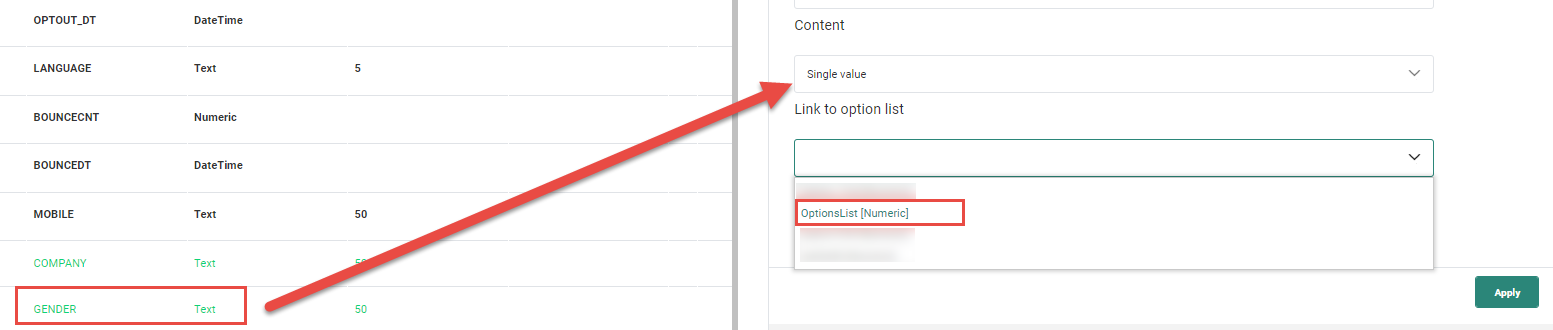
Wenn eine Optionsliste mit einem Feld in der Liste verknüpft ist, wird dies durch ein spezielles Symbol in der Feldübersicht der Liste angezeigt:

- Datenauswahlkennungensatz – Diese Option ist für Zielgruppenlisten und Listen mit 1:1-Verknüpfung wie Datenlisten und Gerätelisten verfügbar. Dies kann auch für Felder in einer Liste benutzerdefinierter Ereignisse verwendet werden, die mit der Zielgruppenliste verknüpft ist.
Wenn ein Feld so eingestellt ist, kann es in Nicht-Transaktionsnachrichten als Lookup-Feld verwendet werden. Wenn ein Feld mit diesem Typ eingestellt ist, müssen die Werte im Feld durch Komma, Pipe oder Semikolon getrennt werden. Diese Werte sind Lookupkennungen, die bei Verwendung einer Datenquelle in Repeatern in Ihren Nachrichten oder als Personalisierungsfeld verwendet werden können. Dies ermöglicht Ihnen das Abrufen spezifischer Elemente aus einer Datenquelle durch Vergleichen der Lookup-IDs der Elemente mit den IDs in diesem spezifischen Feld.
Beispiel: Ich habe eine Zielgruppenliste AUDIENCE mit einem Feld LOOKUPIDS, das die Präferenzen des Benutzers enthält. Dieses Feld LOOKUPIDS ist als Datenauswahlkennungen eingestellt eingestellt und ermöglicht mir das Filtern von Elementen aus der Datenquelle auf Basis der Informationen in diesem Feld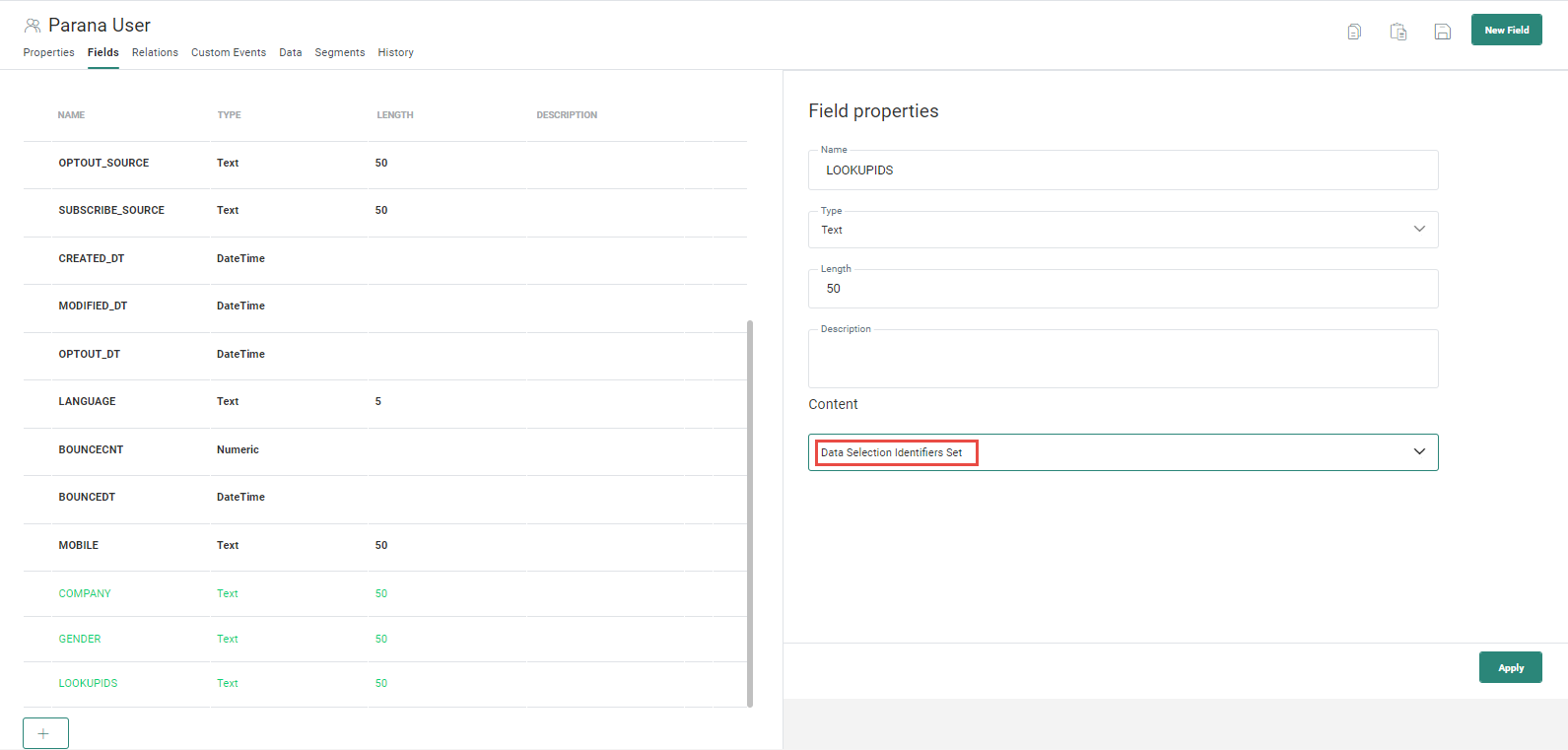 Dieses Feld enthält zum Beispiel die folgenden IDs für Benutzer x: 1|2|4.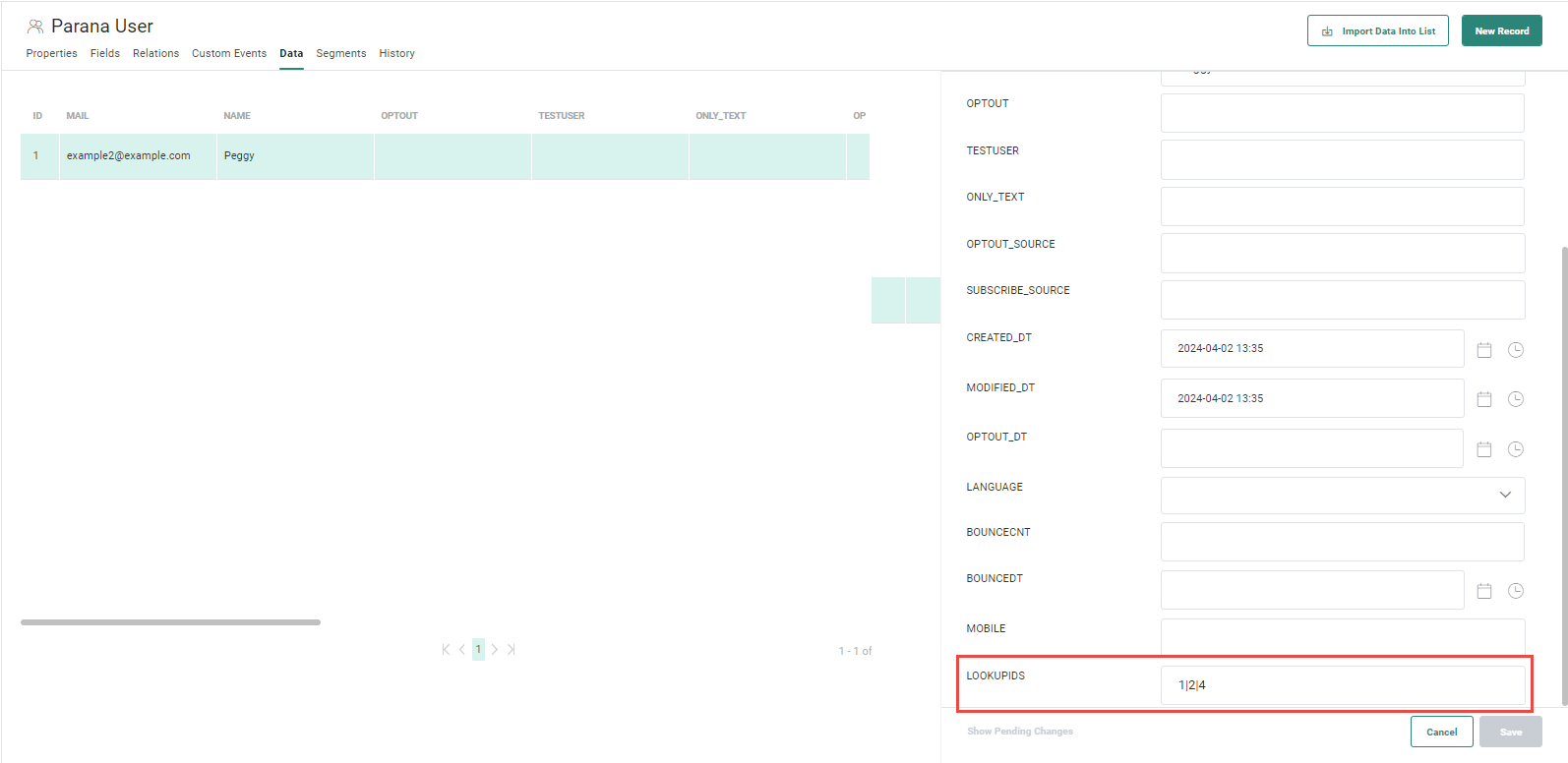
Wenn eine Nachricht für diese Zielgruppe erstellt wird, können Sie eine Datenauswahl für die Nachricht erstellen, die nur die Elemente aus der Datenquelle abruft, deren Lookup-Feld-ID den IDs im Feld LOOKUPIDS der Zielgruppenliste entspricht.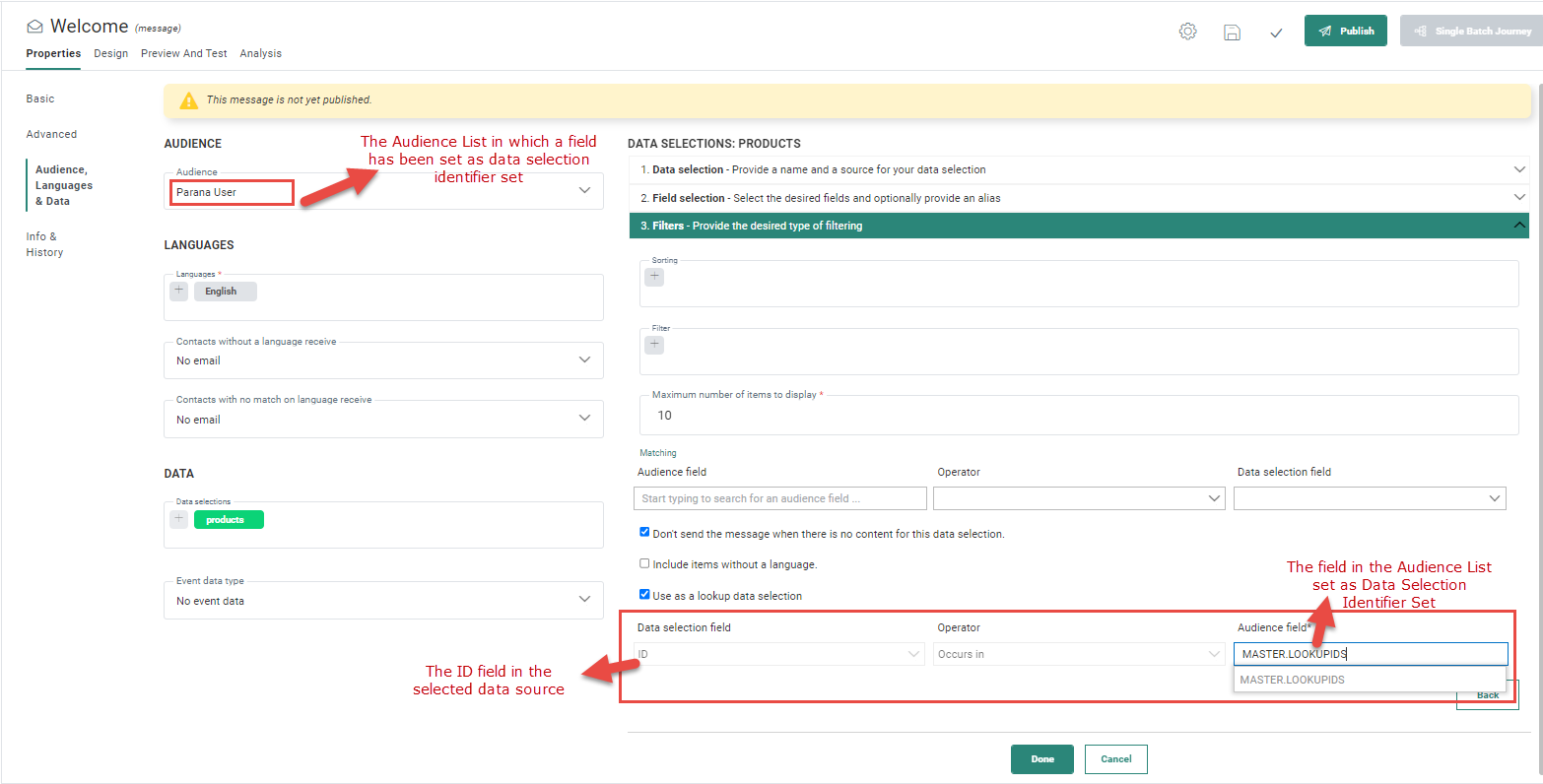
Für Felder in einer Datenauswahlliste ist eine zusätzliche Option verfügbar, um anzugeben, ob das Feld ein Lookup-Feld ist.
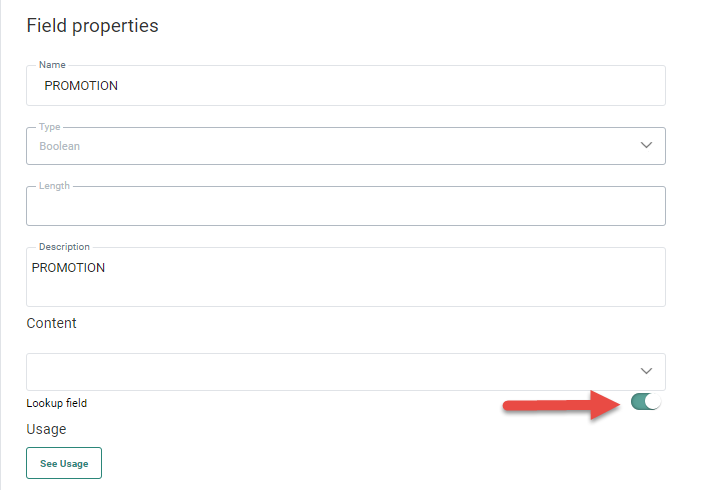
Wählen Sie das Feld aus, das als Suchfeld für einen Eintrag in der Liste verwendet wird. Das ausgewählte Feld muss eine eindeutige Kennung sein und wird in einem API-Aufruf verwendet, um eine Transaktions-Nachricht mit Elementen auszulösen, die bereits in einer Datenauswahl vorhanden sind. Beim Auslösen der Nachricht wird nur die eindeutige Kennung der Positionen weitergegeben und die eigentliche Positionsinformation aus der Datenauswahl abgerufen. Darüber hinaus kann, wenn ein Feld in der Datenauswahlliste als „Recherche-Feld“ eingestellt ist, dieses in auch in Nicht-Transaktionsnachrichten verwendet werden, um Datensätze in der Datenauswahlliste zu suchen, die den für den Kontakt gespeicherten Voreinstellungen entsprechen. (siehe obiges Beispiel zum Datenauswahlkennungssatz).
Hinweis: Das als Suchfeld ausgewählte Feld wird in der Felderübersicht der entsprechenden Datenauswahlliste mit einem Vergrößerungsglas markiert.
Warnung: Sobald ein Feld als Lookup-Feld eingerichtet ist, kann diese Aktion nicht mehr rückgängig gemacht werden. Der Schalter wird deaktiviert.
Daher sollten Sie sicher sein, bevor Sie ein Feld als Lookup-Feld einrichten.
Falls Sie eine Änderung daran vornehmen müssen, wenden Sie sich bitte an Zeta, damit die nötigen Aktualisierungen an der Datenbank vorgenommen werden.
Hinweis: Sie können benutzerdefinierte Felder aus der Liste entfernen. Wählen Sie das Feld in der Tabelle aus und klicken Sie auf das Löschen-Symbol  .
.
Die Felder werden endgültig aus der Liste entfernt, wenn die Änderungen gespeichert werden.
Standardfelder können nicht entfernt werden.
Wenn das Feld in einem wiederkehrenden Export oder wiederkehrenden Import verwendet wird, kann das Feld nicht gelöscht werden. Ein Nutzungsdialog liefert nähere Informationen dazu, wo das Feld verwendet wird.
Darüber hinaus bietet die Schaltfläche Nutzung anzeigen in den Feldeigenschaften Zugriff auf eine Übersicht darüber, wo das ausgewählte Feld verwendet wird.
Hinweis: Validierungsnachrichten geben mögliche Werte beim Erstellen von Listenfeldern und Beziehungen an, wie z.B. doppelte Tabellenfelder. Durch Klicken auf die Validierungsnachricht gelangen Sie zum entsprechenden Feld.
Beziehungen erstellen
Auf der Registerkarte Beziehung können Sie eine Beziehung zwischen dieser Liste und einer anderen Liste definieren. Weitere Informationen über das Definieren von Beziehungen finden Sie in diesem Thema.

Benutzerdefinierte Ereignisse
Bei einer Zielgruppenliste wird eine zusätzliche Registerkarte mit der Bezeichnung Benutzerdefinierte Ereignisse angezeigt. Auf Ereignisdaten von benutzerdefinierten Ereignissen kann über ereignisgesteuerte Journeys reagiert werden. Diese Daten sind zum Zeitpunkt des Ereignisses am relevantesten und sie sind nur für den Kontakt selbst relevant.
Beispiel: Das Ausführen von Aktivitätsdaten eines Benutzers zeigt, dass der Benutzer gerade den Meilenstein von 100 Meilen erreicht hat. Das Ereignis wird ausgelöst und der Benutzer erhält eine Nachricht, in der er dazu beglückwünscht und ihm ein Gutschein für einen Sport-Shop angeboten wird.
Weitere Informationen zum Verwalten benutzerdefinierter Ereignisse finden Sie im speziellen Thema hier.
Daten in der Liste verwalten
Der nächste Schritt sind die Daten. Vorhandene Datensätze werden in einer Tabelle angezeigt und neue können hinzugefügt werden. Es werden jeweils 20 Elemente pro Seite angezeigt. Mit Schaltflächen können Sie von einer Seite zur nächsten navigieren.
Sie können Datensätze manuell oder durch Importieren aus einer Datei hinzufügen. Weitere Informationen zur Datensatzerstellung finden Sie in diesem Thema.
Wichtiger Hinweis: Wenn Sie die Registerkarte Daten beim Zugriff auf eine Liste nicht sehen, haben Sie wahrscheinlich die Angabe Personenbezogene Daten ausblenden aktiviert. Wenden Sie sich an Ihren Administrator, wenn Ihnen dies nicht korrekt erscheint..
Filtern von Daten
1. Eine Suche nach spezifischen Datensätzen in der Liste kann über den Bereich rechts durchgeführt werden, der zum Filtern der angezeigten Daten verwendet wird.
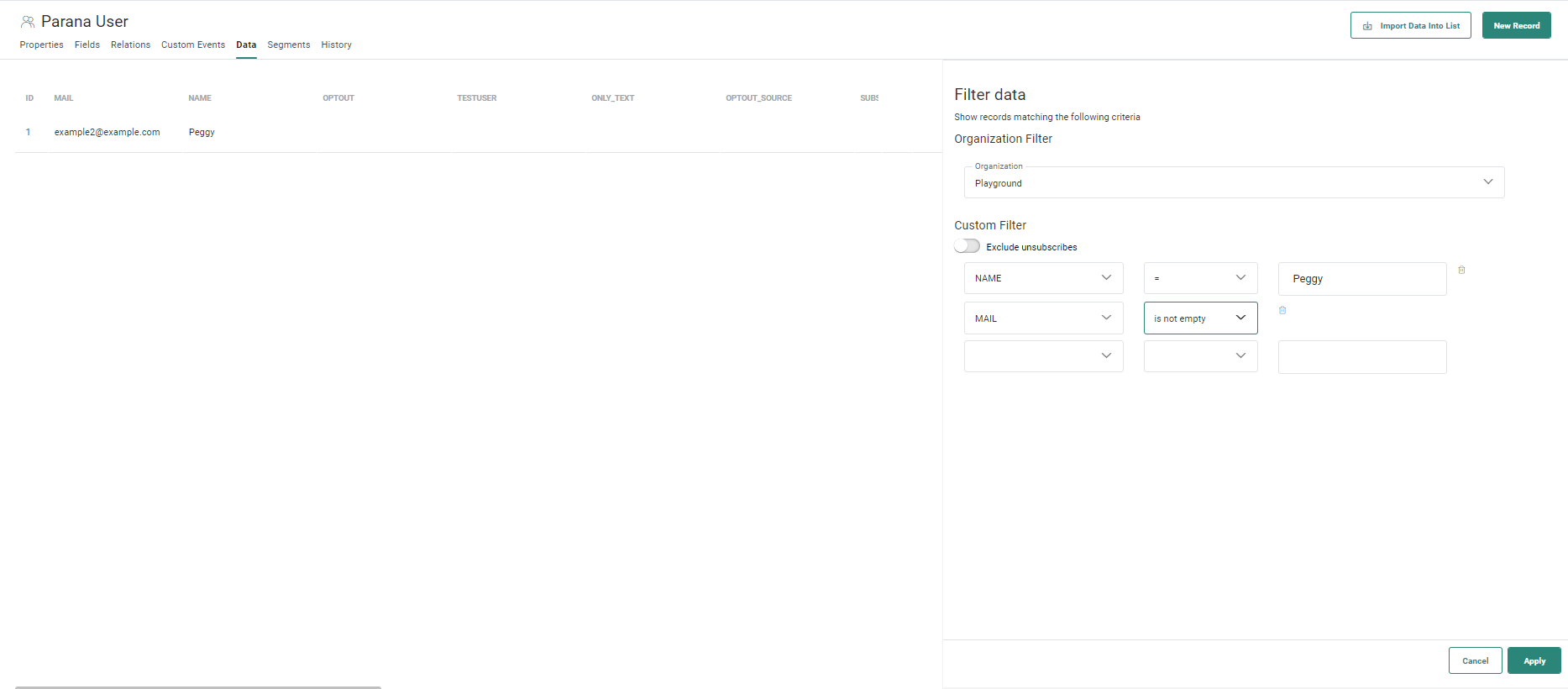
2. Um einen benutzerdefinierten Filter zu definieren, wählen Sie zuerst das zu filternde Feld und dann den Operator für das Feld aus (Operatoren hängen von der Art des Felds ab) und geben Sie den Wert für das Feld ein.
3. Um zusätzliche Felder hinzuzufügen, wählen Sie ein nächstes aus und führen Sie dieselben Vorgänge wie für das erste Feld aus.
Hinweis: Der Operator AND wird angewandt, wenn mehr als ein Feld ausgewählt ist.
4. Klicken Sie auf Apply. Der Filter wird jetzt auf alle Daten angewandt und bleibt beim Navigieren von einer Seite zur nächsten ausgewählt.
Hinweis: Mit der Option Abbestellen ausschließen können Sie abgemeldete Kontakte vom Ergebnis ausschließen.
Wenn Sie die Berechtigung haben, Listen freizugeben, können Sie eine Liste für andere Geschäftsbereiche freigeben und sie dadurch auch für diese Geschäftsbereiche verfügbar machen. Die Liste wird einmal verwaltet, kann aber in mehreren Geschäftsbereichen verwendet werden. In diesem Fall ist auf der Registerkarte Daten ein zusätzlicher Geschäftsbereichsfilter verfügbar, um die Datensätze in der freigegebenen Liste für die ausgewählten Geschäftsbereich zu begrenzen.
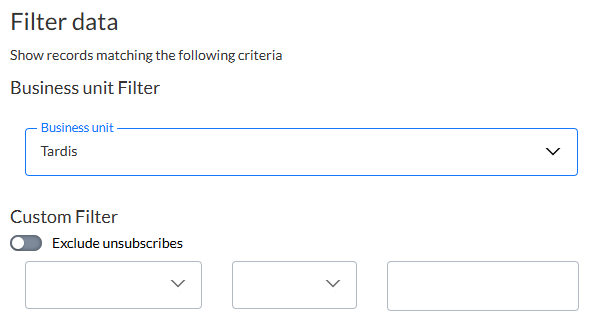
Weitere Informationen über die Listenfreigabe finden Sie im Abschnitt unten.
Segmente erstellen
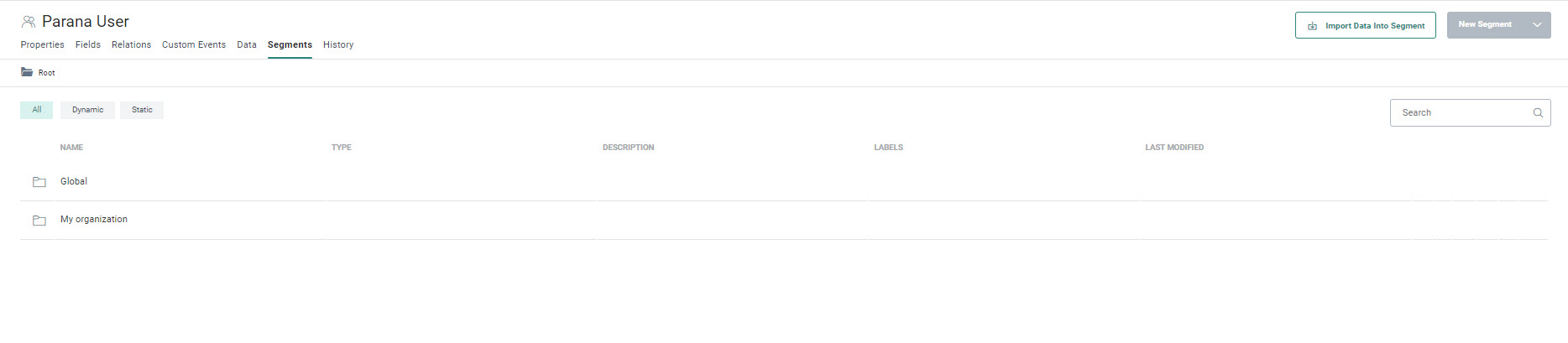
Im letzten Schritt können Sie Segmente für diese Liste definieren. Dies ist optional. Ein Segment ist ein Bruchteil der Daten in der Liste, basierend auf einem Filter. Klicken Sie auf Segmente, um zum Segmentkonfigurationsbereich weiterzugehen.
Alle vorhandenen Segmente sind unter den Ordnern Global und Mein Geschäftsbereich aufgeführt.
Sie können in diesen Hauptordnern so viele Unterordner wie nötig erstellen, Sie können aber keine Segmente oder Ordner in der Root erstellen. Ordner und Segmente, die im Ordner Global gespeichert sind, werden für andere Geschäftsbereiche freigegeben, wenn die Liste freigegeben wird. Ordner und Segmente im Ordner Mein Geschäftsbereich gehören zur aktuellen Geschäftsbereich und werden nie freigegeben.
Um ein Segment zu erstellen, klicken Sie auf die Schaltfläche Neues Segment in der Symbolleiste. Sie können zwischen dynamischen Segmenten und statischen Segmenten auswählen. Oder wählen Sie die Art des Segments direkt aus der mit der Schaltfläche verknüpften Dropdown-Liste aus.
Oder importieren Sie Daten zum Hinzufügen von Daten zu einem vorhandenen Segment.
Listenverlauf
Die Registerkarte Verlauf liefert Informationen dazu, wie viele Datensätze eingefügt, aktualisiert, gelöscht wurden und von wem und wann.
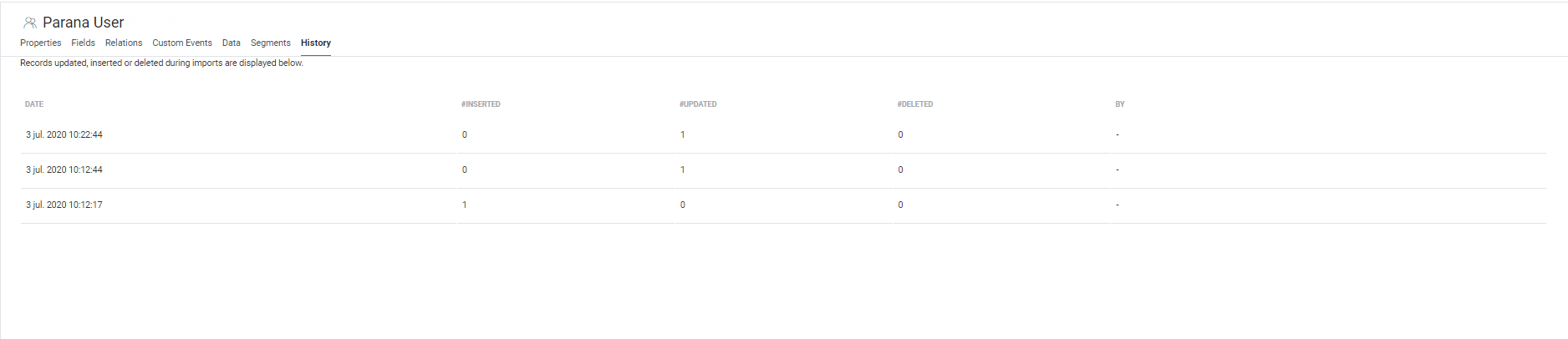
Diese Übersicht beinhaltet auch Importe mit Transformationen bei importierten Daten.
Eigenschaften der Liste konfigurieren
Sobald die Liste erstellt ist, können Sie noch einige Eigenschaften der Liste auf der Registerkarte Eigenschaften ändern.
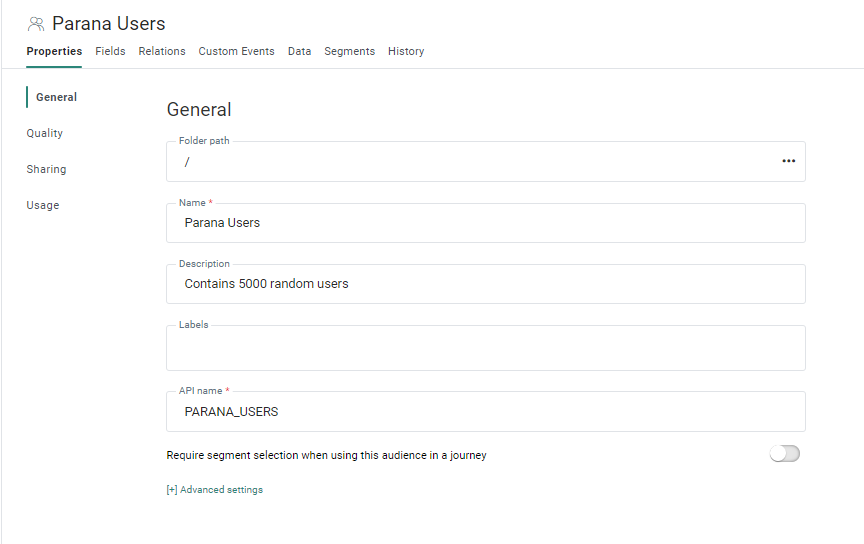
Die Registerkarte Eigenschaften bietet Zugriff auf:
- Allgemeine Listeneigenschaften — Die Eigenschaften wie Name, Beschreibung, Tags, Geschäftsbereiche, API-Name können bearbeitet werden.
Sie können außerdem den Namen der tatsächlichen Tabelle, die in der Datenbank erstellt wurde, in den erweiterten Einstellungen finden.
Außerdem kann eine Tag-Liste mit der Zielgruppe verknüpft werden. Dies ermöglicht Marketingfachleuten das Hinzufügen von Tags zu Links in Inhalten und Verfolgen der Interessen des Empfängers der Nachricht. (Weitere Informationen über Interessen-Tags sind hier zu finden.)
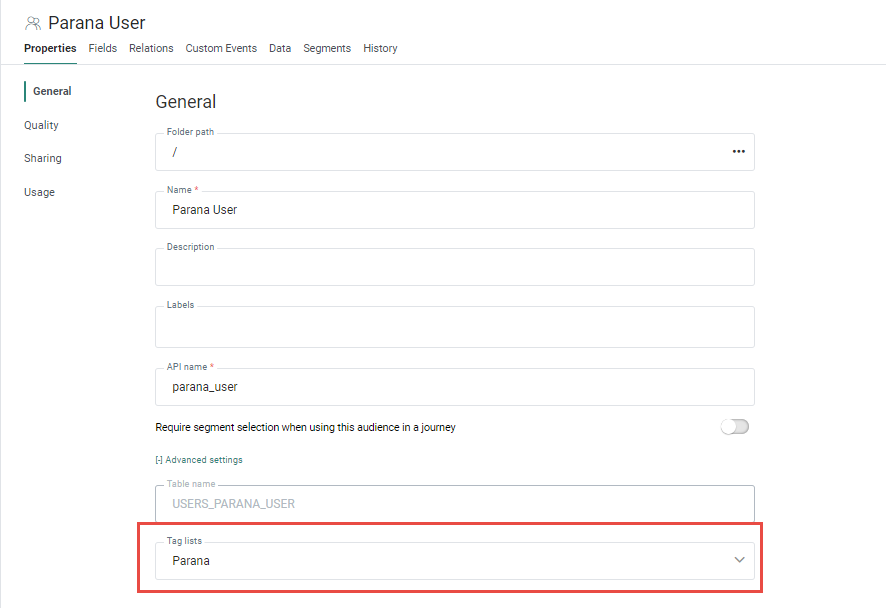
Hinweis: Nur eine Tag-Liste kann mit der Zielgruppenliste verknüpft werden.
Wichtiger Hinweis: Wenn die Zielgruppenliste über Geschäftsbereiche hinweg gemeinsam genutzt wird, muss die Tag-Liste auch für diese Geschäftsbereiche freigegeben werden, um die Tags bei Verwendung der Zielgruppenliste in Inhalten zu sehen.
Technischer Hinweis:
Wenn Sie ein Admin-Benutzer sind und das Grow-Modul aktiv ist, ist ein zusätzliches Feld Zielgruppe GUID in den erweiterten Einstellungen von Zielgruppenlisten sichtbar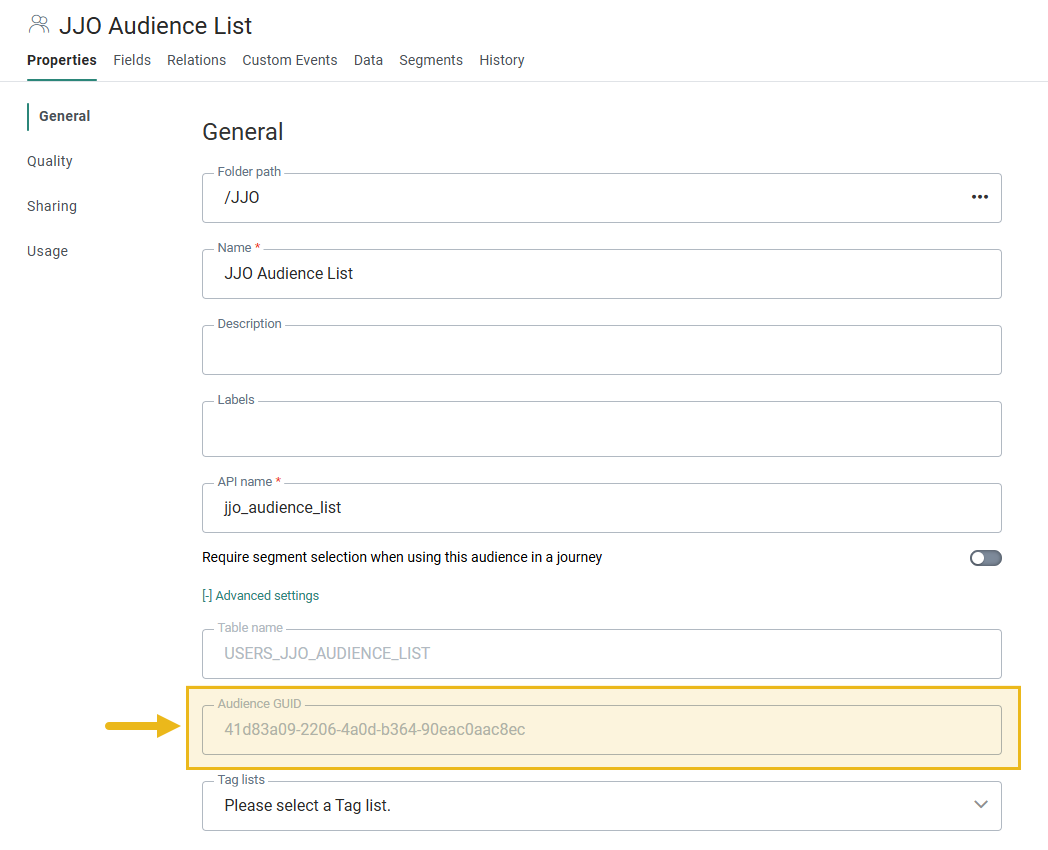 .
.
Die Selligent Zielgruppe GUID wird während der Einrichtung der Integration von Grow mit Selligent benötigt.
- Listenqualitätskonfiguration — Bietet Zugriff auf die Konfigurationsoptionen für die Qualität der Zielgruppenliste. Weitere Informationen finden Sie hier.
- Listenfreigabe — Damit können Sie die Liste für eine oder mehrere Geschäftsbereiche freigeben, für die Sie Zugriff haben. Standardmäßig ist die Liste nur in der aktuellen Geschäftsbereich freigegeben
- Listennutzung — Liefert nähere Informationen dazu, wie und wo die Liste verwendet wird.
Listenfreigabe
Sie können nur Geschäftsbereiche auswählen, auf die Sie Zugriff haben, und wenn eine Liste Geschäftsbereichen zugewiesen ist, auf die Sie keinen Zugriff haben können Sie sie nicht aus dem Abschnitt Freigabe entfernen. Die Liste wird einmal verwaltet, kann aber in mehreren Geschäftsbereichen verwendet werden.
Außerdem kann bei Freigabe ein Filter bei der Liste definiert werden, der die Datensätze in der freigegebenen Liste für den ausgewählten Geschäftsbereich begrenzt. Der Filter kann sich je nach Geschäftsbereich unterscheiden. Beim Betrachten der Daten der freigegebenen Liste in einem derGeschäftsbereiche, für die sie freigegeben ist, werden nur Datensätze angezeigt, die den definierten Filterkriterien entsprechen. Darüber hinaus wird der Filter beim Ausführen einer Journey berücksichtigt, die diese Liste verwendet.
Hinweis:Wenn der gemeinsamen Liste, für die ein Filter definiert wurde, neue Datensätze hinzugefügt werden, sind die Felder, auf denen der Filter basiert, bereits ausgefüllt und Sie können diese Felder nicht bearbeiten. Dies bedeutet, dass es nicht möglich ist, Datensätze in der Liste zu erstellen, die nicht dem angewandten Filter entsprechen, und dass alle neuen Datensätze automatisch von dem Geschäftsbereich aus sichtbar sind, in der sie erstellt wurden.
Sie können nur Geschäftsbereiche auswählen, auf die Sie Zugriff haben, und wenn eine Liste Geschäftsbereichen zugewiesen ist, auf die Sie keinen Zugriff haben können Sie sie nicht aus der section Freigabe entfernen.
1. Standardmäßig wird die aktuelle Geschäftsbereich bereits aufgeführt. Um zusätzliche Geschäftsbereiche hinzuzufügen, verwenden Sie Schaltfläche + Freigeben bei einer anderen Geschäftsbereich.
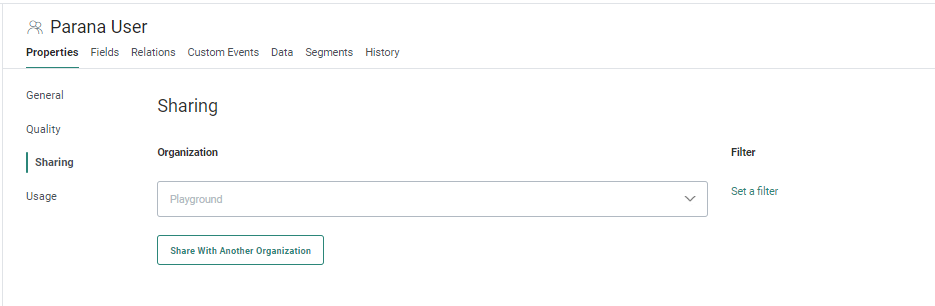
Hinweis: Wenn die Liste für Geschäftsbereiche freigegeben ist, auf die Sie keinen Zugriff haben, werden Sie darüber informiert.
2. Ein zusätzliches Eingabefeld wird hinzugefügt, in dem Sie einen Geschäftsbereich aus der Dropdown-Liste auswählen können. Es werden nur Geschäftsbereiche aufgeführt, auf die Sie Zugriff haben. Wählen Sie diejenige aus, die Sie hinzufügen möchten.

3. Rechts wird ein Link zum Einstellen eines Filters angezeigt, wo Sie den auf die Liste anzuwendenden Filter definieren können, wenn dieser in der ausgewählten Geschäftsbereich verwendet wird..

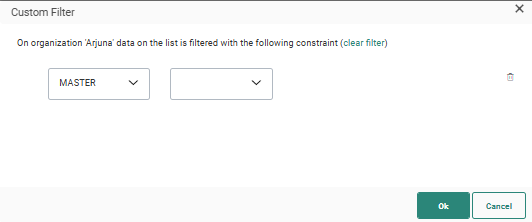
4.Verwenden Sie den Link zum Einstellen eines Filters, um auf das Dialogfeld Benutzerdefinierter Filter zuzugreifen. Sie können wählen, ob Sie nach der Haupt-Zielgruppenliste oder nach einer Liste mit 1:1-Verknüpfung filtern möchten. Klicken Sie auf das erste Dropdown-Menü, um die Liste auszuwählen:
5. Sobald die Liste ausgewählt ist, wählen Sie das Feld in der Liste aus und legen die Bedingung fest. Sie können eine Kombination von Bedingungen für die Haupt- und die verknüpften Listen verwenden:
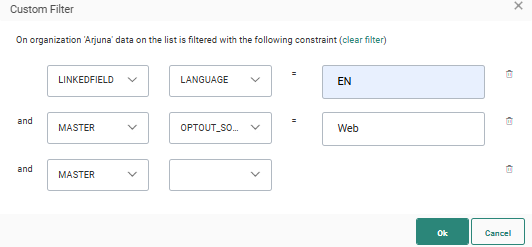
Hinweis: Durch Einstellen eines Filters werden die Datensätze in der freigegebenen Liste auf diejenigen beschränkt, die den Filterkriterien entsprechen, und nur diese Datensätze werden auf der Registerkarte „Daten“ der freigegebenen Liste im ausgewählten Geschäftsbereich angezeigt.
6. Wenn Sie mit dem Definieren des Filters fertig sind, klicken Sie auf „OK“.
Wichtiger Hinweis: Wenn Felder in der gemeinsamen Liste mit einer Optionsliste verknüpft sind, müssen Sie sicherstellen, dass die Optionsliste auch im Geschäftsbereich existiert, mit der die Liste gemeinsam genutzt wird!
Wenn zusätzliche Geschäftsbereiche hinzugefügt werden müssen, wiederholen Sie dieselben Schritte und stellen Sie bei Bedarf einen Filter ein.
Sobald die Liste gespeichert ist, erscheint sie auch in den anderen ausgewählten Geschäftsbereichen.
Hinweis: Beim Freigeben von Listen werden die Segmente und Ordner, die sich im Ordner Global befinden, ebenfalls für die anderen Geschäftsbereiche freigegeben. Segmente und Ordner im Ordner Mein Geschäftsbereich werden nie freigegeben. Das bedeutet, dass jeder Geschäftsbereich, für die die Liste freigegeben ist, Segmente für ihre eigenen Geschäftsbereich erstellen und ihre eigene Ordnerstruktur im Ordner Mein Geschäftsbereich haben kann.
Hinweis: Benutzerdefinierte Ereignisse, die mit der gemeinsamen Zielgruppenliste verknüpft sind, werden auch für die anderen Geschäftsbereiche sichtbar.
Beispiel:
Geschäftsbereich A hat eine Kundenliste mit zwei Segmenten.
Segment 1 ist im Ordner Global gespeichert und Segment 2 ist im Ordner Mein Geschäftsbereich gespeichert.
Wenn die Liste für Geschäftsbereich B freigegeben wird, ist nur Segment 1 im Ordner Global im Geschäftsbereich B sichtbar.
Beispiel : So teilen Sie Listen zwischen Geschäftsbereiche
Listennutzung
Sobald eine Liste erstellt ist, ist die Listennutzung von der Registerkarte Eigenschaften der Liste aus verfügbar.
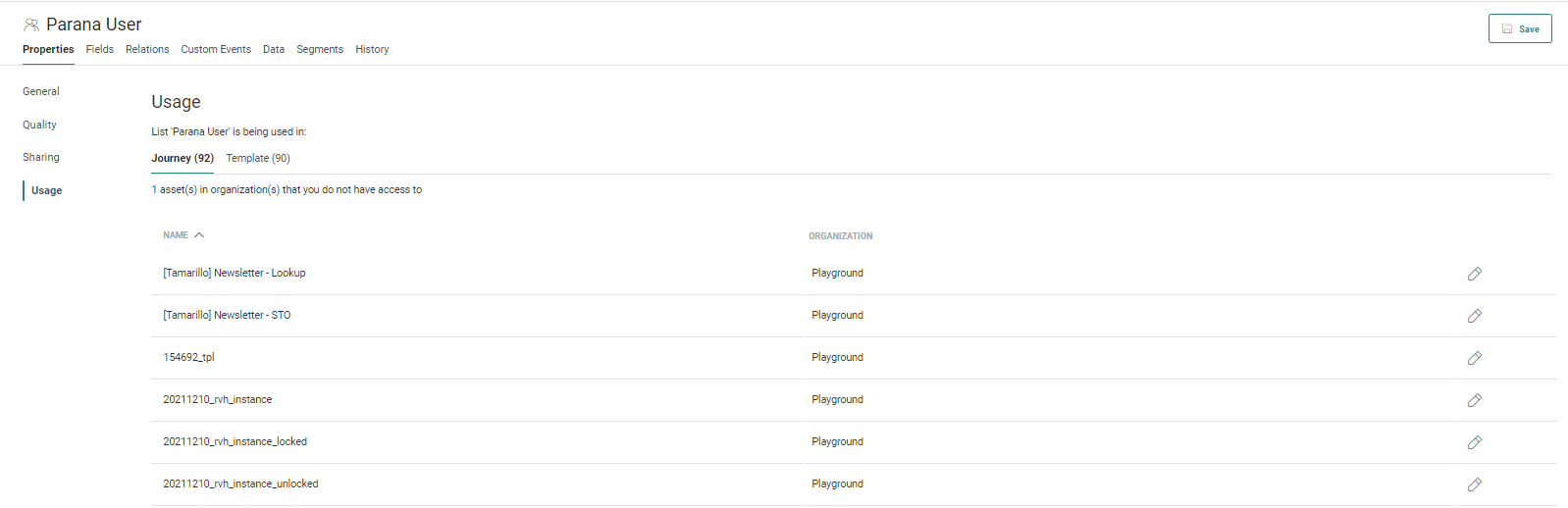
Hier können Sie Details zu jedem Nutzungstyp, über verschiedene Registerkarten verteilt, finden.
Listen können verwendet werden in:
- Datenquellen, die aus einer Datenauswahl erstellt wurden
- Beziehungen
- Felder (im Falle einer Optionsliste oder berechnete Felder)
- benutzerdefinierten Ereignissen (im Fall einer Optionsliste)
- Inhalt
- CRM-Datensynchronsierungen
- Datenimporte
- Tracking-Skripte
- Wiederkehrende Exporte
- Journeys
- Profil-Anreicherung
