
Editor : Découvrir l'interface
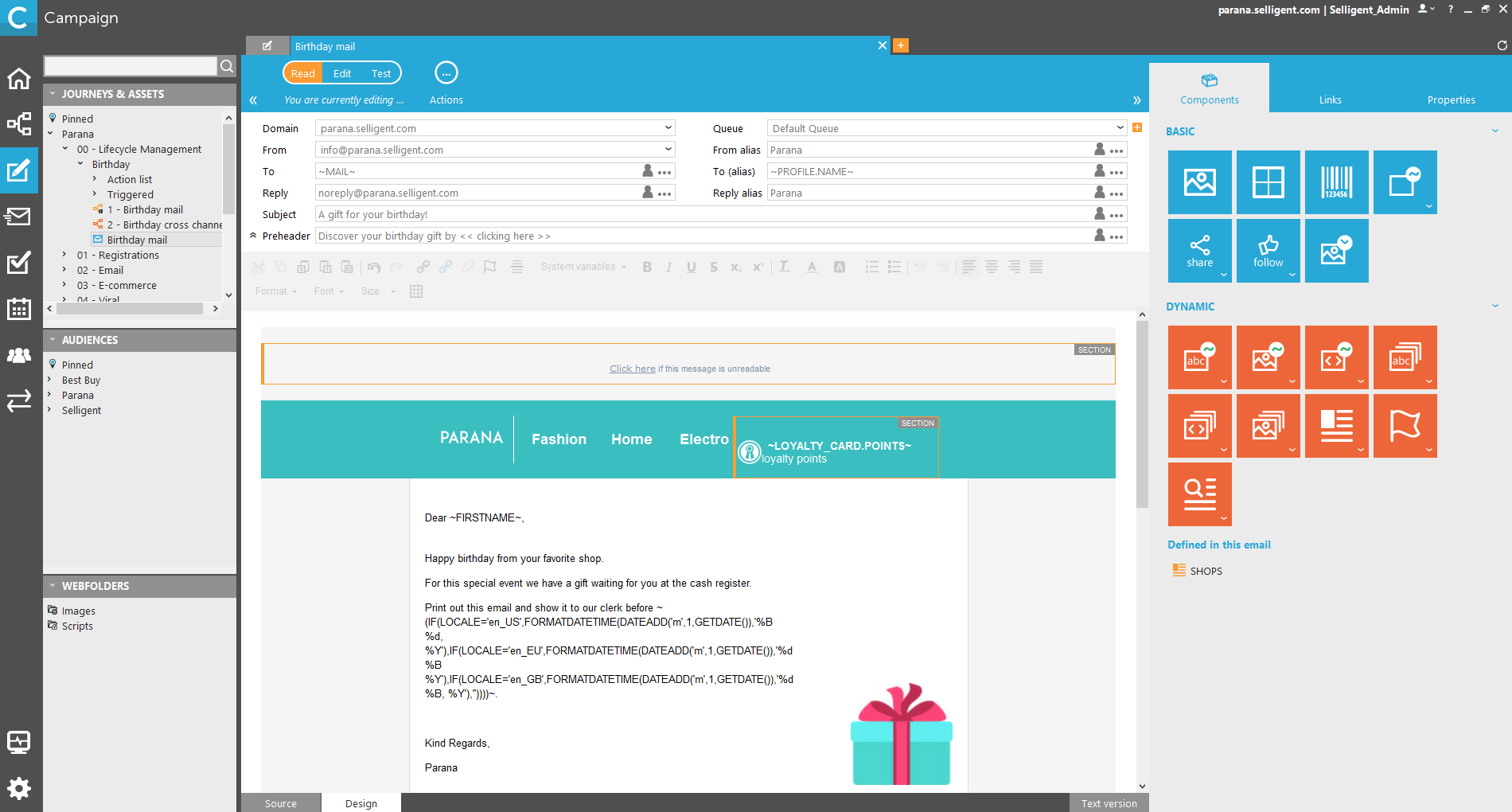
L'interface Editor est construite comme suit :
- un onglet Accueil, suivi d'une série d'onglets Actif (un onglet par actif ouvert). Un actif peut être un e-mail ou une page ;
- une fenêtre principale dans laquelle le message est créé. La fenêtre principale se compose d'un canevas et d'une série d'onglets situés à droite et au bas du canevas ;
- une arborescence des dossiers, sous-dossiers et actifs créés dans Selligent Campaign. Elle affiche également un dossier Audiences et un dossier web.
Onglet Accueil
L'onglet « Accueil » est toujours disponible et contient tous les messages récemment modifiés et épinglés. Ces favoris sont ajoutés manuellement par l'utilisateur en sélectionnant l'option « Épingler ceci » dans le menu contextuel, après avoir cliqué avec le bouton droit sur un message présent dans l'arborescence.
À droite de chaque page d'accueil, un fil d'actualités s'affiche.
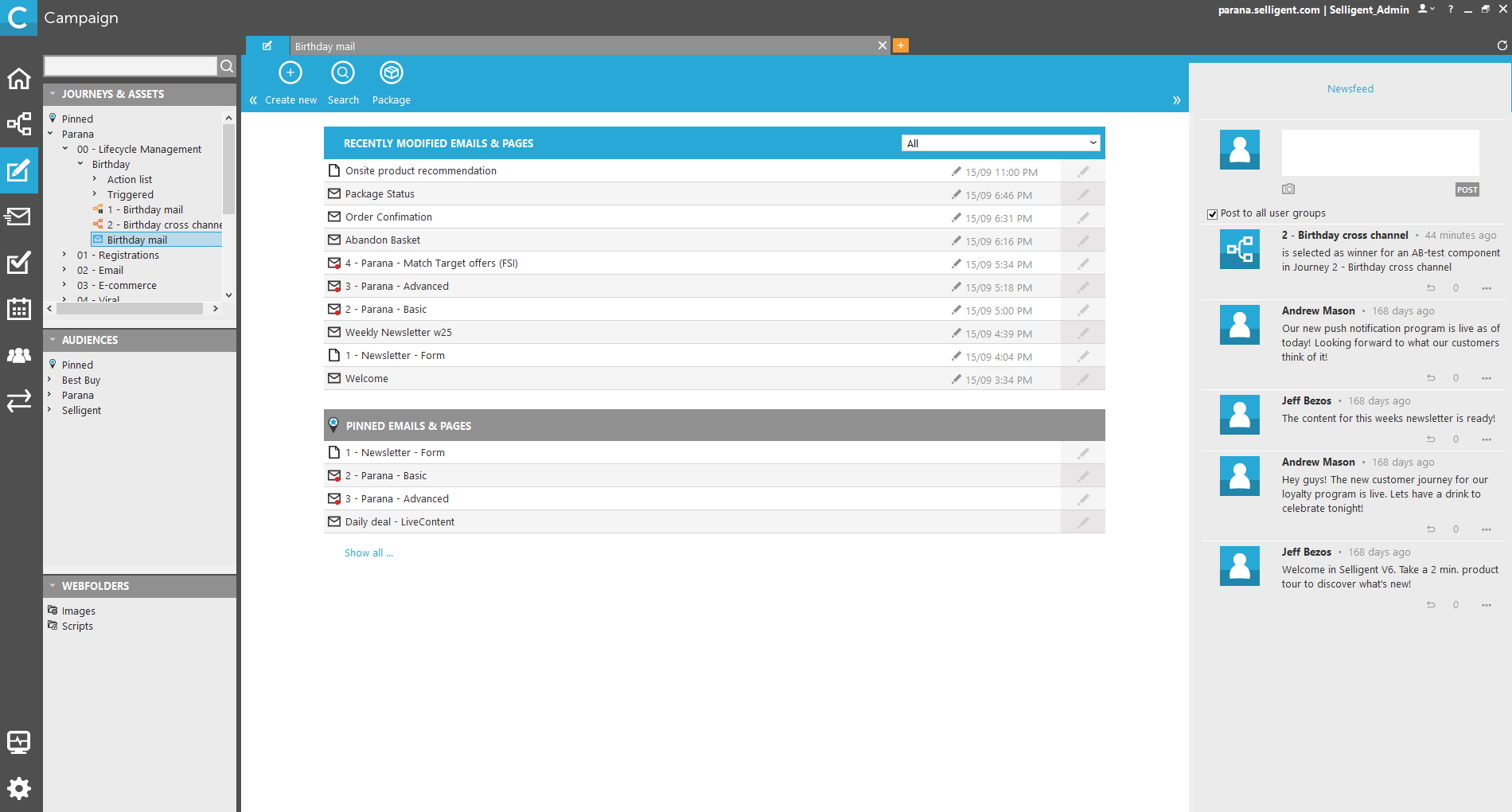
Tous les messages de l'onglet « Accueil » sont accessibles par double-clic ou en cliquant sur l'icône de crayon.
Un champ de recherche dans la section E-mails et Pages récemment modifiés permet le filtrage des messages par
- dernière modification à partir de ma localisation
- dernière modification par mes soins
L'onglet « Accueil » permet de :
- créer un nouvel e-mail via l'icône « Créer nouveau » ;
- ouvrir ou rechercher un message ;
- exporter/importer des paquets.
L'onglet +, affiché par défaut, est utilisé pour créer un nouveau message. Un nouvel onglet vient s'ajouter automatiquement à droite de l'onglet « Accueil ». Le contenu de la fenêtre principale est le suivant :
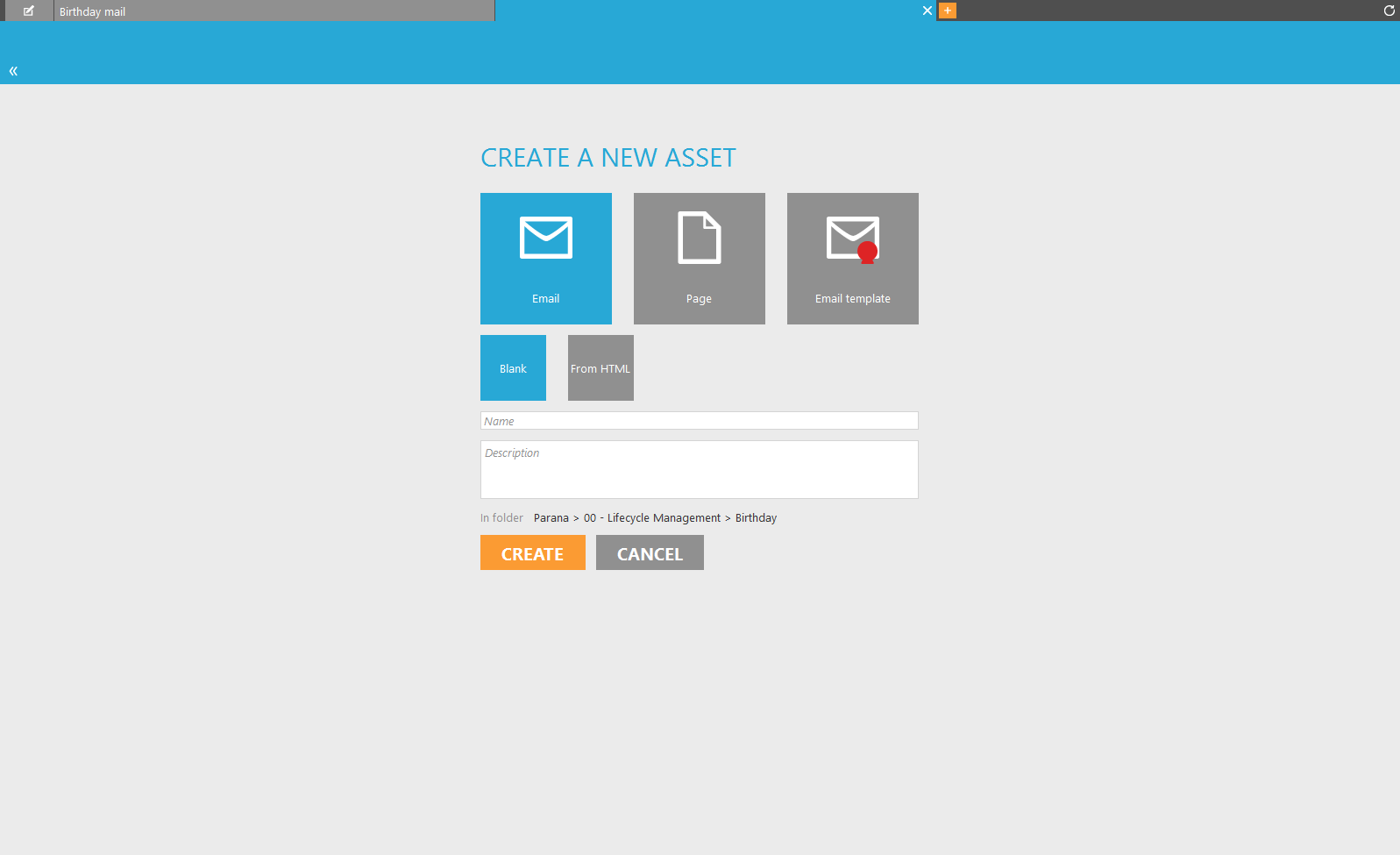
À partir de là, un nouveau message (e-mail, page ou template)
peut être créé.
L'utilisateur peut commencer par un message vierge ou importer un HTML
existant (bouton « À partir du code HTML »).
Le dossier dans lequel le message sera créé dépend du dossier sélectionné
dans l'arborescence. Le cas échéant, sélectionnez un autre dossier.
Cliquez sur « Créer »
pour stocker le nouveau message et commencer à le créer.
Onglets Actif
Pour chaque actif ouvert, un onglet s'affiche à côté de l'onglet « Accueil .
Chaque fois qu'un actif est sélectionné à partir de l'arborescence ou qu'un nouvel actif est créé, un onglet supplémentaire portant le nom de l'actif sélectionné vient s'ajouter.
Le corps de l'onglet « Actif » contient un menu de statut et des boutons qui peuvent être appliqués au message. Tous les boutons non pertinents sont masqués par défaut.

Le menu de statut suivant s'affiche. Un seul statut à la fois peut être sélectionné :
- Lecture : le message s'affiche en mode Lecture, aucune modification ne peut être apportée. C'est le statut par défaut d'un message sélectionné.
- Édition : avec l'état
Édition, l'élément sera verrouillé par l'utilisateur actuel. Si l'élément
a déjà été verrouillé par un autre utilisateur, le nom de cet utilisateur
s'affichera juste en dessous du menu de statut. Le message peut maintenant
être modifié et l'interface est adaptée pour fournir les éléments
de base nécessaires : les propriétés peuvent être définies, les
capteurs créés et les composants ajoutés.

- Test :
permet de tester le message en le pré-visualisant, en envoyant des
e-mails tests, en vérifiant le score antispam�ou en le visualisant
dans différents clients e-mails (grâce à l'intégration
de Email O Acid).

Une série de boutons permet d'accéder à des fonctions supplémentaires.
- Enregistrer : enregistre les modifications apportées au message. Disponible uniquement en mode Édition
- Actions :
-
- Épingler ceci : ajoute le message actuel à la liste d'éléments épinglés sur la page d'accueil pour en faciliter l'accès. L'élément sera également visible à partir du tableau de bord du portail.
- Renommer : définit un nom différent pour le message actuel.
- Dupliquer : crée une copie.
- Exporter : exporte le message comme fichier HTML.
- Traduire : traduit le message en fonction de la langue sélectionnée dans les propriétés du message.
- Imprimer
- Versions/modifier journal
- Rechercher/Remplacer
- Extraire la version texte : crée la version texte à partir du message encodé HTML. Remarque : cette version texte nécessite quelques modifications.
- Changer le type en e-mail/page
- Faire que ceci soit un template : convertit un e-mail standard en template. Des options supplémentaires comme des conteneurs d'article sont disponibles.
- XML d'automatisation (pour les templates d'e-mail uniquement) : génère le XML qui peut être utilisé comme exemple pour l'automatisation (API de diffusion).
- Supprimer : supprime le message.
Fenêtre principale
C'est dans la fenêtre principale que les messages sont créés. Elle se compose de différents éléments de base :
- Canevas : c'est là que le contenu du message s'affiche et que le message est créé. Une barre d'outils WYSIWYG est disponible.
- Ongletsau bas du canevas : ces onglets dépendent de l'état du message.
-
- En mode Conception/Lecture, les onglets suivants sont disponibles :
-
- Source : contient le code source du message. Vous pouvez passer du mode conception au mode source, et inversement. Cette fonctionnalité est particulièrement utile pour les auteurs familiarisés avec le code HTML. Elle leur permet en effet d'apporter des modifications à un message créé en mode Conception ou de vérifier les résultats d'un message créé en HTML.
- Conception : l'onglet « Conception » vous permet de créer des messages dans un éditeur WYSIWYG (What You See Is What You Get), à savoir tel écran, tel écrit.
- Version texte (message électronique uniquement) : affiche la version texte du message électronique. Une version texte est nécessaire si les clients e-mails ne peuvent lire la version HTML
- AMP: Cet onglet n'est visible que si la fonctionnalité « AMP pour la messagerie électronique » est activée sur l'environnement. Cette dernière permet de créer des e-mails avec un contenu dynamique, en intégrant des éléments interactifs comme des carrousels, des accordéons, des boutons d'achat, etc. Actuellement, AMP est pris en charge par Gmail, Outlook.com et Mail.ru.
Lors de l'envoi d'e-mails AMP, Gmail reconnaît l'e-mail comme un e-mail AMP et le valide. En cas de problème avec le rendu, le lecteur en est informé. Pour qu'un destinataire puisse voir le contenu dynamique, les paramètres de Gmail doivent être activés de sorte à activer la messagerie dynamique. Dans Gmail, accédez à Paramètres et activez la messagerie dynamique. De plus, lorsqu'un e-mail avec AMP est transféré, il n'est plus interactif.Remarque : Pour utiliser l'un des widgets Gmail AMP, une balise AMP-HTML-head spécifique est ajoutée aux propriétés du message. Vous pouvez ainsi ajouter ou modifier le code de script AMP nécessaire qui permet l'utilisation de ces widgets. (pour plus d'informations sur les composants disponibles : https://amp.dev/documentation/components/?format=email)
Remarque technique :
Afin d'activer AMP pour la messagerie, veuillez contacter Selligent en vue de configurer votre environnement.
Un paramètre AMP4EMAIL=TRUE doit être ajouté.
Pour pouvoir envoyer des e-mails AMP, chaque client doit s'inscrire auprès de Google (https://developers.google.com/gmail/ampemail/register) et faire certifier son adresse d'expéditeur.
Cela implique les actions suivantes :
* Envoyer un e-mail de démonstration à Gmail afin qu'il puisse autoriser l'adresse de l'expéditeur. Cela doit être fait pour chaque adresse d'expéditeur utilisée par le client.
* Remplir un formulaire d'inscription sur Google (https://forms.gle/fV2hZmmoFApQA3sH8).
* Attendre une réponse de Google, généralement dans les 5 jours.
- en mode Test
-
- PC
- Client web
- Tablette
- Portable
- Onglets à droite du canevas : ces onglets dépendent de l'état du message
-
- Mode Édition et Lecture :
-
- Propriétés : les propriétés du message
- Capteurs : un aperçu de tous les capteurs utilisés dans le message actuel
- Composants : tous les composants qui peuvent être placés dans un message
- Propriétés du template : propriétés spécifiques à un template d'e-mail
- Mode Test :
-
- Aperçu : permet de pré-visualiser les messages avec des valeurs pré-complétées et différentes sections destinées à différents contacts tests. Cette fonctionnalité permet de tester la validité des contraintes et des valeurs.
- Envoyer des e-mails tests : permet d'envoyer des e-mails aux contacts tests.
- Analyse de l'e-mail : analyse antispam et aperçu des clients e-mails
Arborescence
L'arborescence contient les dossiers racine suivants :
Journeys et Actifs : l'arborescence affiche une vue hiérarchique de tous les messages dans Selligent Campaign. L'arborescence facilite l'Unité commerciale des messages dans des dossiers logiques. Vous pouvez créer des dossiers à plusieurs niveaux, comme dans l'explorateur Windows. En fonction de vos droits utilisateur, vous pouvez créer, supprimer, déplacer, afficher ou modifier des dossiers et des messages.
Double-cliquer sur un actif affiche le contenu et les propriétés de l'actif dans un nouvel onglet.
Vous pouvez créer deux types de messages, chacun représenté par une icône spécifique :
 :
messages électroniques, envoyés à l'aide du composant
E-mail dans un Journey
:
messages électroniques, envoyés à l'aide du composant
E-mail dans un Journey
 :
pages utilisées sur un site Web ou directement accessibles à un contact.
Elles sont ajoutées comme Composant Page web à un Journey.
:
pages utilisées sur un site Web ou directement accessibles à un contact.
Elles sont ajoutées comme Composant Page web à un Journey.
Audiences : Le dossier racine Audiences comprend toutes les listes disponibles. Les listes contiennent des champs qui peuvent être intégrés en tant que champs de personnalisation dans le message. La personnalisation peut également être utilisée pour pré-remplir des formulaires. Par exemple, en cas d'ajout d'une zone d'entrée à un formulaire, la valeur du champ d'entrée peut provenir d'un champ dans la liste. Le champ d'entrée sera pré-rempli avec les données du contact.
Remarque : l'arborescence des messages créés dans Editor est la même que celle qui est utilisée pour les Journeys. Y supprimer ou y ajouter un dossier supprimera ou ajoutera automatiquement ce dossier dans la section Journey.
Dossier web : le dossier web contient par défaut deux sous-dossiers dans lesquels des images et scripts sont stockés et peuvent être utilisés dans un message. Les dossiers web sont définis dans la configuration.
Vous pouvez créer des nouveaux dossiers et supprimer des dossiers existants.
Glissez et déposez des fichiers pour les copier du lecteur ou réseau local dans les dossiers web.
Remarque : il est possible d'ajouter directement dans le message des images issues d'un dossier web en cliquant avec le bouton droit et en sélectionnant 'Insérer'
