
Composant Page
Une page web est une page Selligent créée dans Editor. Cette page peut être personnalisée, afficher des segments pour un contact, ou alors, elle peut être visualisée par des contacts anonymes, sans personnalisation ni segments. Le nombre de pages pouvant être incluses dans un Journey est illimité. La page web peut être utilisée comme point d'entrée pour des contacts anonymes.
Fonctionnalité spécifique à la page
Un clic du bouton droit sur une page web affichera un menu contextuel :
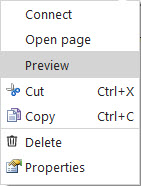
Aperçu
Le Journey s'affiche en mode « Test » avec un aperçu de la page. Dans le coin supérieur droit de la fenêtre, sous l'onglet « Aperçu », la liste déroulante Liste permet de sélectionner une liste d'audience. Le champ Utilisateur permet de sélectionner un contact test spécifique dans la liste. Le contenu de la page est adapté de façon à afficher les informations relatives au contact sélectionné et à appliquer la personnalisation ainsi que la segmentation de contenu qui se rapporte au profil du contact. N'oubliez pas que le contenu de la page peut différer suivant le profil du contact.
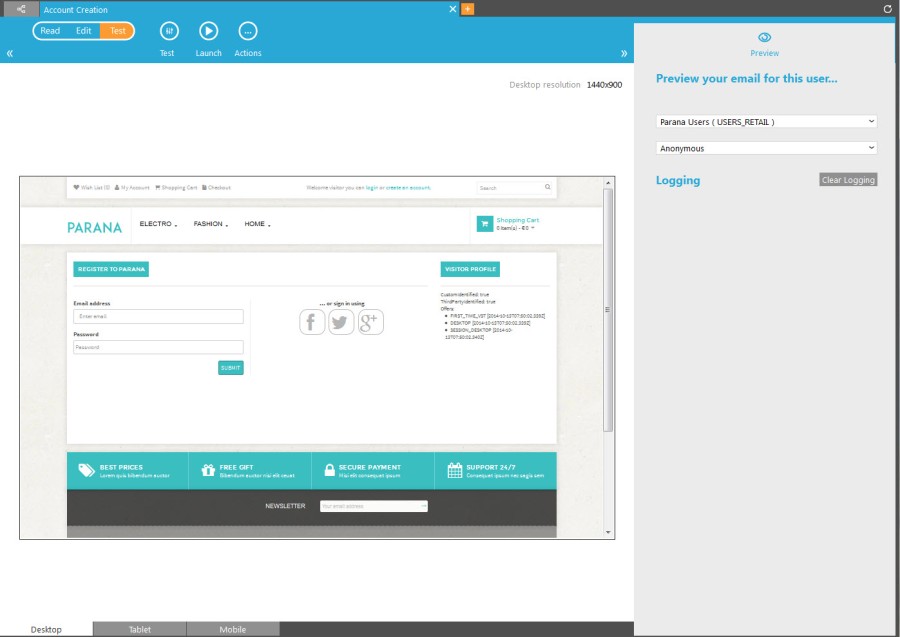
Remarque : les champs MVT s'affichent uniquement si la page contient un composant MVT, ajouté dans Editor. Dans l'aperçu, vous pouvez sélectionner la variante MVT. Les boutons « Afficher les détails »/« Masquer les détails » permettent d'accéder aux valeurs possibles pour chacun des composants MVT de la page et de sélectionner la combinaison de valeurs à appliquer à l'aperçu.
Événements
Le Composant Page permet de déclencher trois types d'événement et d'activer la fonction de progression du contact (le chemin que suit le contact dans le Journey).
- Vue : le contact a affiché le message. Un composant Rapport affichera ensuite les contacts qui ont affiché la page.
- Clic : le contact a cliqué sur un capteur (un hyperlien Selligent mesurable) du message. Plusieurs composants s'afficheront ensuite pour vous permettre de passer à une autre étape du Journey, une autre page, un Composant Données, etc.
- Pas de clic : le contact n'a pas cliqué sur un capteur (un hyperlien Selligent mesurable) du message dans un certain délai (à définir). Un composant Rapport affichera ensuite les contacts qui n'ont pas cliqué dans ce délai.
Propriétés
Les propriétés du Composant Page web sont accessibles par un double-clic ou par un clic du bouton droit sur le composant, suivi d'une sélection de l'option « Propriétés » dans le menu contextuel.
Propriétés générales
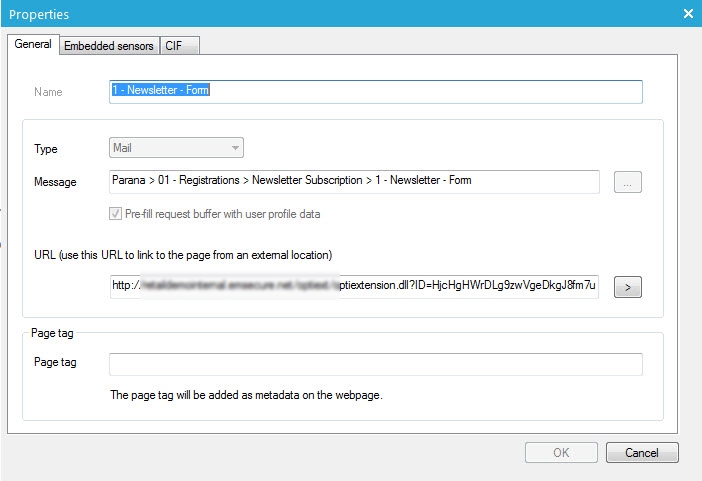
1. Saisissez un nom pour le Composant Page web. Ce nom s'affichera en dessous du composant, sur le canevas.
2. Sélectionnez la page à lier à ce composant en cliquant sur l'icône « Parcourir » (icône à 3 points). Si ce message est différent du nom du composant, il s'affichera en dessous du composant, sur le canevas.
3. Marquez ensuite l'option « Pré-compléter la mémoire tampon de demande avec les données de profil du contact » si les données du contact (personnalisation et segments) doivent s'afficher lorsqu'il visualise la page.
Remarque technique :
Si cette option est activée, lorsque le contact visualise la page, les données dynamiques du contact seront renseignées avec les valeurs issues de la base de données pour ce profil spécifique (par exemple ~FIRSTNAME~ sera remplacé par la valeur du champ FIRSTNAME de la liste d'audience).
Cette option est également liée au formulaire. Après envoi du formulaire, vous pouvez utiliser un Composant Données pour valider les valeurs envoyées du formulaire. Si la validation échoue, vous pourrez retourner au formulaire (événement « Échec » du Composant Données), qui affichera des messages d'erreur (en utilisant ~DATA_ERROR~ sur la page créée dans Editor). Si vous activez l'option « Pré-compléter la mémoire tampon », les champs d'entrée du formulaire afficheront les valeurs d'origine envoyées. Si vous ne l'activez pas, les champs d'entrée du formulaire seront vides (aucune valeur envoyée n'est stockée dans la mémoire tampon).
4. L'adresse URL affiche la page sans aucune donnée de profil du contact comme si ce dernier la visualisait avec un profil anonyme. C'est pour cette raison qu'elle est également dite « URL anonyme ». Cette adresse URL peut être utilisée sur un site web, comme hyperlien qui redirige vers la page Selligent.
Remarque : La distribution de cette adresse URL mérite réflexion. Avant d'utiliser l'URL comme hyperlien, vérifiez si la page du Journey nécessite un profil de contact ou non. Si la réponse est non, par exemple un formulaire vide ou une page non personnalisée, vous pouvez la distribuer.
Cliquez sur le bouton [>] pour afficher la page dans un navigateur web.
5. La balise de page est la valeur de la variable système MESSAGE.TAG. Vous pouvez l'utiliser dans la page pour la segmentation. La balise de page est également utilisée pour définir les suivis web. La création de suivis web est un moyen standard d'ajouter des paramètres à un capteur pour des outils de suivi tels que Google Analytics, Xiti, Nedstat et Omniture.
Remarque : Si les pages ont été créées avant le Journey, insérez-les par glisser-déposer à partir de l'arborescence. La page est déjà sélectionnée sous « Message » et il n'est pas nécessaire de cocher manuellement la case « Pré-compléter la mémoire tampon de demande avec les données de profil du contact ».
Dans l'exemple ci-dessous, on suppose que le contact se connecte au formulaire « Participer » à partir d'un e-mail. Ce formulaire est conçu pour les contacts connus et non pour les profils anonymes. Le formulaire sera pré-rempli avec les données du contact dans les champs qui le permettent. Le contact remplira les autres champs. Une fois envoyé par le contact, le formulaire « Participer » est validé et les données sont stockées. Si la validation échoue, le formulaire s'affichera de nouveau, pré-rempli avec les valeurs précédemment envoyées, et avec des messages d'erreur (en utilisant ~DATA_ERROR~ sur la page créée dans Editor). Si la validation réussit et que les données sont stockées, le contact visualisera la page « Merci de votre participation ». Un e-mail sera également envoyé au contact pour confirmer sa participation.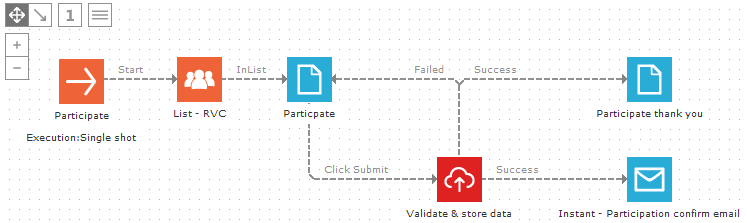
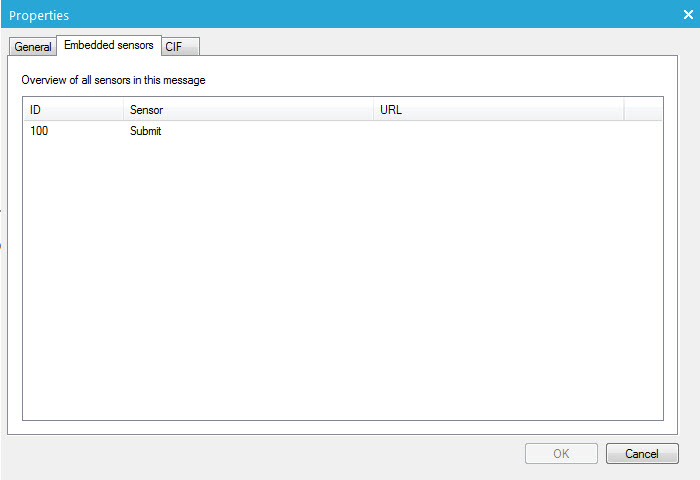
Capteurs intégrés
Cet onglet présente tous les capteurs inclus dans le message.
FIP (CIF)
Les FIP (ou CIF en anglais, soit Custom Integration Features) sont des fonctionnalités d'intégration personnalisées. Celles-ci permettent de remplacer le message lié au composant E-mail ou Page utilisé dans le Journey par tout autre message issu de l'arborescence. Le champ « Template de message» récupère l'ID du message (et non l'ID du composant) à partir d'un champ de la liste d'audience. Regardez cet exemple pour mieux comprendre les FIP.
Un champ de la liste d'audience est nécessaire pour stocker l'ID du message, et ce pour chaque contact présent dans l'audience cible du Journey. Vous pouvez voir l'ID du message lorsque vous survolez l'onglet Message dans Editor (barre d'onglets en haut de l'écran).
Prenons l'exemple suivant :
Un contact reçoit un bulletin d'informations hebdomadaire et souhaite le transmettre à un ami. Le bulletin d'informations contient un bouton Transmettre. Chaque fois que le contact clique sur ce bouton, le bulletin d'informations reçu est transmis à son ami. Lorsque le contact clique sur ce bouton, un formulaire s'affiche, dans lequel il peut saisir l'adresse e-mail de son ami. L'ID du message du bulletin d'informations est stocké dans le profil de son ami, avec son adresse e-mail, dans une liste d'audience Amis séparée. Dans un Journey piloté par les données (programmé), la liste d'audience Amis est utilisée et les FIP récupèrent l'ID du message à partir du profil de l'ami du contact. De cette manière, il recevra le même bulletin d'informations visualisé par le contact d'origine. L'e-mail utilisé pour le composant E-mail dans le Journey peut même être un e-mail vide, qui sera remplacé par le bulletin d'informations.
REMARQUE : La personnalisation et les segments de la newsletter peuvent poser problème. Celles-ci sont généralement créées en fonction de votre audience principal de contacts et non des profils d'amis (vides).
Pour cela, vous devez activer l'option « Activer les FIP ».
Le champ «Template de message» permet de récupérer l'ID du message stocké dans un champ de la liste d'audience.
À partir du champ «Résultat», sélectionnez le champ de la liste d'audience dans lequel l'ID de l'e-mail envoyé peut être stocké (un champ différent de celui qui est réservé à l'ID du message).
Meilleure version
L'onglet « Meilleure version » s'affiche uniquement si le message contient un composant Test multivarié, ajouté au message dans Editor. Ce composant MVT permet d'ajouter des conteneurs de textes, d'images ou d'articles à un message et de tester chaque combinaison possible. Dans l'onglet « Meilleure version », vous pouvez écraser les paramètres définis pour le message dans Editor :
- Sélectionner automatiquement le gagnant à une date et à une heure spécifiques.
- Sélectionner automatiquement le gagnant après l'écoulement d'un certain laps de temps depuis le début du test.
- Le gagnant est sélectionné lorsqu'un nombre spécifique de clics est atteint.
Vous pouvez sélectionner plusieurs options, mais c'est celle qui est atteinte en premier qui est utilisée pour déterminer le gagnant.
Il est également possible de s'assurer qu'il existe une différence significative entre le gagnant et le deuxième. L'« importance statistique » permet de définir ce pourcentage.
L'option « Nombre d'e-mails envoyés pour chaque combinaison » (200 par défaut) permet de définir le nombre d'e-mails à envoyer avant qu'un gagnant ne puisse être sélectionné. Pour une grande audience, le paramètre par défaut de 200 e-mails pourrait être insuffisant. C'est ici que vous pouvez le modifier.
La « différence statistique significative » est un calcul statistique qui permet de savoir si le résultat (nombre de clics entre les différentes versions) est ou non le fait d'une coïncidence. Si vous n'avez que 2 clics sur un élément, il y a de fortes chances que ces clics soient le fait d'une coïncidence. Plus vous avez de clics sur un élément, plus les chances s'amenuisent. Pour en savoir plus, lisez l'article Wikipedia : « Multivariate testing in marketing » ou « F-test ».
Consultez cette rubrique pour en savoir plus sur le test multivarié et afficher un exemple de Journey multivarié.
