
Composant E-mail
Le composant E-mail représente un e-mail créé dans Editor. À bien des égards, il est comparable au composant Page web. Ces deux composants partagent des propriétés et des fonctions identiques. Ils diffèrent seulement par l'onglet Propriétés supplémentaire « Programmation avancée » et par des événements spécifiques aux e-mails comme « Après livraison », « Envoyer » et « Non livré ».
De plus, l'utilisation des composants E-mail dans un Journey est tout aussi illimitée.
Remarque importante : Une fois le Journey lancé, si vous remplacez le composant E-mail par un autre composant E-mail, mais avec le même message, tous les contacts recevront de nouveau le même e-mail. Pour Selligent Campaign, c'est comme s'il s'agissait d'un nouvel e-mail. Bien que le message soit le même, le composant ne l'est pas. De plus, toutes les informations de livraison issues du composant E-mail précédent seront invisibles dans le reporting (mais stockées dans la base de données). Par conséquent, ne supprimez pas les composants E-mail d'un Journey après qu'il a été lancé.
Remarque : à partir de la version 5.2, il a été apporté une restriction sur l'utilisation des composants E-mail après une liste de données. Il est impossible de sélectionner un e-mail après une liste de données.
Voici un exemple typique de Journey e-mail à opération unique, avec
un composant Audience et un composant E-mail :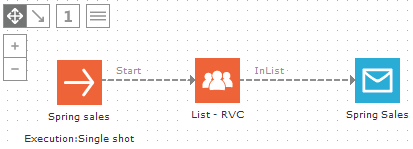
L'e-mail multivarié (MVT) est un type particulier de composant E-mail. L'e-mail multivarié permet de créer plusieurs versions d'un seul et même message en combinant des lignes d'objet, des blocs de texte, des images et des conteneurs d'articles variables. Chacune de ces combinaisons est testée par rapport à l'audience et c'est la meilleure version qui est utilisée pour cibler le reste des contacts. Voir la rubrique Test multivarié.
Fonctionnalité spécifique au composant E-mail
Un clic du bouton droit sur une page web affichera un menu contextuel :
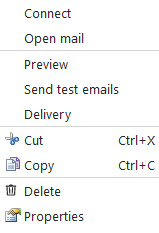
Aperçu
L'option « Aperçu » affiche le Journey en mode « Test » ainsi qu'un aperçu de l'e-mail. Dans le coin supérieur droit de la fenêtre, sous l'onglet « Aperçu », la liste déroulante Liste permet de sélectionner une liste d'audience. Le champ contextuel Utilisateur permet de sélectionner un contact test spécifique dans la liste. Le contenu de la page est adapté de façon à afficher les informations relatives au contact sélectionné et à appliquer la personnalisation ainsi que la segmentation de contenu qui se rapporte au profil de l'utilisateur. Le contenu de la page peut différer suivant le profil du contact.
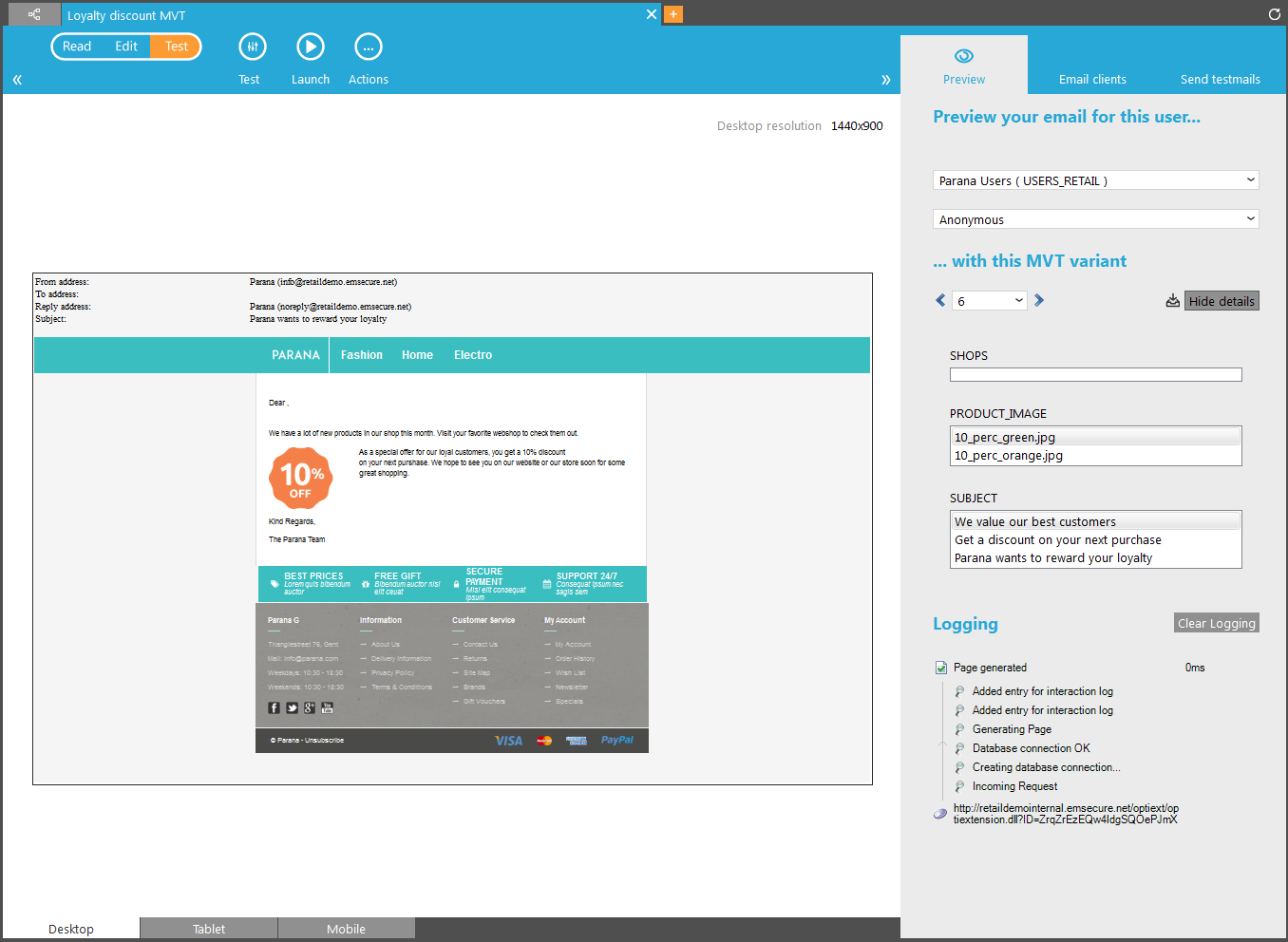
Remarque : les champs MVT s'affichent uniquement si l'e-mail contient un composant MVT, ajouté dans Editor. Dans l'aperçu, vous pouvez sélectionner la variante MVT. Les boutons « Afficher les détails »/« Masquer les détails » permettent d'accéder aux valeurs possibles pour chacun des composants MVT dans l'e-mail et de sélectionner la combinaison de valeurs à appliquer à l'aperçu.
Envoyer un e-mail test
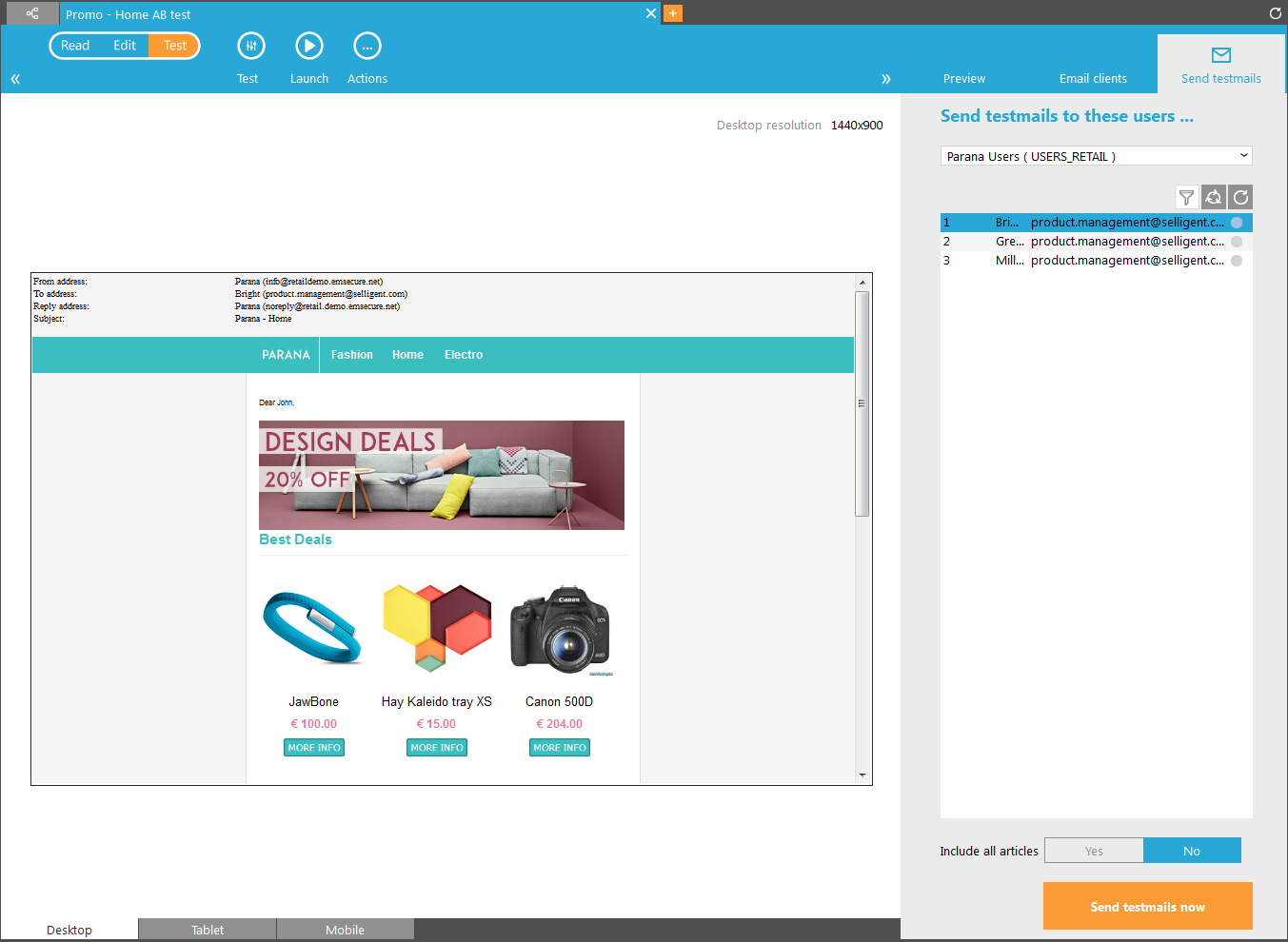
Cette option permet d'afficher le Journey en mode« Test »et d'envoyer un e-mail test à tous les contacts tests ou à une sélection de contacts tests.
La sélection des contacts tests peut s'effectuer par simple clic sur les contacts tests désirés (Ctrl+Maj permet d'en sélectionner plusieurs), présents dans la liste d'audience sélectionnée.
En réalité, le bouton « Envoyer des e-mails tests maintenant » permet d'envoyer l'e-mail aux contacts tests sélectionnés.
L'option « Inclure tous les articles », utilisée pour les e-mails créés à partir de templates, permet d'ajouter tous les articles dans l'e-mail sans tenir compte des filtres ou de la correspondance définis pour le conteneur d'articles. Pour en savoir plus, voir les rubriques Templates d'e-mail et Conception de templates.
Remarque : Pour les Journeys utilisant des listes d'actions, l'option « Envoyer des e-mails tests » ne permettra pas d'afficher les données des listes d'actions dans l'e-mail. Pour tester le Journey, ce dernier doit être en mode Test.
Lorsqu'un composant MVT est utilisé dans l'e-mail, certains boutons supplémentaires s'affichent :
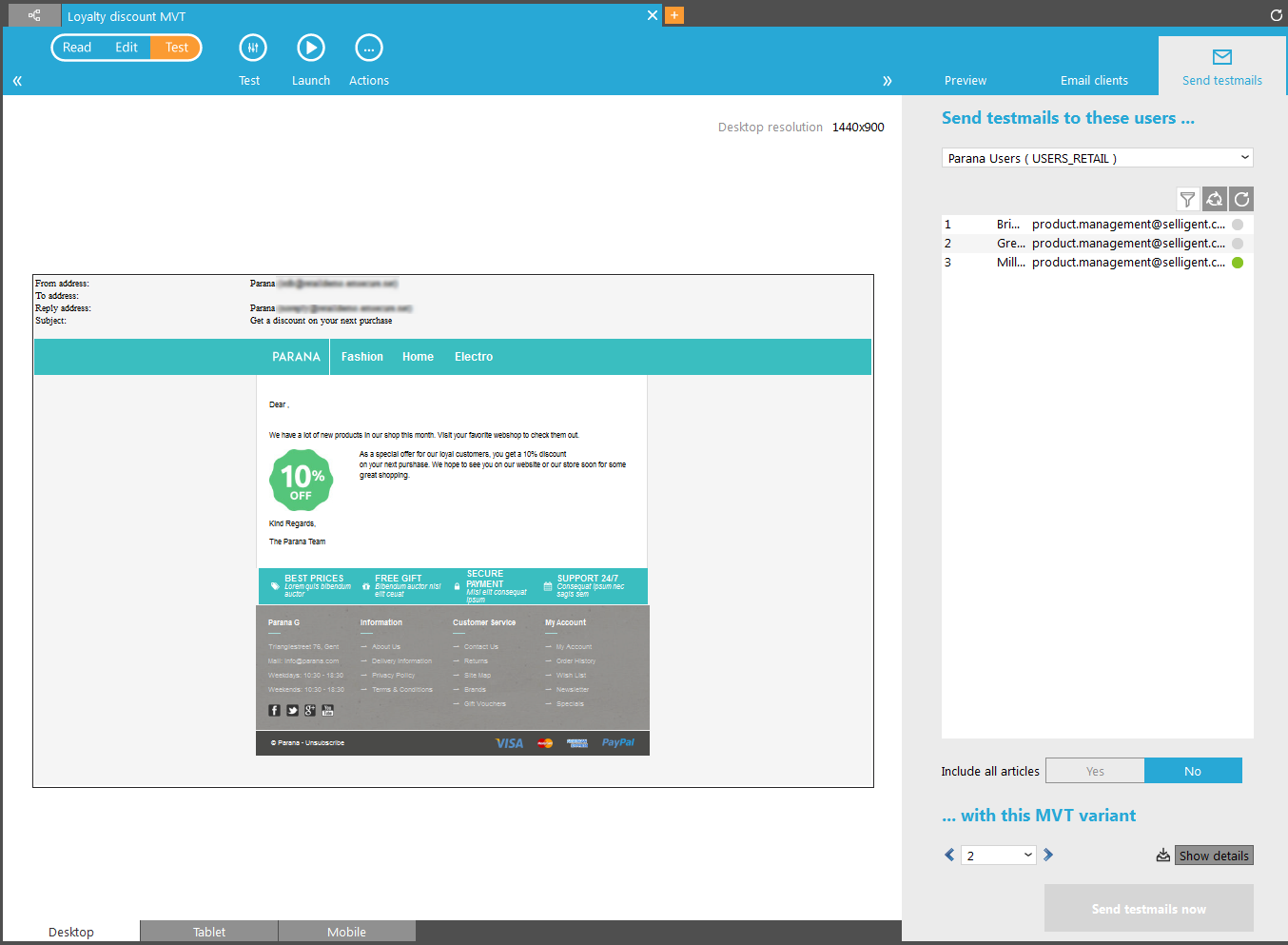
Lorsque vous envoyez un e-mail test, vous pouvez sélectionner la variante MVT à utiliser pour l'e-mail test. Vous pouvez sélectionner le numéro de la variante à partir du champ contextuel. Pour afficher le contenu de cette combinaison, cliquez sur le bouton « Afficher les détails » :
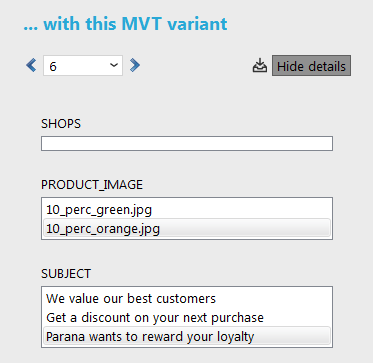
Les combinaisons de la variante sélectionnée sont répertoriées. Vous pouvez facilement la modifier en sélectionnant une autre valeur à partir des différentes listes. Le numéro de variante est automatiquement mis à jour pour refléter la nouvelle combinaison sélectionnée. (Dans l'exemple ci-dessus, l'option 2 pour le nom de produit et l'option 3 pour l'objet représentent la variante 6.)
Livraison
La vue Livraison fournit une représentation graphique du statut de livraison du Journey e-mail.
Le graphique de gauche donne un aperçu du nombre d'e-mails livrés, non
livrés, programmés, etc. Le nombre de nouvelles tentatives est répertorié,
de même que le nombre d'e-mails en attente.
Le graphique de droite donne un aperçu des raisons possibles pour lesquelles
un e-mail n'a pas été livré et du nombre d'e-mails concernés par chacune
de ces raisons.
Cliquer sur un élément spécifique du graphique affichera des informations détaillées sur les fiches concernées par cette section du graphique. Vous pouvez également exporter les fiches vers un texte, un fichier CSV ou Excel.
Exemple :
Un clic sur le graphique circulaire « Échec » affiche un aperçu
des cibles pour lesquelles la livraison a échoué, avec indications des
raisons de ces échecs.
Événements
Le composant E-mail peut activer les événements suivants, qui font avancer les contacts (le parcours qu'ils suivent dans le Journey) :
- Non livré : l'e-mail n'a pas pu être livré.
- Consulté/Non consulté (Viewed/not viewed) : le contact consulte/ne consulte pas le message.
- Envoyer : l'e-mail a été envoyé.
- Clic : le contact a cliqué sur un capteur spécifique (un hyperlien Selligent mesurable) du message. Plusieurs composants s'affichent ensuite pour vous permettre de passer à une autre étape du parcours, une page, un Composant Données, etc.
- Pas de clic : le contact n'a pas cliqué sur un capteur spécifique (un hyperlien Selligent mesurable) du message dans un certain délai (à définir). Un autre composant E-mail s'affiche ensuite pour vous permettre d'envoyer un e-mail de rappel.
- Clic sur n'importe quel lien (Any link clicked) : le contact a cliqué au moins sur un des liens du message
- Clic sur aucun lien (No links clicked) : le contact n'a cliqué sur aucun lien du message
- Plainte de spam reçue: lorsque le contact a signalé une plainte de spam, cela peut être traité dans le Journey. (Si le template comporte également un lien de plainte de spam, la réaction au niveau du Journey a priorité)
Remarque : L'envoi d'un e-mail de rappel de cette manière fonctionne uniquement pour les Journeys programmés ou déclenchés. À savoir un Journey exécuté plus d'une fois. À la première exécution du Journey, personne n'a cliqué. Aucun contact n'est donc sélectionné pour « Pas de clic après 3 jours ». À la deuxième exécution (3 jours plus tard) seulement, quelques contacts pourraient ne pas encore avoir cliqué. Généralement, le Journey e-mail d'origine est à « Opération unique ». Créez un second Journey pour l'e-mail de rappel, avec une sélection incluant uniquement les contacts qui n'ont pas cliqué après 3 jours.
- Après livraison : après livraison de l'e-mail. Un Composant Données stockera une date de livraison, par exemple. Ou un composant BPM Processus modifiera l'état BPM du contact.
Propriétés
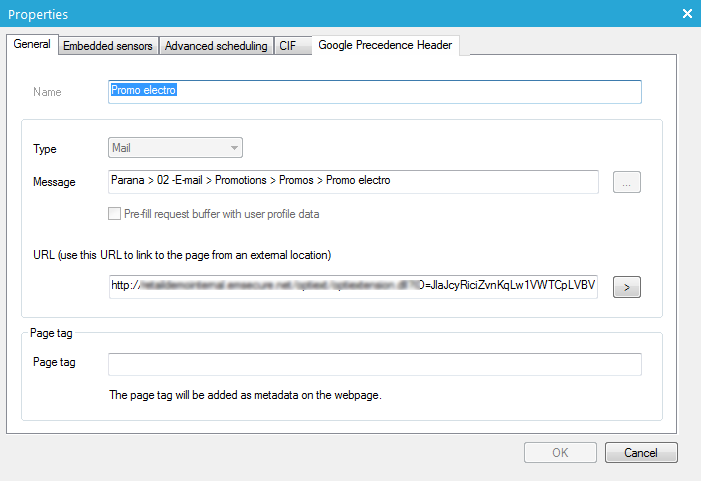
Pour la plupart, les propriétés d'un composant E-mail sont les mêmes que
celles de la page web.
- Propriétés générales (lien vers la page web)
- Capteurs intégrés (lien vers la page web)
- Programmation avancée
- FIP (lien vers la page web)
- Meilleure version (lien vers la page web)
- Google Precedence Header
Programmation avancée
Il existe 3 méthodes différentes pour programmer des e-mails :
- E-mail programmé : paramètre par défaut. Selligent gère le processus d'envoi des e-mails et veille à ce que chacun d'eux ne soit envoyé qu'une seule fois à un seul et même contact.
Autoriser l'envoi multiple de cet e-mail au même contact :Uniquement pour les Journeys déclenchés, en activant cette option, le comportement standard est annulé et l'e-mail peut être envoyé plusieurs fois à un contact. L'e-mail est envoyé chaque fois que le Journey est exécuté et que le contact est dans la sélection cible.
Exclure de la pression marketing: cette case à cocher permet d'ignorer les règles définies dans le schéma de la pression marketing. Ce qui signifie que l'e-mail est toujours envoyé sans tenir compte de la limitation du plan de pression marketing (nombre maximum de messages que le contact peut recevoir). (Pour en savoir plus, consultez la rubrique Pression marketing.)
Activer l'optimisation de l'heure d'envoi — L'optimisation de l'heure d'envoi permet d'envoyer des messages dans les journeys au meilleur moment pour le destinataire, avec pour objectif d'augmenter le taux d'ouverture d'un journey. Cette fonctionnalité peut être activée individuellement pour chaque journey.
Si l'optimisation de l'heure d'envoi est activée, des profils correspondants sont créés. Chaque contact avec au moins une interaction se voit attribuer un profil d'optimisation de l'heure d'envoi. L'heure d'envoi optimale est calculée pour chaque destinataire, en fonction des heures d'ouverture précédentes et de l'heure optimale de l'audience.
Remarque technique : l'heure d'envoi optimisée correspond à une combinaison des heures optimales du contact et de l'audience. Voici pourquoi : Il existe plusieurs situations pour lesquelles cette règle est nécessaire :
* quand il existe trop peu d'interactions et qu'il est impossible de connaître avec précision les heures d'activité
* quand il existe un grand nombre d'interactions, mais qu'elles sont réparties sur plusieurs heures
Une heure d'envoi de repli est disponible, en fonction de l'heure d'envoi optimale de l'audience. Quand un contact n'a pas de profil d'optimisation de l'heure d'envoi, l'optimisation de l'heure d'envoi de repli est utilisée.
L'heure de repli d'optimisation de l'heure d'envoi est calculée automatiquement par le moteur Cortex de Selligent en arrière-plan.
Remarque : L'option Optimisation de l'heure d'envoi n'est disponible que pour les e-mails programmés dans le cadre de journeys à opération unique. Il ne peut pas être activé pour d'autres canaux que l'e-mail.
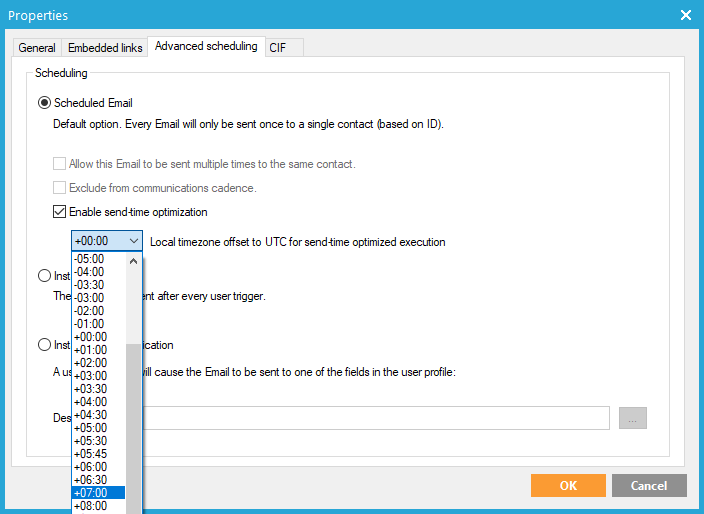
Remarque : Veuillez contacter votre interlocuteur Selligent pour activer la fonction Optimisation de l'heure d'envoi.
Par conséquent, les messages sont envoyés conformément aux règles suivantes :
- Tous les messages destinés aux contacts dont l'heure optimale est inconnue sont envoyés à l'heure optimale de repli (calculée automatiquement par le moteur Selligent Cortex en arrière-plan) une fois le journey lancé.
- Les contacts avec une heure optimale d'envoi dans le passé, avant le début du journey, sont envoyés immédiatement.
- Tous sur les autres font l'objet d'un envoi à l'heure optimisée calculée
Il est conseillé de ne pas utiliser le composant Vague en combinaison avec l'optimisation de l'heure d'envoi dans votre journey, car ces deux éléments interfèrent l'un avec l'autre.
Remarque : Lorsqu'un utilisateur définit une heure de lancement planifiée sur un journey, l'heure est exprimée dans son fuseau horaire. Le journey est lancé dans le fuseau horaire de cet utilisateur à ce moment-là. Lorsqu'un utilisateur ayant un fuseau horaire différent affiche le journey, l'heure planifiée est traduite dans son fuseau horaire, afin de refléter l'heure locale. En interne, le système utilise un fuseau horaire universel, ce qui permet de convertir les heures en versions localisées pour chaque utilisateur. Ainsi, les mises à jour d'un utilisateur sont correctement représentées dans les fuseaux horaires locaux de tous les autres utilisateurs.
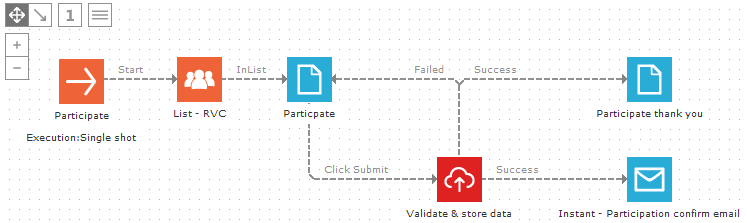
- E-mail instantané : l'e-mail sera envoyé chaque fois qu'un contact clique sur un capteur. Le capteur est un déclencheur qui mène vers ce composant E-mail. Le composant s'affiche dans le Journey avec « Instantané » devant son nom.
Remarque : Les e-mails instantanés ignorent le paramètre OPTOUT.
Si un contact clique, l'e-mail sera toujours envoyé, même s'il est désabonné
(OPTOUT>0). L'e-mail sera également envoyé plusieurs fois au même contact,
à chaque clic.
Exemple : un contact est désabonné (optout=1), mais souhaite récupérer
son mot de passe. Si l'e-mail « Mot de passe oublié » n'est
pas utilisé comme e-mail instantané, par exemple dans un flux piloté par
les données, il ne sera pas envoyé en raison de l'indicateur Optout.
Exemple : Le contact remplit un formulaire de participation et souhaite recevoir
un e-mail qui confirme sa participation. L'e-mail est envoyé chaque fois
que le contact remplit le formulaire. L'e-mail
doit être défini sur « Instantané » ou il ne sera pas envoyé.
- E-mail instantané - Notification : un clic du contact entraînera l'envoi de l'e-mail non pas au contact lui-même, mais à une adresse e-mail récupérée d'un des champs de son profil. Dans ce cas, l'e-mail ne sera pas envoyé à un contact de la liste d'audience utilisée pour ce Journey, mais à une autre personne. Le composant s'affiche dans le Journey avec « Notification » devant son nom.
Exemple : Un contact remplit un formulaire de participation,
mais un gestionnaire de comptes ou un employé du service clients doit
en être informé par e-mail pour pouvoir suivre la participation de ce
contact. L'adresse e-mail de notification à l'employé est stockée dans
un champ de la liste d'audience ou d'une extension de profil et sélectionnée
dans les propriétés du composant E-mail de notification. Dans cet exemple,
le contact lui-même ne recevra aucun e-mail.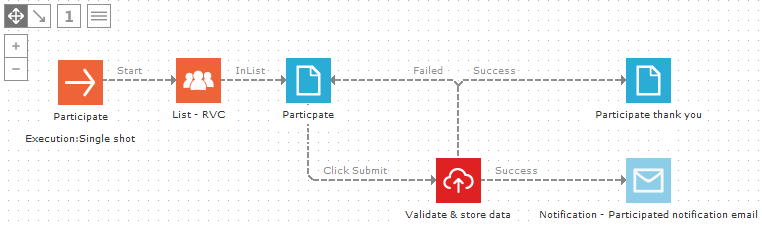
Remarque 1 : Lorsque vous utilisez « E-mail
instantané - Notification », les e-mails ne sont pas envoyés avec
Selligent Mailagent et n'apparaissent donc pas dans les statistiques.
Remarque 2 : Cette option ralentit le Journey. Par conséquent,
ne l'utilisez pas à moins que ce ne soit réellement nécessaire. En alternative,
stockez l'adresse e-mail de notification dans une liste d'audience liée
1 à 1 (extension de profil) et utilisez cette liste comme audience dans
un second Journey.
Remarque 3 : Par défaut, les e-mails ne sont envoyés qu'une seule
fois au même contact. Si vous réactivez le Journey, les contacts qui ont
déjà reçu l'e-mail ne le recevront pas dans un second temps. Les contacts
ne vont donc jamais recevoir le même message deux fois. Les seules
exceptions sont les Journeys déclenchés, avec le composant E-mail autorisé
à l'envoi multiple, les Journeys (programmés) pilotés par les données
utilisant des listes d'actions, et les e-mails instantanés qui seront
envoyés chaque fois qu'un contact clique sur un capteur.
Remarque importante 4 : Si un e-mail est supprimé
du canevas et remplacé par le même e-mail, Selligent considèrera ce dernier
comme un nouvel e-mail (nouvel ID Action).
Google Precedence Header
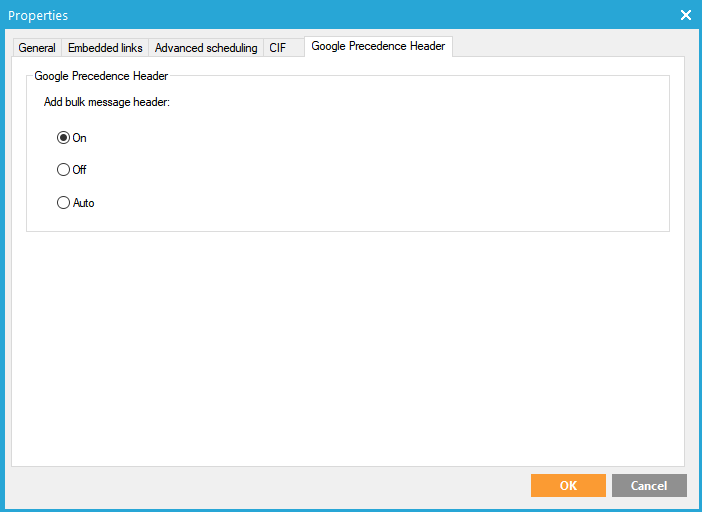
Afin d'améliorer la délivrabilité sur les domaines Google et le placement dans la boîte de réception, il est désormais possible d'ajouter un en-tête à vos e-mails en masse : l'en-tête de priorité Google. Par défaut, aucun en-tête de priorité Google n'est ajouté à vos messages. De plus, la fonctionnalité d'en-tête de priorité Google doit être activée spécifiquement sur votre environnement pour pouvoir être utilisée (contactez Selligent pour l'activer sur votre environnement).
Vous disposez des paramètres suivants :
- Off — Ceci est la valeur par défaut et signifie qu'aucun en-tête n'est ajouté
- On — Si activé, l'en-tête est toujours ajouté.
- Auto — En fonction du nombre d'e-mails envoyés, l'en-tête est automatiquement ajouté. Ce numéro est défini sur 5 000, mais il peut être adapté par votre administrateur système.
