
Capteurs de message
L'onglet « Capteurs » donne un aperçu des capteurs disponibles dans un message sélectionné. L'ID de chaque capteur s'affiche dans l'aperçu.
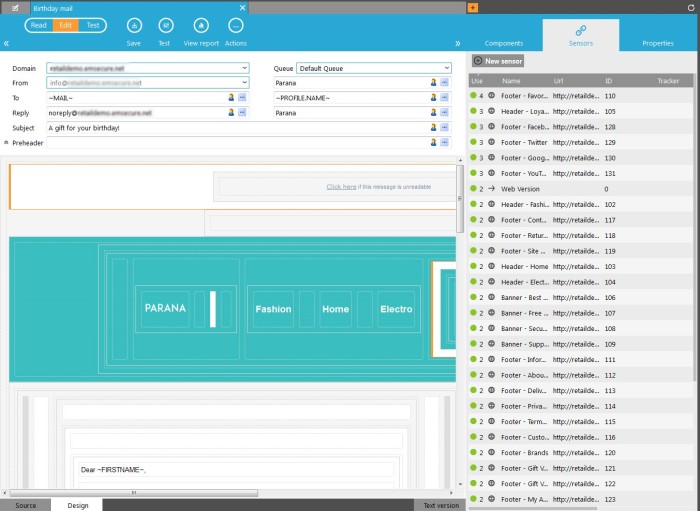
Les capteurs servent à
- mesurer les réponses des utilisateurs. Celles-ci s'affichent dans le reporting.
- Définissez la destination du clic sur le capteur - une URL, un autre Journey - ou le clic sur le Journey dans lequel le message est utilisé.
Il existe deux capteurs spécifiques :
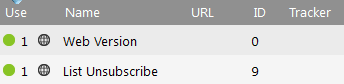
Le capteur « Version web » (ID = 0), ajouté aux messages électroniques pour permettre aux contacts de lire l'e-mail dans un navigateur web s'ils ne peuvent le visualiser correctement dans leur client e-mail. Lorsque vous créez un nouvel e-mail, le capteur Version web est ajouté par défaut et disponible dans la fenêtre Capteurs, même si aucun capteur n'a encore été défini. Une section par défaut, dédiée au lien vers la version web, est automatiquement ajoutée à l'e-mail (« Afficher cet e-mail dans votre navigateur »), avec une contrainte SYSTEM.MAIL=1 pour l'afficher uniquement dans le client e-mail et non dans le navigateur. Il est inutile d'afficher le capteur Version web si vous visualisez déjà l'e-mail dans un navigateur web. Vous pouvez modifier cette section, le cas échéant. Pour plus d'informations, reportez-vous à la rubrique Section dynamique.
Le capteur « Désabonnement » (ID = 9), ajouté automatiquement à la liste de capteurs disponibles lorsque l'option « Désabonnement de liste » est sélectionnée dans les propriétés du message. Ce capteur est utilisé par certains clients de messagerie web afin que l'utilisateur dispose d'une option supplémentaire pour se désabonner. Un lien « Désabonnement de liste » est ajouté à l'en-tête de l'e-mail. Si le client e-mail destinataire détecte ce lien, il ajoute généralement une ligne de texte avec un lien au-dessus de l'e-mail « Vous êtes abonné à cette liste de diffusion. Désabonnez-vous ». Si le contact clique sur ce lien, il sera désabonné de la liste d'audience entière (le champ OPTOUT est défini sur 9). Cette option est utilisée uniquement si le client e-mail prend ce lien en charge. Pour plus d'informations, visitez le site www.list-unsubscribe.com.
Il n'est pas nécessaire de lier ce capteur à un Journey pour traiter le désabonnement. En utilisant ce capteur, le désabonnement est traité automatiquement par le système et la valeur Optout est définie sur 9 pour le contact.
REMARQUE : il est déconseillé d'utiliser la sonde(9) pour un Custom Journey de désinscription, à moins qu’aucune confirmation ne soit requise. En effet, un clic sur le lien de désinscription déclenche une demande POST depuis le FAI afin de désinscrire le contact. Lorsqu'une confirmation est ajoutée, le FAI reçoit cette confirmation, mais le contact ne sera jamais désinscrit.
Les meilleures pratiques recommandent de laisser l'option cochée, même si un bouton personnalisé Opt-out est disponible. Cela permettra de limiter les réclamations et d'améliorer l'expérience de vos abonnés. Le contact frustré est plus susceptible d'appuyer sur le bouton « Signaler un spam », ce qui nuit à votre réputation d'expéditeur. L'inconvénient c'est que le contact sera ainsi désabonné de tous les mailings (OPTOUT=9). Un champ Optout personnalisé et obligatoire permettra d'amener le contact vers votre propre Journey Optout, où vous pourrez le désabonner à votre gré. Par exemple, en définissant un champ OPTIN_NEWSLETTER=0.
Remarque : cette option Désabonnement de liste ne remplace pas le lien Optout obligatoire dans vos e-mails !
Un clic de droite sur un point quelconque de la fenêtre Capteurs affiche un menu présentant les options suivantes :
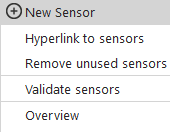
- Nouveau capteur : pour créer un nouveau capteur dans le message sélectionné. La page Propriétés s'ouvre.
- Hyperliens en capteurs : pour convertir tous les hyperliens en capteurs.
- Supprimer les capteurs inutilisés : pour supprimer tous les capteurs inutilisés du message sélectionné.
- Valider les capteurs : pour ouvrir la fenêtre de validation des capteurs.
- Aperçu : donne un aperçu de tous les capteurs et de leurs caractéristiques : type, ID, nom et URL.
Un clic droit sur un capteur affiche les options de menu suivantes :
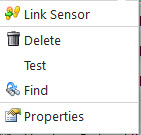
- Lier le capteur : pour lier le capteur sélectionné à une sélection dans le message actuel.
- Supprimer : pour supprimer le capteur sélectionné.
- Test : pour tester l'URL liée au capteur sélectionné.
- Rechercher : pour rechercher le capteur sélectionné dans le message actuel.
- Propriétés : pour ouvrir la fenêtre Propriétés du capteur sélectionné.
