
Personnalisation du message
Utilisation des champs Liste pour personnaliser le message
Vous pouvez personnaliser le message avec les données du contact.Les listes d'audiences et les champs d'extension de profil 1:1 peuvent être intégrés comme champs de personnalisation dans le message. Les champs de listes liées 1:N ne peuvent pas être utilisés pour la personnalisation. Ces listes et champs sont accessibles via l'arborescence située à gauche, dans le dossier « Audiences » :
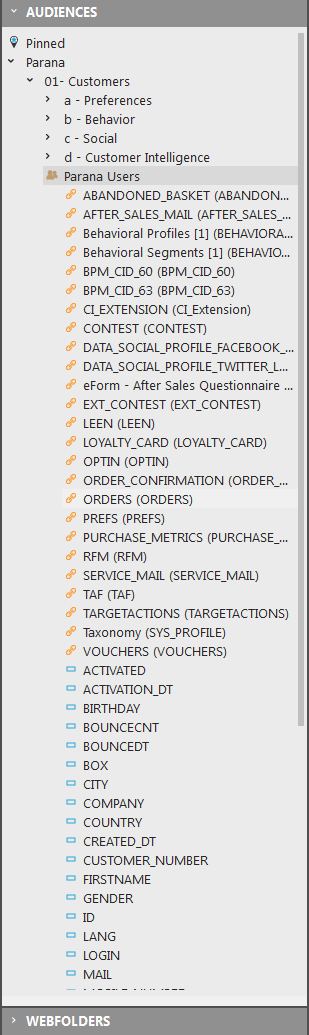
Cliquez sur une liste de l'arborescence pour la développer/réduire.
Si vous cliquez avec le bouton droit sur un attribut d'une liste, les options suivantes s'afficheront en fonction des propriétés de l'attribut :
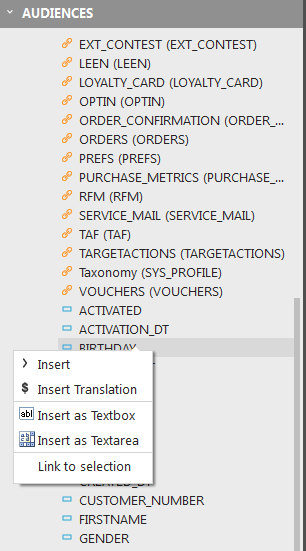
Utiliser la valeur de base de données du champ
Insérer : permet d'insérer comme champ de personnalisation la valeur présente dans la base de données de l'attribut du contact.
Dans le message, ce champ prend la forme de ~FIRSTNAME~.
Exemple : « Dear ~FIRSTNAME~ » deviendra « Dear Kate ».
Remarque : pour les champs de date et heure, cette valeur n'est pas toujours issue de la base de données. Pour des raisons de performances, lorsqu'un profil est chargé, les variables sont elles aussi chargées dans la mémoire. Par conséquent, sur la page suivante, les valeurs ne sont pas récupérées de la base de données, mais de la mémoire. Cependant, la valeur en mémoire (date) est différente de la valeur présente dans la base de données (date et heure).
Utiliser la traduction d'une valeur
Insérer la traduction : permet d'insérer comme champ de personnalisation la traduction présente dans la base de données de l'attribut du contact. Cette option est disponible pour les champs ayant une liste d'options liée.
Dans le message, ce champ prend la forme de ~$SALUTATION~.
Exemple : "~$SALUTATION~ ~NAME~" deviendra « Madame Lupin » pour la traduction française.
Remarque : pour pouvoir utiliser la valeur traduite, la langue du message doit être définie dans les propriétés !
Utiliser un champ comme champ de saisie
Insérer une zone de texte : permet d'insérer une zone de texte. Cette option est généralement utilisée pour les formulaires dans lesquels le contact qui consulte le message doit saisir du texte.
Dans le message, ce champ prend la forme de : ~@NAME~ dans une zone de texte

Code source : <input id="NAME" name="NAME" type="text" value="~@NAME~" />
Le signe @, situé devant le champ, indique qu'une valeur sera récupérée à partir de la base de données, si elle est disponible, ou de la valeur saisie par le contact dans le formulaire après publication du formulaire. À savoir, une valeur publiée.
Utiliser un champ comme zone de texte
Insérer comme zone de texte :permet d'insérer l'attribut comme zone de texte. Le signe @, situé devant le champ, indique qu'une valeur sera récupérée à partir de la base de données, si elle est disponible, ou de la valeur saisie par le contact après publication du formulaire.
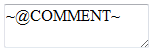
Code source : <textarea id="COMMENT" name="COMMENT">~@COMMENT~</textarea>
Utiliser des champs avec des listes d’options
Insérer comme champ contextuel : Si une liste d'options est liée au champ et que le champ est du type à « valeur unique », l'attribut d'utilisateur peut être inséré comme champ contextuel. Voir Conception de liste et traductions pour en savoir plus sur les listes d'options.
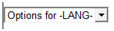
Code source : <select id="LANG" name="LANG" optifill="@LANG"><option selected="selected">Options for -LANG-</option></select>
L'attribut « optifill » complètera le champ contextuel avec les valeurs issues de la liste d'options.
Insérer comme liste : Si une liste d'options est liée au champ et que le champ est du type à « valeur unique », une liste déroulante sera créée. Voir Conception de liste et traductions pour en savoir plus sur les listes d'options.
Code source : <select id="LANG" name="LANG" optifill="@LANG" size="10"><option selected="selected">Options for -LANG-</option></select>
L'attribut « optifill » complètera le champ contextuel avec les valeurs issues de la liste d'options.
Insérer en tant que boutons d'option : Si une liste d'options est liée au champ et que le champ est du type à « valeur unique », des cases d'option seront créées. Voir Conception de liste et traductions pour en savoir plus sur les listes d'options.
Code source :
<label><input id="COUNTRY_BE" msgchecked="~IF(CHKPROP(@COUNTRY,'BE'),CHECKED,)~" name="COUNTRY" type="radio" value="BE" />~OPTION(COUNTRYR.BE)~</label><br />
<label><input id="COUNTRYR_FR" msgchecked="~IF(CHKPROP(@COUNTRYR,'FR'),CHECKED,)~" name="COUNTRYR" type="radio" value="FR" />~OPTION(COUNTRY.FR)~</label>sélecteur d'actifs
L'attribut « msgchecked » cochera la case d'option si la valeur publiée de cette dernière est « FR » ou « BE ». Dans ce cas, la case d'option sera marquée « cochée ». OPTION(COUNTRY.FR) récupèrera la valeur de la liste d'options pour la valeur « FR ».
Insérer comme case à cocher : Si une liste d'options est liée au champ et que le champ est du type à « valeurs multiples », des cases à cocher seront créées. Voir Conception de liste et traductions pour en savoir plus sur les listes d'options.
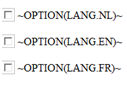
Code source :
<label><input id="LANG_NL" msgchecked="~IF(CHKPROP(@LANG,'NL'),CHECKED,)~" name="LANG" type="checkbox" value="NL" />~OPTION(LANG.NL)~</label><br />
<label><input id="LANG_EN" msgchecked="~IF(CHKPROP(@LANG,'EN'),CHECKED,)~" name="LANG" type="checkbox" value="EN" />~OPTION(LANG.EN)~</label><br />
<label><input id="LANG_FR" msgchecked="~IF(CHKPROP(@LANG,'FR'),CHECKED,)~" name="LANG" type="checkbox" value="FR" />~OPTION(LANG.FR)~</label><br />
L'attribut « msgchecked » cochera la case si la valeur publiée de cette dernière est « nl », « en » ou « fr ». Dans ce cas, la case à cocher sera marquée « cochée ». OPTION(LANG.NL) récupèrera la valeur de la liste d'options pour la valeur « NL ».
Lier à la sélection : permet de lier l'attribut d'utilisateur à un élément de formulaire. Cette option est utilisée pour ajouter ou remplacer la valeur d'un champ d'entrée, d'une case d'option, etc. par une valeur issue de la liste. Sélectionnez l'élément de formulaire et cliquez sur « Lier à la sélection » sur un champ de liste d'audience.
Remarque : l'insertion de propriétés peut également être réalisée manuellement.
Pour insérer la valeur d'un champ de contact : ~FIELDNAME~
Pour insérer la valeur de traduction à partir d'une liste d'options liée à un champ : ~$FIELDNAME~
Pour insérer la valeur présente dans la base de données ou la valeur publiée d'un formulaire : ~@FIELDNAME~
Pour insérer un champ d'extension de profil, utilisez l'étendue de l'extension de profil : ~SCOPENAME.FIELDNAME~
Utilisation des balises système
En plus de champs d'audience et des champs d'extension de profil, Selligent reconnaît aussi les propriétés système. Ces propriétés prédéfinies peuvent intervenir lorsqu'un message est généré.
Les balises système s'insèrent de la même façon que les champs de contact. Placez le curseur sur la position désirée et sélectionnez l'option « Insérer des balises système » à partir de la barre d'outils du message :
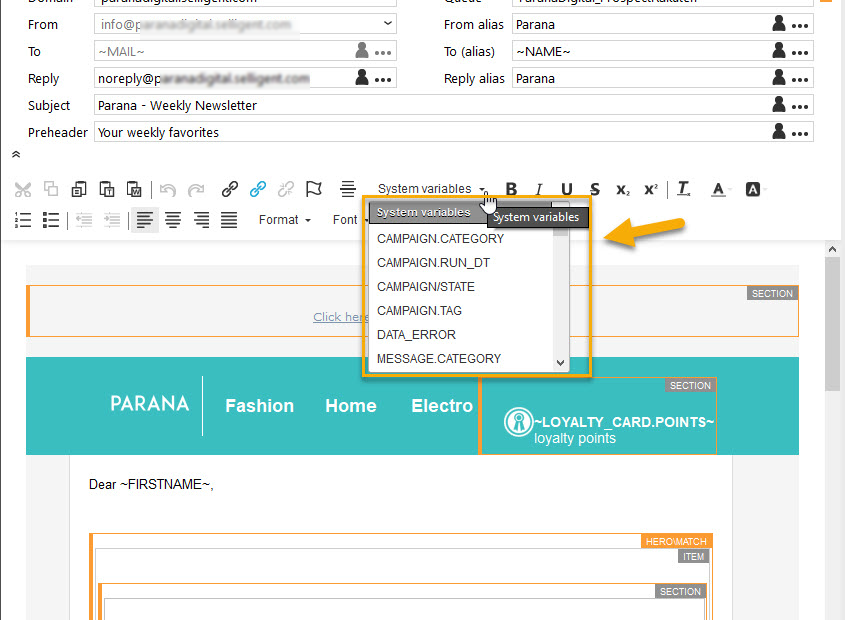
CAMPAIGN.RUN_DT : la dernière date et heure d'exécution du Journey.
CAMPAIGN.STATE : l'état actuel du Journey (actif, en conception, en test, en attente ou hors ligne).
DATA_ERROR : messages d'erreurs produites durant la validation. Le contenu des messages d'erreur est défini sur l'onglet Validation d'un Composant Données utilisé dans un Journey. Un Composant Données vous permet de définir un message d'erreur avec une contrainte de validation. Si la validation échoue, les messages d'erreur seront ajoutés à ce paramètre DATA_ERROR. Les erreurs s'affichent avec des sauts de ligne (<br>).
MESSAGE.CATEGORY : la catégorie d'e-mail ou de page définie dans les propriétés du message dans Editor.
MESSAGE.NAME : le nom d'email ou de page définie dans Editor.
MESSAGE.SUBJECT : la ligne d'objet de l'e-mail.
MESSAGE.TAG : la balise message définie dans le Journey, dans les propriétés d'un Composant Page web ou E-mail.
PROBE.NAME : le nom du capteur.
PROBE.TAG : la balise capteur définie dans les propriétés du capteur, sur l'onglet Avancé.
REQUEST.REMOTE_ADDR : l'adresse IP distante du contact.
SYSTEM.ACTIONID : l'ID du composant dans le Journey.
SYSTEM.CAMPAIGNID : l'ID du Journey.
SYSTEM.CAMPAIGNNAME : le nom du Journey.
SYSTEM.COOKIE : renvoie le contenu des cookies inclus dans la demande.
SYSTEM.CR : en cas d'activation du traitement d'une nouvelle CSRF (Cross Site Request Forgery ou falsification de requête intersites), cette valeur contiendra la balise CSRF à utiliser pour la publication suivante.
SYSTEM.DAY : le jour actuel renvoyé par le serveur.
SYSTEM.DAYOFWEEK : le jour ouvrable actuel renvoyé par le serveur.
SYSTEM.DEBUG : cette valeur est définie sur 1 si le message est testé en mode Aperçu.
SYSTEM.HOUR : l'heure actuelle renvoyée par le serveur.
SYSTEM.LISTID : l'ID de la liste d'audience.
SYSTEM_LOCAL_DOMAIN : renvoie le domaine local de l'environnement Selligent.
SYSTEM.MAIL : permet de récupérer la façon dont un e-mail est consulté. Si la valeur est égale à 1, le message est consulté dans un client e-mail. Si la valeur est égale à 0, le message est consulté dans un navigateur web. La balise système peut être utilisée pour afficher ou masquer le capteur version web dans une section.
Exemple : <div id="masection" maconstraint="SYSTEM.MAIL=1" mahidediv="true"><a href="~PROBE(0)~">View this email in your browser</a></div>
SYSTEM.MAILAGENT : renvoie l'URL optiextension de Selligent (http://DOMAINNAME/optiext/optiextension.dll?ID=%s) utilisée pour le rendu de tous les liens du Journey.
SYSTEM.MAILID : renvoie l'ID du message réel créé dans Editor. Cet ID est différent de celui de l'action dans le Journey.
SYSTEM.MINUTE : la minute actuelle renvoyée par le serveur.
SYSTEM.MONTH : le mois actuel renvoyé par le serveur.
SYSTEM.SECOND : la seconde actuelle renvoyée par le serveur.
SYSTEM.TEMPLATETYPE : renvoie le type de message (e-mail, page ou template).
SYSTEM.TEST : renvoie 1 si le Journey a été lancé en mode Test.
SYSTEM.TESTMAIL : la balise peut être utilisée pour afficher un texte ou une section spécifique si le message est un message test. Exemple : ~(IF(SYSTEM.TESTMAIL=1', 'text to display',''))~
SYSTEM.USERID : renvoie l'ID du contact issu de la liste d'audience.
SYSTEM.YEAR : l'année actuelle renvoyée par le serveur.
Variables d'environnement : Vous pouvez définir des variables d'environnement globales personnalisées sous « Paramètres ». Utilisez-les dans les messages avec ~SYSTEM.ENVIRONMENTVARIABLENAME~, où ENVIRONMENTVARIABLENAME est le nom de la variable.
Retour à « Configuration d'un message »
