
Tester les e-mails
Vous pouvez tester les e-mails à partir du Journey dans lequel ils sont utilisés ou directement à partir d'Editor.
Pour lancer le test, assurez-vous que le bouton de statut « Test » est activé pour le Journey.
En mode Test, trois onglets dédiés sont disponibles :
- Aperçu
- Analyse de l'e-mail : tests Email On Acid avec aperçu des clients e-mails et analyse antispam
- Envoyer des e-mails tests
Aperçu
Au cours de la création d'un e-mail (ajout d'images, champs de personnalisation, etc.), il est possible de vérifier comment cet e-mail sera perçu sur un PC, une tablette ou un mobile.
Ce test est effectué à partir de l'onglet « Aperçu », situé à droite du canevas.
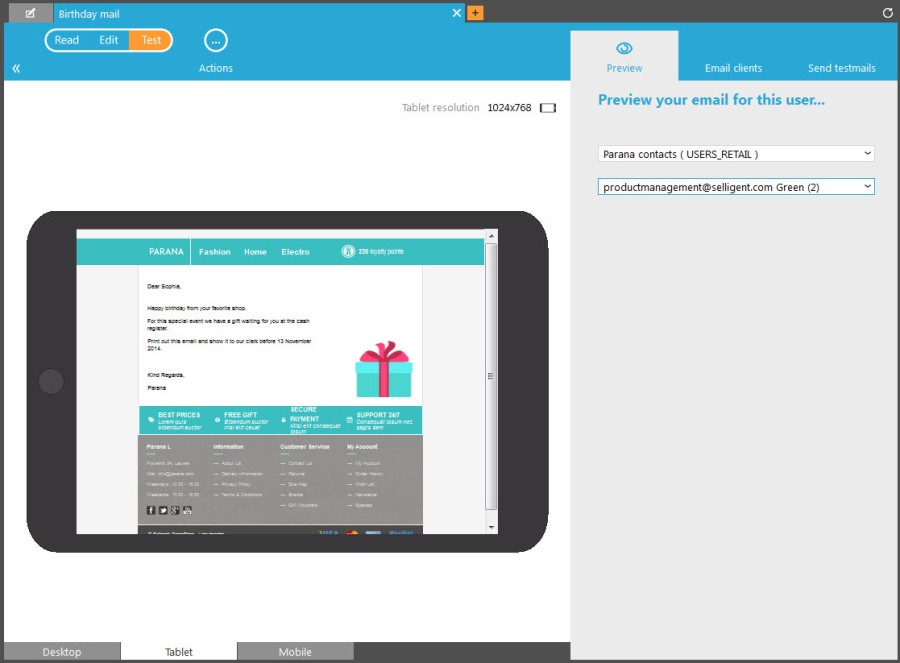
Vous devez sélectionner une liste d'audience et un contact test. Seuls les contacts dont le champ TESTUSER est défini sur 1 s'afficheront ici. Les champs de personnalisation et les sections de contenu sont adaptés au contact sélectionné.
Au bas de l'onglet « Aperçu », vous pouvez choisir d'afficher l'aperçu sur un PC, une tablette ou un appareil mobile.
Remarque : en dehors des utilisateurs tests stockés dans l’audience sélectionnée, des utilisateurs sous-tests peuvent être sélectionnés pour l’aperçu. Ces utilisateurs sous-tests sont créés à partir de l’onglet « Send a test-email » (envoyer un e-mail test). Plus d'infos à ce sujet ici.
Cet aperçu est réactif, à savoir vous pouvez basculer entre
- les affichages paysage et portrait ;
- différentes résolutions.
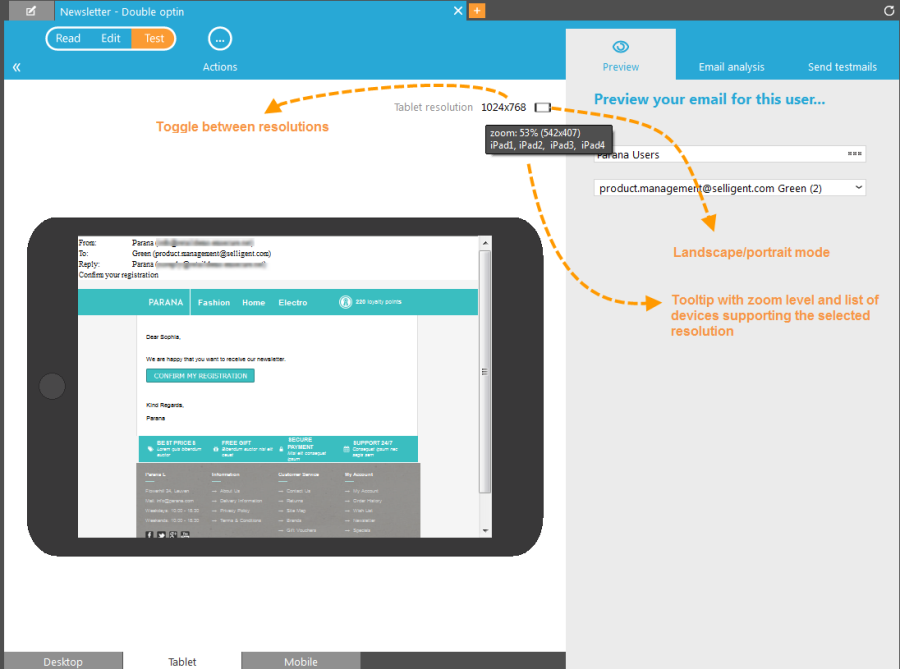
Lorsque vous modifiez la résolution, une info-bulle indique sur quels appareils cette résolution est prise en charge.
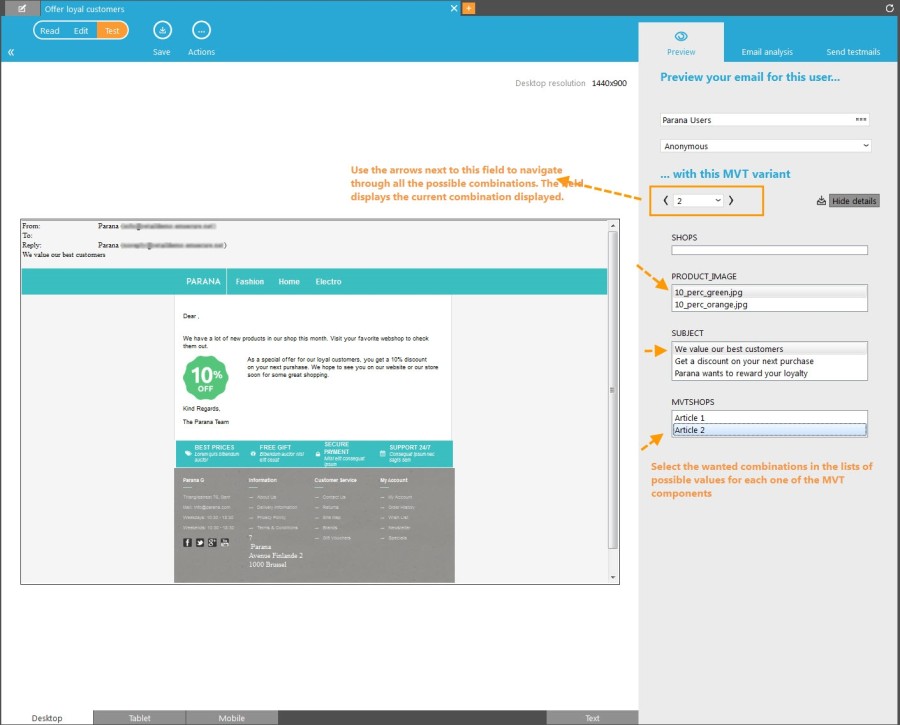
Lorsqu'un composant MVT est utilisé dans le message, d'autres options s'affichent sur l'onglet Aperçu.
Exemple : Pour chaque composant MVT ajouté au message, une liste de valeurs configurées s'affiche. L'utilisateur peut sélectionner manuellement la valeur à utiliser dans l'aperçu pour chaque composant ou simplement sélectionner la variante à utiliser en cliquant sur son numéro ou en utilisant les flèches pour parcourir les différentes variantes.
Analyse de l'e-mail
L'analyse de l'e-mail s'affiche sous deux formes : aperçu des e-mails sur les différents clients e-mails et analyse antispam. L'analyse se base sur l' intégration Email On Acid.
Envoyer des e-mails tests
La sélection des contacts tests peut s'effectuer par simple clic sur les contacts tests désirés (Ctrl+Maj permet d'en sélectionner plusieurs), présents dans la liste d'audience sélectionnée.
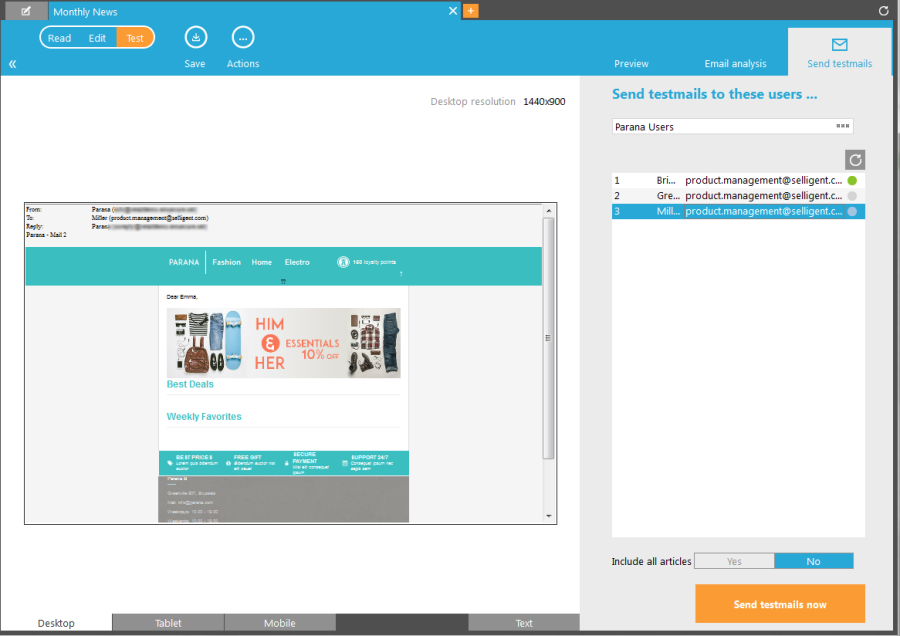
En réalité, le bouton « Envoyer des e-mails tests maintenant » permet d'envoyer l'e-mail aux contacts tests sélectionnés.
Notez qu’il est possible non seulement d’utiliser des utilisateurs tests stockés, mais également de travailler avec des utilisateurs sous-tests. Les deux types d’utilisateurs peuvent être sélectionnés simultanément en maintenant la touche CTRL enfoncée et en cliquant sur les utilisateurs tests.
La fonctionnalité d’utilisateur sous-test permet aux utilisateurs de campagne non autorisés à ajouter des utilisateurs tests dans la configuration d'une audience de créer un utilisateur sous-test à partir d’un utilisateur test existant. L’utilisateur sous-test reprendra toutes les propriétés de l’utilisateur test principal et l’utilisateur de campagne pourra modifier tout champ d’un profil ou profil étendu.
Avec cet utilisateur sous-test, l’utilisateur de campagne sera en mesure de simuler n'importe lequel des scénarios nécessaires pour tester complètement le message à envoyer.
Remarque technique : cet utilisateur test n’est pas stocké dans la principale liste d’audiences, mais dans une liste associée.
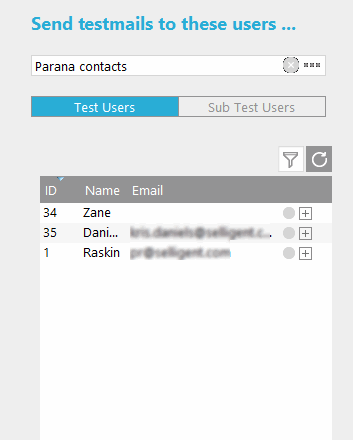
La création d'un utilisateur sous-test se fait directement à partir de la fenêtre de tests d’un message, dans l’onglet « Send test email » (envoyer des e-mails tests). À partir de la liste des principaux utilisateurs tests, cliquez sur l’icône « + » pour créer un utilisateur sous-test en reprenant les attributs du principal utilisateur test sélectionné et en les configurant selon vos besoins.
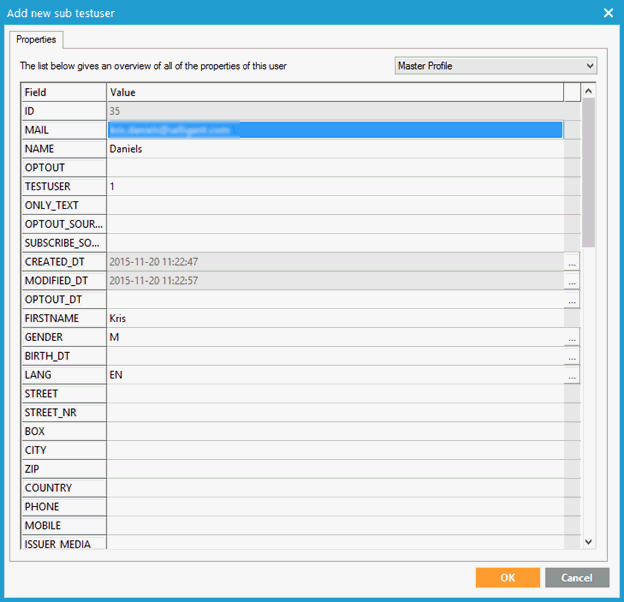
Une boîte de dialogue s’affiche et permet de faire des modifications dans tout champ du profil principal et du profil étendu. À partir du menu déroulant figurant en haut, sélectionnez soit l’audience soit une liste étendue.
Une fois la modification des valeurs effectuée dans les champs obligatoires, cliquez sur OK. Le nouvel utilisateur sous-test figure dans l’onglet « Sub Test Users » (utilisateurs sous-tests) à droite.
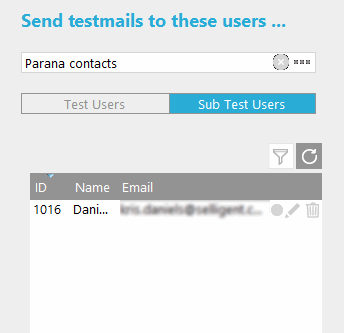
Une fois la modification des valeurs effectuée dans les champs obligatoires, cliquez sur OK. Le nouvel utilisateur sous-test figure dans l’onglet « Sub Test Users » (utilisateurs sous-tests) à droite.
L'option « Inclure tous les articles » est pratique pour les e-mails basés sur des templates. Elle permet d'ajouter tous les articles dans l'e-mail, sans tenir compte des filtres ou des mises en correspondance définis sur le conteneur d'article.
Désormais, lorsque vous utilisez une liste d'actions dans le Journey, vous pouvez sélectionner la fiche de cette liste d'actions à utiliser pour l'aperçu de l'e-mail. Cliquez sur le bouton orange 'Click to select an actionlist item for this preview' (Cliquez pour sélectionner un élément de la liste d'actions pour cet aperçu) afin de visualiser l'e-mail pour la fiche d'une liste d'actions spécifique.
Par ailleurs, lors de l'envoi d'e-mails tests et si plusieurs utilisateurs tests ont été sélectionnés, vous pouvez sélectionner la fiche de la liste d'actions à utiliser pour chacun des utilisateurs tests sélectionnés.
Une boîte de dialogue affiche la liste des utilisateurs tests sélectionnés en haut et en bas les fiches d'actions disponibles. Cliquez sur l'utilisateur test en haut, puis sur la fiche d'action en bas.
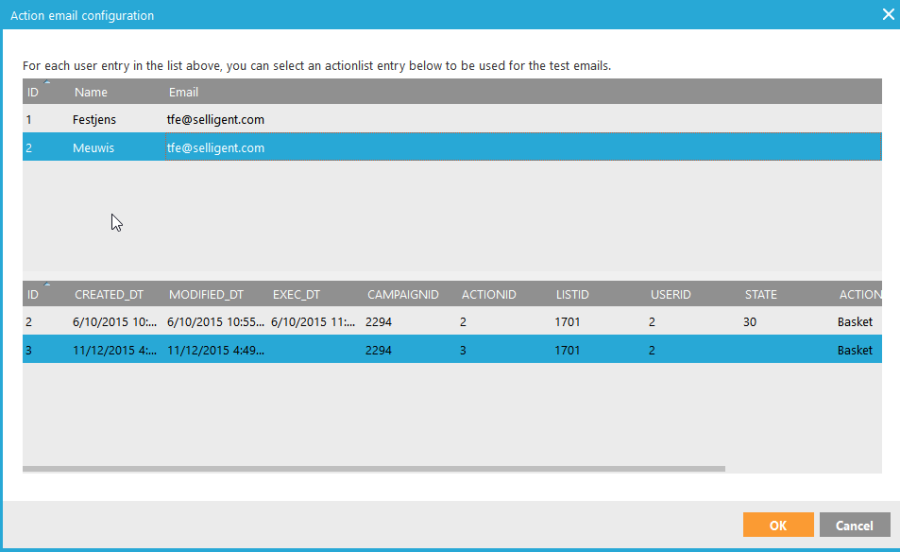
Procédez ainsi pour chacun des utilisateurs tests sélectionnés.
Aperçu Test multivarié (MVT)
Lorsqu'un composant MVT est utilisé dans l'e-mail, certains boutons supplémentaires s'affichent :
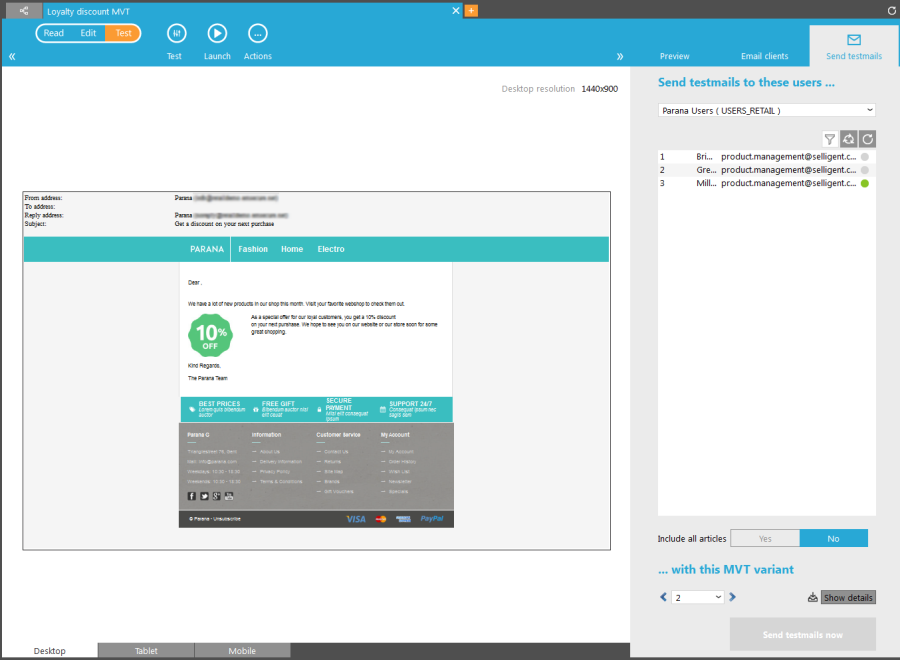
Lorsque vous envoyez un e-mail test, vous pouvez sélectionner la variante MVT à utiliser sur l'e-mail test. Vous pouvez sélectionner le numéro de la variante à partir du champ contextuel. Pour afficher le contenu de cette combinaison, cliquez sur le bouton « Afficher les détails » :
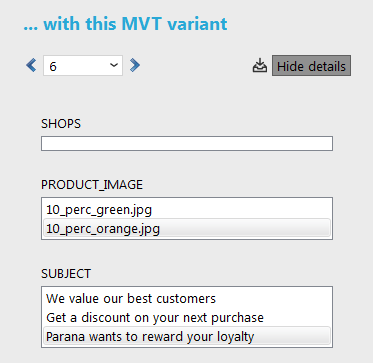
Les combinaisons de la variante sélectionnée sont répertoriées. Vous pouvez facilement la modifier en sélectionnant une autre valeur à partir des différentes listes. Le numéro de variante est automatiquement mis à jour pour refléter la nouvelle combinaison sélectionnée. (Dans l'exemple ci-dessus, l'option 2 pour le nom de produit et l'option 3 pour l'objet représentent la variante 6.)
Le bouton « Télécharger aperçus » vous permet d'afficher un aperçu de toutes les combinaisons possibles.
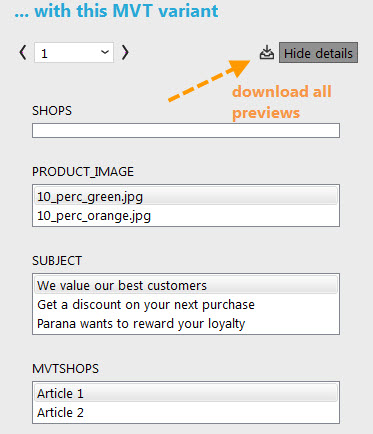
La boîte de dialogue « Aperçu Test multivarié » s'affichera en premier. Vous pouvez y créer et télécharger un fichier PDF contenant tous les aperçus.
Retour à « Configuration d'un message »
