
Les propriétés des e-mails, des templates et des pages sont pratiquement identiques. Elles sont décrites dans cette rubrique en indiquant à quel type de message elles s'appliquent.
Pour accéder aux propriétés d'un message, ouvrez l'onglet « Propriétés » situé à droite de la fenêtre principale.
Général
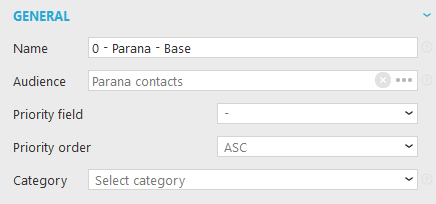
- Nom — le nom donné au message, sous lequel il pourra être sélectionné dans un Journey.
- Liste
(e-mails uniquement) : permet de sélectionner la liste d'audience liée au message. Il est conseillé de toujours
sélectionner la liste d'audience car :
- cela limite les champs de personnalisation disponibles à ceux qui sont définis pour la liste d'audience sélectionnée ;
- elle est nécessaire dans l' éditeur de contrainte, lors de la création de sections dans le message ;
- de plus, si la taxonomie est définie pour cette liste d'audience, les valeurs de taxonomie peuvent être utilisées sur les capteurs dans le message. Une fois définie, l' onglet Avancé du capteur, dans les propriétés du capteur, est mis à jour avec les balises définies dans la liste de taxonomie ;
- elle est également utilisée en cas d'application d'un filtre de correspondance dans un conteneur d'articles ou de sélection de la liste d'actions liée dans un conteneur d'actions.
Sélectionner une liste d'audience dans les propriétés du message facilite la modification du message. Vous n'êtes pas obligé d'utiliser la liste d'audience dans le Journey. Vous pouvez toujours sélectionner une liste d'audience différente dans le Journey. Naturellement, si les champs, le contenu ou les listes liées sont différents de ceux de la liste d'audience sélectionnée dans le message, les champs de personnalisation, les sections, etc. ne fonctionneront pas.
- Champ Priorité (e-mails uniquement) — cette option permet de définir les e-mails à collecter et à envoyer en premier lieu. La sélection est basée sur un champ numérique ou sur un champ de date dans la liste d'audience sélectionnée. Si aucun champ n'est sélectionné, l'ordre dans lequel les e-mails sont générés pour les contacts se basera sur le champ ID, de haut en bas. Ce qui signifie que les premiers contacts créés (les plus anciens) sont collectés en premier lieu. Cela n'est généralement pas un problème, mais vous pourriez vouloir que les contacts les plus récents reçoivent l'e-mail en premier lieu. Dans ce cas, vous pouvez modifier l'ordre décroissant, par exemple MODIFIED_DT, pour envoyer l'e-mail aux contacts récemment modifiés en premier lieu.
- Ordre des priorités (e-mails uniquement) — les valeurs du champ Priorité sélectionné sont triées par ordre croissant ou décroissant, et l'ordre dans lequel les e-mails sont générés pour les contacts est automatiquement adapté en fonction de la priorité de collecte sélectionnée.
- Catégorie — vous pouvez définir une catégorie spécifique pour le message sélectionné. La catégorie de message est utilisée dans le reporting. Les catégories de messages sont créées sous « Paramètres ».
HTML
L'onglet « Source » ou « Conception », situé en bas de page, vous permet de créer le corps d'un e-mail ou d'une page. À savoir, ce qui se trouve entre les balises de corps <body>. Ici, dans les propriétés, le créateur du message peut utiliser le code HTML qui s'affiche dans l'en-tête <HEAD> et définir les attributs de la balise <body>.
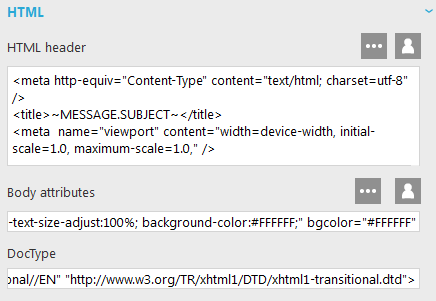
La section En-tête HTML permet notamment o:
- de définir des feuilles de style en cascade (CSS) (fonctionne uniquement pour les e-mails placés dans une section distincte) ;
- de saisir des métabalises ;
- d'utiliser des scripts (pour les pages) ;
- de définir le titre de la page. Elle peut être utilisée pour les e-mails lorsque la version web de l'e-mail est affichée
Saisissez les attributs d'en-tête de la même manière que dans un éditeur HTML.
Conseil : Pour un e-mail, placez l'objet entre balises <TITLE> dans l'onglet HTML. Ce paramétrage permet d'afficher l'objet de l'e-mail dans la barre de titre du navigateur lorsqu'un contact consulte l'e-mail dans sa version HTML.
La section Attributs de corps vous permet de définir des attributs personnalisés pour le corps du message. Par exemple, vous pouvez définir la couleur d'arrière-plan « bgcolor=grey ».
Doctype (utilisation avancée) : ce dernier champ permet de définir les règles qu'un navigateur devrait respecter lors de la conversion du code HTML d'un message en message affiché tel quel à l'écran. (Pour en savoir plus, consultez le site : http://www.w3schools.com/tags/tag_doctype.asp)
AMP
La messagerie électronique AMP est une technologie qui permet aux marketers d'e-mails d'intégrer des éléments interactifs tels que des carrousels, des accordéons, des boutons d'achat, etc. dans leurs e-mails. La section d'en-tête HTML permet d'ajouter ou de modifier les scripts AMP et le style requis pour utiliser les widgets AMP dans les messages.
Notez que la section attributs du corps permet de paramétrer divers attributs tels que la couleur d'arrière-plan, les marges, le remplissage, la famille de polices, etc.
Par défaut, lors de la création d'un e-mail AMP, le code suivant s'affiche dans la section de l'ent-tête. Il est nécessaire pour pouvoir utiliser la bibliothèque AMP :
<script async src="https://cdn.ampproject.org/v0.js"></script>
<style amp4email-boilerplate>body{visibility:hidden}</style>
Lorsque des widgets spécifiques sont utilisés, une balise SCRIPT supplémentaire est ajoutée à l'en-tête pour chacun des widgets requis.
Exemple : ajout d'un carrousel à l'e-mail
<script async src="https://cdn.ampproject.org/v0.js"></script>
<style amp4email-boilerplate>body{visibility:hidden}</style>
<script async custom-element="amp-carousel" src="https://cdn.ampproject.org/v0/amp-carousel-0.1.js"></script>
Pour plus d'informations sur les composants AMP disponibles, veuillez consulter : https://amp.dev/documentation/components/?format=email
Conseil : Dans Campaign, les champs de personnalisation sont référencés avec des tildes. (Exemple : ~@Prénom~).
Maintenant, lorsque vous utilisez ce sélecteur de frère dans CSS (souvent utilisé pour le contenu dynamique), vous devez doubler le tilde pour qu'il soit prévisualisé correctement dans la sortie.
Langue
La section Langue permet de définir la langue à utiliser pour les traductions dans le message.
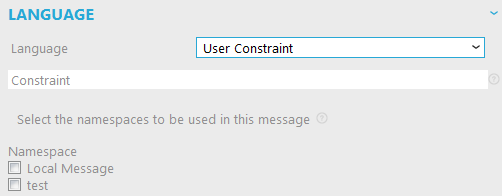
Vous pouvez choisir une des langues par défaut. La liste des langues disponibles est définie dans la configuration de Selligent. Par exemple, si la langue du message est définie sur Français, toutes les valeurs traduisibles (listes déroulantes, valeurs présentes dans la base de données, etc.) seront traduites en français.
Cependant, au lieu de sélectionner une langue fixe, vous pouvez également définir votre propre contrainte pour la propriété de la langue. Sélectionnez l'option « Contrainte utilisateur » dans la liste déroulante. La boîte de texte de la contrainte s'affichera. Saisissez-y votre contrainte.

Exemple : IF (LANGUAGE=’ES’,’EN’,LANGUAGE) IF(LANG IN ('EN','FR','DE','NL'),LANG,'EN')
L'exemple ci-dessus est généralement utilisé lorsqu'aucune traduction n'est disponible pour une langue spécifique. Dans ce cas, si la langue du contact n'est pas l'anglais, le français, l'allemand ou le néerlandais, ou si la langue est vide, la version anglaise du message devrait s'afficher.
Espace de nom : Les espaces de nom sont utilisés pour la traduction des libellés. Il est possible que le même libellé doive être traduit différemment selon le contexte. Dans ce cas, vous pouvez utiliser un espace de nom. Un espace de nom est un ensemble de libellés. Par exemple, vous pouvez utiliser les libellés pour les champs d'entrée des formulaires. Sélectionnez l'ensemble de libellés (espace de nom) à utiliser dans le message en activant la case à cocher correspondante.
Avancé
La section Avancé est disponible uniquement pour les e-mails.
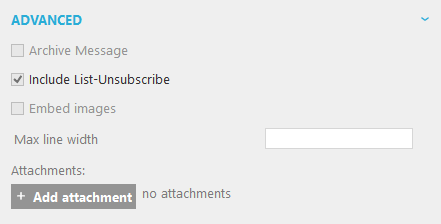
Archiver message — cette option est disponible si l'affichage est activé et si l'utilisateur dispose des droits d'accès nécessaires. Si l'option est activée, une copie du message est envoyée à une adresse e-mail Cci définie dans le domaine de messagerie.
Incorporer les images — lorsque cette option est activée, les images sont stockées dans le message. D'une manière générale, il n'est pas recommandé d'incorporer les images. Cela peut toutefois être utile dans les environnements sécurisés, où le contact final n'a pas accès à Internet et ne peut donc pas télécharger les images d'un e-mail. Incorporer toutes les images dans l'e-mail ralentira le chargement de l'e-mail dans le client e-mail et la bande passante utilisée pour envoyer l'e-mail augmentera exponentiellement.
Inclure désabonnement de liste — lorsque cette option est activée, un capteur est automatiquement créé pour permettre au contact de se désabonner de la liste de diffusion. Un lien « Désabonnement de liste » est ajouté à l'en-tête de l'e-mail. Si le client e-mail destinataire détecte ce lien, il ajoute généralement une ligne de texte avec un lien au-dessus de l'e-mail « Vous êtes abonné à cette liste de diffusion. Désabonnez-vous ». Si le contact clique sur ce lien, il sera désabonné de la liste d'audience entière (le champ OPTOUT est défini sur 9). Cette option est utilisée uniquement si le client e-mail prend ce lien en charge. Pour plus d'informations, visitez le site www.list-unsubscribe.com. L'ID du capteur correspondant est 9.
Inclure la plainte de Spam — lorsque cette option est cochée, automatiquement un lien est créé qui permet de signaler une plainte de spam. Lorsque l'utilisateur clique sur ce lien dans le message, vous pouvez définir une réaction pour ce capteur et, par exemple, rediriger l'utilisateur vers un voyage personnalisé qui gère les plaintes anti-spam.
Largeur max. de la ligne — longueur maximale autorisée pour les versions texte du message.
Il est recommandé de laisser l'option cochée, même si un bouton Optout personnalisé est prévu. Cela permettra de limiter les réclamations et d'améliorer l'expérience de vos abonnés. Le contact frustré est plus susceptible d'appuyer sur le bouton « Signaler un spam », ce qui nuit à votre réputation d'expéditeur. L'inconvénient c'est que le contact sera ainsi désabonné de tous les mailings (OPTOUT=9). Un champ Optout personnalisé et obligatoire permettra d'amener le contact vers votre propre Journey Optout, où vous pourrez le désabonner à votre gré. Par exemple, en définissant un champ OPTIN_NEWSLETTER=0.
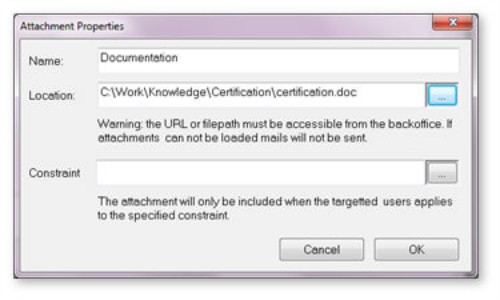
L'onglet Pièces jointes donne un aperçu de toutes les pièces jointes qui doivent accompagner le message.
Pour en ajouter une, cliquez
sur le bouton  . Trois options sont
disponibles :
. Trois options sont
disponibles :
 Contact
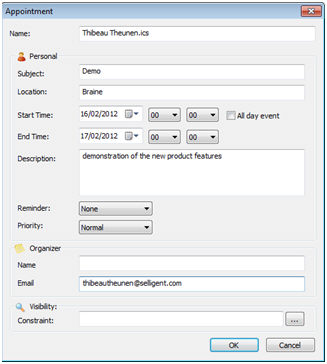
- Rendez-vous
La boîte de dialogue ci-après s'affiche, dans laquelle vous devez compléter les champs de contact suivants :
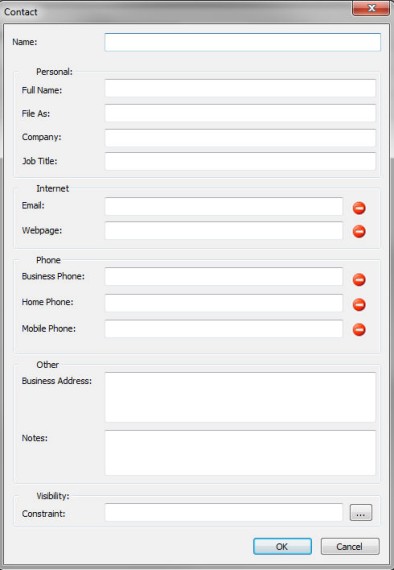
Vous pouvez définir une contrainte pour que le contact voie la pièce jointe sous certaines conditions.
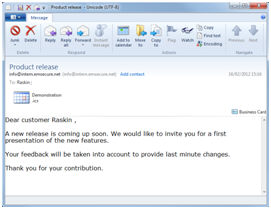
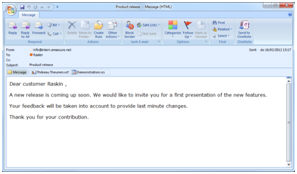
Le destinataire recevra un e-mail avec un bouton permettant de créer une fiche de contact .
Selon le client e-mail utilisé, l'aspect de l'e-mail pourrait être légèrement différent.
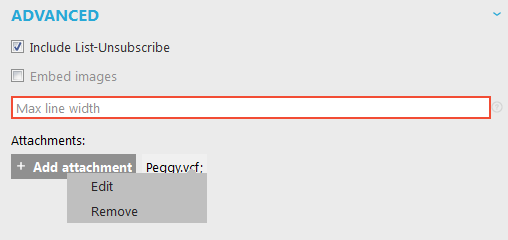
Pour modifier : sélectionnez la pièce jointe, puis cliquez sur le bouton « Modifier ».
Pour supprimer : sélectionnez la pièce jointe, puis cliquez sur le bouton « Supprimer ».
Remarque : il n'est pas recommandé d'inclure des pièces jointes dans un e-mail car les probabilités que l'e-mail soit considéré comme un spam augmenteront, ainsi que la bande passante. Il est préférable d'inclure un lien dans l'e-mail, qui ouvre le pdf ou un autre élément sur une page web. Dans ce cas, vous disposerez aussi du reporting sur le nombre de contacts qui ont cliqué pour télécharger l'élément.
Meilleure version
L'onglet « Meilleure version » s'affiche uniquement si le message contient un composant Test multivarié. Ce composant MVT permet d'ajouter des conteneurs de textes, d'images ou d'articles à un message et de tester chaque combinaison possible. L'onglet « Meilleure version » permet de définir quand et comment la meilleure version est sélectionnée.
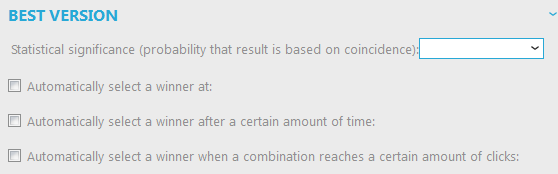
Un Journey MVT enverra les différentes variantes jusqu'à ce qu'un des critères suivants soit respecté :
- Importance statistique : si la différence entre les résultats a une importance statistique de 1, 5 ou 10 % (selon le test F ou l'analyse de la variance à un facteur (one-way ANOVA))
- Sélectionner automatiquement le gagnant à une date et à une heure spécifiques.
- Sélectionner automatiquement le gagnant après l'écoulement d'un certain laps de temps depuis le début du test.
- Le gagnant est sélectionné lorsqu'un nombre spécifique de clics est atteint.
Vous pouvez sélectionner plusieurs options, mais c'est celle qui est atteinte en premier qui est utilisée pour déterminer le gagnant.
La « différence statistique significative » est un calcul statistique qui calcule si le résultat (nombre de clics) est ou non le fait d'une coïncidence. Si vous n'avez que 2 clics sur un élément, il y a de fortes chances que ces clics soient le fait d'une coïncidence. Plus vous avez de clics sur un élément, plus les chances s'amenuisent. Pour obtenir plus d'informations, consultez l'article Wikipedia : « Multivariate testing in marketing » ou « F-test ».
Possibilité de définir tout type MIME pour les pages
Lors de la création d'une page, vous pouvez à présent définir le type de sortie nécessaire pour la page. Vous pouvez choisir entre HTML, XML, JSON, texte simple et CSS.
Les types non HTML servent à fournir à des services externes des réponses API avec des données stockées dans Selligent.
Exclusivité Selligent, cette fonctionnalité vous permet de générer non seulement des pages HTML personnalisées, mais aussi des pages XML, JSON, CSS et texte simple en tout point de l'API à des fins d'automatisation du contenu.
Exemple: Vous voulez qu'un formulaire existant du site web envoie des données à un journey Selligent MC de façon à pouvoir exploiter l'intégralité des fonctionnalités journey avancées. Cet envoi attend un résultat « succès » ou une liste de messages d'erreur, par exemple. La possibilité de recourir à plusieurs types de pages de sortie rend maintenant cette configuration très simple.
