
Lors de la création ou de la mise à jour d'un message, plusieurs versions de ce message peuvent être gérées via la fonction « Versions/Modifier journal » du menu« Action ». Ce qui permet de sauvegarder les messages et de les restaurer par la suite. Mais aussi de suivre toutes les opérations effectuées sur un élément spécifique.
Modifier journal
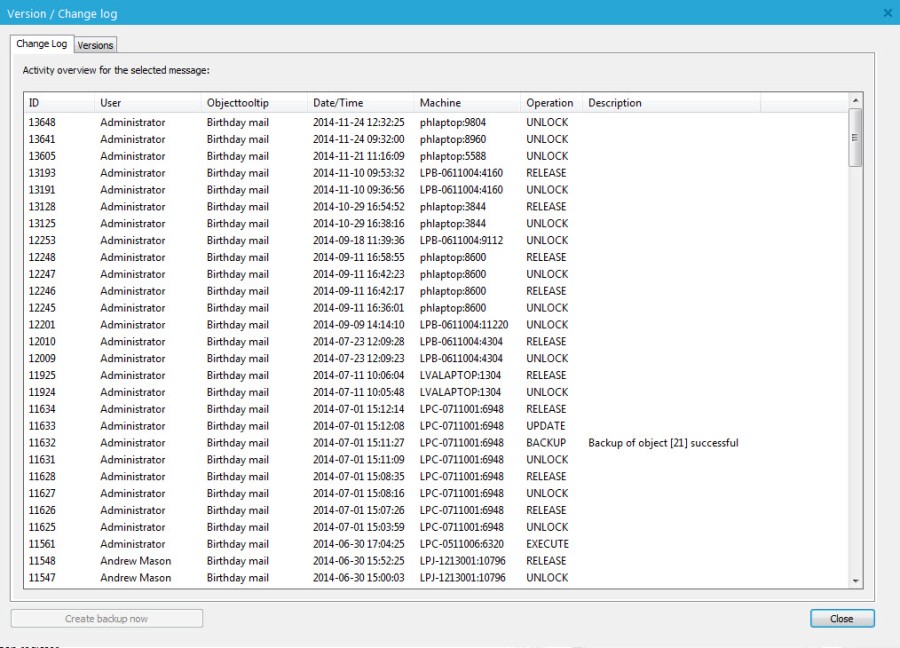
Les opérations suivantes sont suivies :
- Déverrouiller : L'édition du message a été activée
- Mettre à jour : Le message a été mis à jour (le bouton « Enregistrer » a été utilisé)
- Publier : L'édition du message a pris fin
- Sauvegarde : Une sauvegarde a été créée pour le message actuel
- Insérer : Un nouveau message est en cours de création
Pour chaque opération, les informations suivantes sont disponibles :
- ID : L'ID de l'opération
- Utilisateur : L'utilisateur qui a effectué l'opération
- Objet : Le nom de l'objet sur lequel l'opération a été effectuée
- Date/heure : Le moment auquel l'opération a été effectuée
- Machine : L'ordinateur à partir duquel l'opération a été effectuée
- Opération : Le type d'opération
Versions :
L'onglet « Versions » permet de gérer les sauvegardes du message sélectionné :
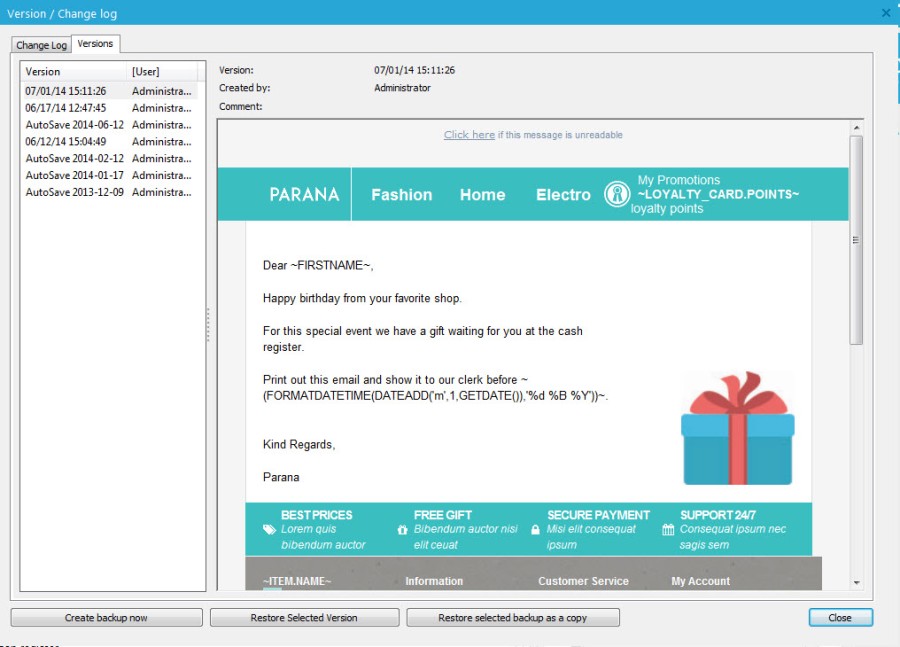
Dans la partie gauche de la boîte de dialogue s'affiche un aperçu de toutes les différentes versions créées pour ce message. Cliquez sur une version dans la liste pour afficher son contenu à droite. La date de la version, son auteur et le commentaire sur la version sélectionnée s'affichent en haut du message.
Cette fenêtre permet de :
- créer une sauvegarde - enregistrement de l'état actuel du message comme nouvelle sauvegarde ;
- restaurer la version sélectionnée - restauration de la version de sauvegarde sélectionnée dans le message actuel ;
- restaurer la version sélectionnée comme copie - création d'une copie de la version sélectionnée dans le dossier du message actuel.
Remarque : lors de la restauration d'une sauvegarde comme copie, il faut fermer la fenêtre « Versions/Modifier journal » pour actualiser l'arborescence des messages et afficher l'élément copié.
Créer une sauvegarde du message actuel
Cliquez sur le bouton « Créer sauvegarde maintenant » pour créer une version de sauvegarde du message affiché.
Une boîte de dialogue s'ouvre avec un champ de date et de description. Saisissez une description, le cas échéant, et cliquez sur « OK ». La nouvelle sauvegarde s'ajoutera à la liste de versions.
Restaurer une sauvegarde
Sélectionnez la version de votre choix à partir du navigateur situé à gauche.
Cliquez sur le bouton « Restaurer la version sélectionnée ».
Un avertissement s'affiche pour indiquer que la version actuelle sera remplacée par la sauvegarde. Cliquez sur « Oui ».
Attention : la restauration efface le contenu du message actuel. Si le message a été mis à jour depuis sa dernière sauvegarde, toutes les modifications seront perdues. Pour éviter cela, créez une sauvegarde du message avant de restaurer une autre version.
Restaurer une sauvegarde comme copie
La restauration d'une sauvegarde comme copie est identique à la sauvegarde standard.
Sélectionnez tout d'abord la version à partir du navigateur et cliquez sur « Restaurer la sauvegarde sélectionnée comme copie ».
Un message s'affiche pour vous informer que la version sélectionnée sera enregistrée comme nouveau message. Confirmer.
Pour finir, fermez la boîte de dialogue « Versions/Modifier journal » pour déclencher l'actualisation de l'arborescence des messages. La copie du message s'affichera dans le dossier du message source.
