
L'interface de conception du template comprend une barre d'outils en haut, une fenêtre de conception en bas et une fenêtre Composants/Propriétés sur la droite.
Barre d'outils
La barre d'outils permet de basculer entre les modes Propriétés, En-tête d'e-mail, Conception, Aperçu et Test et Analyse. Lorsque le contenu est verrouillé par un autre utilisateur, vous devez le déverrouiller spécifiquement pour pouvoir accéder à la barre d'outils complète et commencer à modifier le contenu.

Dès que la barre d’outils est déverrouillée, vous pouvez accéder aux différentes fonctions.
Remarque: Lorsque le contenu est verrouillé car vous travaillez dessus, vous pouvez le déverrouiller pour d'autres utilisateurs en sélectionnant l'option Autoriser les autres à éditer dans le menu déroulant Actions :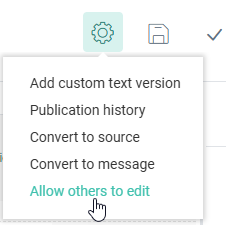

Les boutons Enregistrer, Valider et 'Publier sont uniquement disponibles en mode Édition. La validation permet de vérifier s'il manque des éléments dans le template ou si certains sont incomplets. La publication rend le template utilisable. Il est également possible de créer un Single Batch Journey à partir de ce template sans passer par le chapitre Journeys.
Remarque: Lorsque la lecture seule est active pour le contenu, les boutons d'actions ne s'affichent pas et un message s'affiche indiquant que le contenu est en mode lecture seule.
Le bouton déroulant Actions contient plusieurs actions en fonction du type de template (mode Création ou source).
- L'option 'Ajouter une version texte personnalisée' permet de créer la version texte initiale du message, une action obligatoire pour pouvoir publier le template. (Notez que l'option Extraire la version texte s'affiche lorsqu'une version texte manuelle existe déjà et que vous souhaitez l'écraser. Vous pouvez vérifier qu'une version texte manuelle existe lorsqu'un lien Version texte s'affiche au-dessus du panneau Conception). Toutefois, si vous oubliez d'extraire la version texte et qu'il n'en existe aucune lors de la publication ou de la prévisualisation du message, une version texte est automatiquement créée. Cette version texte générée automatiquement reflète toujours les dernières modifications apportées au message et aucune action manuelle n'est requise de la part du marketer. Notez que lorsqu'une version texte automatique est créée, aucun lien Version texte ne s'affiche au-dessus du panneau Conception. L'utilisateur ne peut pas apporter de modifications à cette version texte automatique.
Pour revenir à la version texte manuelle, cliquez sur l'option de menu "Ajouter une version texte personnalisée". L'utilisteur peut alors à nouveau apporter des modifications manuelles à la version texte si nécessaire. (Pour plus de détails sur la version texte et la façon de la générer, veuillez consulter cette rubrique.) - Convertir en source convertit le template actuel du mode Création au mode Source. Un nouveau lien 'Source' s'affiche au-dessus du panneau Conception, permettant à l'utilisateur de saisir des éléments de contenu en mode Source. (Vous trouverez de plus amples informations sur l'utilisation du mode Source ici.)
- Convertir en message convertit le template en message. Le message porte le même nom que le template initial. Les différents composants de contenu du template sont créés en tant que composants de contenu dans le message. Vous pouvez ensuite adapter le message à votre guise ou le laisser tel quel. Le message sera créé avec les mêmes caractéristiques que le template, ce qui signifie que si le template a été publié, le message sera également publié automatiquement.
Remarque: Cette option est masquée lorsque vous n'avez pas de droits d'accès aux e-mails. Dans ce cas, il n'est pas possible de convertir un template en e-mail.
- Activer/désactiver les lignes de grille en mode source.
- Autoriser les autres à éditer — Le contenu est déverrouillé et les autres utilisateurs peuvent l'éditer immédiatement. Une boîte de dialogue s'affiche dans laquelle le marketer peut choisir entre enregistrer ou annuler ses propres modifications avant le déverrouillage.
- L'option Historique de publication du menu déroulant Actions offre un aperçu historique des dates de publication du template et de son auteur.
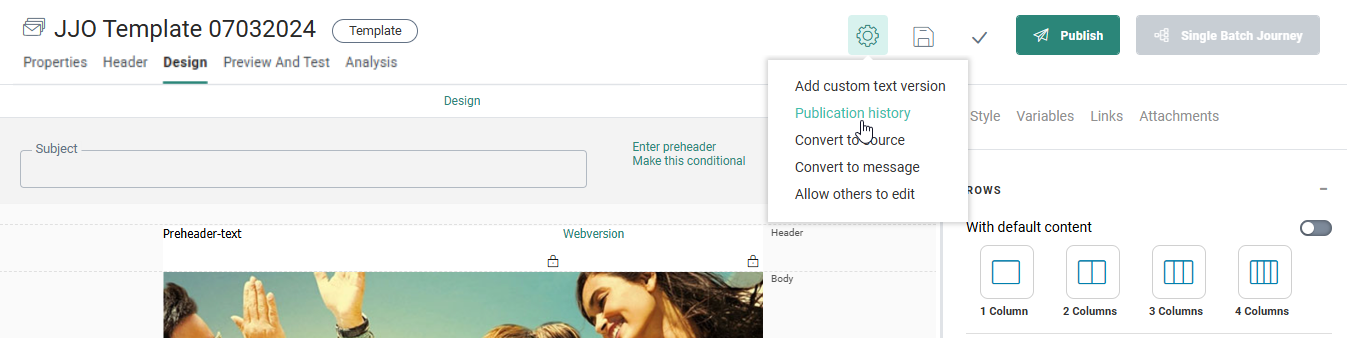
Remarque: Quand un template est publié et prêt à être utilisé, le bouton pour créer un Single Batch Journey est disponible. Ce bouton permet de créer un Journey à l'aide du template actif.
Remarque: Lorsque la gestion des approbations est active, le bouton Publier est remplacé par un bouton Demander l'approbation. Lorsqu'une demande d'approbation est envoyée et que le contenu est approuvé, le contenu est publié automatiquement.
Les boutons de navigation affichés à gauche vous permettent de naviguer dans les différentes étapes de création du template, de la définition des propriétés, à l'édition du template en mode Texte ou Conception, en passant par le test et enfin la validation.
- Propriétés — Cliquez ici pour accéder à la fenêtre Propriétés du template. Le chemin de navigation secondaire permet ici d'accéder aux propriétés suivantes :
- Basique — Vous pouvez ici configurer le chemin du dossier, le nom et le nom de l'API.
- Avancé — Vous pouvez ici activer un commutateur pour inclure la possibilité de se désabonner de la liste et renvoyer le destinataire vers une page Web où il peut se désabonner. Un dossier de stockage par défaut peut également être défini.
- Audience, langues et données — Vous trouverez ici des options permettant de configurer votre audience et votre segment, les options de langue du template et les sélections de données.
- Info & Historique — Vous pouvez ajouter une description et des balises de recherche au template.
- En-tête d'e-mail — C'est ici que vous concevez l'en-tête du message, comme les champs De et À, mais aussi le résumé court et la ligne d'objet.
- Conception — Dans l'onglet Conception, vous pouvez créer votre template en utilisant l'interface glisser-déposer ou le code source. La version texte manuelle peut être éditée ici, dans laquelle vous pouvez déposer des composants Texte ou réutiliser des composants déjà utilisés en mode Conception.
- Aperçu et Test — Permet d'accéder à l'aperçu du template ou d'envoyer un e-mail test.
- Analyse — Vous permet d’accéder à l’analyse des templates et de prévisualiser ainsi les templates dans les différents clients de messagerie.
Langue — Ce champ n'est disponible que si plusieurs langues ont été définies dans les propriétés du message. Il permet de définir et de concevoir les différentes versions linguistiques du template. La liste des langues dans le menu déroulant dépend des langues sélectionnées lors de la création du template. L'utilisateur peut ajouter ou supprimer des langues du template à tout moment via les propriétés du template. La langue de l'utilisateur courant s'affiche par défaut.

Remarque : Il doit toujours y avoir au moins une langue configurée dans le template. Le champ de langue sera affiché si au moins deux langues ont été sélectionnées pour le template.
Fenêtre Composants
À droite de la fenêtre, une fenêtre Composants s'affiche. Elle répertorie l'ensemble des composants Mise en page et Contenu possibles, pouvant être placés dans le template. Pour plus de détails sur ces composants, consultez cette rubrique.
La barre d'outils contient les éléments suivants:
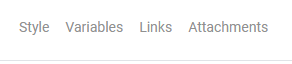
- Style — permet d'accéder aux propriétés de style du template global. (fond, titres, espacements, etc.)
- Variables — permet d'accéder à la fenêtre Variable, où les variables sont créées et configurées pour être utilisées par le créateur du Journey.
- Liens — permet d'accéder à la fenêtre Gestion des liens, où les liens sont créés et configurés. Un aperçu de tous les liens utilisés dans le template actif s'affiche. Un lien version web est inclus par défaut.
- Pièces jointes — Accédez au panneau Pièces jointes où les pièces jointes de type Carte de contact ou Rendez-vous peuvent être jointes au message.
En outre, lorsqu'un utilisateur clique sur un composant dans le message lui-même, les propriétés du composant s'affichent sur la droite et la fenêtre Composants est masquée.
Barre d'outils de deuxième niveau
La fenêtre de conception comprend la fenêtre de conception, sur laquelle les composants peuvent être déposés. Juste au-dessus du volet Création, plusieurs liens permettent de basculer entre le mode Création, le mode Source (uniquement pour le code source) et la version texte.

Remarque:
Le lien Version texte n'est disponible que lorsqu'une version texte manuelle est disponible. Le lien Source n'est disponible que si le template a été créé en mode Source ou lorsqu'il a été converti du mode Conception au mode Source. Le lien Conception n'est disponible que si le template a été créé en mode Conception.
