
Chaque e-mail ou template doit proposer une version texte, au cas où le client de messagerie du destinataire serait incapable de lire la version HTML et la version texte du message. La création d'une version texte est obligatoire avant la publication de tout template/e-mail.
La création d'une version texte peut s'effectuer :
- Manuellement —
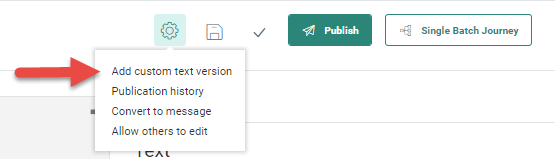
- En utilisant l'option du menu Action « Ajouter une version texte personnalisée » pour créer la version texte manuelle initiale et « Extraire une version texte personnalisée » pour mettre à jour une version texte manuelle existante.
- En saisissant vous-même le contenu de la version texte. (Par exemple, limiter la version texte à une référence vers la version Web en ligne du message). Notez que vous devez d'abord créer la version manuelle du texte, en utilisant le menu Action mentionné ci-dessus. Ce n'est qu'ensuite qu'un lien version texte s'affiche dans le panneau Conception, à partir duquel la version texte peut être modifiée.
Remarque : Notez que chaque fois que l'option de menu 'Extraction de la version texte' est utilisée, la version texte personnalisée existante est écrasée et toutes les modifications qui y sont apportées sont perdues.
- Automatiquement — Lors de la publication ou de la prévisualisation d'un message sans version texte, une version texte est automatiquement extraite. Cette version texte extraite automatiquement n'est pas visible pour le marketeur et sera automatiquement mise à jour en cas de besoin.
Si vous ne souhaitez pas utiliser la version texte extraite automatiquement, mais plutôt votre propre version personnalisée, vous pouvez toujours revenir à une version texte manuelle en utilisant le menu Action « Ajouter une version texte personnalisée ».
Remarque : Lorsqu'un template/email existe en plusieurs langues, une version texte est requise pour chaque langue. La mise en page de la version texte extraite est la même dans toutes les langues, mais le contenu diffère.
Extraite la version Texte manuellement
Pour créer la version texte manuellement pour la première fois, cliquez sur Ajouter une version texte personnalisée dans le menu déroulant Actions disponible dans la barre d'outils. Pour mettre à jour manuellement la version de texte extraite existante, cliquez sur Extraire la version texte dans le menu 'Actions'. (Notez que cette option de menu remplace l'option initiale 'Ajouter une version texte personnalisée' après qu'une première version de texte a été générée)
Remarque technique : La version texte extraite est en encodage UTF-8.
Une fois la version texte extraite, vous pouvez basculer entre la version texte et la version HTML en cliquant sur le lien Version texte en haut du panneau Conception.

Le contenu de la version texte se présente comme suit :
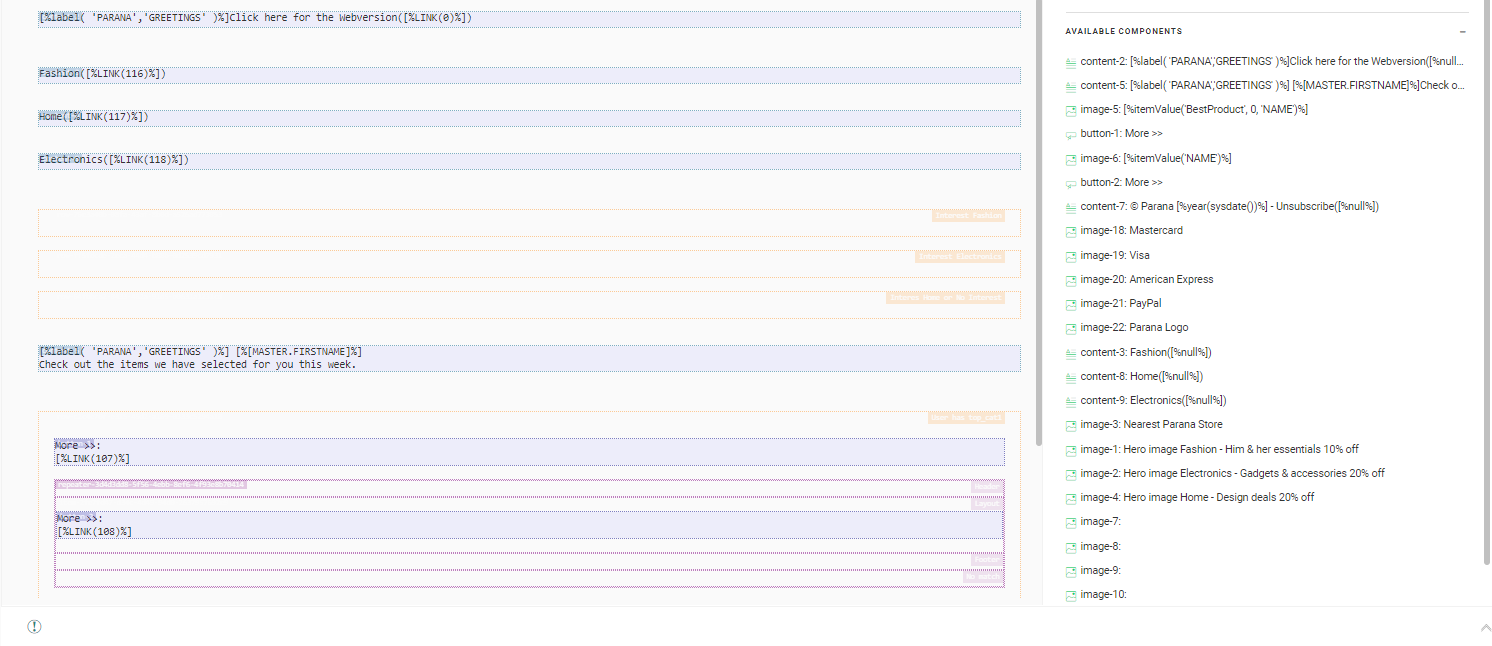
Si la version texte nécessite le même contenu que la version HTML, aucun changement n'est requis. La version texte extraite peut être utilisée comme telle.
Remarque importante: Lors de l'extraction d'une version Texte de la version Conception, les composants disponibles dans la version Conception sont réutilisés dans la version Texte. En procédant ainsi, le système peut maintenir les deux versions synchronisées. Cela signifie que si vous supprimez / modifiez le contenu d'un composant de la version Text, celui-ci sera également supprimé / modifié du composant de la version de conception. Toutefois, si vous supprimez l'intégralité du composant dans la version Texte, il ne sera pas supprimé de la version Conception. Par conséquent, si vous avez besoin d'une version Texte légèrement ou complètement différente, n'utilisez pas la fonctionnalité Extraire la version Texte, mais créez la version texte vous-même. Une autre option consiste à utiliser la fonctionnalité Extraire la version Texte, à supprimer les composants non souhaités et à ajouter des composants textuels à la version Texte avec un contenu spécifique pour la version Texte.
Eléments de la version texte
Mais que se passe-t-il pour les différents éléments quand la version texte est extraite ? En voici un aperçu :
Résumé court — Positionné en haut du message, dans le paragraph Résumé court.
Texte — Tout style est supprimé, seul le texte est conservé. S'il existe des champs de personnalisation, liens ou émoticônes, ces derniers sont conservés. Les nouvelles lignes (balises <p>) sont remplacées par deux caractères de nouvelle ligne.
Exemple :
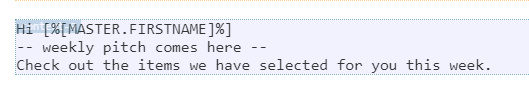
Image — Les composants restent répertoriés dans la version texte, bien qu'ils ne soient pas affichés lors de la génération de l'e-mail.
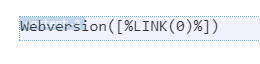
Liens — Restent, mais s'affichent dans un format différent à l'aide du code de lien.
Exemple :
Émoticônes — Copié vers la version texte.
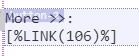
Bouton — Sont inclus dans la version texte représentés par l'ID de lien.
Exemple :
Paragraphe (<p></p>) — Les balises <p> sont remplacées par deux balises <cfrls> (nouvelles lignes).
Répéteur — Les divers éléments (en-tête, corps, pied de page) du Répéteur sont copiés avec leur contenu transformé de texte, images, etc.
Exemple : 
Contenu HTML — Conserve le contenu sous forme de texte. Toutes les balises HTML sont supprimées.
Contrainte de visibilité — Seul le texte simple de la contrainte de visibilité s'affiche, et non le HTML.
Variables — Sont répertoriés en utilisant le nom de la variable.
Exemple : L'édition de la variable est utilisée
dans un composant Texte.
Remarque: Quand les champs de personnalisation sont utilisés, ils restent comme ils sont en version texte.
Afficher et éditer la version texte
Vous pouvez afficher la version texte en cliquant sur le lien Version texte en haut du panneau Conception. Notez que ce lien vers la version texte n'est visible que pour les versions texte manuelles.
Remarque: Les modifications apportées manuellement à la version texte sont annulées quand vous utilisez l'option Extraire la version texte du menu Action. Si vous souhaitez conserver vos modifications personnalisées dans la version texte, n'utilisez pas cette option !
Ajouter des composants d'autres contenu à la version texte
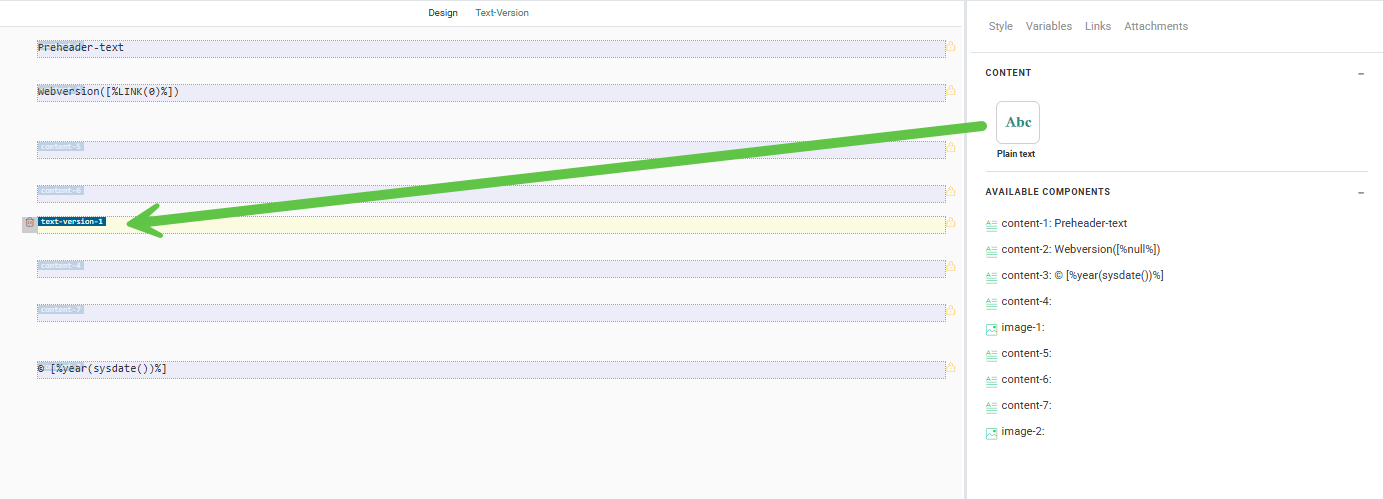
Le composant de contenu 'Texte simple' situé à droite peut être utilisé pour ajouter un nouveau contenu textuel à la version texte. Cela n'a aucun impact sur la version de conception. Toutefois, tout style sur ce composant est supprimé et seul le contenu de texte est préservé.
Remarque: utilisez cette possibilité pour obtenir une version texte complètement différente de la version de conception. Vous pouvez par exemple créer une version texte qui n'a qu'un lien vers la version Web du message. Exemple : ----Cliquez ici pour consulter la version en ligne : http://www.parana.com ----.)
Quand ce composant Texte est ajouté à la version texte, vous pouvez l'éditer directement dans la version texte elle-même. Les composants spécifiques de la version texte s'affichent sur un fond jaune :
Exemple : Ajouter un composant Texte à la version
texte. Vous pouvez utiliser la personnalisation, des émoticônes et des
liens.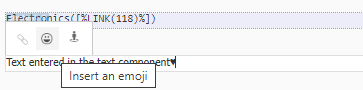
Ces composants spécifiques à la version texte s'ajoutent à la liste du contenu existant sur la droite. Leur nom commence par « version-texte... »
Remarque : quand un composant Texte est ajouté dans une langue, il l'est aussi dans les autres, mais sans contenu.
Éditer des composants de la version texte
Sous les composants du contenu se trouve un aperçu de tous les composants actuellement utilisés dans le message.
Les composants existants du mode Conception s'affichent sur un fond bleu dans la version texte. Les composants en texte brut ont un fond jaune et n'existent que dans la version texte du message.
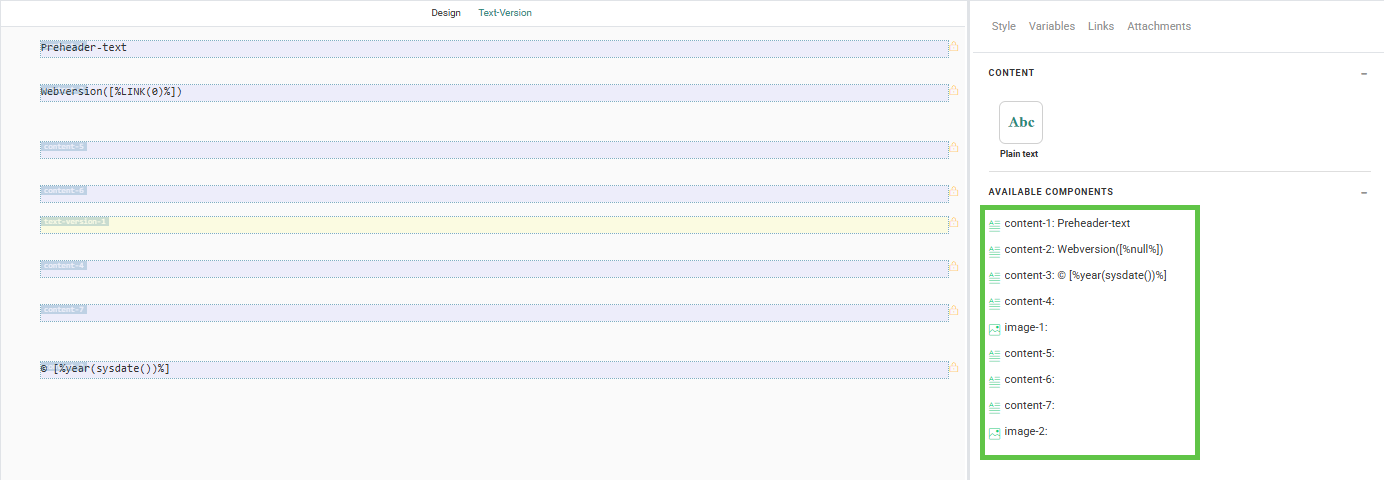
Ces composants sont répertoriés ici, pour vous permettre de créer une version texte à partir de zéro. Vous pouvez ensuite réutiliser les composants de contenu déjà prédéfinis à partir de la conception, puis les déposer dans votre version texte.
Remarque : Si vous effectuez des changements au contenu des composants existants de la version texte également utilisée en mode Conception, ces modifications seront visibles en mode Conception également.
Exemple : Un composant Texte en mode Conception
ressemble à ceci en mode Texte.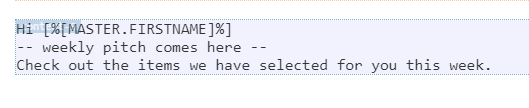
Cliquez sur un élément de la version texte pour la modifier. Vous pouvez effectuer des changements aux boutons, au texte, ainsi qu'au contenu des Répéteurs. Les modifications sont soit effectuées directement dans la version texte elle-même , soit via la fenêtre des propriétés sur la droite (boutons).
Vous pouvez également supprimer les composants de la version texte. Passez le pointeur de la souris pour afficher l'icône de suppression et supprimer le composant.

Warning: La suppression d'un composant de la version texte d'une langue effectue la suppression pour toutes les autres langues. Cependant, cela ne le supprime pas de la version Conception du message.
