
La prévisualisation de votre contenu, avant de l'envoyer à votre audience, est une étape importante dans la validation de la mise en page et du contenu final du message. L'aperçu est disponible pour les e-mail, les templates, les pages, les SMS/MMS/RCS et les notifications mobiles.
Pour consulter l’aperçu de votre contenu, accédez à l’option Aperçu et Test dans la barre d'outils.

Remarque: Lors de l'aperçu et du test, si aucune version texte obligatoire n'est détectée pour l'e-mail ou le template, une version texte est automatiquement extraite. Les versions de texte créées automatiquement ne sont pas accessibles à l'utilisateur et aucun onglet Version texte n'est affiché.
Toutefois, vous pouvez visualiser la version texte du message dans l'onglet Aperçu: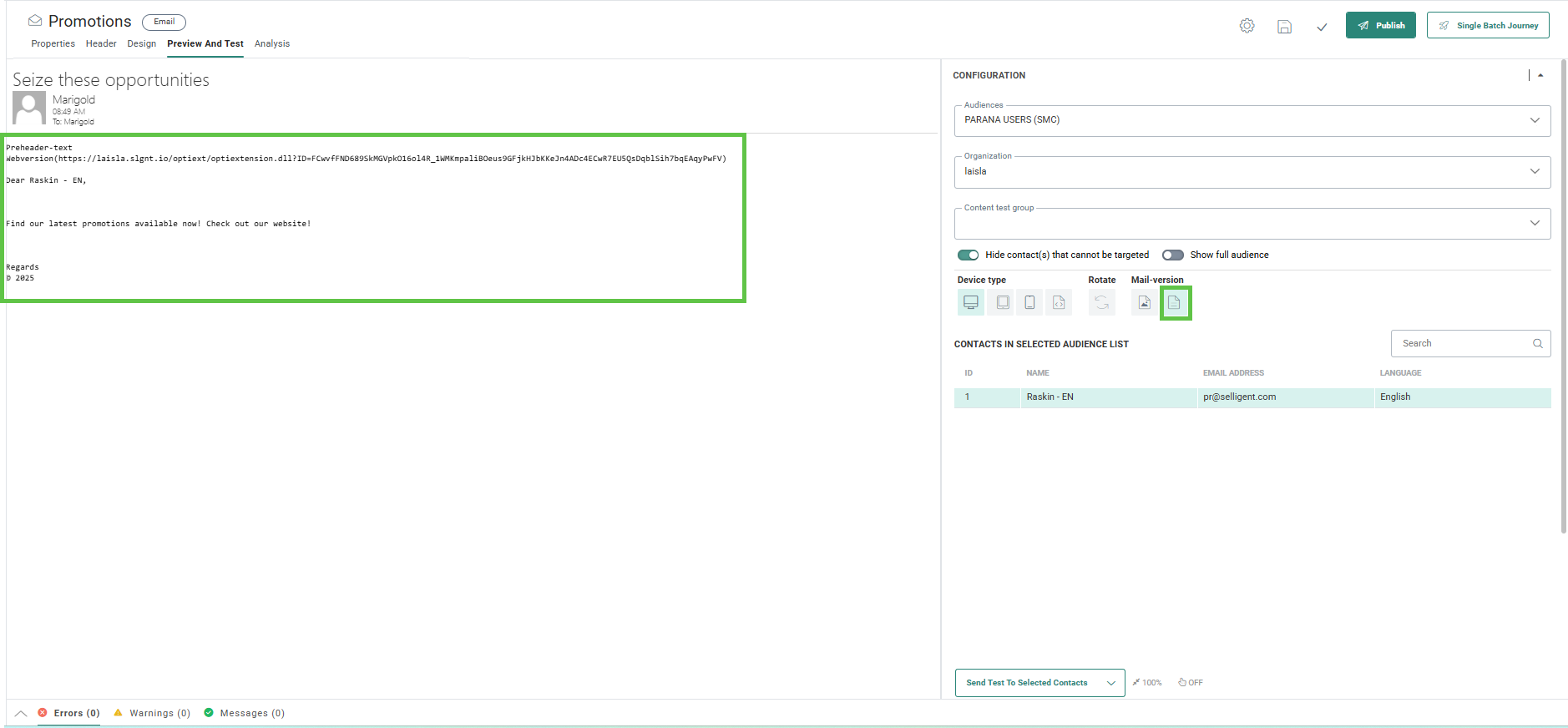
Templates et e-mails
Au cours de la création d'un template ou e-mail (ajout d'images et de texte, champs de personnalisation, liens, etc.), il est possible de vérifier comment le message sera perçu sur un PC, une tablette ou un mobile.
Cet aperçu est responsive, c'est-à-dire que vous pouvez basculer entre
- les affichages paysage et portrait
- divers appareils
- divers types d'appareil
- la version e-mail et la version texte (e-mails uniquement)
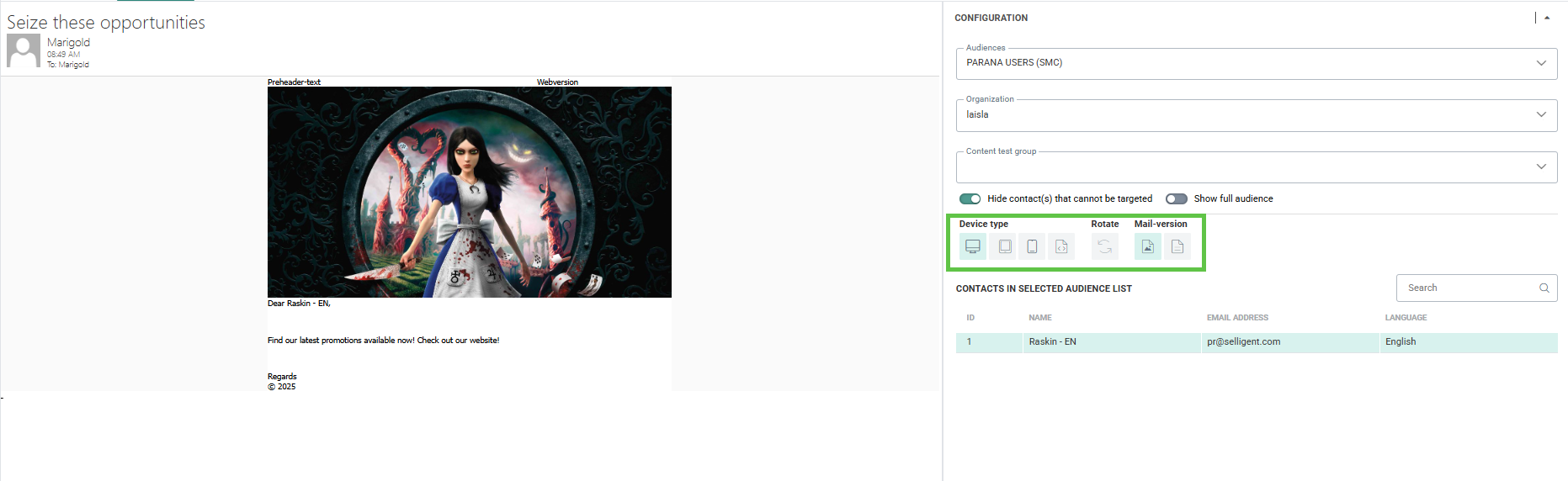
Dans Type d'appareil sur la droite, sélectionnez le type d'appareil pour lequel générer l'aperçu: PC, tablette ou mobile.
Remarque: Il est également possible de visualiser la source HTML traitée. Utilisez la dernière icône pour l'afficher.
Cliquez sur l'icöne Rotation  pour modifier l'orientation (portrait ou paysage).
En outre, il est possible d'afficher l'aperçu pour un template d'appareil spécifique. Une liste déroulante permet en effet de sélectionner un appareil et adapte la résolution en conséquence.

Les boutons à droite permettent de passer de la version e-mail à la version texte (pour les messages e-mails uniquement).

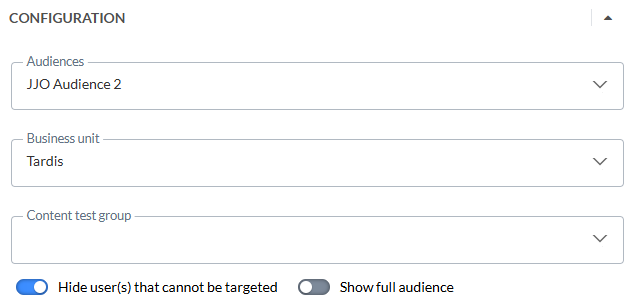
Sous Configuration, vous pouvez sélectionner une liste d'audiences et une Unité commerciale.
-
La liste d'audiences vous fournit une liste de contacts pour lesquels vous pouvez prévisualiser le message ou envoyer un message Test. Vous pouvez utiliser les contacts définis comme TESTUSER dans la liste d'audiences ou le groupe Test, ou bien un contact réel.
-
L'Unité commerciale sélectionnée filtre les contacts pour n'afficher que ceux qui sont partagés avec l'Unité commerciale sélectionnée.
Remarque: La liste d'audiences peut être partagée avec plusieurs Unités commerciales. Vous pouvez appliquer les filtres de sorte à ne partager qu'une portion de la liste d'audiences avec les Unités commerciales.
Le filtre d'Unité commerciale permet de limiter les utilisateurs tests à l'Unité commerciale sélectionnée. Le menu déroulant renvoie toutes les Unités commerciales auxquelles l'utilisateur actif a accès. L'Unité commerciale active est sélectionnée par défaut.
Le cas échéant, pour la liste d'audiences sélectionnée, vous pouvez également sélectionner un groupe Test. Il s'agit d'un segment statique de la liste d'audiences qui contient un ensemble spécifique d'e-mails représentatifs de votre audience cible et qui vous permet de tester en profondeur le contenu du message. La sélection d'un groupe Test limite les contacts répertoriés à ceux qui appartiennent à ce groupe Test et masque tous les autres contacts.
Une fois que la liste d'audiences et éventuellement le groupe Test sont définis, vous pouvez choisir un contact dans l'aperçu ci-dessous. Les champs de personnalisation et
les sections du contenu sont adaptés au contact sélectionné.
Par défaut, la vue d'ensemble n'affiche que les contacts Test de la liste d'audiences ou du groupe Test. Activez l'option Afficher l'audience complète pour afficher également les fiches de contacts réels dans l'audience ou le groupe Test. 1 000 fiches de contacts maximum sont chargées.
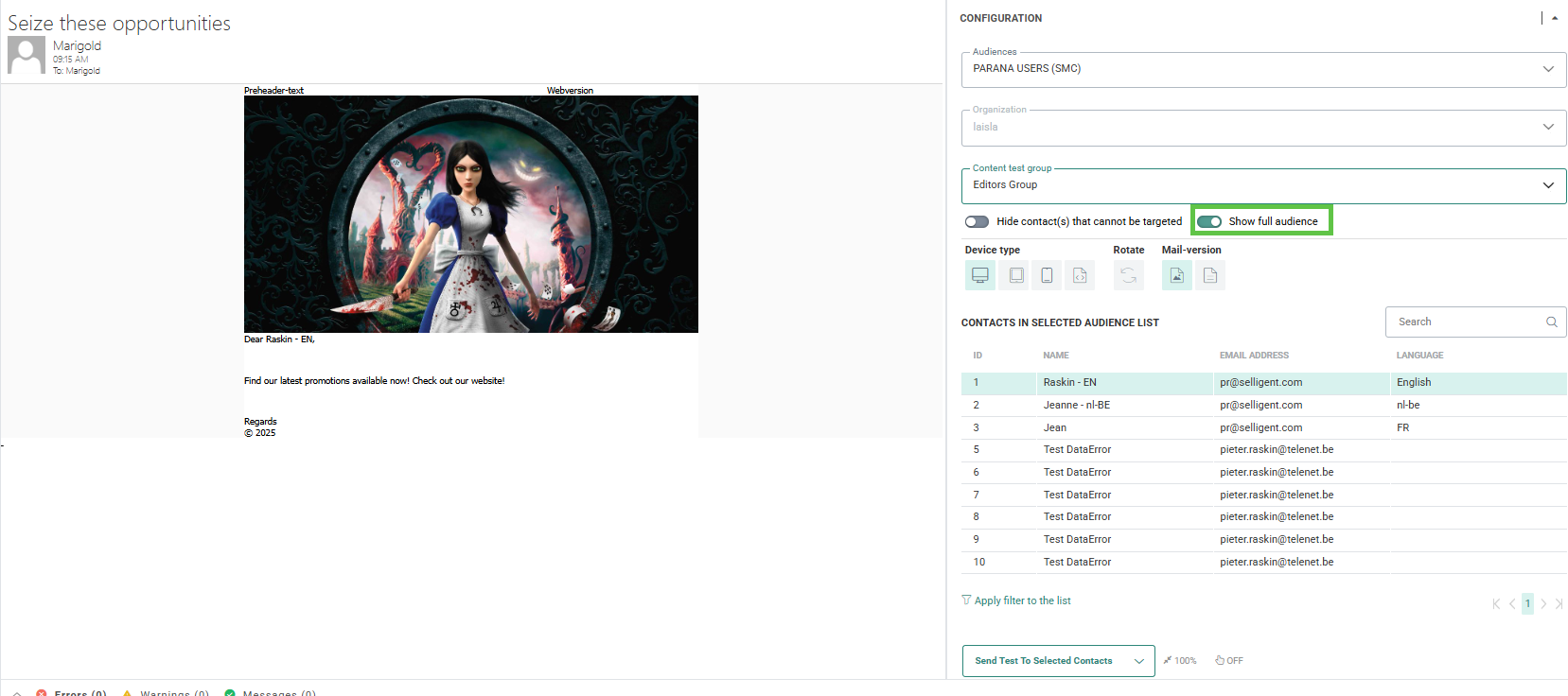
Remarque: Seuls les utilisateurs disposant des autorisations nécessaires pour accéder aux données à caractère personnel pourront activer cette option.
Remarque 2 : Lorsque l'option Afficher l'audience complète est sélectionnée et que la liste d'audiences est partagée avec cette Unité commerciale, les filtres de cette Unité commerciale sont appliqués et seuls les contacts de l'Unité commerciale actuelle s’affichent.
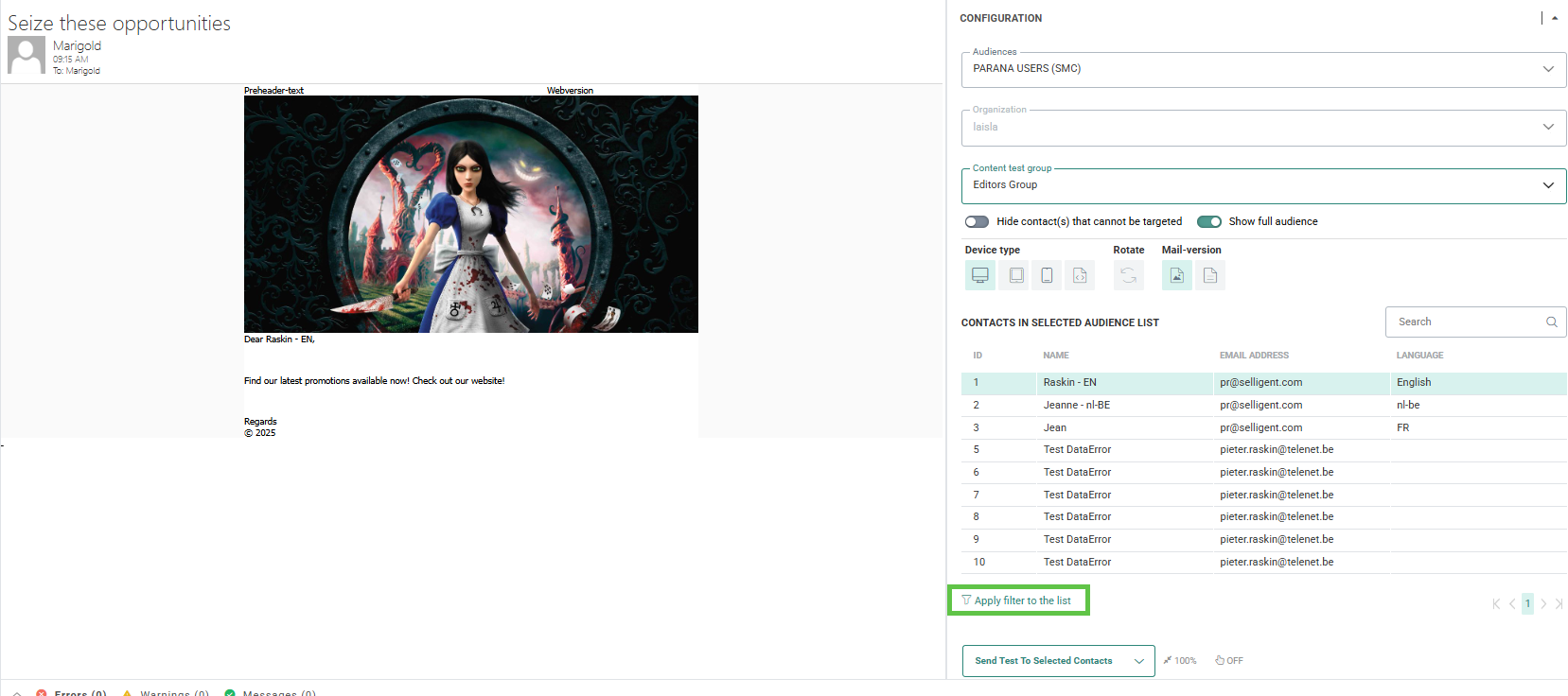
Les contacts sont répertoriés avec leur nom, leur e-mail et leur langue et peuvent être recherchés à l'aide du champ de recherche situé juste au-dessus du tableau des contacts. Pour afficher toutes les données relatives aux contacts et pas seulement une liste limitée de champs, cliquez sur Appliquer le filtre à la liste.
Une boîte de dialogue s'ouvre et répertorie tous les champs de la liste d'audiences:
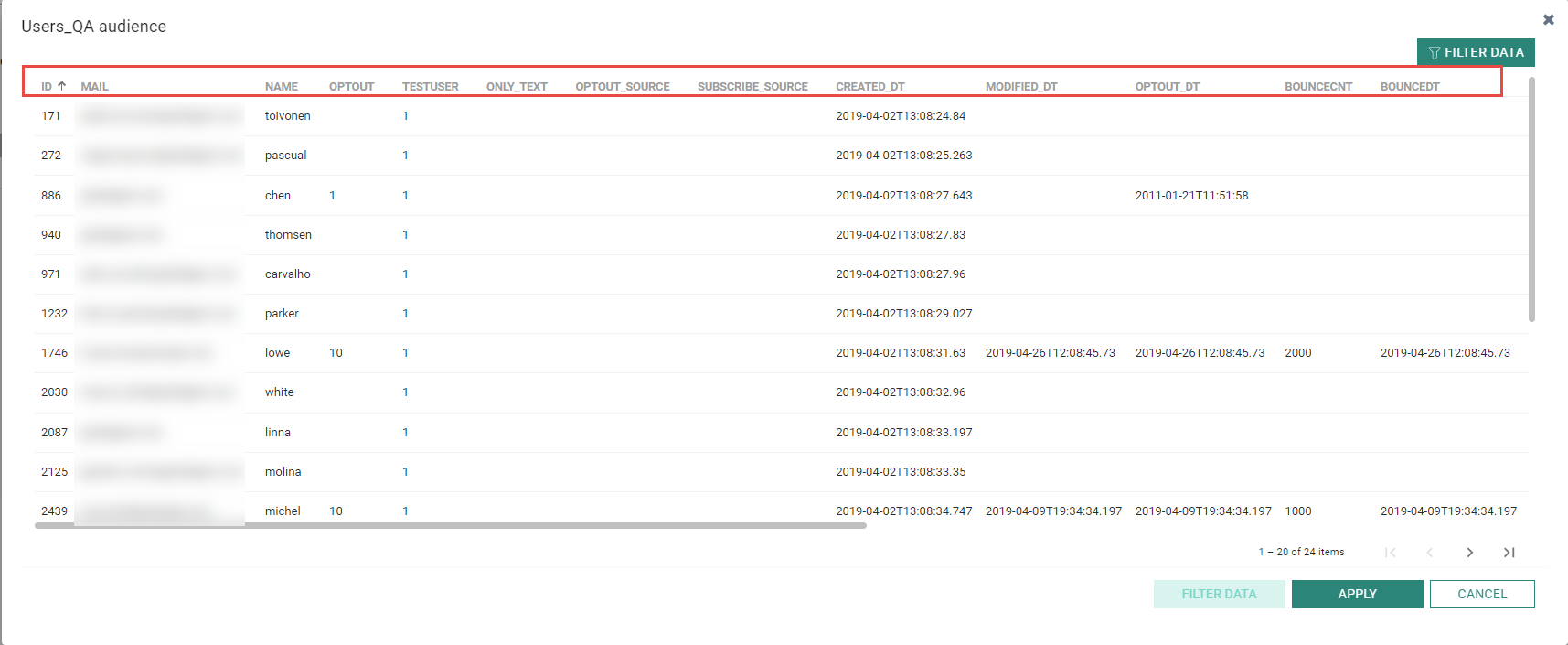
Dans la boîte de dialogue, les contacts peuvent être filtrés. Ces contacts filtrés peuvent ensuite être renvoyés dans la fenêtre de prévisualisation. Pour filtrer les contacts, cliquez sur le bouton Filtrer les données dans le coin supérieur droit de la boîte de dialogue. La section Filtre est développée et vous pouvez y saisir les critères:
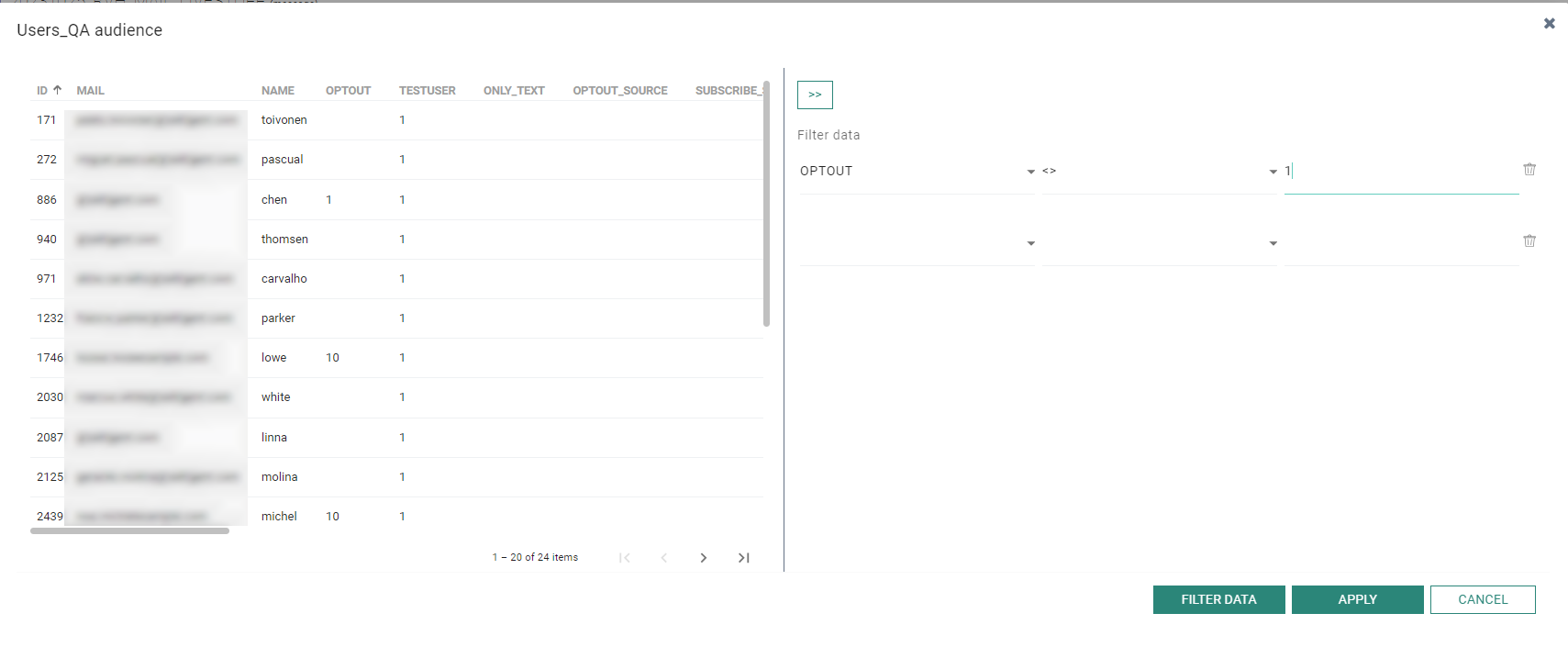
Cliquez sur le bouton Filtrer les données dans le coin inférieur droit pour filtrer les données et ne renvoyer que les contacts conformes au filtre saisi.
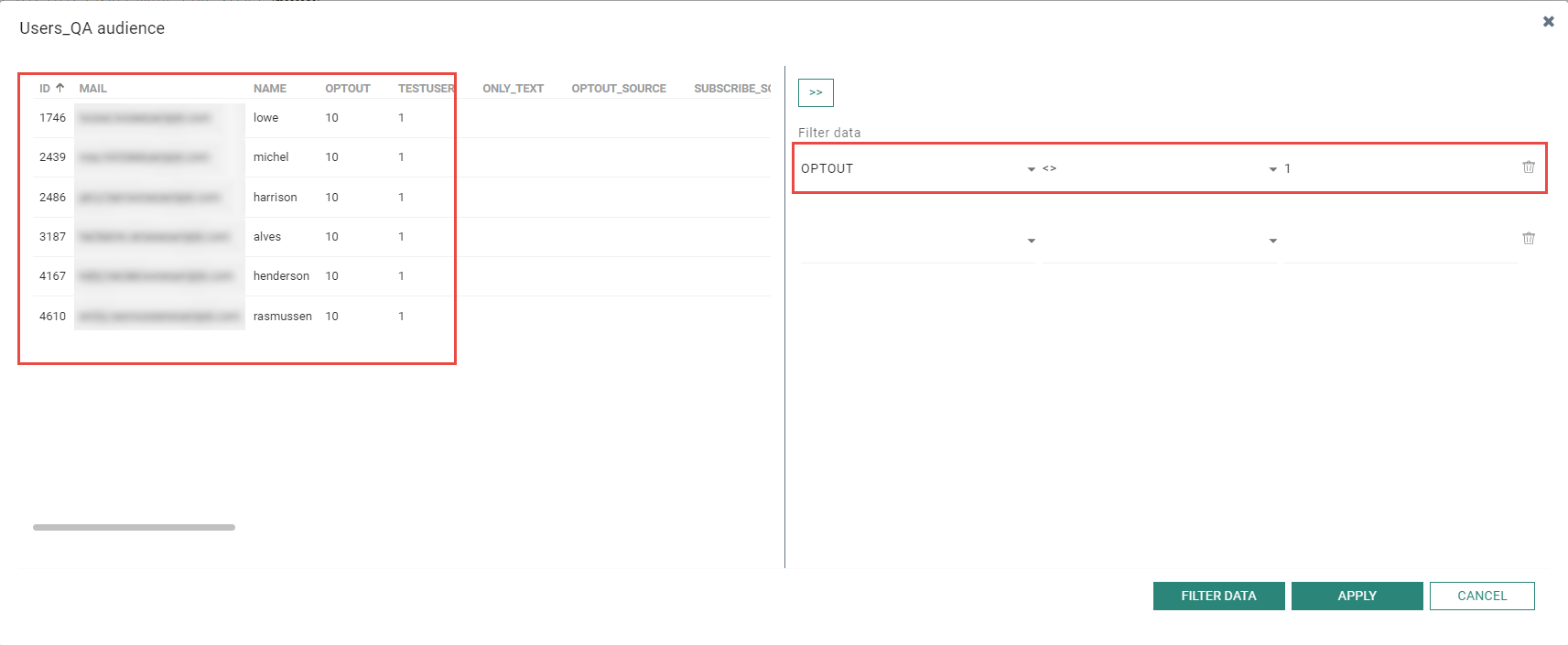
Vous pouvez maintenant renvoyer les données filtrées dans le panneau de prévisualisation en cliquant sur Appliquer dans la boîte de dialogue. La liste filtrée des contacts est disponible:
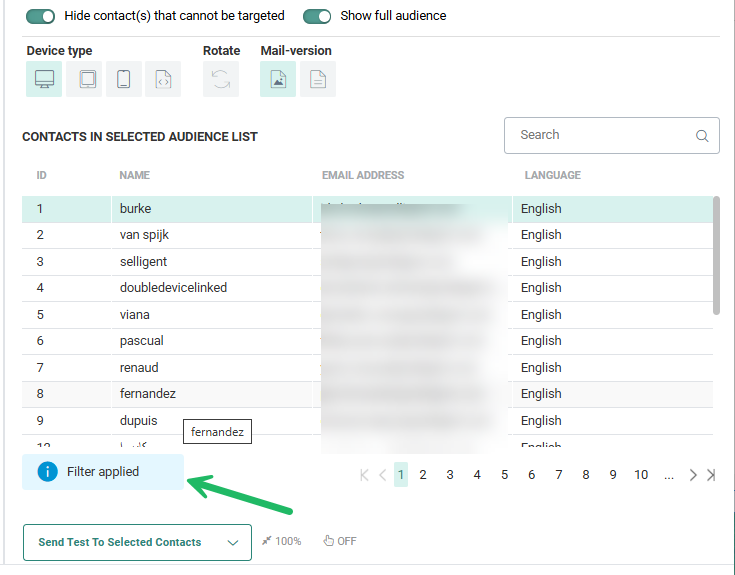
Remarque: L'utilisation d'une fiche de contact test vous permet de manipuler les données de ces contacts test de manière à tester différents scénarios possibles. Toutefois, cette méthode peut nécessiter beaucoup de temps. En utilisant des fiches de contacts réels avec des données réelles, vous pouvez prévisualiser les messages dans des scénarios réels.
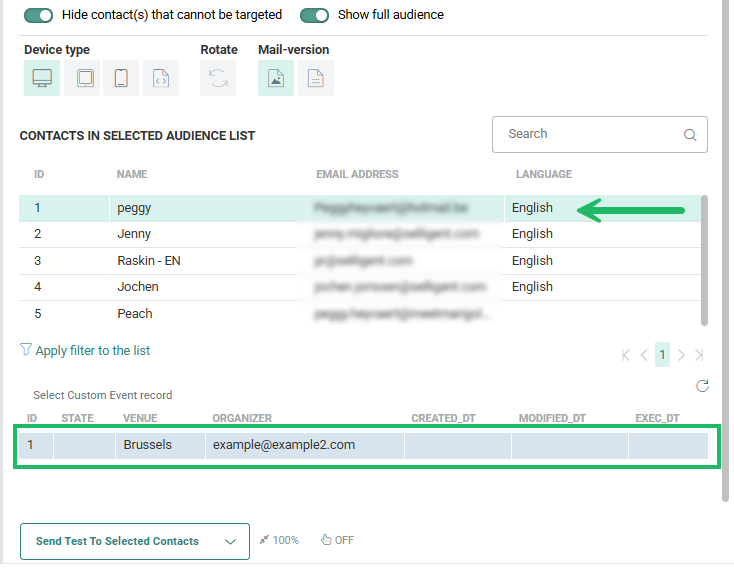
En outre, quand des événements personnalisés sont définis pour l'audience, l'utilisateur peut sélectionner une fiche d'événement personnalisé pour l'utilisateur test sélectionné. Une liste de toutes les fiches d'événements personnalisés s'affiche pour la sélection. S'il n'existe aucune fiche pour l'utilisateur test, l'utilisateur en est informé.
Remarque importante: Lorsque vous utilisez des données d'événements personnalisés pour faire correspondre des enregistrements dans une sélection de données, cela ne sera PAS visible dans l'aperçu. Cependant, l'e-mail envoyé contiendra les enregistrements corrects en fonction de cette correspondance.
Aperçu et test des données de journey
Lorsque votre message comprend un contenu personnalisé provenant d’une liste liée 1:N chargée uniquement dans le Composant d’entrée d’un Single Batch ou Recurring Batch dans un Custom journey (vous trouverez de plus amples informations sur l’utilisation des données 1:N pour la personnalisation ici), le contenu personnalisé s’active au moment du lancement du Custom journey et de l’envoi du message.
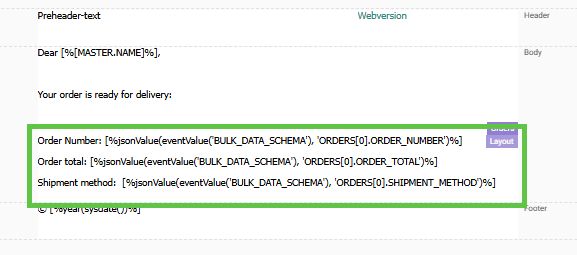
Lorsque vous prévisualisez le message affichant ce contenu personnalisé, vous pouvez voir et sélectionner une fiche de données en bloc pour le journey sur la droite ; les données de journey correspondantes sont alors chargées et s’affichent dans l’aperçu sur la gauche.
Vous pouvez également envoyer des e-mails de test avec ce contenu personnalisé.
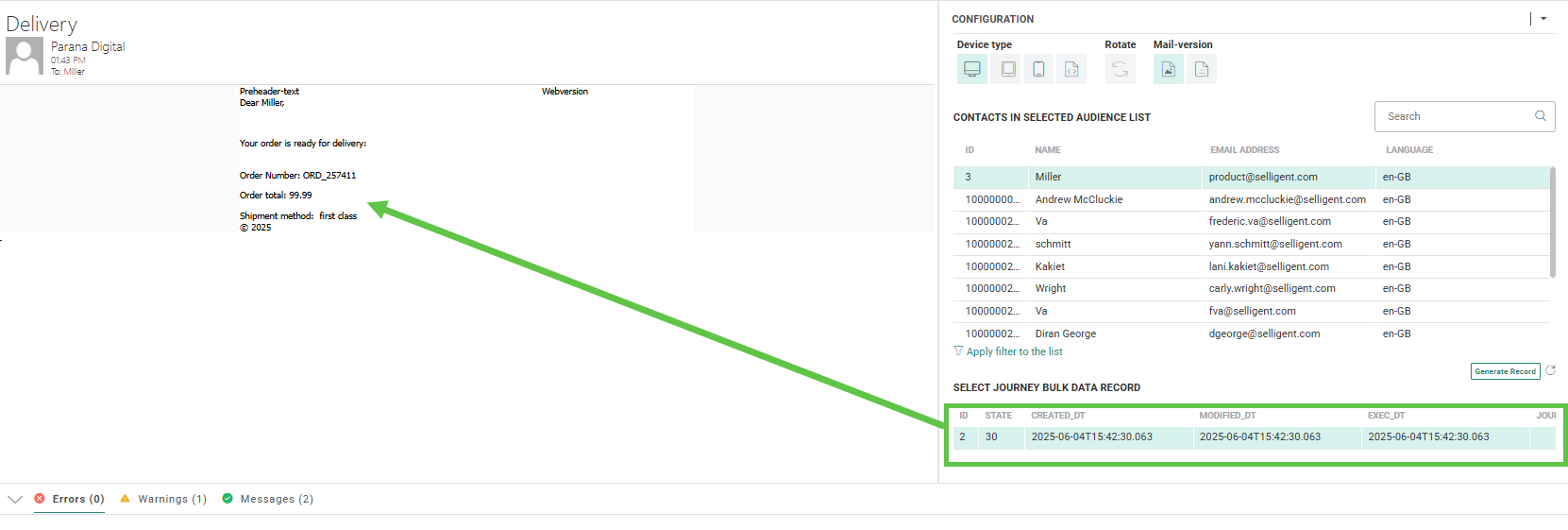
Vous pouvez également cliquer sur le bouton « Générer une fiche ».

Lorsque vous cliquez sur ce bouton, le système génère une fiche de données de journey sans que vous deviez lancer le journey (pour chaque utilisateur test).
La fiche qui vient d’être créée peut ensuite être utilisée pour tester le contenu personnalisé en prévisualisant et en envoyant des e-mails test.
Remarque: Pour pouvoir générer des fiches de données en bloc pour le journey, ce dernier doit être publié.
Si cette fonctionnalité a pour objectif de vous permettre de prévisualiser le contenu que vous êtes en train de créer, il s’agit également d’un excellent outil pour vérifier si la configuration de vos données donne le résultat escompté.
Remarque:
Si votre journey, qui charge des données 1:N à des fins de personnalisation, n’a jamais été lancé auparavant, la liste contenant les fiches de données en bloc (sur la droite) sera initialement vide.
Lorsque vous cliquez sur le bouton « Générer une fiche », une première fiche est créée (pour chaque utilisateur test) ; celle-ci peut être utilisée à des fins de prévisualisation et d’envoi d’e-mails tests.
Si votre journey, qui charge des données 1:N à des fins de personnalisation, a déjà été lancé auparavant, la liste est pré-remplie dès le départ avec toutes les fiches de données en bloc.
Vous pouvez cliquer sur l’icône Actualiser pour vérifier si les fiches ont été modifiées (en raison de l’exécution du journey avec des données modifiées, avec l’aperçu du message ouvert à l’écran).
Si aucune donnée de journey ne peut être chargée (car ces données n’existent pas), aucune liste de données en bloc ne s’affiche sur la droite, dans l’écran d’aperçu du message.
Pages
Dans Type d'appareil sur la droite, sélectionnez le type d'appareil pour lequel générer l'aperçu: PC, tablette ou mobile.
Cliquez de nouveau sur le type d'appareil pour modifier l'orientation (portrait ou paysage).
Vous pouvez sélectionner une audience et un contact test. Seuls les contacts définis comme TESTUSER dans l'audience seront affichés ici. Les champs de personnalisation et les sections de contenu sont adaptés au contact sélectionné.
Notifications mobile
Un aperçu du message s'affiche.
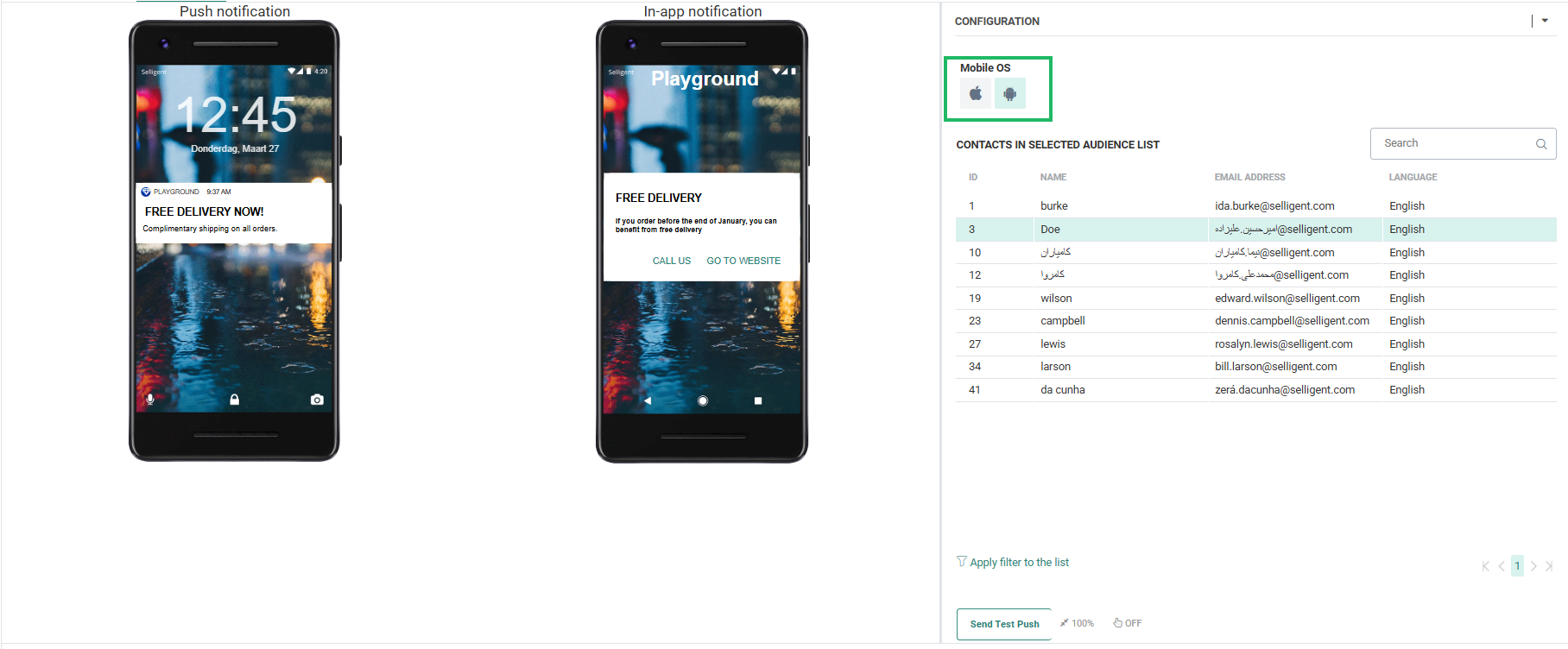
Cliquez sur les icônes Android/iOS en haut pour prévisualiser le message sur l'appareil correspondant.
-
Lorsqu'Android uniquement est défini comme filtre de type d'appareil dans les propriétés de la notification mobile, seule l'icône Android est activée en tant que système d'exploitation mobile dans l'écran de Aperçu et test.

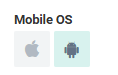
-
Lorsqu'iOS uniquement est défini comme filtre de type d'appareil dans les propriétés de la notification mobile, seule l'icône iOS est activée en tant que système d'exploitation mobile dans l'écran de Aperçu et test.

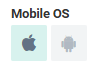
-
Lorsque le filtre Tous les appareils est défini comme type d'appareil, les systèmes d'exploitation Android et iOS sont activés en tant que systèmes d'exploitation mobiles et peuvent être sélectionnés dans l'écran Aperçu et test.


Message SMS/MMS/RCS
Vous pouvez envoyer des messages SMS/MMS/RCS aux utilisateurs de l'audience test. Le champ actuellement utilisé pour envoyer le SMS au destinataire est le champ MOBILE d'une liste d'audience.
Un aperçu du message s'affiche.
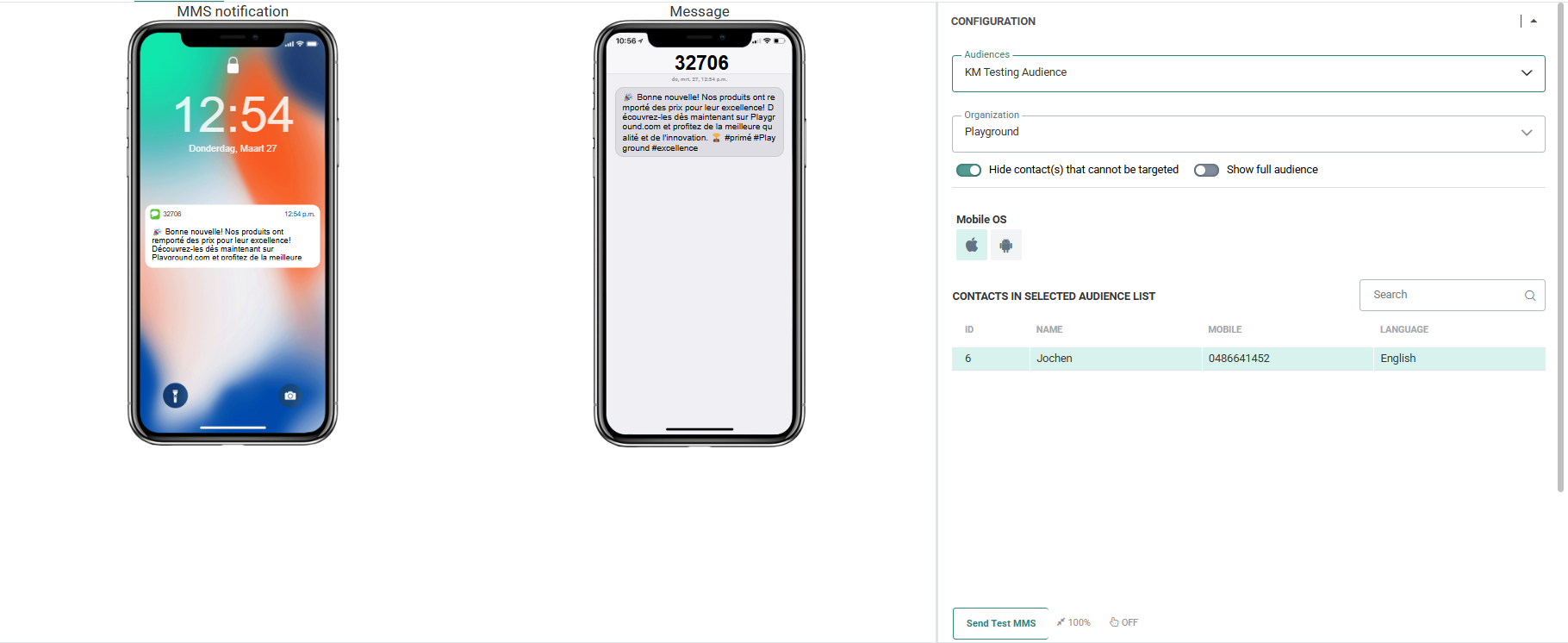
Vous pouvez prévisualiser le SMS sur un iPhone ou un appareil Android.
L'option Exclure les utilisateurs qui ne peuvent pas être ciblés vous permet de filtrer la liste des utilisateurs test afin de n'afficher que ceux disposant d'un appareil lié.
Général
Pour les différents types de contenu, l'écran d'aperçu offre une fonctionnalité de mise à l'échelle.
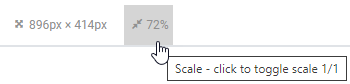
Cette option n'a de sens que pour les appareils mobiles (tablettes et smartphones).
Sélectionnez un type d'appareil mobile en haut à droite de l'aperçu et faites basculer ce bouton entre une échelle de 100 % (zoom avant) et un pourcentage plus petit pour adapter l'appareil à l'écran (uniquement applicable aux appareils qui ne sont pas entièrement visibles à 100 %).
